




Šajā pamācībā izmantotās datnes
Izmaiņu žurnāls
- Avota ceļvedis: Kā pārinstalēt rūpnīcas programmaparatūru Retro spēļu rokonspēļu konsolēs
- Avota ceļvedis: Kā atjaunināt RG350 un RG350M programmaparatūru ar OPK
Vecākās versijas paliek lejupielādējamas atgriešanai — katrai versijai saglabājas savs pārbaudītais fails.
Izmaiņu žurnāls
- Avota ceļvedis: Kā atjaunināt RG350 un RG350M programmaparatūru ar OPK
Vecākās versijas paliek lejupielādējamas atgriešanai — katrai versijai saglabājas savs pārbaudītais fails.
RG350 un RG350M var atjaunināt, neizņemot Micro SD karti un neierakstot tajā attēla failus.
Atbilstošā programmaparatūra
SVARĪGA PIEZĪME: Šis programmaparatūras atjauninājums ir jāinstalē tikai uz oriģinālās programmaparatūras. Ja esat instalējis citu pielāgotu programmaparatūru, neinstalējiet šo atjauninājumu!
Vispirms jums būs jālejupielādē sava ierīcei atbilstošā programmaparatūra:
RG350 (plastmasas korpuss) — lejupielādējiet no šeit.
RG350M (metāla sakausējuma korpuss) — lejupielādējiet no šeit.
Iepriekš minētās divas Beta v1.1 programmaparatūras ir datētas ar 2020. gada 10. maiju un ietver HDMI izvades atbalstu. Lūdzu, ņemiet vērā, ka šī ir beta versija, un mēs to neatbalstām. Jūs to lietojat uz savu risku. Failus var izpakot, izmantojot 7zip.
Programmaparatūras sagatavošana
Mēs kopēsim programmaparatūru uz otro Micro SD karti. Ja jūsu datorā ir karšu lasītājs, varat to ievietot tajā, vai arī, ja vēlaties pārsūtīt, izmantojot USB kabeli uz RG350M, lūdzu, skatiet mūsu pārskata rokasgrāmatu šeit.
Izpakojiet failu .OPK, kas atrodams lejupielādē, uz savu datoru un pēc tam kopējiet to uz mapi APPS Micro SD kartē. Ja mape nav atrodama, lūdzu, izveidojiet to, pretējā gadījumā atjauninājums netiks atpazīts.
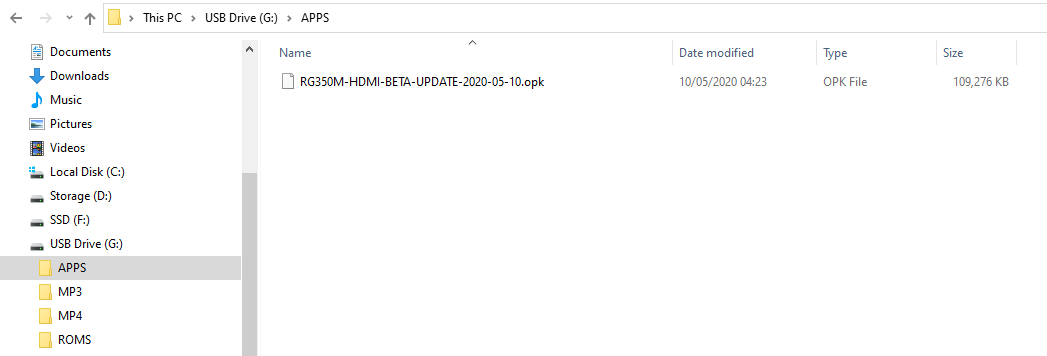
Tagad varat droši izņemt karti un ievietot to atpakaļ savā ierīcē.
Atjauninājuma instalēšana
PIEZĪME: Lūdzu, pirms atjaunināšanas veikšanas pārliecinieties, ka jūsu ierīce ir pilnībā uzlādēta.
Kad Micro SD karte atkal ir ievietota ierīcē, varat to ieslēgt. Kad tā ir ielādējusies, dodieties uz izvēlni Applications, piesitot pie L vai R plecu pogām. Ritiniet lejup pa ikonām, līdz redzat atjauninājuma failu; tam vajadzētu būt nosauktam OS Update vai līdzīgi.
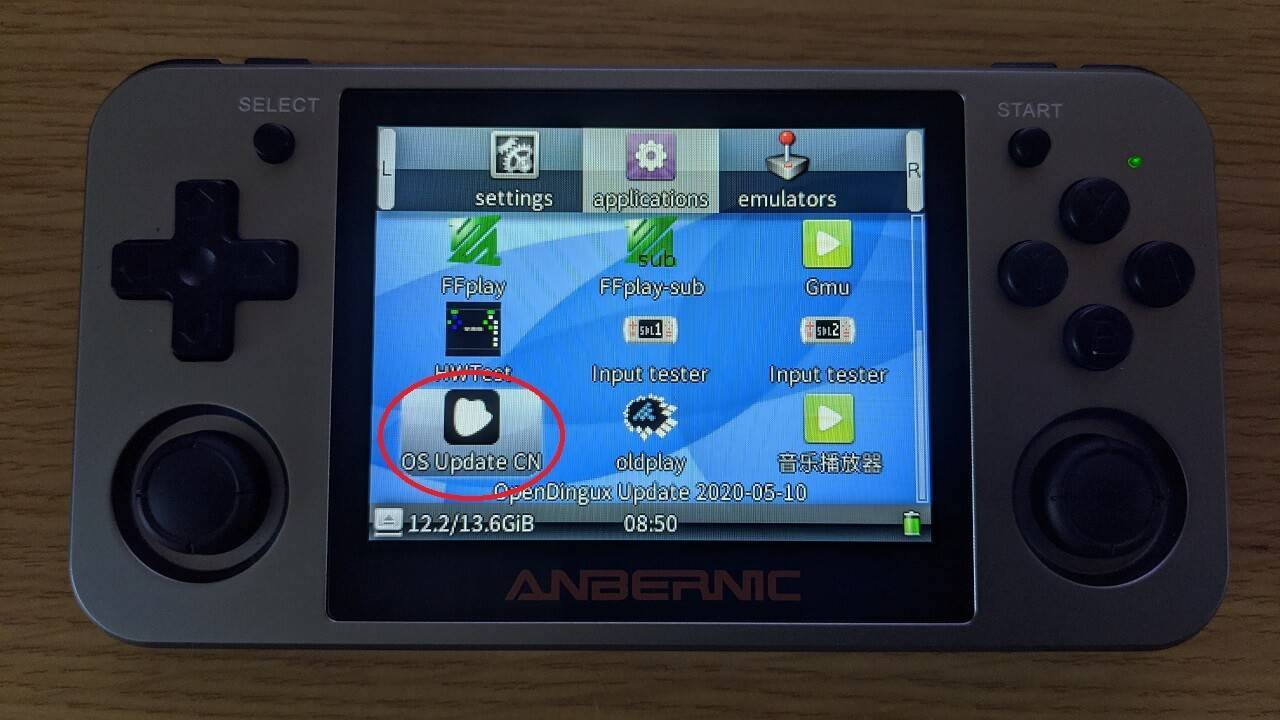
Atveriet šo lietotni ar pogu A.
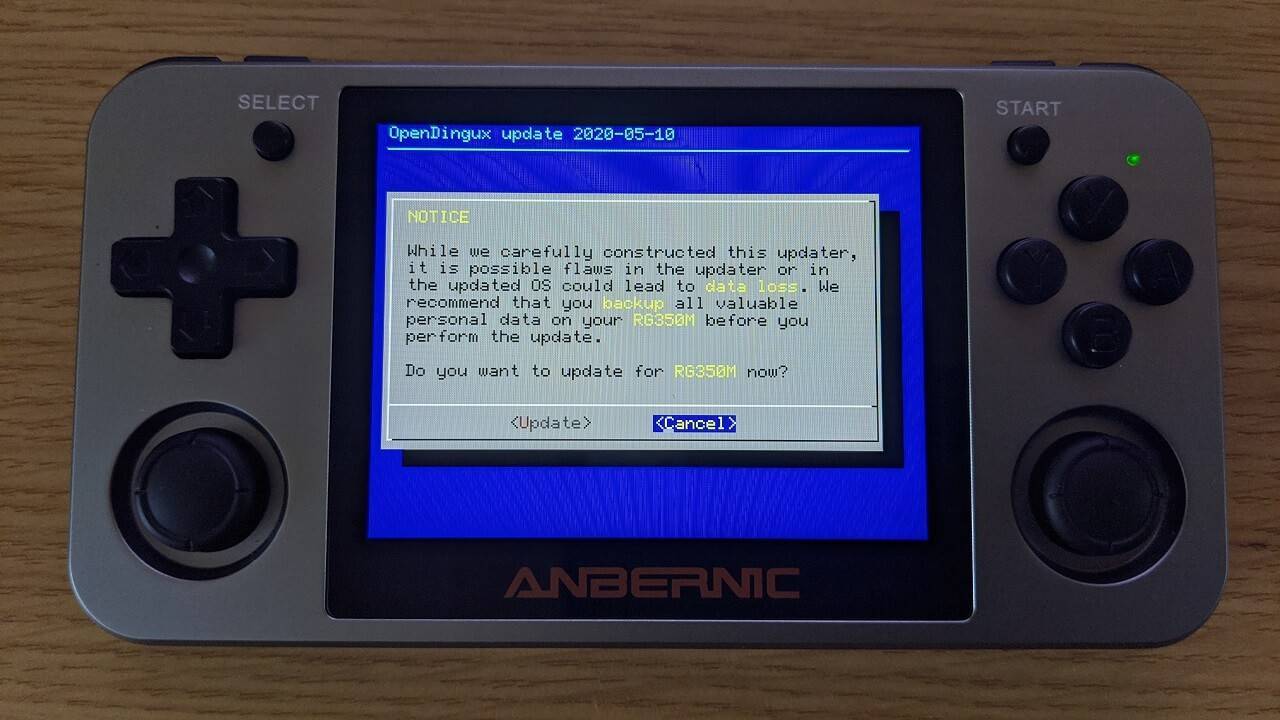
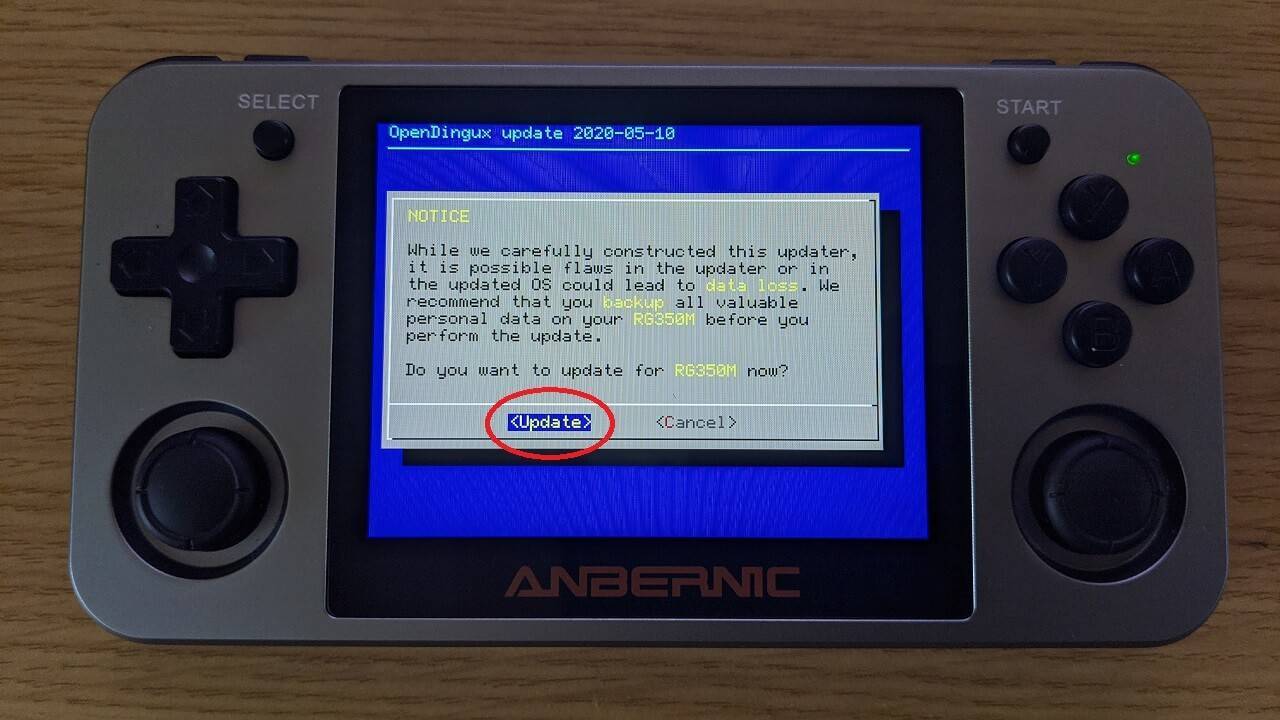
Vēlreiz pārbaudiet, vai instalējat pareizo atjauninājumu savai ierīcei, dodieties uz Update un nospiediet pogu START, lai sāktu programmaparatūras jaunināšanu.
Jaunināšanas process tagad sāksies. Tas notiks vairākos posmos un prasīs dažas minūtes. NEKAD neizslēdziet ierīci un neizņemiet Micro SD karti. Divi attēli zemāk parāda procedūras sākumu un gandrīz beigas.
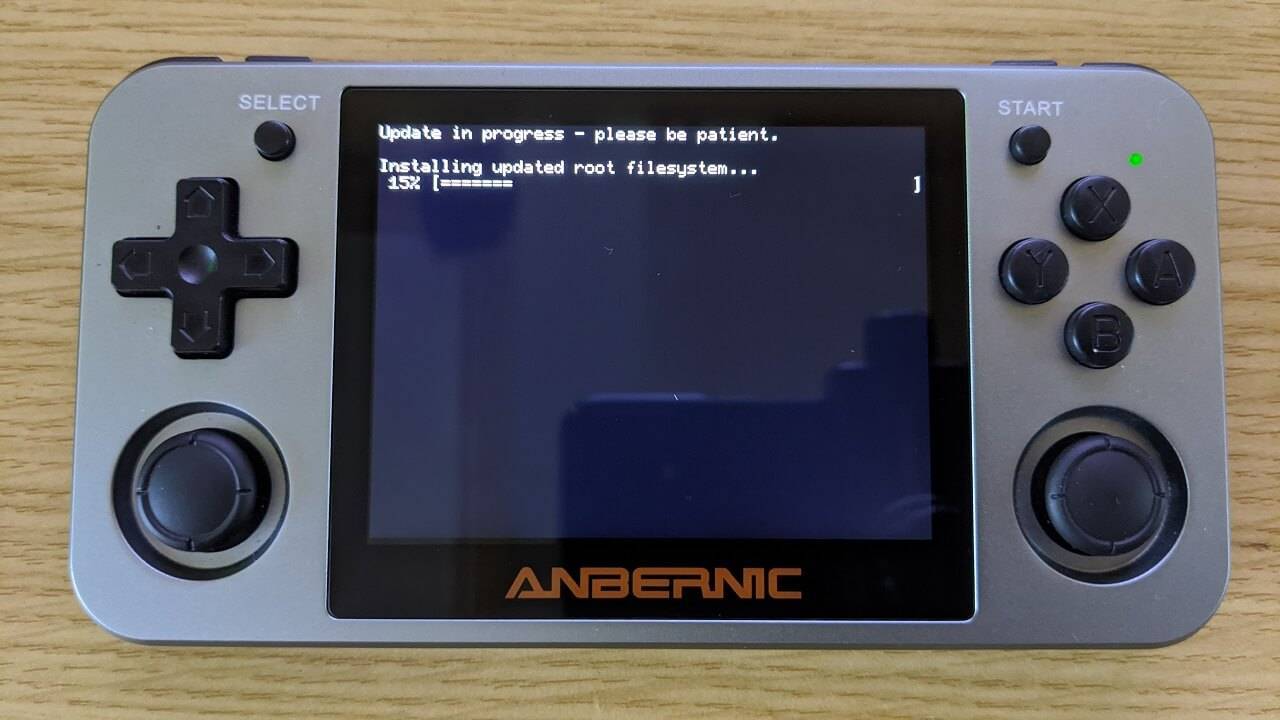
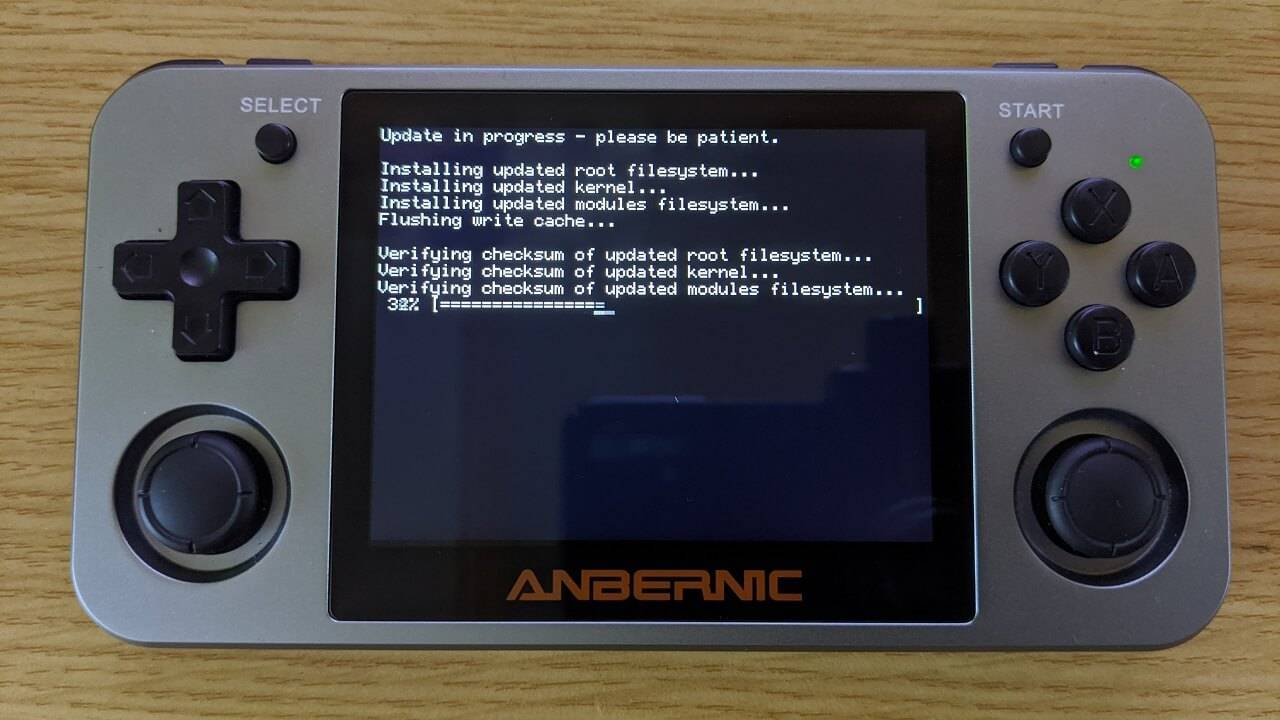
Kad atjaunināšana būs pabeigta, tiks parādīta zemāk redzamā informācija. Nospiediet pogu START, lai turpinātu.
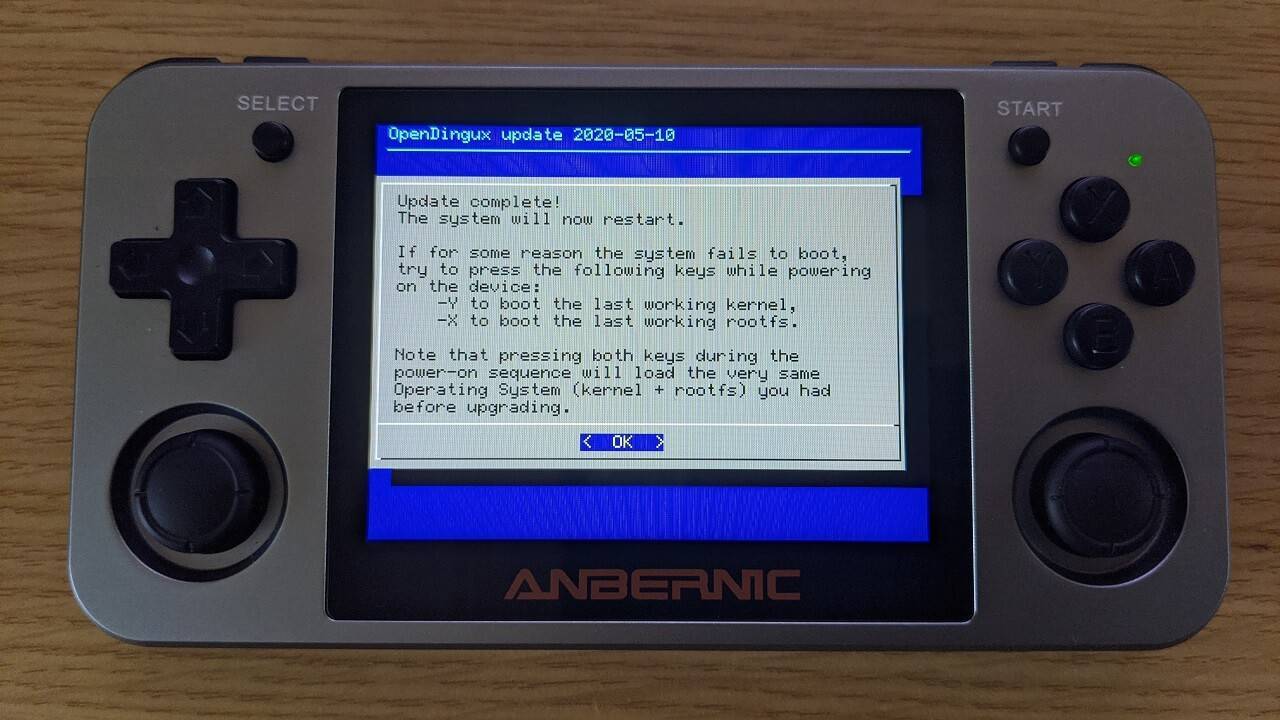
Ierīce tagad restartēsies un atgriezīsies galvenajā izvēlnē, un tā ir gatava lietošanai.
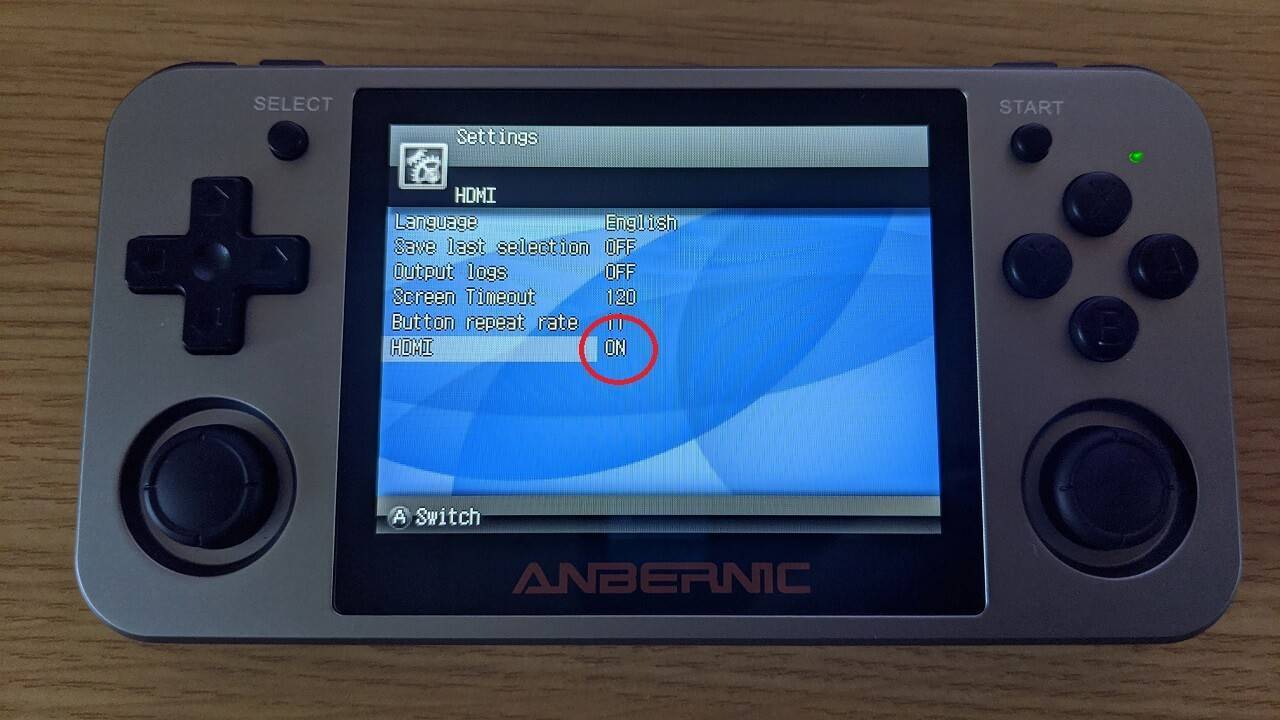
Varat aktivizēt HDMI (beta) izvadi, ielādējot Gmenu2x iestatījumu lietotni, kas atrodama sadaļā Settings.
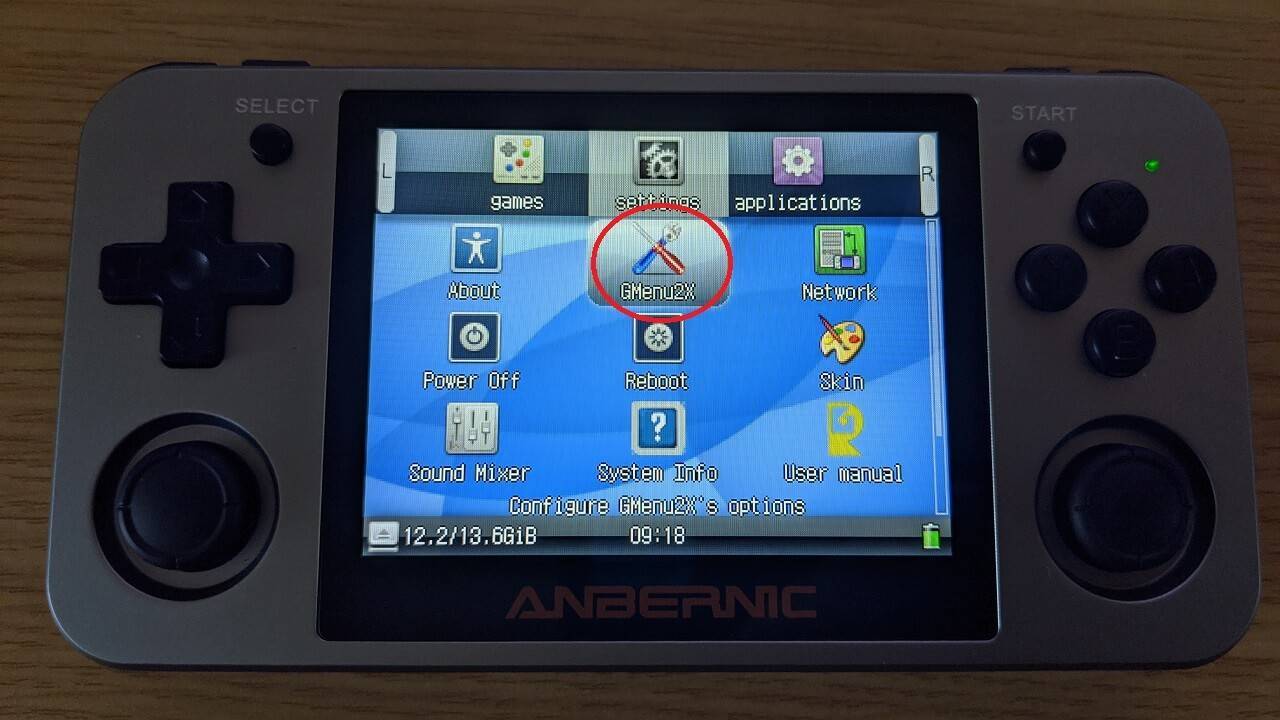
Ritiniet izvēlni lejup līdz opcijai HDMI un nospiediet pa kreisi vai pa labi uz D-Pad, lai ieslēgtu/izslēgtu HDMI izvadi. Nospiediet START, lai apstiprinātu savu izvēli.
Latest from the blog
Visit the blog EPOMAKER G84 HE apskats – 80% Hall Effect klaviatūra ar 8K aptauju, 8000mAh akumulatoru un krēmīgu gasket konstrukciju spēlētājiem
9 November 2026
 RockTek G2 Next pārskats – Ātrāks Android TV 14 strēdēšana ar Wi-Fi 6 un Gigabit Ethernetu
5 November 2026
 EPOMAKER Carbon X apskats – 46 g oglekļa šķiedras 8K bezvadu pele sacensību FPS spēlēm
2 November 2026
 GPD WIN Mini Ultra — lielāks 8 collu 120 Hz ekrāns, Intel Arc G3 Extreme un divi USB4 v2.0
27 October 2026
Jautājumi & atbildes