




Als u zich in de situatie bevindt waarin u geen controller kunt gebruiken in de menu’s, kunt u de onderstaande stappen volgen om deze te resetten als u een USB-toetsenbord hebt.
De volgende stappen resetten de controller-invoer en bij de volgende keer opstarten is er de optie om de controllers te configureren.
Sluit een USB-toetsenbord aan op een van de USB-poorten aan de zijkant.
Sluit de controller(s) aan op de USB-poorten aan de voorkant.
Wanneer het is opgestart tot het menu, drukt u op F4 op het toetsenbord, dit gaat naar de opdrachtprompt
Typ in: sudo ~/RetroPie-Setup/retropie_setup.sh en druk op Return op het toetsenbord
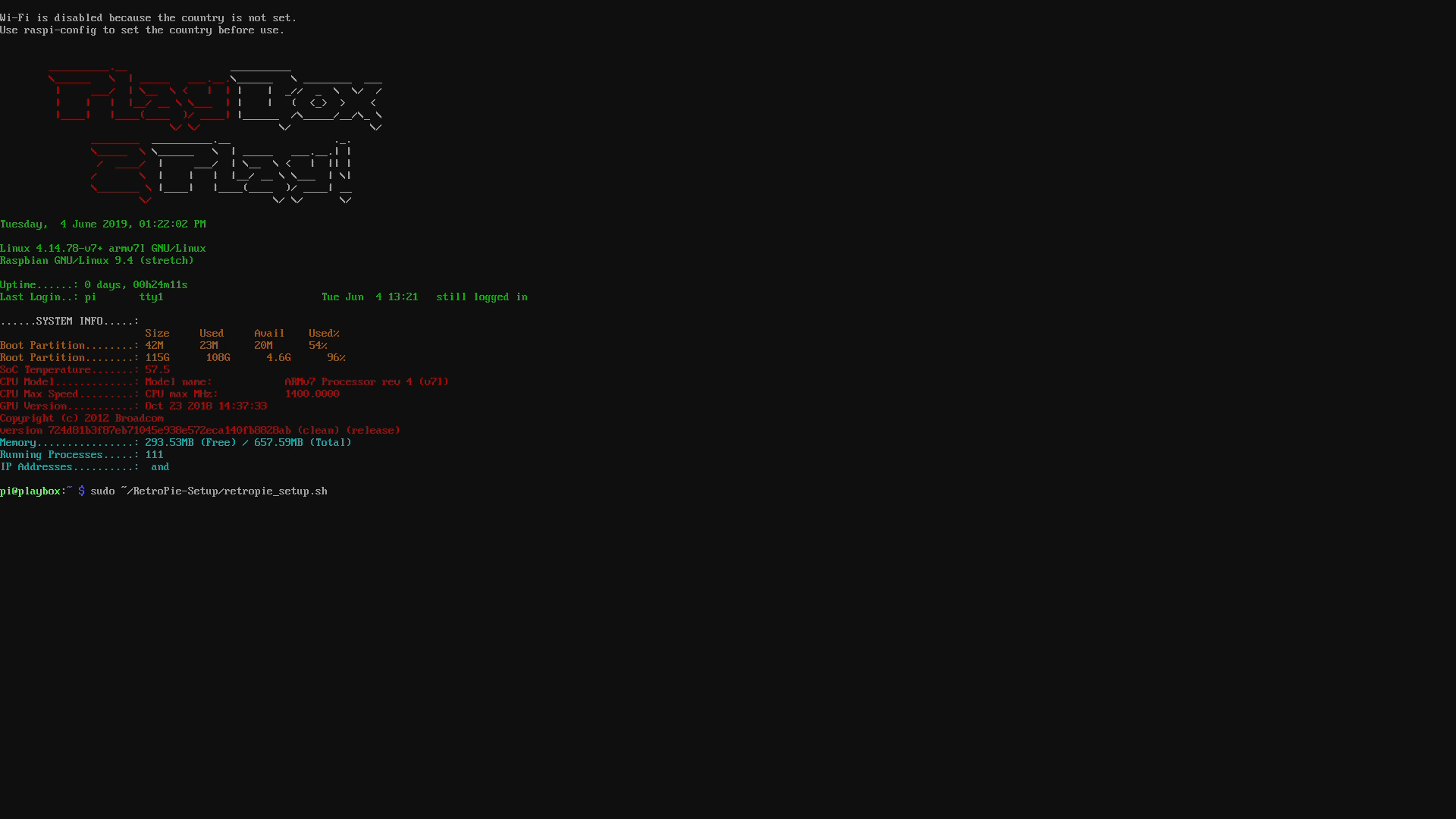
Kies Manage Packages
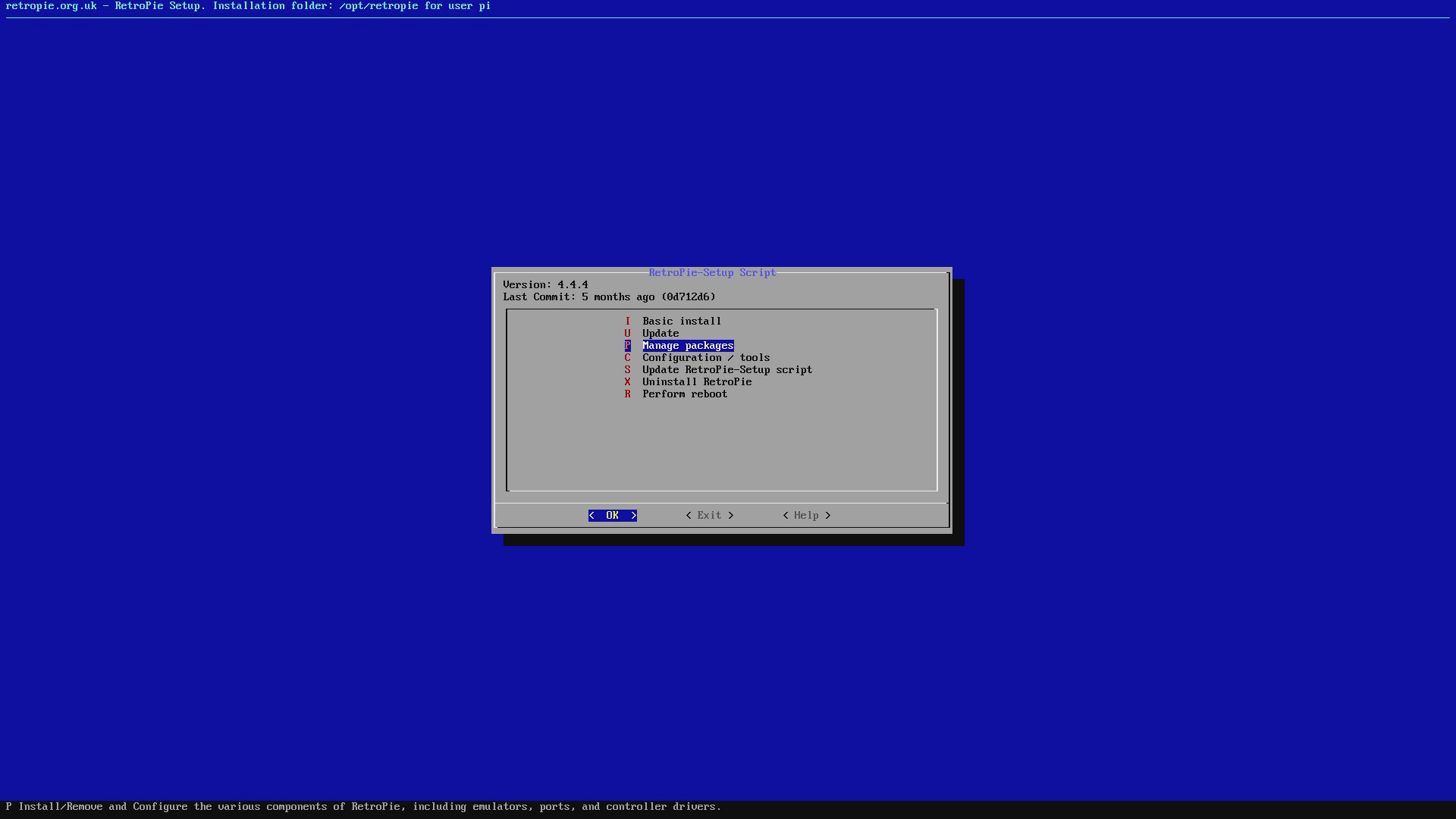
Kies Manage Core Packages
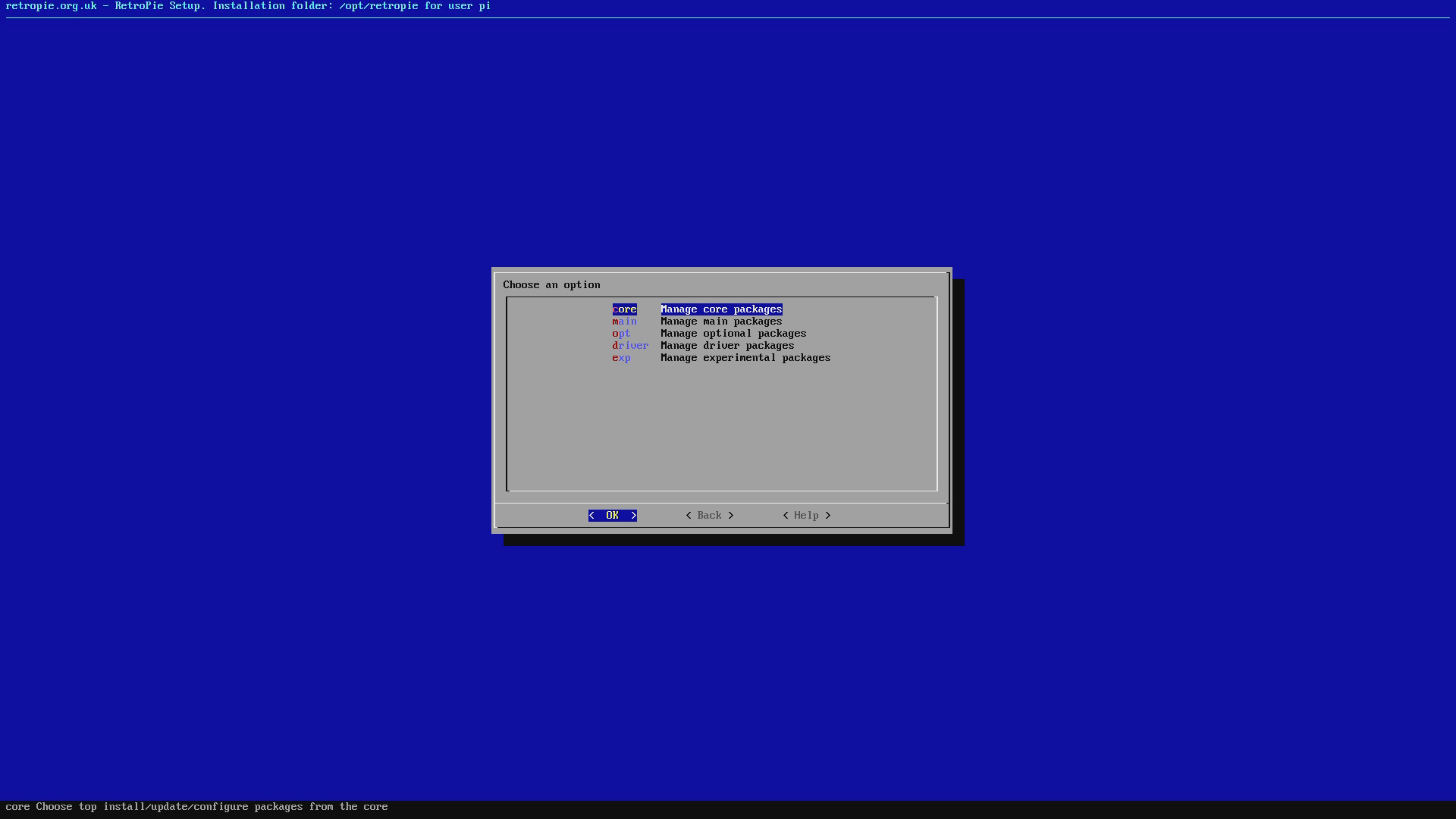
Kies emulationstation (Installed)
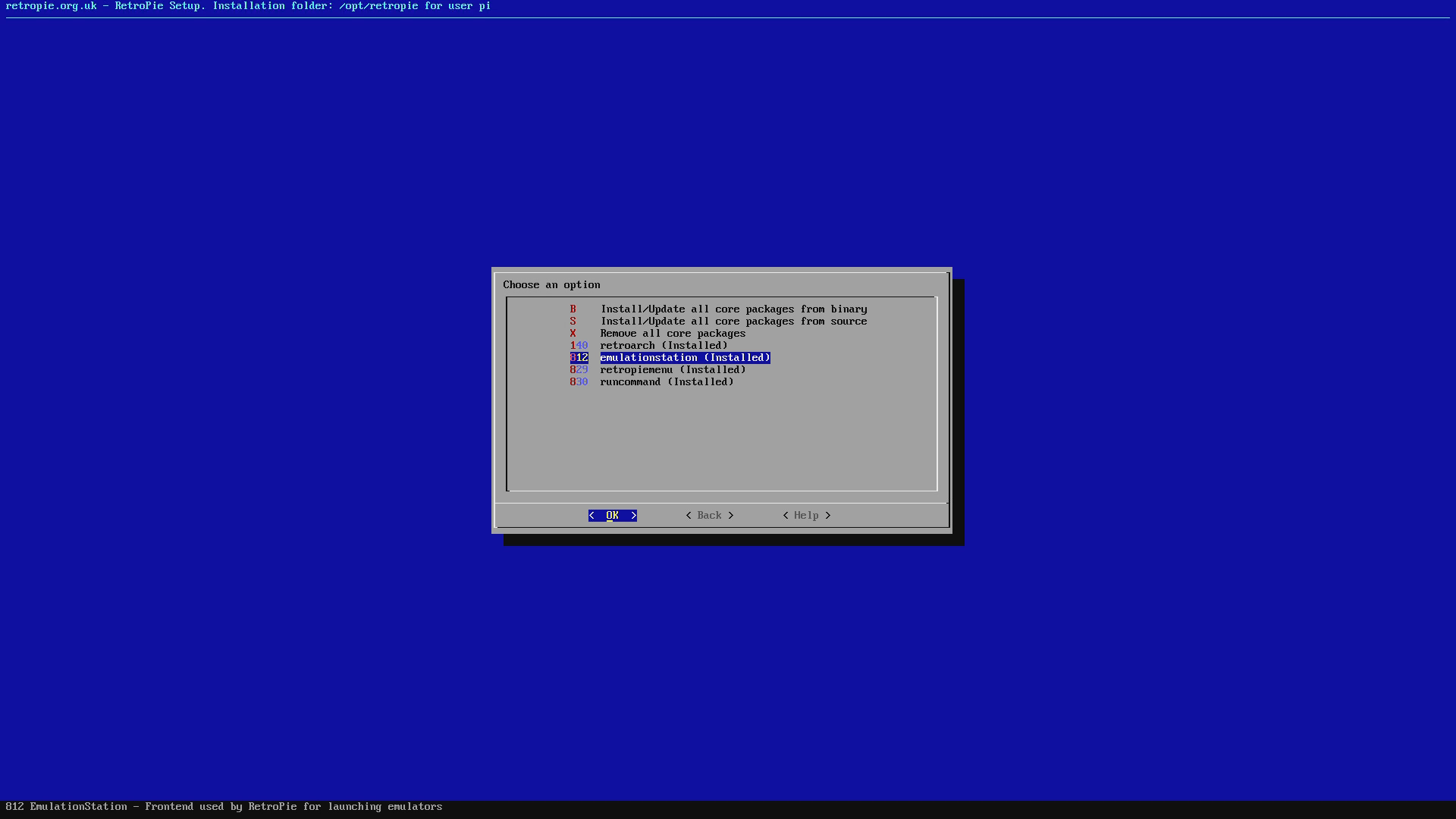
Kies Configurations / Options (het kan ook Configurations Tools worden genoemd)
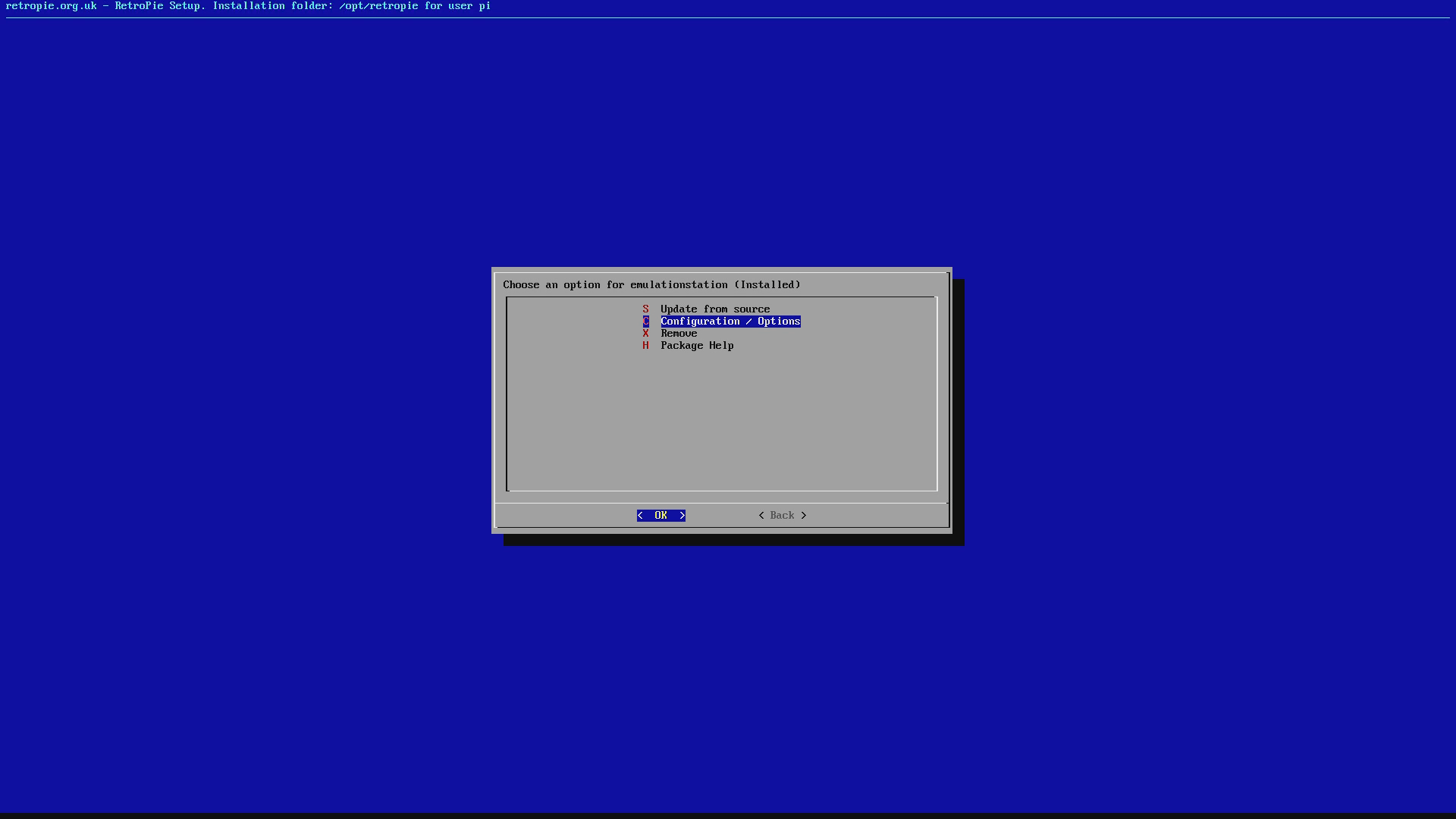
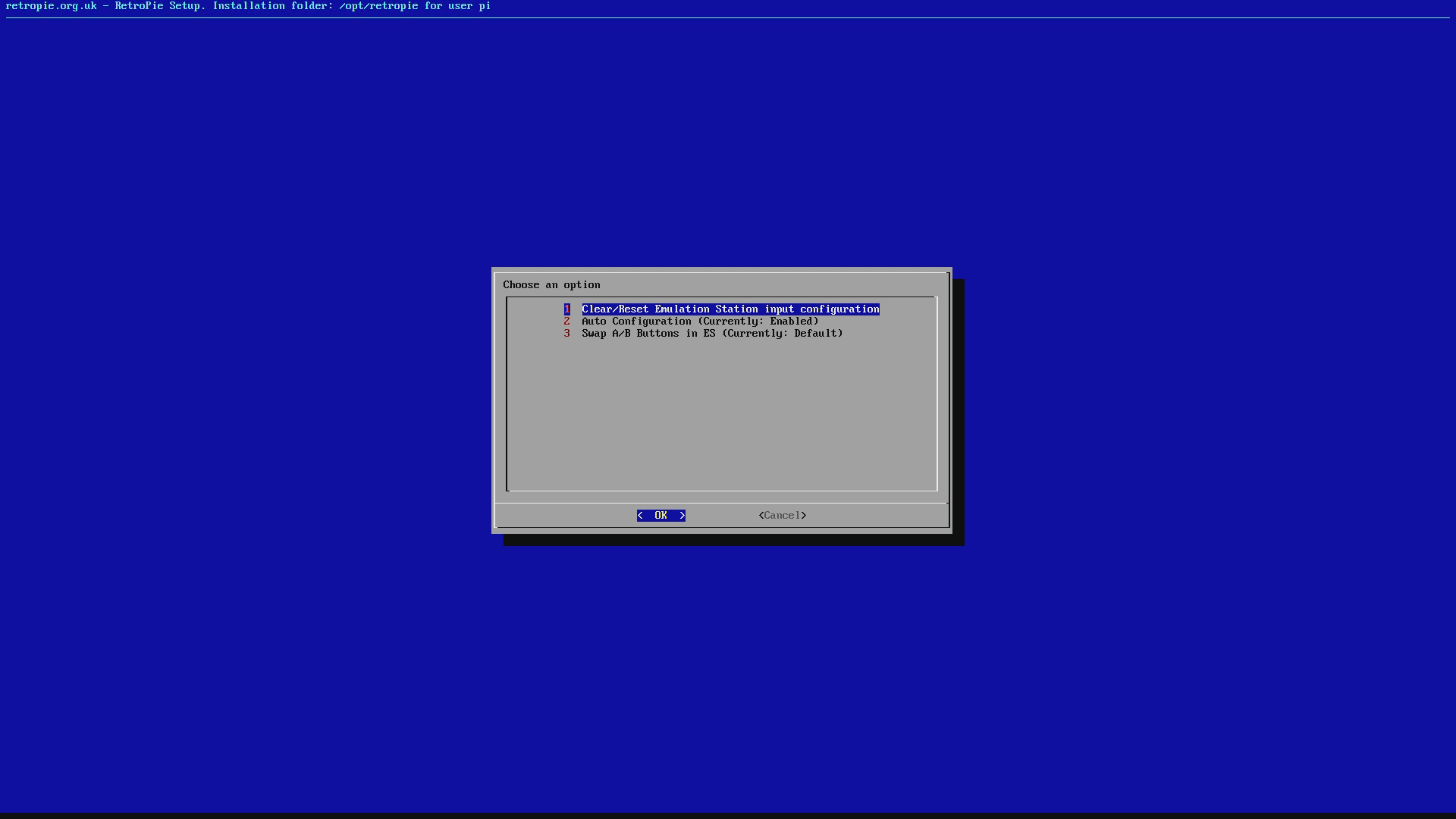
Kies de optie om Emulation Station-invoerconfiguratie te wissen/resetten
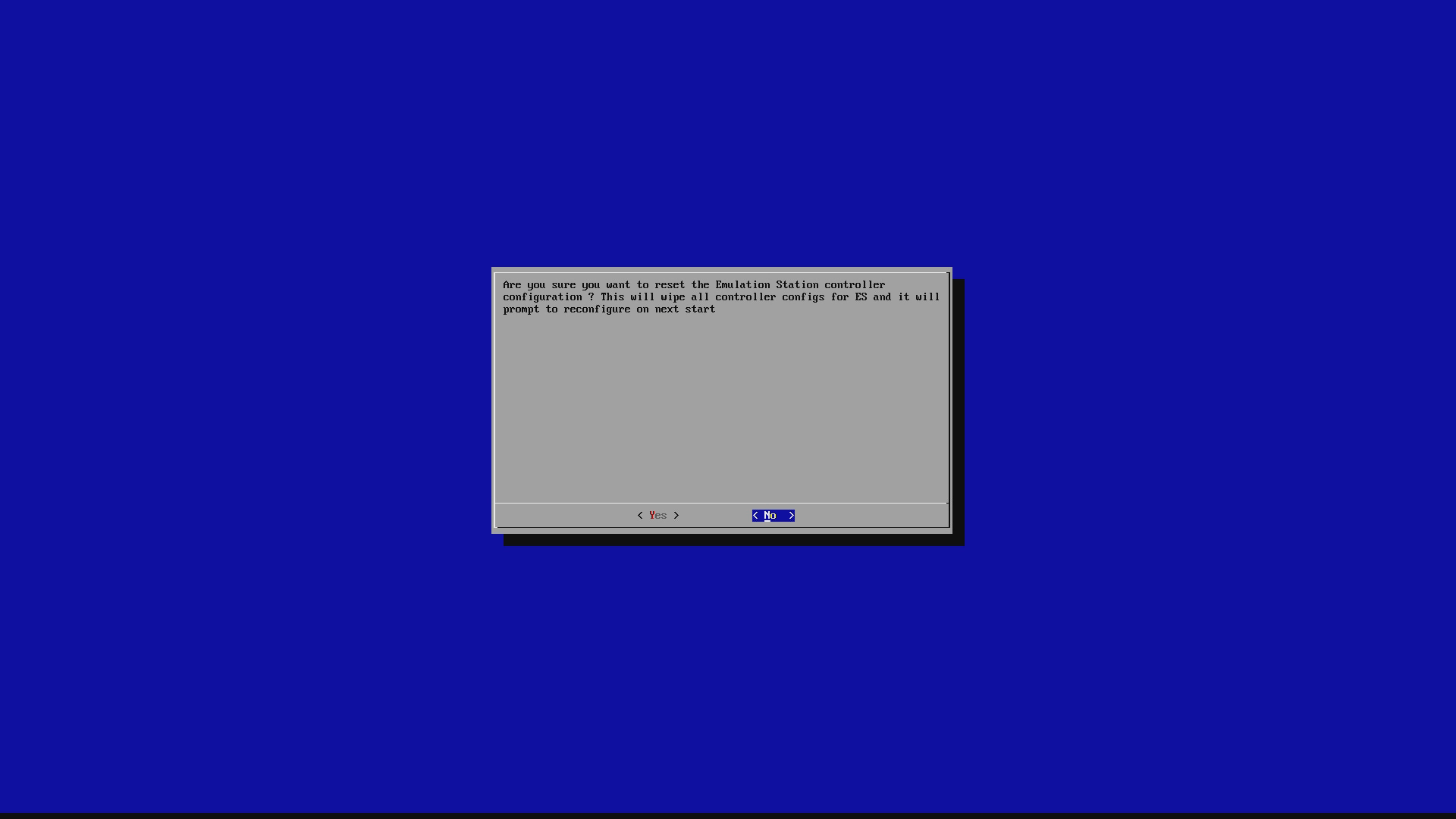
Kies Ja om door te gaan met het wissen van de controllerinstellingen.
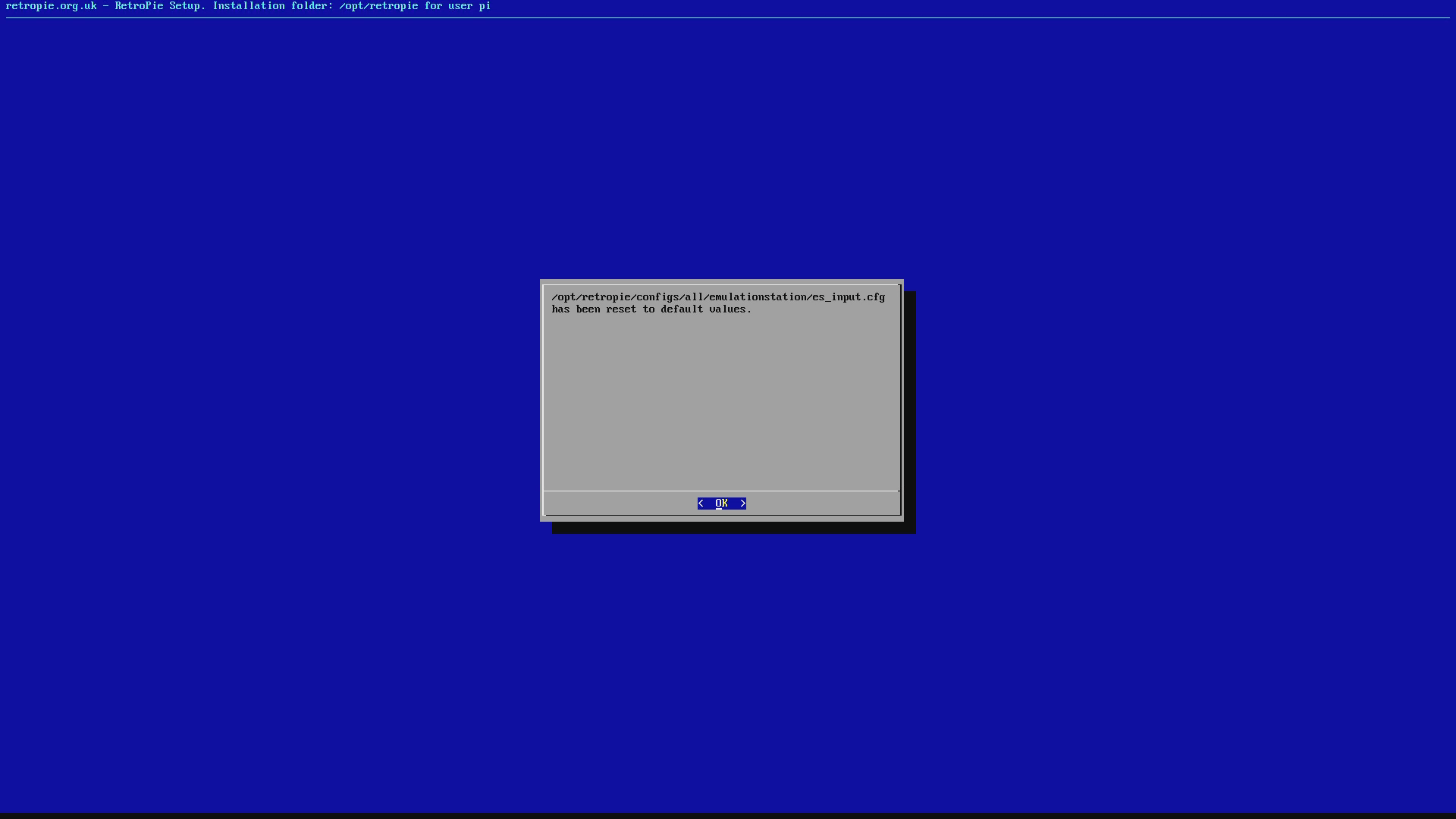
Een melding bevestigt dat de instellingen zijn gewist. Kies OK en blijf vervolgens Afsluiten kiezen om terug te keren naar het scherm Opdrachtprompt.
Typ: reboot en druk op Return op het toetsenbord.
Hiermee wordt het systeem opnieuw opgestart en keert u terug naar de menu’s waar u de bedieningselementen opnieuw kunt configureren wanneer daarom wordt gevraagd.
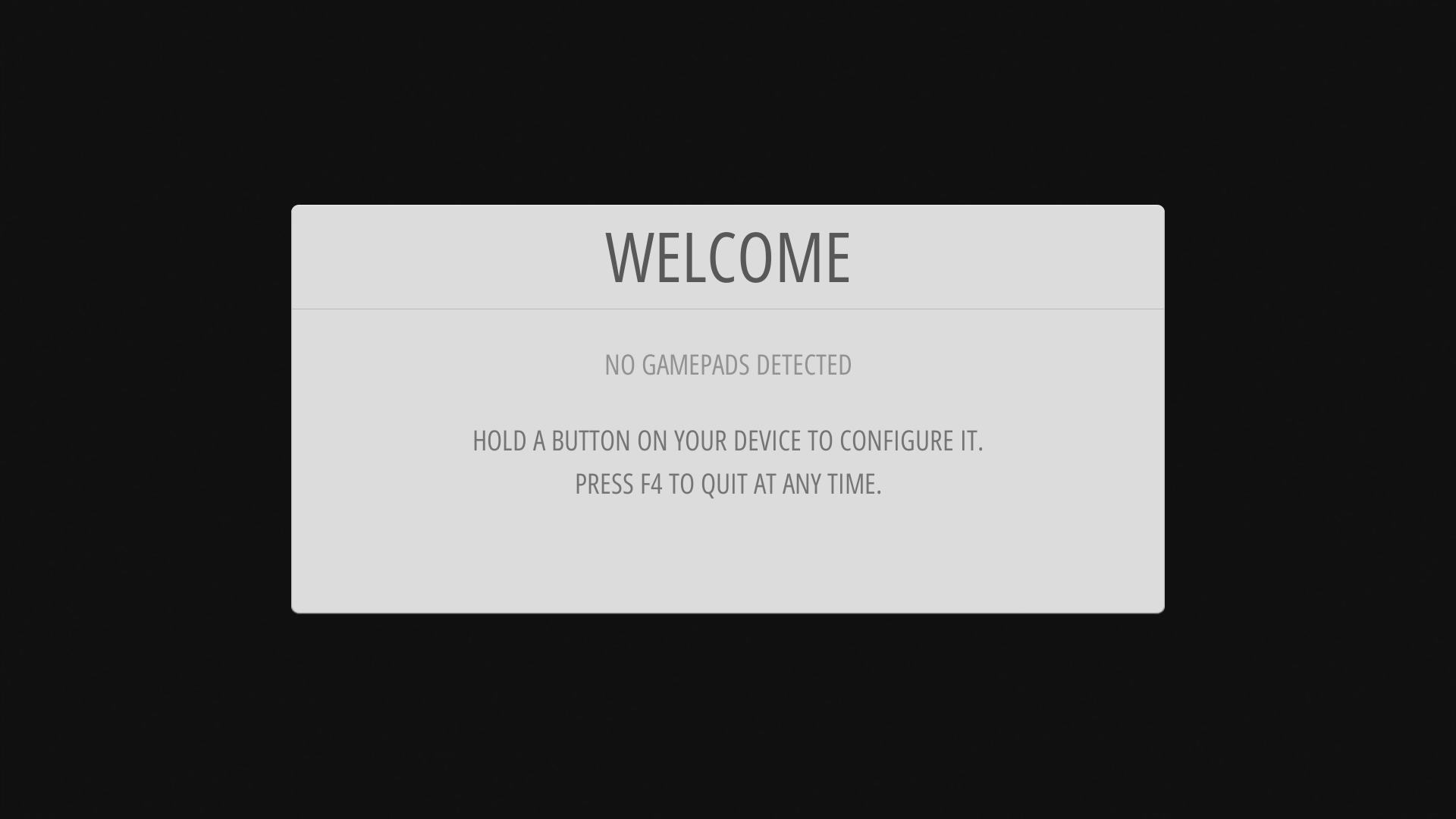
Doe dit voor de eerste controller en om knoppen over te slaan, houdt u een willekeurige knop een paar seconden ingedrukt. Wanneer u dan bij HOTKEYkomt, drukt u op de SELECT -knop.
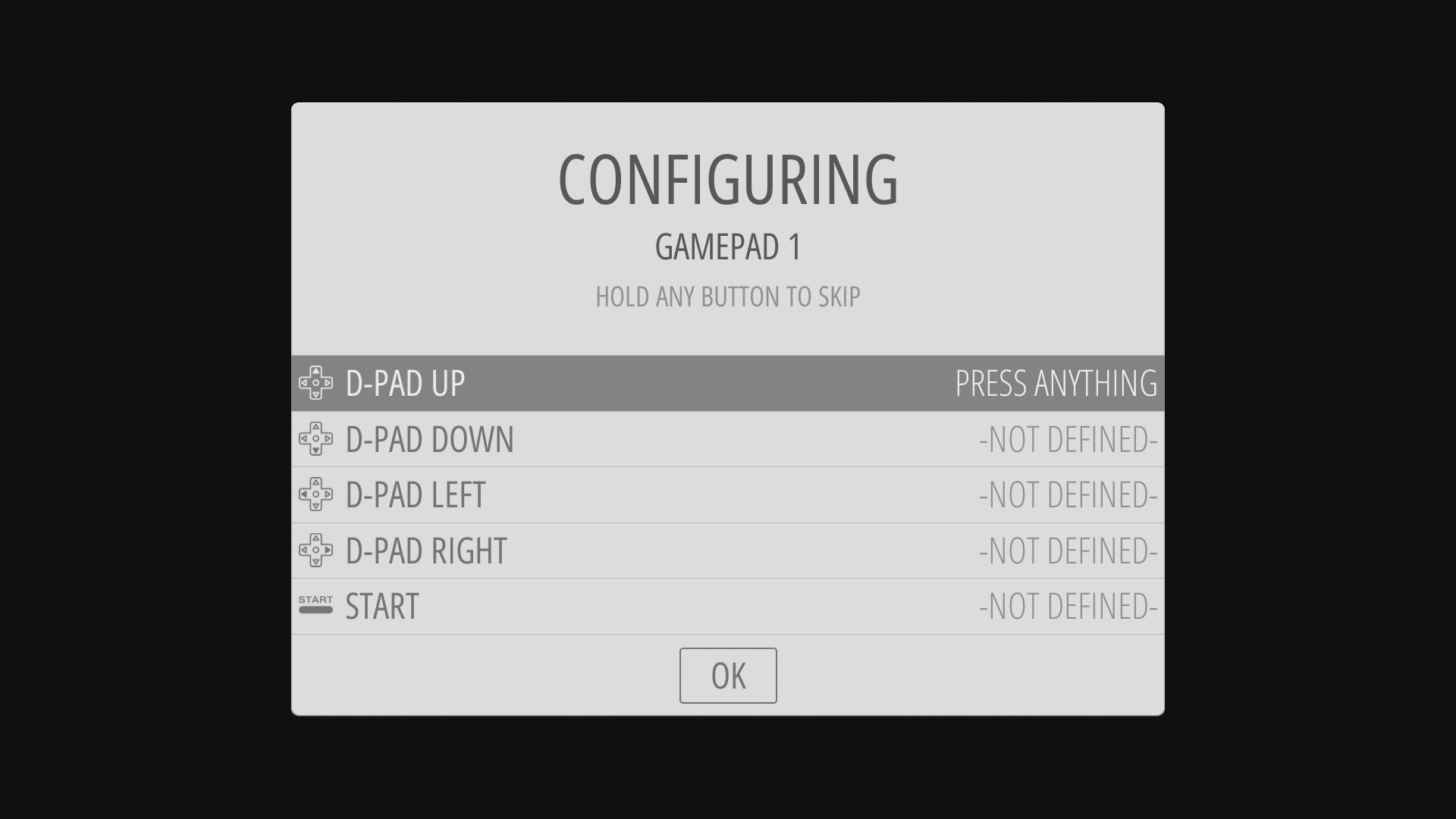
Druk vervolgens voor de tweede controller op START en u ziet een optie voor het configureren van een controller. U kunt het proces opnieuw herhalen.
Latest from the blog
Visit the blog ONEXPLAYER 3 Review – 8,8-inch AMOLED-gaming, modulaire bediening en verrassend goede batterijduur
14 oktober 2026
ONEXPLAYER 3 Review – 8,8-inch AMOLED-gaming, modulaire bediening en verrassend goede batterijduur
14 oktober 2026
 KONKR Pocket BLOCK aangekondigd: een piepkleine verticale Android-handheld met een 4:3-scherm
1 oktober 2026
KONKR Pocket BLOCK aangekondigd: een piepkleine verticale Android-handheld met een 4:3-scherm
1 oktober 2026
 KONKR Pocket ADVANCE review – Een zakformaat Android gaming handheld gericht op GBA
24 september 2026
KONKR Pocket ADVANCE review – Een zakformaat Android gaming handheld gericht op GBA
24 september 2026
 KONKR Pocket Advance pre-order: een compacte Android-handheld voor retro-gaming
23 september 2026
KONKR Pocket Advance pre-order: een compacte Android-handheld voor retro-gaming
23 september 2026
Vragen & antwoorden