




메뉴에서 컨트롤러를 사용할 수 없는 상황에 처한 경우, USB 키보드가 있다면 아래 단계에 따라 재설정할 수 있습니다.
다음 단계는 컨트롤러 입력을 재설정하며, 다음 부팅 시 컨트롤러를 구성할 수 있는 옵션이 표시됩니다.
USB 키보드를 측면 USB 포트 중 하나에 연결합니다.
컨트롤러를 전면 USB 포트에 연결합니다.
메뉴로 부팅되면 키보드에서 F4를 누르면 명령 프롬프트로 이동합니다.
다음을 입력하세요: sudo ~/RetroPie-Setup/retropie_setup.sh 그리고 키보드에서 Return을 누르세요
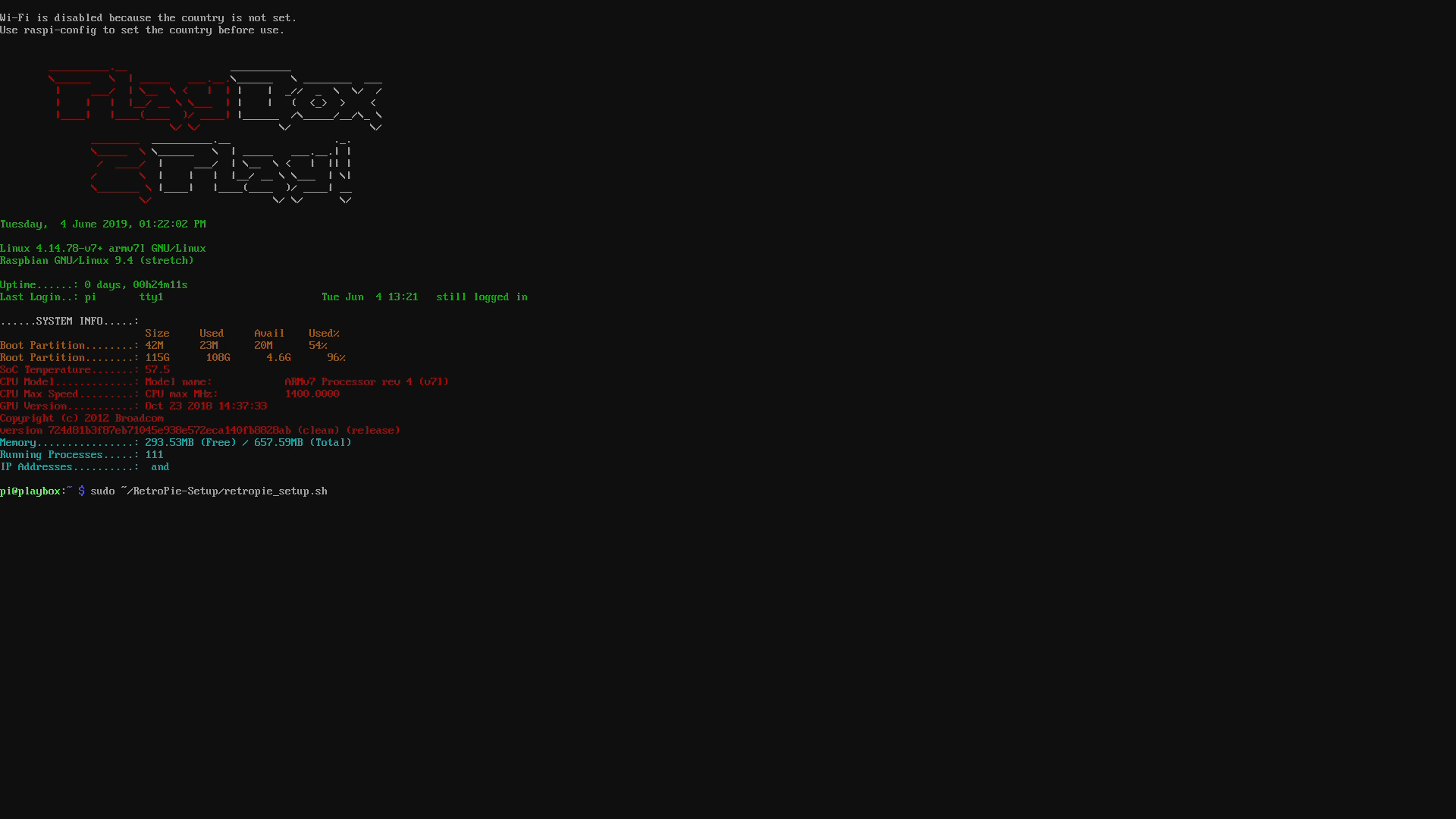
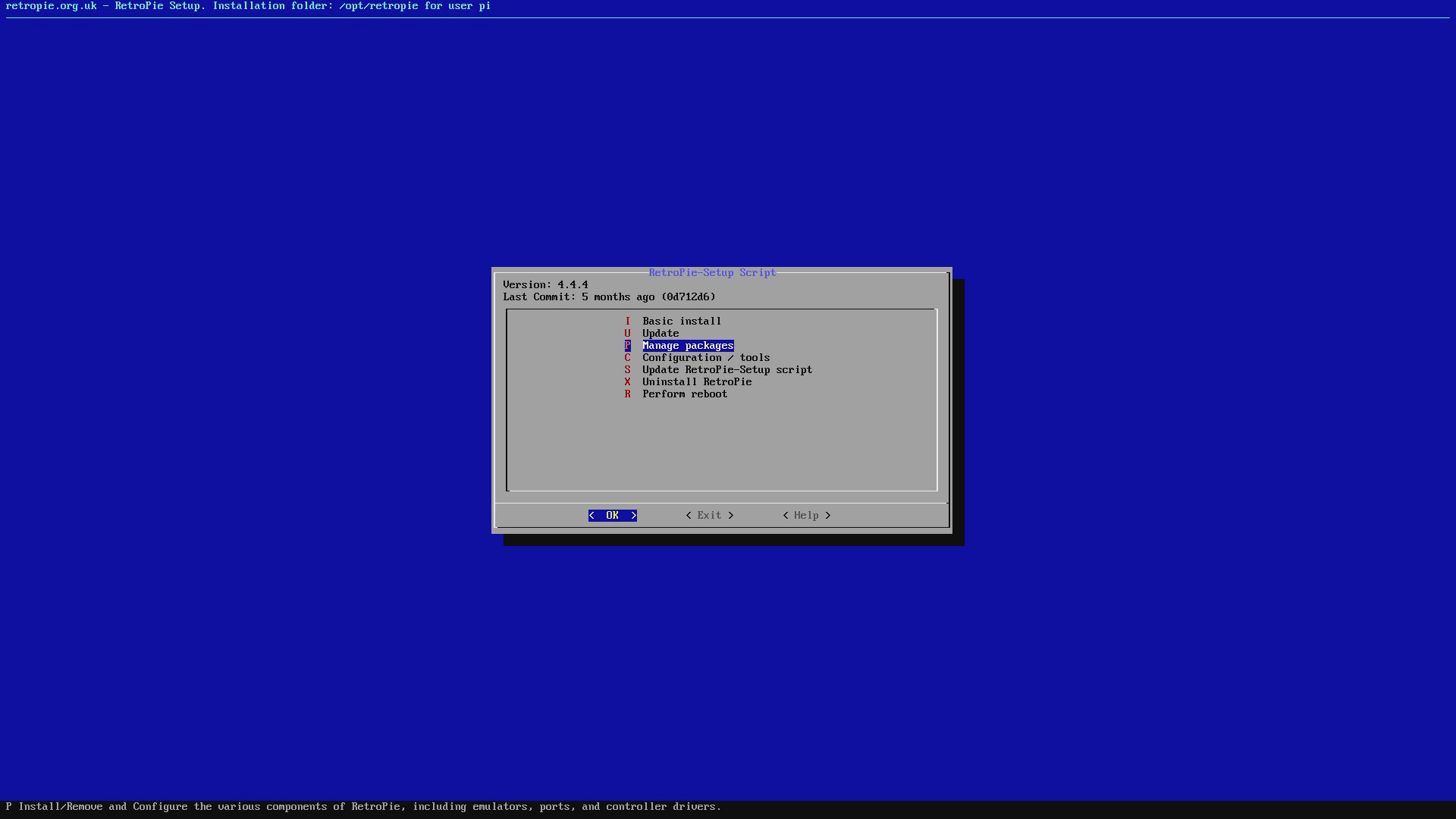
Manage Packages를 선택하세요
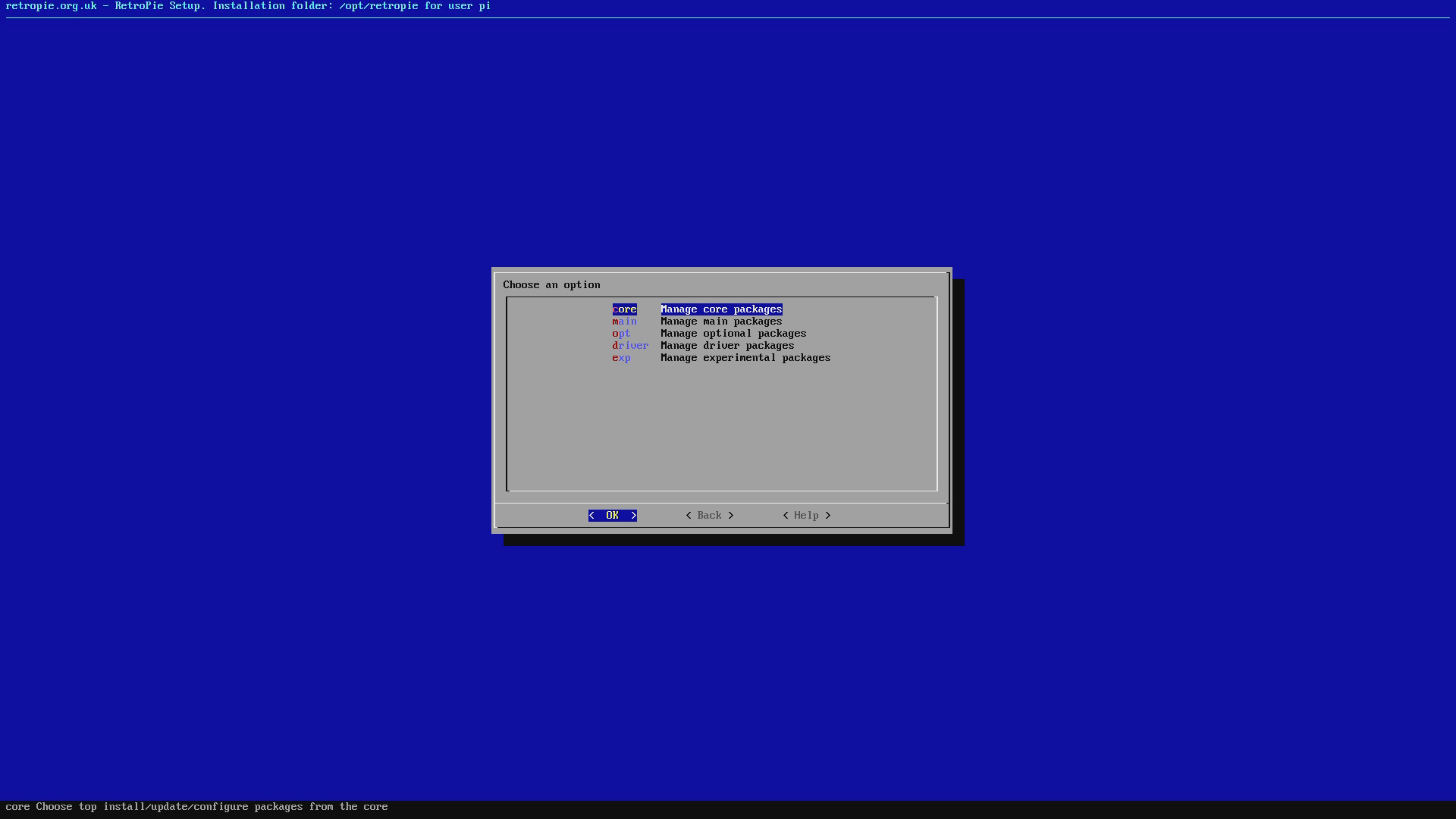
Manage Core Packages를 선택하세요
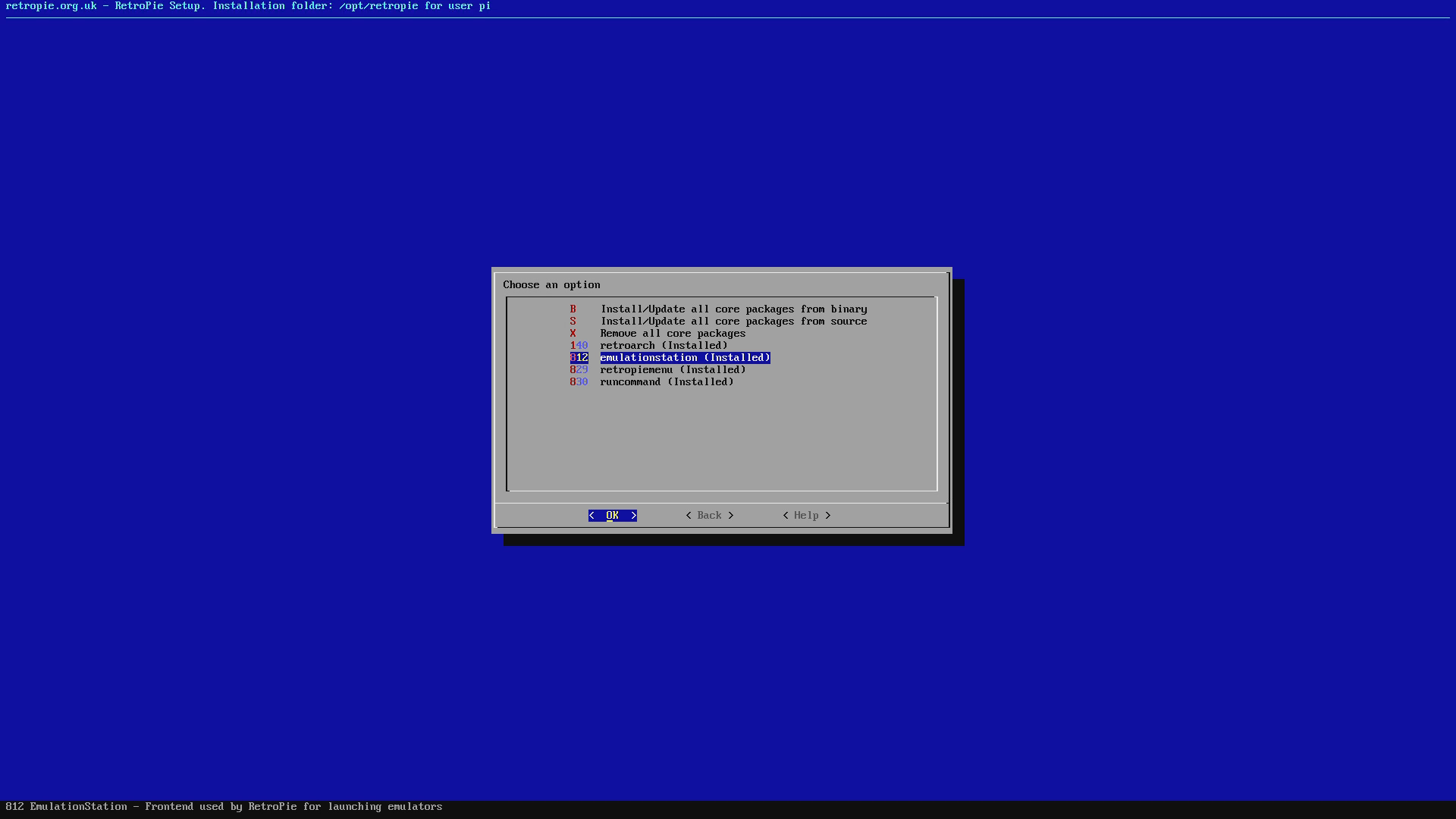
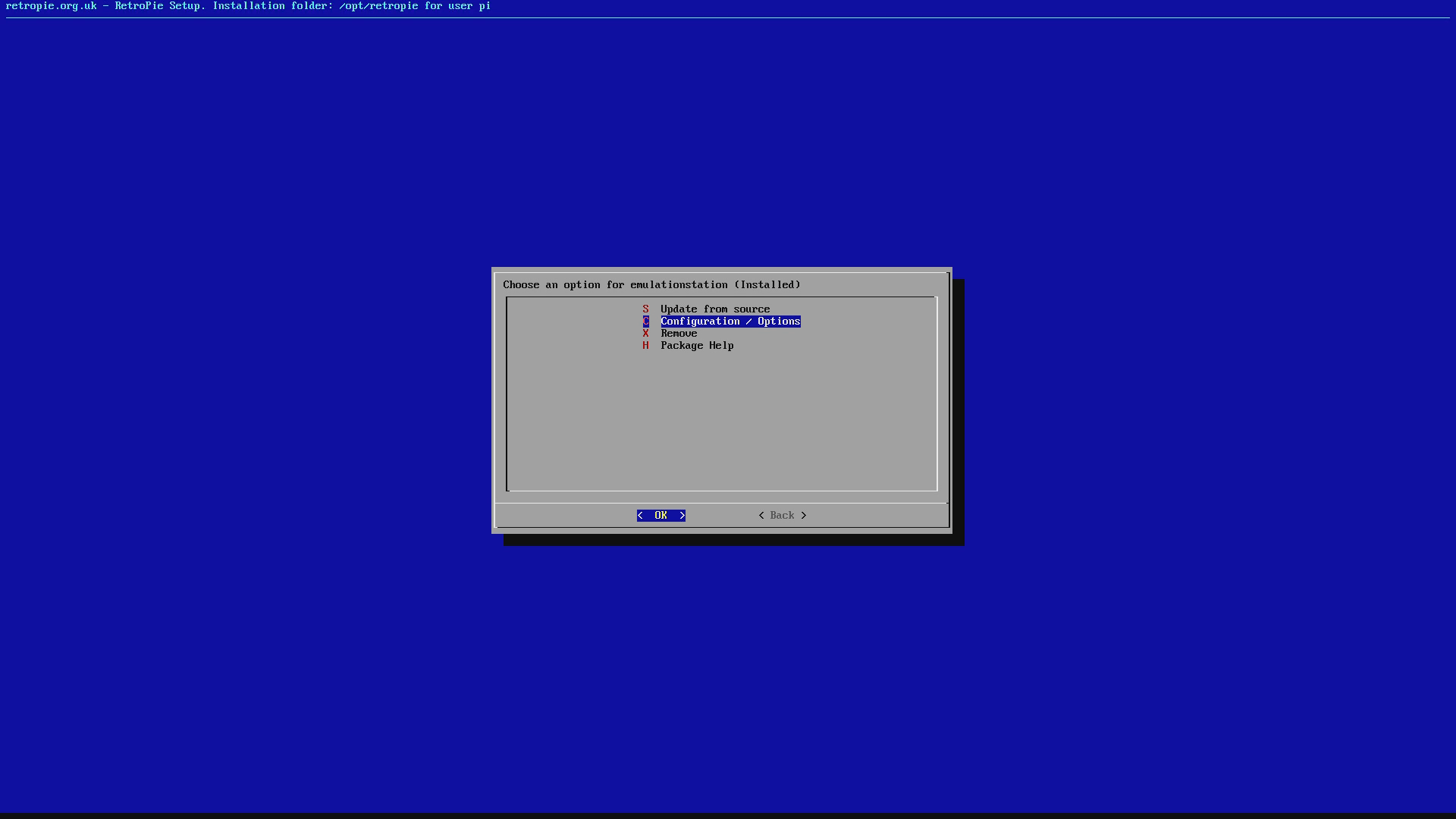
emulationstation (Installed)를 선택하세요
Configurations / Options를 선택하세요 (Configurations Tools라고 표시될 수도 있습니다)
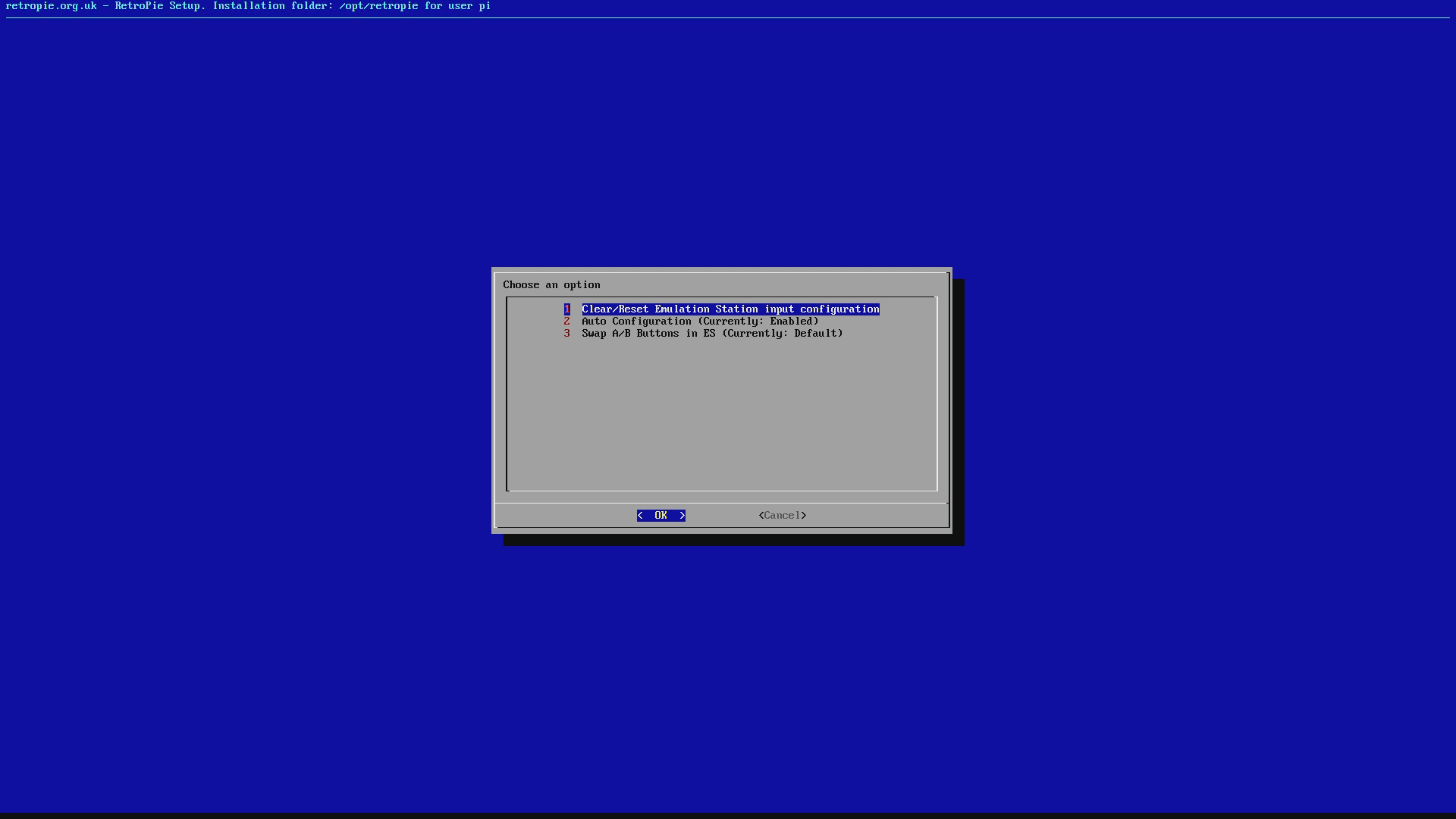
Clear/Reset Emulation Station input configuration 옵션을 선택하세요
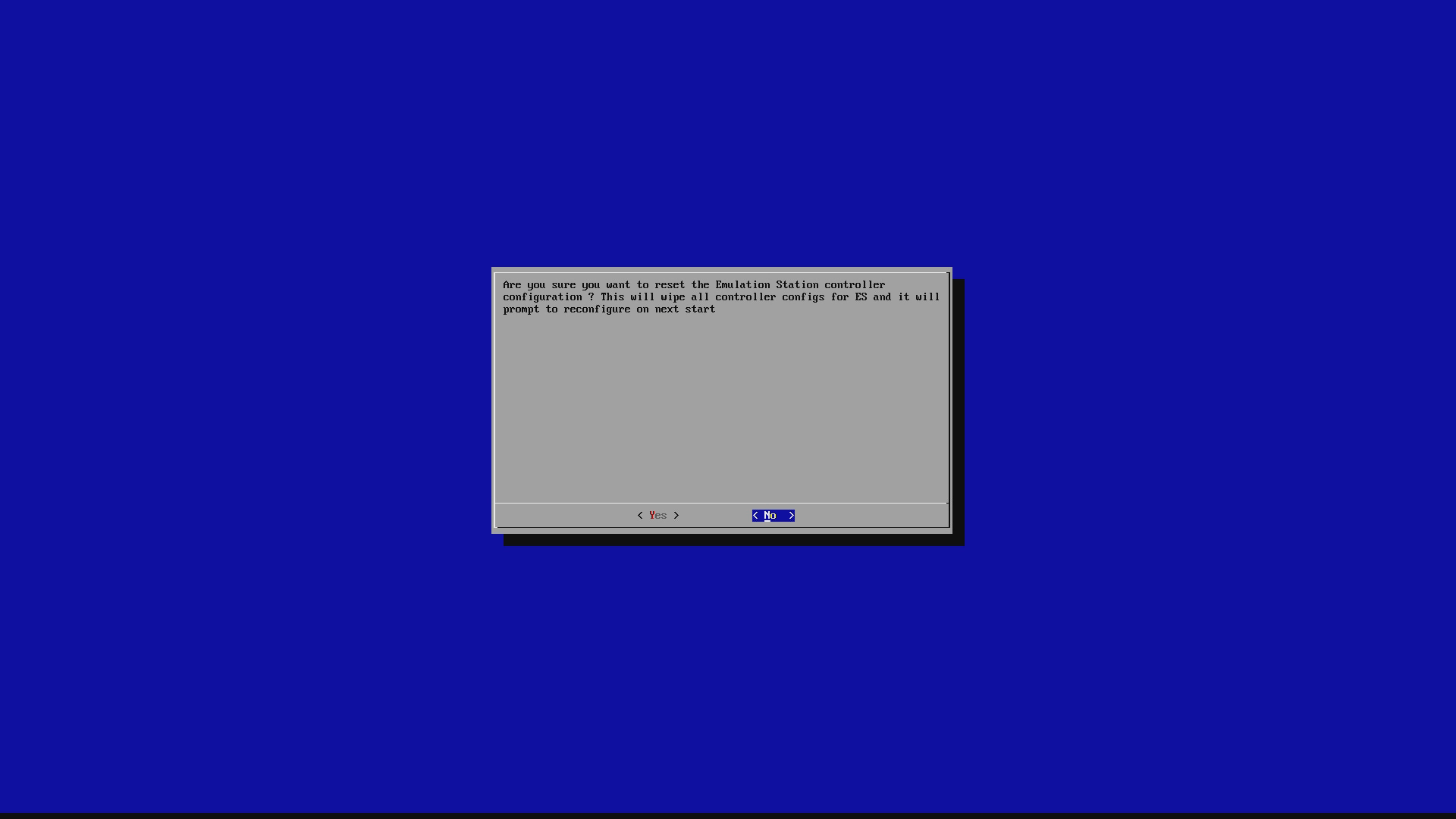
컨트롤러 설정을 지우려면 Yes를 선택하여 진행하세요.
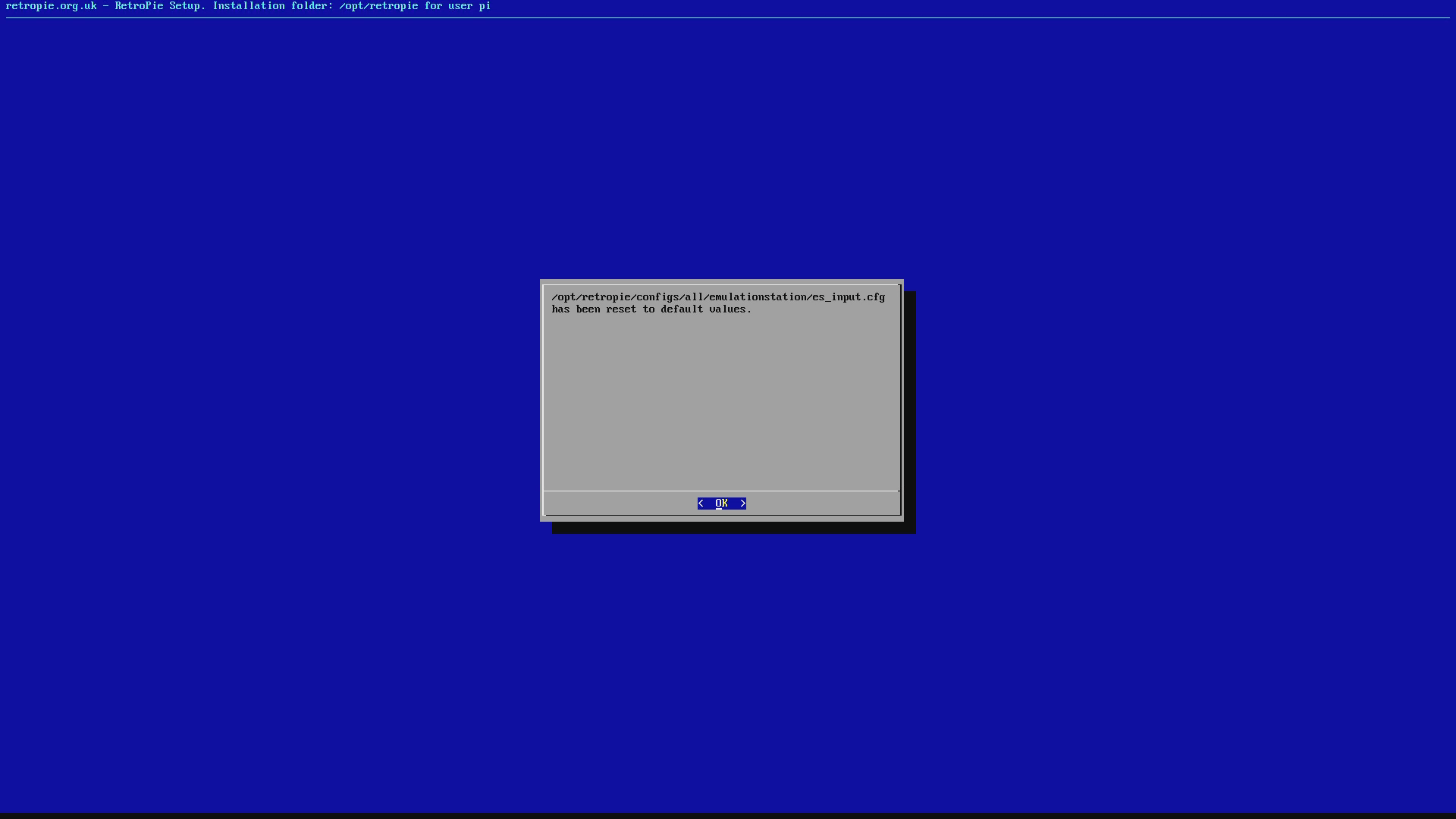
설정이 지워졌음을 확인하는 프롬프트가 표시됩니다. OK를 선택한 다음 계속 Exit를 선택하여 명령 프롬프트 화면으로 돌아가세요.
다음을 입력하세요: reboot 그리고 키보드에서 Return을 누르세요.
이렇게 하면 시스템이 재부팅되고 다시 메뉴로 돌아가며, 메시지가 표시되면 컨트롤을 다시 구성할 수 있습니다.
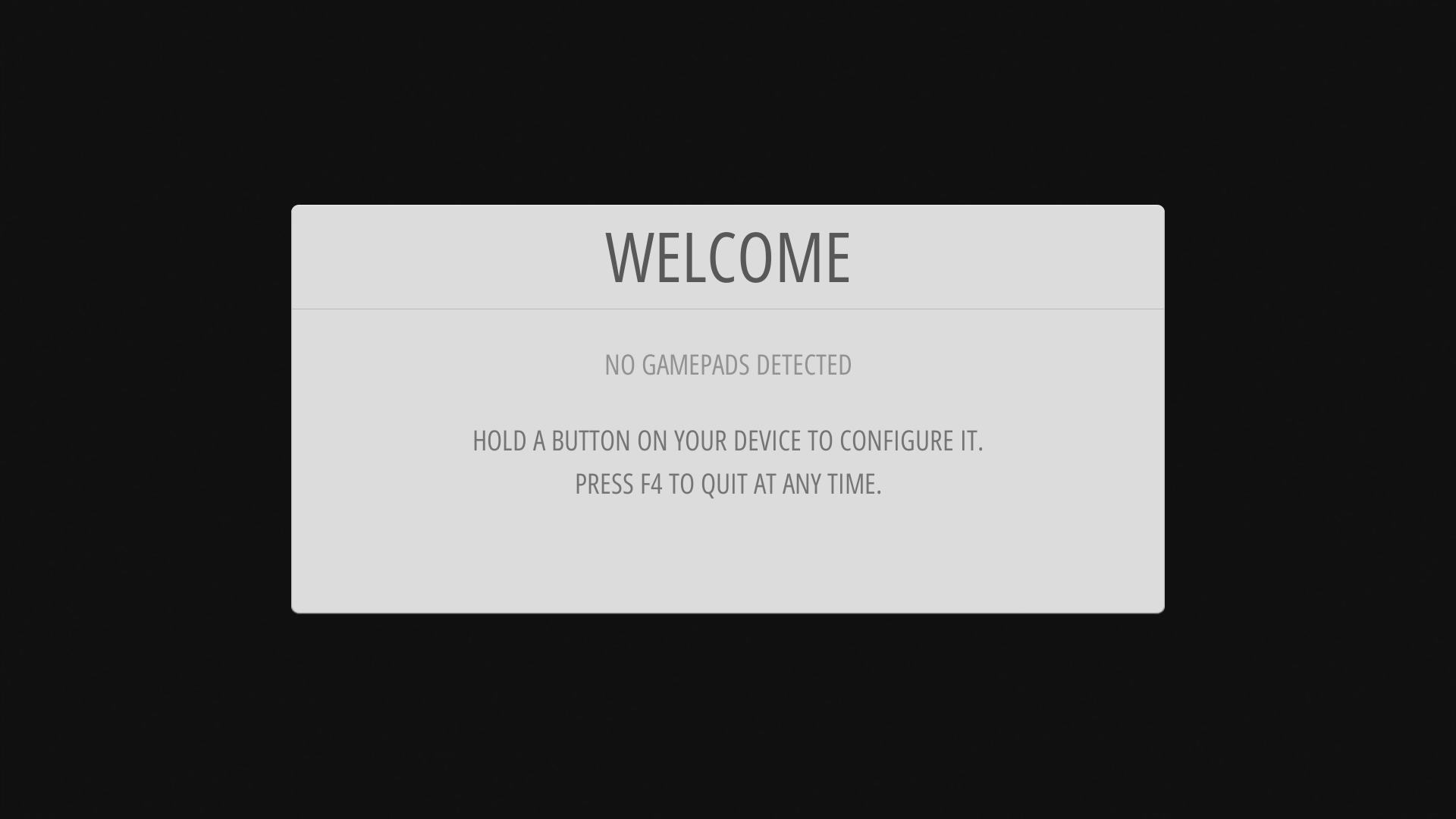
첫 번째 컨트롤러에 대해 이 작업을 수행하고, 버튼을 건너뛰려면 아무 버튼이나 몇 초 동안 누르세요. 그런 다음 HOTKEY에 도달하면 SELECT 버튼을 누르세요.
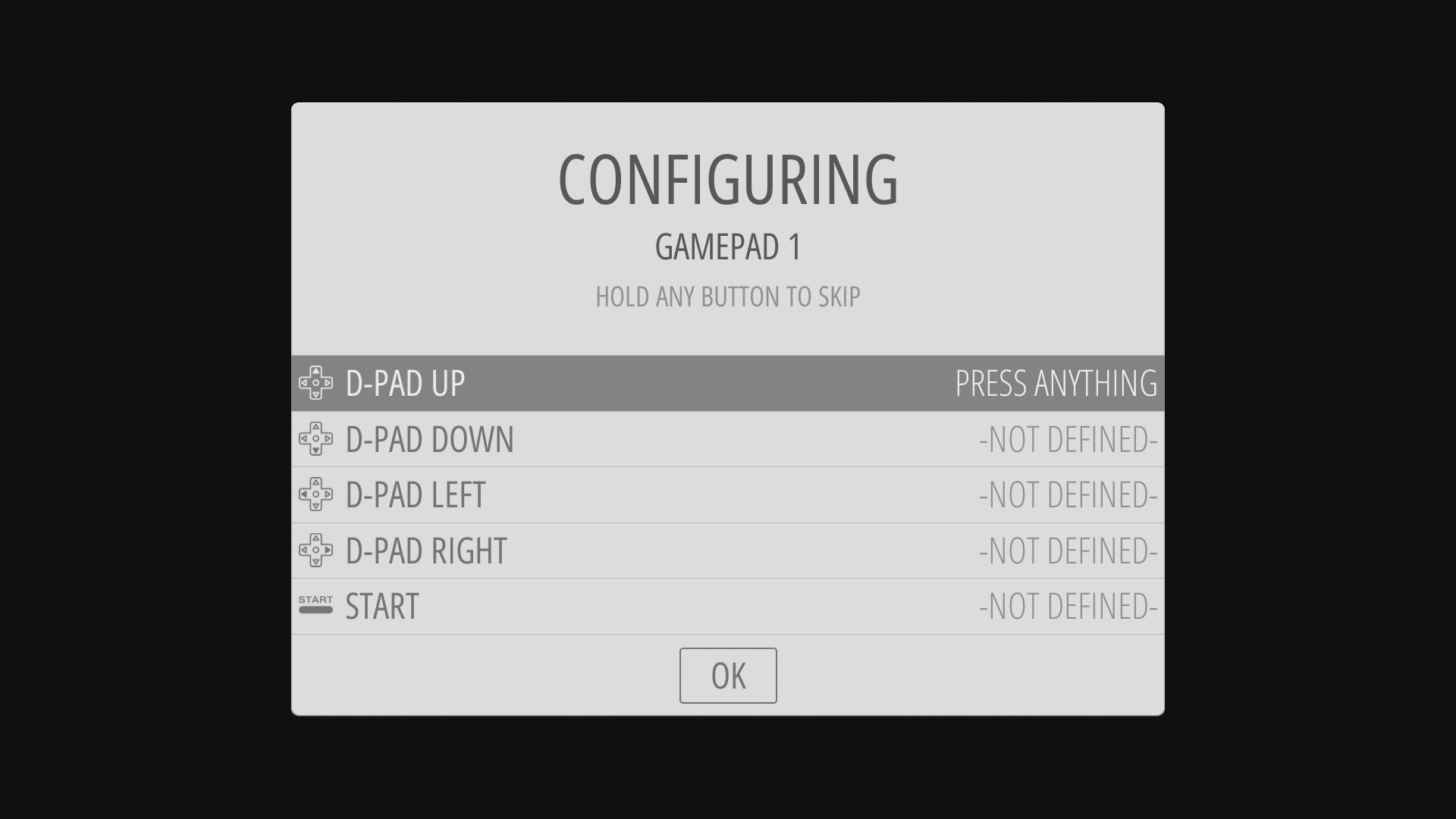
그런 다음 두 번째 컨트롤러의 경우 START 를 누르면 컨트롤러 구성 옵션이 표시됩니다. 이 과정을 다시 반복할 수 있습니다.




질문과 답변