




Kui satute olukorda, kus te ei saa menüüdes kontrollerit kasutada, saate järgida allolevaid samme selle lähtestamiseks, kui teil on USB klaviatuur.
Järgmised sammud lähtestavad kontrolleri sisendi ja järgmisel käivitamisel on võimalik kontrollereid konfigureerida.
Ühendage USB klaviatuur ühte külgmisse USB porti.
Ühendage kontroller(id) esimestesse USB portidesse.
Kui see on menüüni käivitunud, vajutage F4 klaviatuuril, see viib käsureale
Sisestage: sudo ~/RetroPie-Setup/retropie_setup.sh ja vajutage klaviatuuril Return
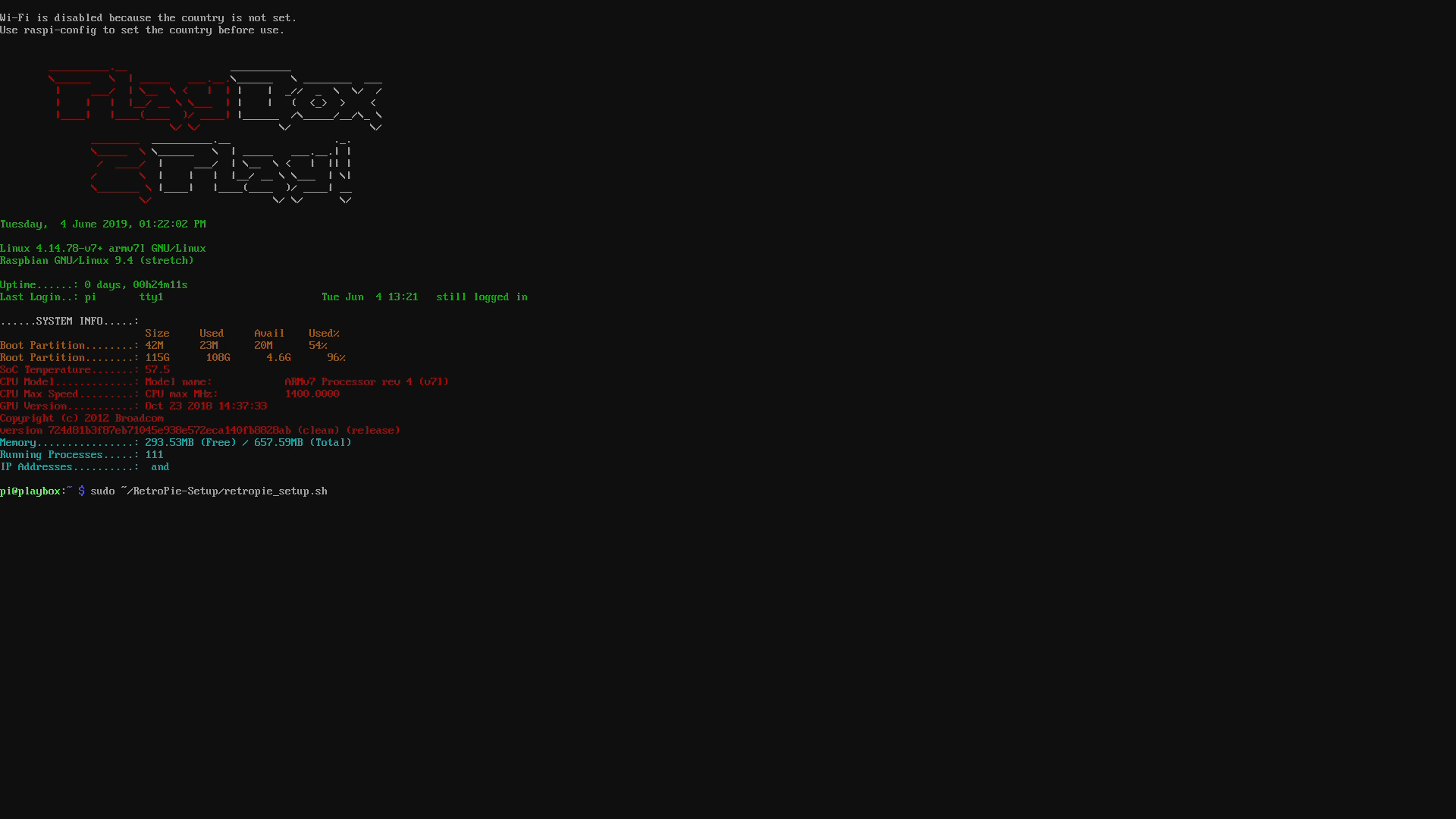
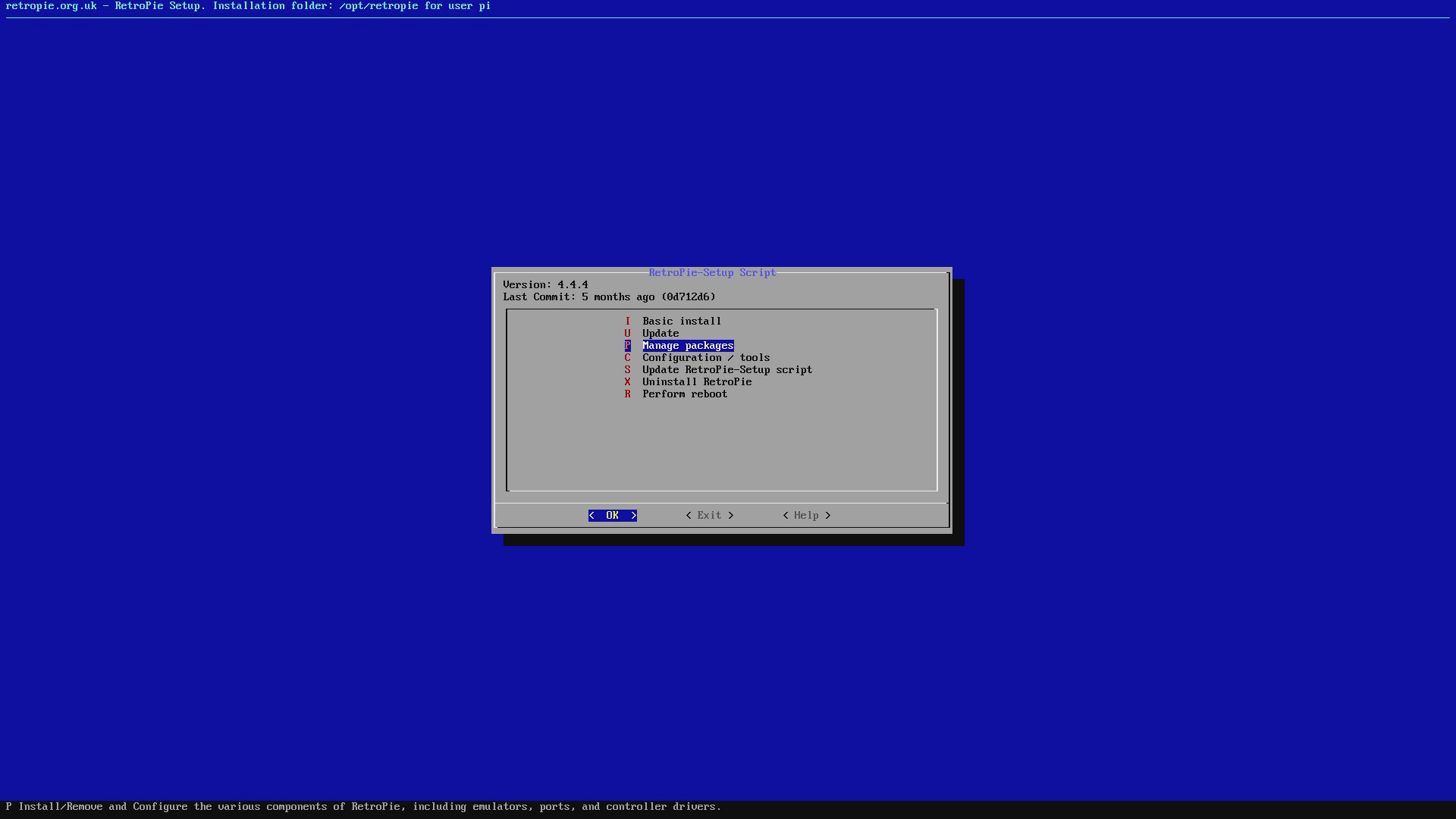
Valige Manage Packages
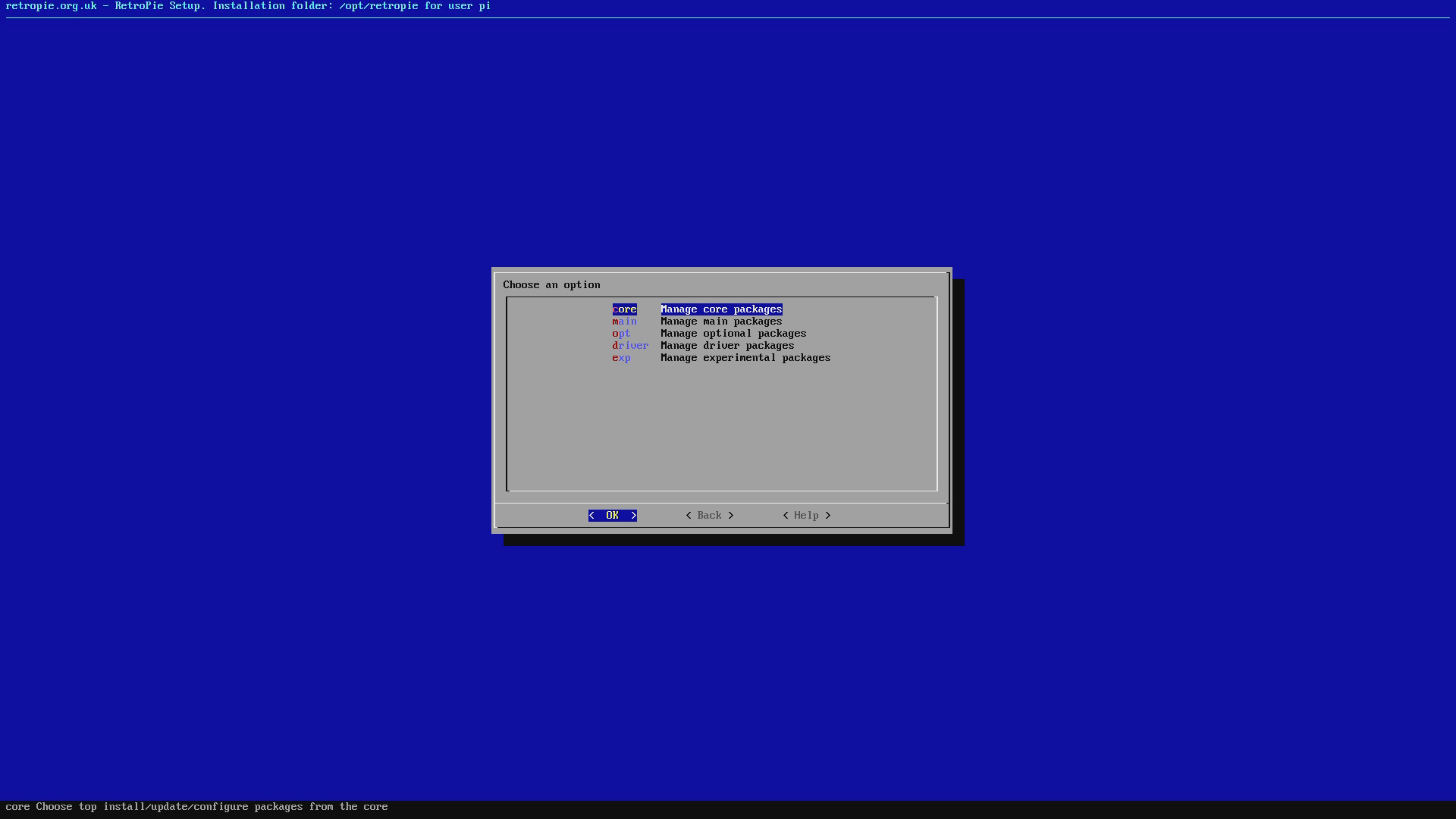
Valige Manage Core Packages
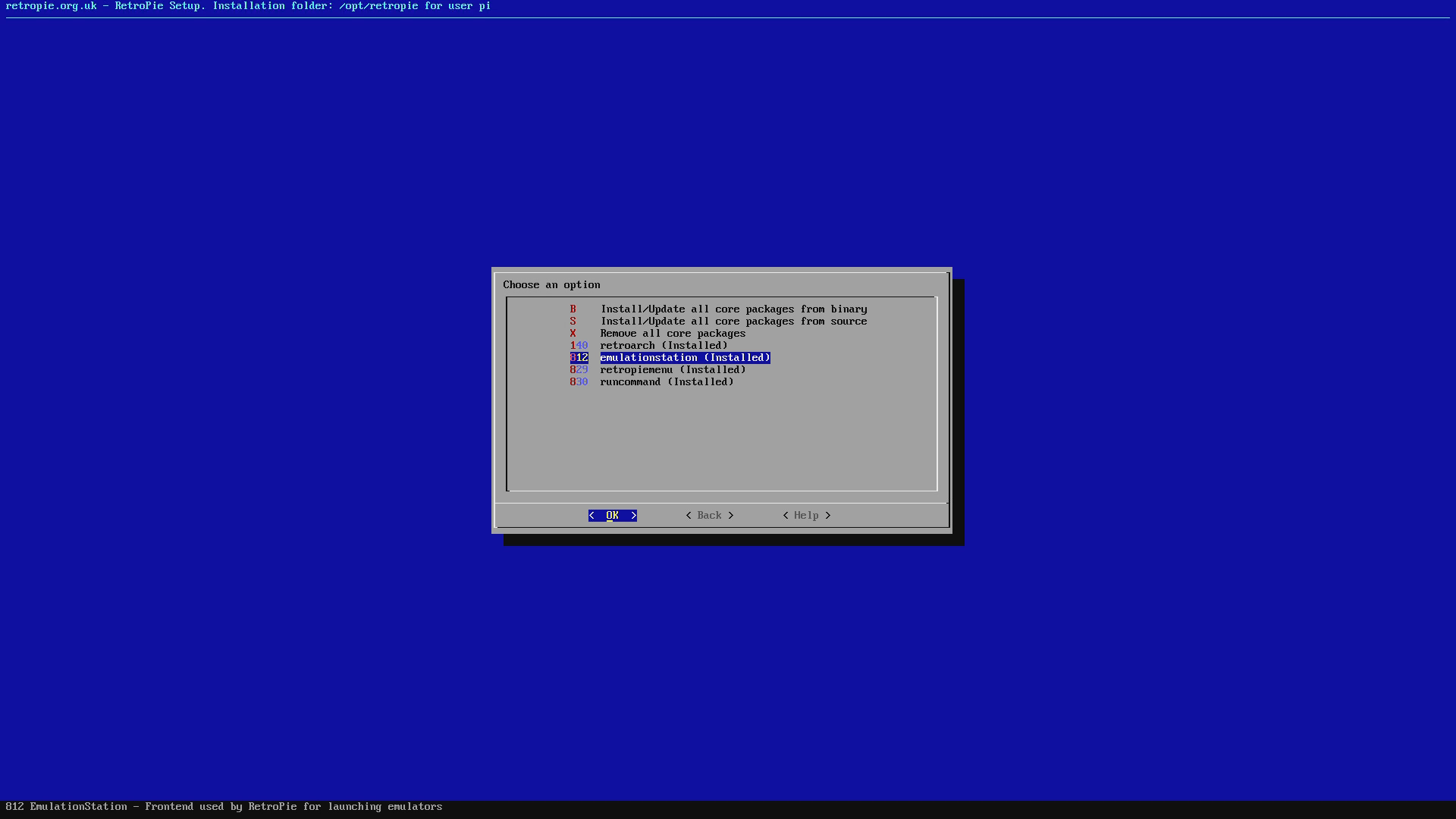
Valige emulationstation (Installed)
Valige Konfiguratsioonid / Valikud (seda võidakse nimetada ka Configurations Tools)
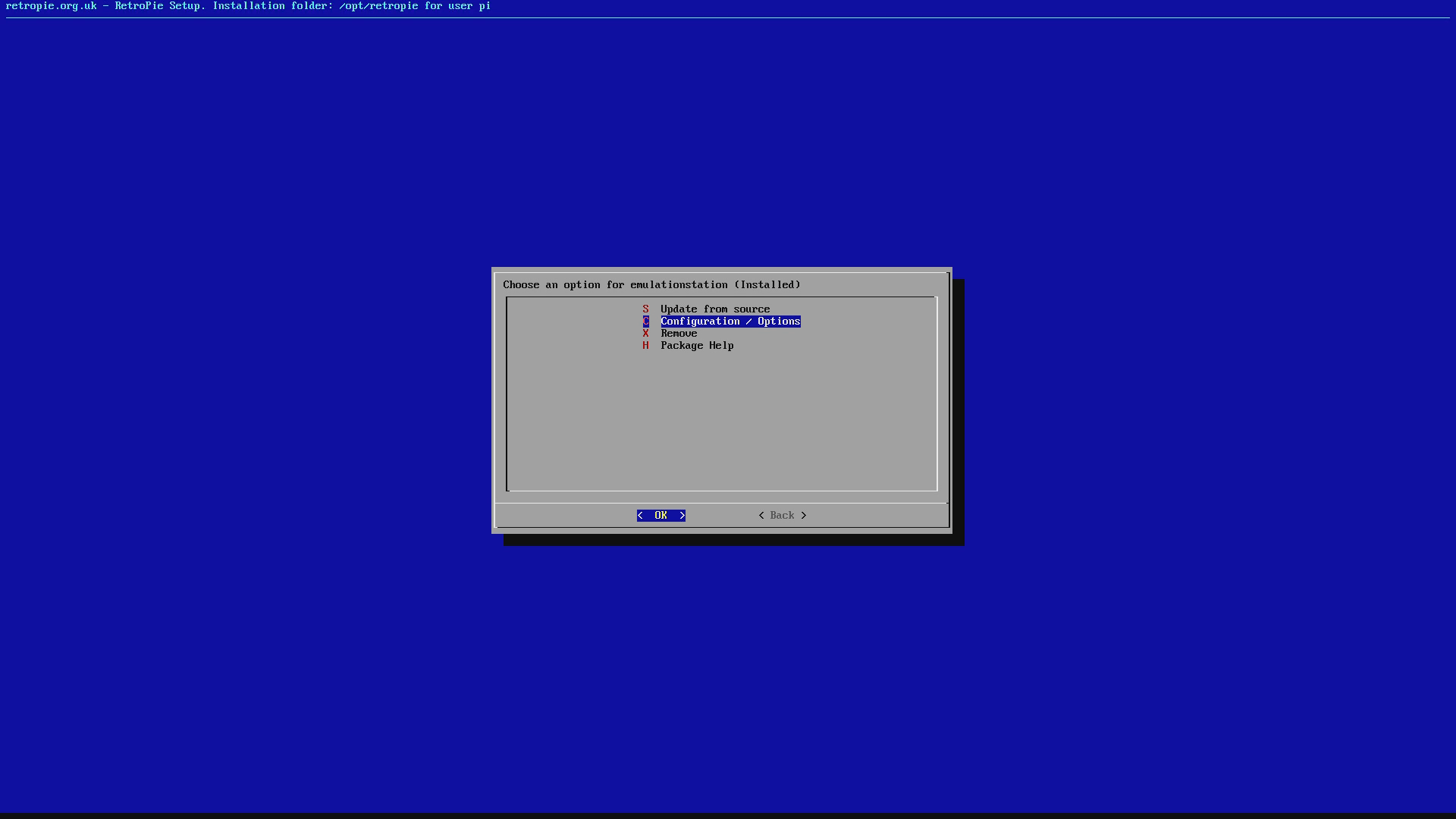
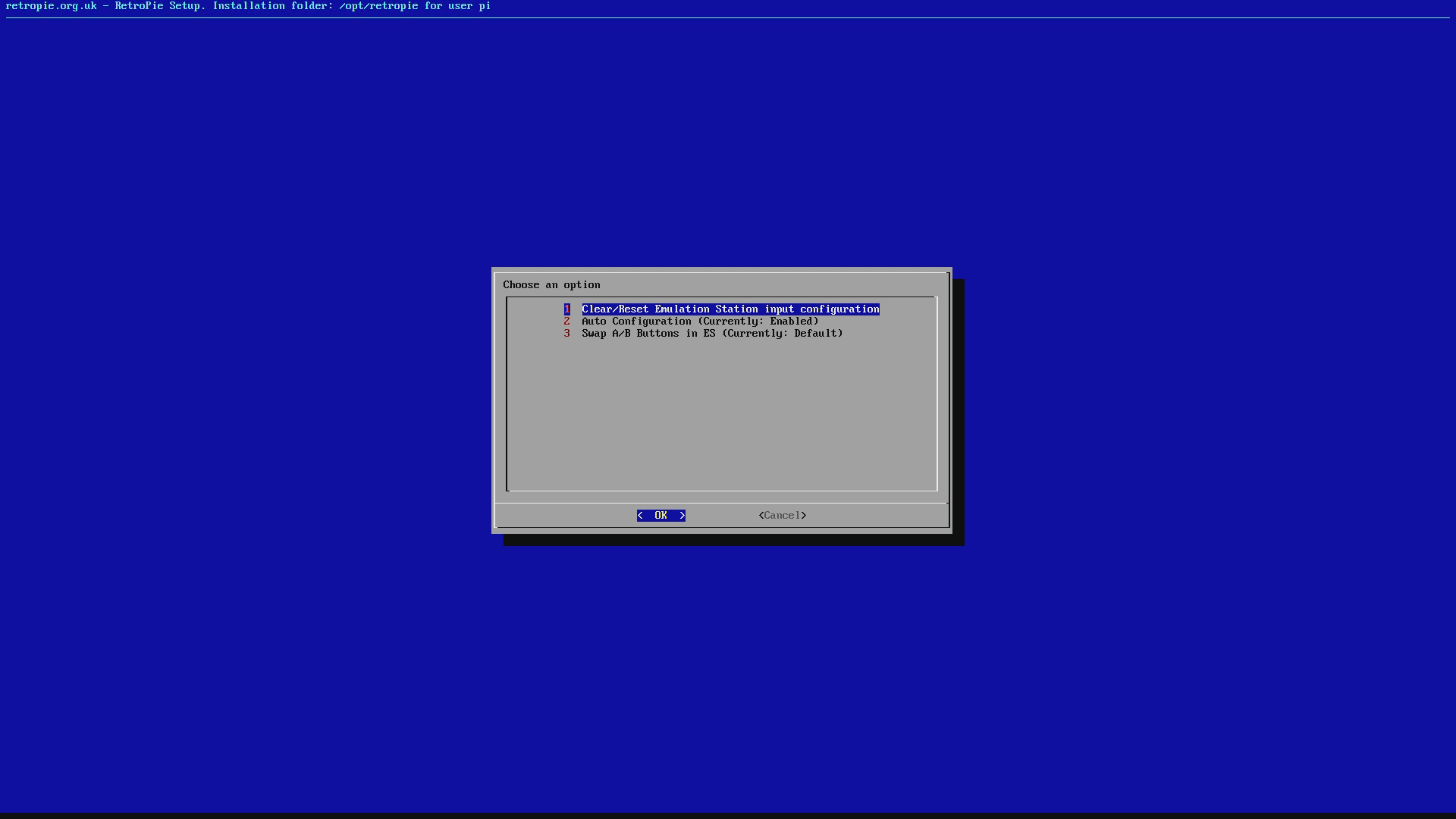
Valige valik, et Tühjendada/lähtestada Emulation Stationi sisendkonfiguratsioon
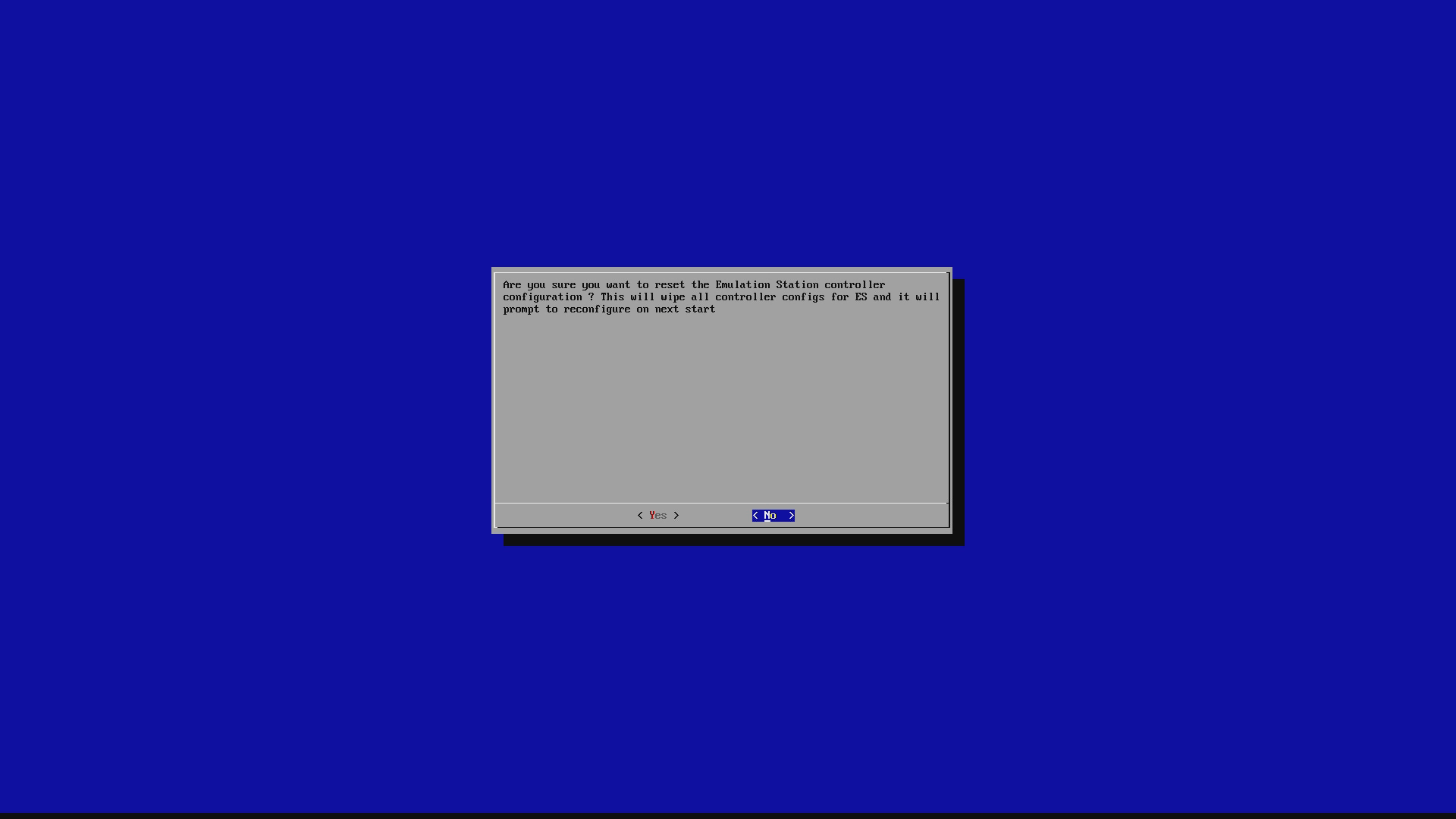
Valige Jah jätkamiseks, et tühjendada juhtseadme seaded.
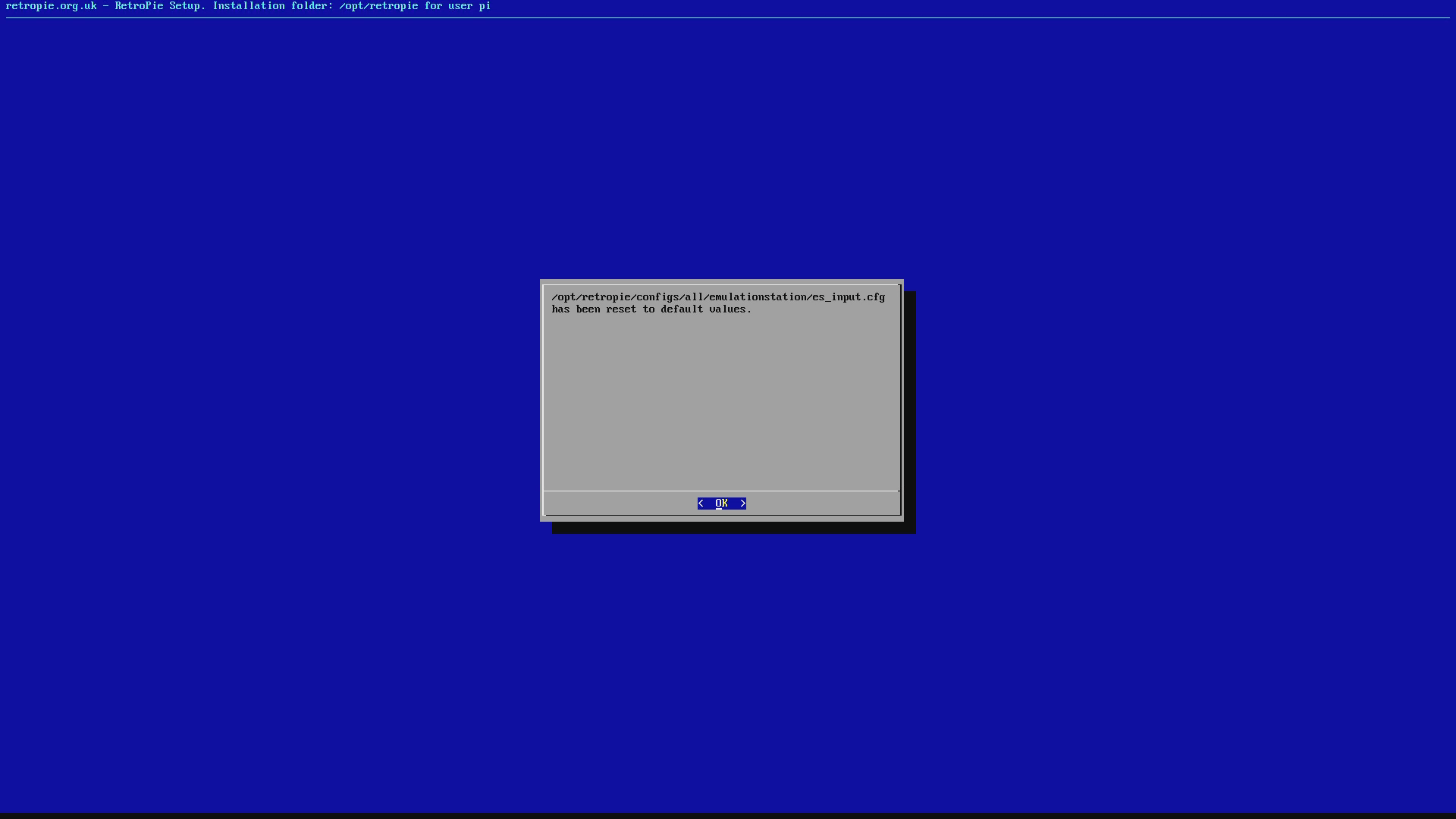
Kuvatakse teade, mis kinnitab, et seaded on tühjendatud. Valige OK ja seejärel valige järjest Välju et naasta käsurea ekraanile.
Sisestage: reboot ja vajutage klaviatuuril Return.
See taaskäivitab süsteemi ja naaseb menüüdesse, kus saate viipa kuvamisel juhtseadmed uuesti seadistada.
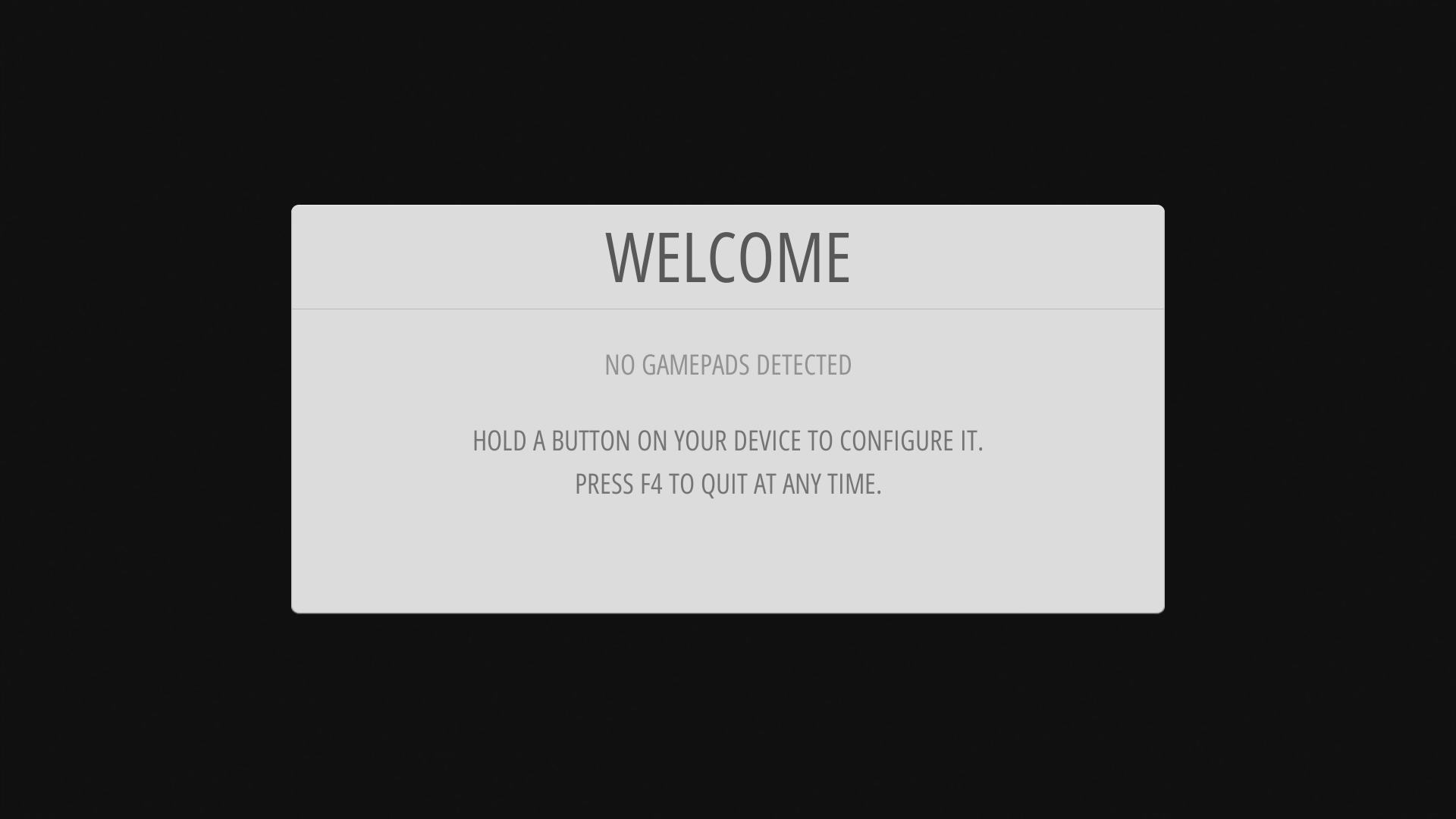
Tehke seda esimese juhtseadme jaoks ja nuppude vahelejätmiseks hoidke mis tahes nuppu paar sekundit all. Seejärel, kui jõuate valikuni HOTKEY, vajutage SELECT nuppu.
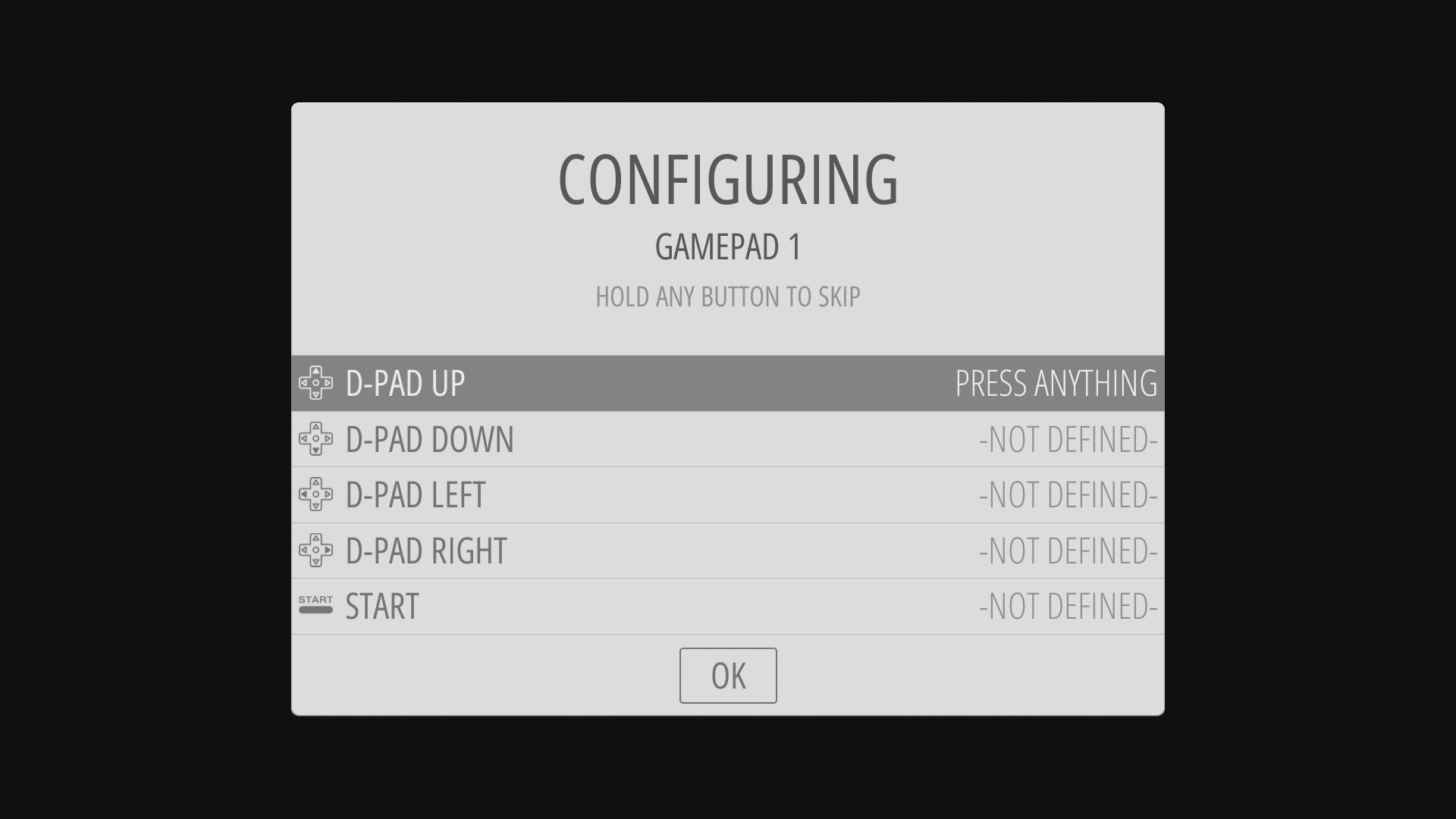
Seejärel vajutage teise kontrolleri puhul START ja näete kontrolleri konfigureerimise valikut. Võite protsessi uuesti korrata.
Latest from the blog
Visit the blog EPOMAKER HE65 V2 TMR ülevaade – 8K traadita kiirus ja hübriidklahvid kompaktsele mängurile
19. okt 2026
EPOMAKER HE65 V2 TMR ülevaade – 8K traadita kiirus ja hübriidklahvid kompaktsele mängurile
19. okt 2026
 ONEXPLAYER 3 ülevaade – 8,8-tolline AMOLED-mängu-ekraan, modulaarsed juhtnupud ja üllatavalt hea aku kestvus
14. okt 2026
ONEXPLAYER 3 ülevaade – 8,8-tolline AMOLED-mängu-ekraan, modulaarsed juhtnupud ja üllatavalt hea aku kestvus
14. okt 2026
 KONKR Pocket BLOCK kuulutati välja: pisike vertikaalne Android-käeshoitav 4:3 ekraaniga
1. okt 2026
KONKR Pocket BLOCK kuulutati välja: pisike vertikaalne Android-käeshoitav 4:3 ekraaniga
1. okt 2026
 KONKR Pocket ADVANCE ülevaade – taskusuurune GBA-le keskendunud Androidi mängukonsool
24. sept 2026
KONKR Pocket ADVANCE ülevaade – taskusuurune GBA-le keskendunud Androidi mängukonsool
24. sept 2026
Küsimused & vastused