




DMAF5 एक पीसी है जिसे हमने DroiX पर इस शीतकालीन सत्र में हाल ही में स्टॉक करना शुरू किया है। यह काफी लोकप्रिय साबित हुआ है, इसलिए हमें लगा कि इसके अपग्रेड करने के तरीके पर एक छोटा लेख लिखना उचित होगा। हमारे अधिकांश मिड-रेंज पीसी और उससे ऊपर की तरह, DMAF5 हमारे द्वारा प्रदान किए गए कॉन्फ़िगरेशन से आगे भी कुछ हद तक अपग्रेड करने योग्य है। यह गाइड आपको DMAF5 में RAM स्थापित करने, DMAF5 में M.2 SSD स्थापित करने, और DMAF5 में 2.5-इंच ड्राइव स्थापित करने का तरीका सीखने में मदद करेगी।
UM250 और UM700 DMAF5 के समान केस का उपयोग करते हैं, इसलिए यह गाइड उन पर भी लागू की जा सकती है।
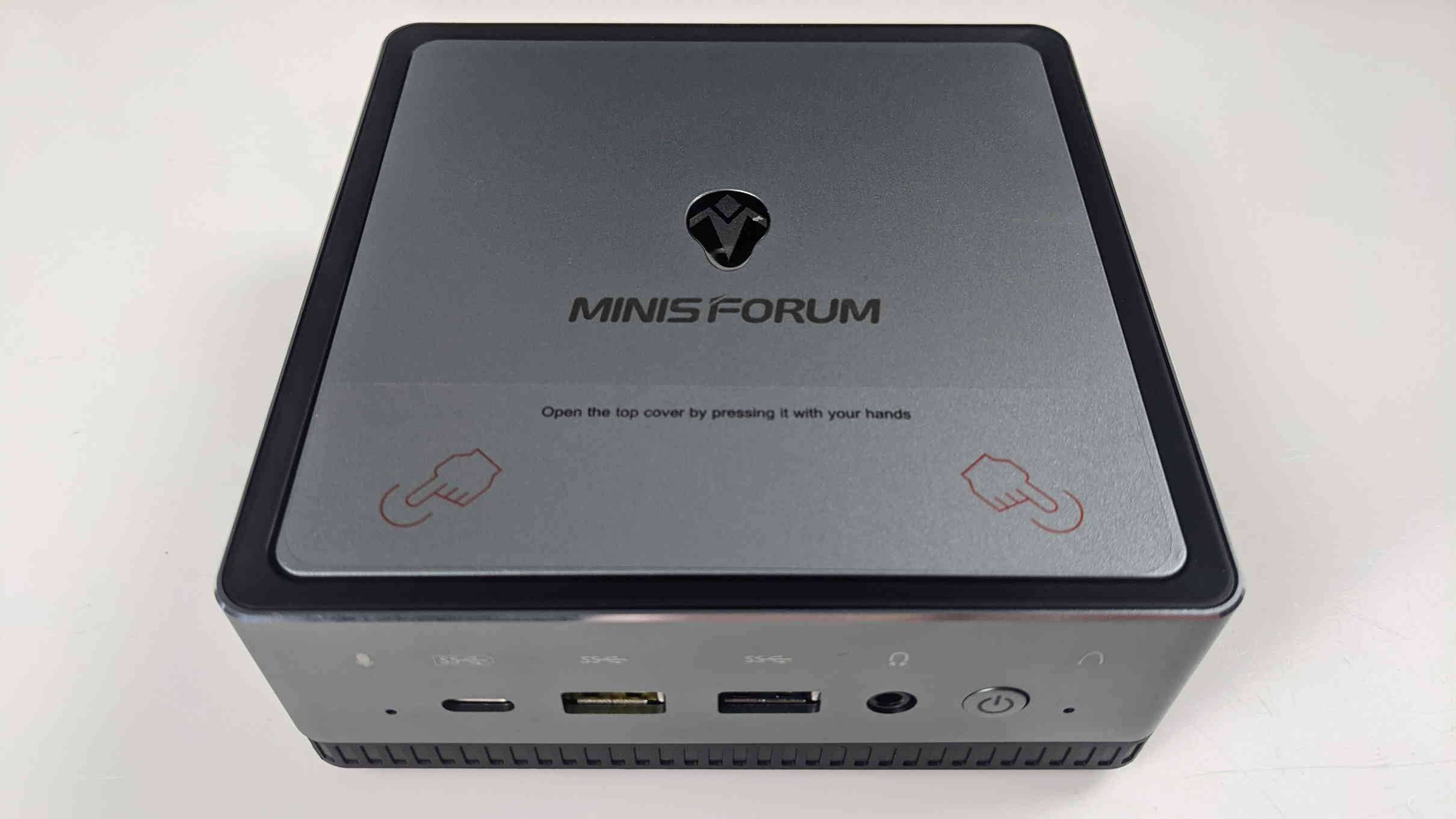
कई मिनी पीसी की तरह, DMAF5 में एक अंतर्निहित 2.5-इंच ड्राइव बे आता है। इसका उपयोग या तो SATA SSD, या SATA HDD फिट करने के लिए किया जा सकता है, यदि आप बाहरी हार्ड ड्राइव का सहारा लिए बिना अधिक संग्रहण स्थान चाहते हैं। DMAF5 में अधिकांश हाई-एंड मिनी पीसी की तरह बदली जा सकने वाली RAM भी आती है।
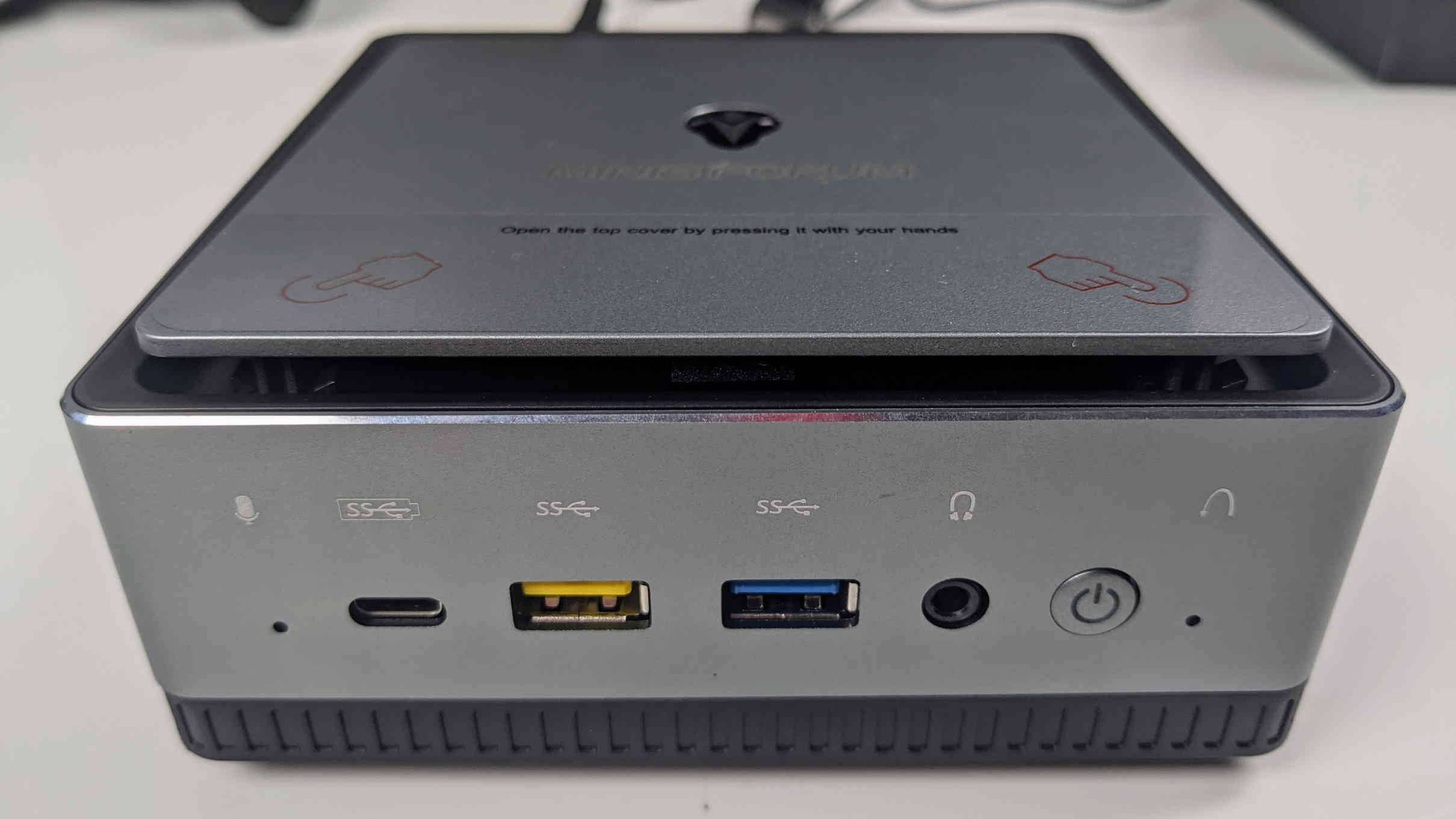
DMAF5 को खोलना बहुत सरल है। बस यूनिट के सामने की ओर ढक्कन के किनारे पर धीरे से नीचे दबाएं। यह खुल जाएगा, और आप ढक्कन को बिना किसी प्रतिरोध के हटा सकते हैं।
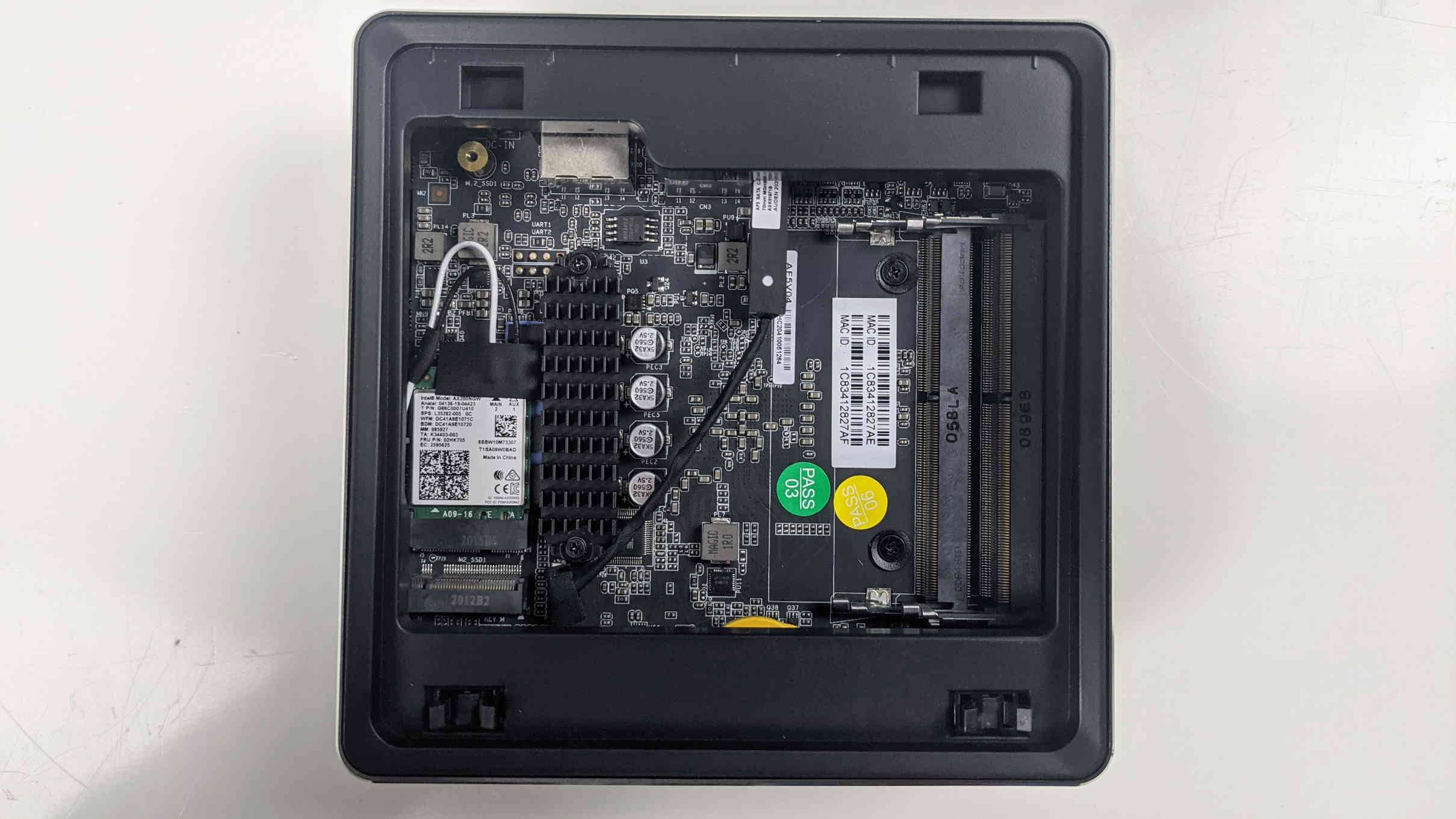
यूनिट के अंदर जाने पर, तीन मुख्य क्षेत्र हैं। बाईं ओर वह जगह है जहां NVME SSD जाता है। बीच में वह SATA केबल है जो 2.5-इंच ड्राइव को यूनिट से जोड़ता है। दाईं ओर SO-DIMM DDR4 RAM के लिए खाली स्लॉट हैं।
DMAF5 में M.2 SSD कैसे स्थापित करें
अपने SSD को नेटवर्किंग कार्ड के ठीक ऊपर स्थित M.2 स्लॉट में डालें। डालने पर, यह थोड़ा तिरछा रहेगा। यह सामान्य है।
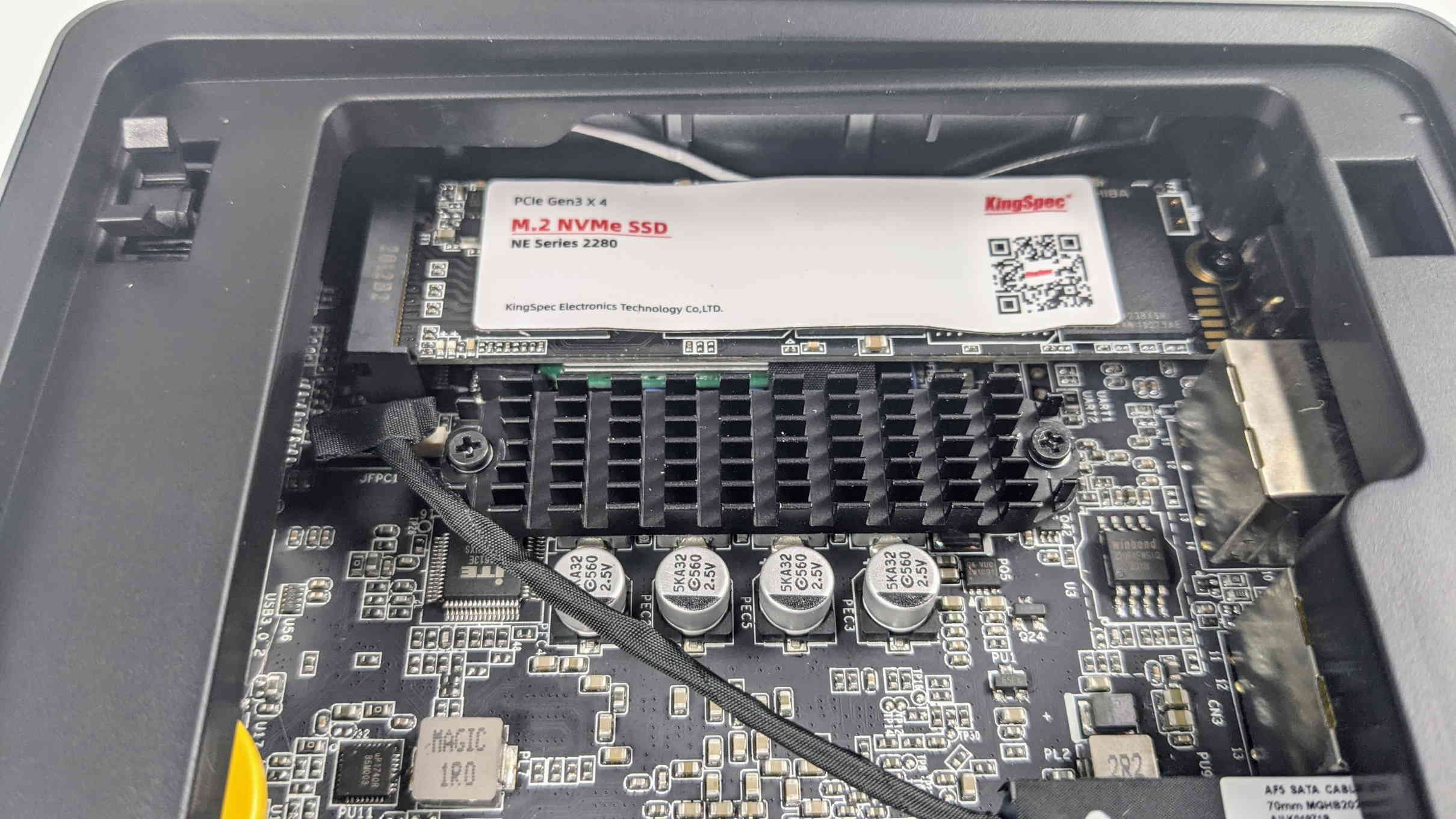
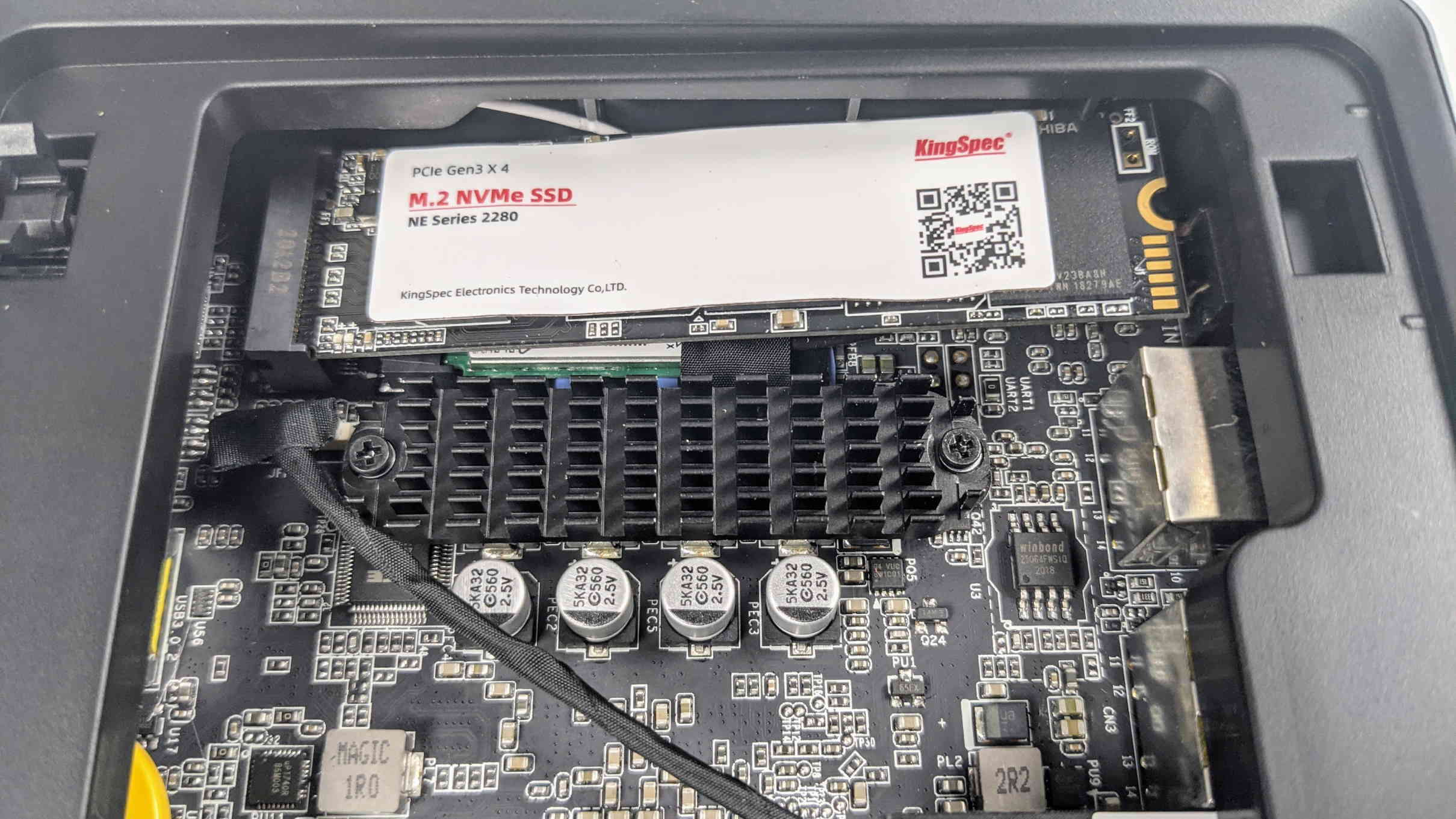
धीरे से SSD को नीचे दबाएं और दूसरे सिरे पर स्क्रू को कसें। यह इसे जगह पर रखता है और कनेक्शन को स्थिर बनाए रखता है।
आपका SSD अब तैयार है!
DMAF5 में RAM कैसे स्थापित करें
DMAF5 अधिकतम दो चैनल RAM का समर्थन करता है, इसलिए इसमें दो उपलब्ध स्लॉट हैं। दोनों SO-DIMM हैं, जो मुख्य रूप से लैपटॉप में उपयोग किया जाने वाला कम आकार वाला RAM प्रकार है।
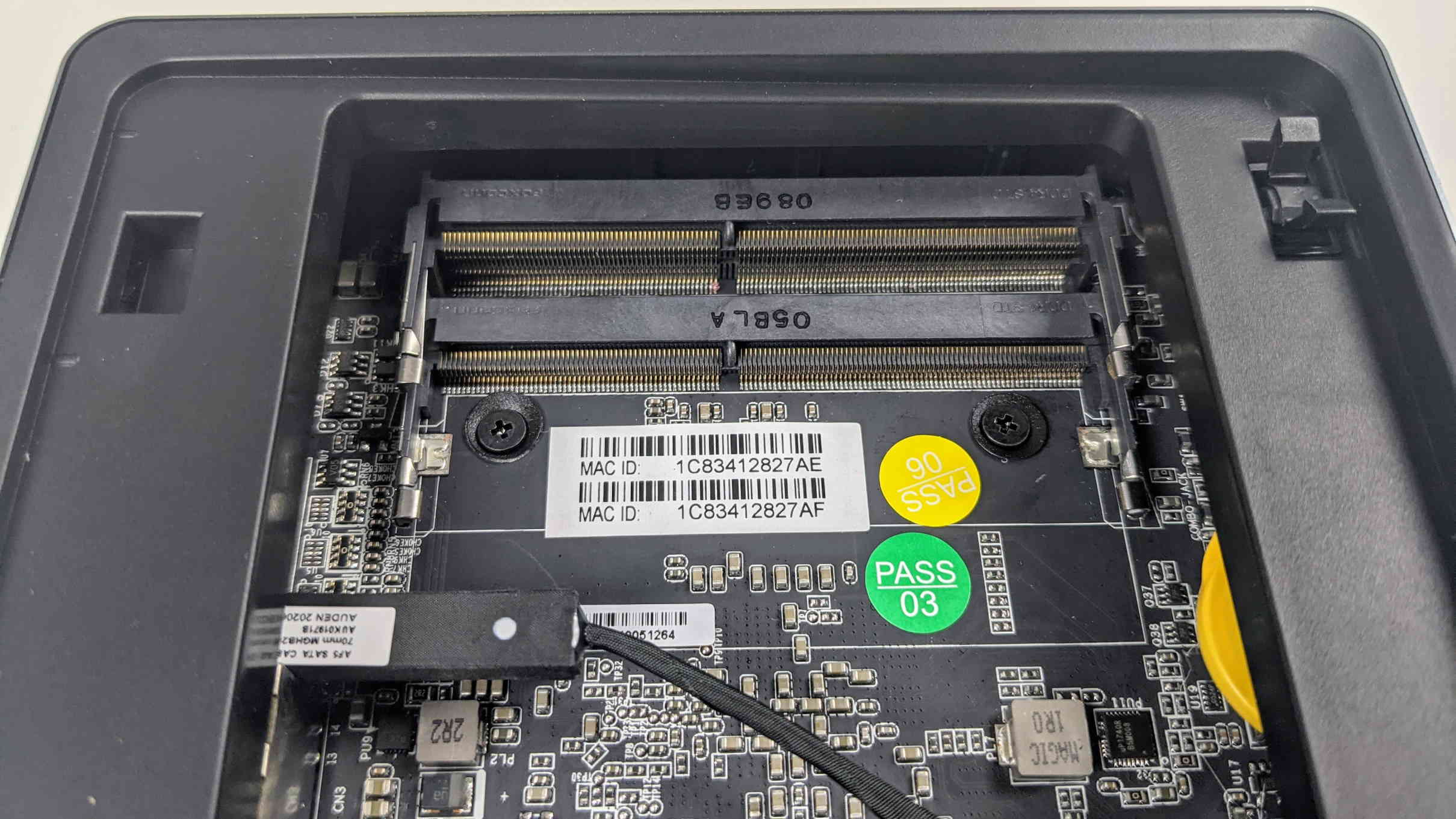
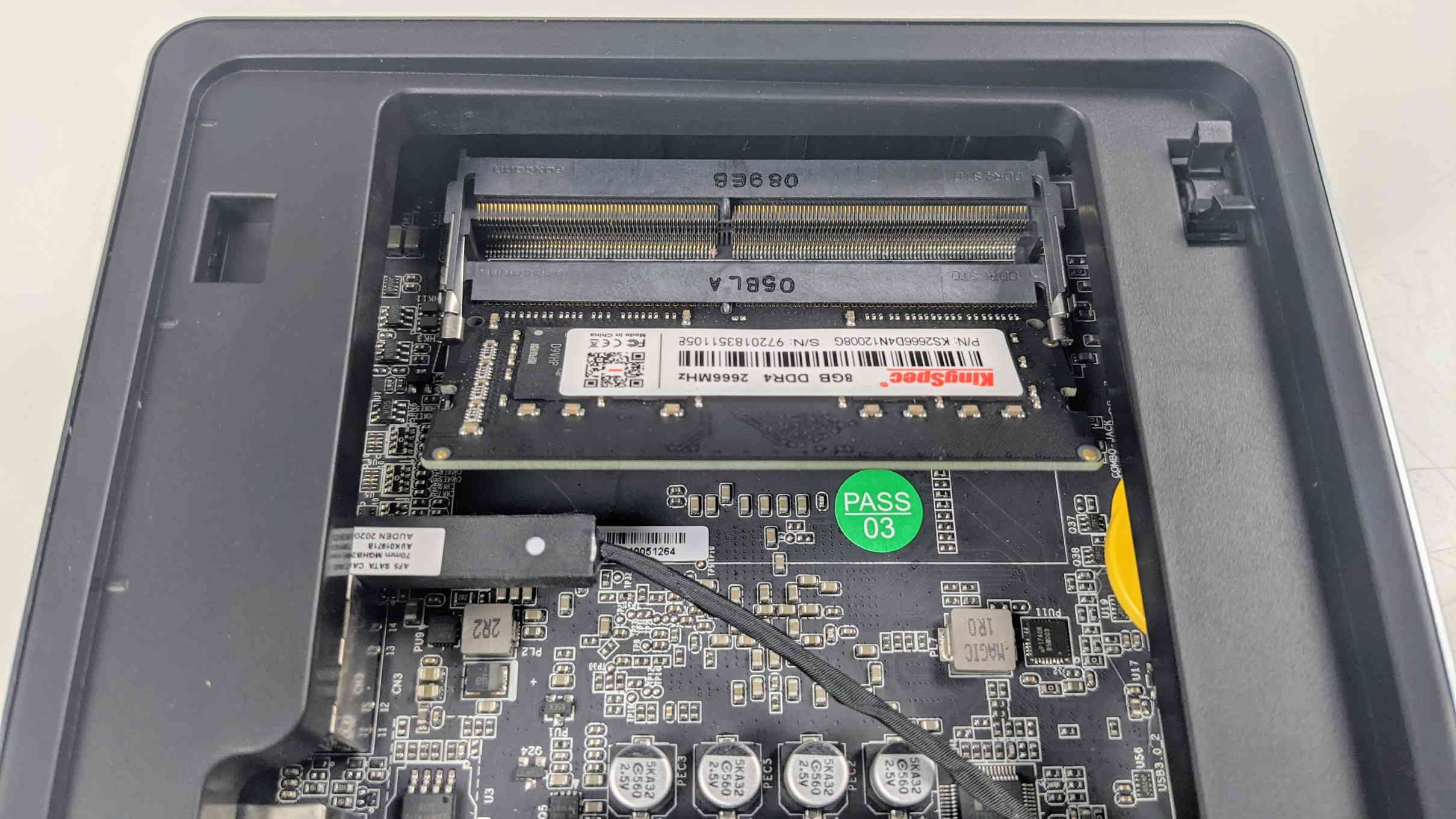
अपनी पहली RAM स्टिक को निचले स्लॉट में डालें। SSD की तरह, यह स्वाभाविक रूप से तिरछी स्थिति में रहेगी।
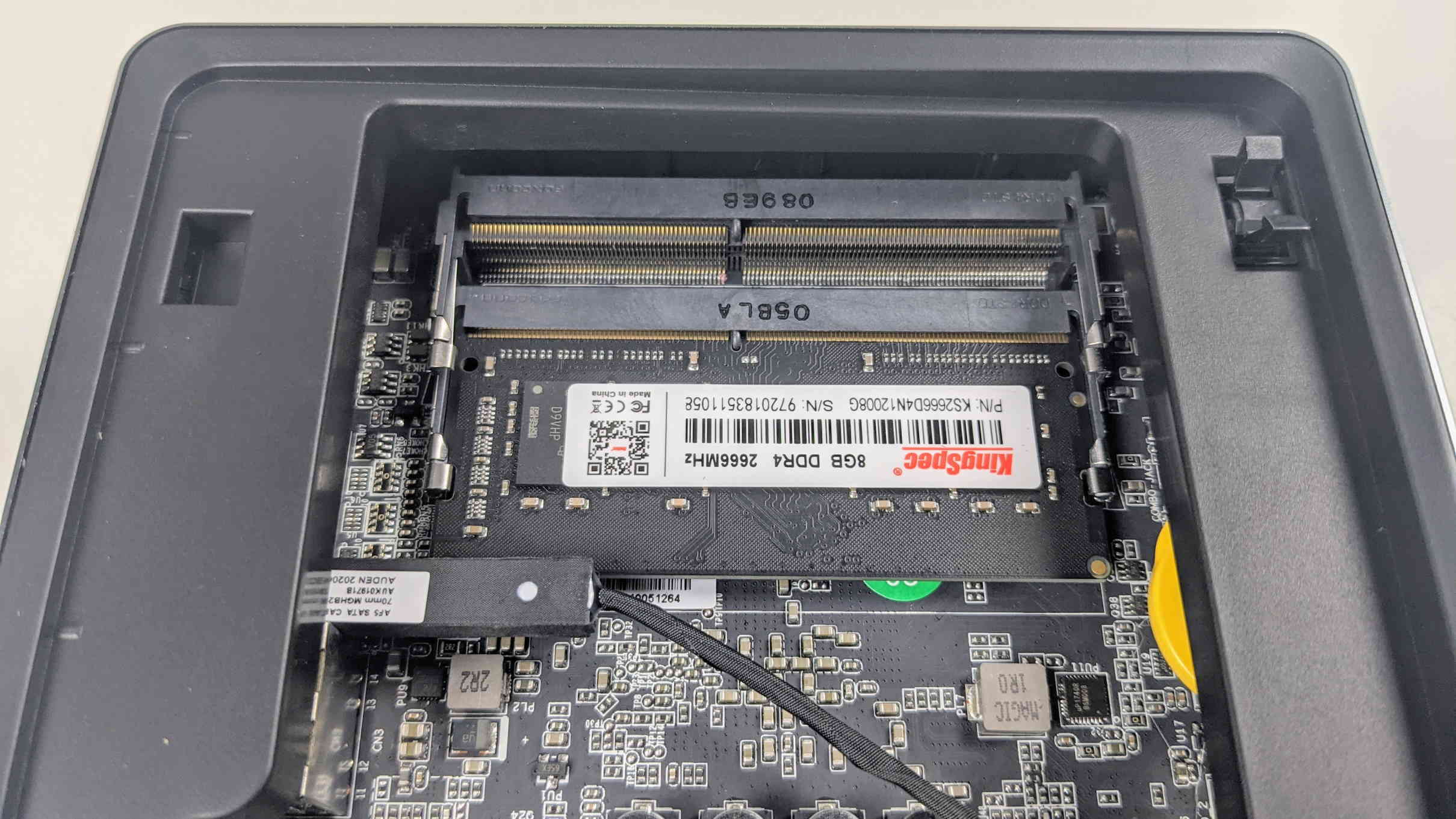
इसे धीरे से नीचे दबाएं जब तक कि किनारों पर क्लिप जगह पर न लग जाएं। आपकी RAM अब स्थापित हो गई है।
उन कॉन्फ़िगरेशन के लिए जो दो RAM स्टिक का उपयोग करते हैं, ऊपरी स्लॉट के साथ प्रक्रिया दोहराएं।
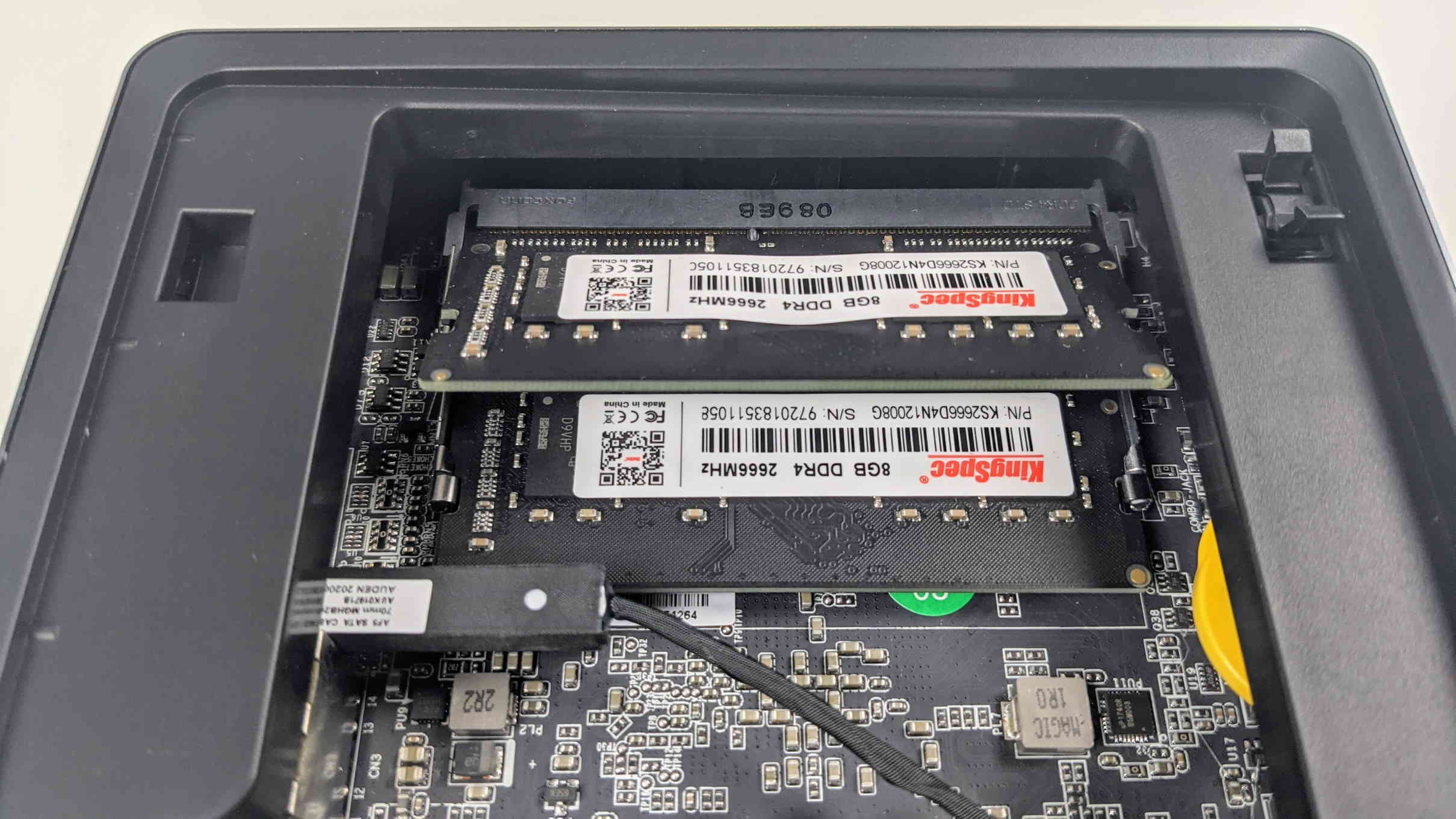
आपकी RAM अब स्थापित हो गई है! हम जब भी संभव हो डुअल चैनल RAM चलाने की अत्यधिक सलाह देते हैं – प्रदर्शन में वृद्धि काफी पर्याप्त होती है!
DMAF5 में 2.5-इंच ड्राइव कैसे स्थापित करें
DMAF5 में, अधिकांश मिड-रेंज और उससे ऊपर के मिनी पीसी की तरह, 2.5-इंच ड्राइव के लिए अंदर जगह मौजूद है। यह या तो SSD हो सकती है (तेज़, प्रति-GB अधिक कीमत) या HDD (धीमी, प्रति-GB कम कीमत)।
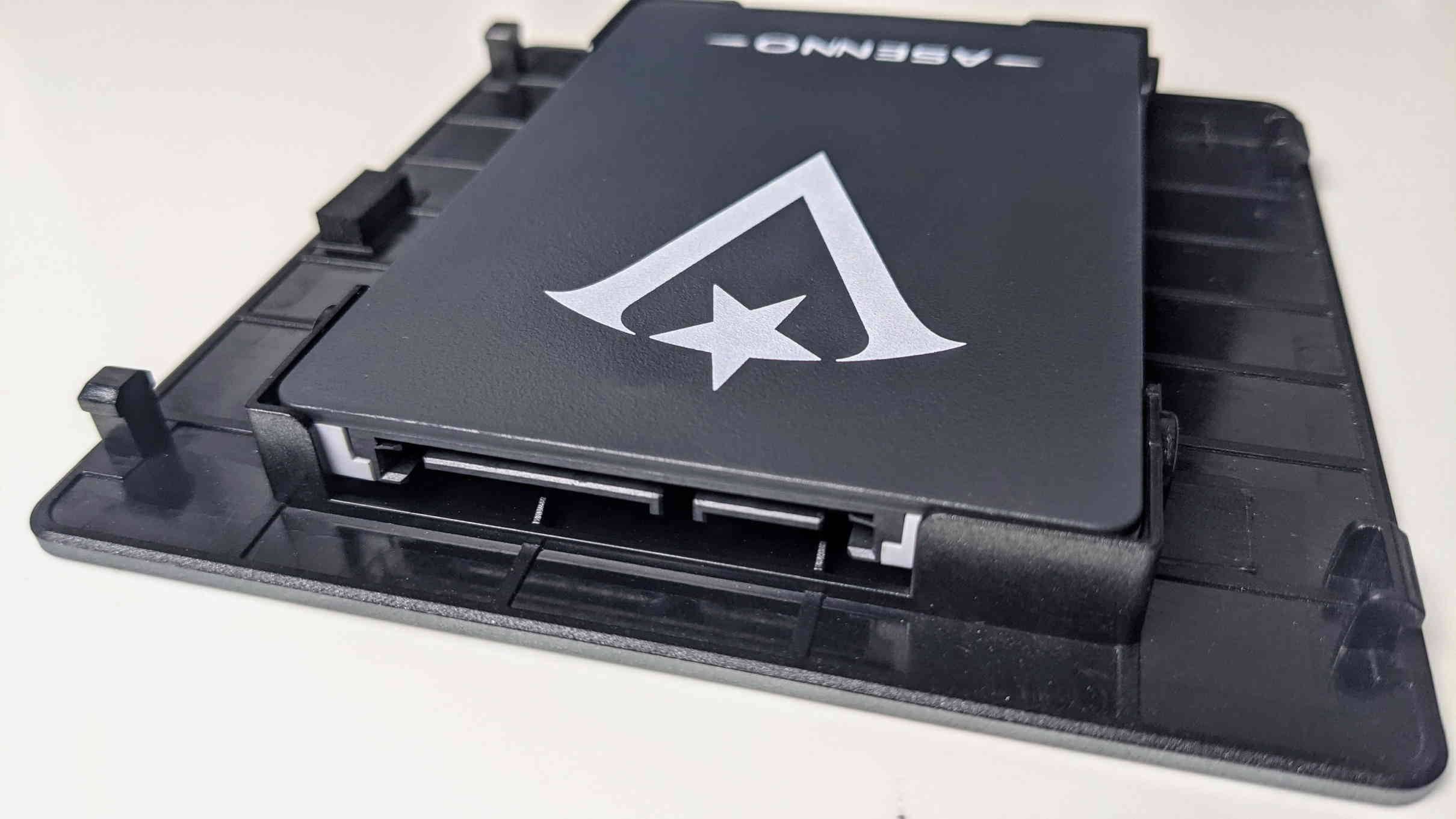
अपनी ड्राइव को ढक्कन के नीचे की ओर स्थित बे में डालें। सुनिश्चित करें कि SATA पोर्ट बे के साथ ठीक से संरेखित हो, जैसा ऊपर दिखाया गया है, और नहीं गलत तरीके से जैसा नीचे दिखाया गया है।
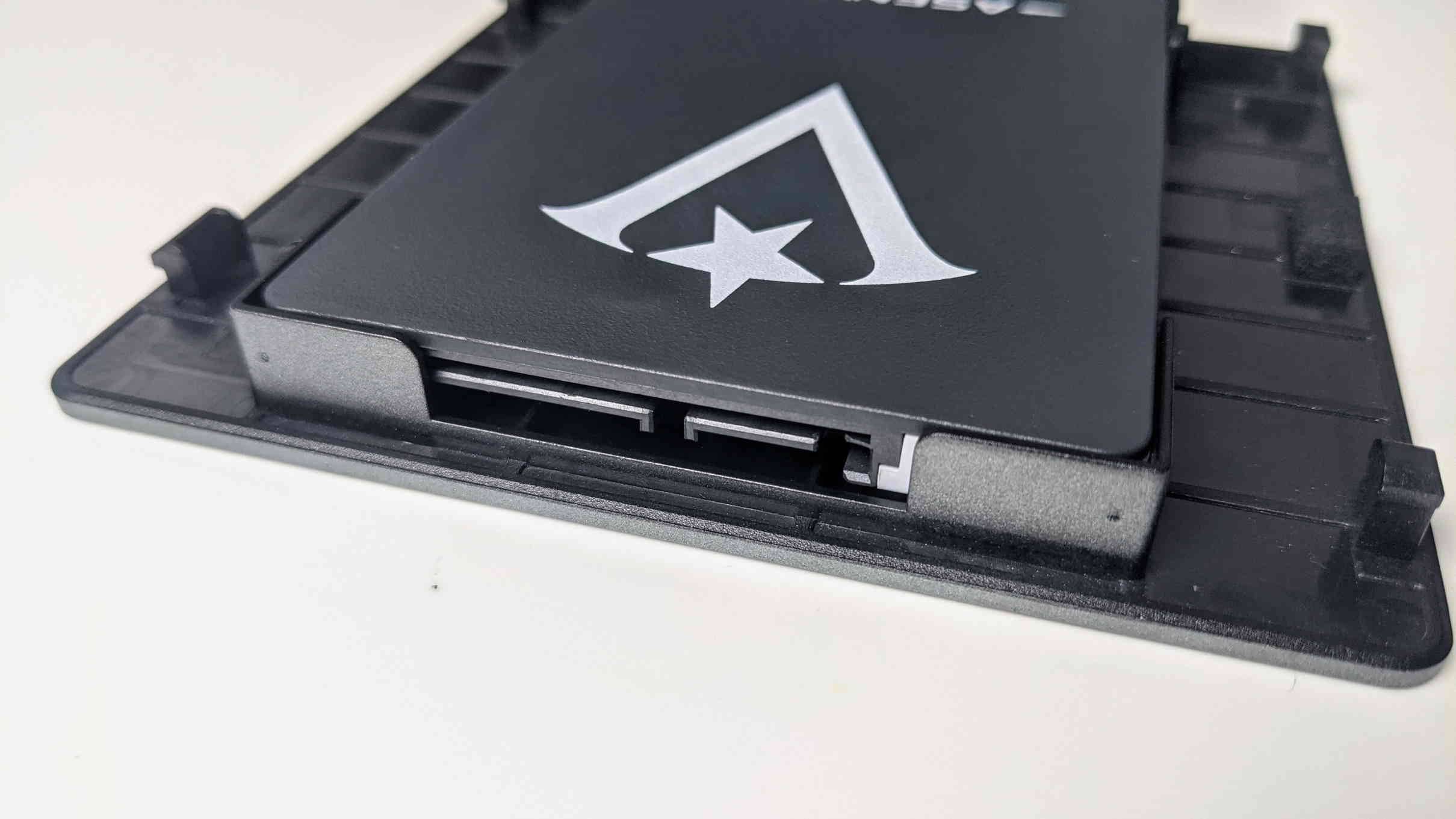
गलत बे ऐसा दिखेगा जैसा ऊपर दिखाया गया है। ध्यान दें कि पोर्ट का कुछ हिस्सा बे द्वारा ढका हुआ है।
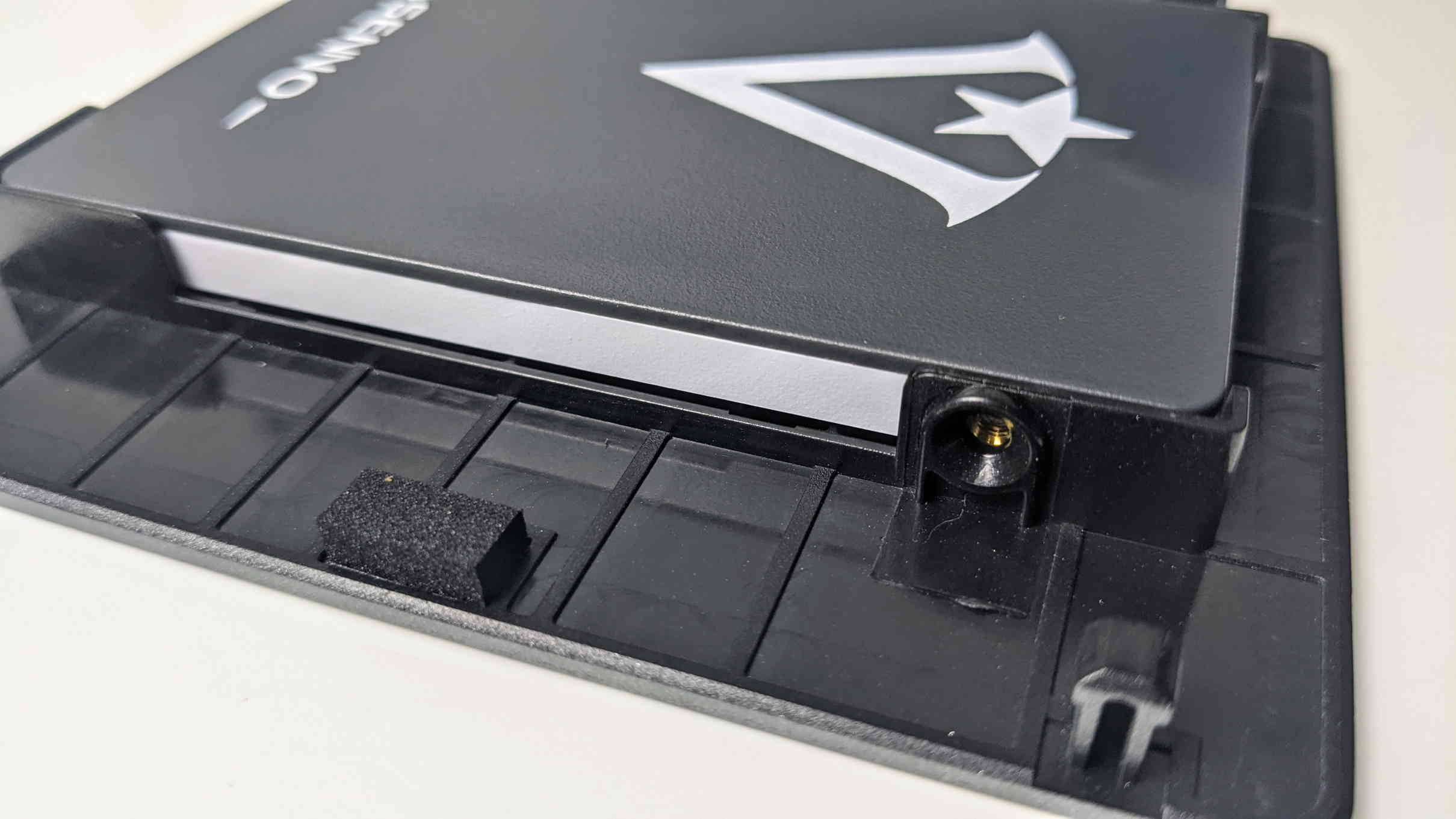
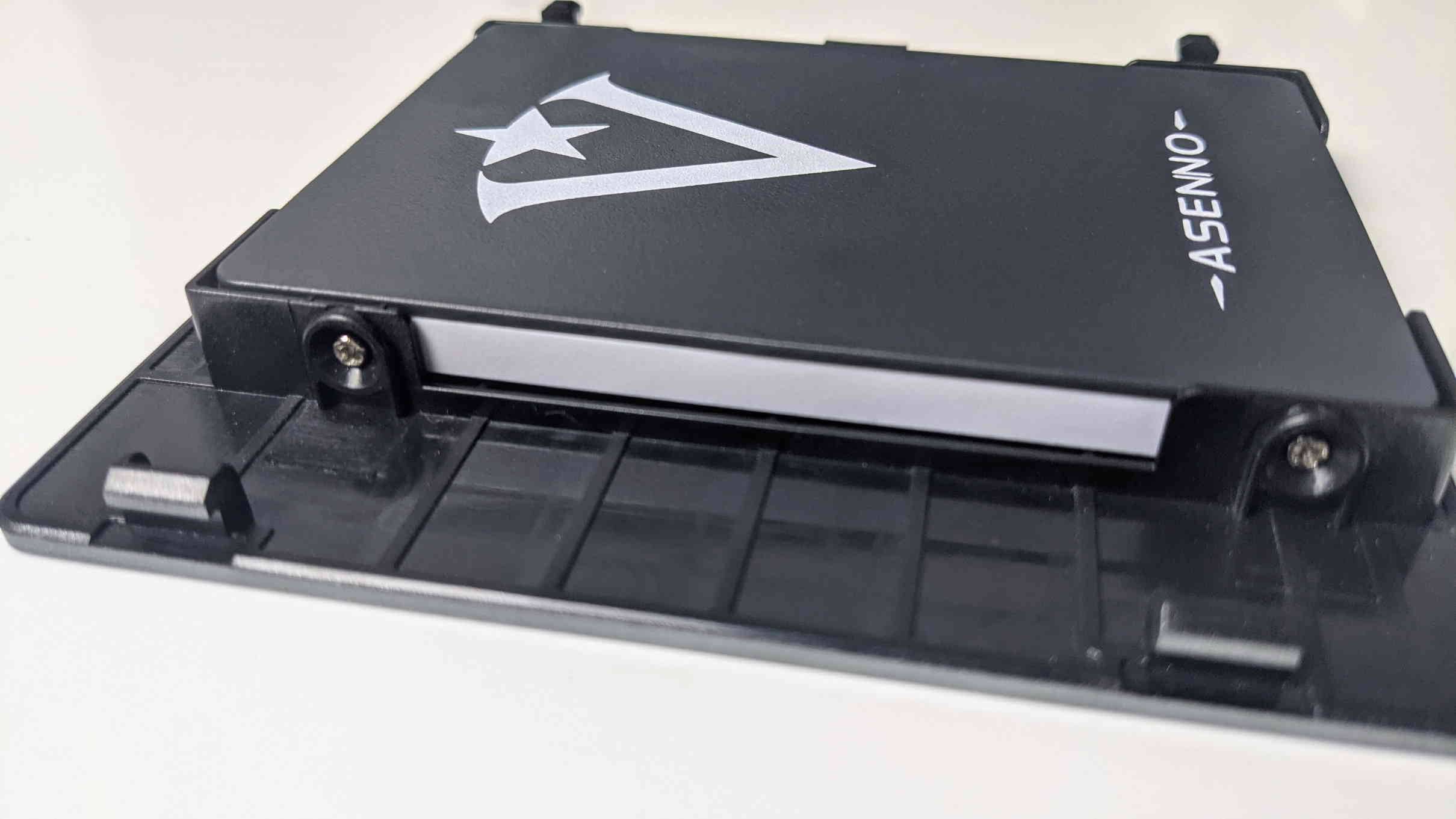

अब यह केवल छेदों को संरेखित करने और स्क्रू डालने की बात है। प्रत्येक सिरे पर दोनों तरफ कसना सुनिश्चित करें।
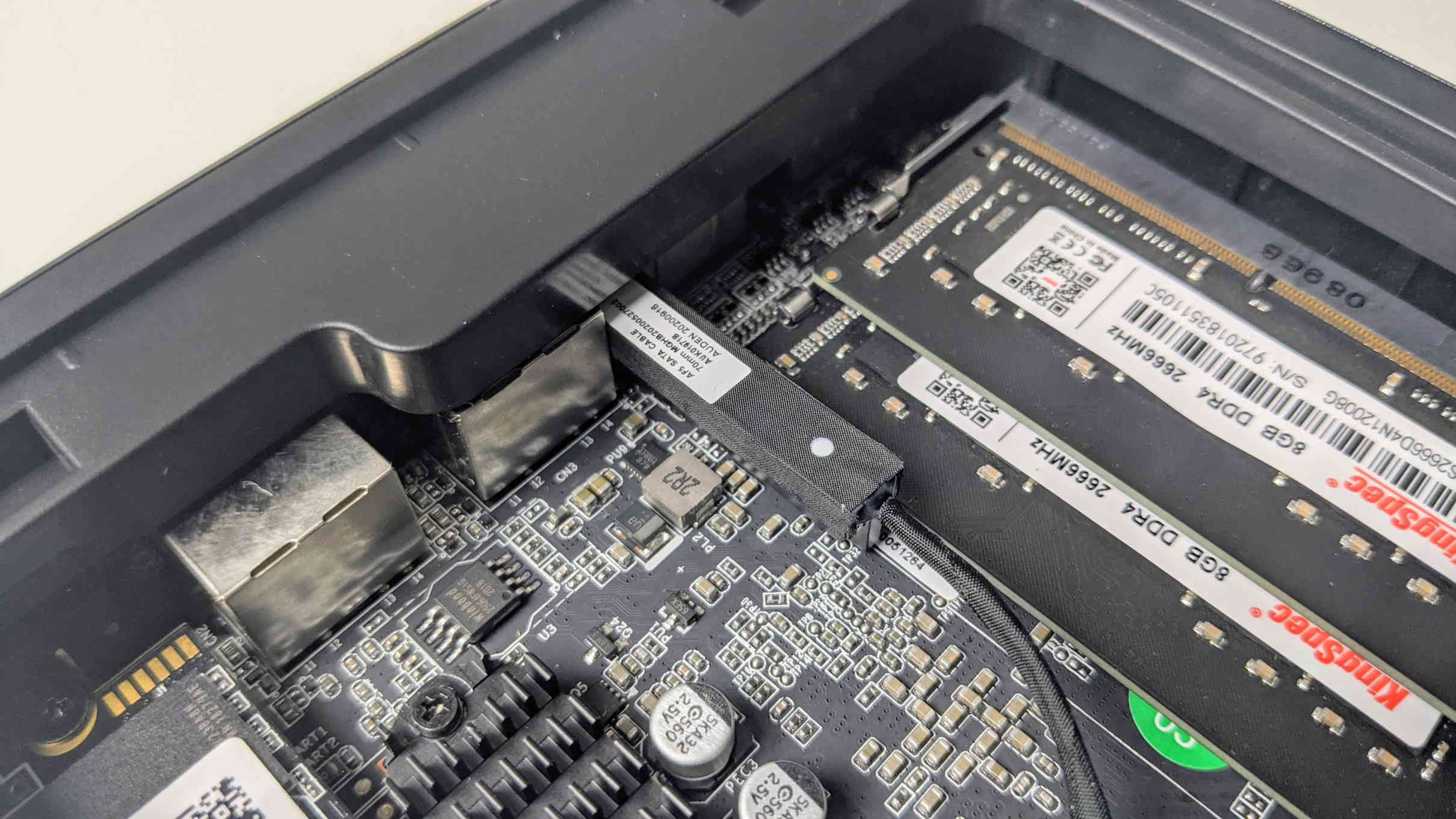
SATA केबल को पकड़ें जो सुविधाजनक रूप से RAM के बगल में कसकर फिट होती है।
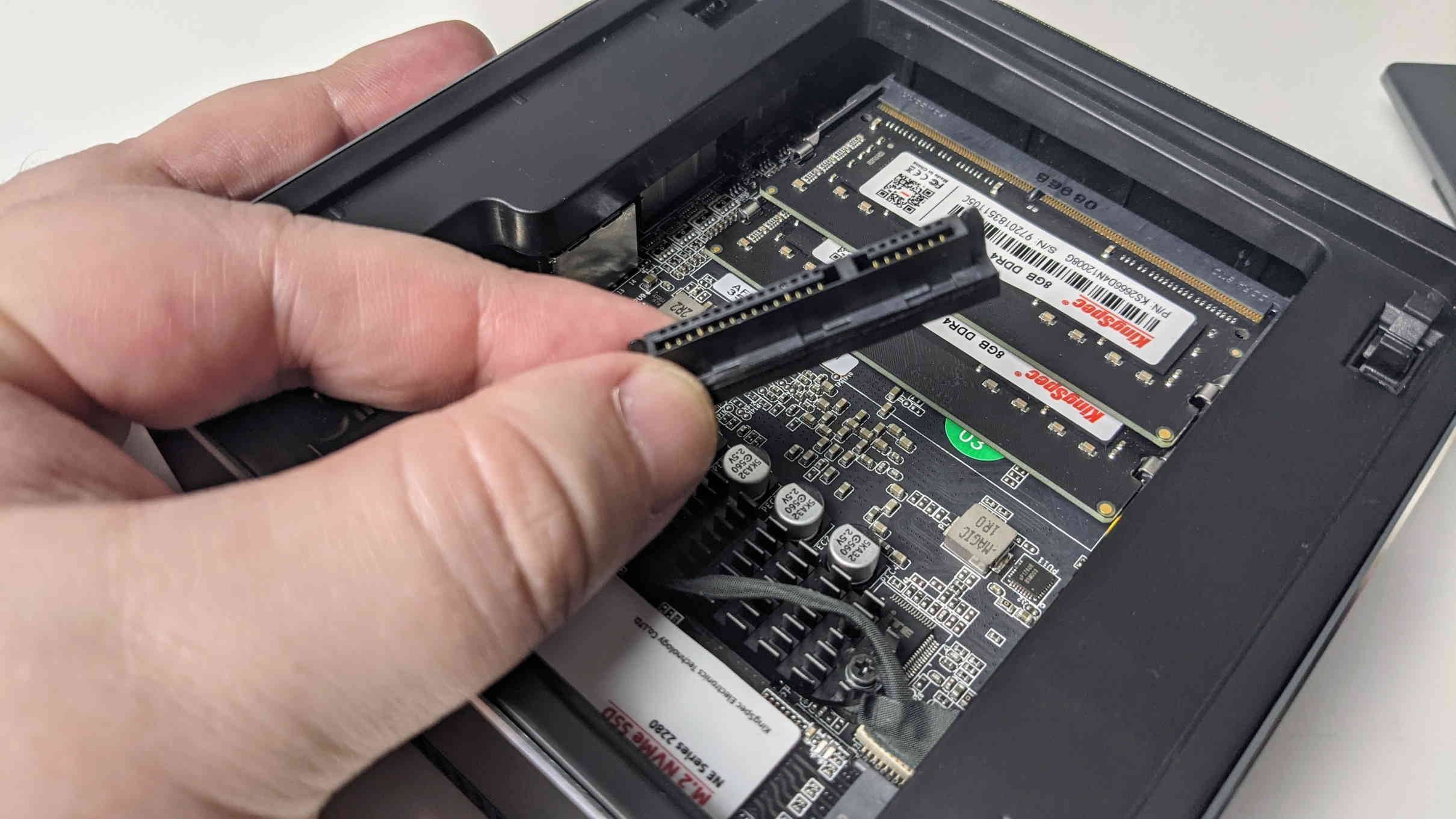
कनेक्टर का आकार L जैसा होगा, इसलिए इसे जोड़ने का केवल एक ही तरीका है।
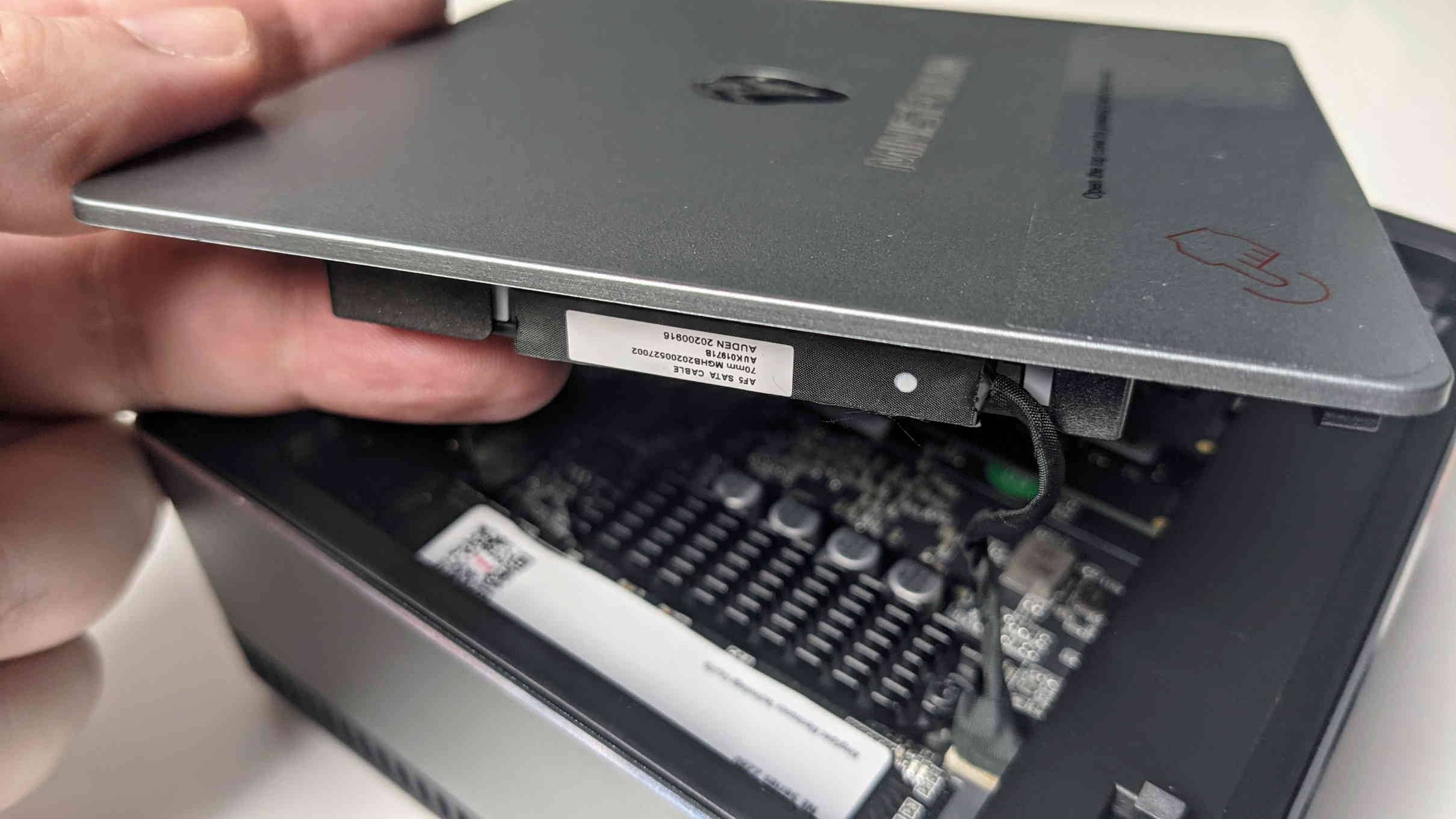
डालने के बाद, आप बस ऊपरी हिस्से को वापस नीचे दबा सकते हैं।
अब आपने अपना DMAF5 पूरी तरह से असेंबल कर लिया है! अब आप अपनी पसंद का ऑपरेटिंग सिस्टम स्थापित कर सकते हैं। Minisforum अपने फर्मवेयर के नवीनतम संस्करण यहां अपलोड करते हैं: https://www.minisforum.com/support/20
आप एक सामान्य Windows 10 इंस्टॉलेशन ड्राइव भी उपयोग कर सकते हैं: https://www.microsoft.com/en-gb/software-download/windows10
DMAF5 हमारी वेबसाइट पर यहां खरीदा जा सकता है: https://droix.net/product/minisforum-dmaf5-amd-mini-pc/
प्रश्न और उत्तर