




DMAF5 este un PC pe care noi, la DroiX, am început recent să îl avem în stoc în acest sezon de iarnă. S-a dovedit destul de popular, așa că am considerat că ar fi potrivit să scriem un mic articol despre cum să îl actualizați. Ca majoritatea PC-urilor noastre de gamă medie și superioară, DMAF5 este oarecum actualizabil dincolo de configurațiile pe care le oferim. Acest ghid ar trebui să vă ajute să învățați cum să instalați RAM în DMAF5, cum să instalați un SSD M.2 în DMAF5 și cum să instalați o unitate de 2,5 inci în DMAF5.
UM250 și UM700 folosesc aceeași carcasă ca DMAF5, așa că acest ghid poate fi aplicat și pentru ele.
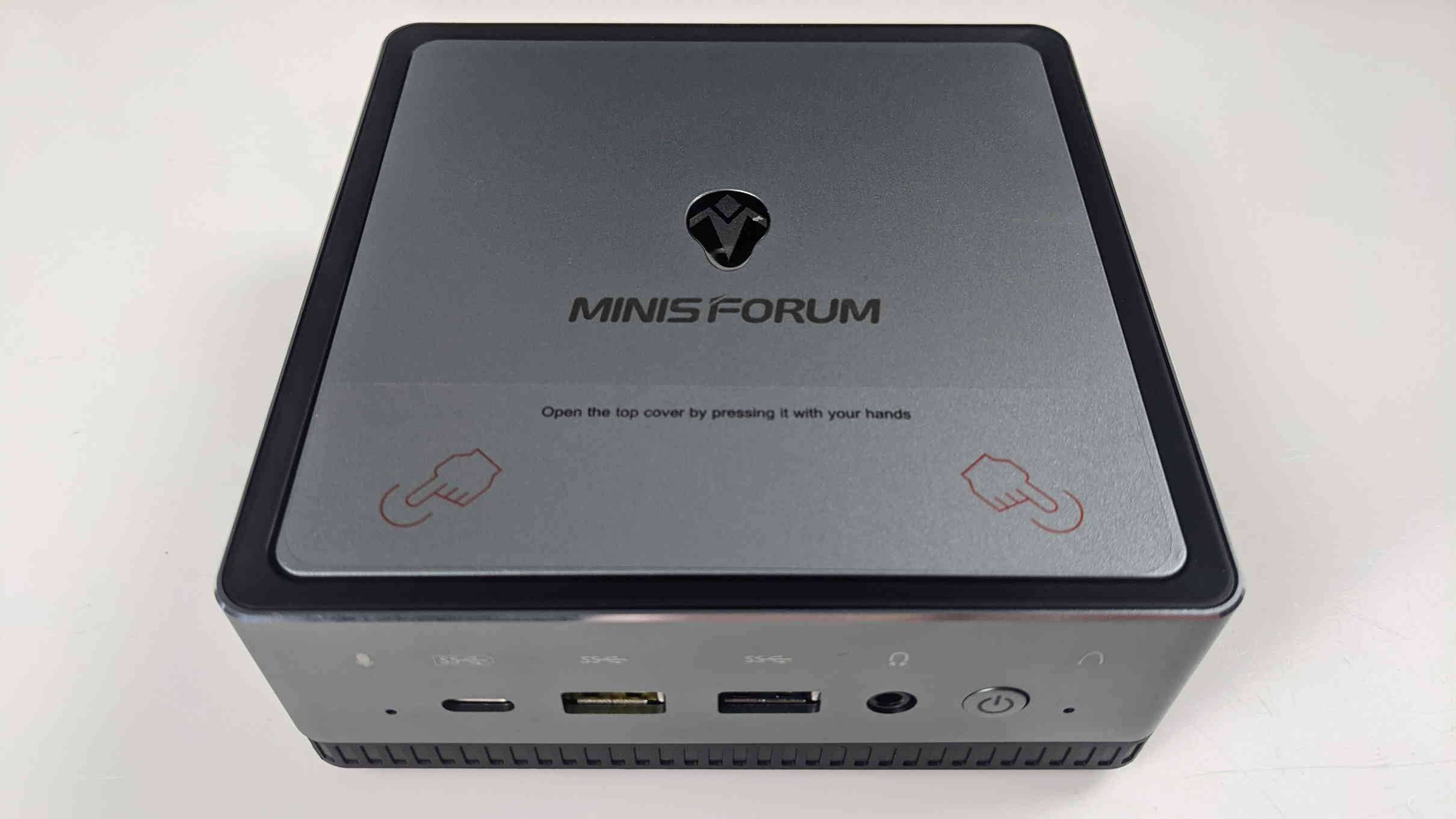
Ca multe mini PC-uri, DMAF5 vine cu un bay pentru unitate de 2,5 inci integrat. Acesta poate fi folosit pentru a monta fie un SSD SATA, fie un HDD SATA, în cazul în care doriți mai mult spațiu de stocare fără a fi nevoit să recurgeți la un hard disk extern. DMAF5 vine, de asemenea, cu RAM interschimbabil, ca majoritatea mini PC-urilor de gamă superioară.
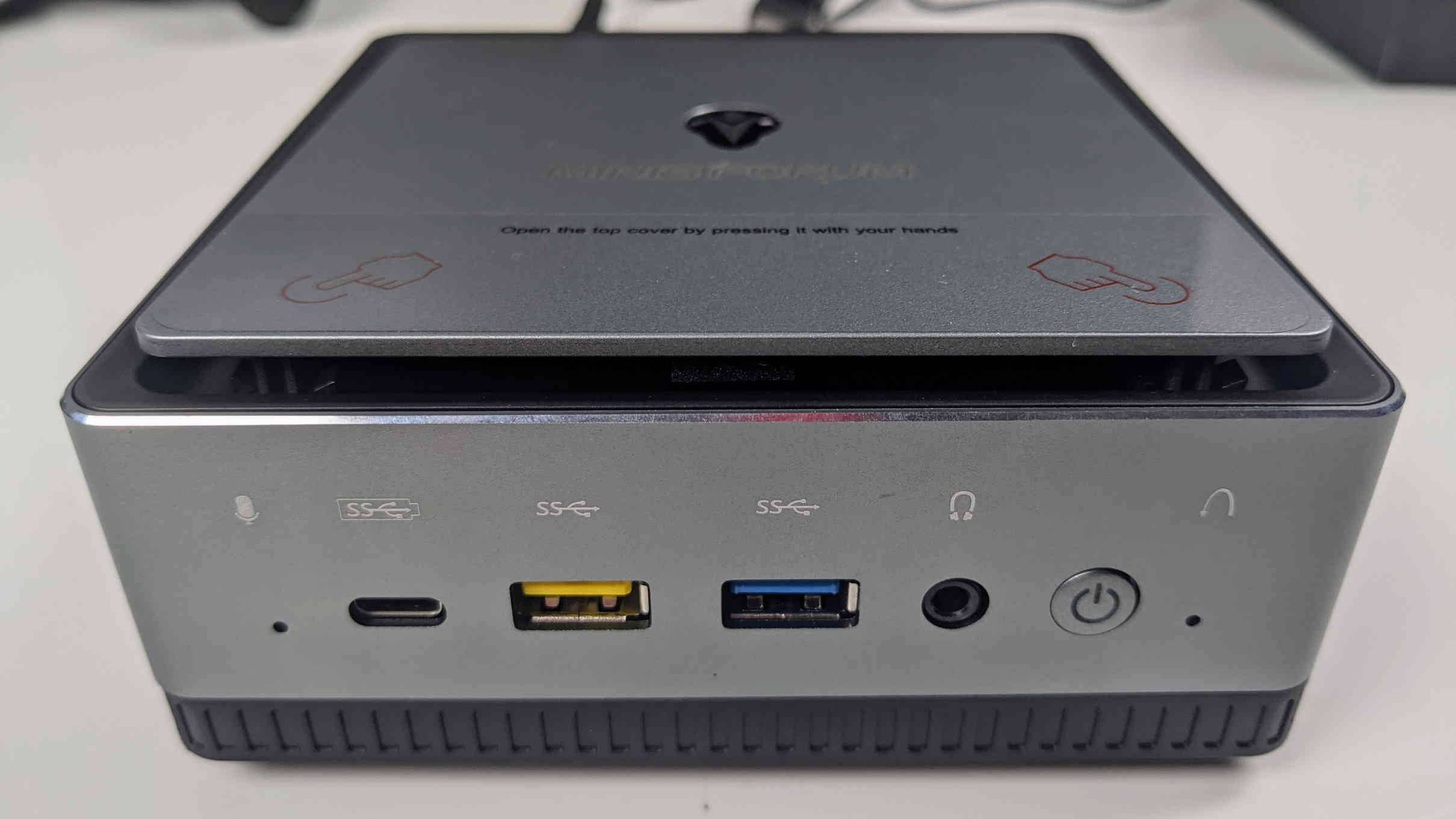
Deschiderea DMAF5 este foarte simplă. Pur și simplu apăsați ușor pe marginea capacului spre partea din față a unității. Se va deschide, iar capacul poate fi îndepărtat fără rezistență.
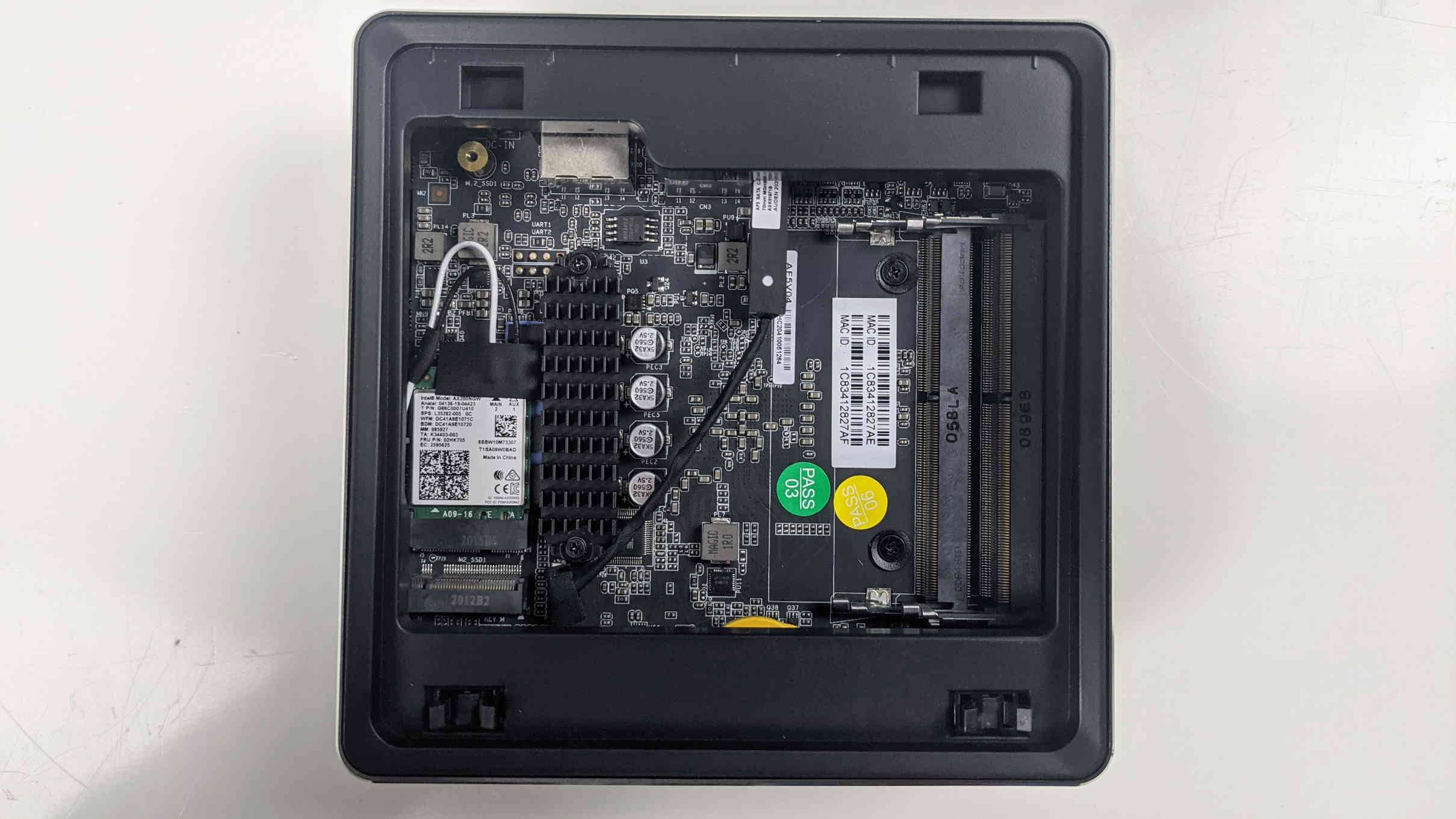
Odată ajuns în interiorul unității, există trei zone principale de interes. În stânga se află locul unde merge SSD-ul NVME. În centru se află cablu SATA care conectează unitatea de 2,5 inci la unitate. În dreapta se află sloturile goale pentru RAM SO-DIMM DDR4.
Cum să instalați un SSD M.2 în DMAF5
Introduceți SSD-ul în slotul M.2 situat chiar deasupra plăcii de rețea. Odată introdus, va sta la un unghi ușor. Acest lucru este normal.
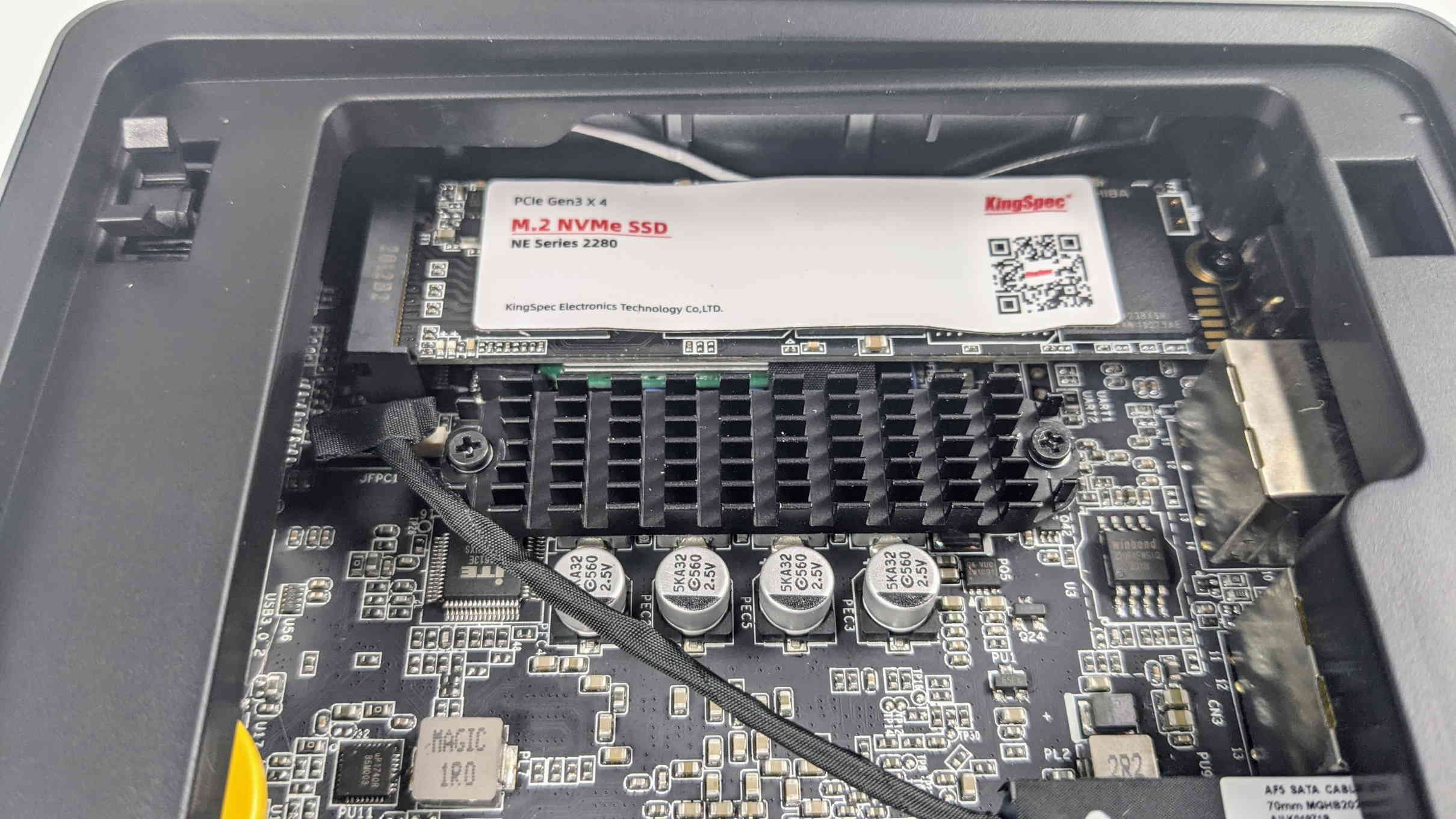
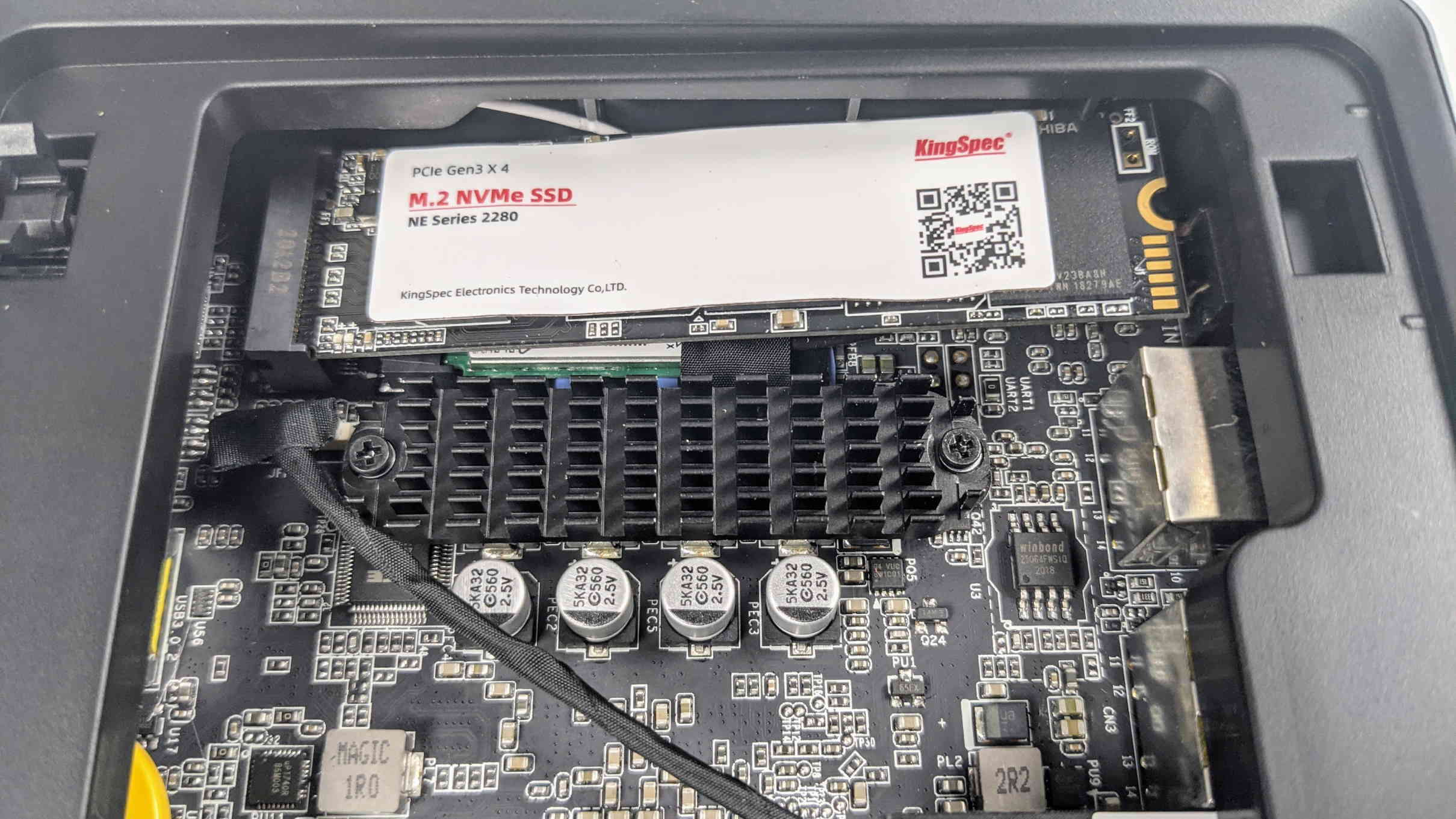
Apăsați ușor SSD-ul în jos și strângeți șurubul la capătul opus. Acest lucru îl menține pe poziție și asigură că conexiunea rămâne stabilă.
SSD-ul dvs. este acum gata de utilizare!
Cum să instalați RAM în DMAF5
DMAF5 acceptă până la două canale de RAM, de aceea are două sloturi disponibile. Ambele sunt SO-DIMM, un tip de RAM cu factor de formă redus, folosit în principal în laptopuri.
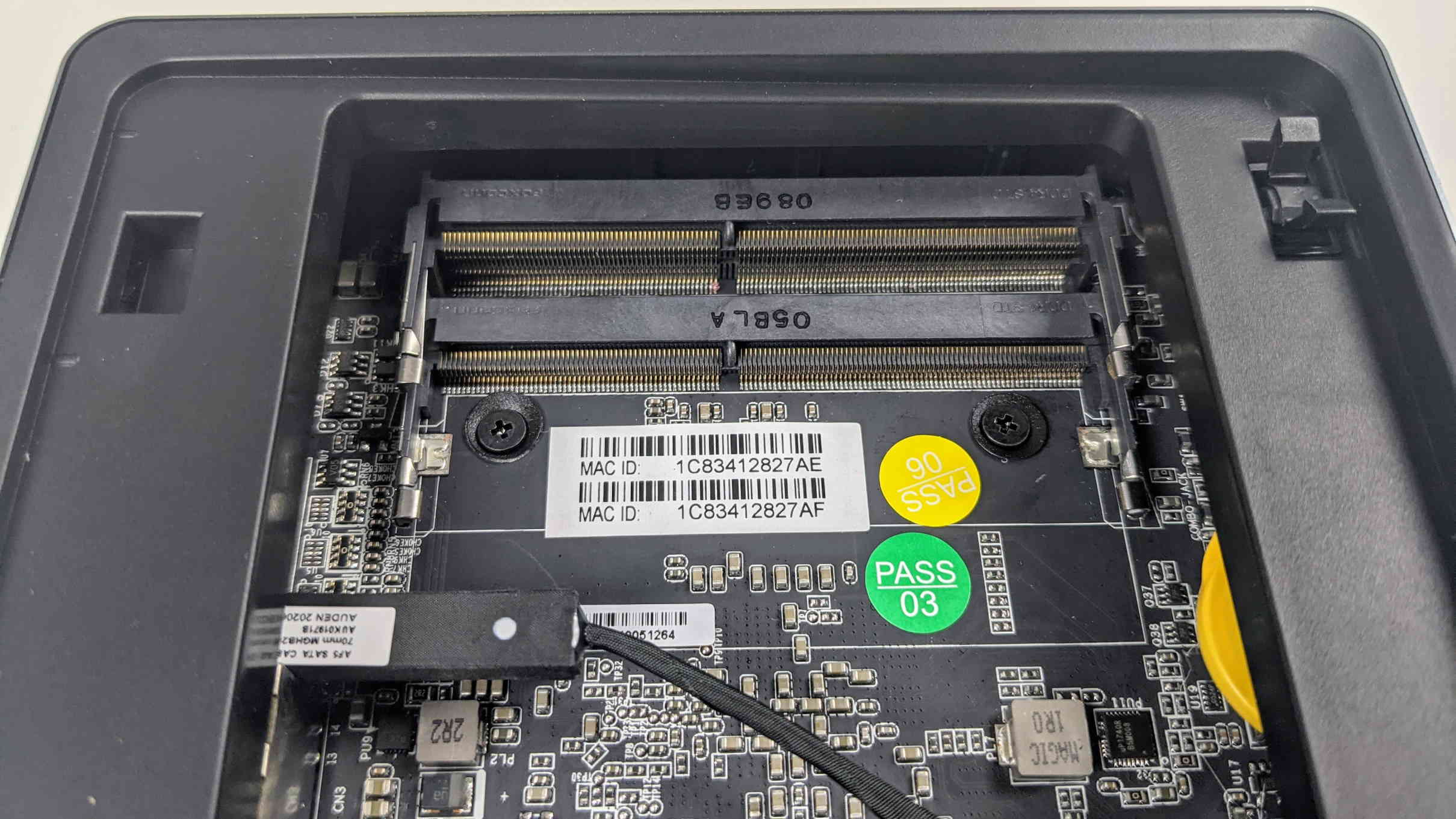
Introduceți primul modul de RAM în slotul de jos. Ca și în cazul SSD-ului, se va așeza în mod natural la un unghi.
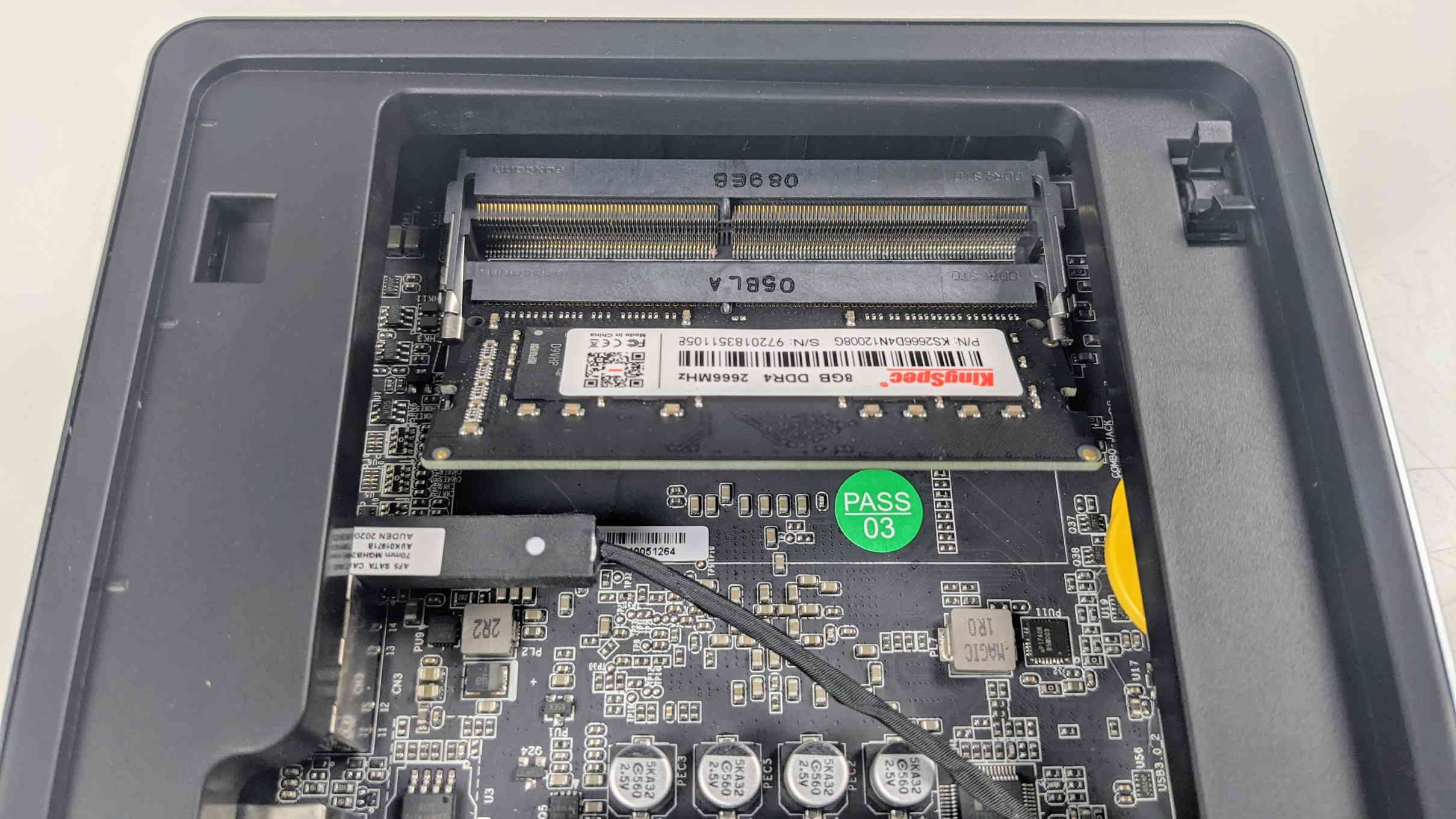
Apăsați-l ușor în jos până când clemele laterale se fixează în poziție. RAM-ul dvs. este acum instalat.
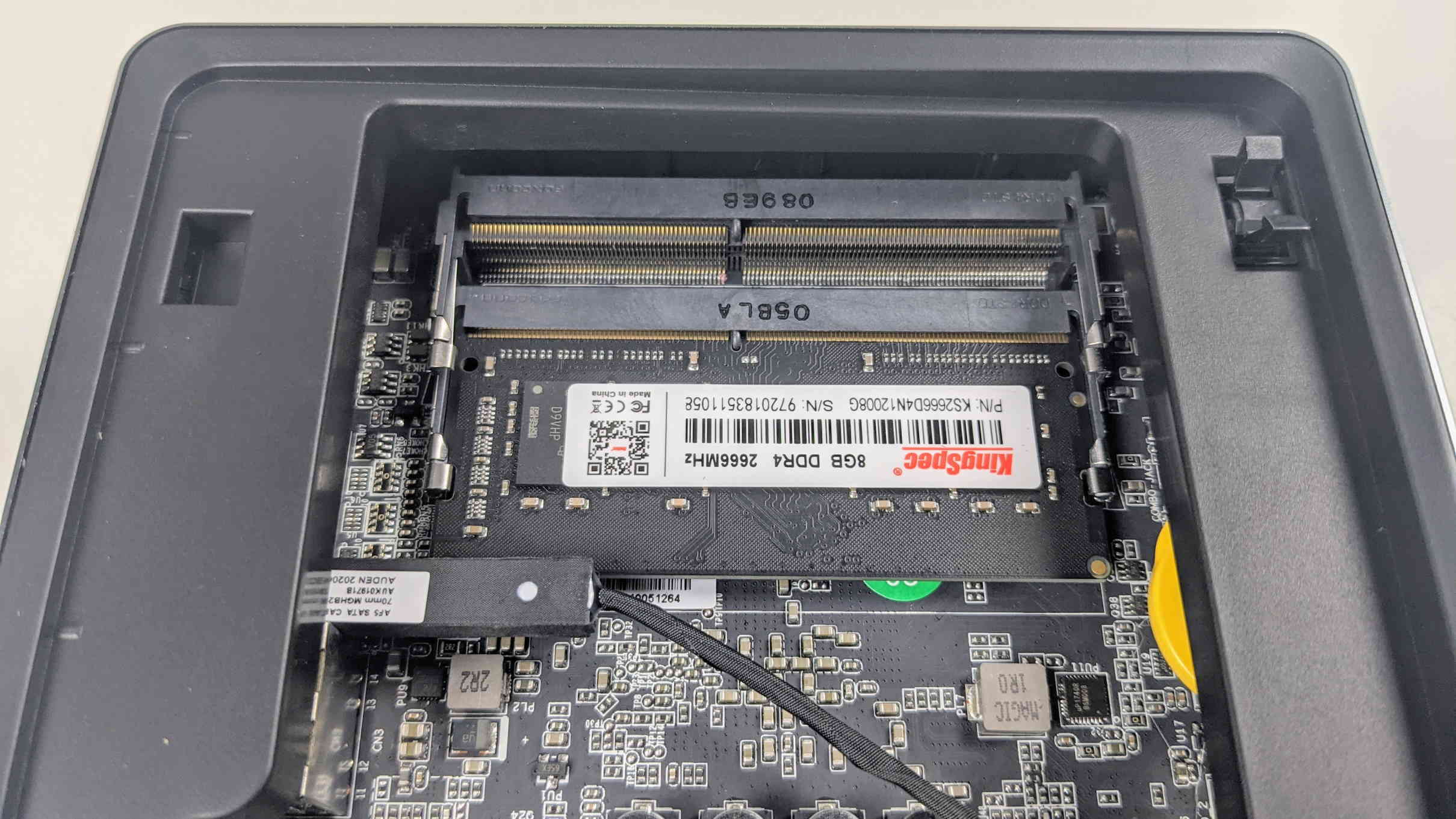
Pentru configurațiile care folosesc două module de RAM, repetați procesul cu slotul superior.
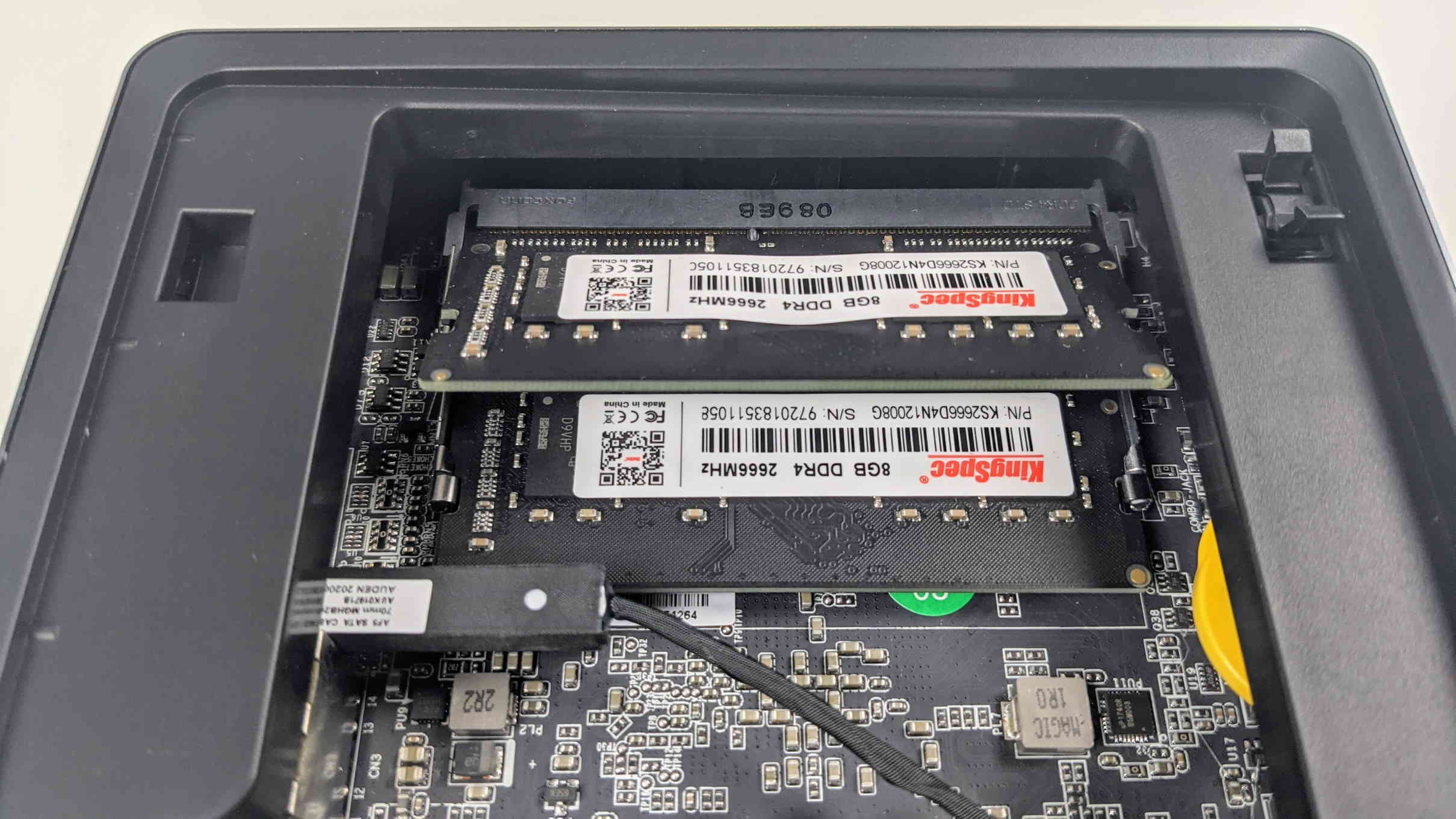
RAM-ul dvs. este acum instalat! Vă recomandăm insistent să folosiți RAM cu două canale ori de câte ori este posibil – creșterea performanței este destul de substanțială!
Cum să instalați o unitate de 2,5 inci în DMAF5
DMAF5, ca majoritatea mini PC-urilor de gamă medie și superioară, are spațiu în interior pentru o unitate de 2,5 inci. Aceasta poate fi fie un SSD (mai rapid, preț mai mare pe GB) fie un HDD (mai lent, preț mai mic pe GB).
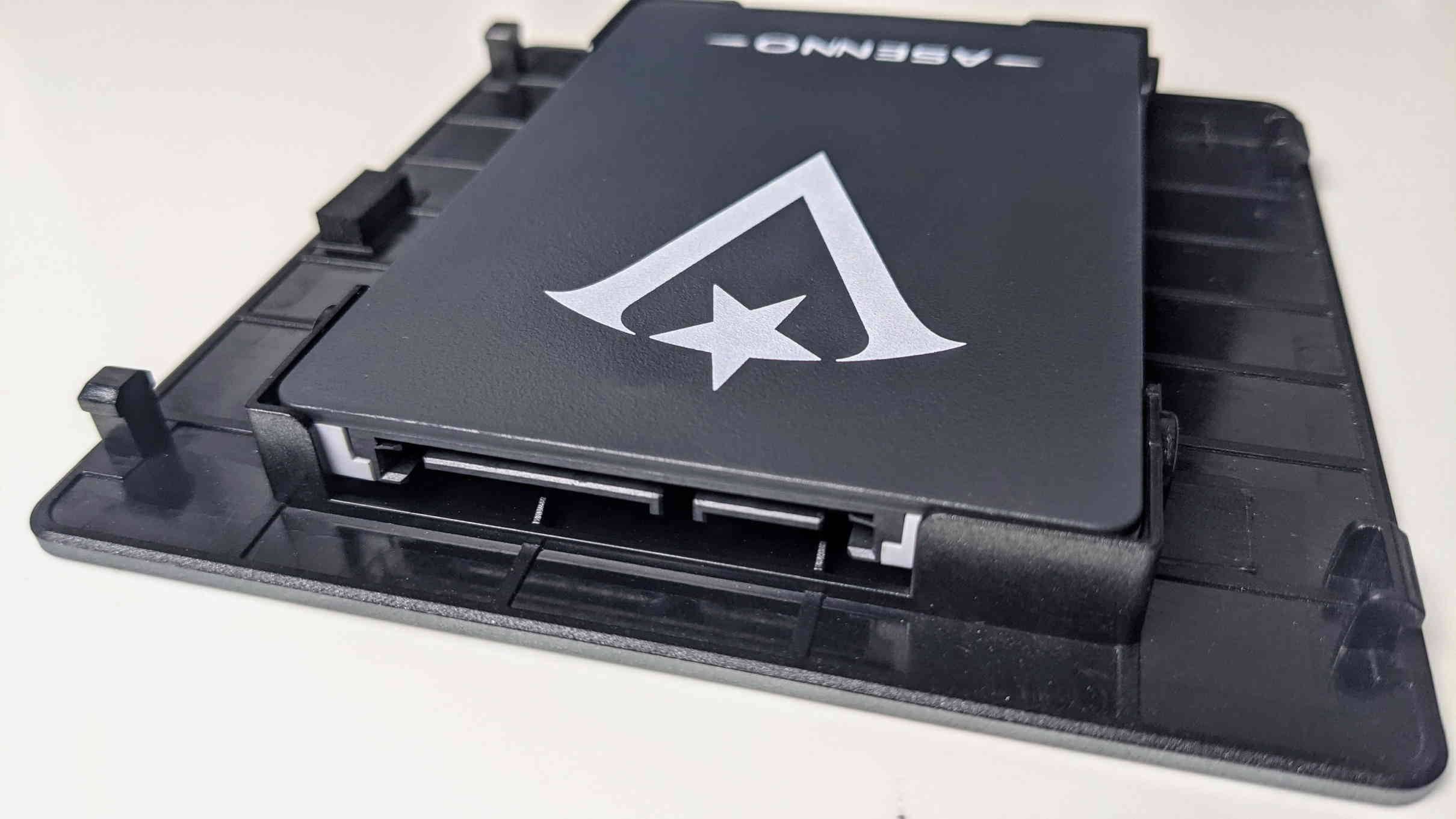
Introduceți unitatea în bay-ul de pe partea inferioară a capacului. Asigurați-vă că portul SATA se aliniază corect cu bay-ul, ca mai sus, și nu incorect ca mai jos.
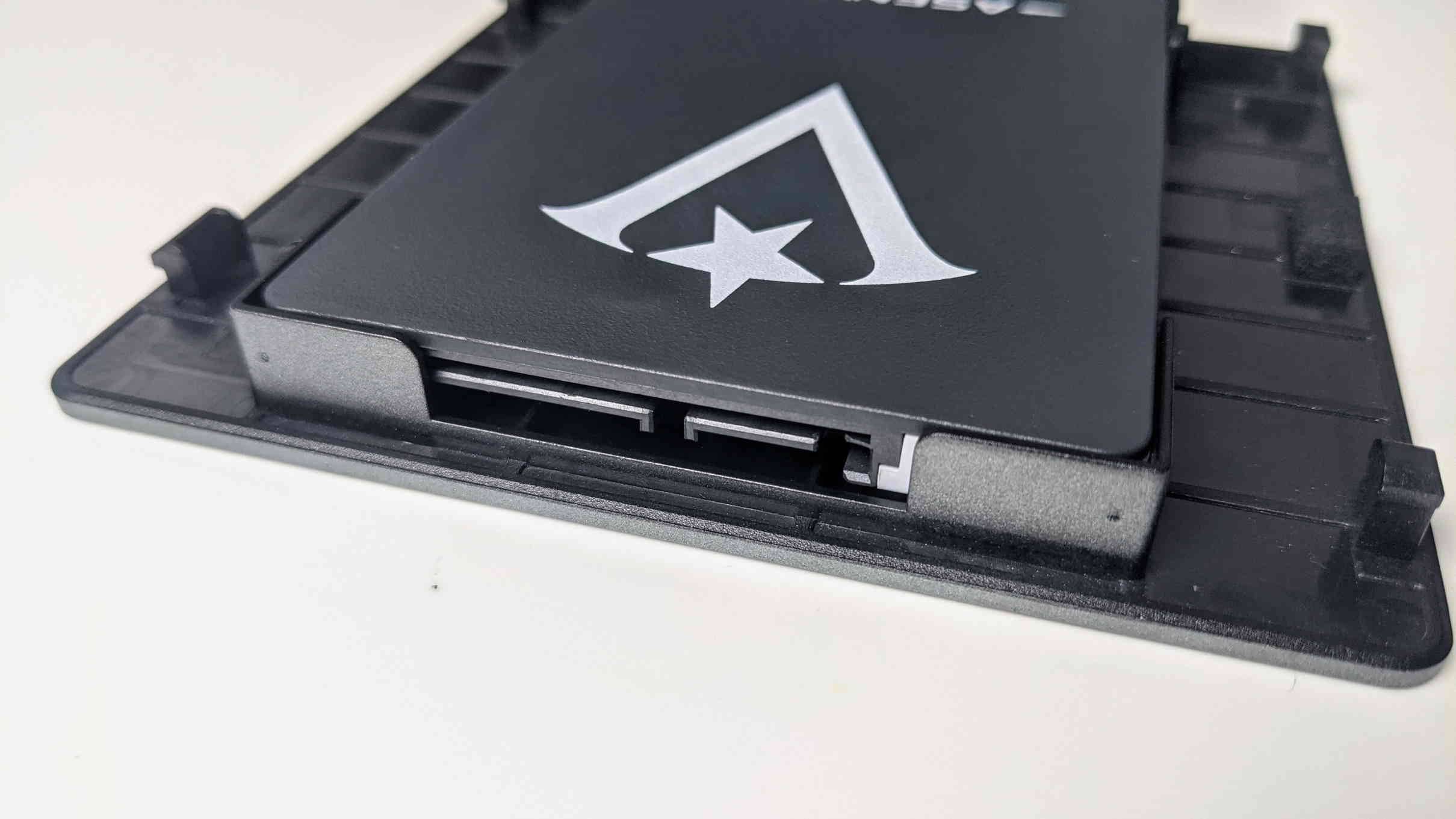
Un bay incorect ar arăta ca cel de mai sus. Observați cum o parte a portului este obturată de bay.
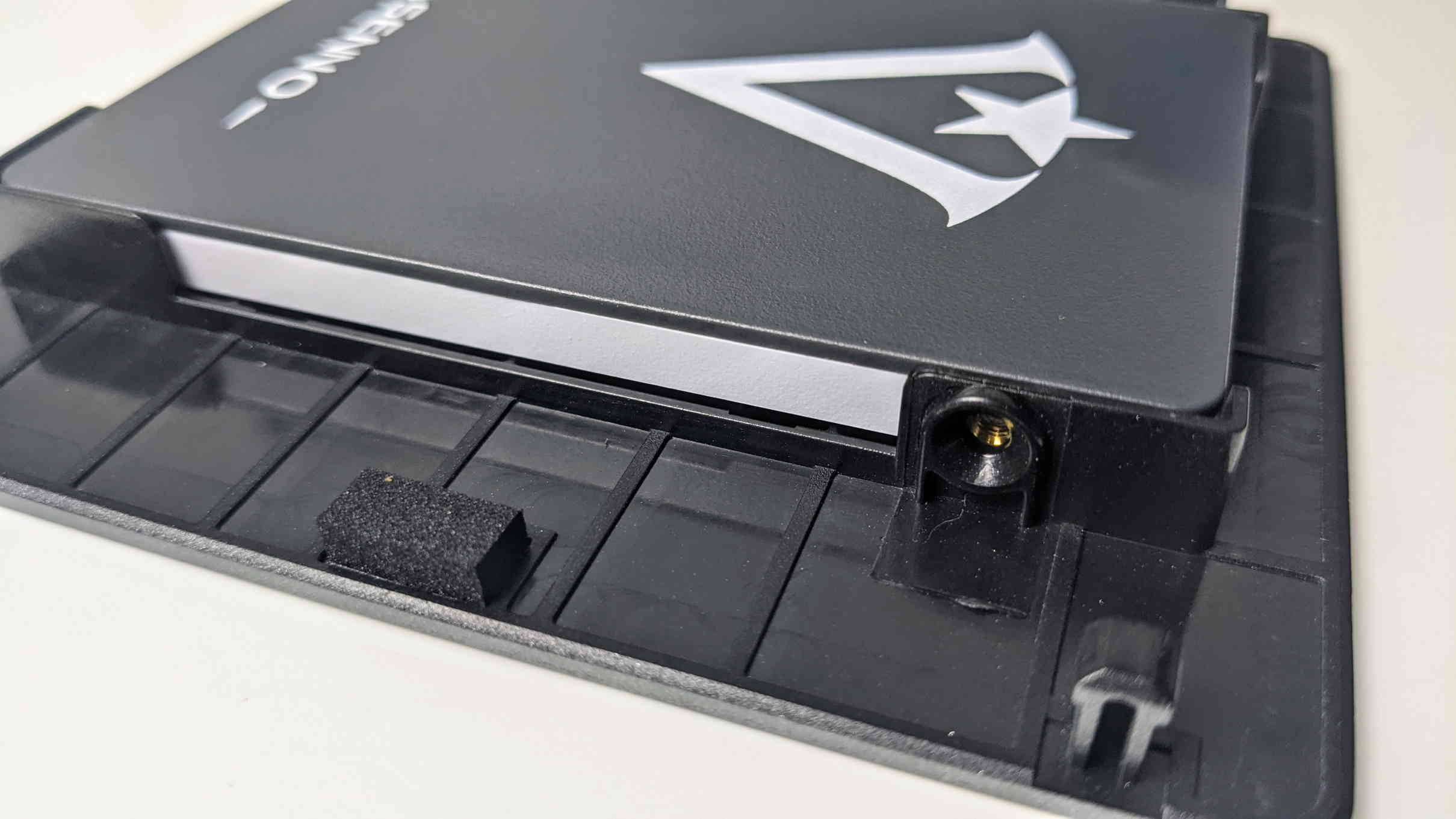
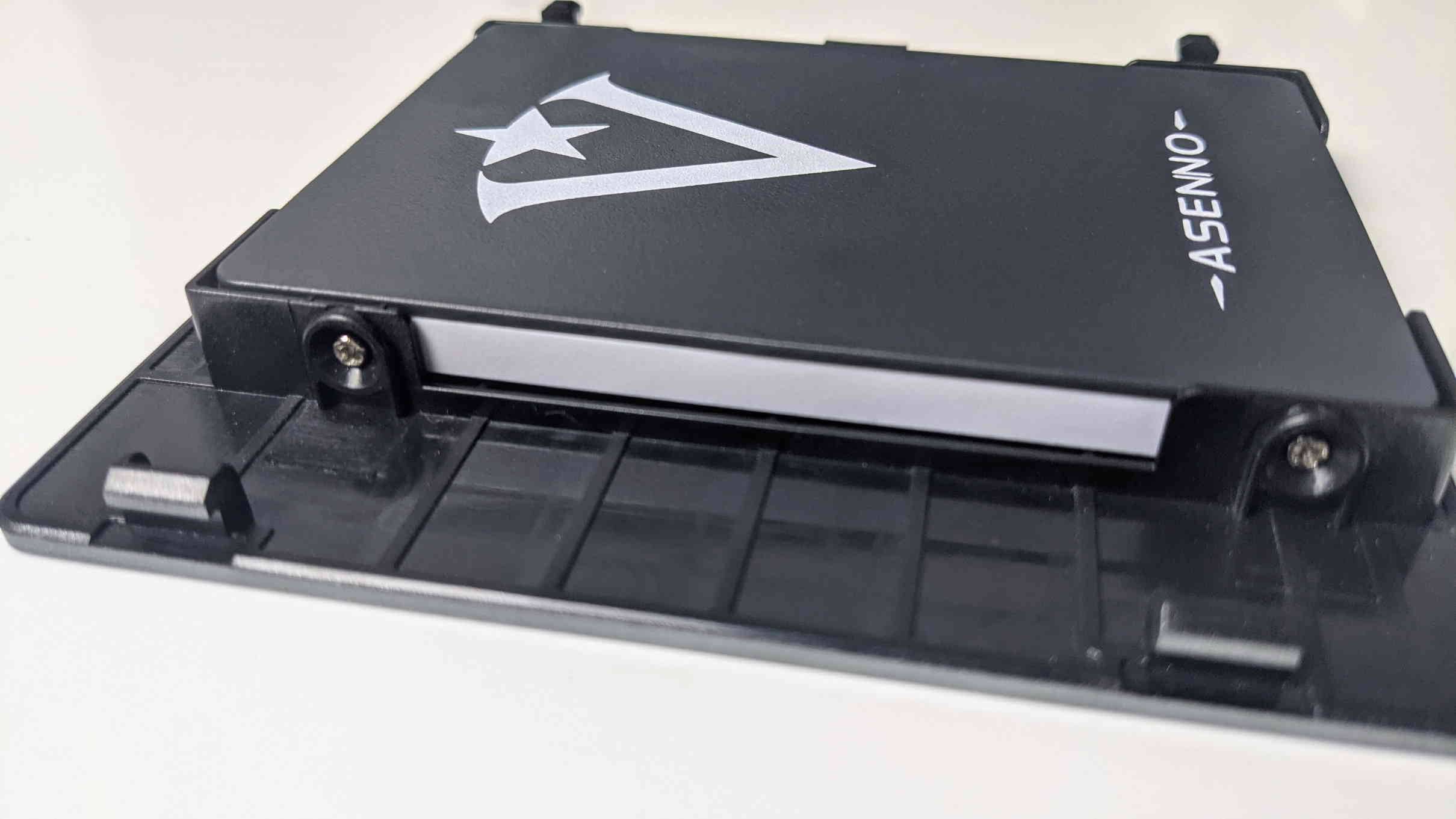

Acum este doar o chestiune de a alinia găurile și de a introduce șuruburile. Asigurați-vă că strângeți ambele părți la fiecare capăt.
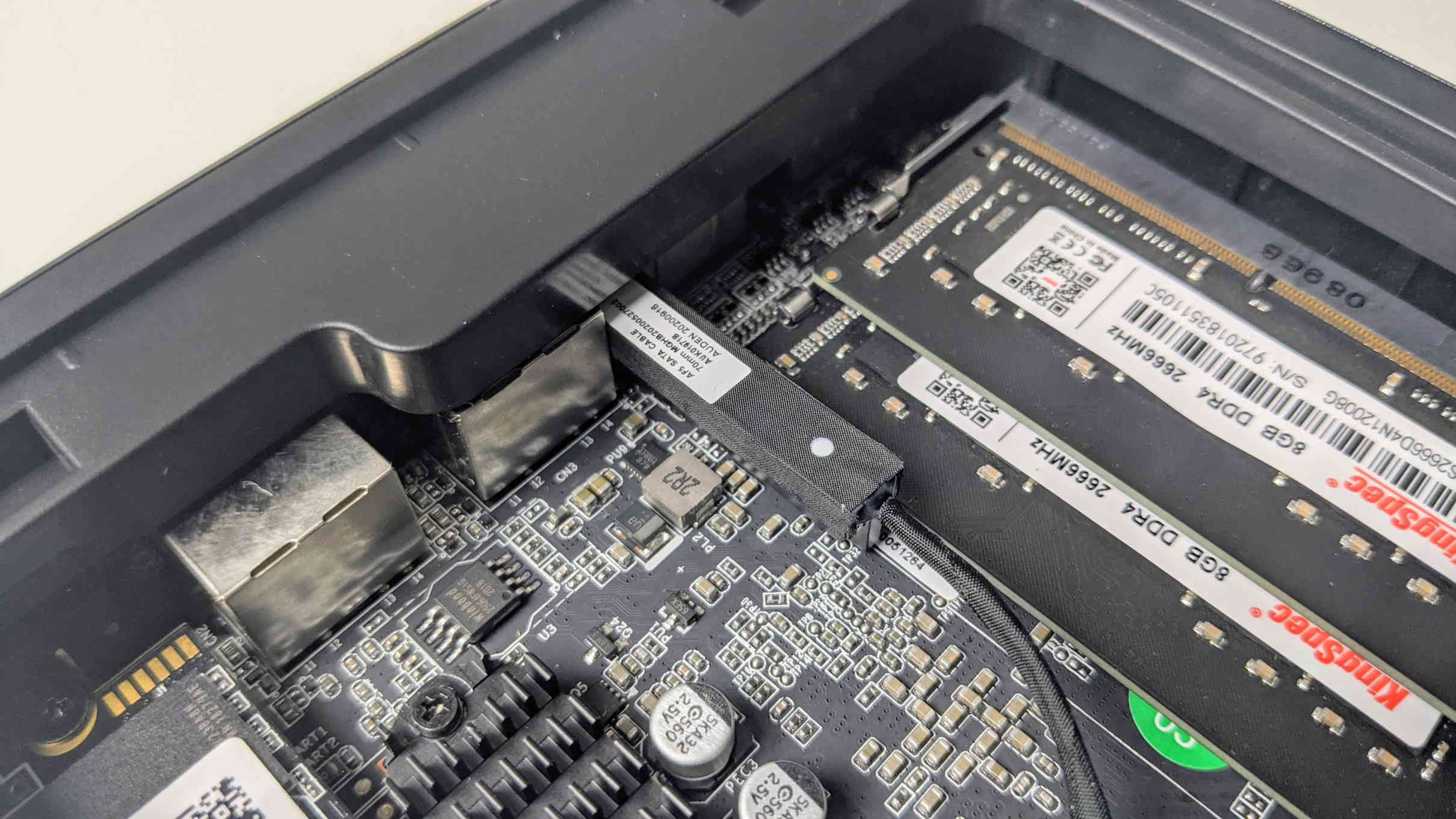
Luați cablul SATA care se potrivește convenabil și strâns lângă RAM.
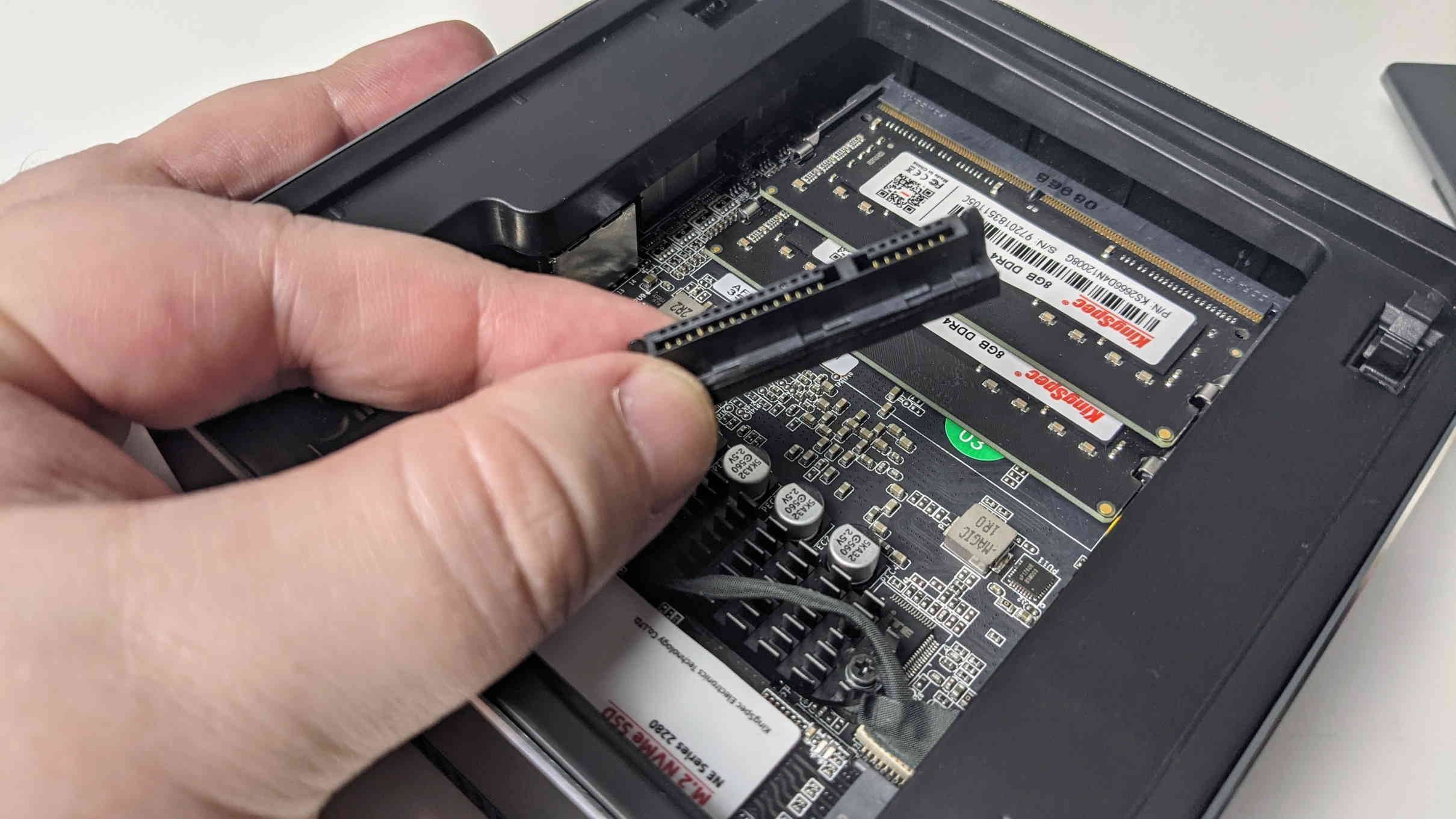
Conectorul va avea formă de L, așa că există un singur mod de a-l conecta.
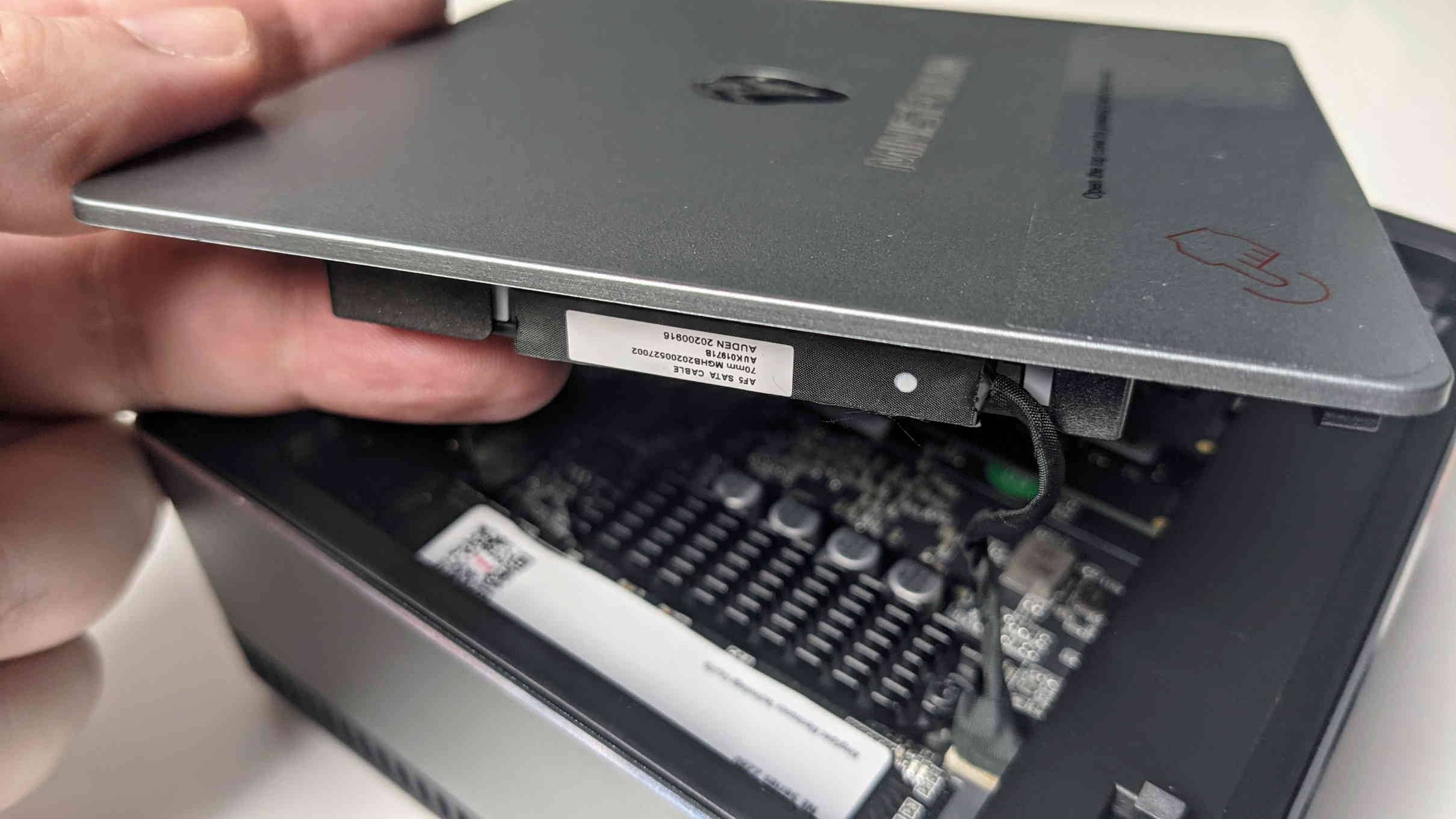
Odată introdus, puteți pur și simplu să apăsați partea superioară înapoi în jos.
Ați asamblat acum complet DMAF5! Acum puteți instala sistemul de operare dorit. Minisforum încarcă cele mai recente versiuni ale firmware-ului lor aici: https://www.minisforum.com/support/20
Puteți folosi și o unitate de instalare generică Windows 10: https://www.microsoft.com/en-gb/software-download/windows10
DMAF5 poate fi achiziționat de pe site-ul nostru aici: https://droix.eu/ro/product/minisforum-dmaf5-amd-mini-pc/
Latest from the blog
Visit the blog Recenzie ONEXPLAYER 3 – Gaming AMOLED de 8,8 inci, comenzi modulare și autonomie surprinzătoare a bateriei
14 octombrie 2026
Recenzie ONEXPLAYER 3 – Gaming AMOLED de 8,8 inci, comenzi modulare și autonomie surprinzătoare a bateriei
14 octombrie 2026
 KONKR Pocket BLOCK Anunțat: O consolă portabilă Android verticală minusculă cu ecran 4:3
1 octombrie 2026
KONKR Pocket BLOCK Anunțat: O consolă portabilă Android verticală minusculă cu ecran 4:3
1 octombrie 2026
 Recenzie KONKR Pocket ADVANCE – O consolă portabilă Android de gaming de buzunar axată pe GBA
24 septembrie 2026
Recenzie KONKR Pocket ADVANCE – O consolă portabilă Android de gaming de buzunar axată pe GBA
24 septembrie 2026
 KONKR Pocket Advance Pre-comandă: O consolă Android compactă creată pentru retro gaming
23 septembrie 2026
KONKR Pocket Advance Pre-comandă: O consolă Android compactă creată pentru retro gaming
23 septembrie 2026
Întrebări și răspunsuri