




A DMAF5 egy olyan PC, amelyet mi a DroiX-nál ebben a téli szezonban kezdtünk el forgalmazni. Meglehetősen népszerűnek bizonyult, ezért úgy éreztük, helyénvaló egy rövid cikket írni arról, hogyan lehet fejleszteni. Mint a legtöbb középkategóriás és annál magasabb kategóriás PC-nk esetében, a DMAF5 is némileg fejleszthető az általunk kínált konfigurációkon túl. Ez az útmutató segít megtanulni, hogyan kell RAM-ot telepíteni a DMAF5-be, hogyan kell M.2 SSD-t telepíteni a DMAF5-be, és hogyan kell 2,5 hüvelykes meghajtót telepíteni a DMAF5-be.
Az UM250 és az UM700 ugyanazt a házat használja, mint a DMAF5, így ez az útmutató rájuk is alkalmazható.
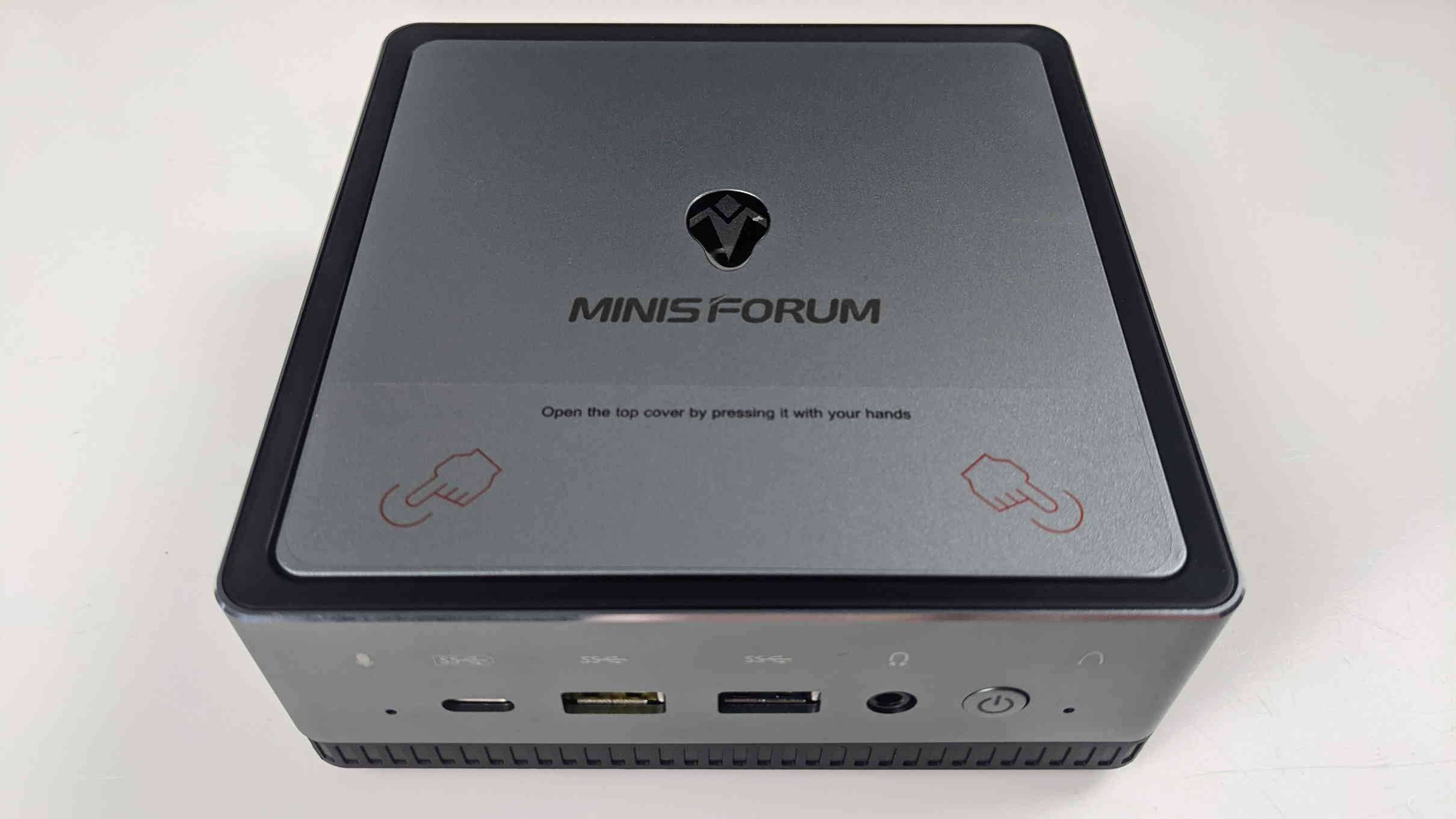
Mint sok mini PC, a DMAF5 is beépített 2,5 hüvelykes meghajtóhellyel rendelkezik. Ez használható SATA SSD vagy SATA HDD behelyezésére, ha több tárhelyre van szüksége anélkül, hogy külső merevlemezhez kellene folyamodnia. A DMAF5 emellett cserélhető RAM-mal is rendelkezik, mint a legtöbb csúcskategóriás mini PC.
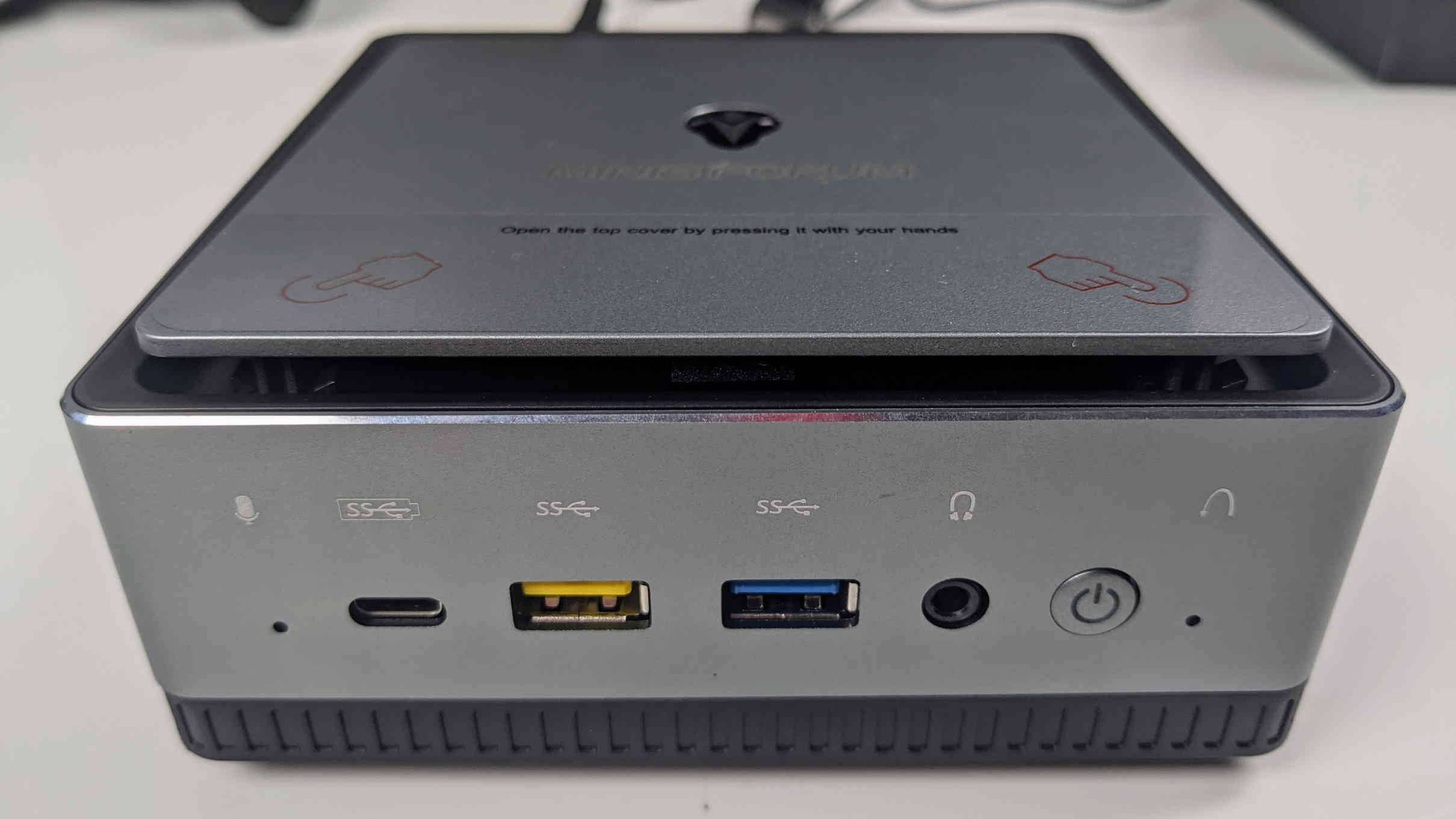
A DMAF5 kinyitása nagyon egyszerű. Egyszerűen nyomja le finoman a fedél szélét az egység eleje felé. Az felpattan, és a fedelet ellenállás nélkül eltávolíthatja.
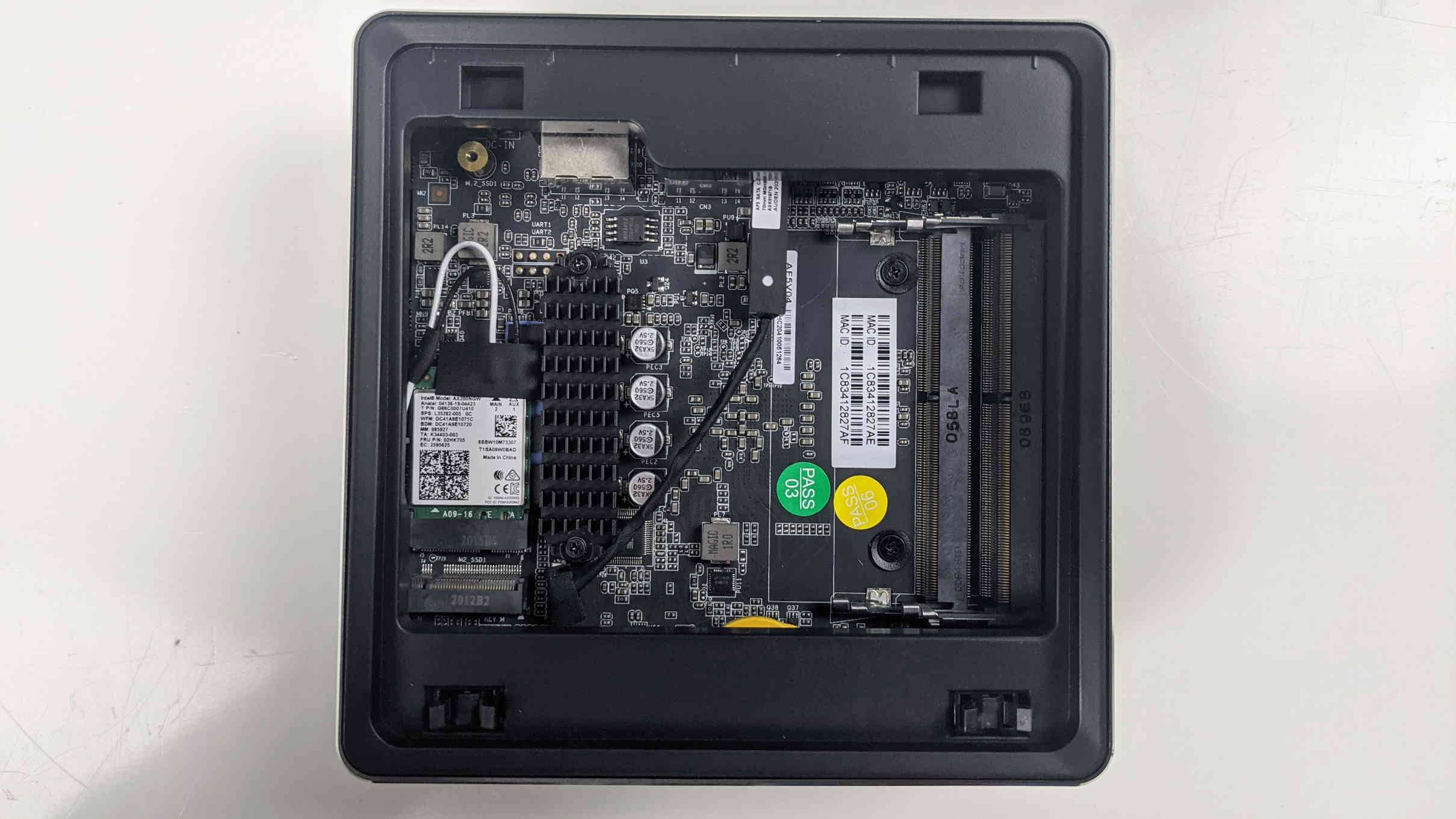
Az egység belsejében három fő terület érdekes. A bal oldalon található az a hely, ahová a NVME SSD kerül. Középen található a SATA-kábel , amely a 2,5 hüvelykes meghajtót csatlakoztatja az egységhez. A jobb oldalon találhatók a üres foglalatok a SO-DIMM DDR4 RAM számára.
M.2 SSD telepítése a DMAF5-be
Helyezze be az SSD-t a hálózati kártya felett található M.2 foglalatba. Amikor be van helyezve, enyhén megdöntve fog állni. Ez normális.
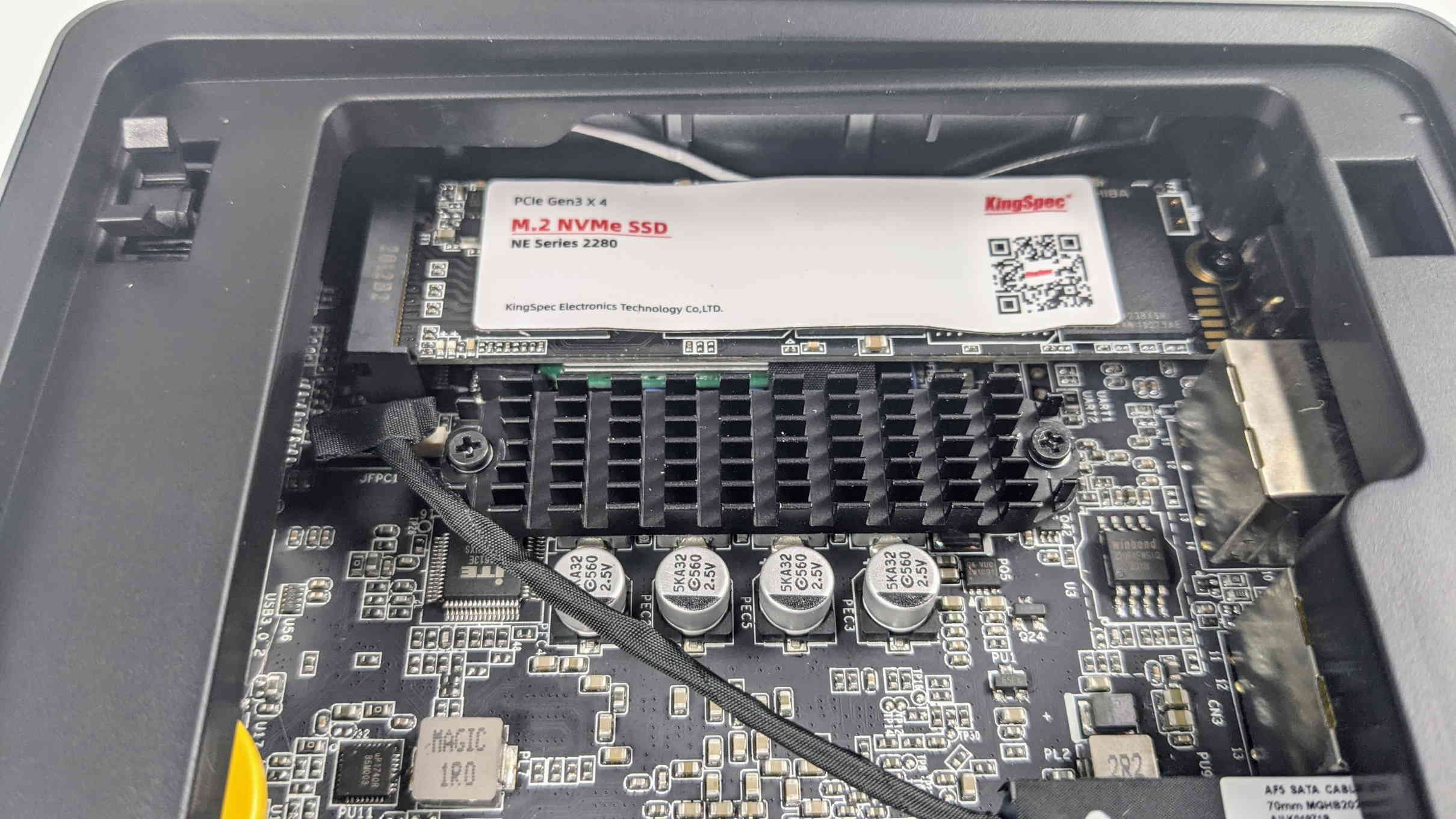
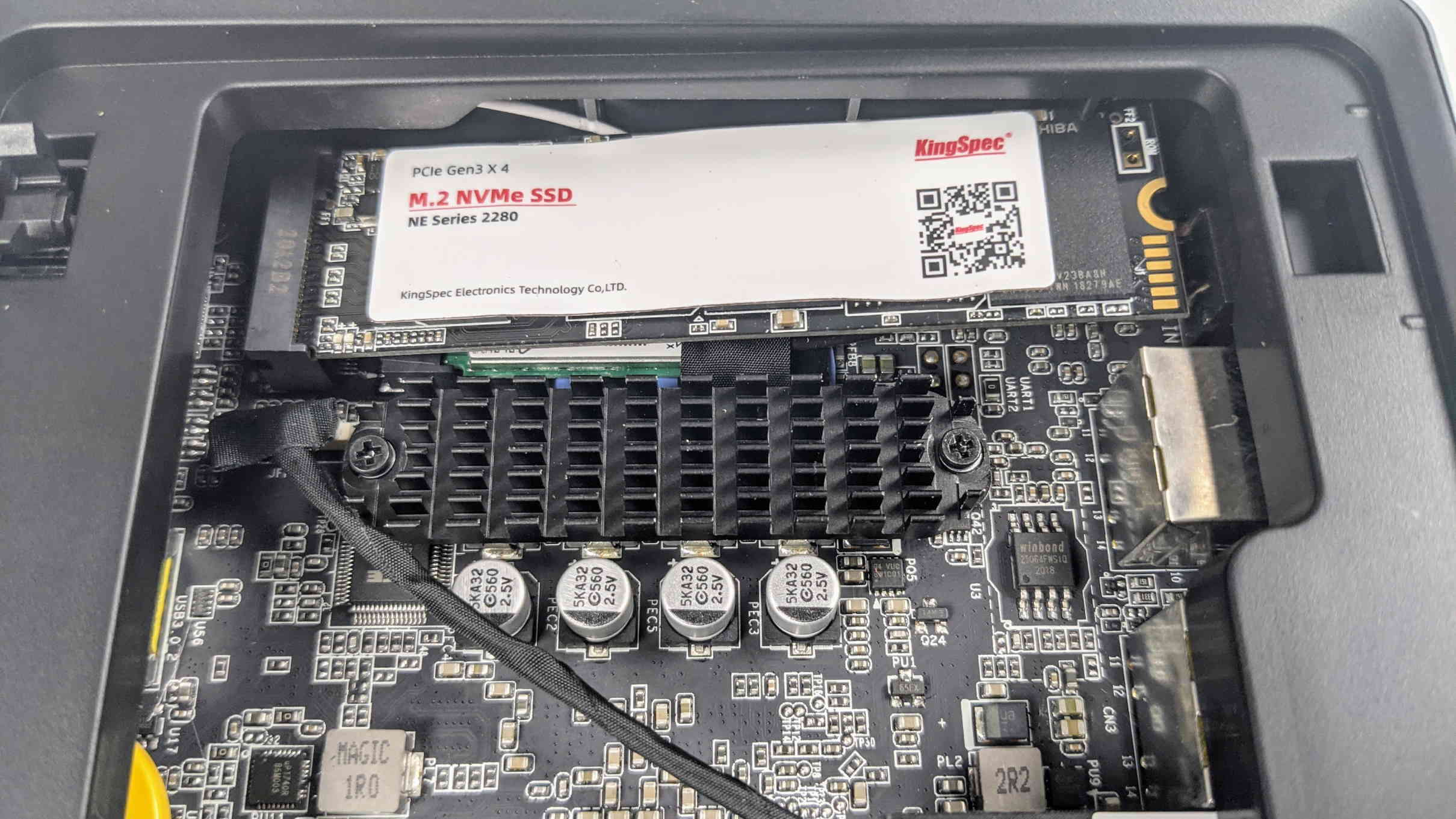
Óvatosan nyomja le az SSD-t és rögzítse a csavart a másik végén. Ez a helyén tartja, és biztosítja, hogy a csatlakozás stabil maradjon.
Az SSD most már használatra kész!
RAM telepítése a DMAF5-be
A DMAF5 legfeljebb két RAM-csatornát támogat, ezért két foglalattal rendelkezik. Mindkettő SO-DIMM, amely egy csökkentett formátumú RAM-típus, amelyet elsősorban laptopokban használnak.
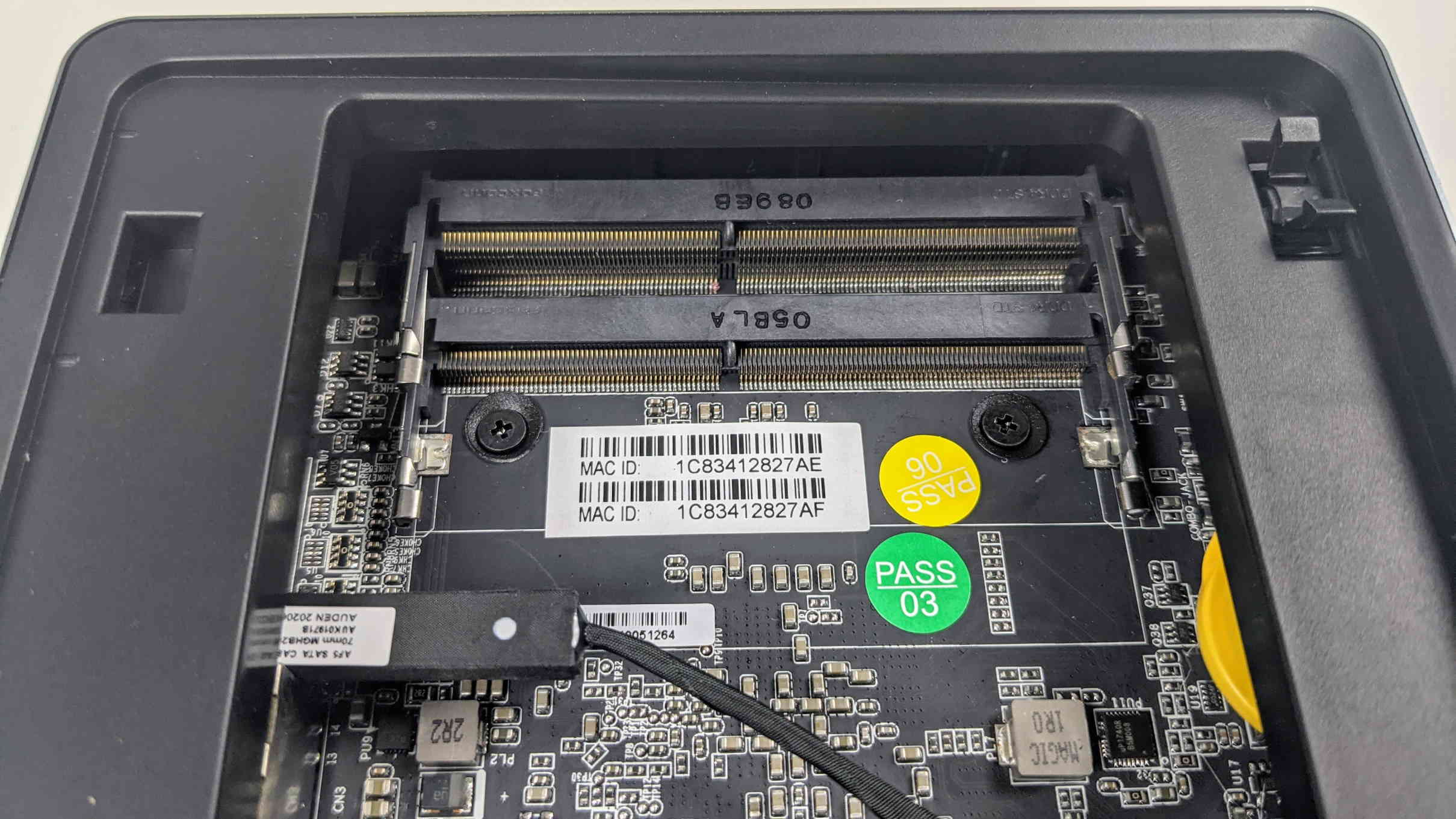
Helyezze be az első RAM-modult a alsó foglalatba. Az SSD-hez hasonlóan az is természetesen szögben fog elhelyezkedni.
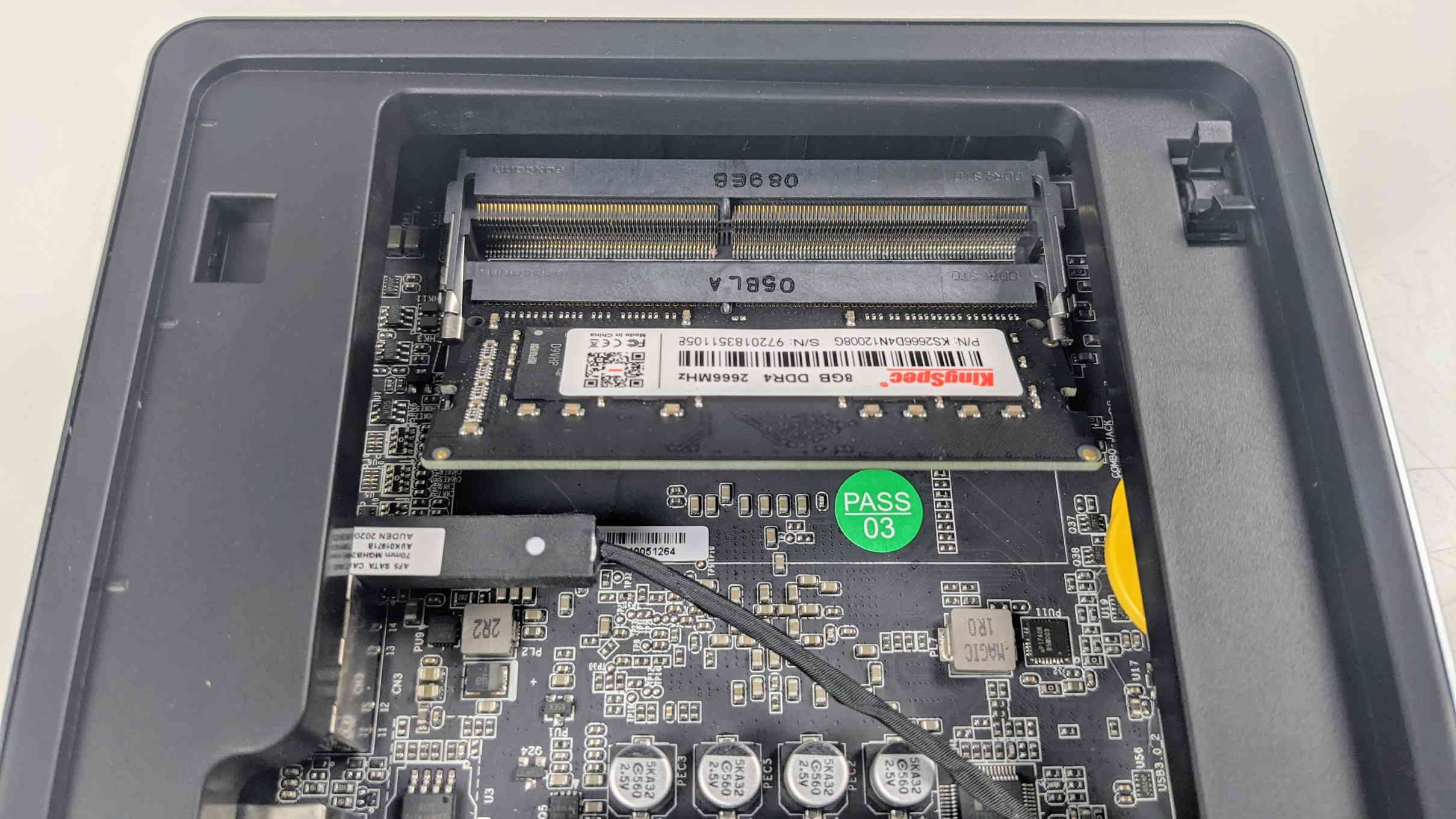
Nyomja le óvatosan addig, amíg az oldalsó kapcsok a helyükre nem pattannak. A RAM most már be van helyezve.
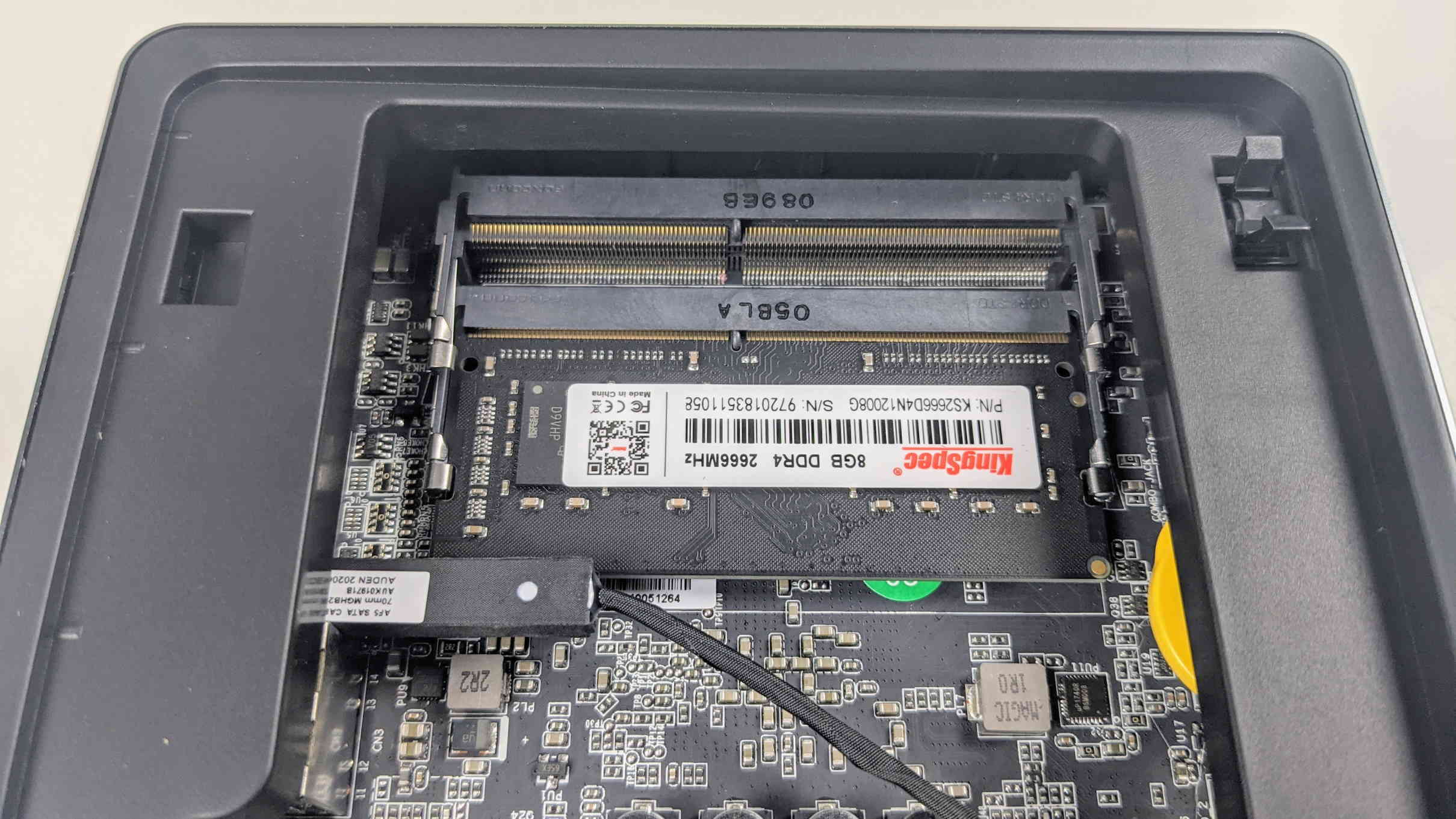
Azon konfigurációk esetében, amelyek két RAM-modult használnak, ismételje meg a folyamatot a felső foglalattal.
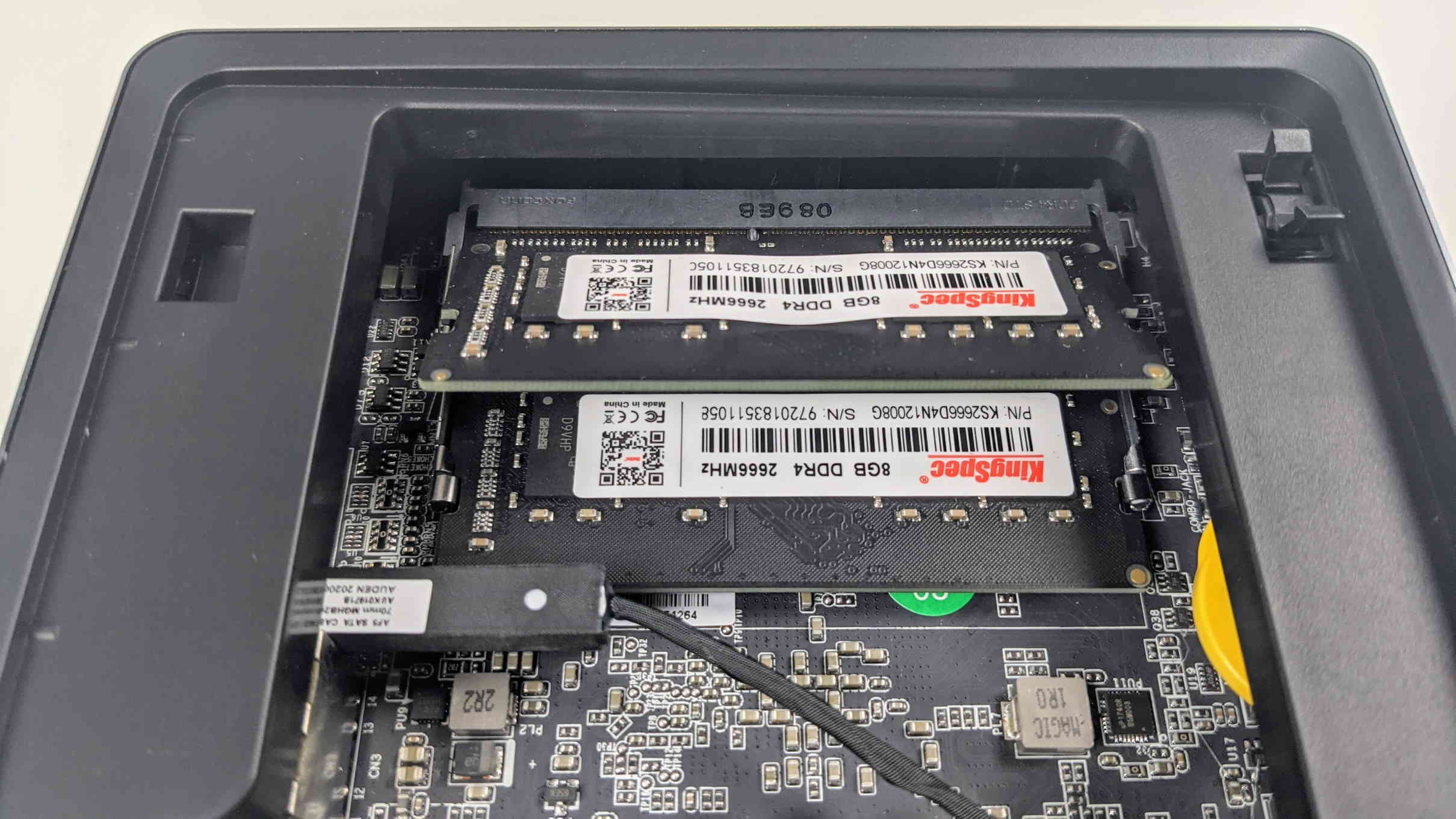
A RAM most már telepítve van! Nyomatékosan javasoljuk a kétcsatornás RAM használatát, amikor csak lehetséges – a teljesítménynövekedés meglehetősen jelentős!
Hogyan telepítsünk 2,5 hüvelykes meghajtót a DMAF5-be
A DMAF5, a legtöbb középkategóriás és annál magasabb kategóriás mini PC-hez hasonlóan, rendelkezik belső hellyel egy 2,5 hüvelykes meghajtó számára. Ez vagy lehet SSD (gyorsabb, magasabb ár/GB) vagy HDD (lassabb, alacsonyabb ár/GB).
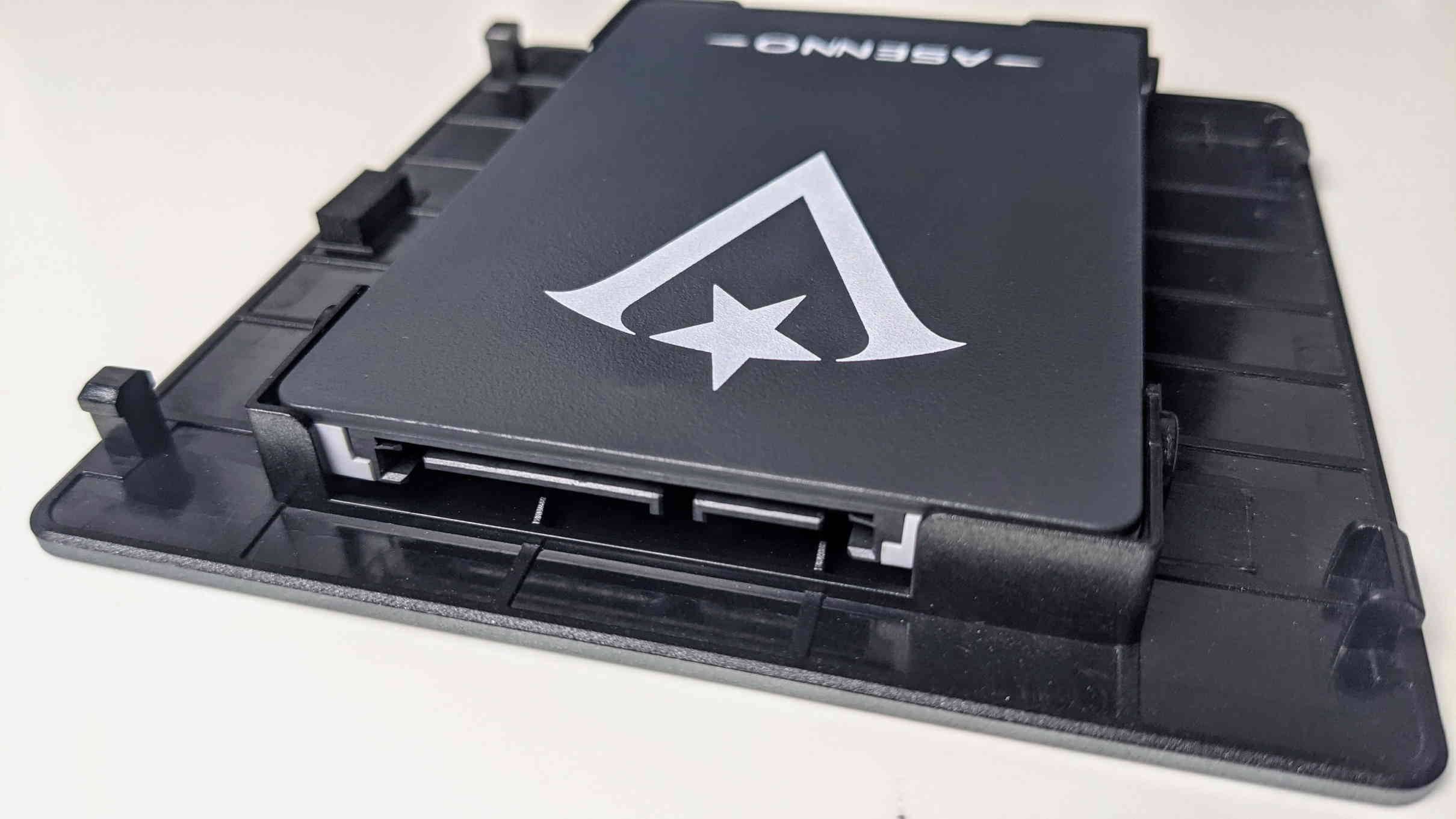
Helyezze be a meghajtót a fedél alján található rekeszbe. Győződjön meg arról, hogy a SATA-port megfelelően illeszkedik a rekeszhez, a fentiek szerint, és ne helytelenül az alábbihoz hasonlóan.
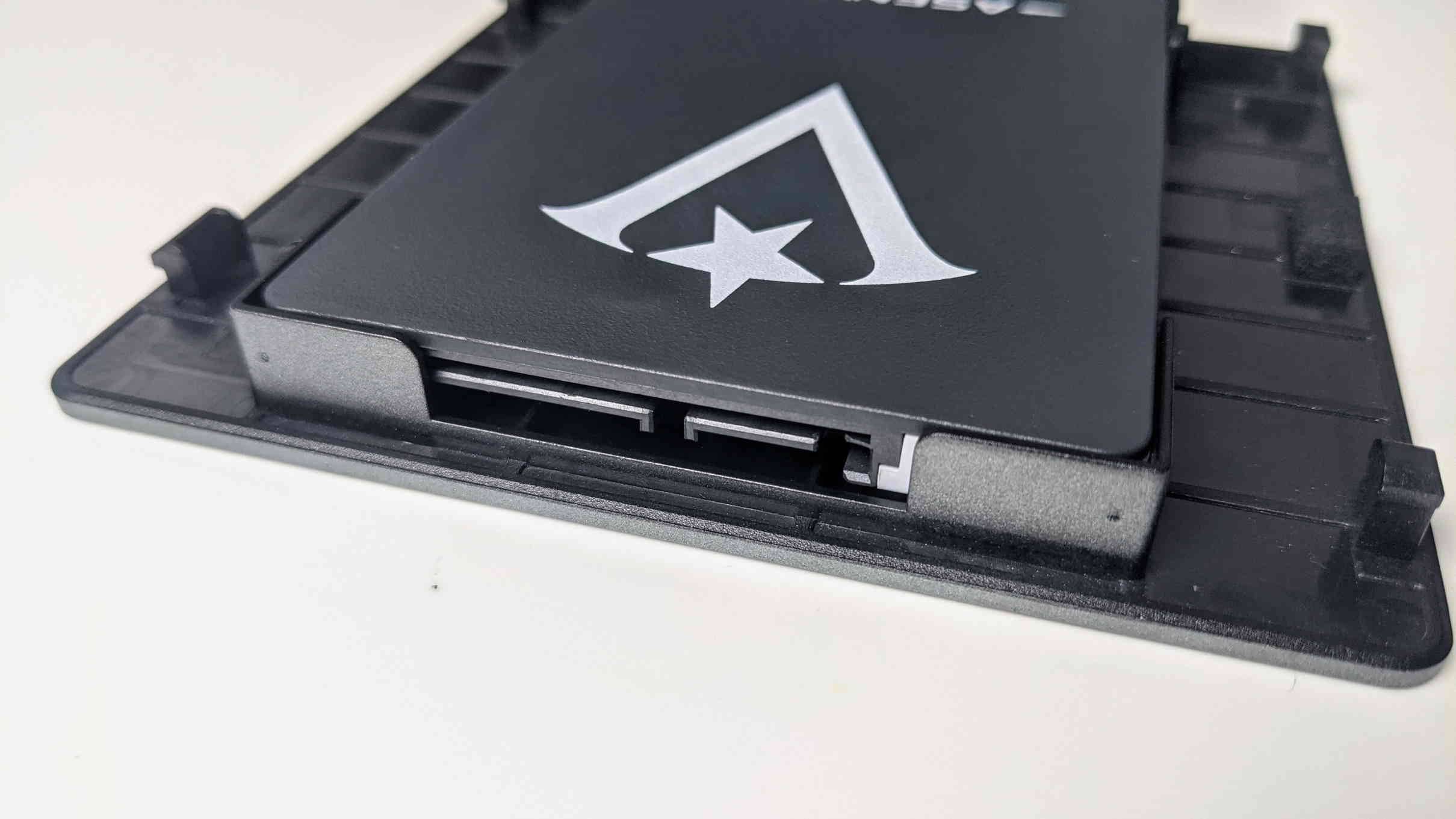
A helytelen rekesz az alábbihoz hasonlóan nézne ki a fentiekhez hasonlóan. Figyelje meg, hogyan takarja el a port egy részét a rekesz.
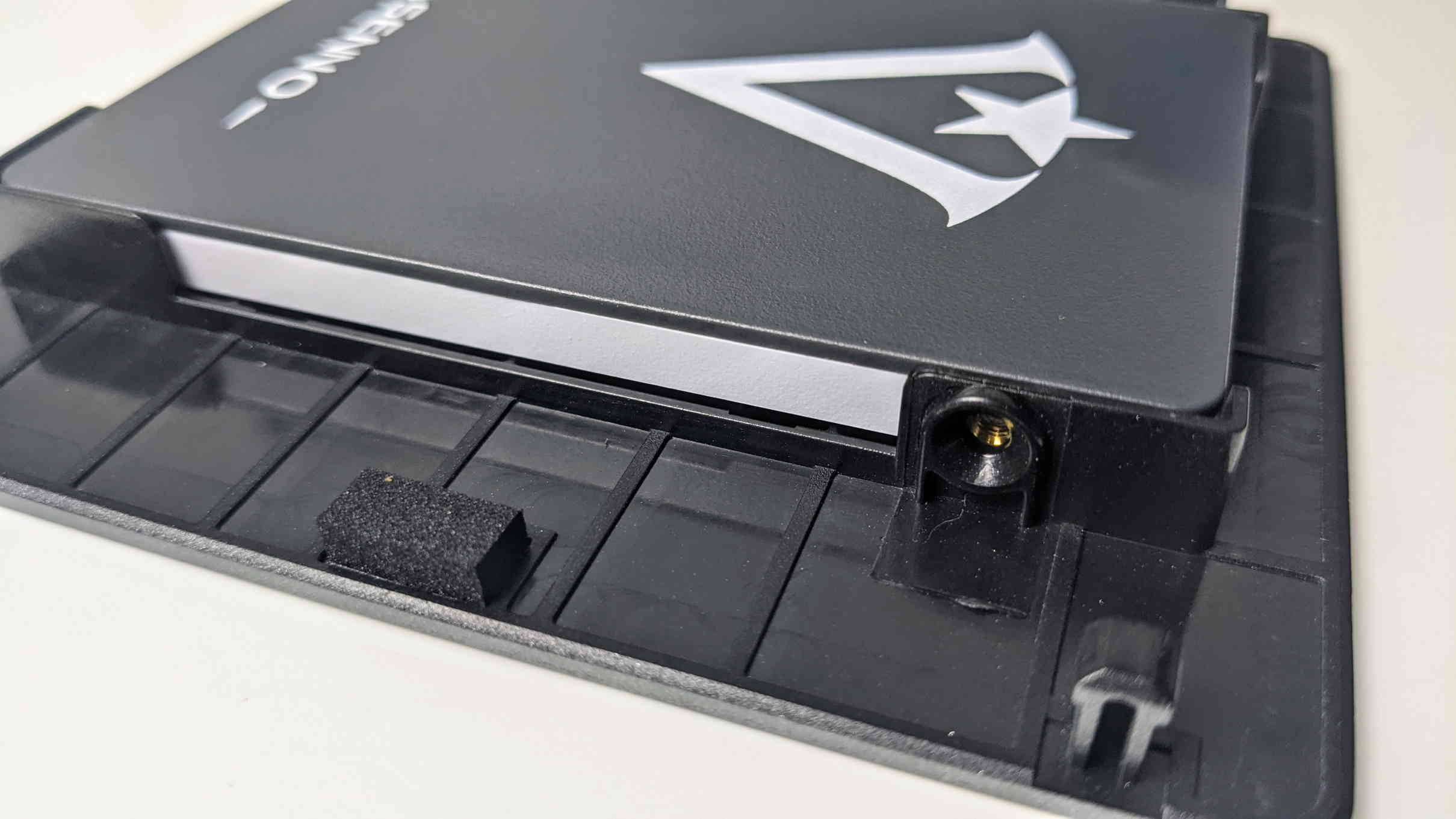
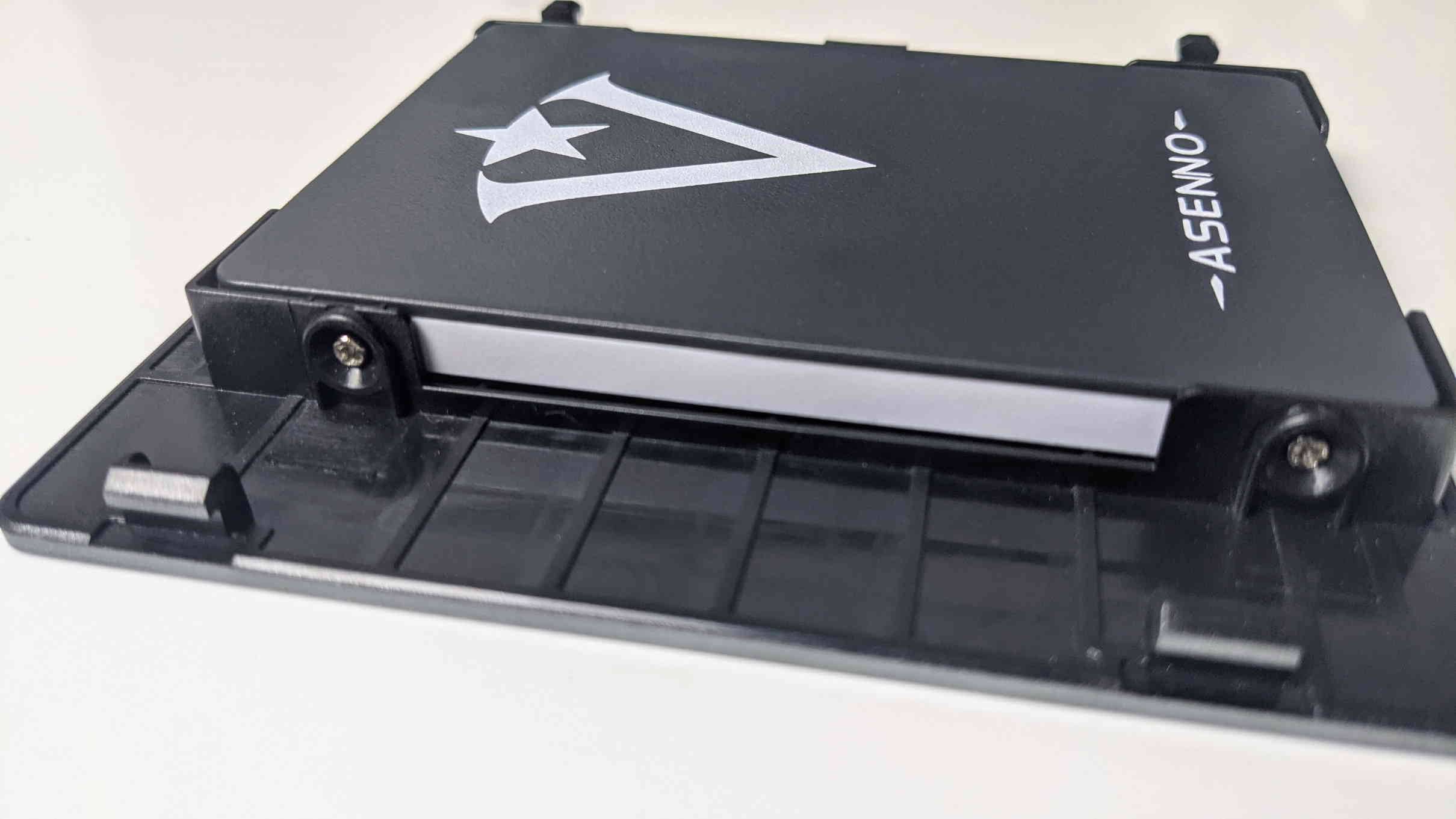

Most már csak a furatok összeillesztése és a csavarok behelyezése van hátra. Ügyeljen arra, hogy mindkét végét mindkét oldalon rögzítse.
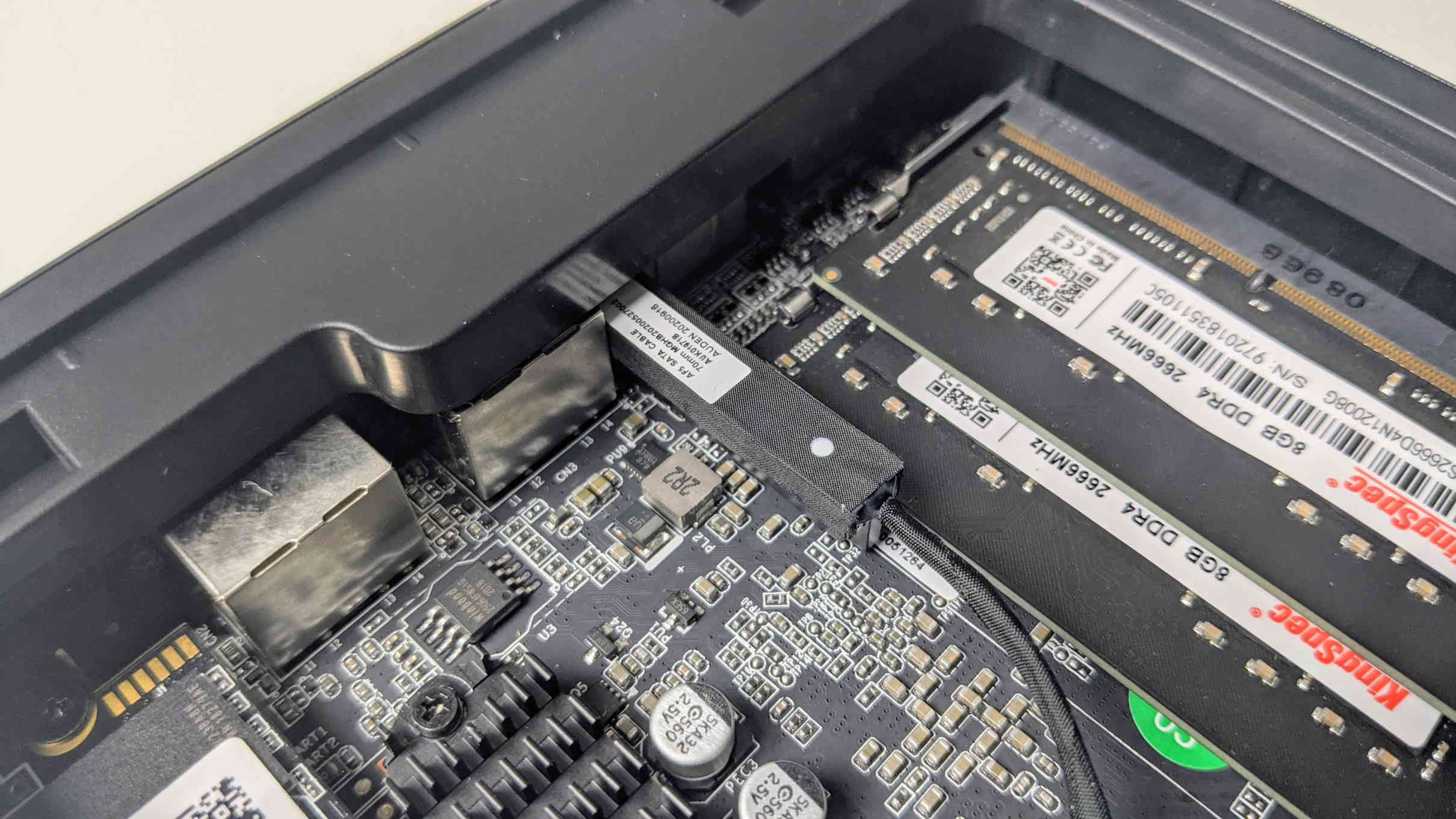
Fogja meg a SATA kábelt, amely kényelmesen és szorosan illeszkedik a RAM mellett.
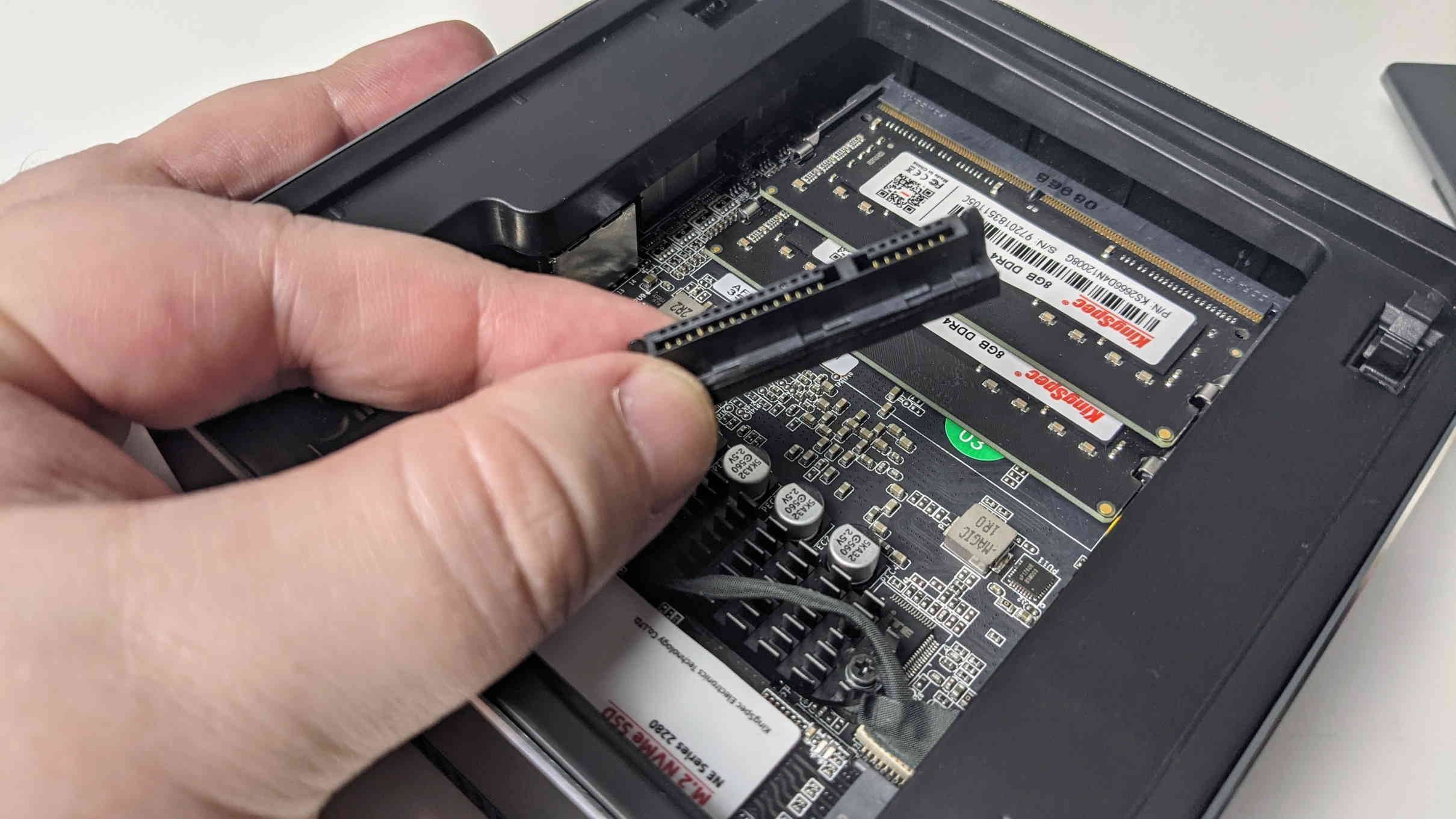
A csatlakozó L alakú lesz, így csak egyféleképpen lehet csatlakoztatni.
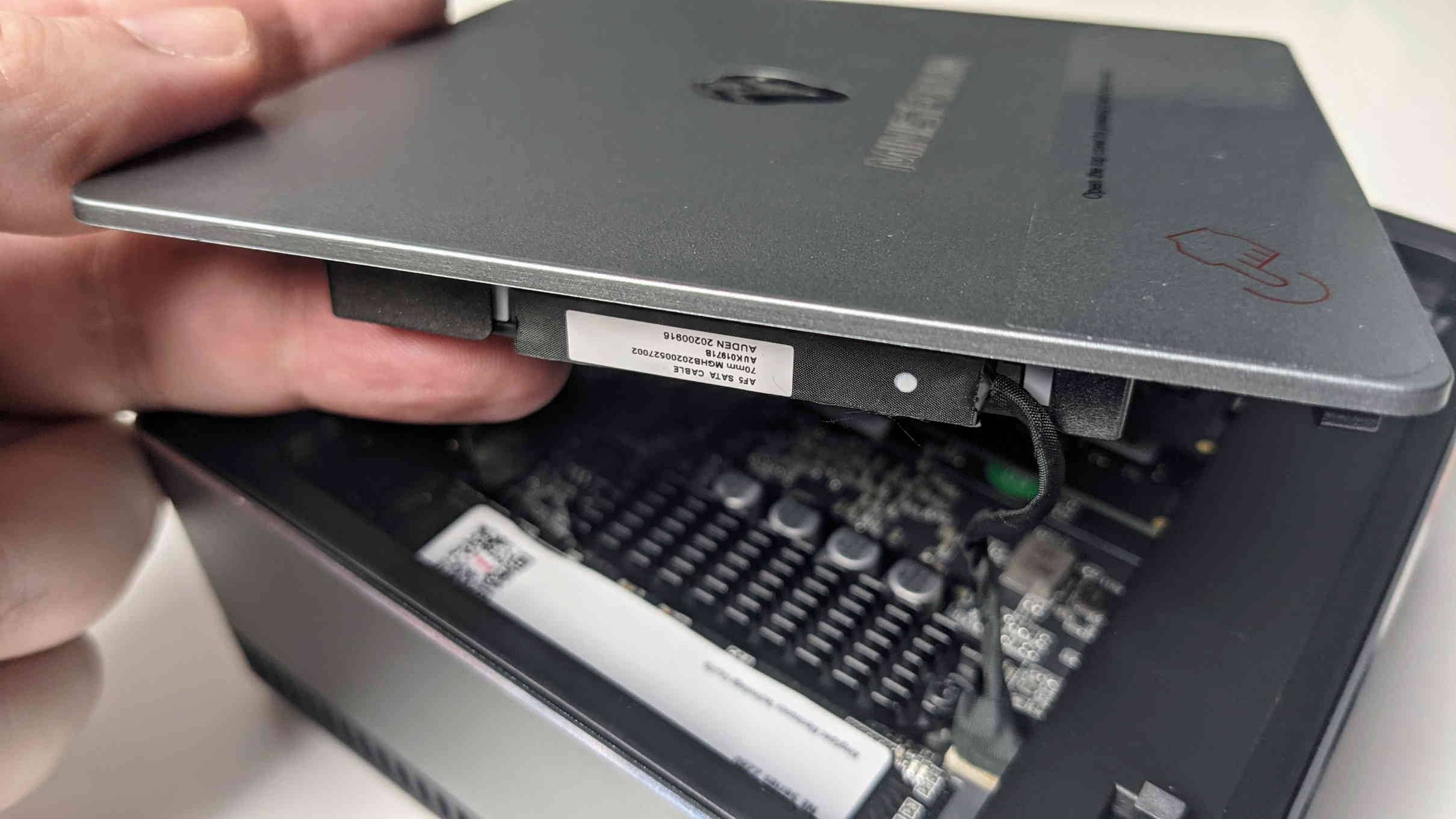
Behelyezés után egyszerűen nyomja vissza a tetejét.
Most már teljesen összeszerelte a DMAF5-öt! Telepítheti a választott operációs rendszert. A Minisforum a legújabb firmware-verziókat itt teszi közzé: https://www.minisforum.com/support/20
Általános Windows 10 telepítőmeghajtót is használhat: https://www.microsoft.com/en-gb/software-download/windows10
A DMAF5 weboldalunkon vásárolható meg itt: https://droix.eu/hu/product/minisforum-dmaf5-amd-mini-pc/
Latest from the blog
Visit the blog EPOMAKER HE65 V2 TMR teszt – 8K vezeték nélküli sebesség és hibrid kapcsolók kompakt játékhoz
2026.10.19.
EPOMAKER HE65 V2 TMR teszt – 8K vezeték nélküli sebesség és hibrid kapcsolók kompakt játékhoz
2026.10.19.
 ONEXPLAYER 3 teszt – 8,8 hüvelykes AMOLED kijelző, moduláris vezérlés és meglepően jó akkumulátoridő
2026.10.14.
ONEXPLAYER 3 teszt – 8,8 hüvelykes AMOLED kijelző, moduláris vezérlés és meglepően jó akkumulátoridő
2026.10.14.
 KONKR Pocket BLOCK bejelentve: egy apró, vertikális Android kézikonzol 4:3-as kijelzővel
2026.10.01.
KONKR Pocket BLOCK bejelentve: egy apró, vertikális Android kézikonzol 4:3-as kijelzővel
2026.10.01.
 KONKR Pocket ADVANCE teszt – Egy zsebméretű, GBA-központú Android játék-kézikonzol
2026.09.24.
KONKR Pocket ADVANCE teszt – Egy zsebméretű, GBA-központú Android játék-kézikonzol
2026.09.24.
Kérdések és válaszok