




DMAF5 ir dators, ko mēs DroiX nesen sākām piedāvāt šajā ziemas sezonā. Tas ir izrādījies diezgan populārs, tāpēc mēs uzskatījām par lietderīgu uzrakstīt nelielu rakstu par to, kā to modernizēt. Tāpat kā lielākā daļa mūsu vidējās klases un augstākas klases datoru, DMAF5 ir zināmā mērā modernizējams ārpus mūsu piedāvātajām konfigurācijām. Šim ceļvedim vajadzētu palīdzēt jums uzzināt, kā DMAF5 instalēt RAM, kā DMAF5 instalēt M.2 SSD un kā DMAF5 instalēt 2,5 collu diskdzini.
UM250 un UM700 izmanto tādu pašu korpusu kā DMAF5, tāpēc šo ceļvedi var attiecināt arī uz tiem.
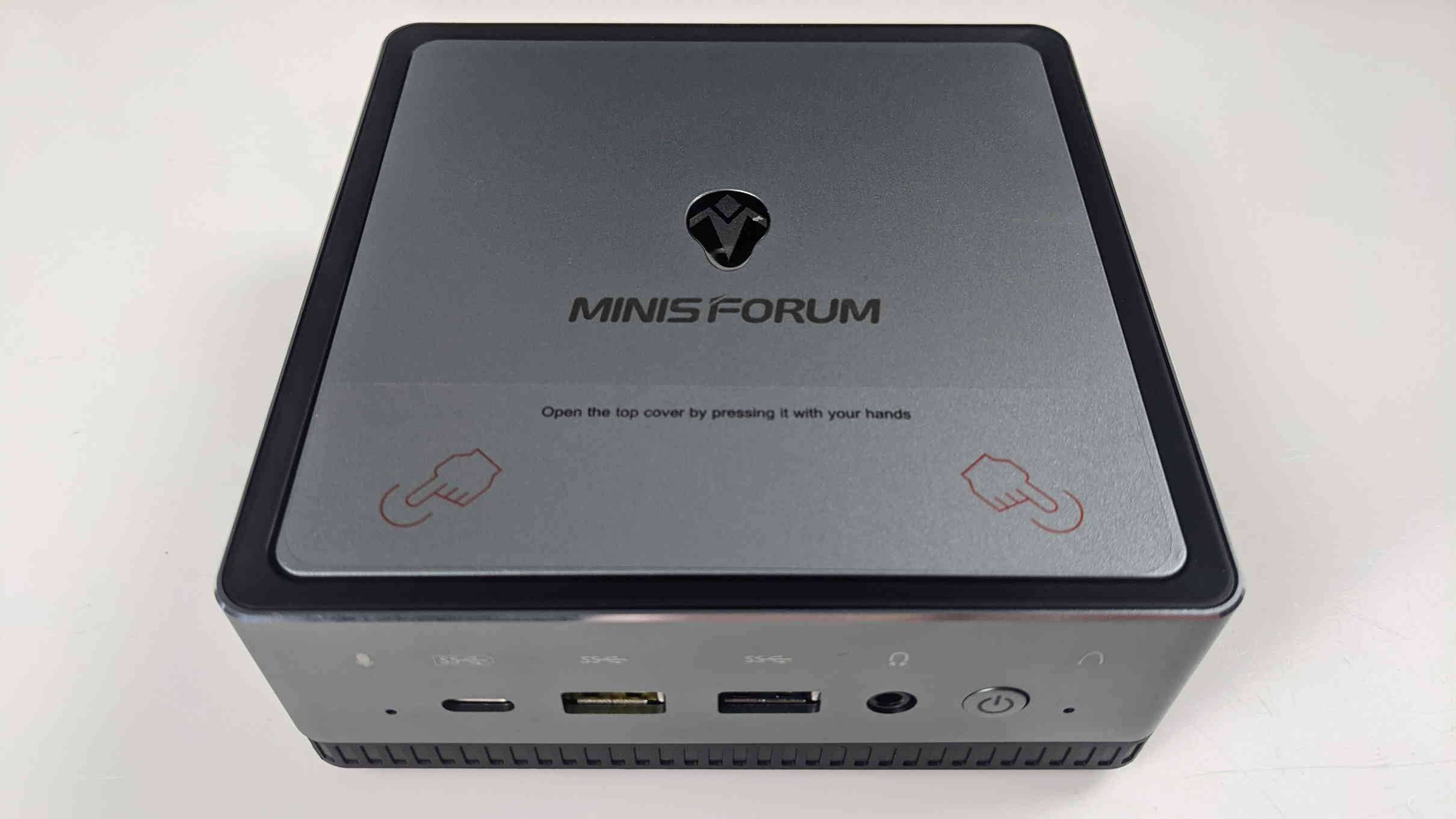
Tāpat kā daudziem mini datoriem, DMAF5 ir iebūvēts 2,5 collu diskdziņa nodalījums. To var izmantot, lai ievietotu gan SATA SSD, gan SATA HDD, ja vēlaties vairāk krātuves vietas, neizmantojot ārējo cieto disku. DMAF5 arī ir ar maināmu RAM, tāpat kā lielākā daļa augstākās klases mini datoru.
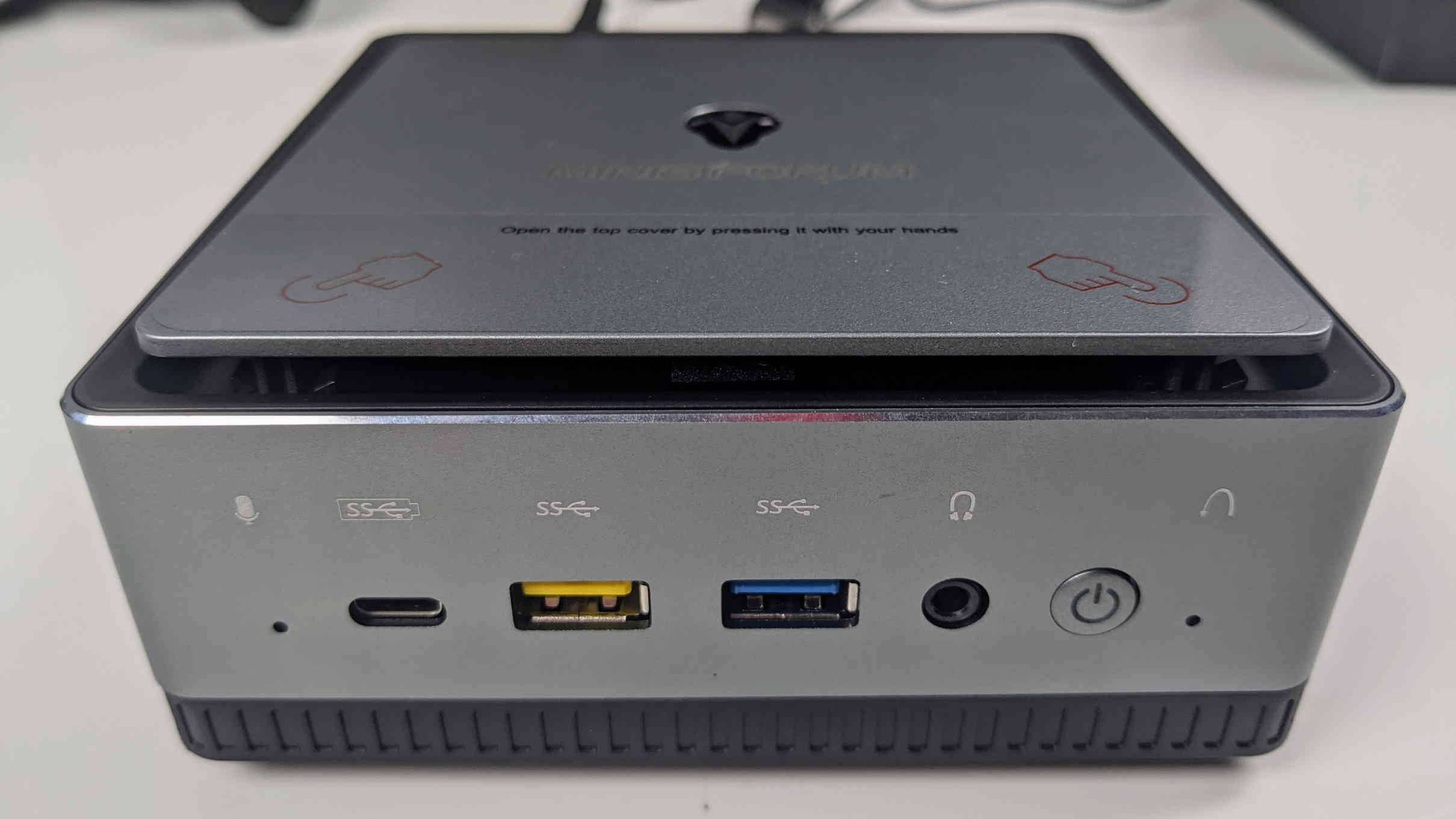
DMAF5 atvēršana ir ļoti vienkārša. Vienkārši maigi piespiediet vāka malu pret ierīces priekšpusi. Tas atvērsies, un jūs varat noņemt vāku bez pretestības.
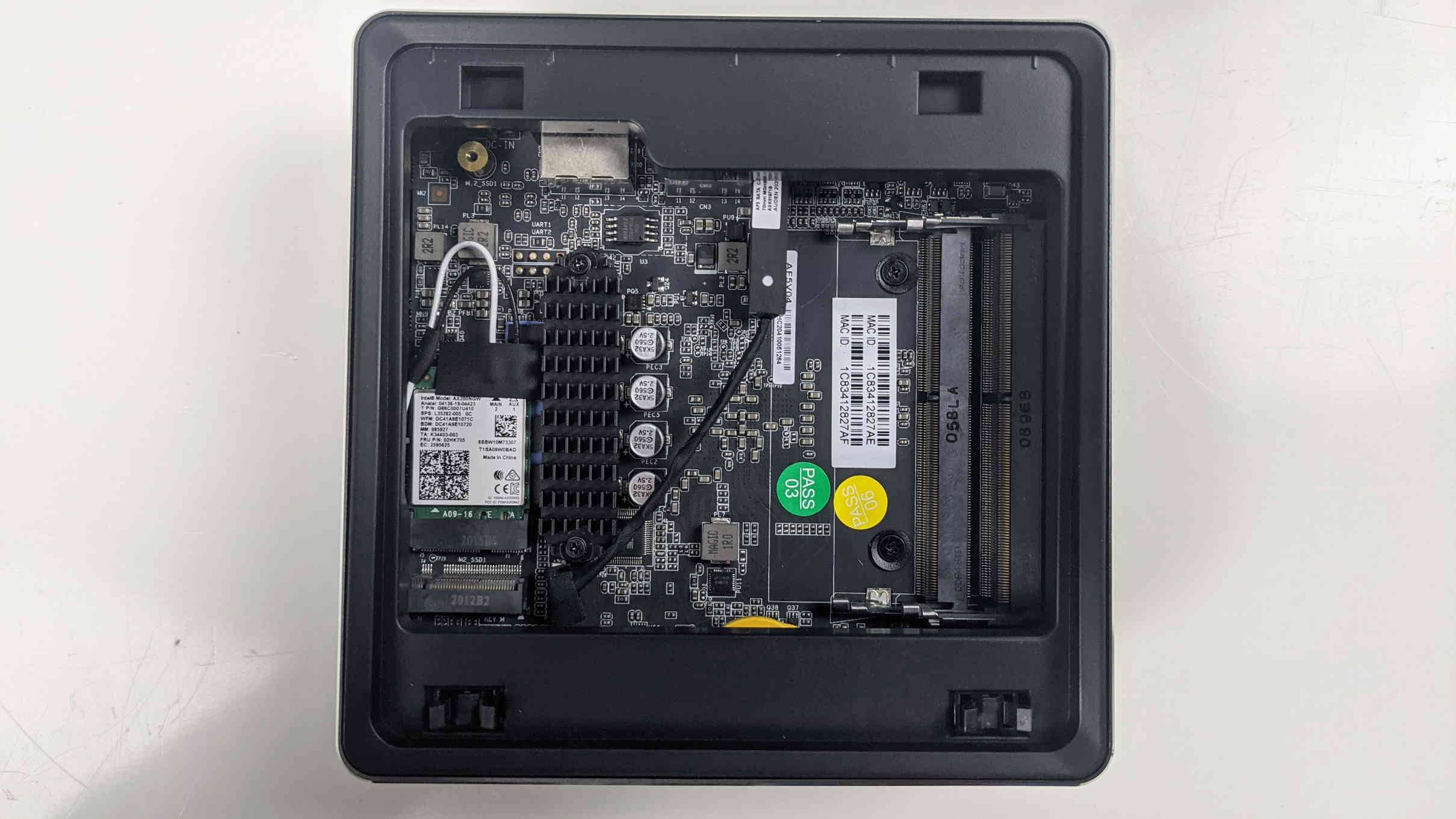
Kad esat ierīces iekšpusē, ir trīs galvenās interesējošās zonas. Kreisajā pusē atrodas vieta, kur NVME SSD tiek ievietots. Centrā atrodas SATA kabelis, kas savieno 2,5 collu disku ar ierīci. Labajā pusē atrodas tukšas SO-DIMM DDR4 RAM slots.
Kā DMAF5 instalēt M.2 SSD
Ievietojiet savu SSD M.2 slotā, kas atrodas tieši virs tīkla kartes. Kad tas ir ievietots, tas atradīsies nelielā leņķī. Tas ir normāli.
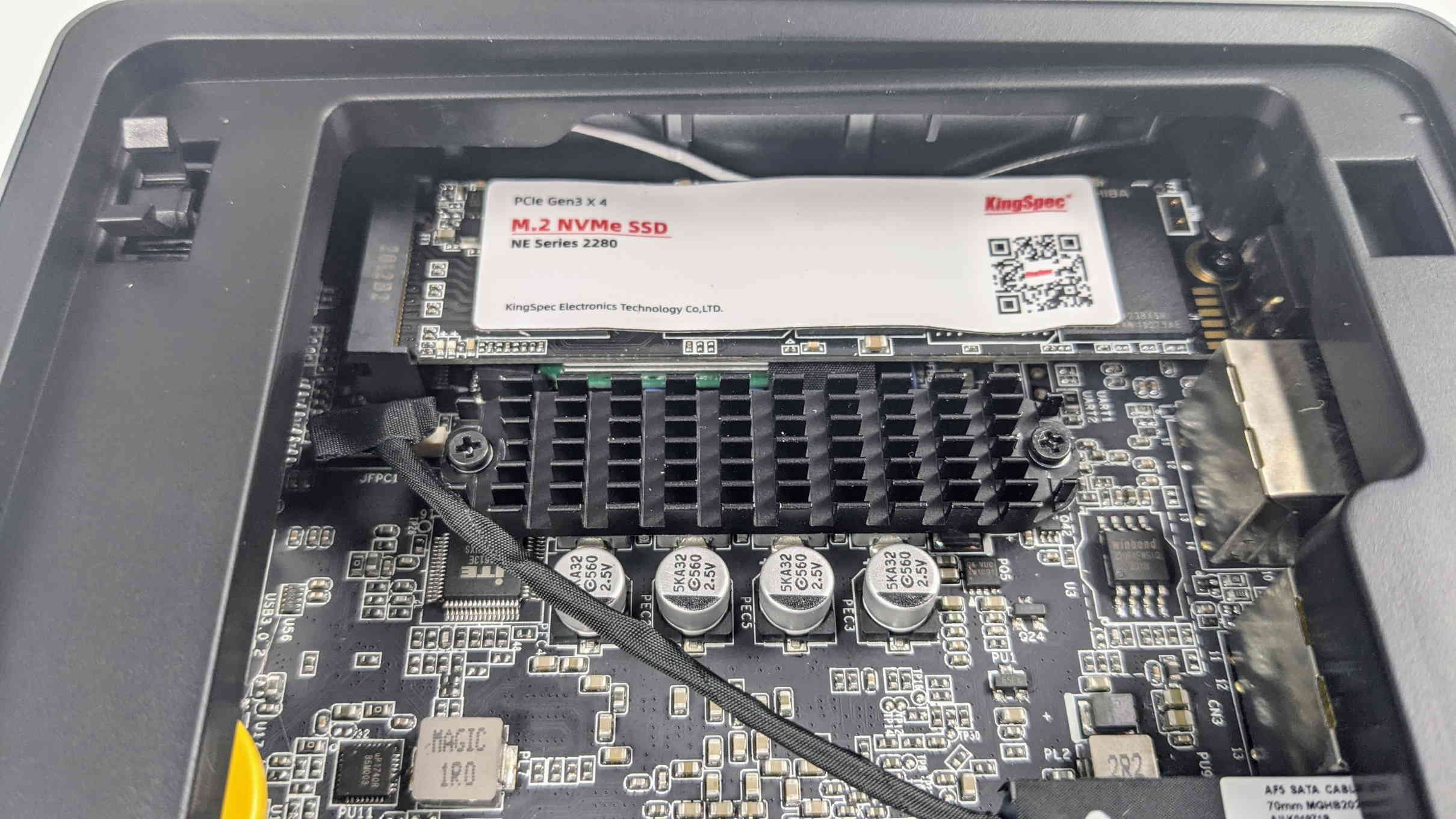
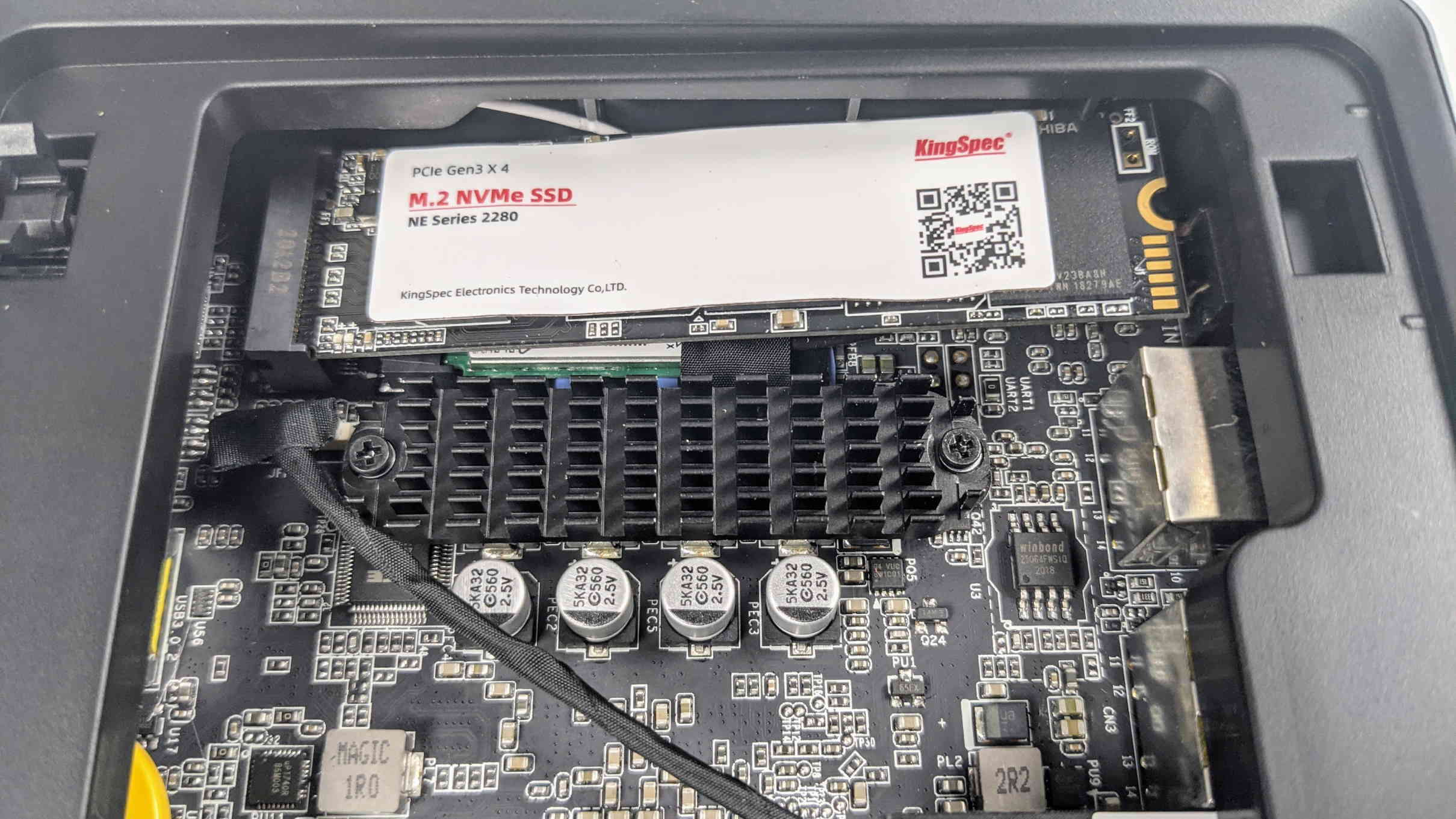
Viegli piespiediet SSD uz leju un pieskrūvējiet skrūvi pretējā galā. Tas notur to vietā un nodrošina, ka savienojums paliek stabils.
Jūsu SSD tagad ir gatavs lietošanai!
Kā DMAF5 instalēt RAM
DMAF5 atbalsta līdz diviem RAM kanāliem, tāpēc tam ir divi pieejami sloti. Abi ir SO-DIMM, kas ir samazināta izmēra RAM tips, ko galvenokārt izmanto klēpjdatoros.
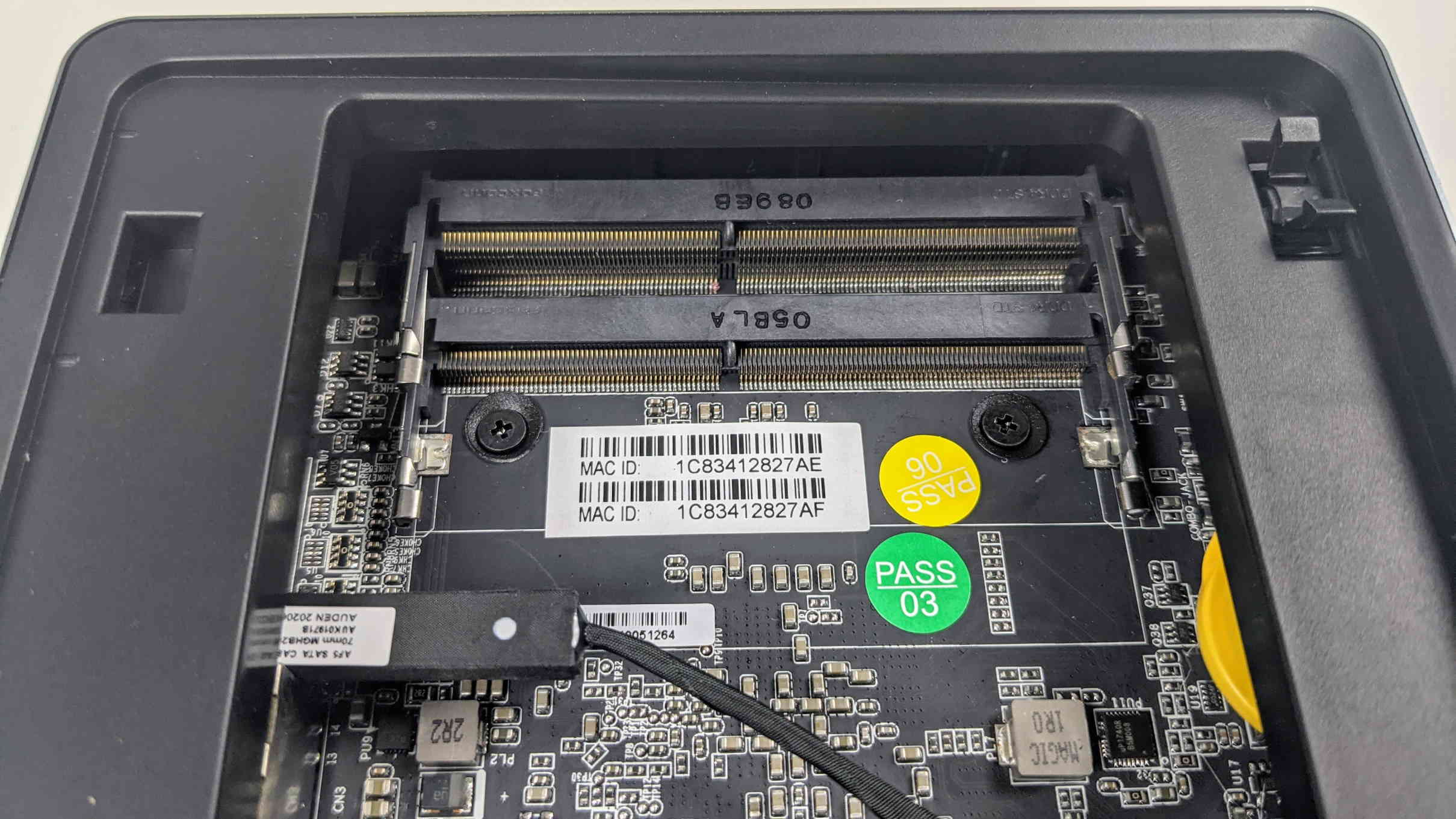
Ievietojiet savu pirmo RAM moduli apakšējā slotā. Tāpat kā SSD, tas dabiski atradīsies leņķī.
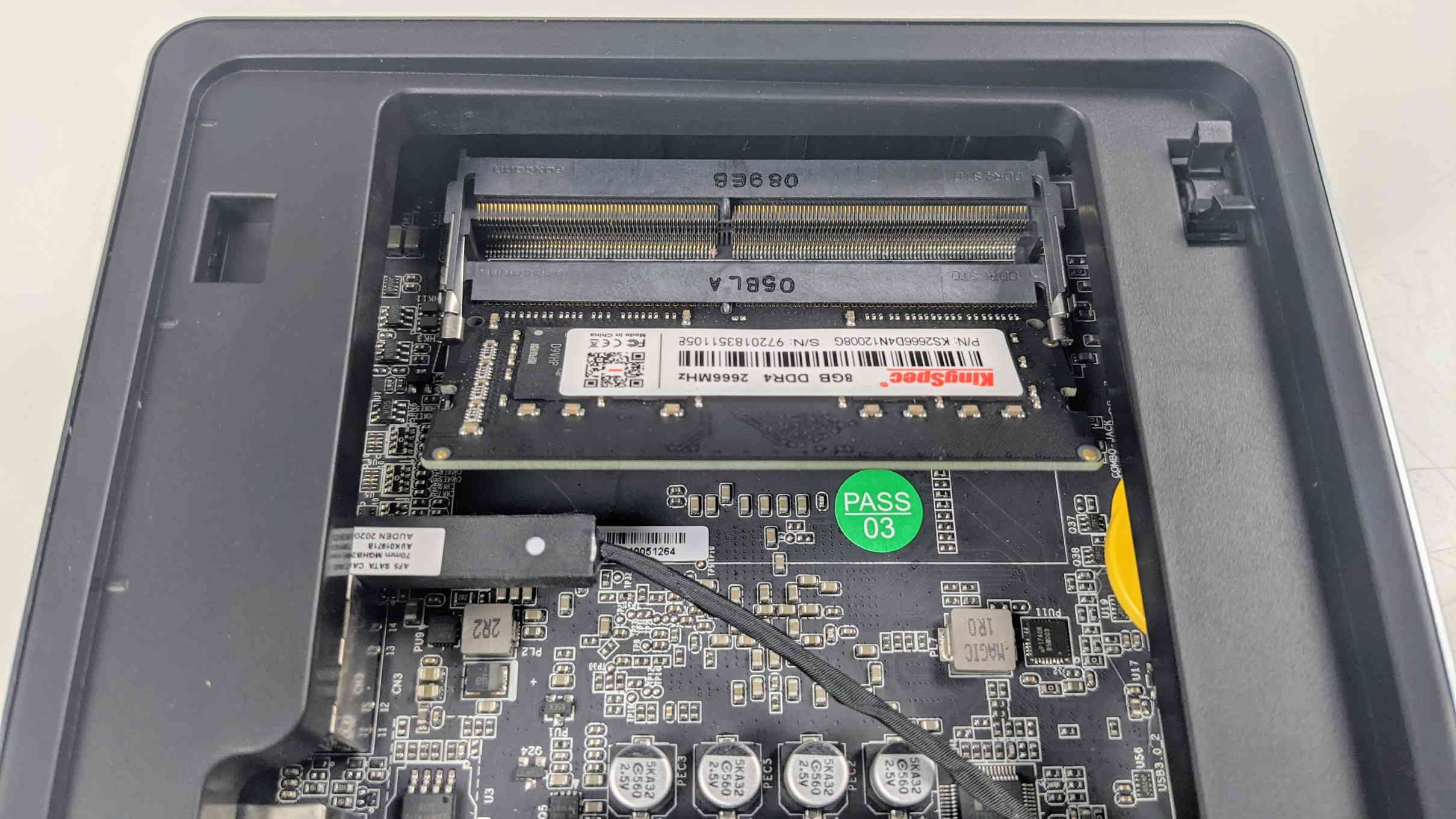
Viegli piespiediet to uz leju , līdz sānu aizbīdņi iekļaujas vietā. Jūsu RAM tagad ir ievietota.
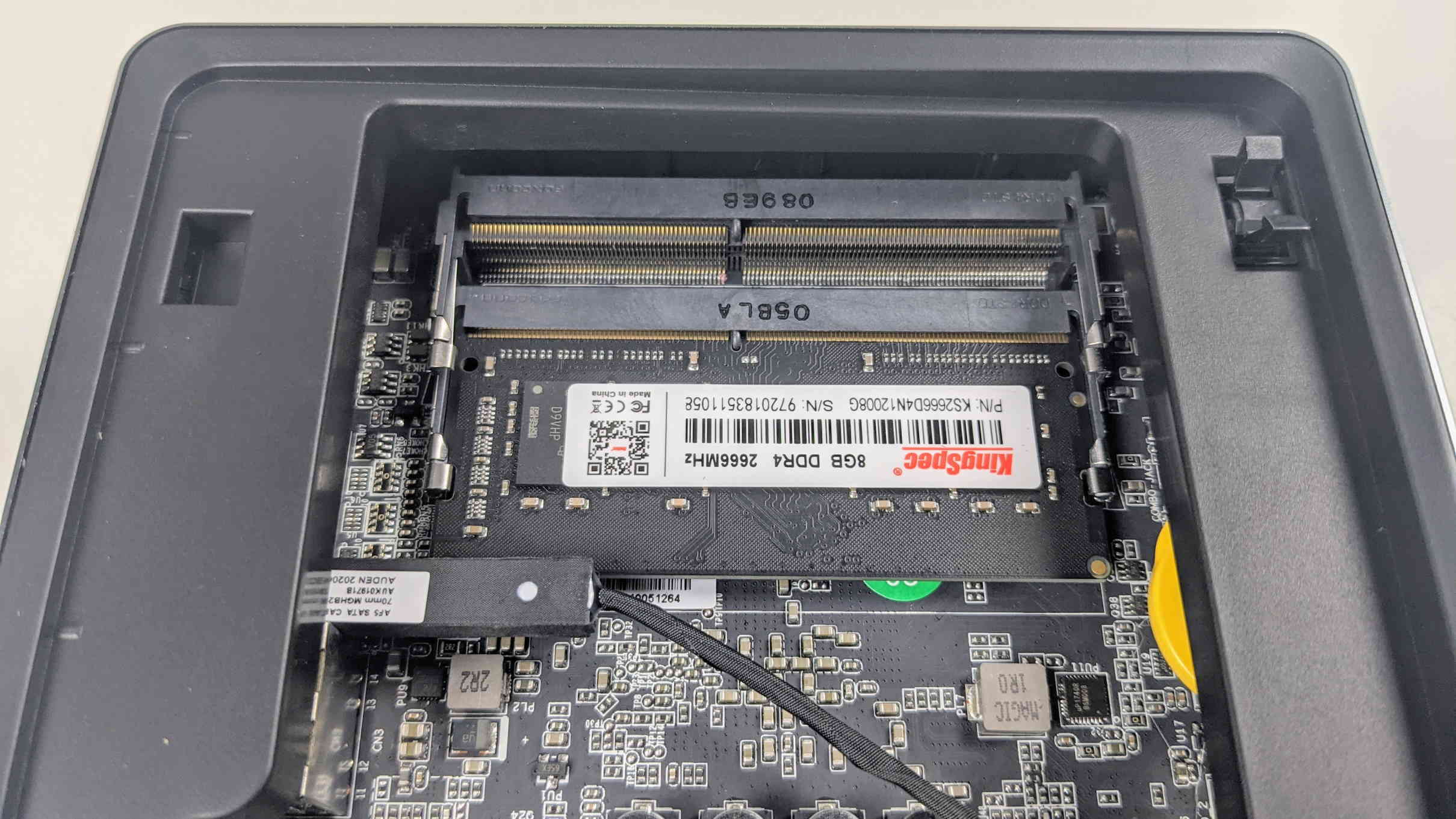
Konfigurācijām, kurās tiek izmantoti divi RAM moduļi, atkārtojiet procesu ar augšējo slotu.
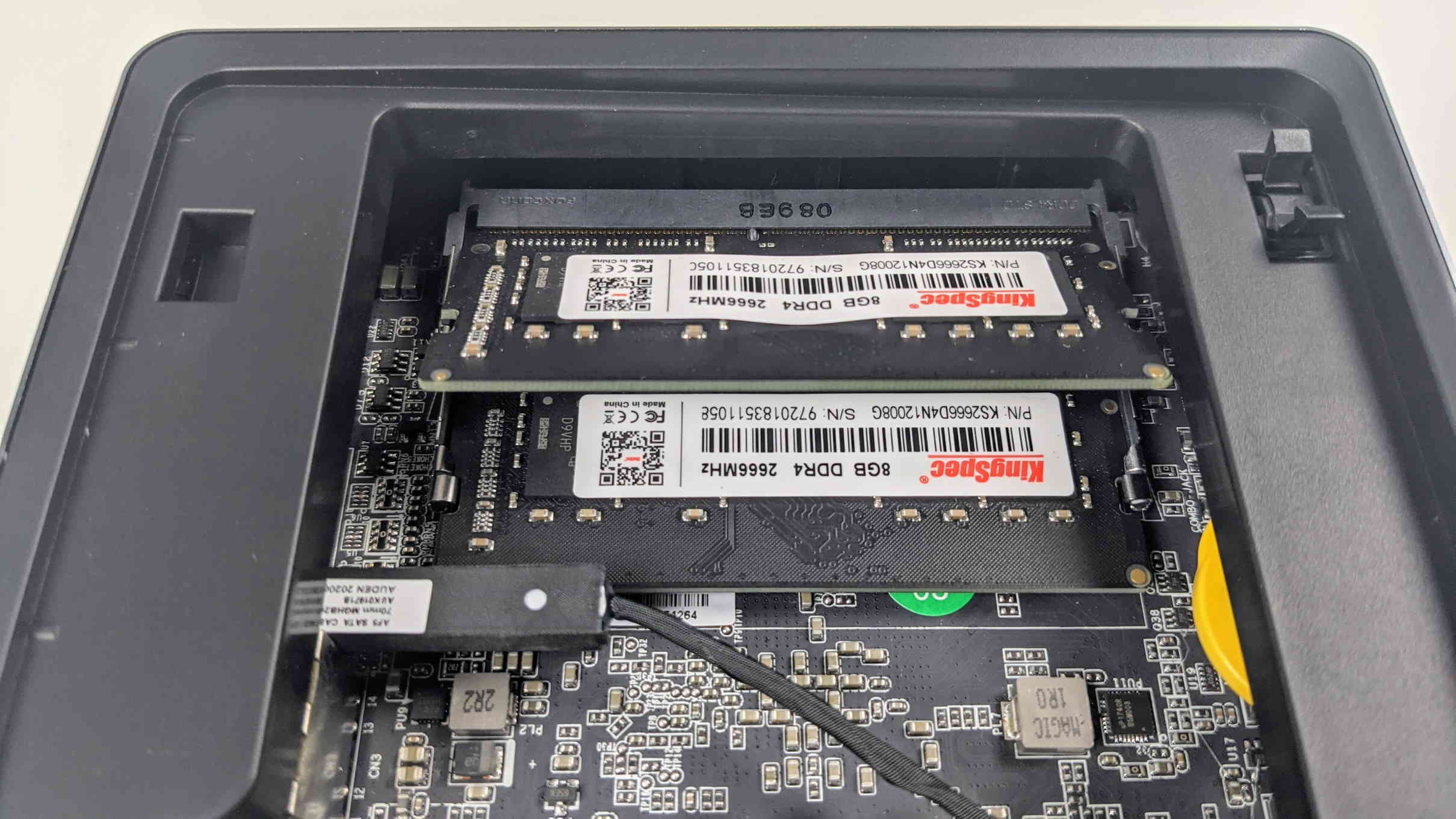
Jūsu RAM tagad ir instalēta! Mēs ļoti iesakām, kad vien iespējams, izmantot divkanālu RAM — veiktspējas pieaugums ir diezgan ievērojams!
Kā DMAF5 instalēt 2,5 collu disku
DMAF5, tāpat kā lielākajai daļai vidējās un augstākās klases mini datoru, ir vieta 2,5 collu diskam. Tas var būt gan SSD (ātrāks, augstāka cena par GB) vai HDD (lēnāks, zemāka cena par GB).
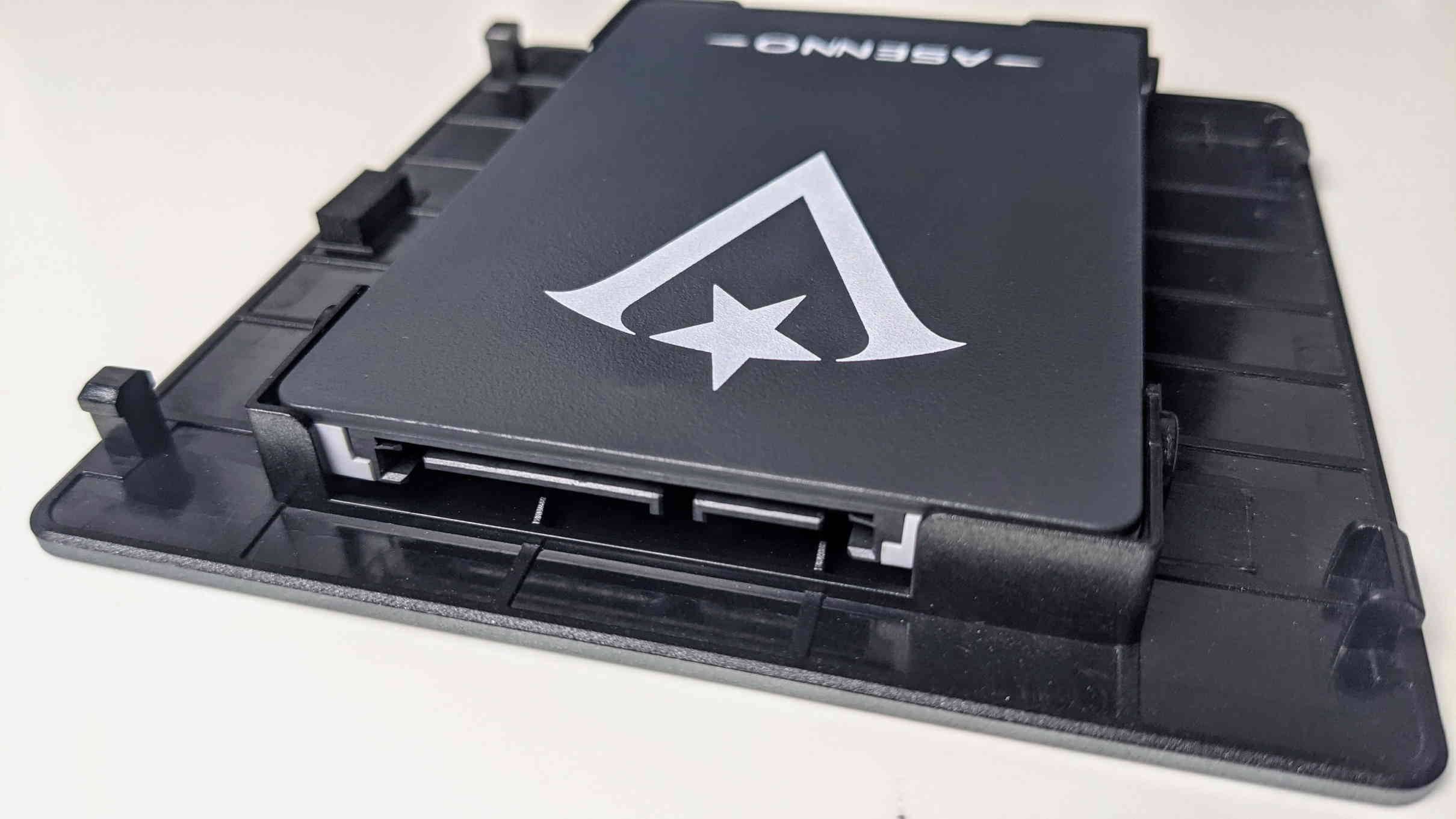
Ievietojiet savu disku nodalījumā vāka apakšpusē. Pārliecinieties, ka SATA ports pareizi sakrīt ar nodalījumu, kā iepriekš, un ne nepareizi kā zemāk.
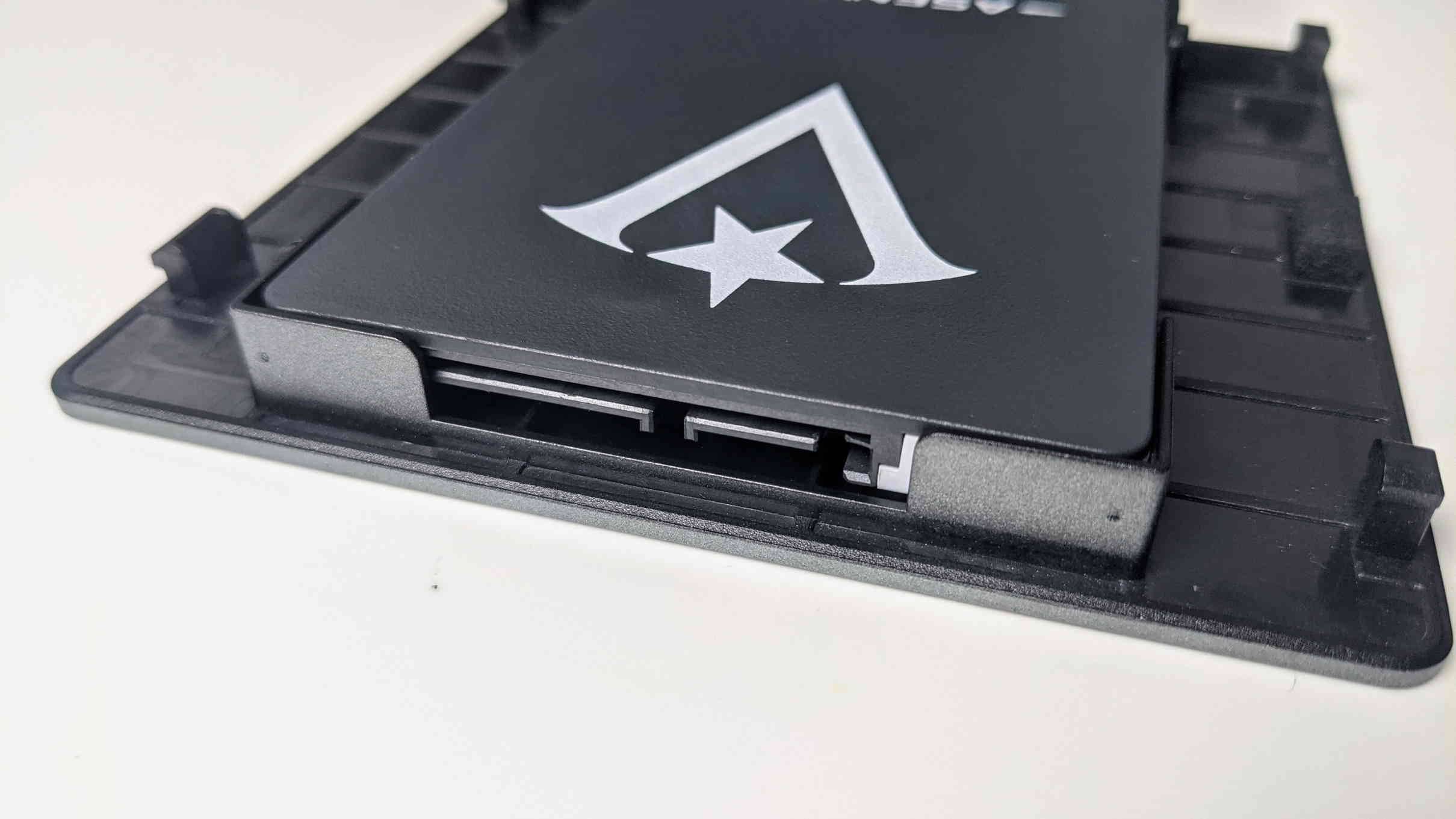
Nepareizs nodalījums izskatītos kā iepriekš. Ievērojiet, kā daļa porta ir aizsegta ar nodalījumu.
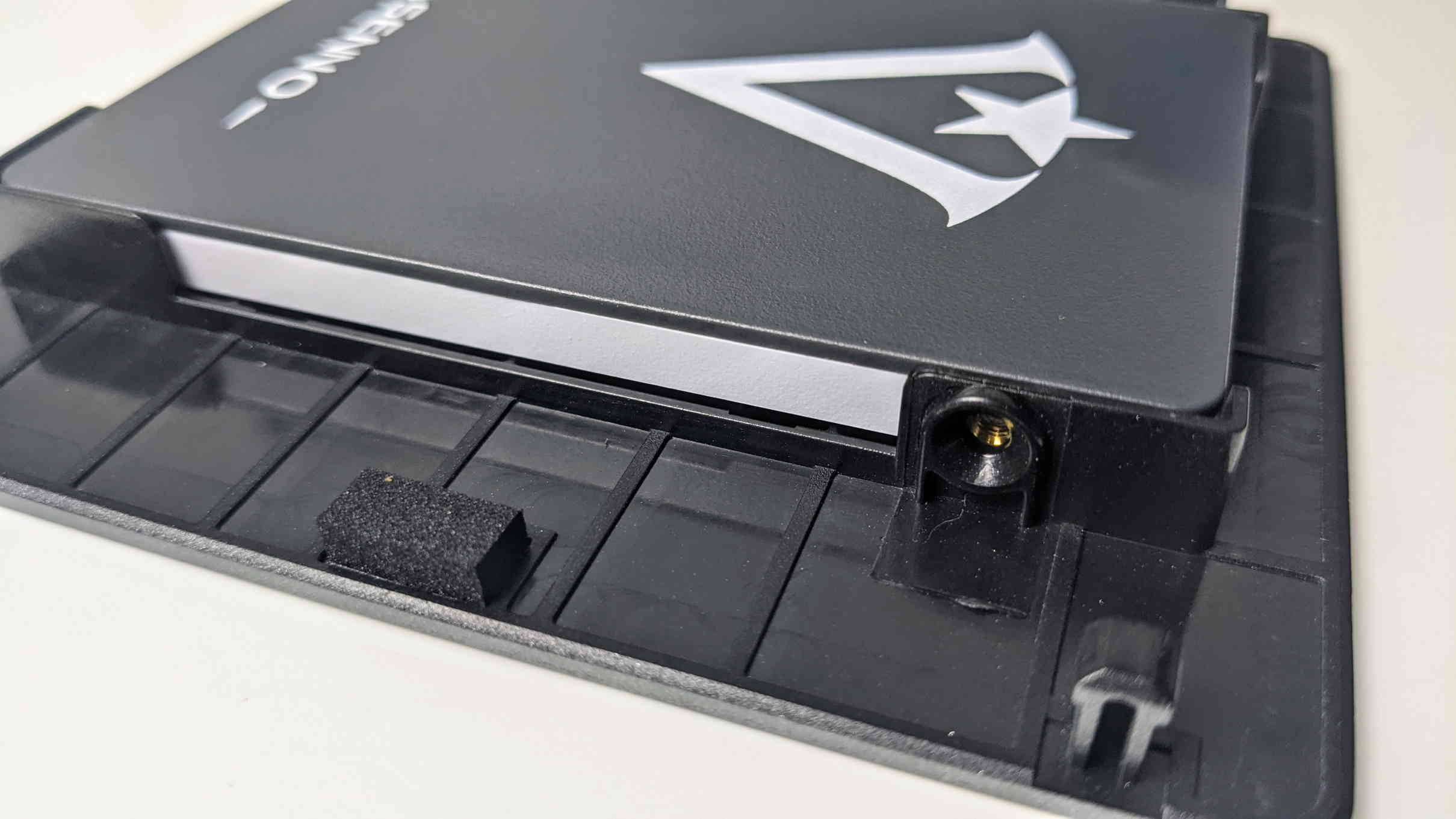
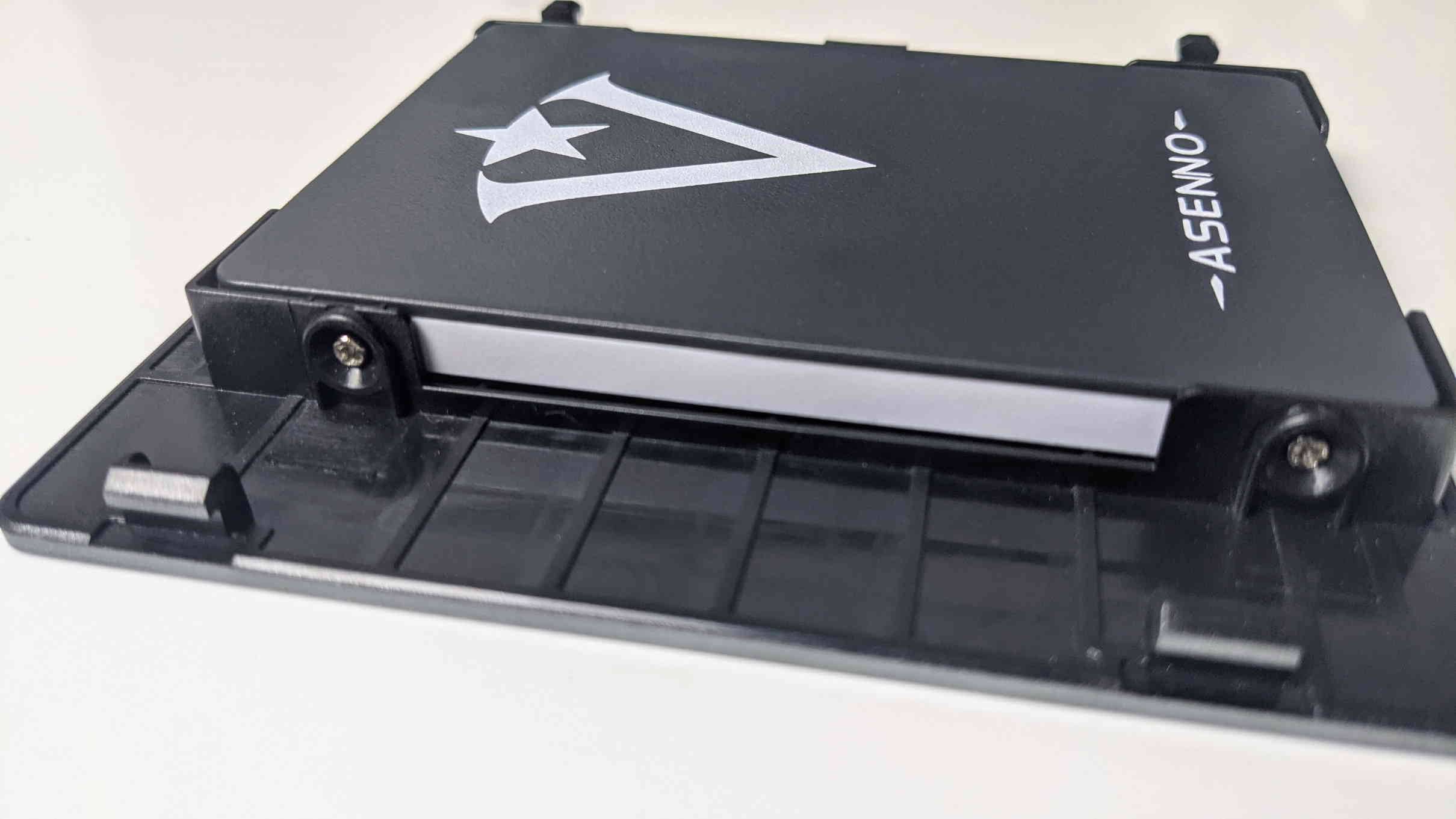

Tagad atliek tikai sakārtot caurumus un ievietot skrūves. Noteikti pieskrūvējiet abas puses katrā galā.
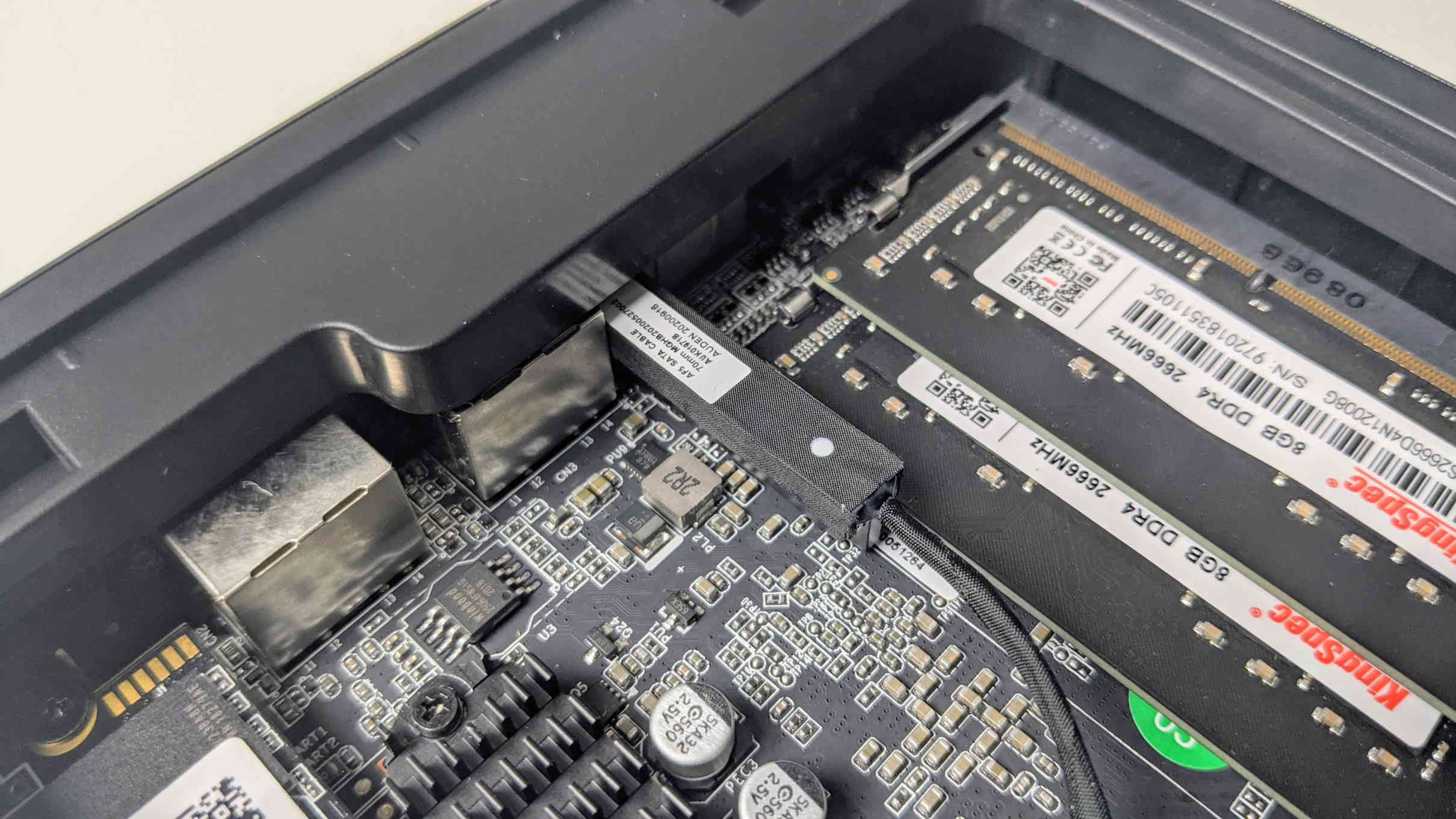
Paņemiet SATA kabeli, kas ērti iederas blakus RAM.
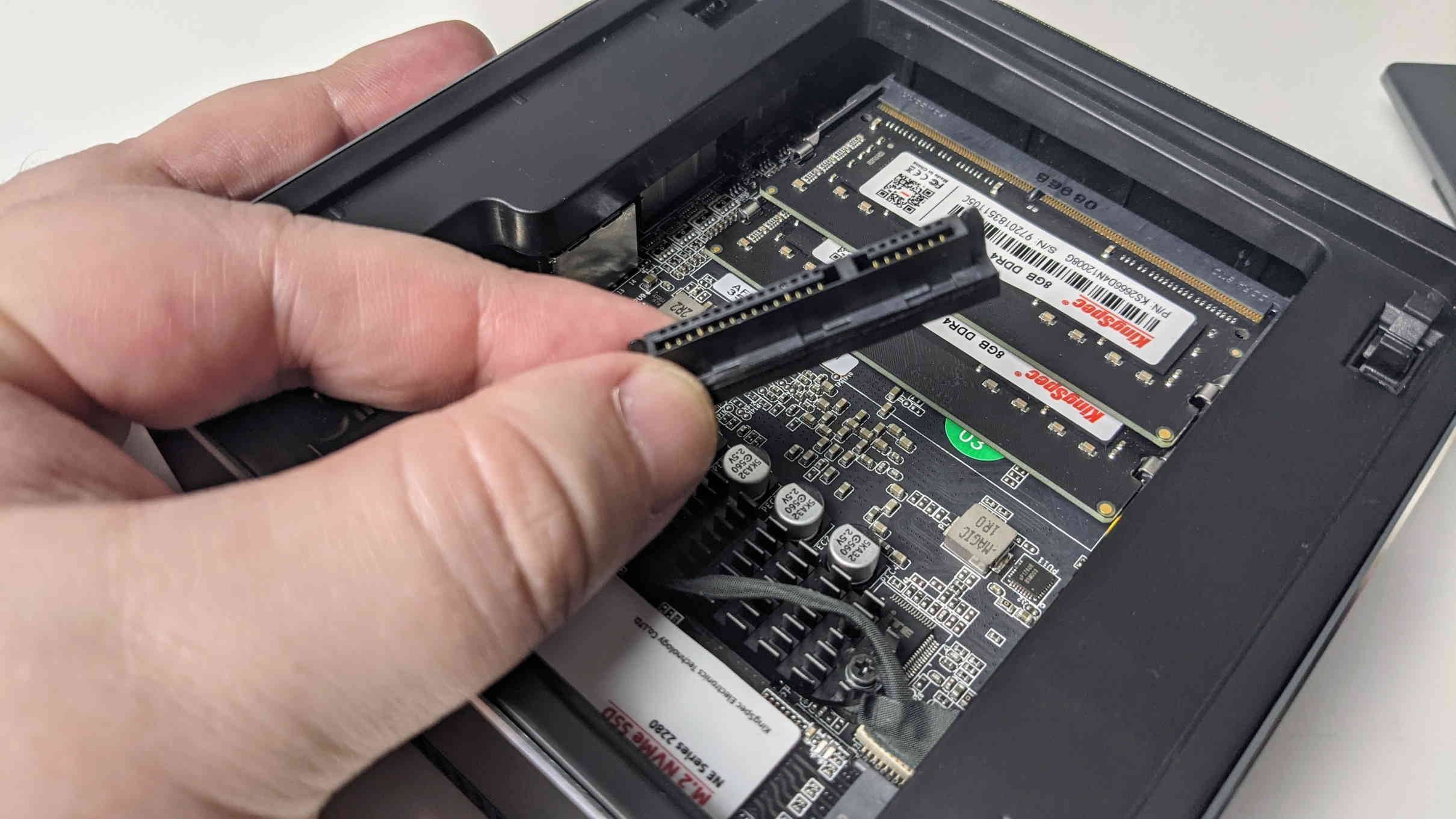
Savienotājam būs L forma, tāpēc to var pievienot tikai vienā veidā.
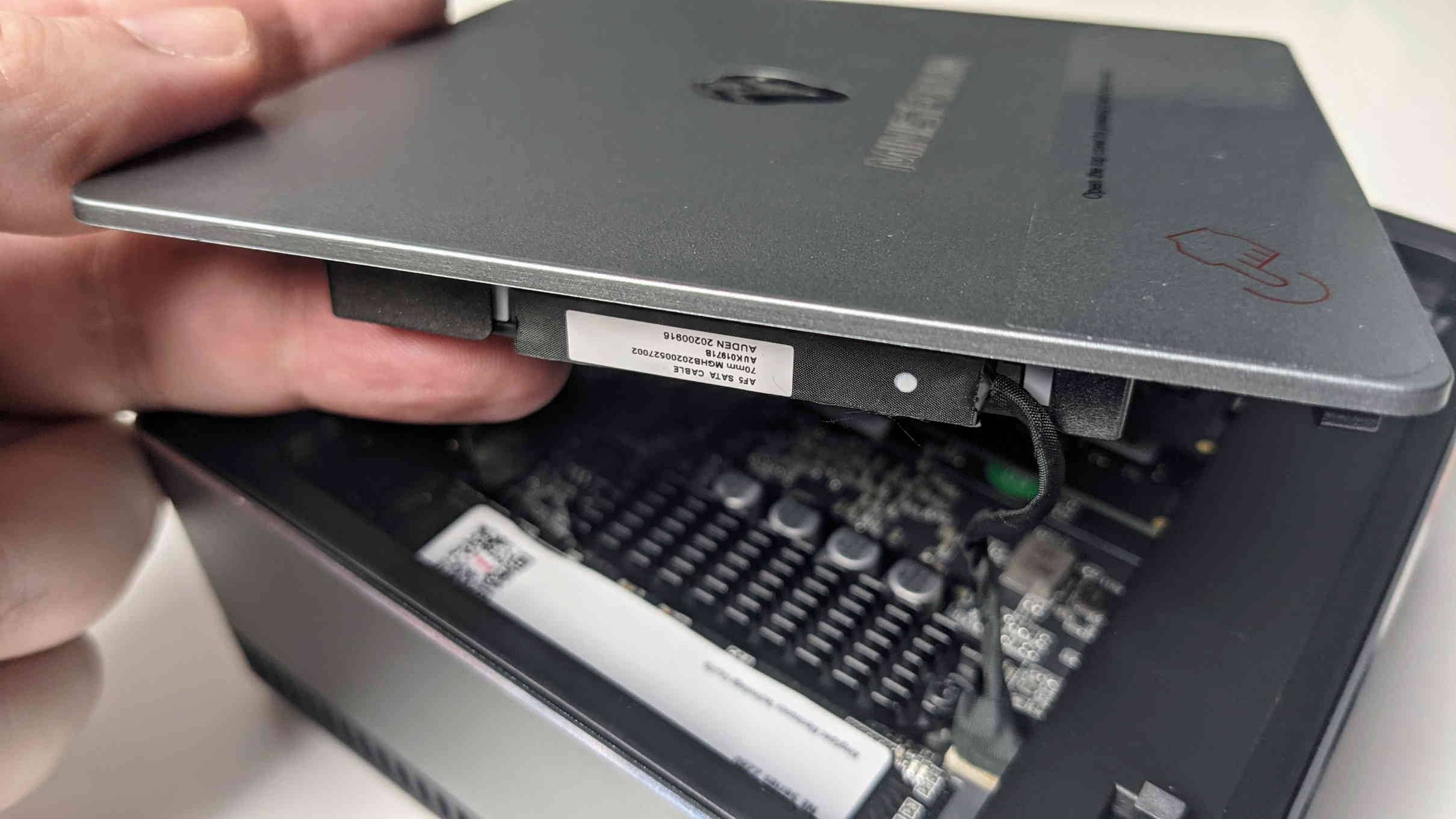
Kad tas ir ievietots, jūs varat vienkārši piespiest augšpusi atpakaļ uz leju.
Tagad esat pilnībā samontējis savu DMAF5! Tagad varat instalēt vēlamo operētājsistēmu. Minisforum augšupielādē jaunākās aparātprogrammatūras versijas šeit: https://www.minisforum.com/support/20
Varat arī izmantot vispārīgu Windows 10 instalācijas disku: https://www.microsoft.com/en-gb/software-download/windows10
DMAF5 var iegādāties mūsu tīmekļa vietnē šeit: https://droix.eu/lv/product/minisforum-dmaf5-amd-mini-pc/
Latest from the blog
Visit the blog EPOMAKER HE65 V2 TMR apskats – 8K bezvadu ātrums un hibrīda slēdži kompaktai spēļu klaviatūrai
19 October 2026
EPOMAKER HE65 V2 TMR apskats – 8K bezvadu ātrums un hibrīda slēdži kompaktai spēļu klaviatūrai
19 October 2026
 ONEXPLAYER 3 apskats – 8,8 collu AMOLED spēles, modulāras vadības un pārsteidzošs akumulatora darbības laiks
14 October 2026
ONEXPLAYER 3 apskats – 8,8 collu AMOLED spēles, modulāras vadības un pārsteidzošs akumulatora darbības laiks
14 October 2026
 Paziņots KONKR Pocket BLOCK: maza vertikāla Android rokas konsole ar 4:3 ekrānu
1 October 2026
Paziņots KONKR Pocket BLOCK: maza vertikāla Android rokas konsole ar 4:3 ekrānu
1 October 2026
 KONKR Pocket ADVANCE apskats — kabatas izmēra Android spēļu pārnēsājamā ierīce ar GBA fokusu
24 September 2026
KONKR Pocket ADVANCE apskats — kabatas izmēra Android spēļu pārnēsājamā ierīce ar GBA fokusu
24 September 2026
Jautājumi & atbildes