




إن DMAF5 هو جهاز كمبيوتر بدأنا نحن في DroiX بتوفيره حديثًا في موسم الشتاء هذا. وقد أثبت شعبيته الكبيرة، لذا رأينا أنه من المناسب كتابة مقال قصير حول كيفية ترقيته. وكما هو الحال مع معظم أجهزة الكمبيوتر من الفئة المتوسطة وما فوق، فإن DMAF5 قابل للترقية إلى حد ما بما يتجاوز التكوينات التي نوفرها. سيساعدك هذا الدليل على تعلم كيفية تثبيت ذاكرة الوصول العشوائي (RAM) في DMAF5، وكيفية تثبيت قرص M.2 SSD في DMAF5، وكيفية تثبيت قرص 2.5 بوصة في DMAF5.
يستخدم UM250 و UM700 نفس الهيكل المستخدم في DMAF5، لذا يمكن تطبيق هذا الدليل عليهما أيضًا.
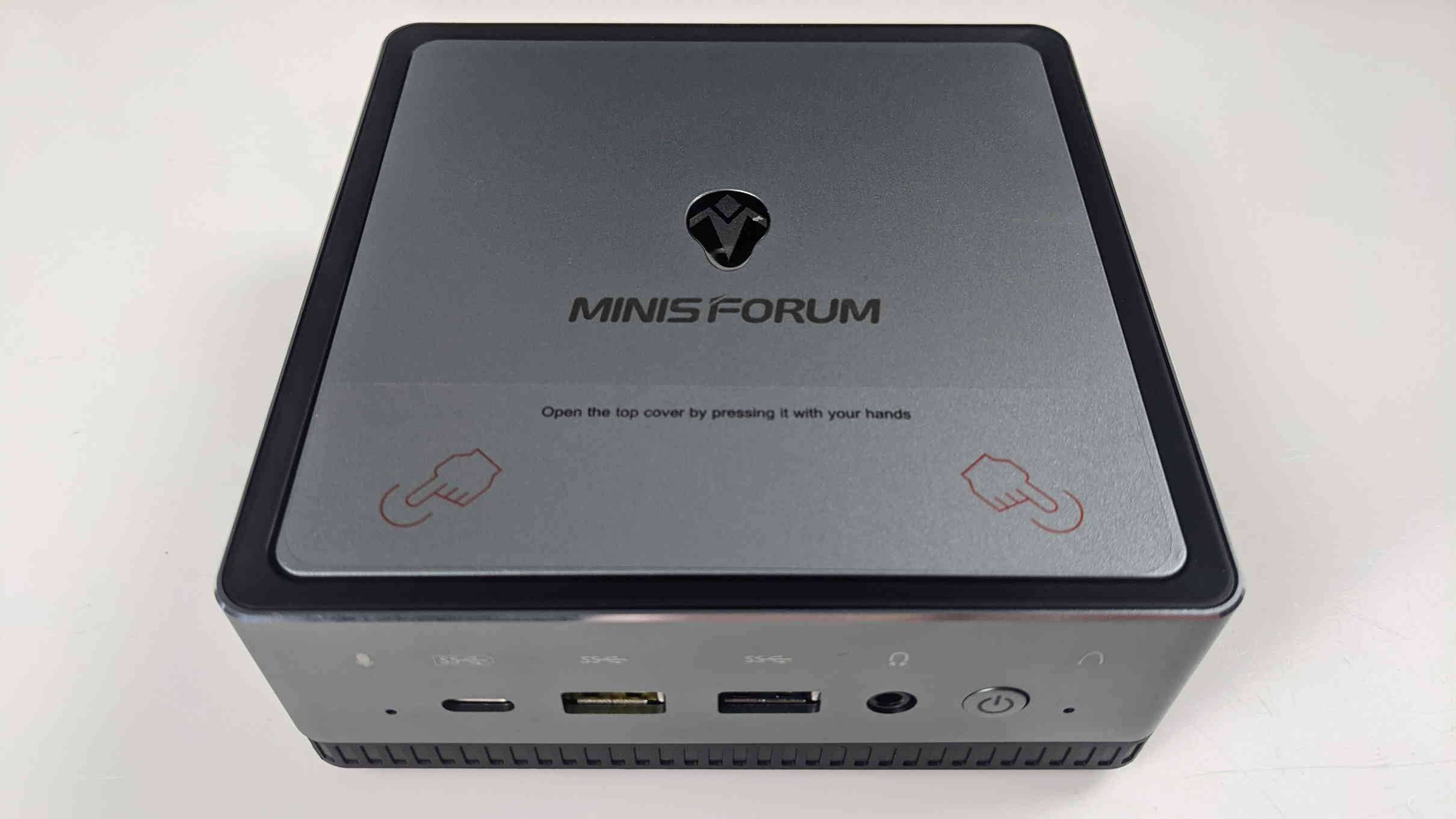
مثل العديد من أجهزة الكمبيوتر الصغيرة، يأتي DMAF5 مزودًا بفتحة مدمجة لمحرك أقراص 2.5 بوصة. يمكن استخدامها لتركيب إما قرص SATA SSD أو قرص SATA HDD في حال رغبتك في مساحة تخزين إضافية دون الحاجة إلى اللجوء إلى قرص صلب خارجي. كما يأتي DMAF5 بذاكرة وصول عشوائي قابلة للتبديل مثل معظم أجهزة الكمبيوتر الصغيرة الراقية.
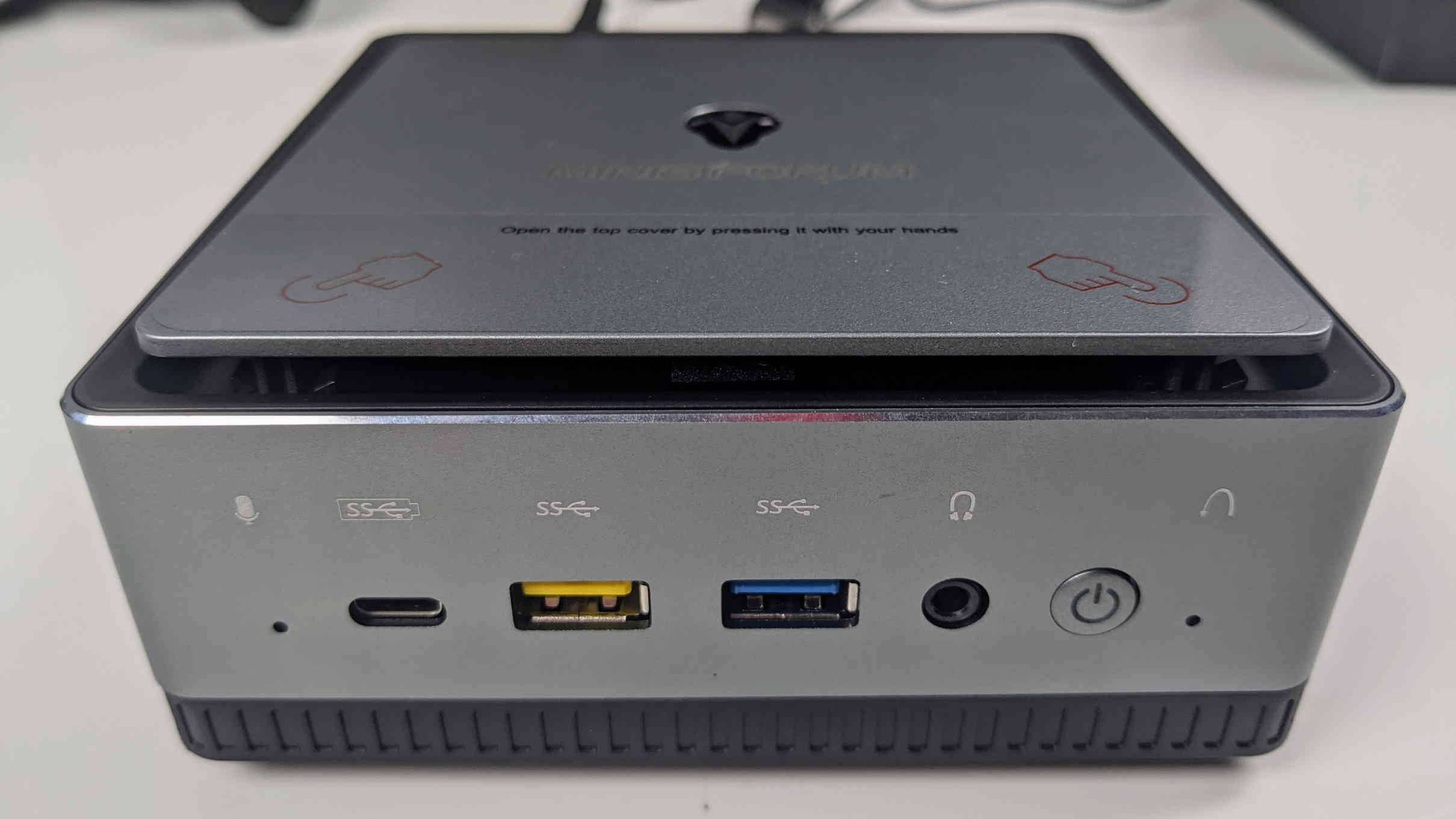
فتح DMAF5 بسيط جدًا. ما عليك سوى الضغط برفق على حافة الغطاء باتجاه مقدمة الوحدة. سينفتح، ويمكنك إزالة الغطاء دون أي مقاومة.
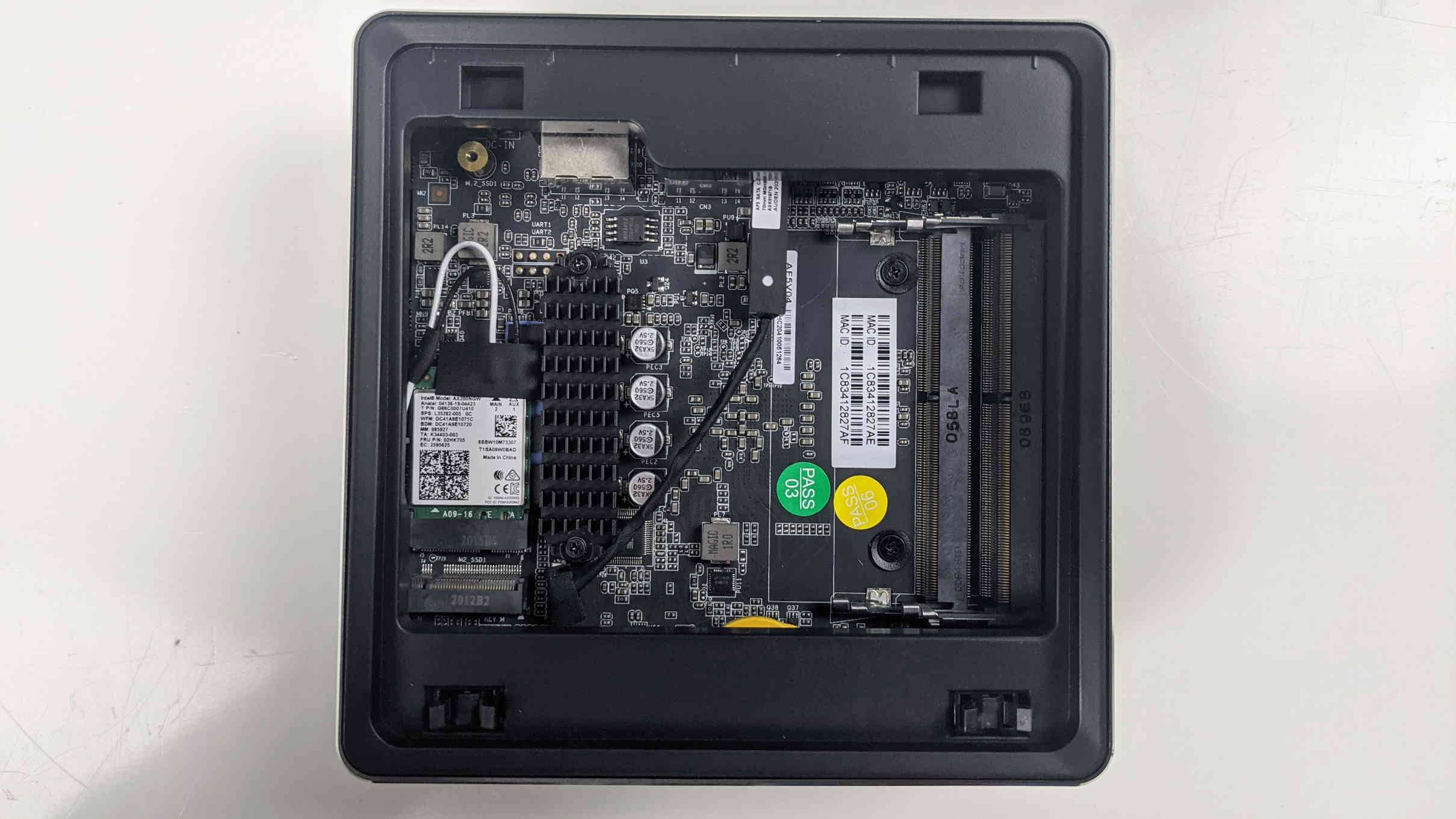
بمجرد الدخول إلى الوحدة، هناك ثلاثة مجالات رئيسية مهمة. على اليسار يوجد مكان قرص NVME SSD. في الوسط يوجد كابل SATA الذي يربط محرك الأقراص 2.5 بوصة بالوحدة. على اليمين توجد الفتحات الفارغة لذاكرة SO-DIMM DDR4.
كيفية تثبيت قرص M.2 SSD في DMAF5
أدخل قرص SSD في فتحة M.2 الموجودة فوق بطاقة الشبكة مباشرة. عند إدخاله، سيستقر بزاوية طفيفة. هذا أمر طبيعي.
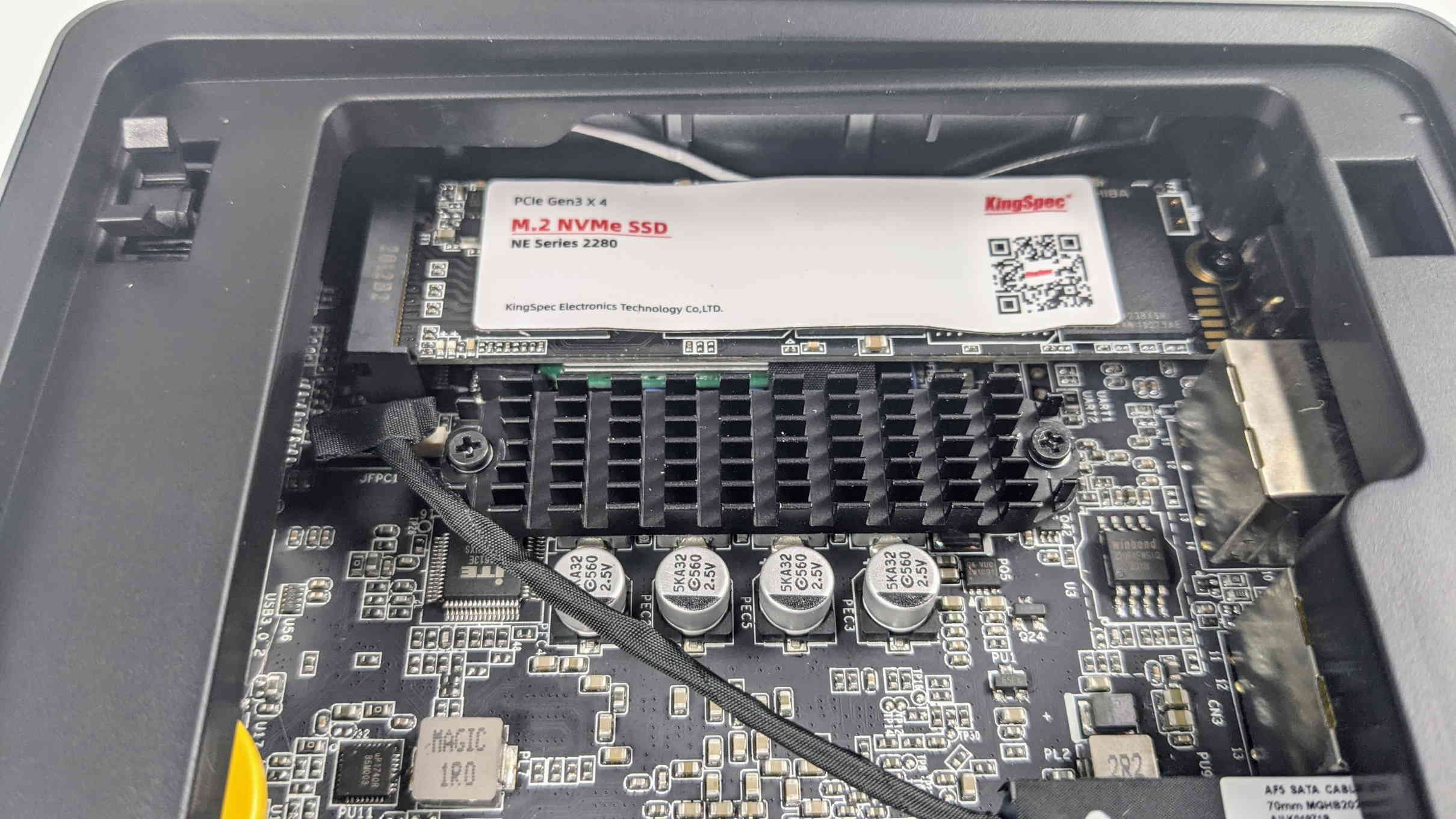
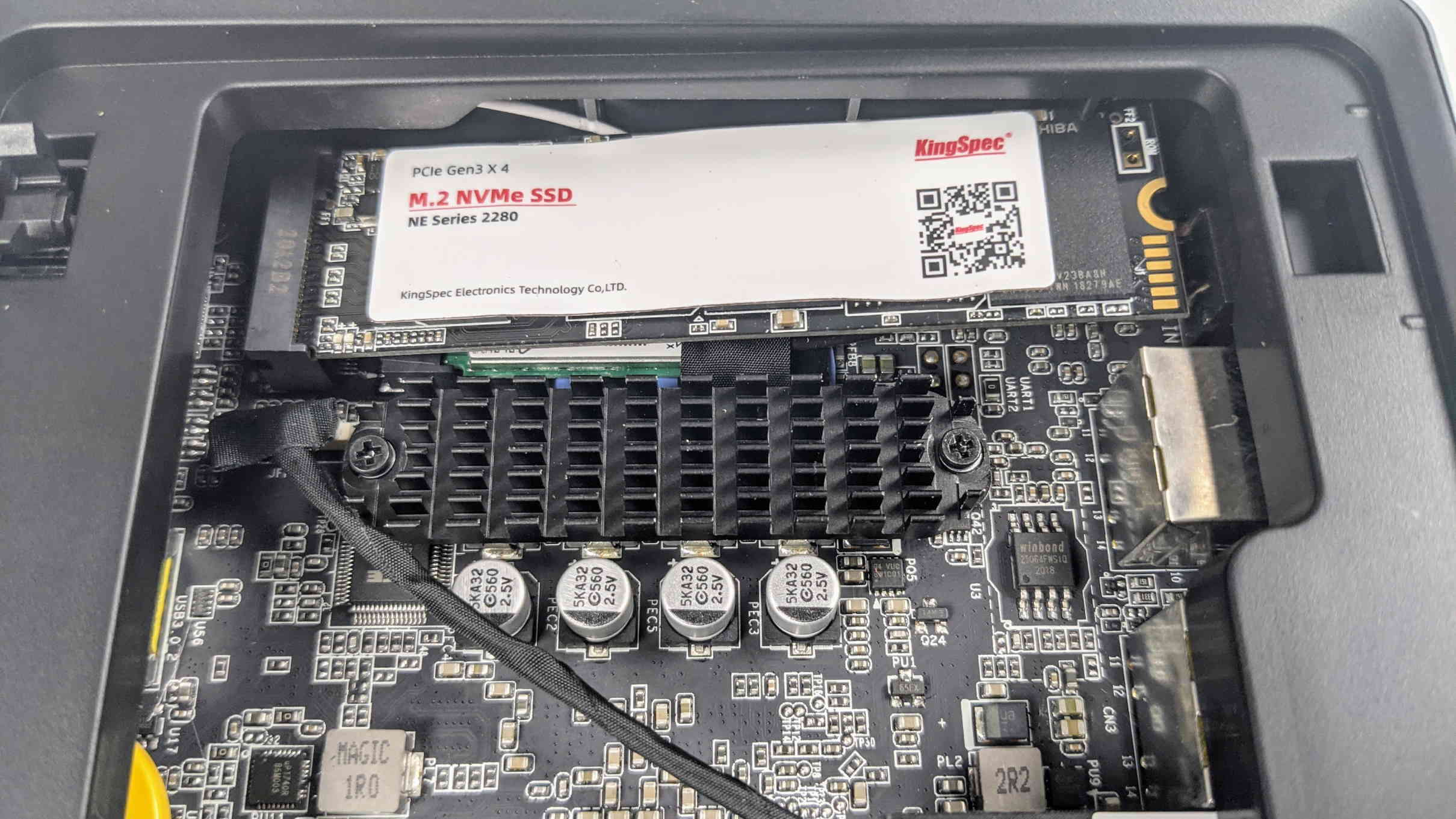
اضغط برفق على قرص SSD للأسفل و اربط البرغي في الطرف المقابل. هذا يثبته في مكانه ويضمن بقاء الاتصال ثابتًا.
قرص SSD الخاص بك جاهز الآن للعمل!
كيفية تثبيت ذاكرة الوصول العشوائي (RAM) في DMAF5
يدعم DMAF5 ما يصل إلى قناتين من ذاكرة الوصول العشوائي، ولهذا يحتوي على فتحتين متاحتين. كلتاهما من نوع SO-DIMM، وهو نوع من ذاكرة الوصول العشوائي بحجم مصغر يُستخدم بشكل أساسي في أجهزة الكمبيوتر المحمولة.
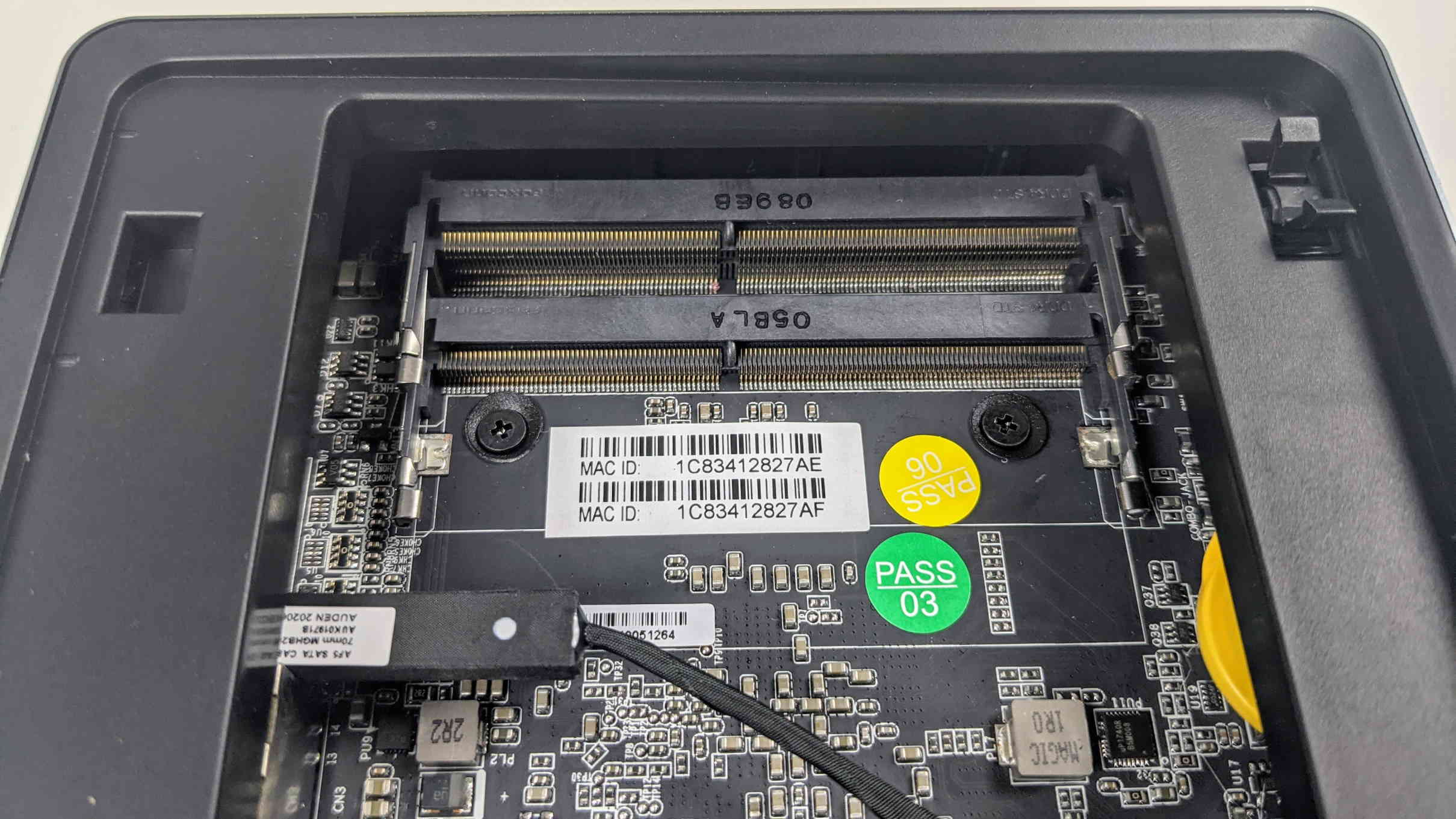
أدخل أول شريحة ذاكرة وصول عشوائي في الفتحة السفلية. مثل قرص SSD، ستستقر بشكل طبيعي بزاوية.
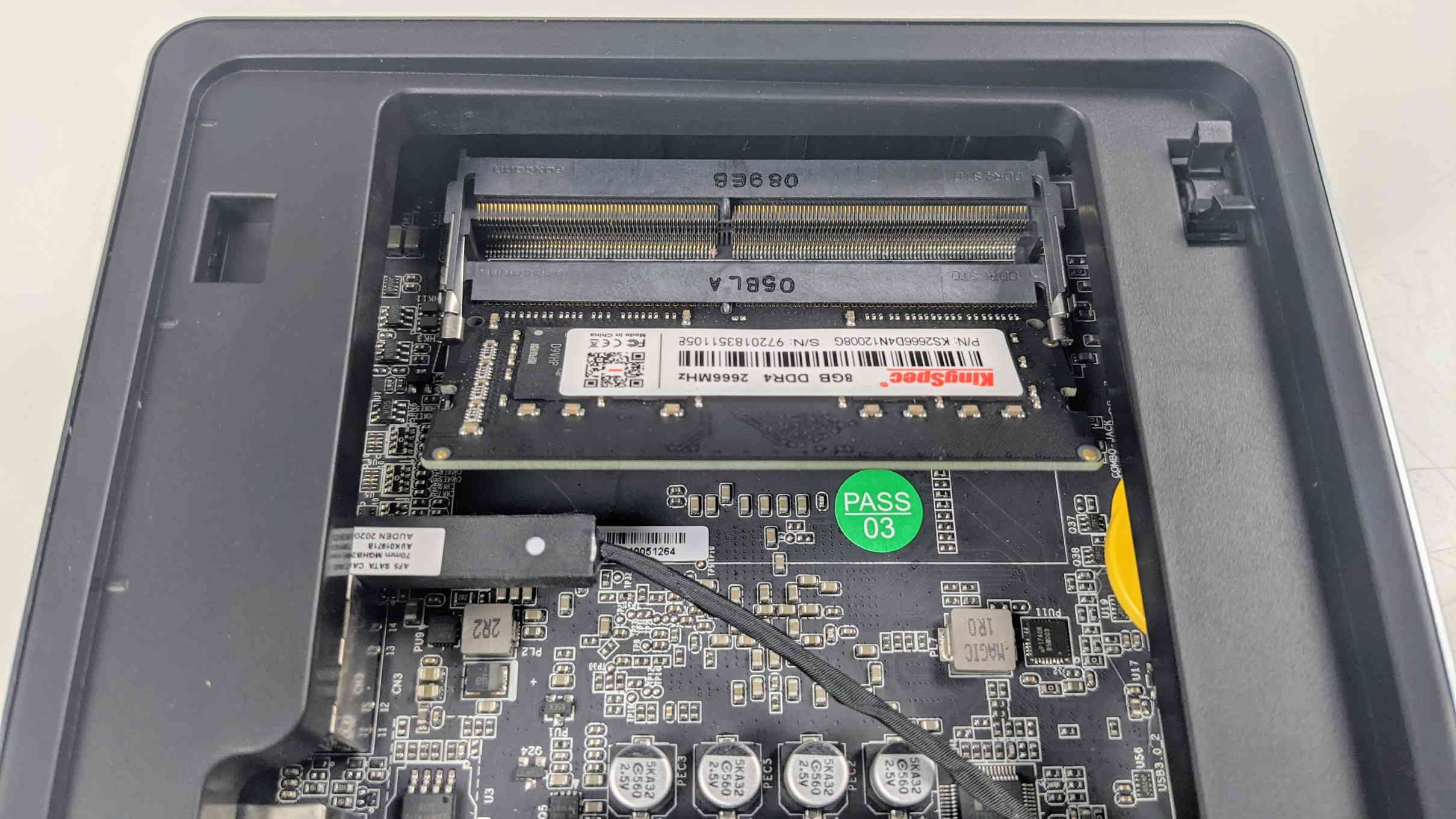
اضغط عليها برفق للأسفل حتى تتعشّق المشابك الجانبية في مكانها. تم الآن إدخال ذاكرة الوصول العشوائي.
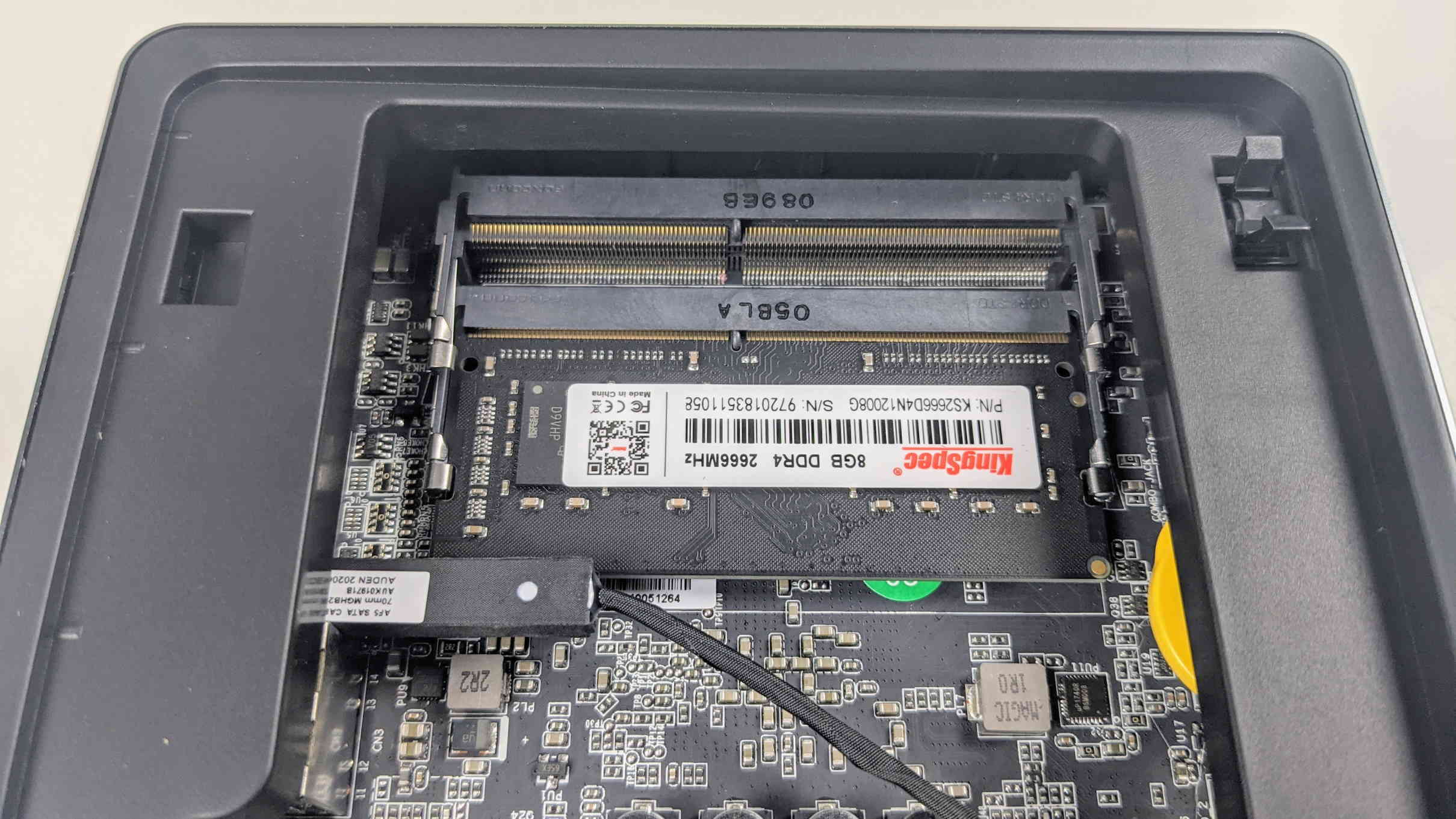
بالنسبة للتكوينات التي تستخدم شريحتي ذاكرة وصول عشوائي، كرر العملية مع الفتحة العلوية.
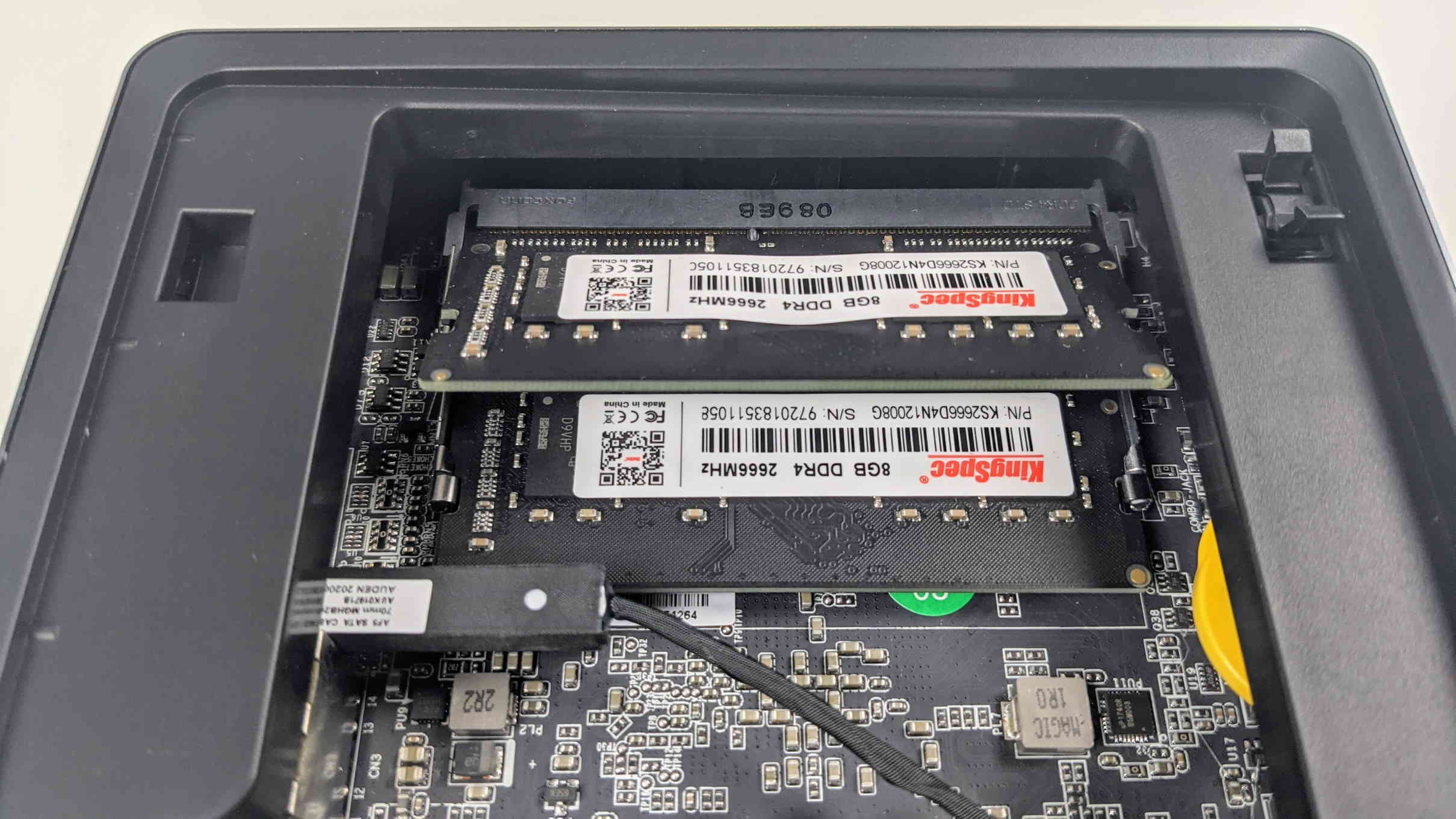
تم الآن تثبيت ذاكرة الوصول العشوائي! ننصح بشدة بتشغيل ذاكرة الوصول العشوائي ثنائية القناة كلما أمكن – فالزيادة في الأداء كبيرة جدًا!
كيفية تثبيت محرك أقراص 2.5 بوصة في DMAF5
يحتوي DMAF5، مثل معظم أجهزة الكمبيوتر الصغيرة من الفئة المتوسطة وما فوق، على مساحة داخلية لمحرك أقراص 2.5 بوصة. يمكن أن يكون هذا إما قرص SSD (أسرع، سعر أعلى لكل جيجابايت) أو قرص HDD (أبطأ، سعر أقل لكل جيجابايت).
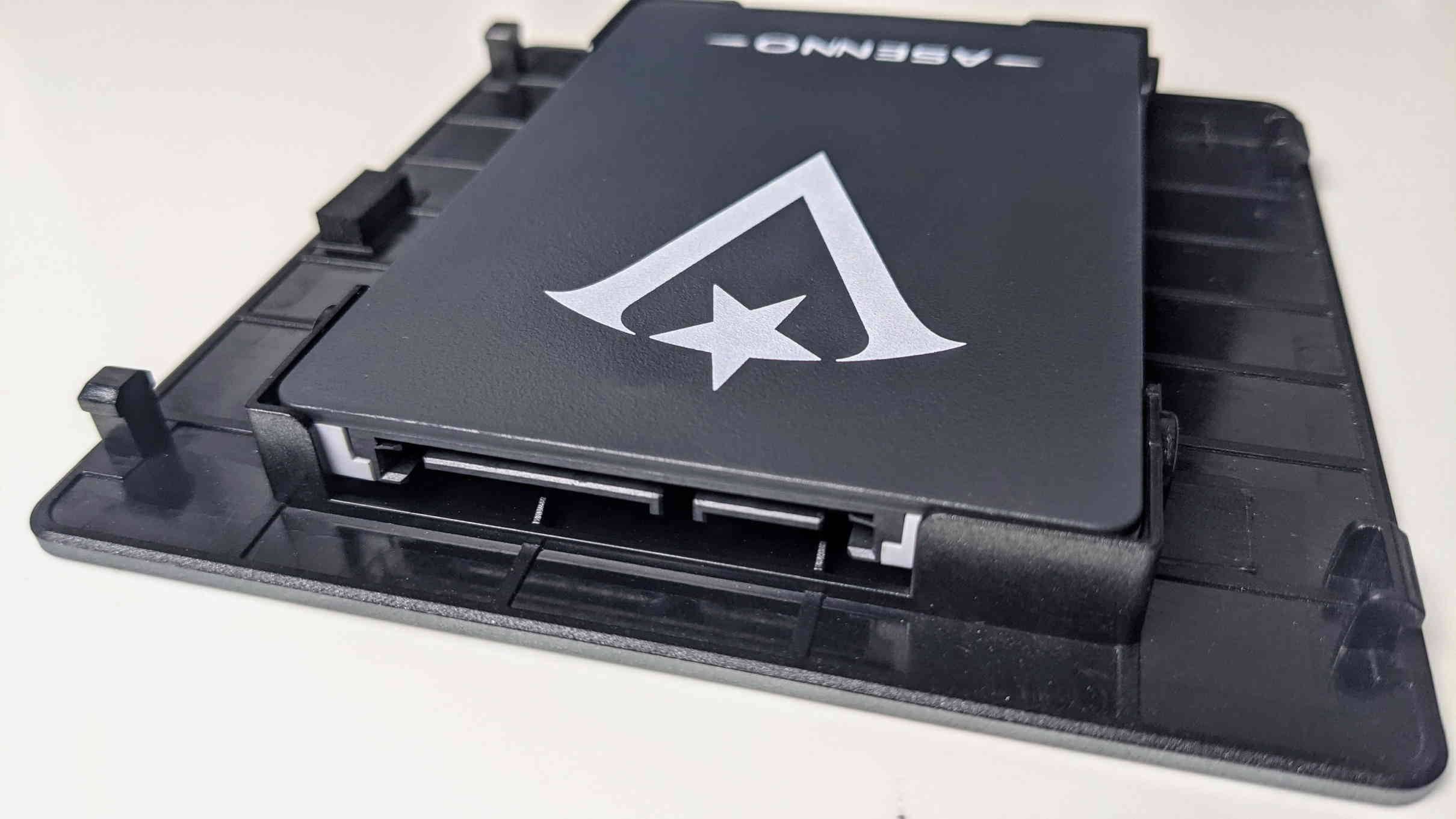
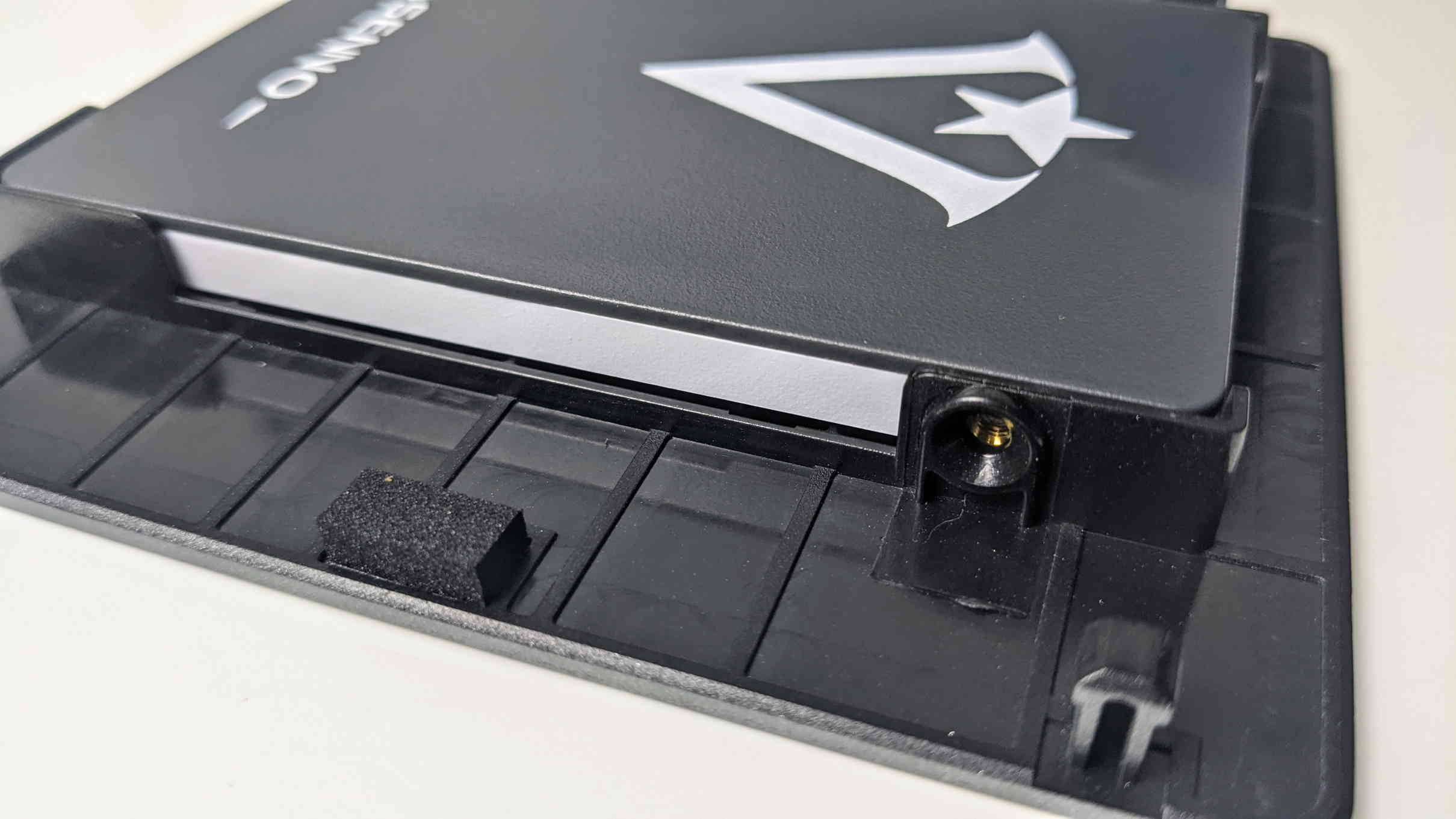
أدخل محرك الأقراص في الفتحة الموجودة على الجانب السفلي من الغطاء. تأكد من محاذاة منفذ SATA مع الفتحة بشكل صحيح، كما في الصورة أعلاه، و ليس بشكل خاطئ كما في الصورة أدناه.
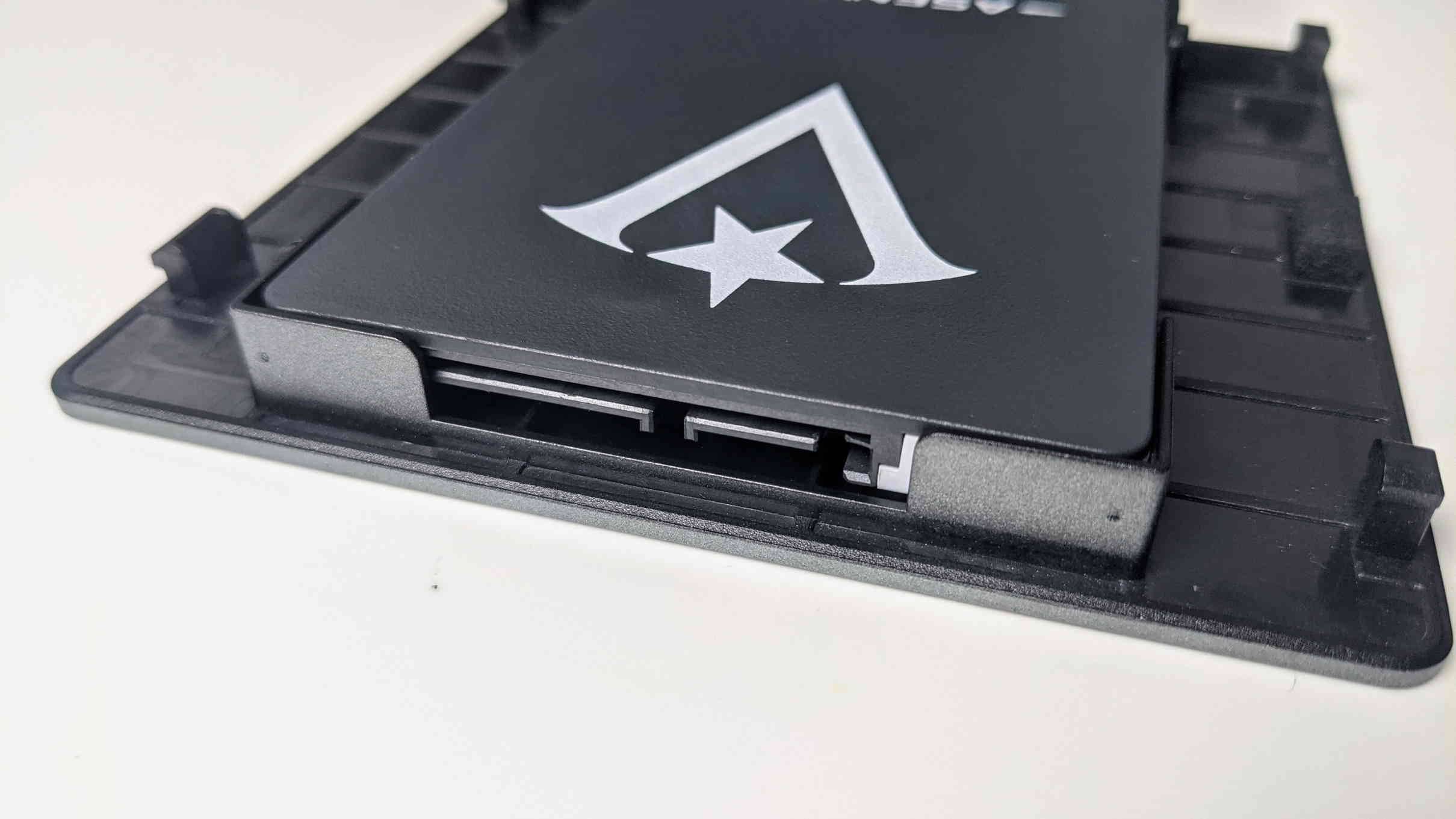
ستبدو الفتحة غير الصحيحة مثل الصورة أعلاه. لاحظ كيف يكون جزء من المنفذ محجوبًا بواسطة الفتحة.
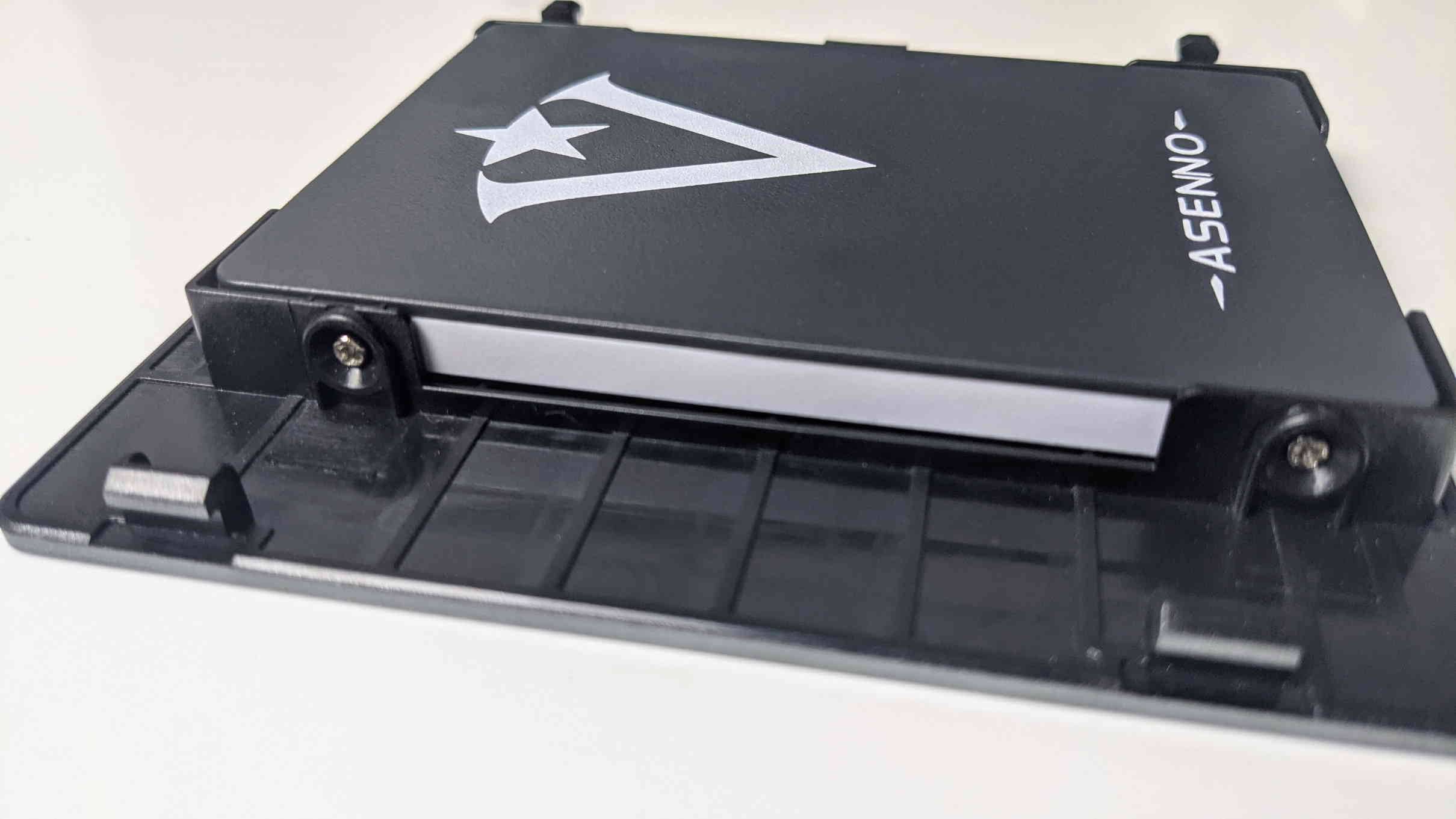

الآن كل ما تبقى هو محاذاة الثقوب وإدخال البراغي. تأكد من ربط كلا الجانبين عند كل طرف.
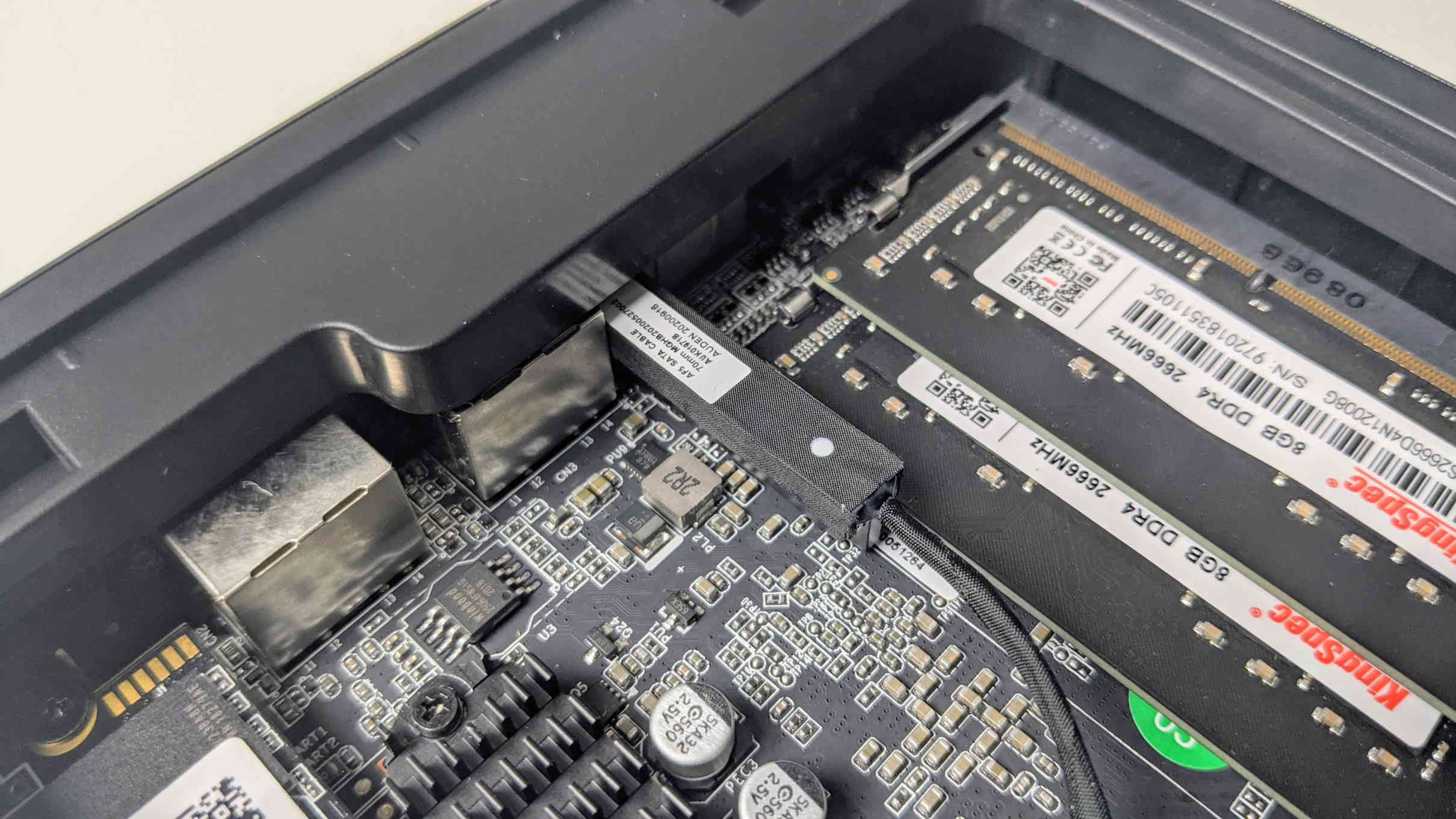
خذ كابل SATA الذي يتناسب بشكل ملائم بجوار ذاكرة الوصول العشوائي.
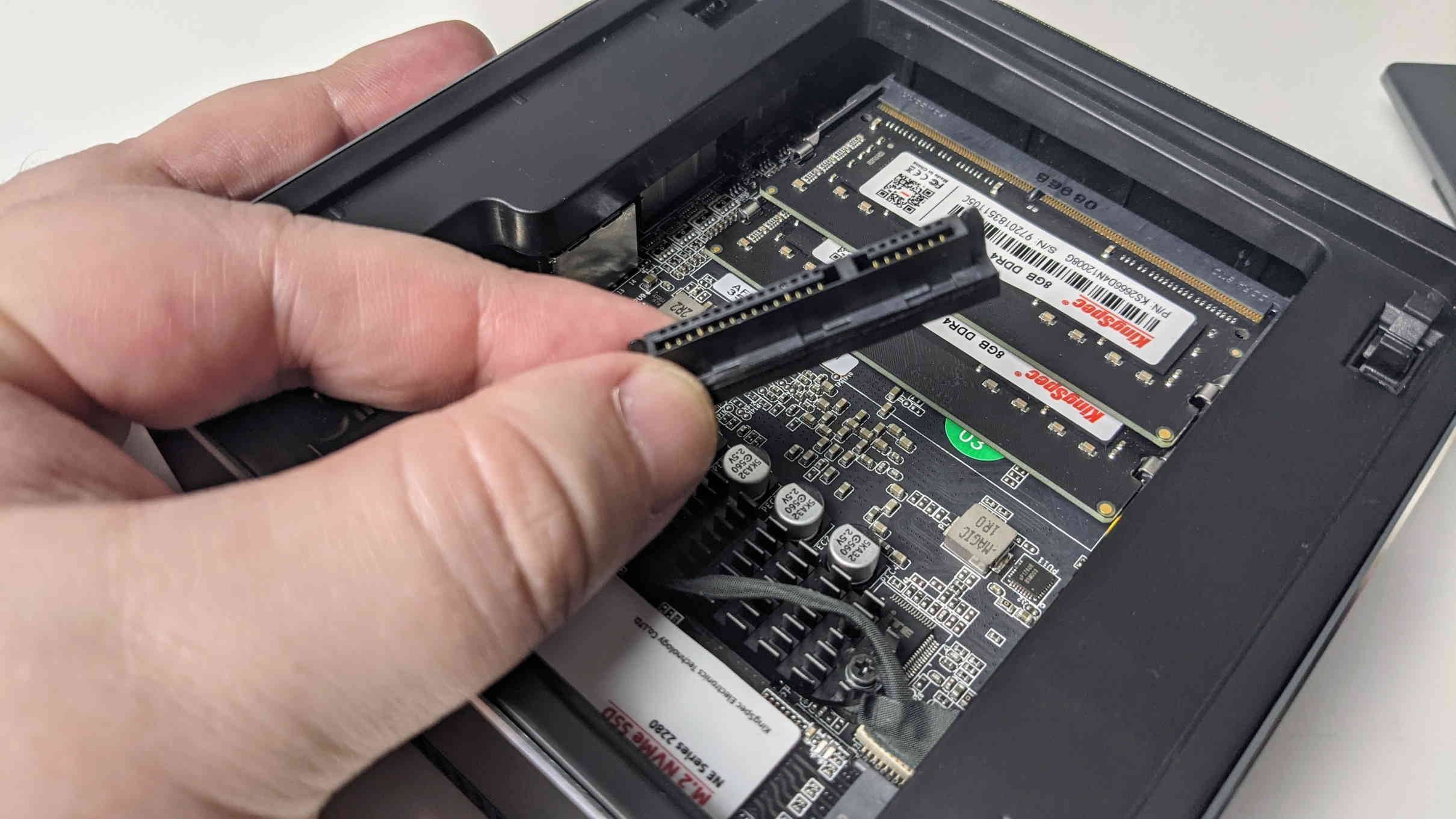
سيكون الموصل على شكل حرف L، لذا هناك طريقة واحدة فقط لتوصيله.
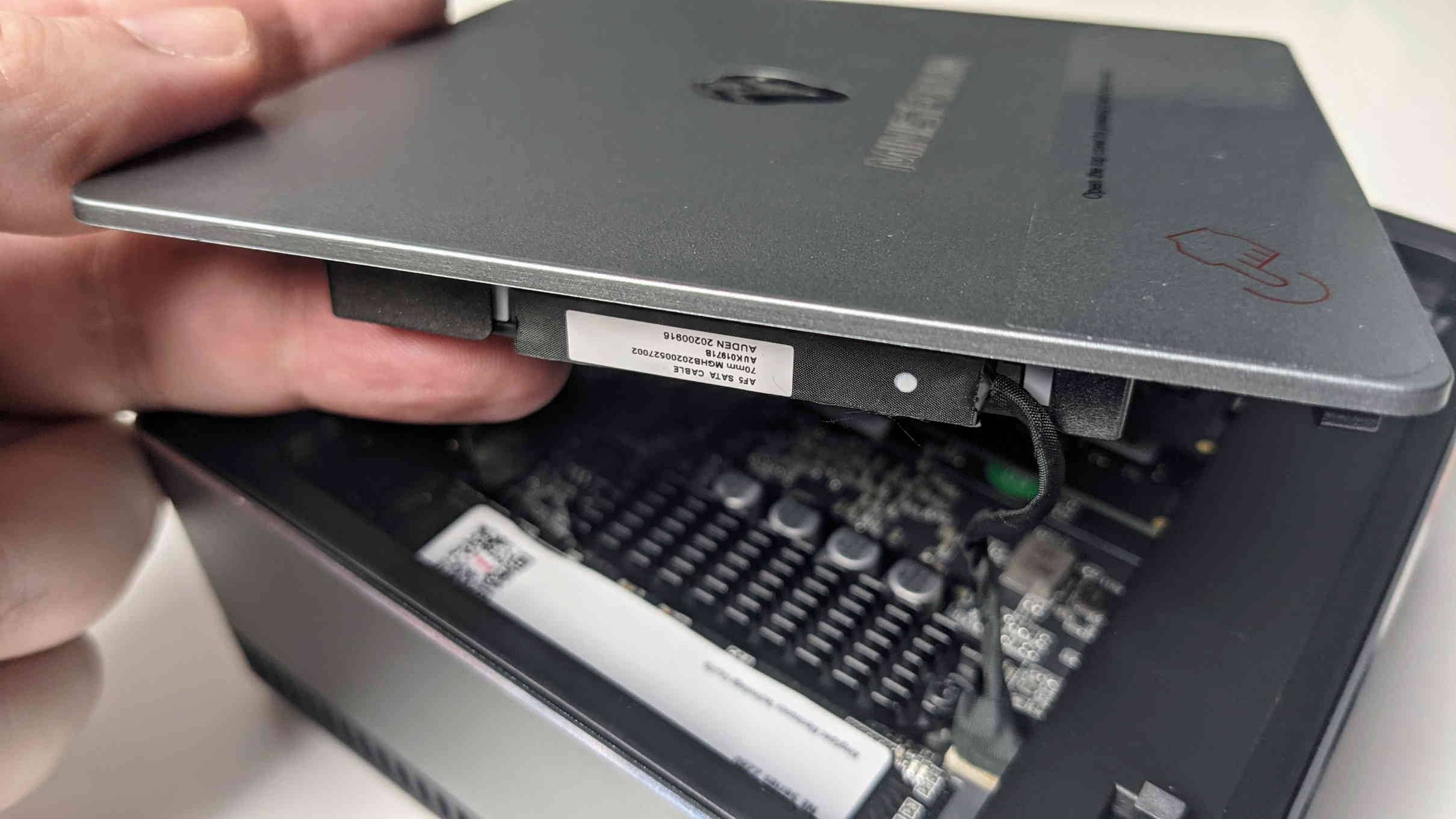
بمجرد إدخاله، يمكنك ببساطة الضغط على الجزء العلوي للأسفل مرة أخرى.
لقد قمت الآن بتجميع DMAF5 بالكامل! يمكنك الآن تثبيت نظام التشغيل الذي تختاره. يقوم Minisforum بتحميل أحدث إصدارات البرامج الثابتة هنا: https://www.minisforum.com/support/20
يمكنك أيضًا استخدام محرك تثبيت Windows 10 عام: https://www.microsoft.com/en-gb/software-download/windows10
يمكن شراء DMAF5 من موقعنا الإلكتروني هنا: https://droix.net/product/minisforum-dmaf5-amd-mini-pc/
Latest from the blog
Visit the blog مراجعة EPOMAKER HE65 V2 TMR – سرعة لاسلكية 8K ومفاتيح هجينة للألعاب المدمجة
19 أكتوبر، 2026
مراجعة EPOMAKER HE65 V2 TMR – سرعة لاسلكية 8K ومفاتيح هجينة للألعاب المدمجة
19 أكتوبر، 2026
 مراجعة ONEXPLAYER 3 – شاشة AMOLED للألعاب بحجم 8.8 بوصة، وأدوات تحكم معيارية، وعمر بطارية مفاجئ
14 أكتوبر، 2026
مراجعة ONEXPLAYER 3 – شاشة AMOLED للألعاب بحجم 8.8 بوصة، وأدوات تحكم معيارية، وعمر بطارية مفاجئ
14 أكتوبر، 2026
 تم الإعلان عن KONKR Pocket BLOCK: جهاز أندرويد محمول عمودي صغير بشاشة 4:3
1 أكتوبر، 2026
تم الإعلان عن KONKR Pocket BLOCK: جهاز أندرويد محمول عمودي صغير بشاشة 4:3
1 أكتوبر، 2026
 مراجعة KONKR Pocket ADVANCE – جهاز ألعاب أندرويد محمول بحجم الجيب يركز على GBA
24 سبتمبر، 2026
مراجعة KONKR Pocket ADVANCE – جهاز ألعاب أندرويد محمول بحجم الجيب يركز على GBA
24 سبتمبر، 2026
أسئلة وأجوبة