




DMAF5 je računalnik, ki smo ga pri DroiX nedavno začeli prodajati v tej zimski sezoni. Izkazal se je za zelo priljubljenega, zato smo menili, da bi bilo primerno napisati kratek članek o tem, kako ga nadgraditi. Kot večina naših računalnikov srednjega razreda in višje je DMAF5 do neke mere nadgradljiv preko konfiguracij, ki jih ponujamo. Ta vodnik vam bo pomagal naučiti se, kako namestiti RAM v DMAF5, kako namestiti M.2 SSD v DMAF5 in kako namestiti 2,5-palčni pogon v DMAF5.
UM250 in UM700 uporabljata isto ohišje kot DMAF5, zato se ta vodnik lahko uporabi tudi zanju.
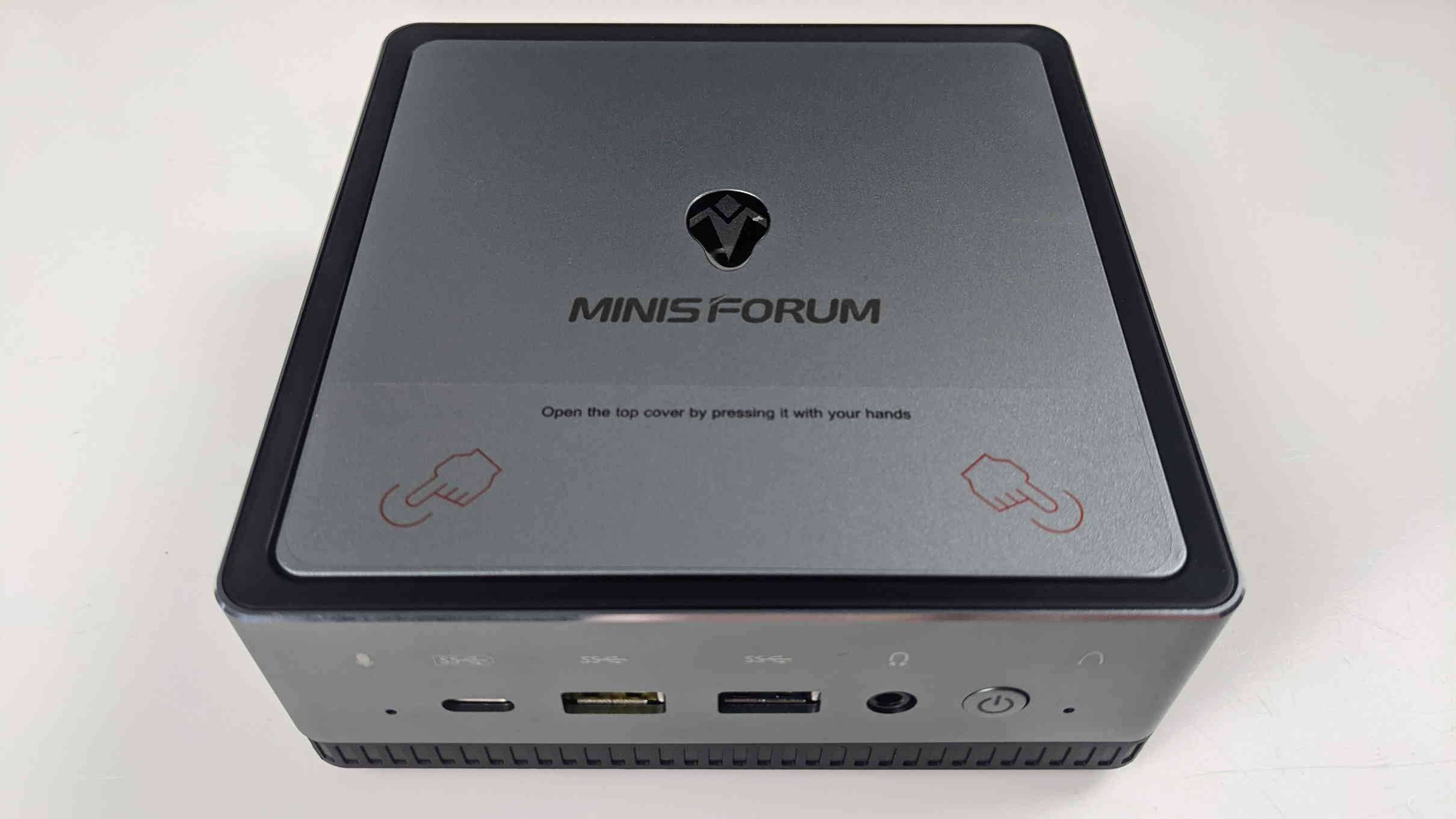
Kot mnogi mini računalniki ima DMAF5 vgrajen 2,5-palčni predal za pogon. Uporabite ga lahko za namestitev SATA SSD ali SATA HDD, če želite več prostora za shranjevanje, ne da bi se morali zateči k zunanjemu trdemu disku. DMAF5 ima tudi zamenljiv RAM kot večina višjih mini računalnikov.
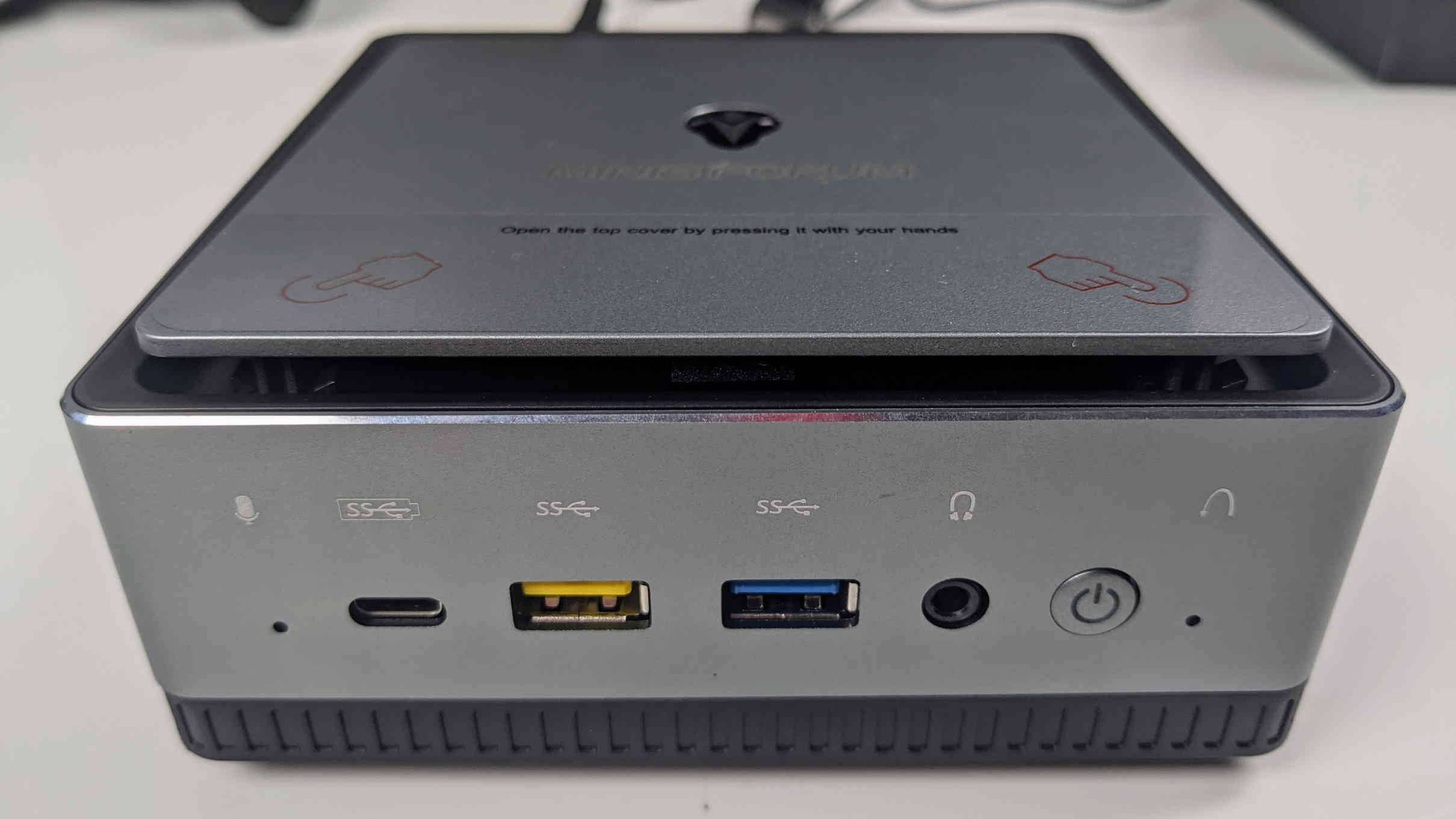
Odpiranje DMAF5 je zelo preprosto. Preprosto nežno pritisnite na rob pokrova proti sprednjemu delu enote. Odprl se bo in pokrov lahko odstranite brez upora.
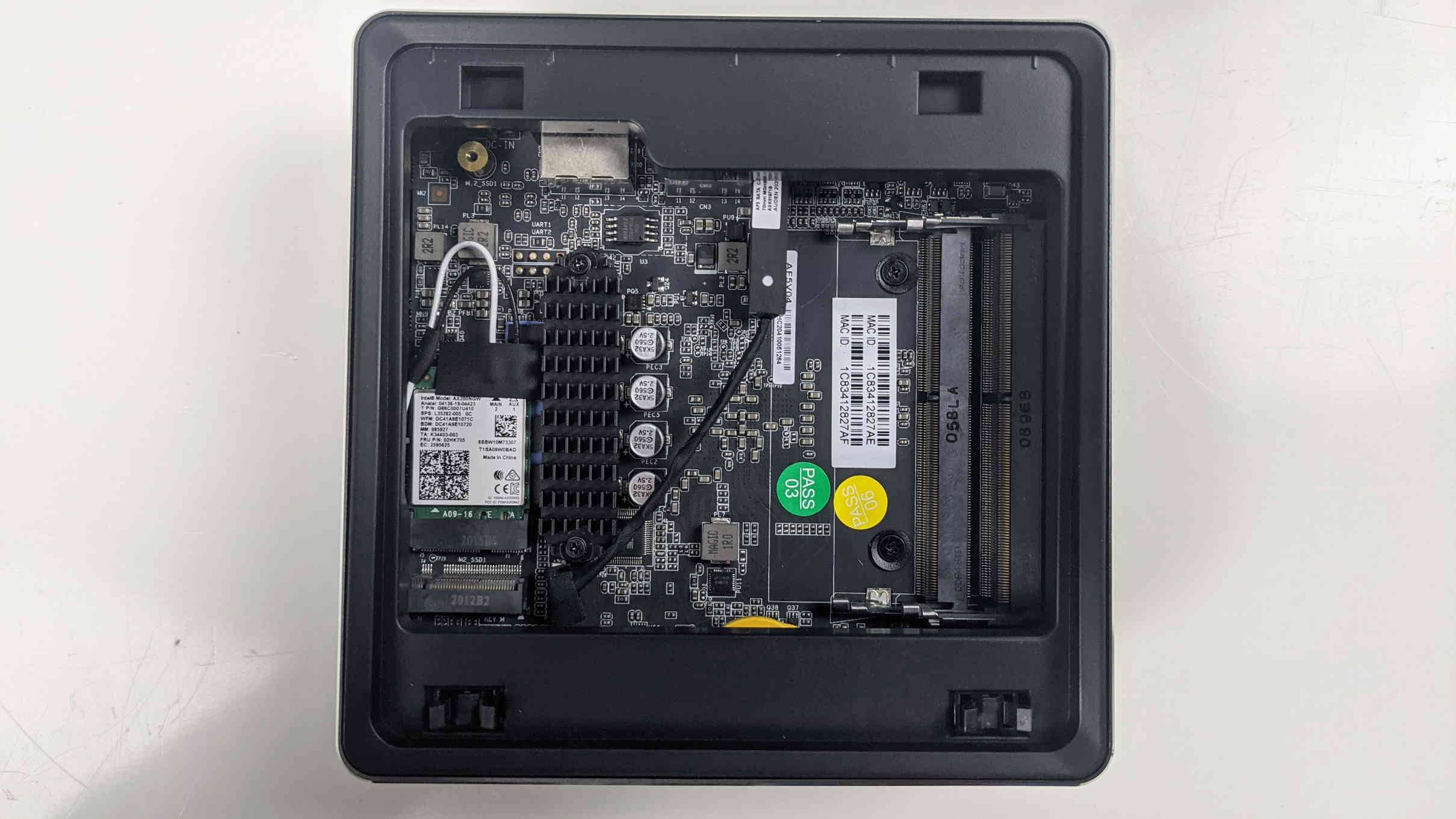
Ko ste znotraj enote, so tri glavna področja zanimanja. Na levi je mesto, kamor gre NVME SSD. Na sredini je kabel SATA, ki povezuje 2,5-palčni pogon z enoto. Na desni so prazna reža za SO-DIMM DDR4 RAM.
Kako namestiti M.2 SSD v DMAF5
Vstavite SSD v režo M.2, ki se nahaja tik nad omrežno kartico. Ko je vstavljen, bo stal pod rahlim kotom. To je normalno.
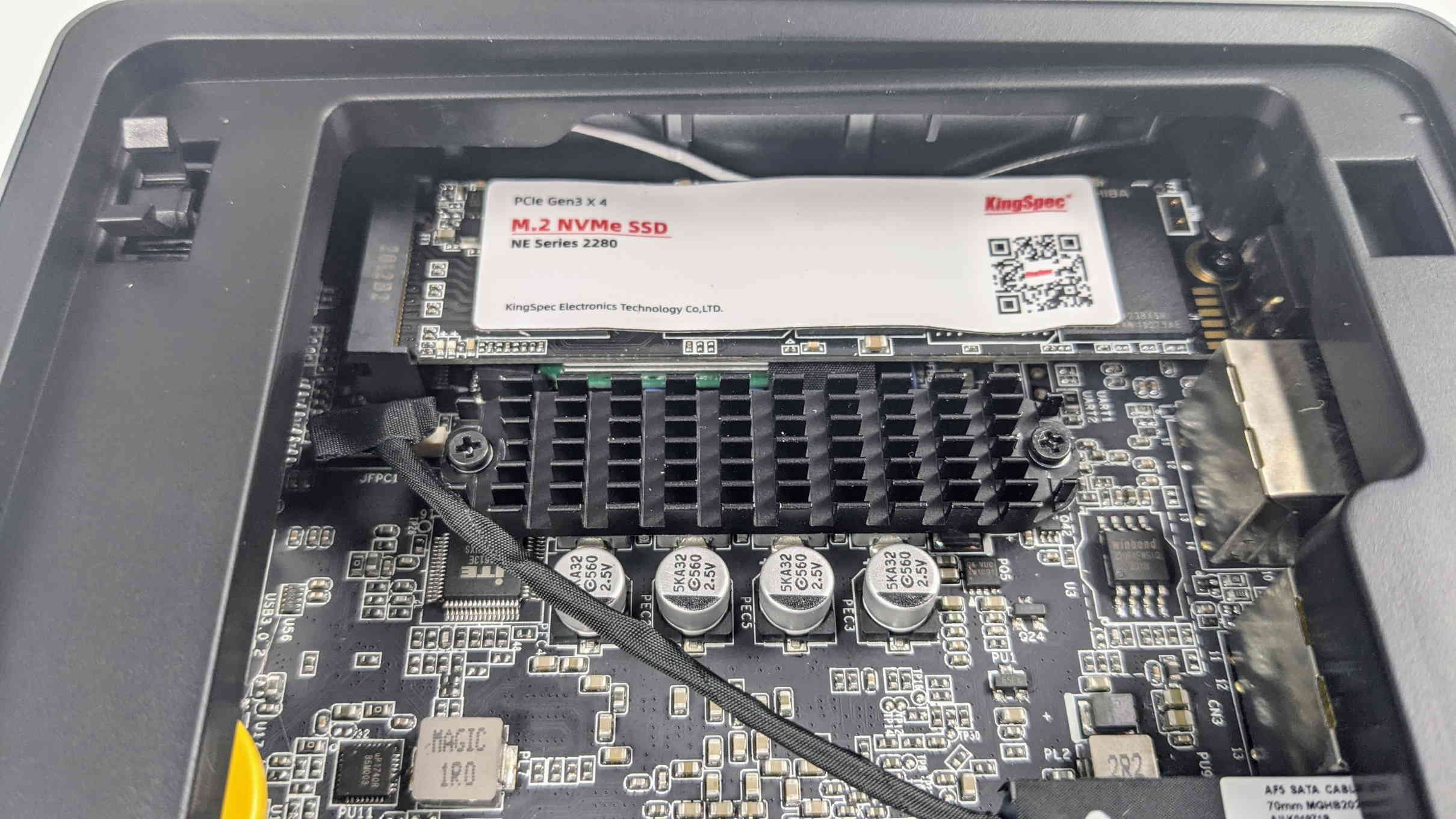
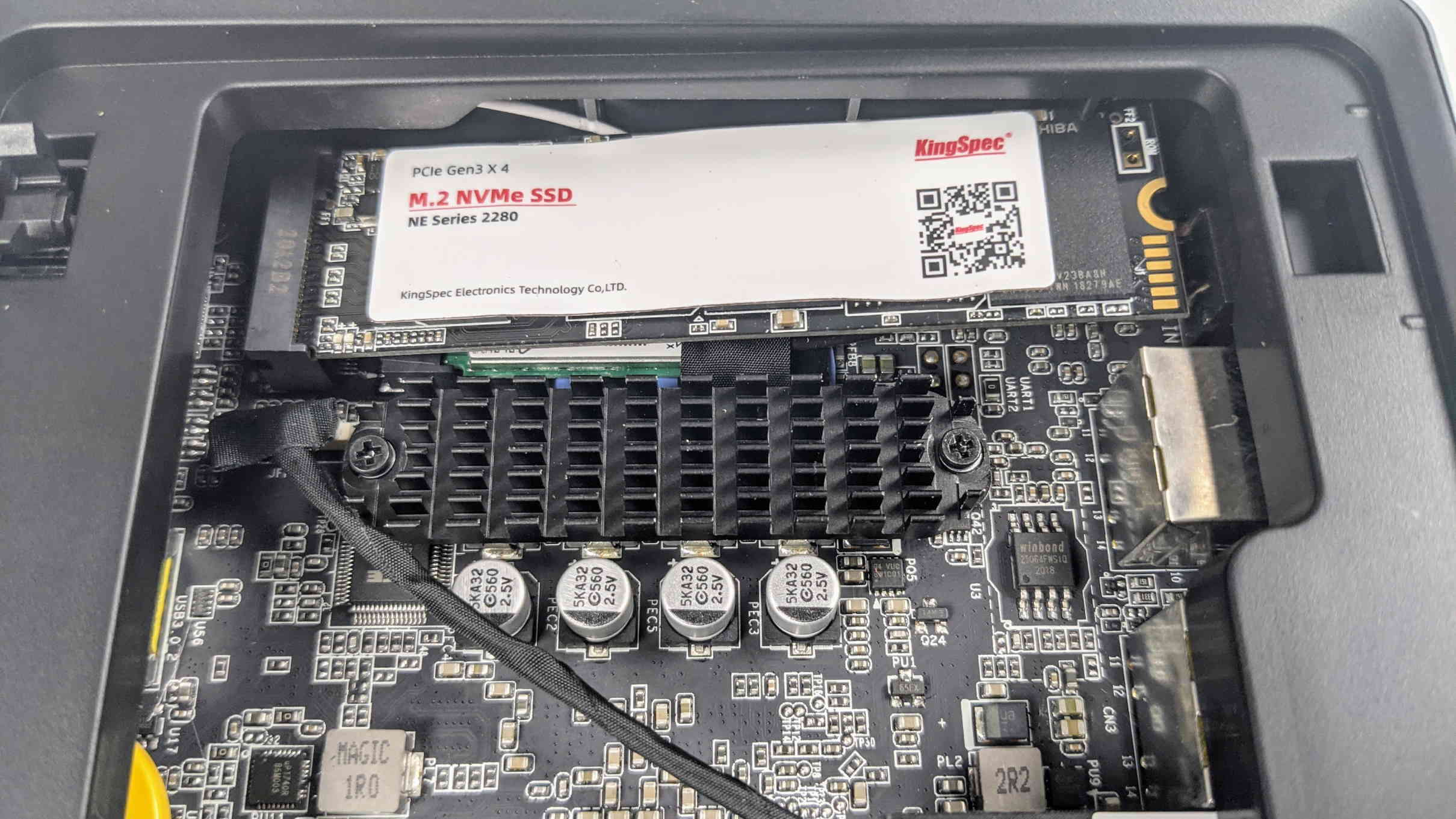
Nežno pritisnite SSD navzdol in privijte vijak na nasprotnem koncu. To ga drži na mestu in zagotavlja, da povezava ostane stabilna.
Vaš SSD je zdaj pripravljen!
Kako namestiti RAM v DMAF5
DMAF5 podpira do dva kanala pomnilnika, zato ima dve razpoložljivi reži. Obe sta SO-DIMM, kar je tip RAM z zmanjšano obliko, ki se uporablja predvsem v prenosnikih.
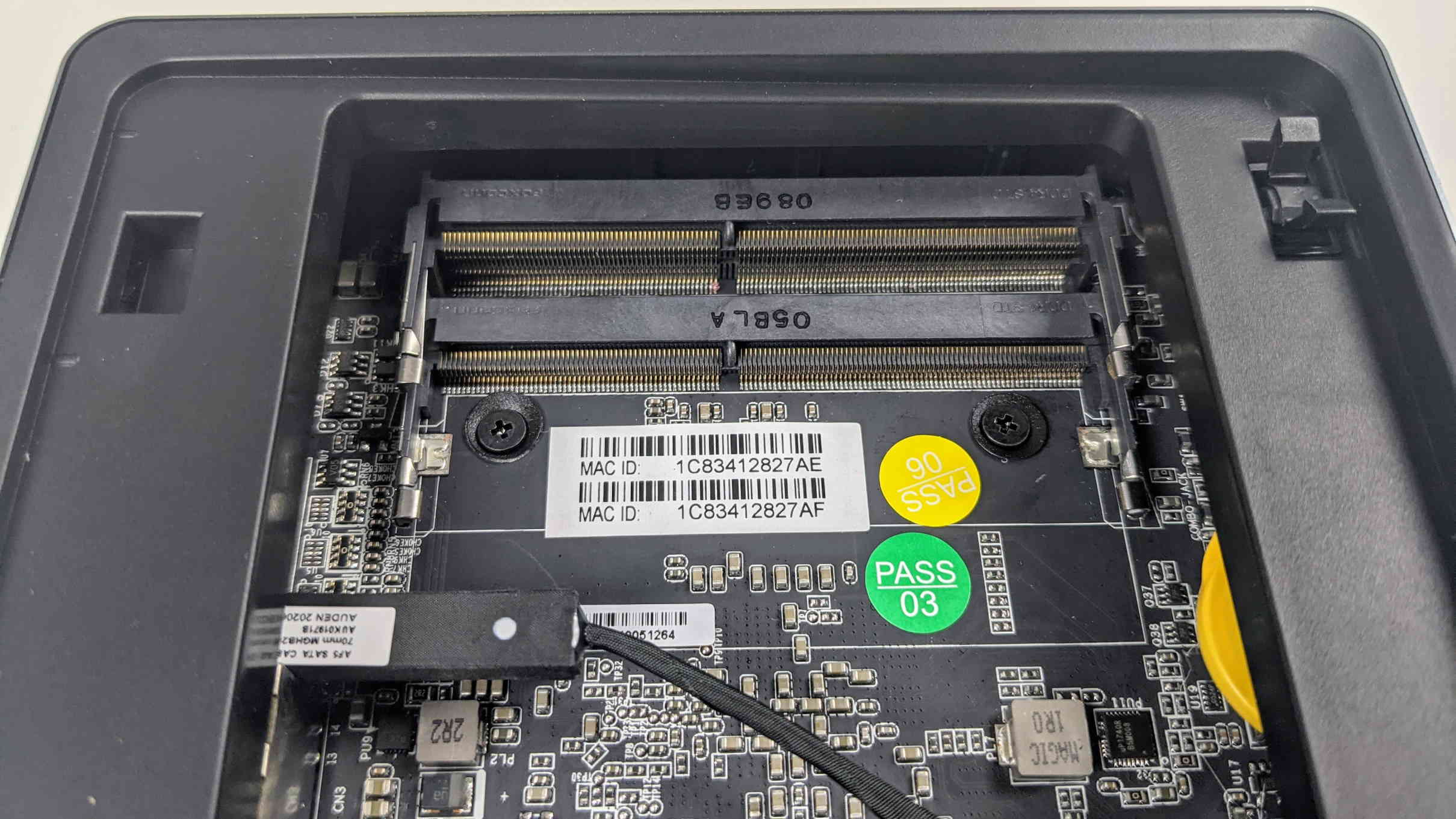
Vstavite prvi modul RAM v spodnjo režo. Kot pri SSD, bo naravno počival pod kotom.
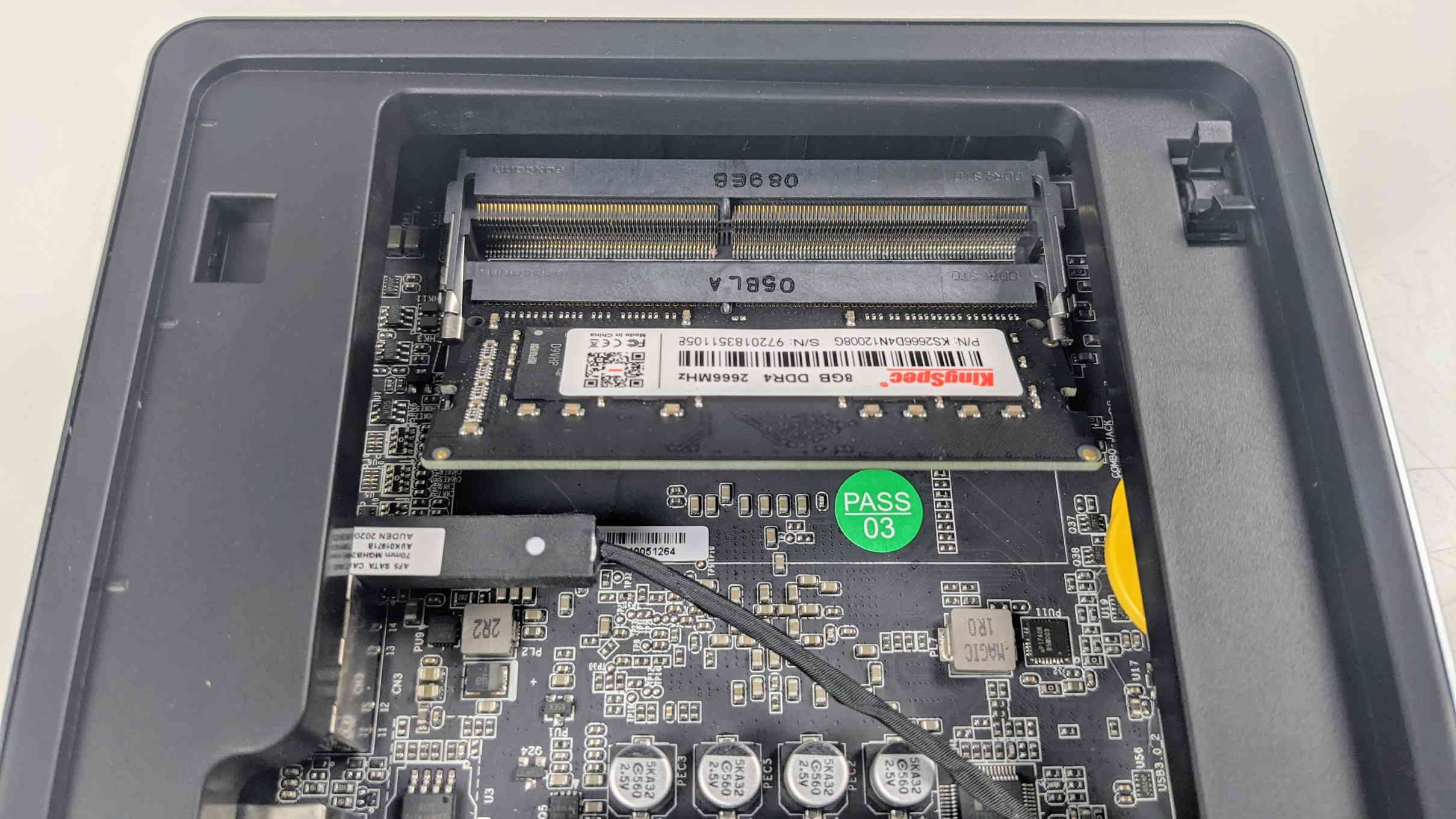
Pritisnite ga nežno navzdol dokler se zatiči na straneh ne zaskočijo na svoje mesto. Vaš RAM je zdaj vstavljen.
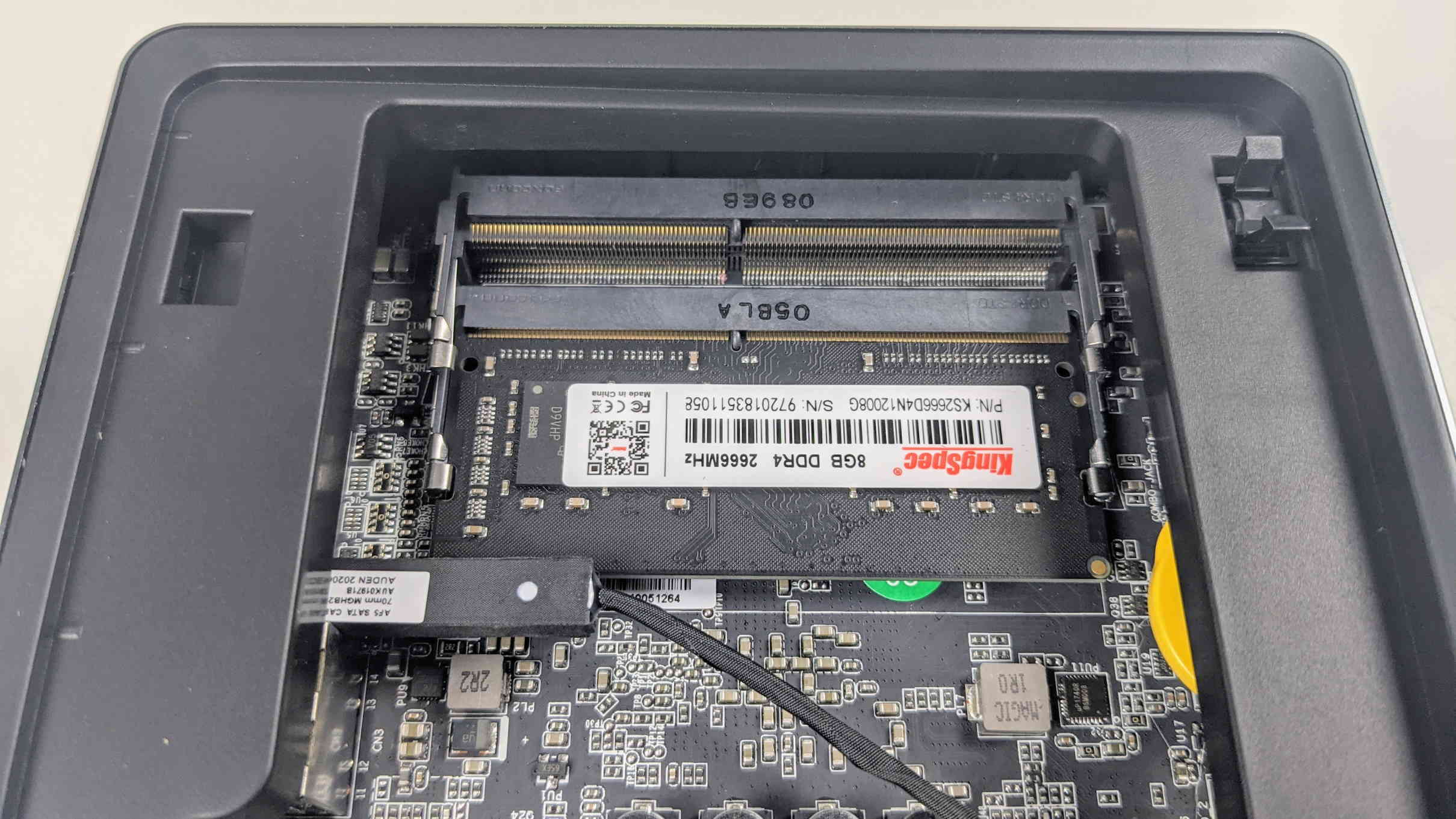
Za konfiguracije, ki uporabljajo dva modula RAM, ponovite postopek z zgornjo režo.
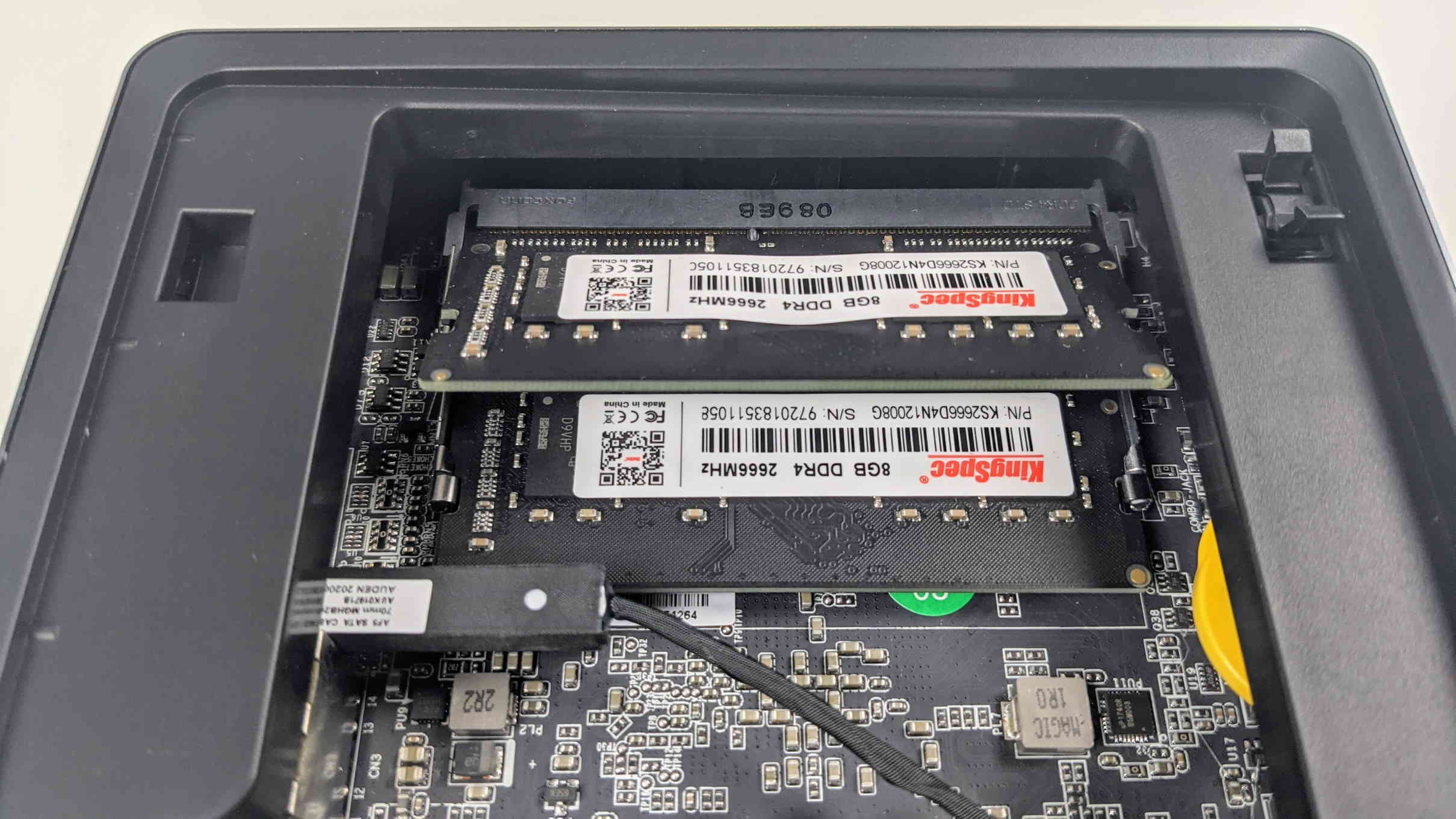
Vaš RAM je zdaj nameščen! Zelo priporočamo uporabo dvokanalnega RAM, kadar je to mogoče – povečanje zmogljivosti je precejšnje!
Kako namestiti 2,5-palčni pogon v DMAF5
DMAF5 ima, kot večina mini računalnikov srednjega razreda in višje, v notranjosti prostor za 2,5-palčni pogon. To je lahko bodisi SSD (hitrejši, višja cena na GB) ali HDD (počasnejši, nižja cena na GB).
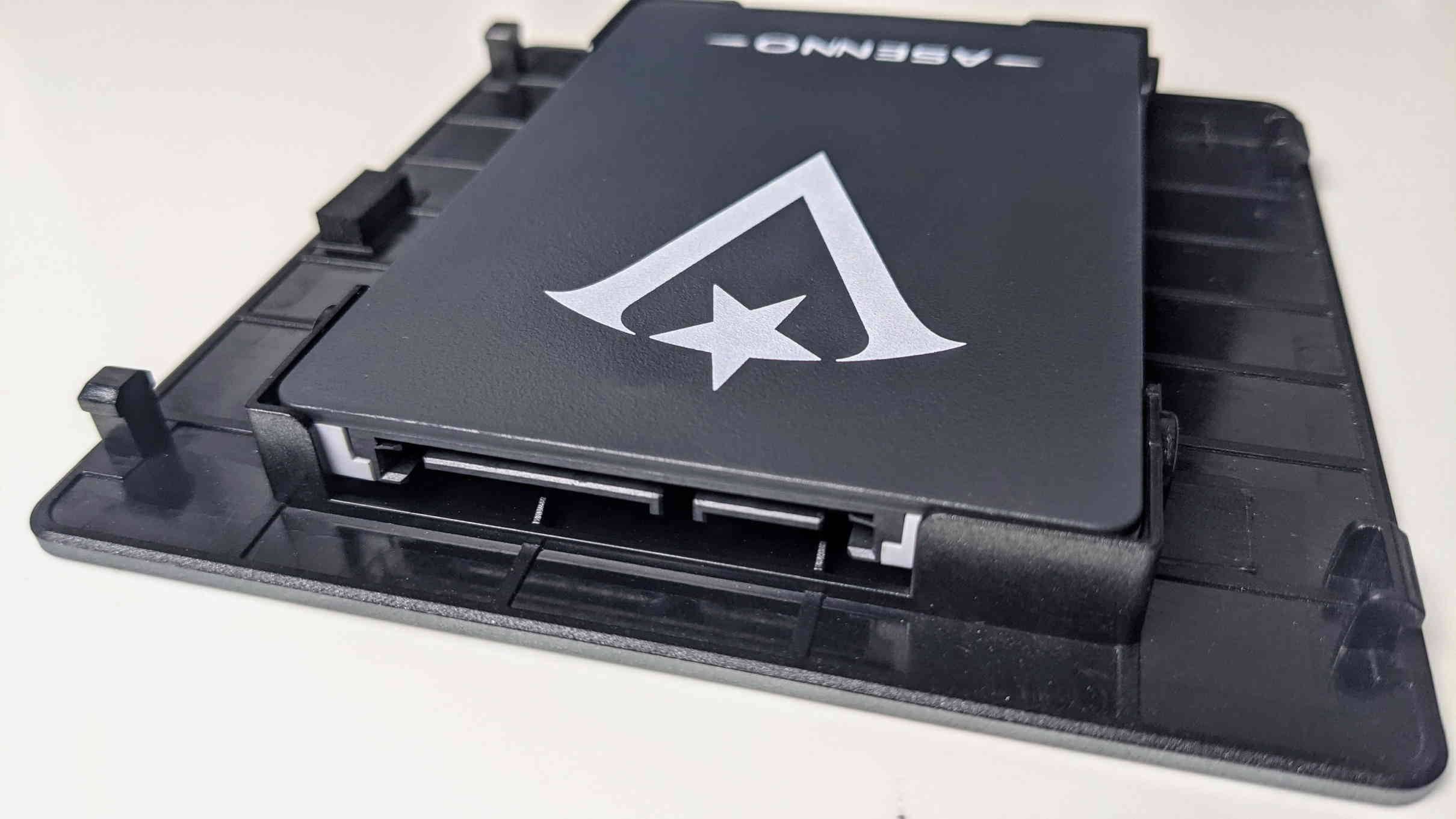
Vstavite pogon v predal na spodnji strani pokrova. Prepričajte se, da je vrata SATA pravilno poravnana s predalom, kot zgoraj, in ne nepravilno kot spodaj.
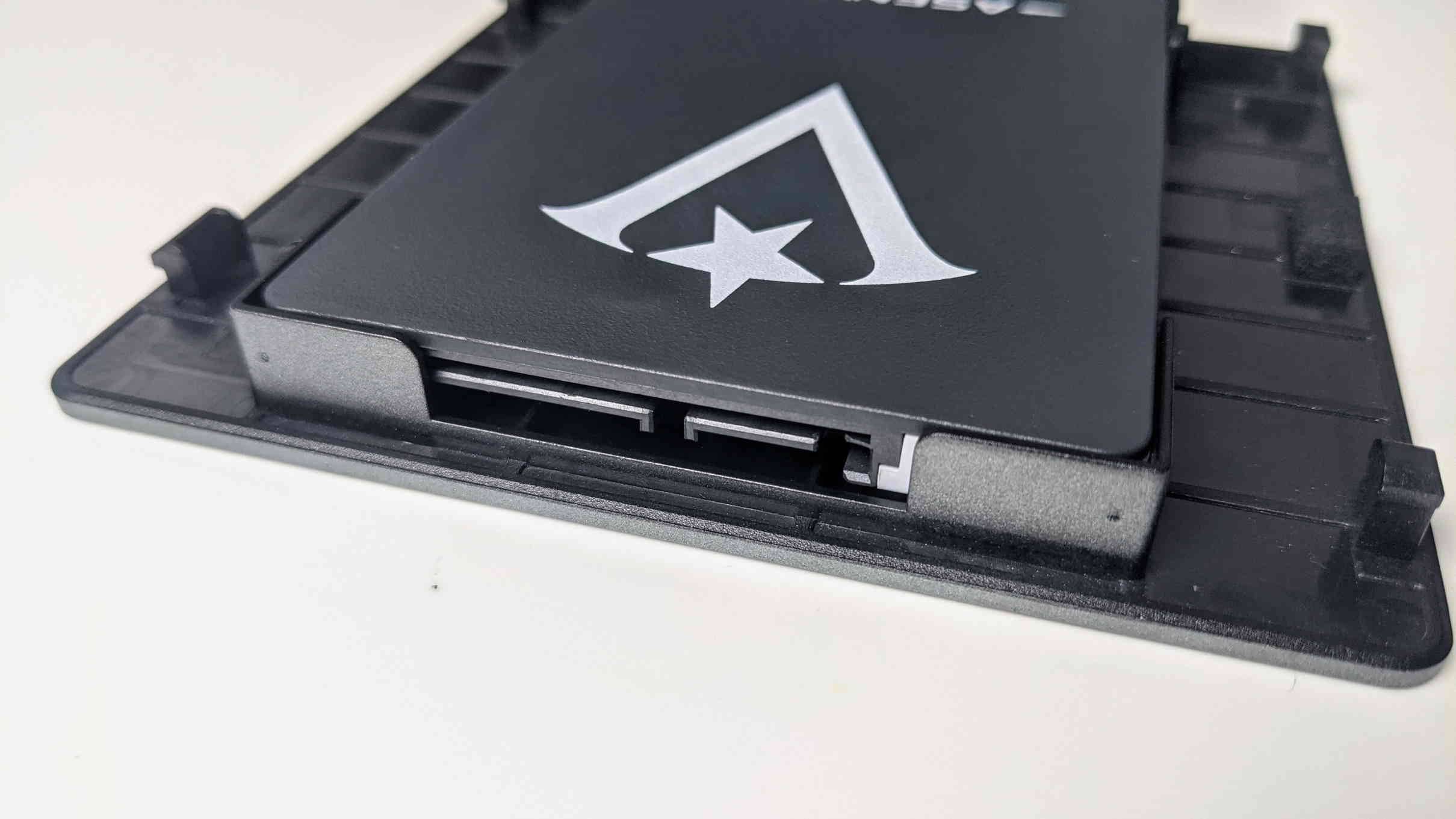
Nepravilen predal bi izgledal kot zgoraj. Opazite, kako je del vrat zakrit s predalom.
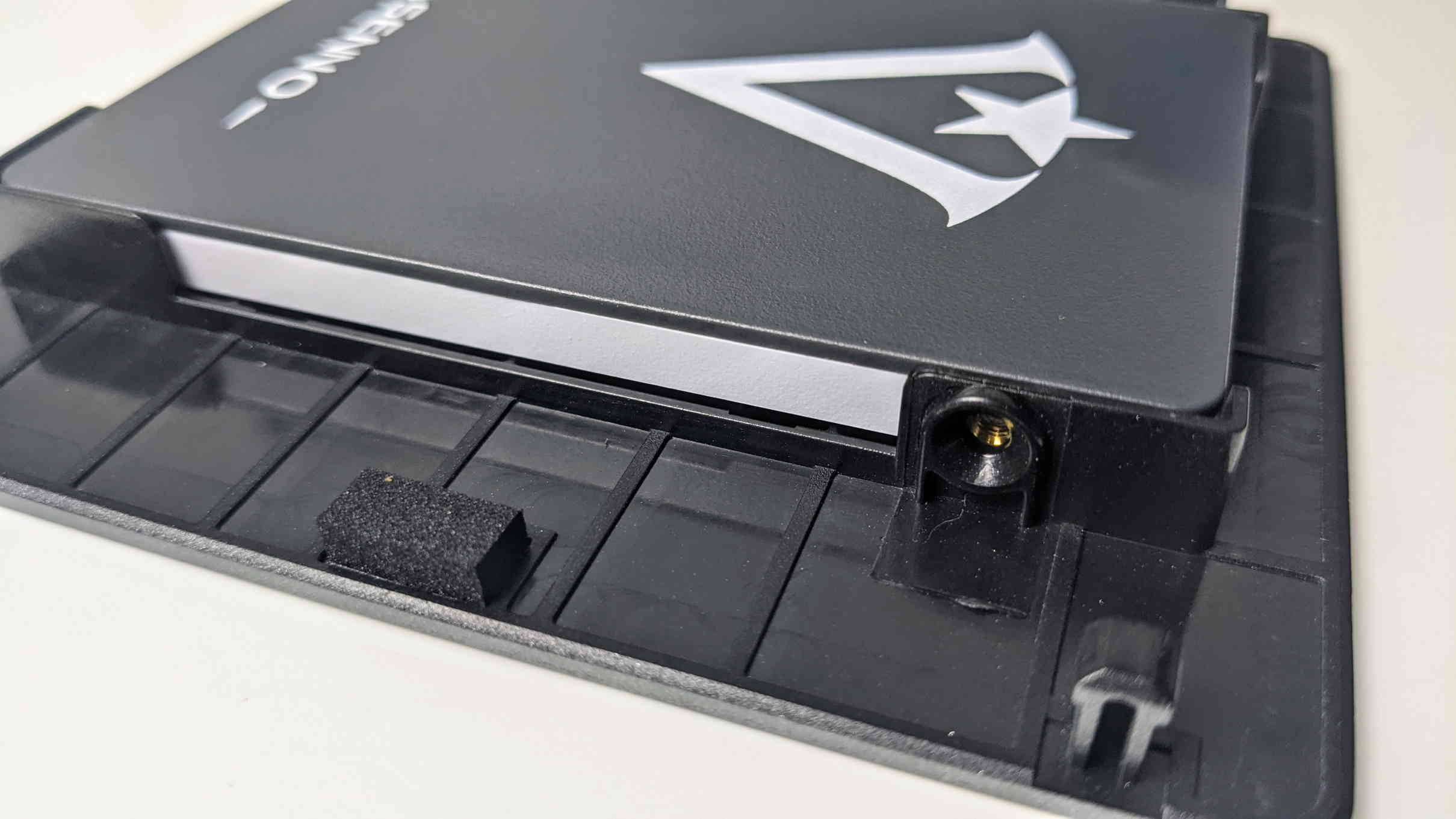
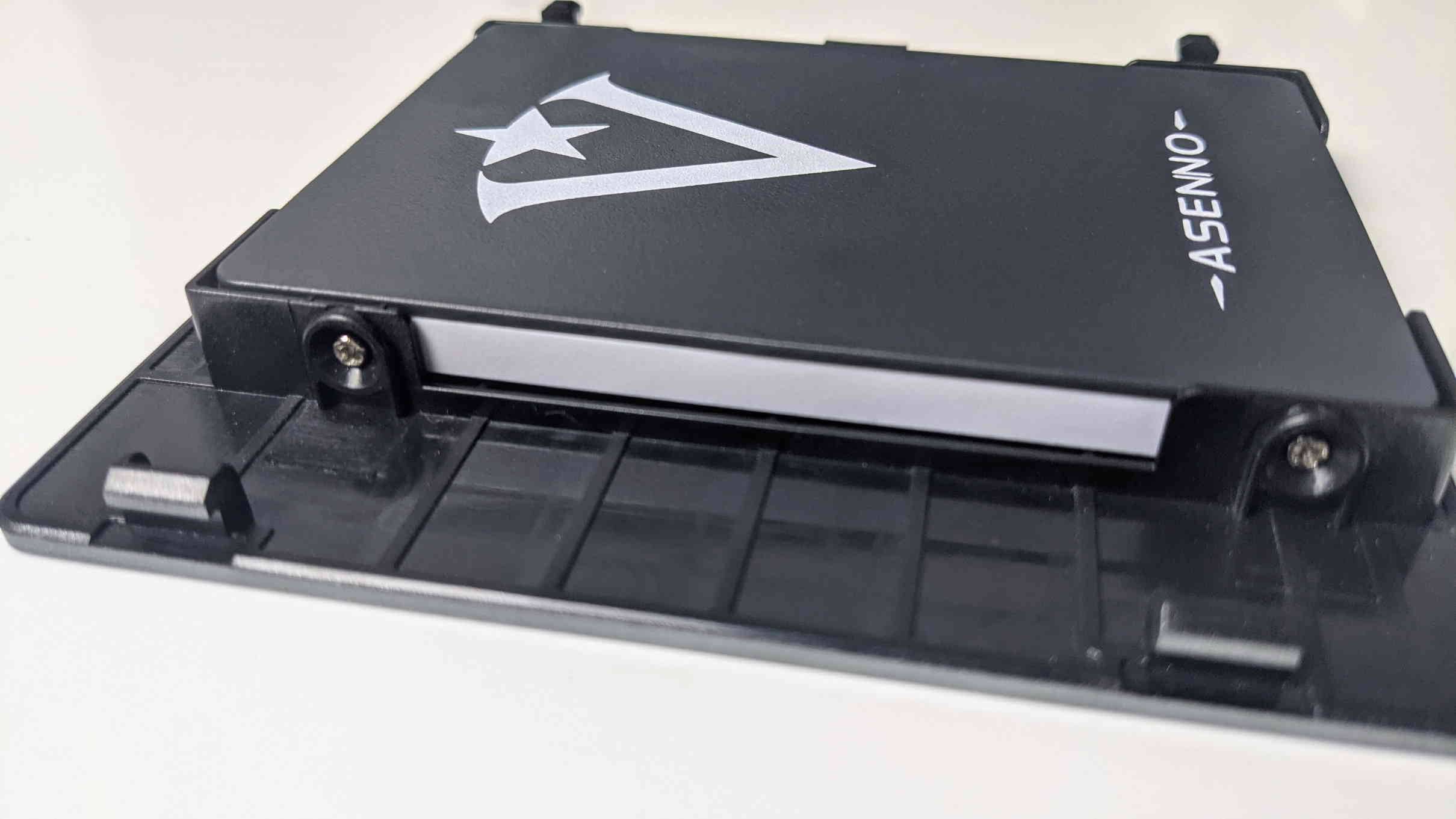

Zdaj je le še vprašanje poravnave lukenj in vstavljanja vijakov. Prepričajte se, da privijete obe strani na vsakem koncu.
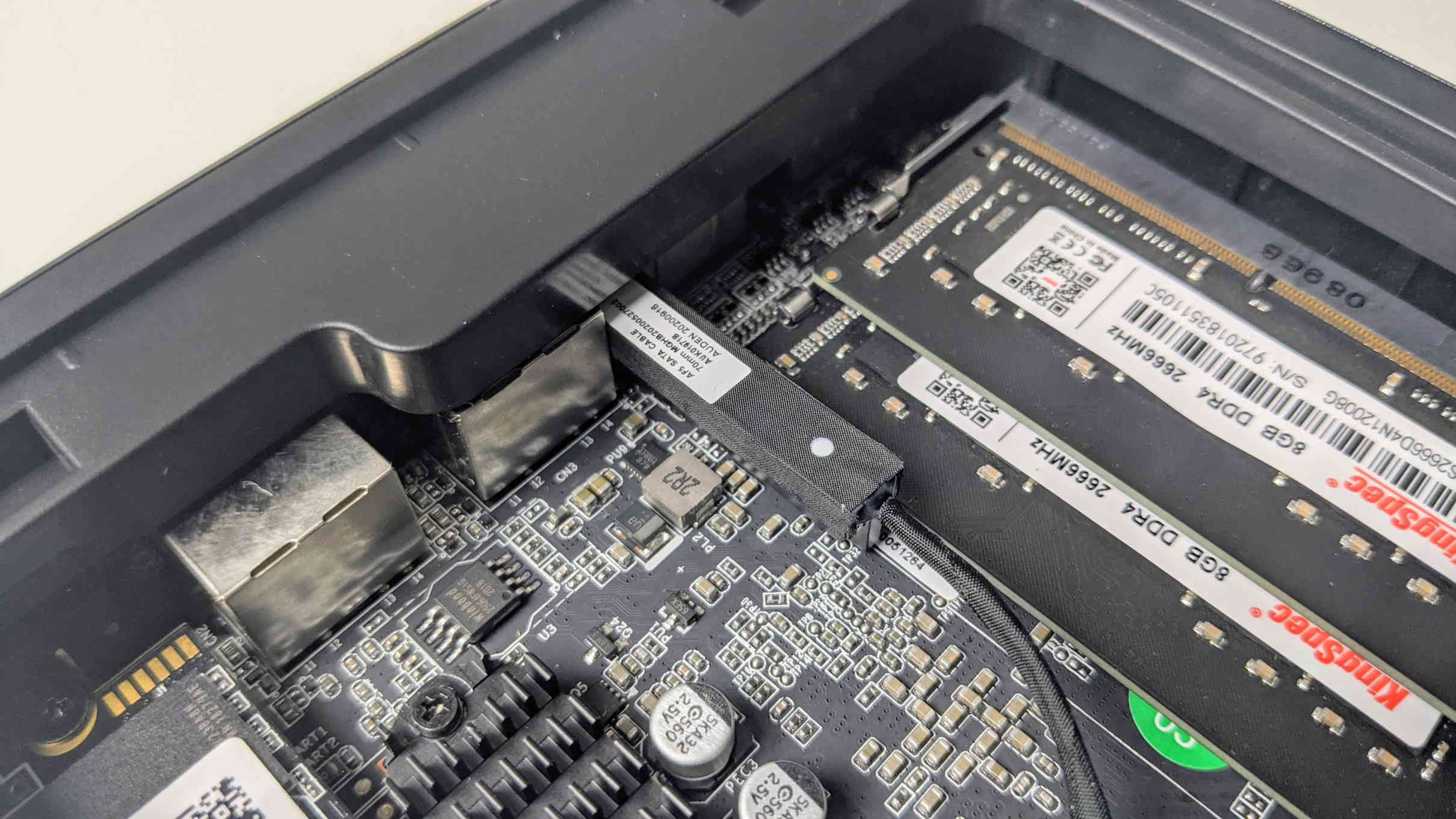
Primite kabel SATA, ki se priročno tesno prilega poleg RAM.
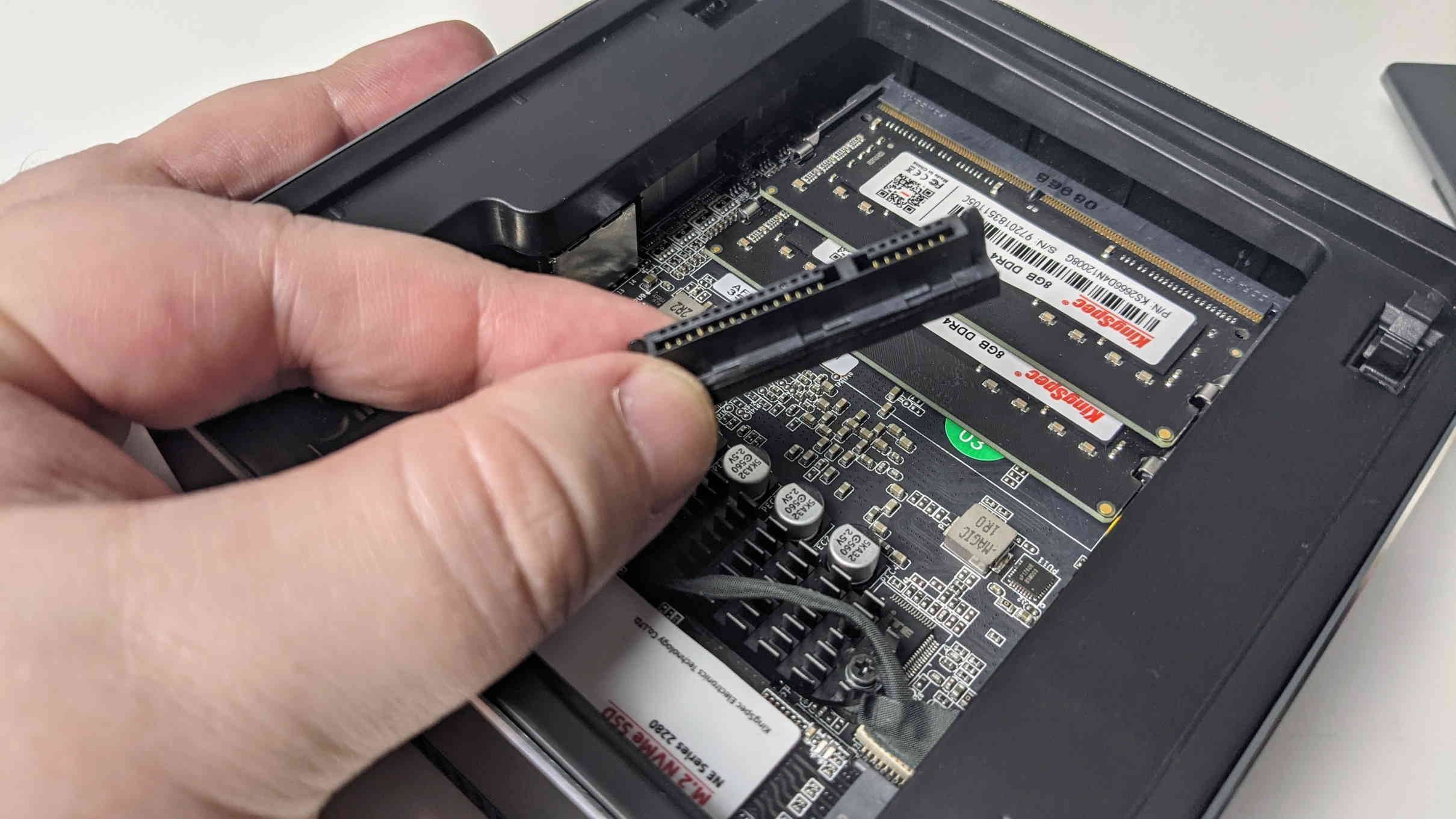
Konektor bo imel obliko črke L, zato ga je mogoče priključiti le na en način.
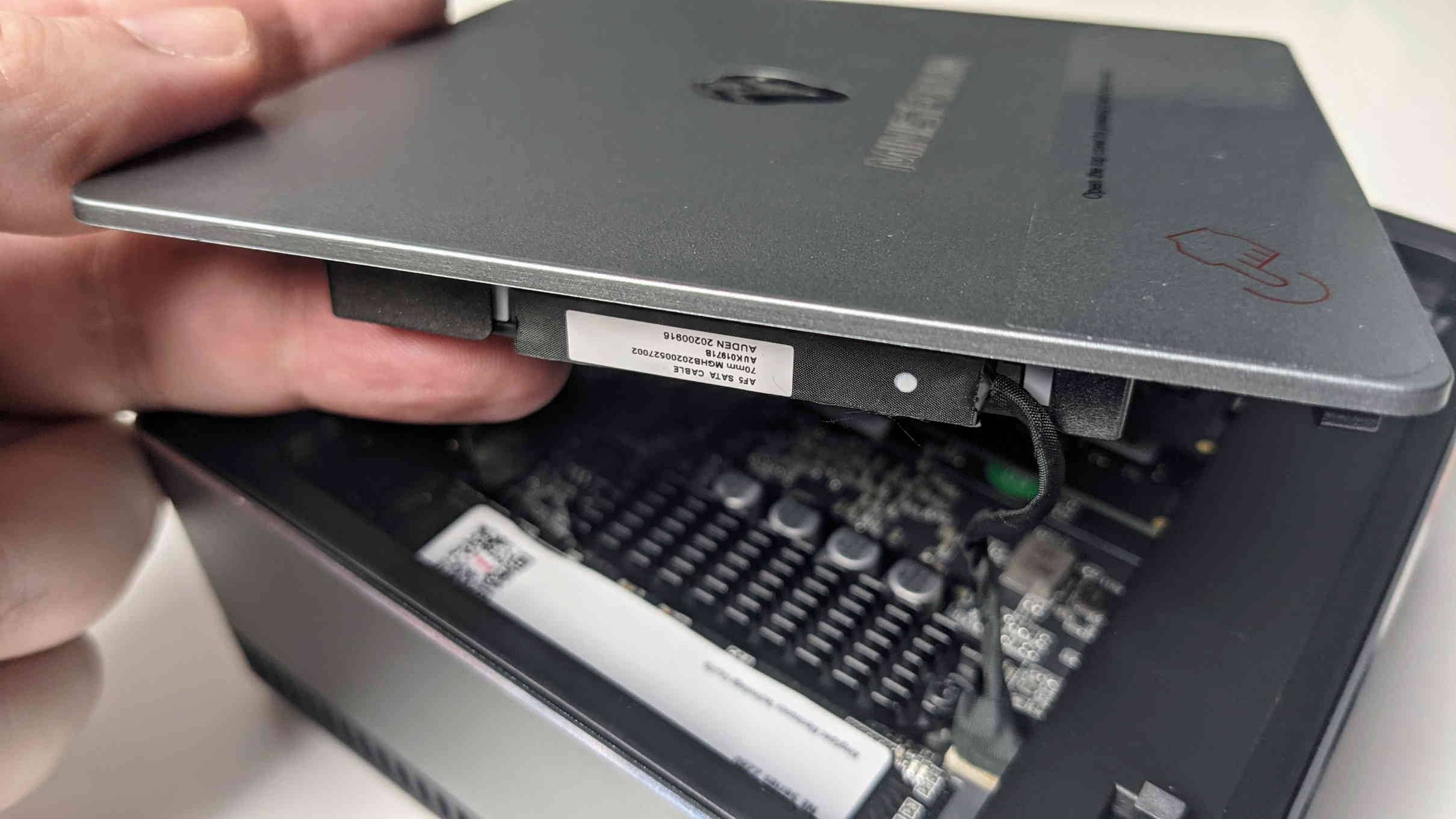
Ko je vstavljen, lahko preprosto ponovno pritisnete vrh navzdol.
Zdaj ste v celoti sestavili svoj DMAF5! Zdaj lahko namestite operacijski sistem po svoji izbiri. Minisforum objavi najnovejše različice svoje strojne programske opreme tukaj: https://www.minisforum.com/support/20
Uporabite lahko tudi običajen Windows 10 namestitveni pogon: https://www.microsoft.com/en-gb/software-download/windows10
DMAF5 lahko kupite na naši spletni strani tukaj: https://droix.eu/sl/product/minisforum-dmaf5-amd-mini-pc/
Latest from the blog
Visit the blog Pregled ONEXPLAYER 3 – 8,8-palčni AMOLED zaslon za igranje, modularne kontrole in presenetljiva vzdržljivost baterije
14. oktobra, 2026
Pregled ONEXPLAYER 3 – 8,8-palčni AMOLED zaslon za igranje, modularne kontrole in presenetljiva vzdržljivost baterije
14. oktobra, 2026
 Napovedan KONKR Pocket BLOCK: majhna navpična Android ročna konzola z zaslonom 4:3
1. oktobra, 2026
Napovedan KONKR Pocket BLOCK: majhna navpična Android ročna konzola z zaslonom 4:3
1. oktobra, 2026
 KONKR Pocket ADVANCE pregled – žepni Android ročni igralni sistem, osredotočen na GBA
24. septembra, 2026
KONKR Pocket ADVANCE pregled – žepni Android ročni igralni sistem, osredotočen na GBA
24. septembra, 2026
 Prednaročilo KONKR Pocket Advance: kompakten Android ročni sistem za retro igre
23. septembra, 2026
Prednaročilo KONKR Pocket Advance: kompakten Android ročni sistem za retro igre
23. septembra, 2026
Vprašanja in odgovori