




すでに素晴らしいProteusミニPCマシンをお持ちで、さらに拡張したいとお考えの方もいらっしゃると思います。しかし、皆様の中には私たちのようなコンピューターの天才ではない方もいらっしゃるでしょうが、それは全く問題ありません。幸いなことに、Proteus 11ミニPCにハードドライブをインストールする方法を、簡単なステップバイステップガイドとしてご用意しました。

ステップ1:PCを開ける
Proteus 11を箱から取り出したら、背面の2本のネジが上向きに手前を向くように立ててください。それができたら、小さなドライバーを使ってネジを外します。その後、PCからカバーを慎重に持ち上げることができます。

ステップ2:SATAケーブル
ステップ1に続いて、付属のSATAケーブルを取り、ハイライトされた部分に差し込みます。これにより、ハードドライブをPCに接続できるようになります。
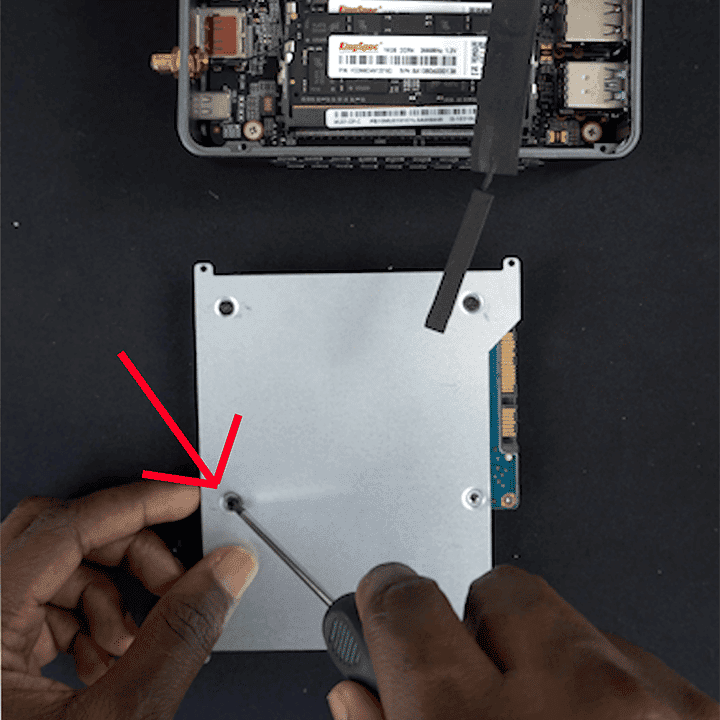
ステップ3:ハードドライブと金属プレート
ハードドライブを取り、一緒に付属しているプレートにネジで固定します。これにより、マシンに取り付ける際にハードドライブがしっかりと固定されます。
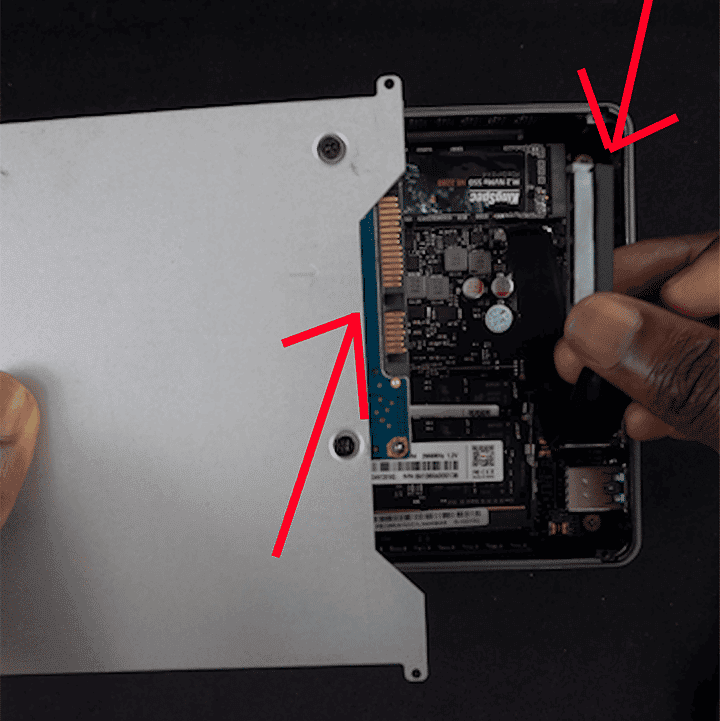
ステップ4:SATAケーブルとハードドライブの接続
SATAケーブルを介してハードドライブを接続し、所定の位置に差し込みます。 これは比較的簡単な作業ですので、難しく考えすぎないでください!
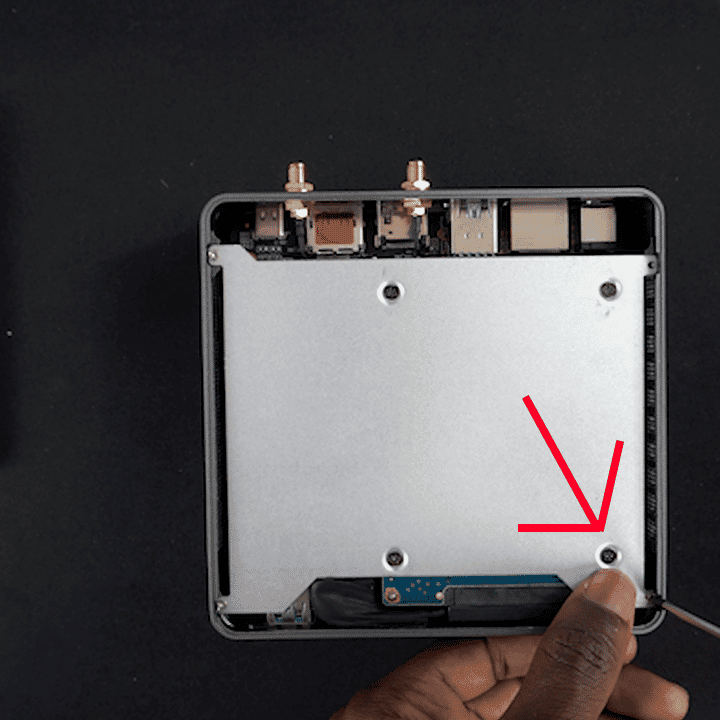
ステップ5:ハードドライブのネジ止め
もうすぐ完了です!次に、ハードドライブプレートをPCのネジ穴にネジで固定します。 これは、ミニPCを閉じた後にドライブを所定の位置に保つためです。
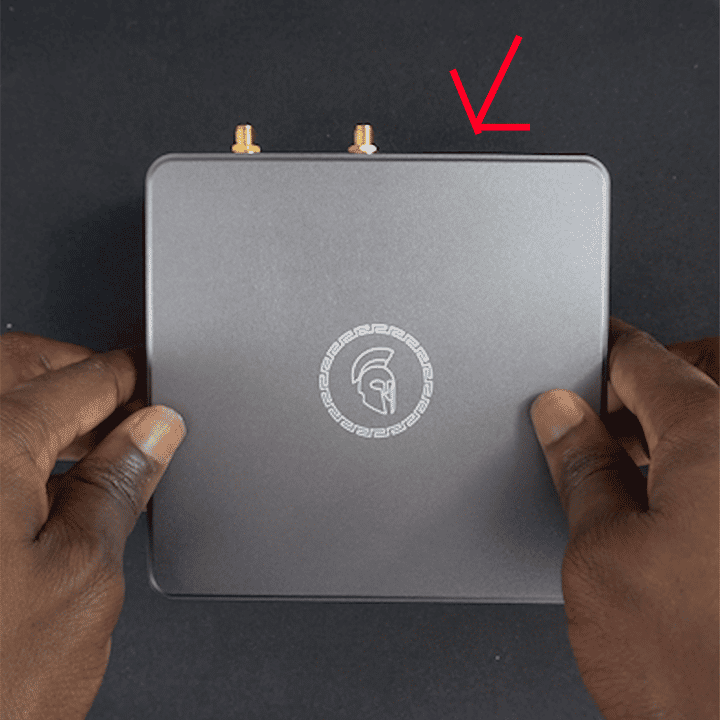
ステップ6: 仕上げとProteus 11を閉じる
すべてをしっかりと閉じて、残りのネジをミニPCに戻し、これでProteus 11へのハードドライブのインストールが完了です!
この小さなステップバイステップガイドが、Proteus 11のストレージを増設するお役に立てば幸いです。今後のブログやガイドにもぜひご注目ください!
この記事は役に立ちましたか?




質疑応答