




여러분 중 일부는 이미 훌륭한 Proteus 미니 PC에 추가 장치를 장착하고 싶어 하실 수 있다는 것을 알고 있습니다. 하지만 일부는 저희처럼 컴퓨터 천재가 아닐 수도 있으며, 이는 전혀 문제가 되지 않습니다. 다행히도 Proteus 11 미니 PC에 하드 드라이브를 설치하는 방법에 대한 간단한 단계별 가이드를 준비했습니다.
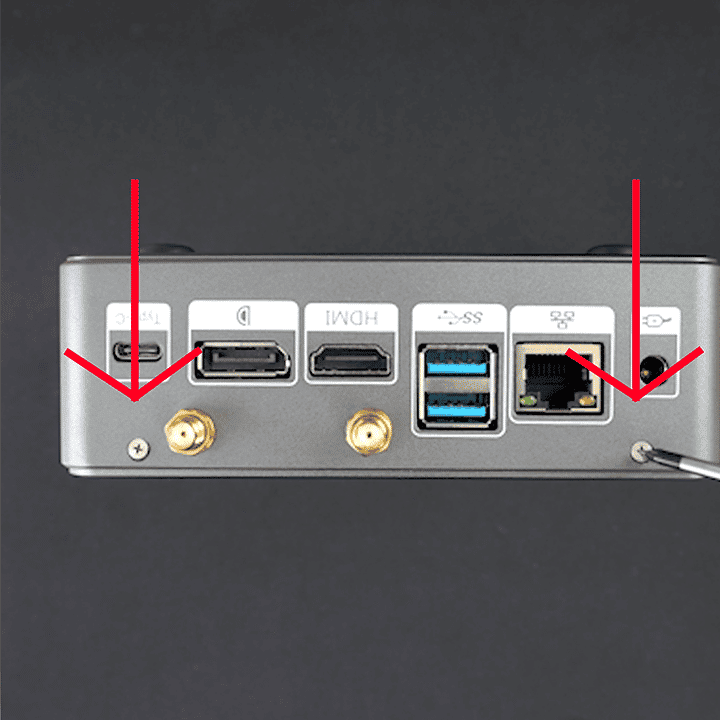
1단계: PC 열기
Proteus 11을 상자에서 꺼낸 후, 뒷면의 나사 두 개가 위쪽을 향해 여러분을 향하도록 세워 두십시오. 그런 다음 작은 드라이버를 사용하여 나사를 풀어 주십시오. 그러면 PC에서 덮개를 조심스럽게 들어낼 수 있습니다.
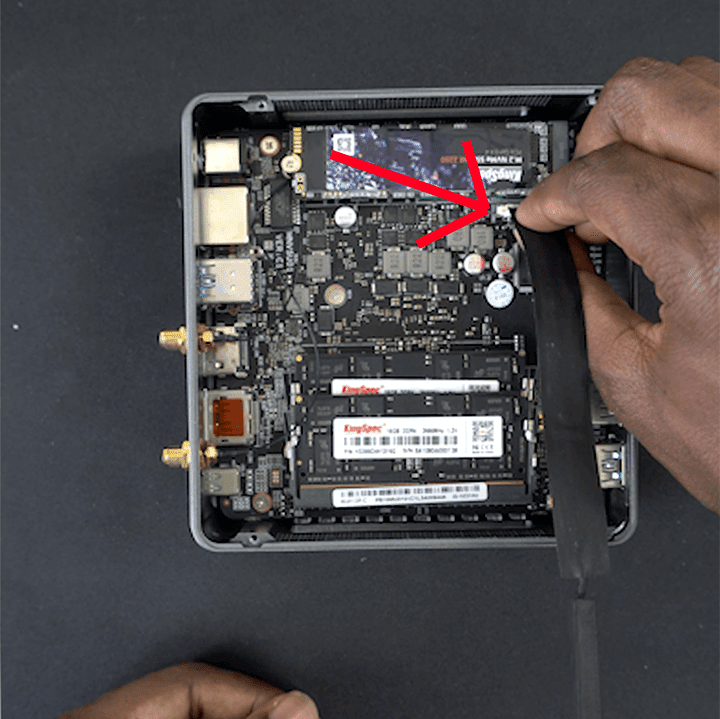
2단계: SATA 케이블
1단계에 이어, 제공된 SATA 케이블을 가져와 강조 표시된 영역에 끼워 넣으십시오. 이렇게 하면 하드 드라이브를 PC에 연결할 수 있습니다.
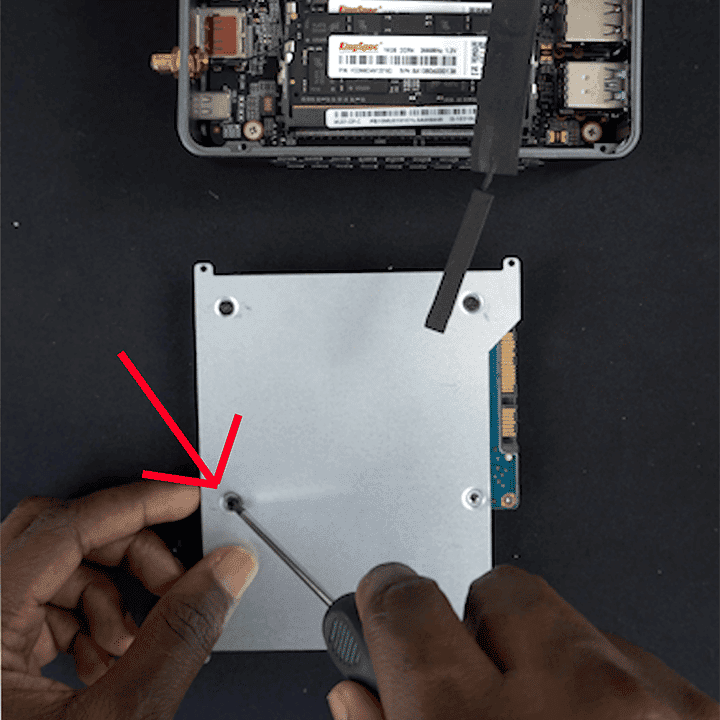
3단계: 하드 드라이브와 금속 플레이트
하드 드라이브를 가져와 함께 제공된 플레이트에 나사로 고정하십시오. 이렇게 하면 기기에 장착할 때 하드 드라이브가 안전하게 고정됩니다.
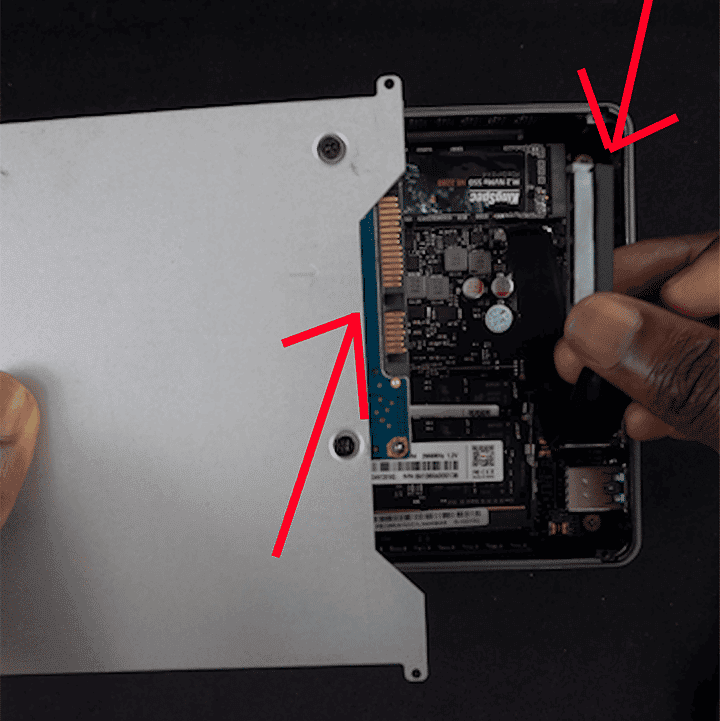
4단계: SATA 케이블과 하드 드라이브 연결
SATA 케이블을 통해 하드 드라이브를 연결한 다음 제자리에 끼워 넣으십시오. 비교적 쉬운 과정이니 너무 어렵게 생각하지 마십시오!
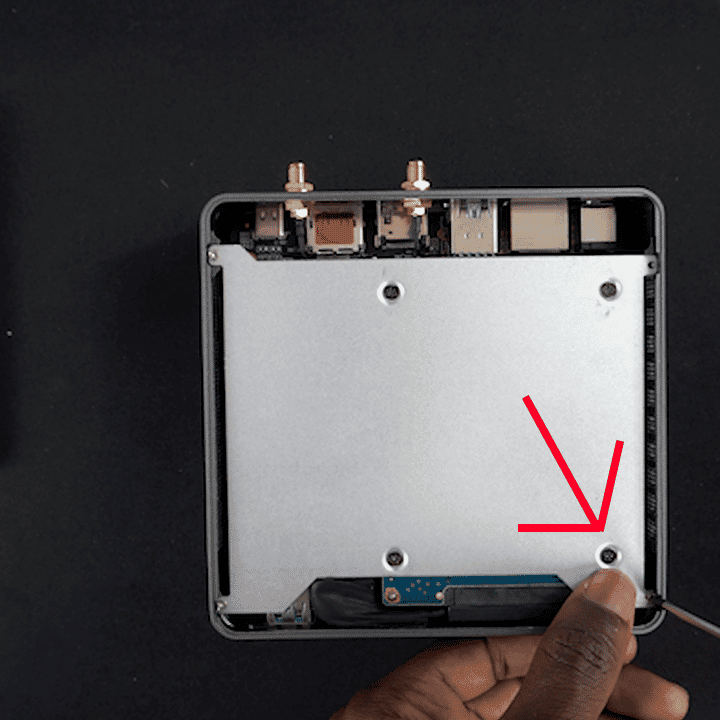
5단계: 하드 드라이브 나사 고정
거의 다 끝났습니다! 이제 하드 드라이브 플레이트를 PC 나사 슬롯에 나사로 고정하십시오. 이는 미니 PC를 닫은 후 드라이브를 제자리에 고정하기 위한 것입니다.
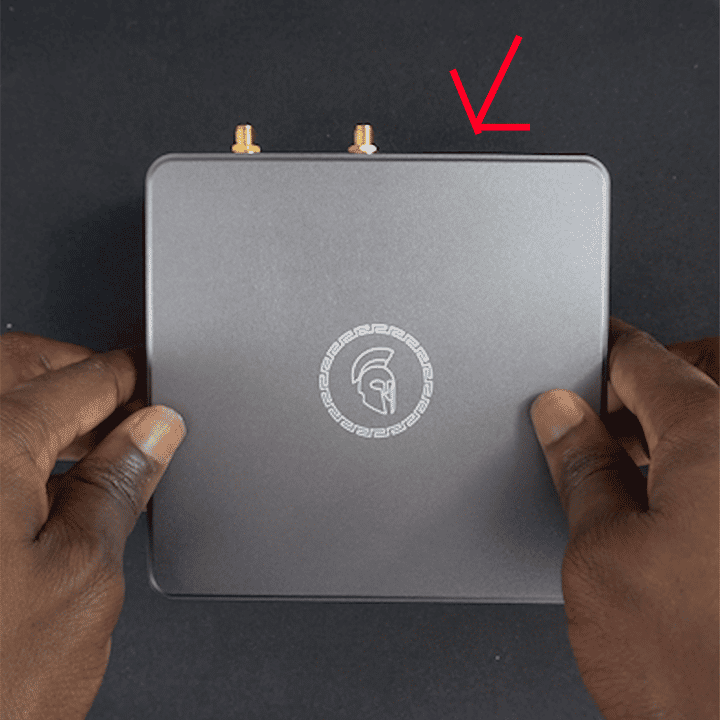
6단계: 마무리 및 Proteus 11 닫기
모든 것을 안전하게 닫고 남은 나사를 미니 PC에 다시 조여 넣으면, 짜잔, 이제 Proteus 11에 하드 드라이브를 올바르게 설치하셨습니다!
이 간단한 단계별 가이드가 Proteus 11에 더 많은 저장 공간을 추가하는 데 도움이 되기를 바라며, 앞으로의 블로그와 가이드도 계속 지켜봐 주십시오!




질문과 답변