




お使いのDroiX Proteus 11に2.5インチHDDまたはSSDを取り付けるには、ほんの数分しかかかりません。以下に、ご希望の場合はご利用いただけるビデオガイドとステップバイステップのテキストガイドをご用意しています。
ビデオガイド
テキストガイド
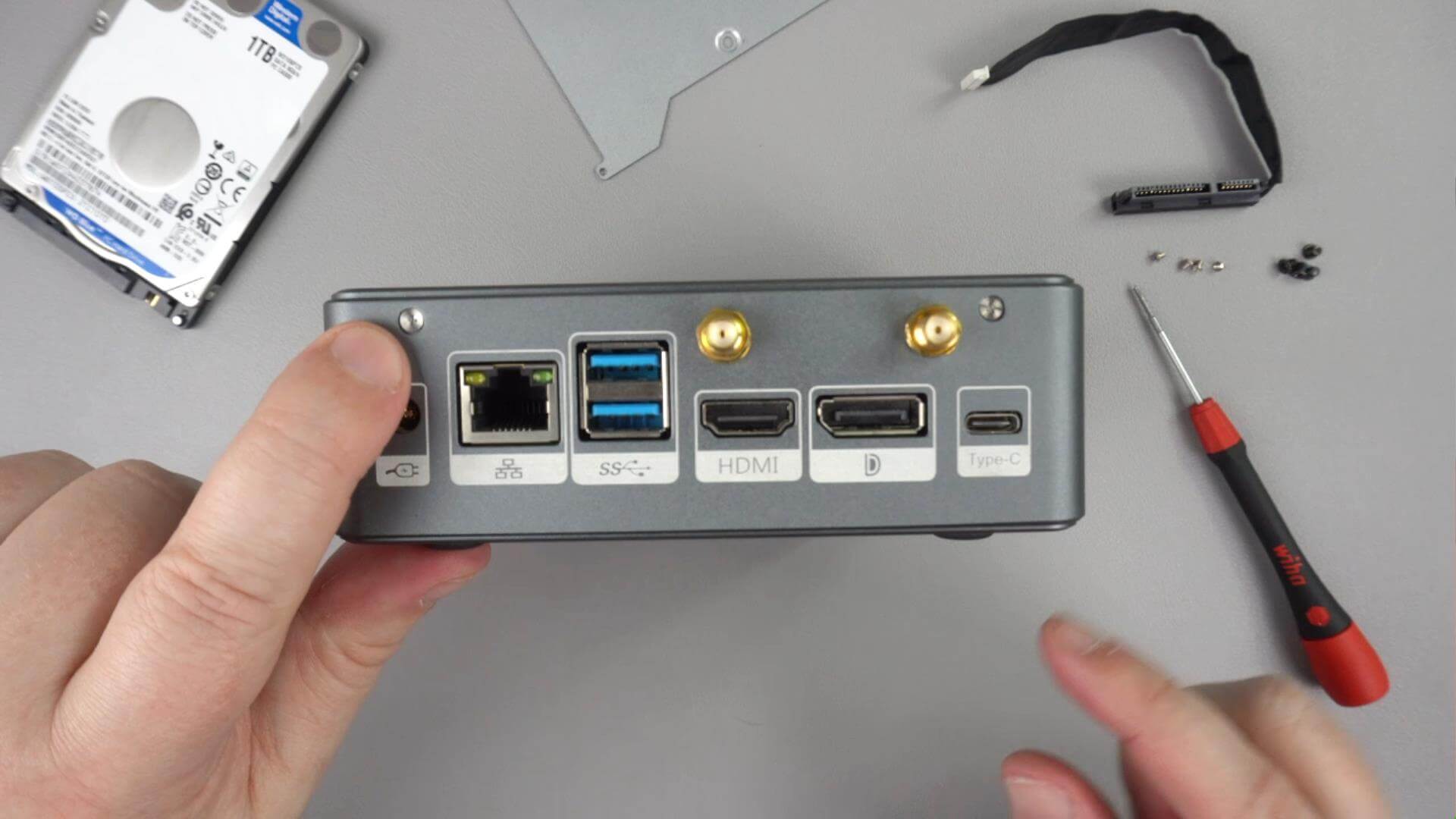
DroiX Proteus 11の背面にある2本のネジを取り外します。
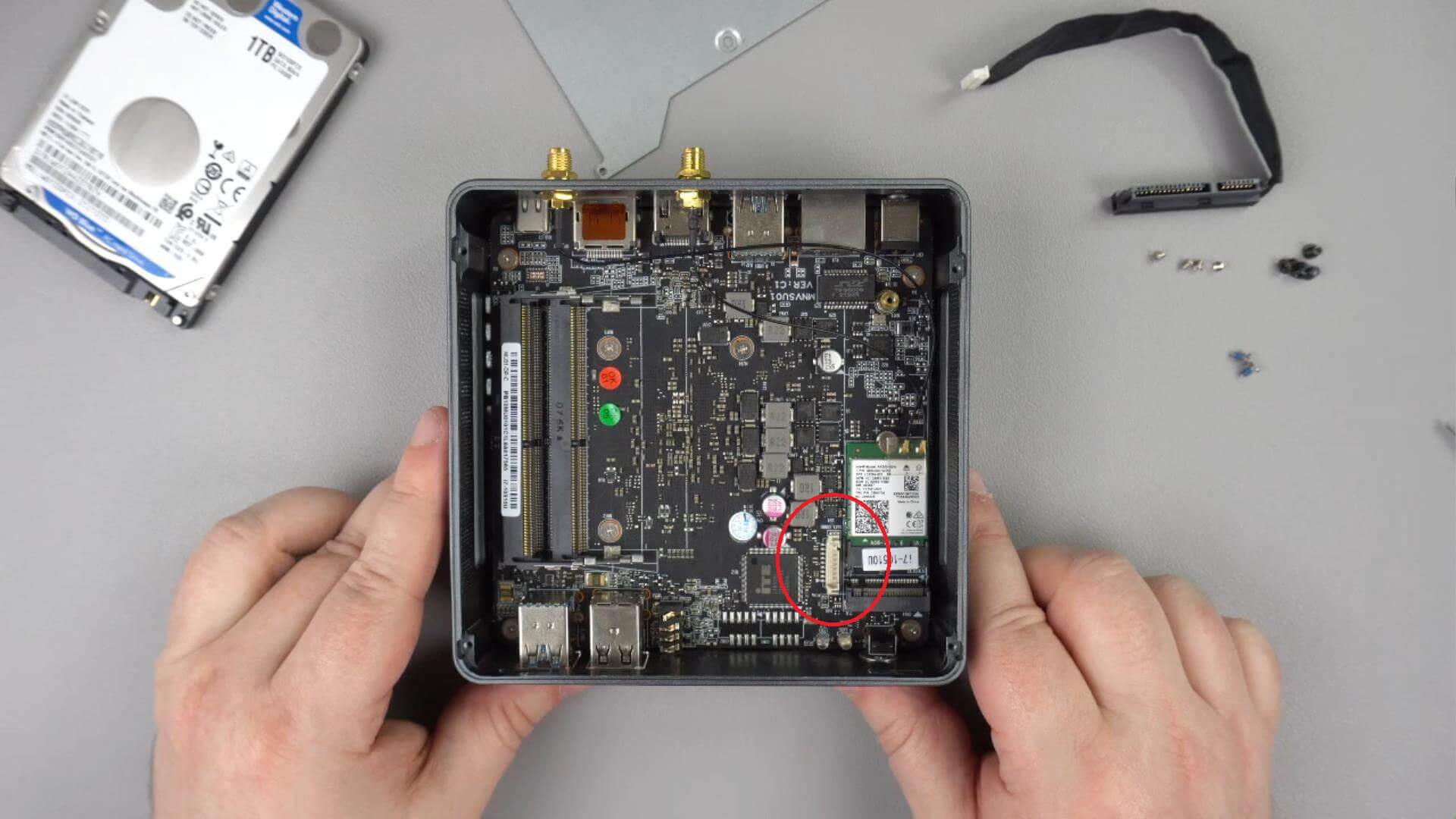
SATAケーブルをマザーボード上の指定されたポートに接続します。一方向にしか差し込めません。
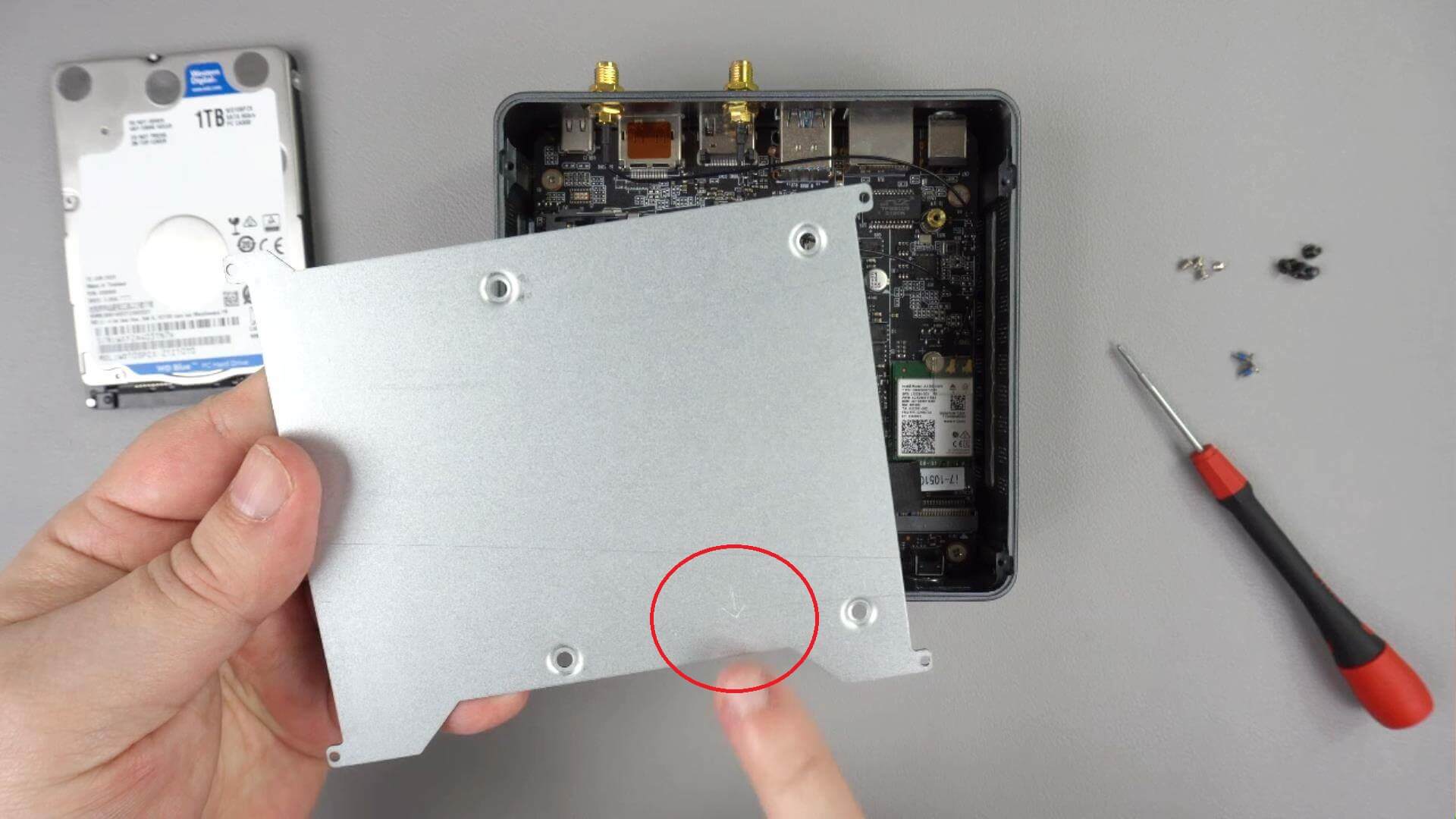
HDDまたはSSDを固定する金属プレートには、Proteus 11ケースへの取り付け方向を示す矢印が片面にあります。矢印はケースの前面を向き、上から見えるようにする必要があります。
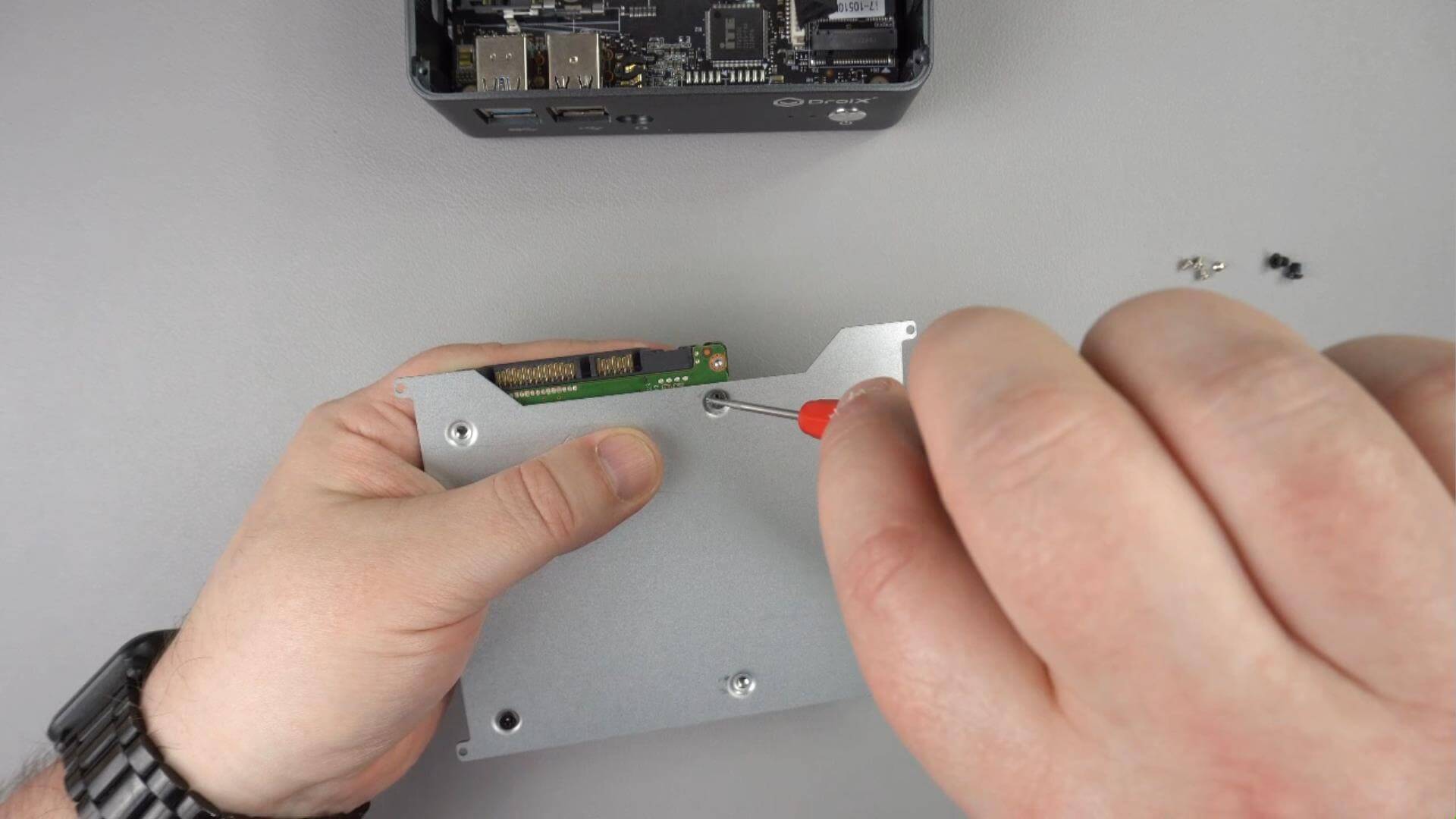
金属プレートを裏返し、付属の黒いネジ4本をHDDまたはSSDに取り付けます。ドライブのコネクタポートは矢印に最も近い側に来るようにします。
SATAケーブルをHDDまたはSSDに接続します。一方向にしか差し込めません。
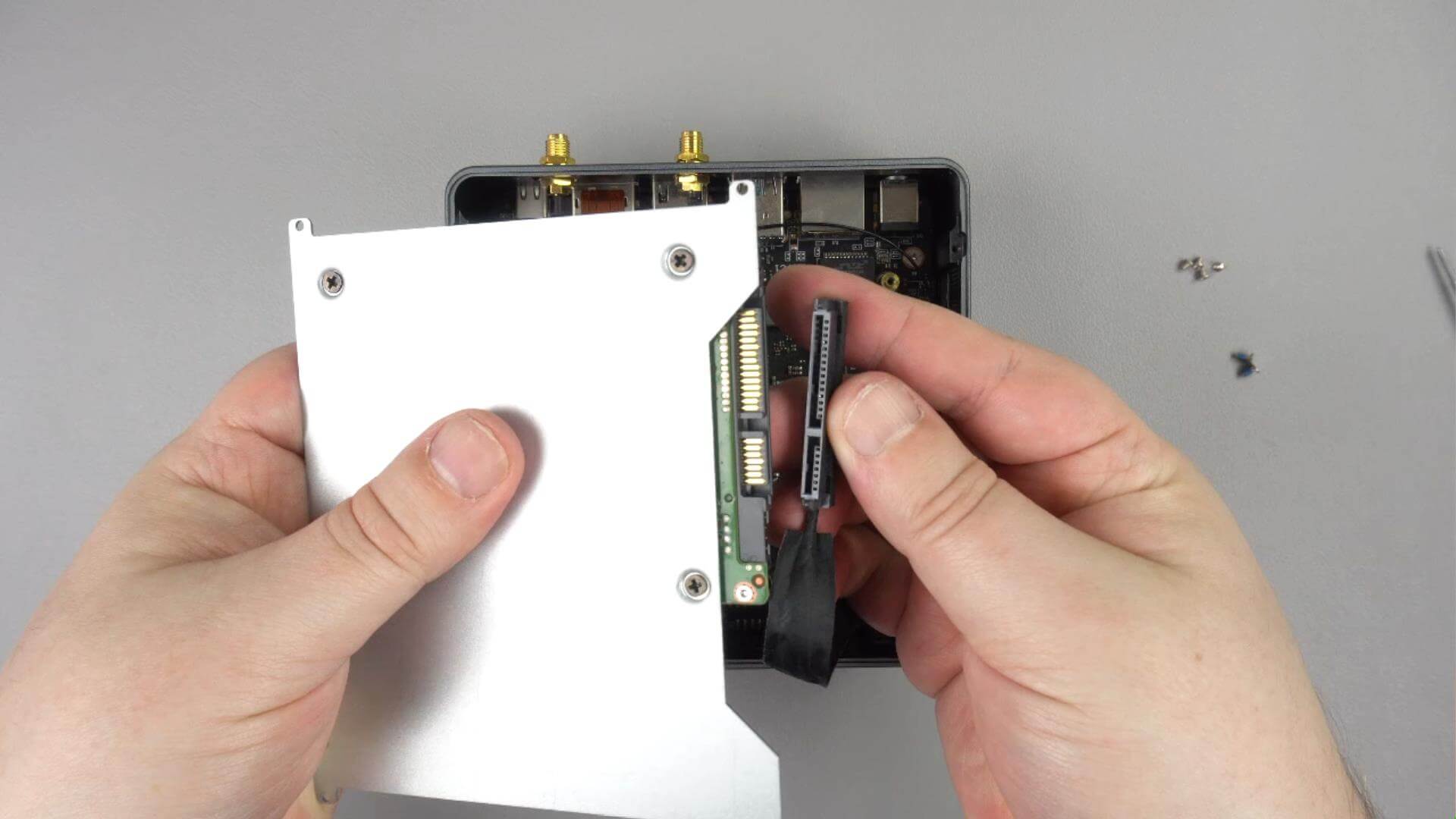
金属プレートをProteus 11ケースに取り付けます。矢印はケースの前面を向いている必要があります。
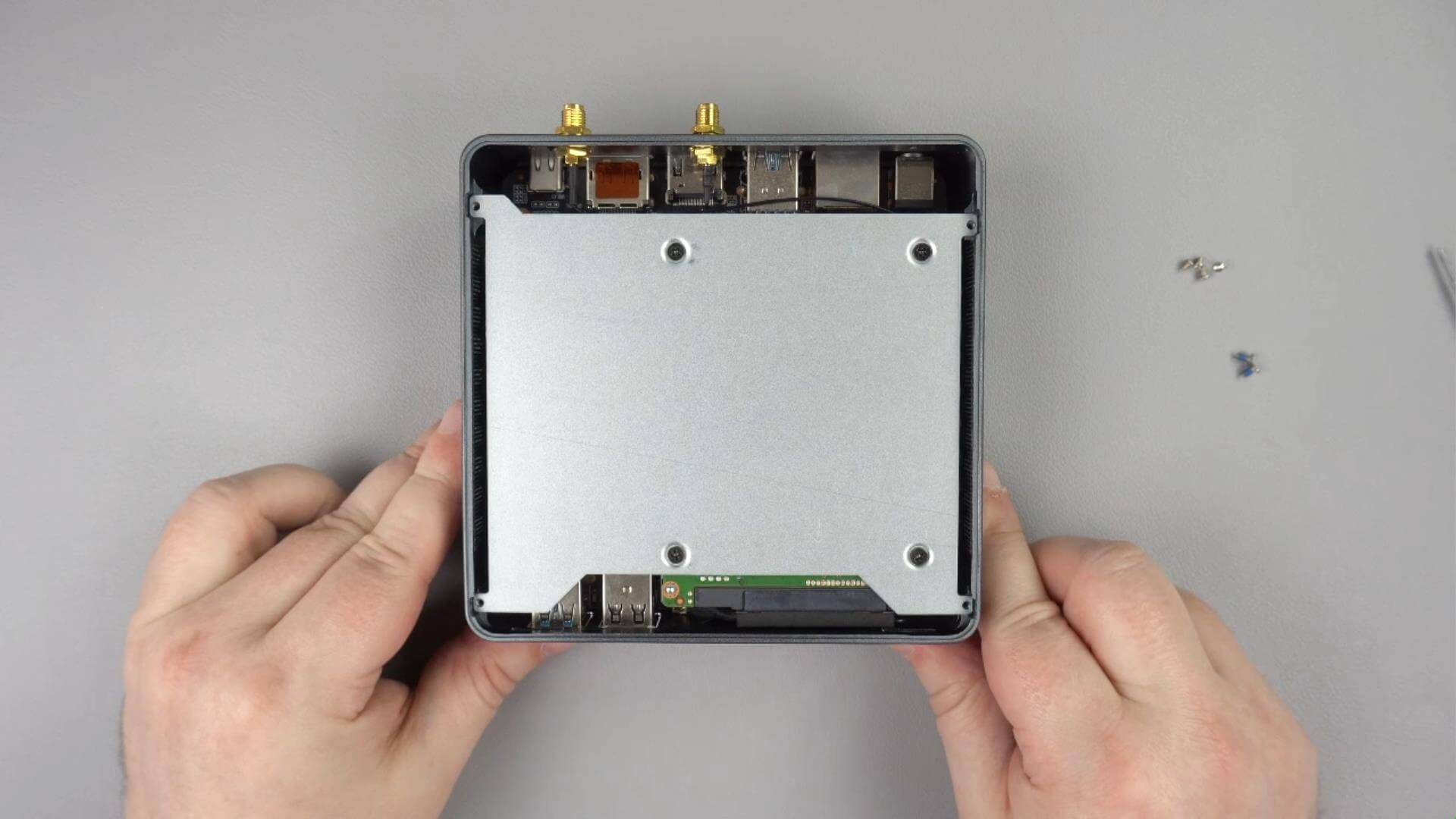
付属の銀色のネジ4本をコーナータブに取り付け、金属プレートをしっかりと固定します。
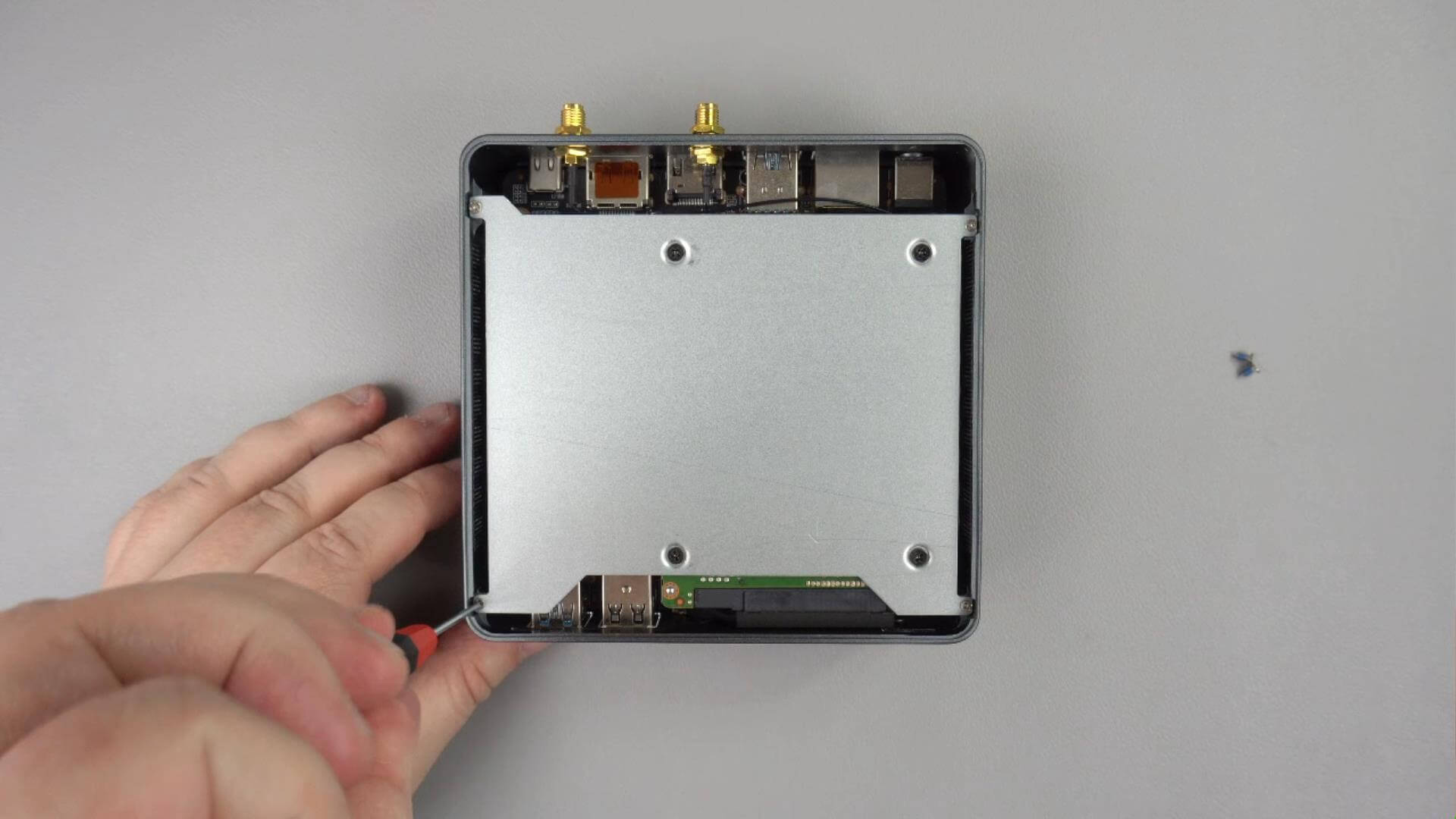
Proteus 11の蓋をケースに戻し、ケース背面の2本のネジを取り付けます
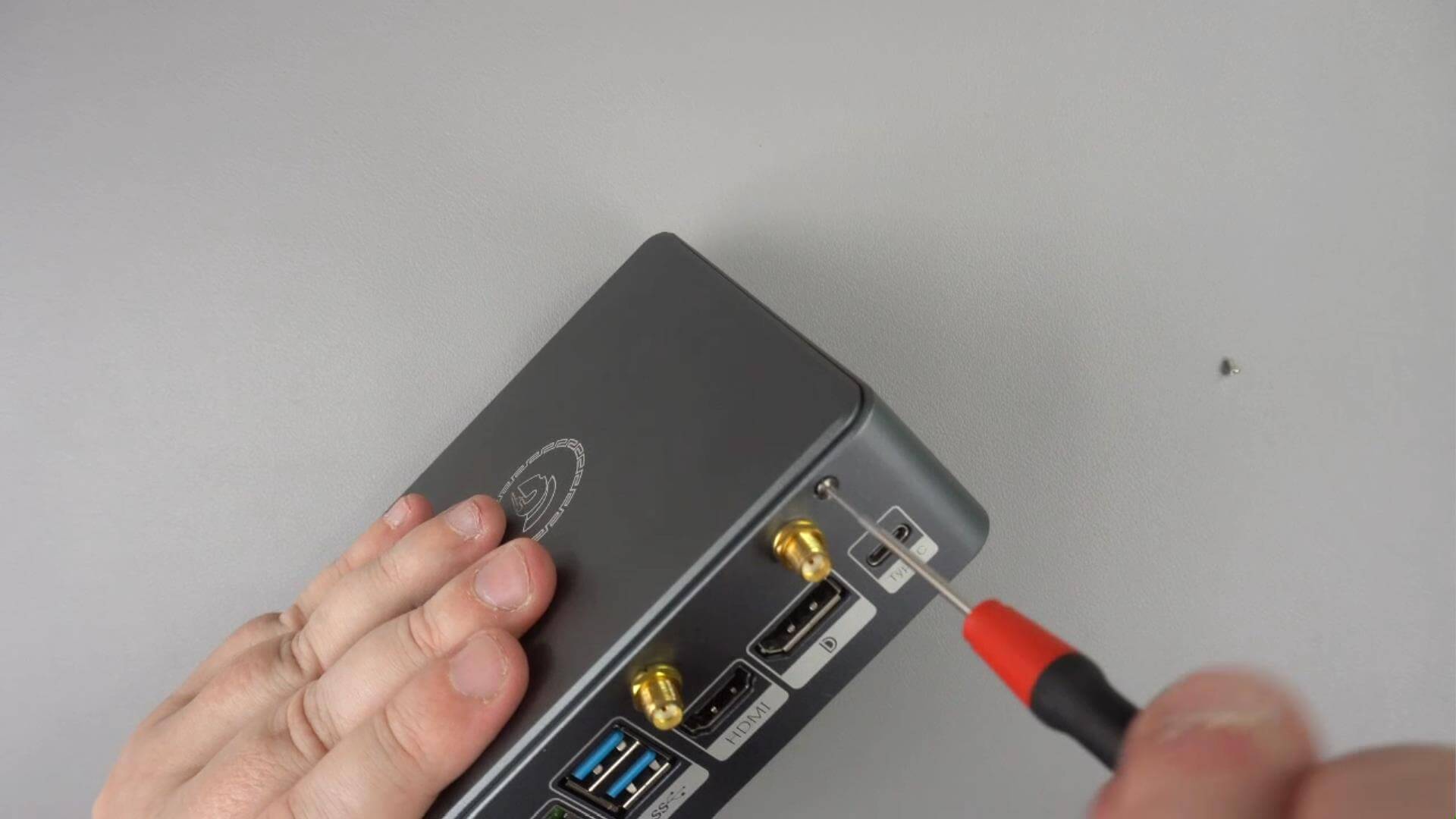
HDDまたはSSDが取り付けられ、使用できる状態になりました。
認識される前に、WindowsでHDDまたはSSDをフォーマットする必要がある場合があります。これはディスクマネージャーを使用して行えます。
DroiX Proteus 11の詳細についてはこちらをご覧ください。
この記事は役に立ちましたか?




質疑応答