




Een 2,5″ HDD of SSD installeren in uw DroiX Proteus 11 duurt slechts enkele minuten. Hieronder vindt u een videohandleiding en een stapsgewijze teksthandleiding als u daar de voorkeur aan geeft.
Videohandleiding
Teksthandleiding
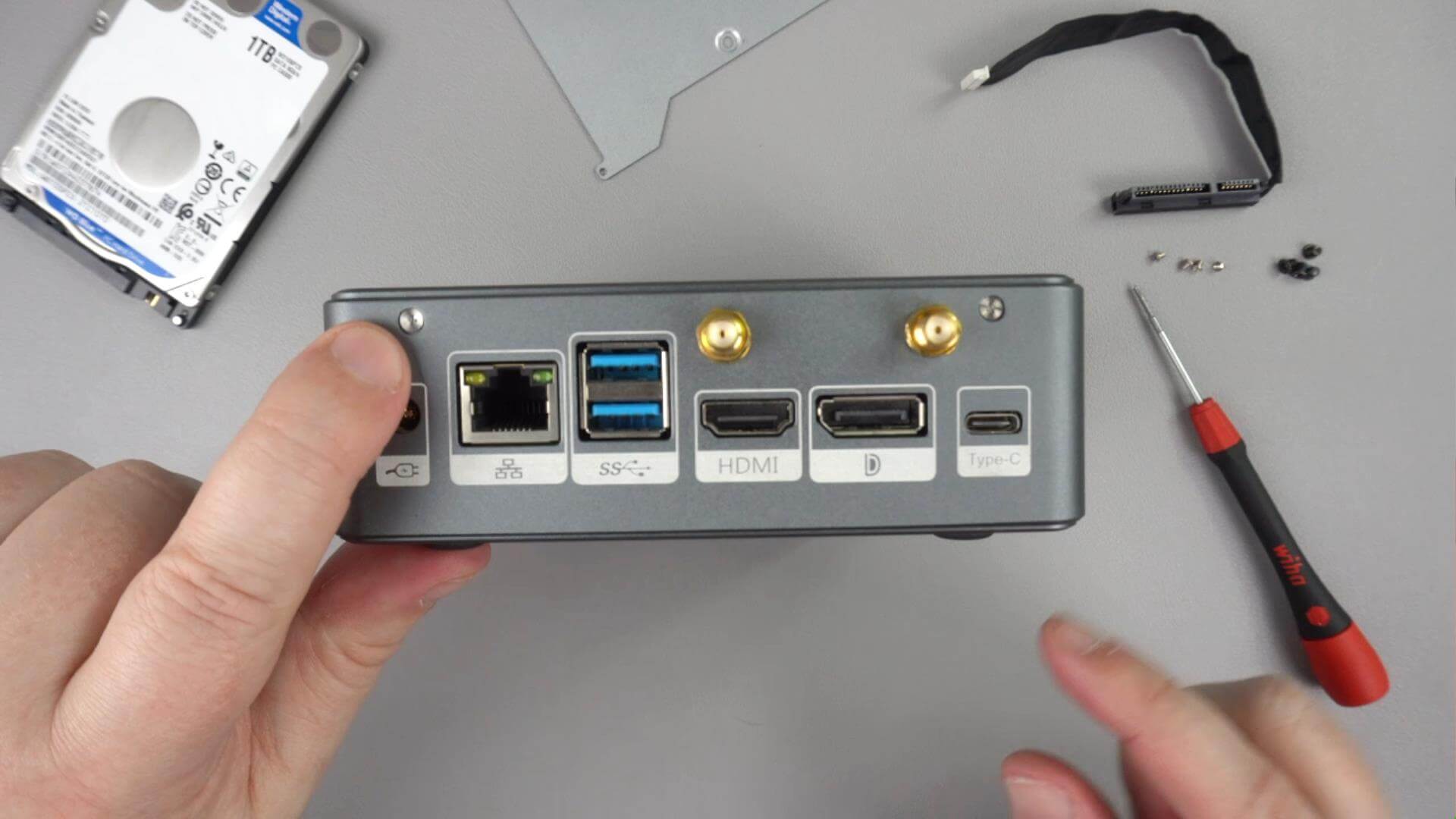
Verwijder de twee schroeven aan de achterzijde van de DroiX Proteus 11.
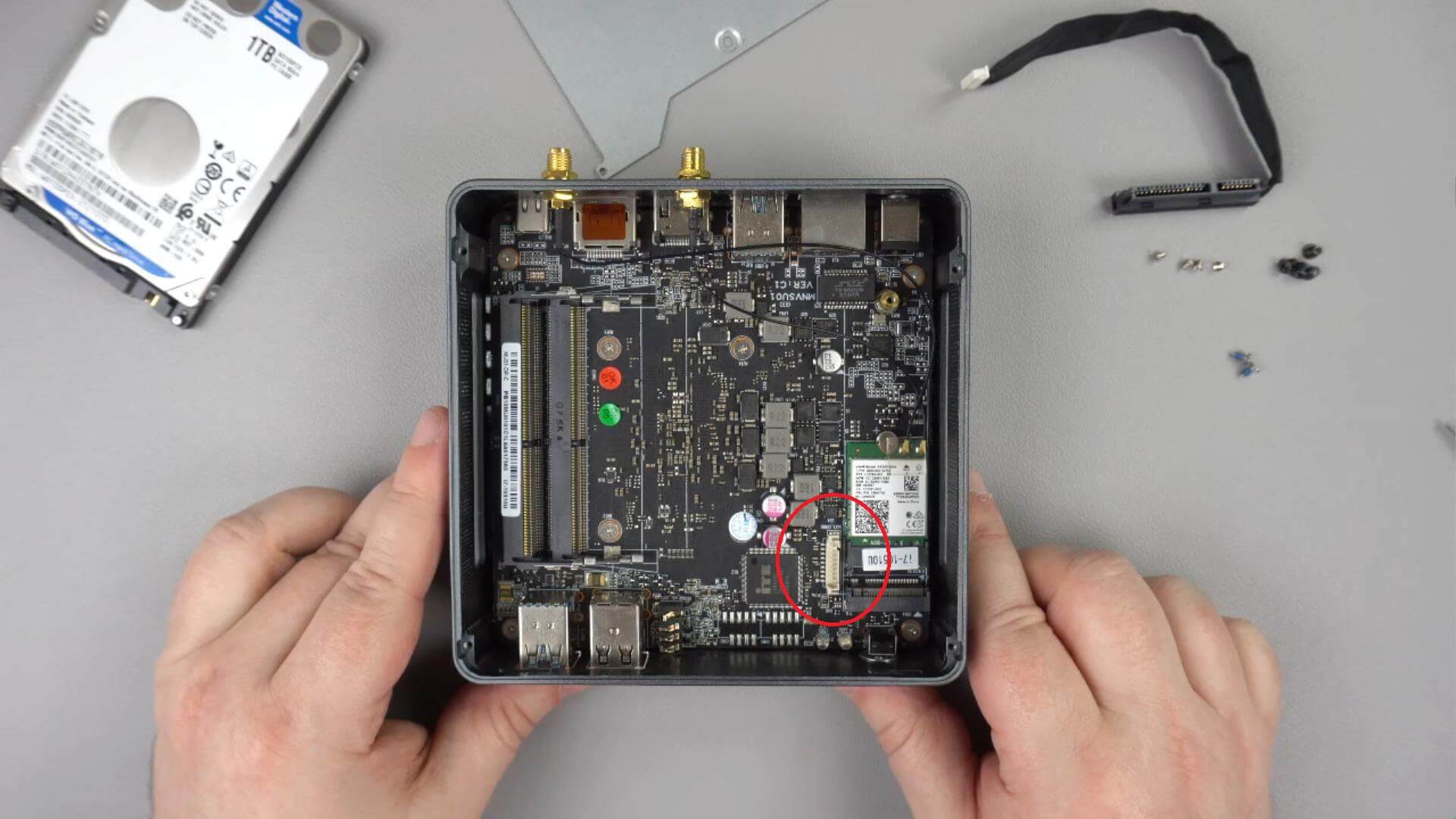
Sluit de SATA-kabel aan op de aangegeven poort op het moederbord. Deze kan slechts op één manier worden ingestoken.
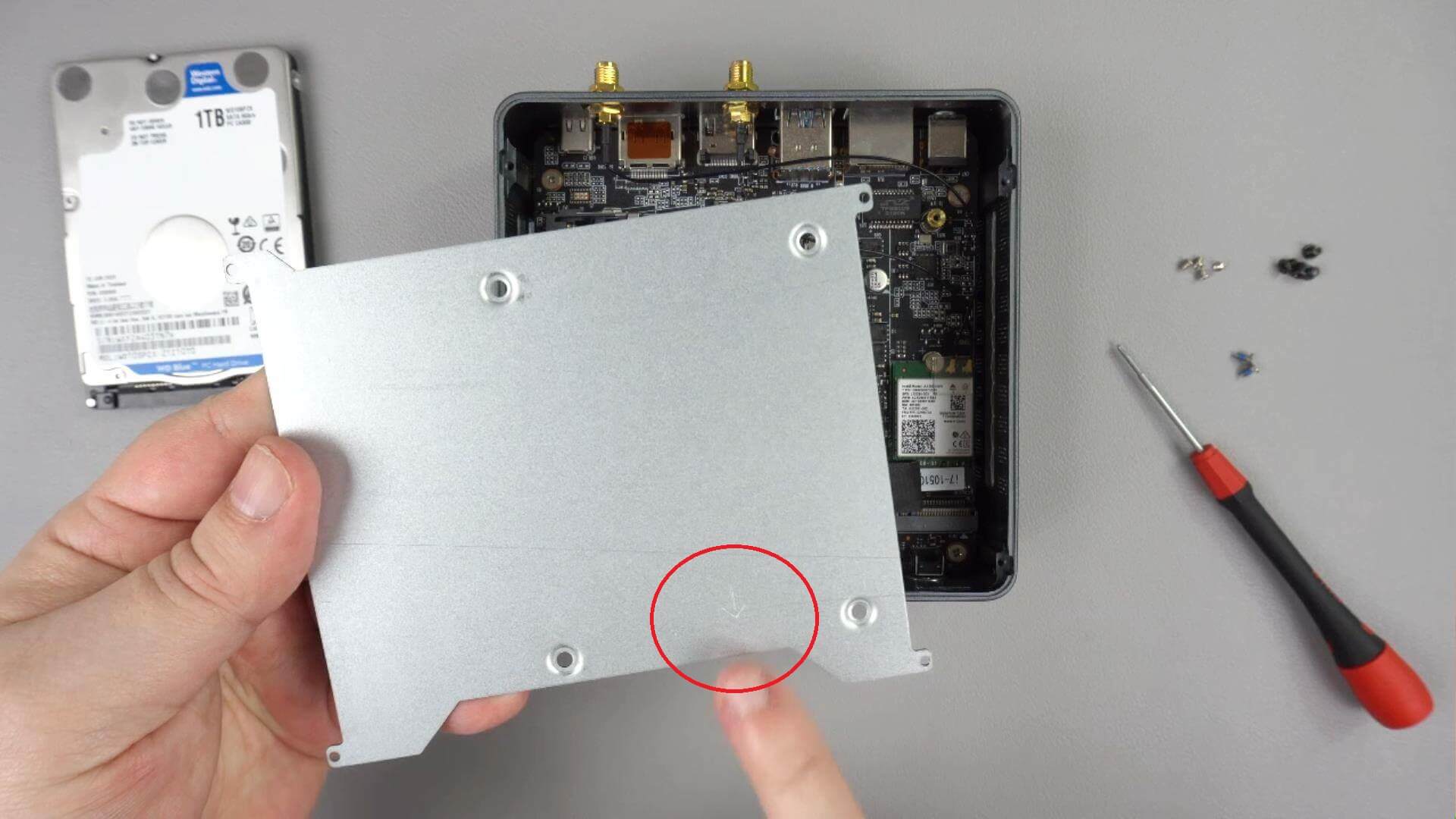
De metalen plaat die de HDD of SSD vasthoudt, heeft aan één zijde een pijl die de richting aangeeft waarin deze in de behuizing van de Proteus 11 moet worden geplaatst. De pijl moet naar de voorzijde van de behuizing wijzen en van bovenaf zichtbaar zijn.
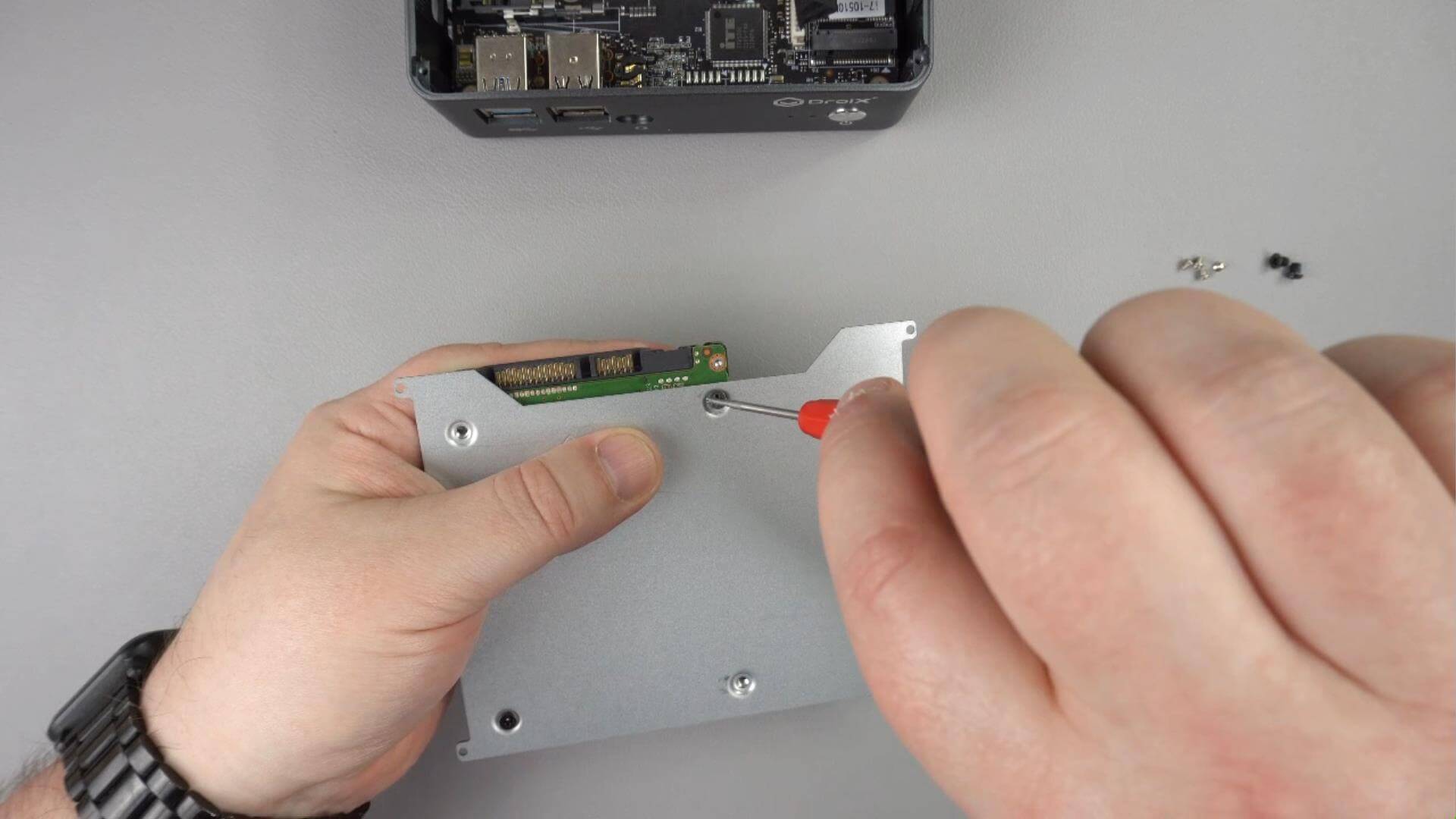
Draai de metalen plaat om en bevestig de vier meegeleverde zwarte schroeven aan de HDD of SSD. De aansluitpoorten van het station dienen het dichtst bij de pijl te liggen.
Sluit de SATA-kabel aan op de HDD of SSD; deze kan slechts op één manier worden ingestoken.
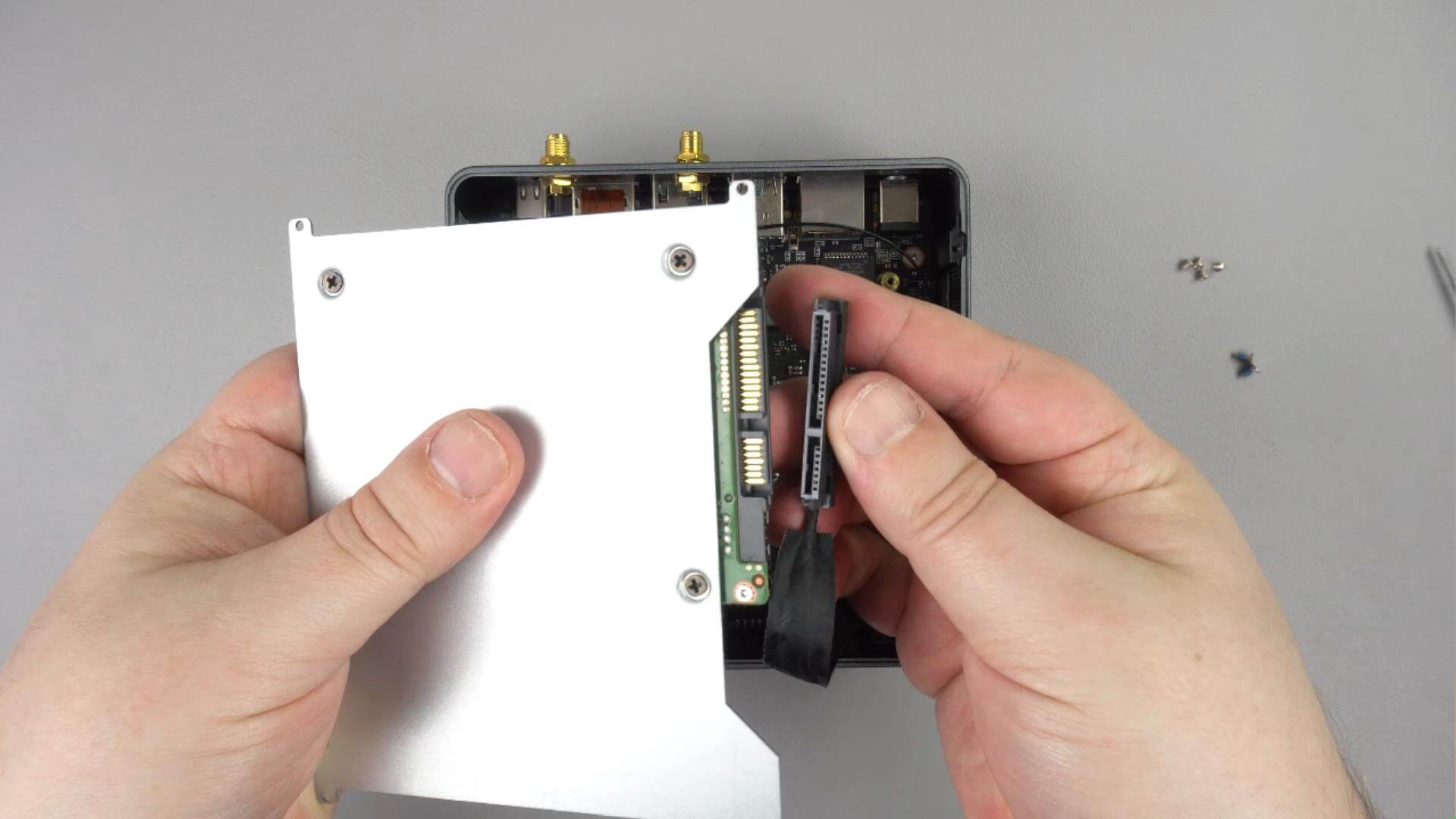
Plaats de metalen plaat op de behuizing van de Proteus 11; de pijl dient naar de voorkant van de behuizing te wijzen.
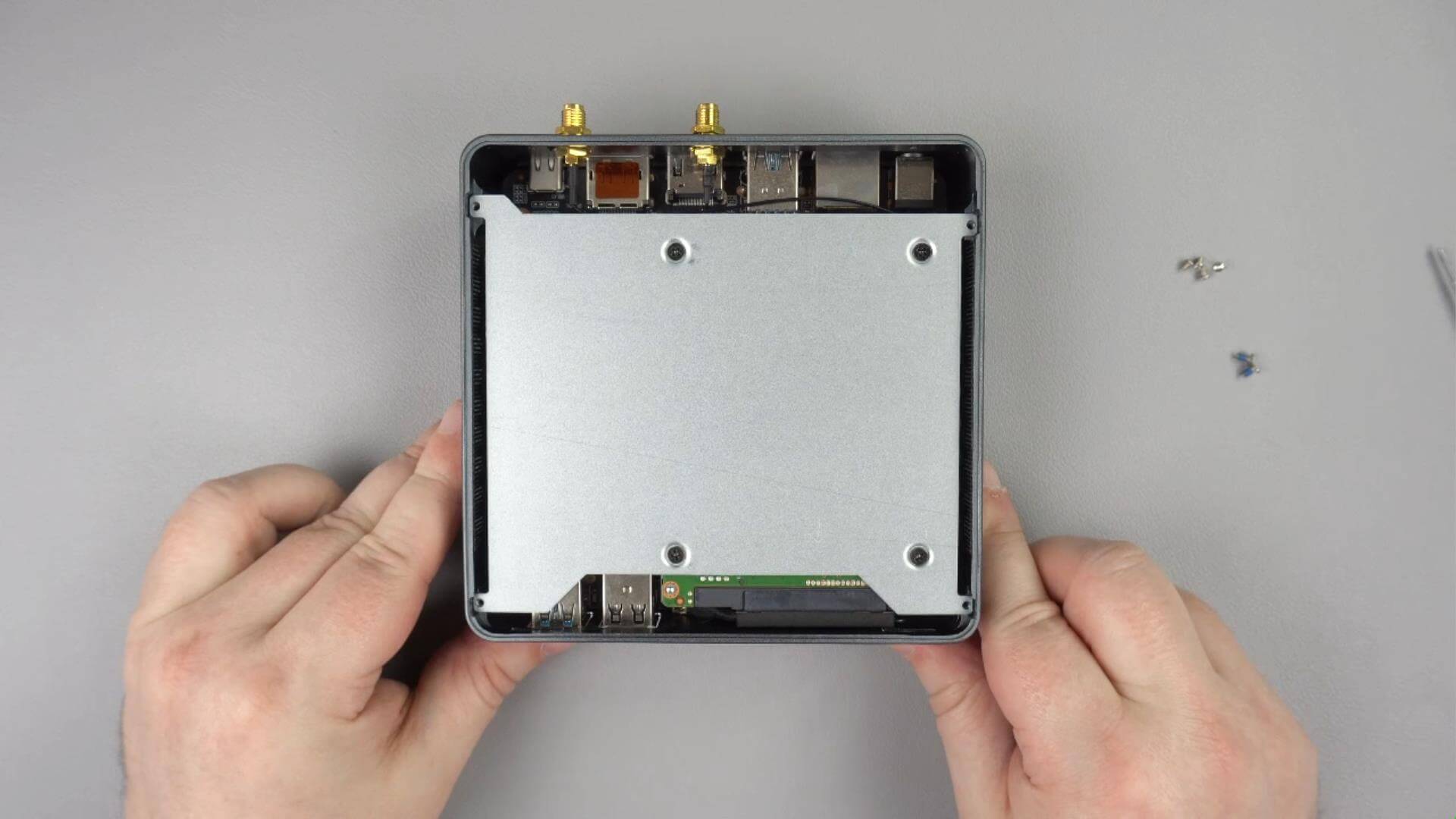
Bevestig de vier meegeleverde zilveren schroeven aan de hoeklipjes om de metalen plaat stevig vast te zetten.
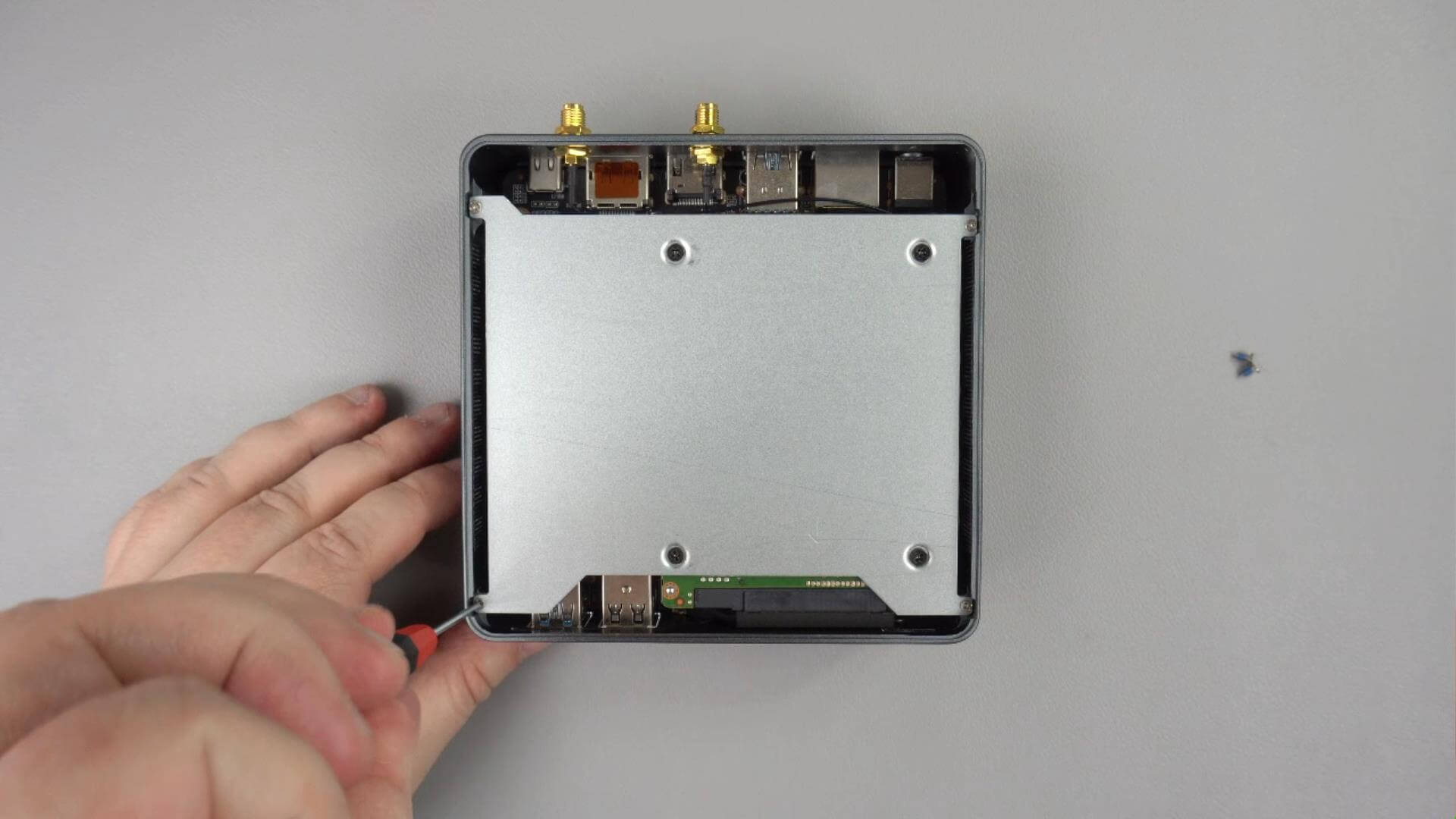
Plaats het deksel van de Proteus 11 terug op de behuizing en bevestig de twee schroeven aan de achterkant van de behuizing
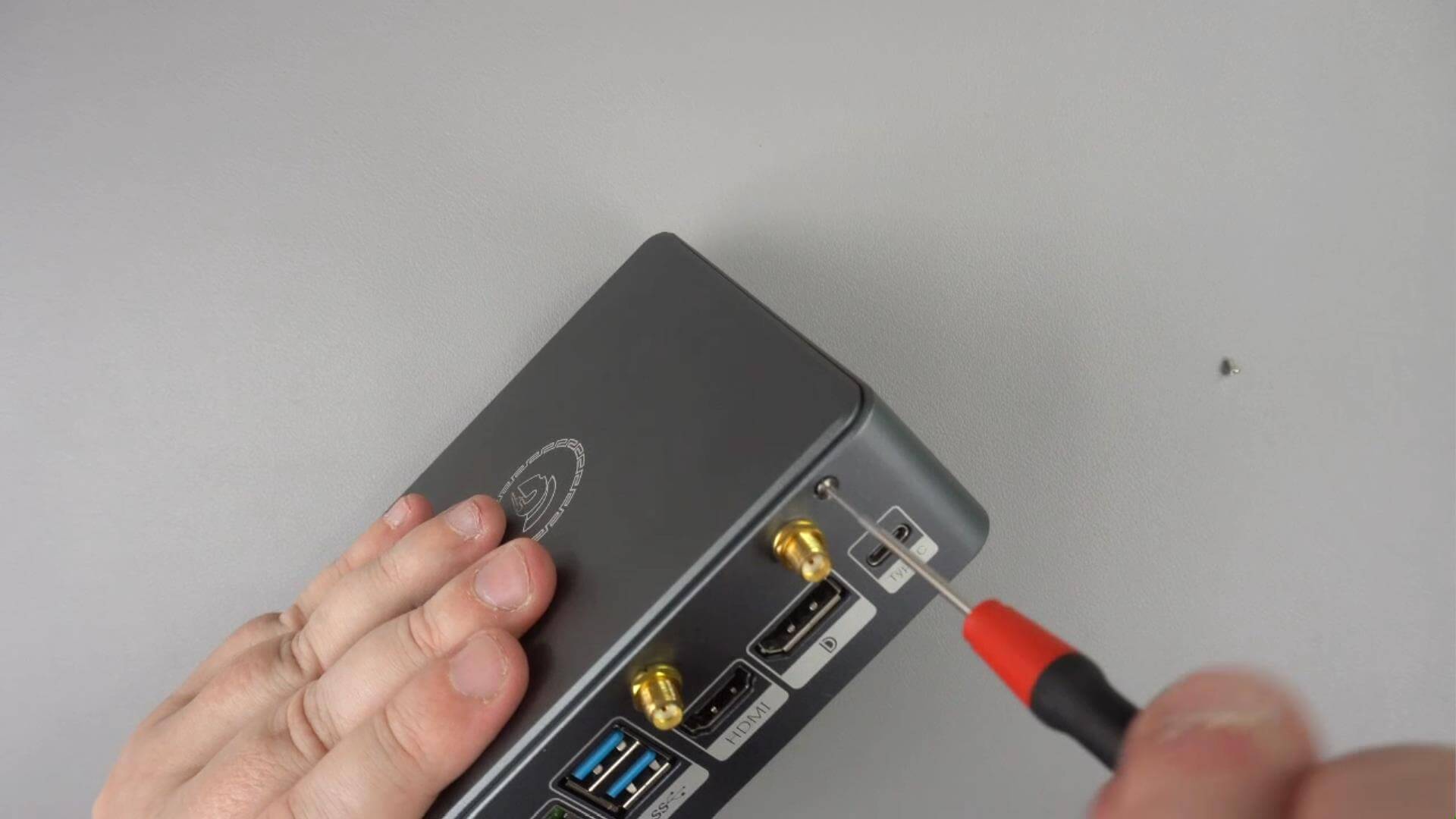
Uw HDD of SSD is nu geïnstalleerd en klaar voor gebruik.
Mogelijk moet u uw HDD of SSD formatteren in Windows voordat deze wordt herkend. U kunt hiervoor Schijfbeheer gebruiken.
U kunt meer leren over de DroiX Proteus 11 hier.
Latest from the blog
Visit the blog RockTek G2 Next Review – Sneller streamen met Android TV 14, Wi-Fi 6 en Gigabit Ethernet
5 november 2026
 EPOMAKER Carbon X Review – 46 g Koolstofvezel 8K Draadloze Muis voor Competitieve FPS
2 november 2026
 GPD WIN Mini Ultra – Een groter 8-inch 120Hz-scherm, Intel Arc G3 Extreme en dubbele USB4 v2.0
27 oktober 2026
 RockTek PJ500 Ultra Review – Een 1080p-thuisbioscoopprojector voor streaming en gaming
27 oktober 2026
Vragen & antwoorden