




Instalarea unui HDD sau SSD de 2,5″ în DroiX Proteus 11 durează doar câteva minute. Mai jos aveți un ghid video și un ghid text pas cu pas, dacă preferați să îl utilizați.
Ghid video
Ghid text
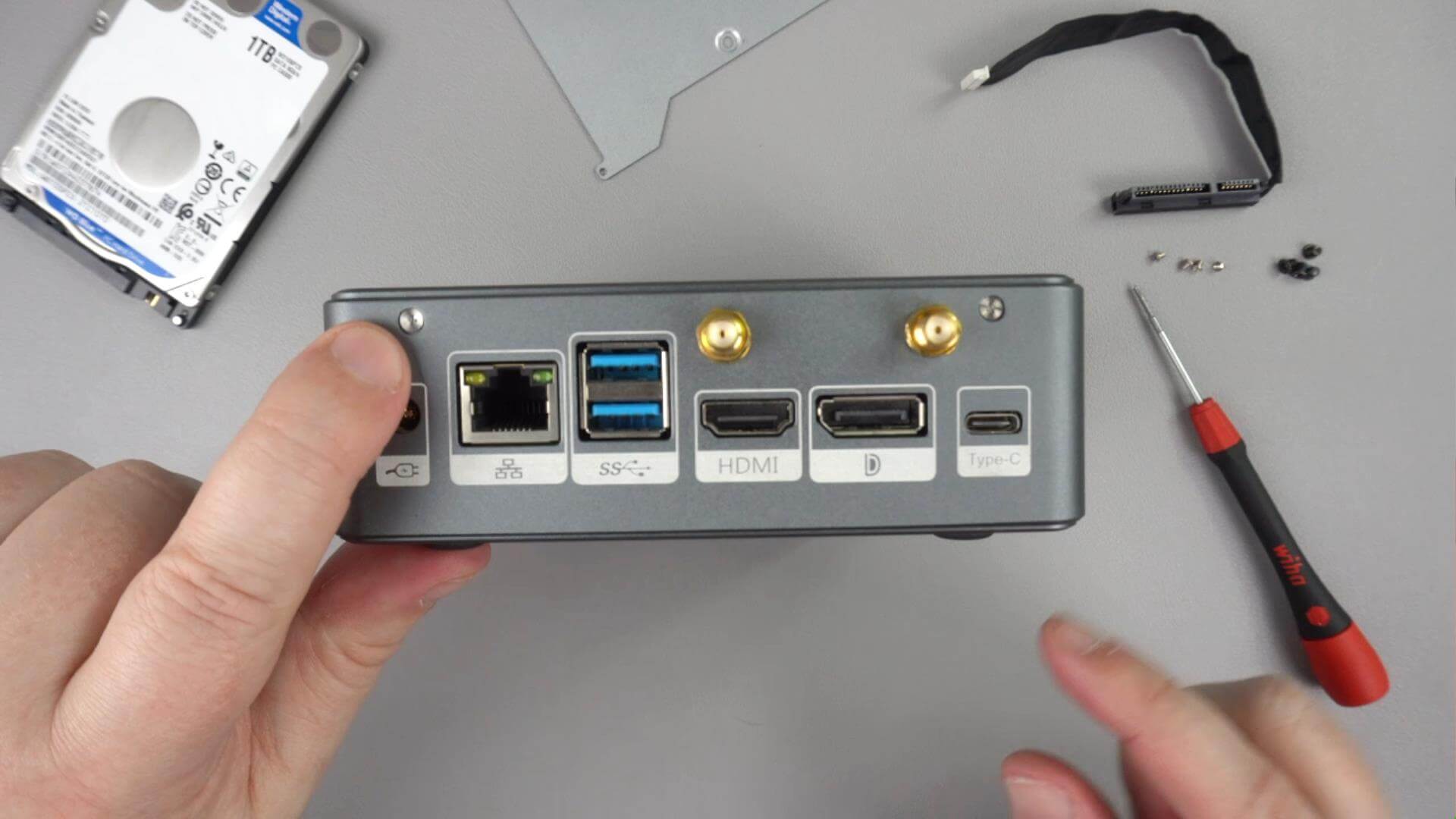
Scoateți cele două șuruburi situate pe spatele DroiX Proteus 11.
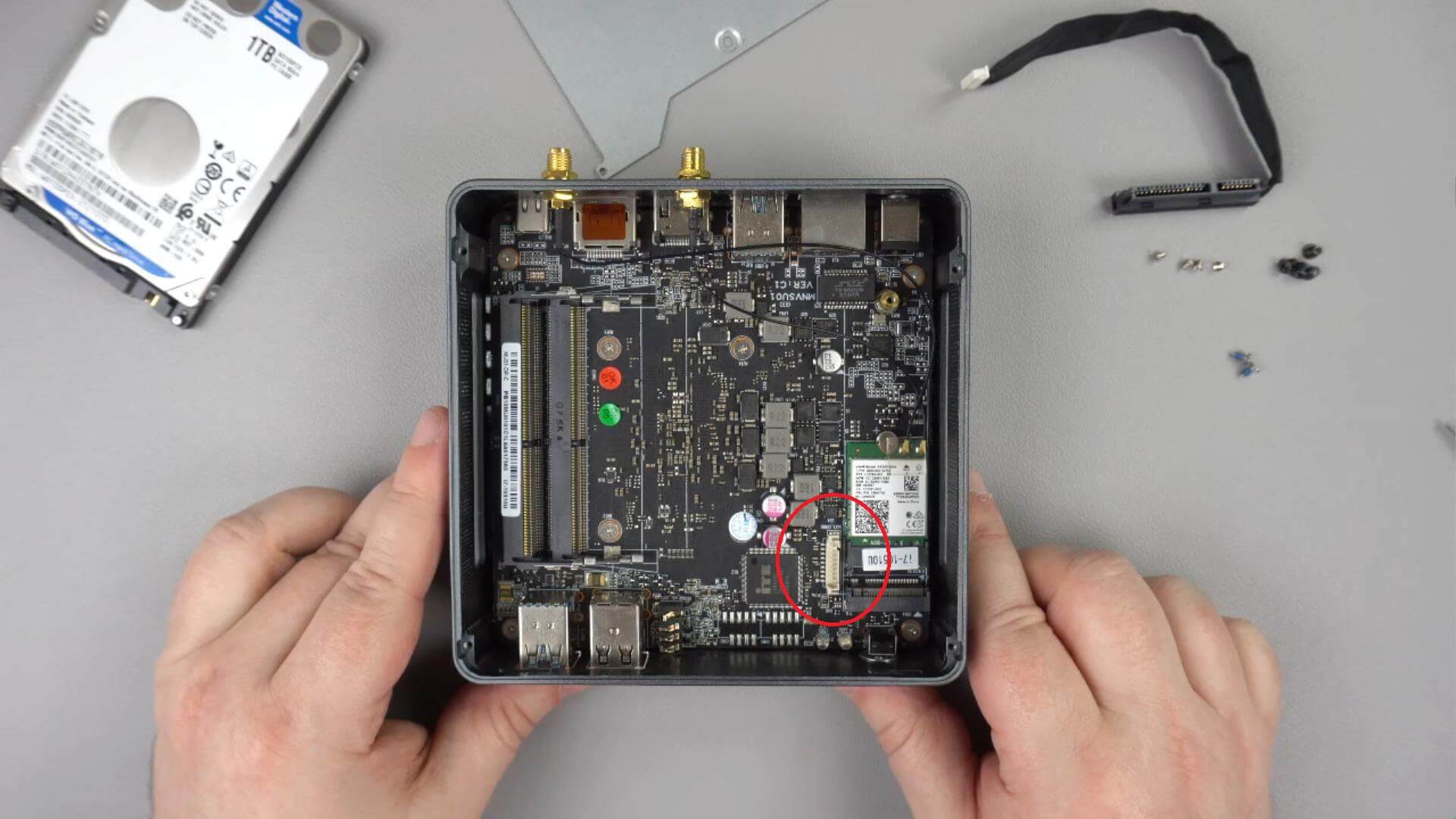
Conectați cablul SATA la portul indicat de pe placa de bază. Acesta poate fi introdus doar într-un singur mod.
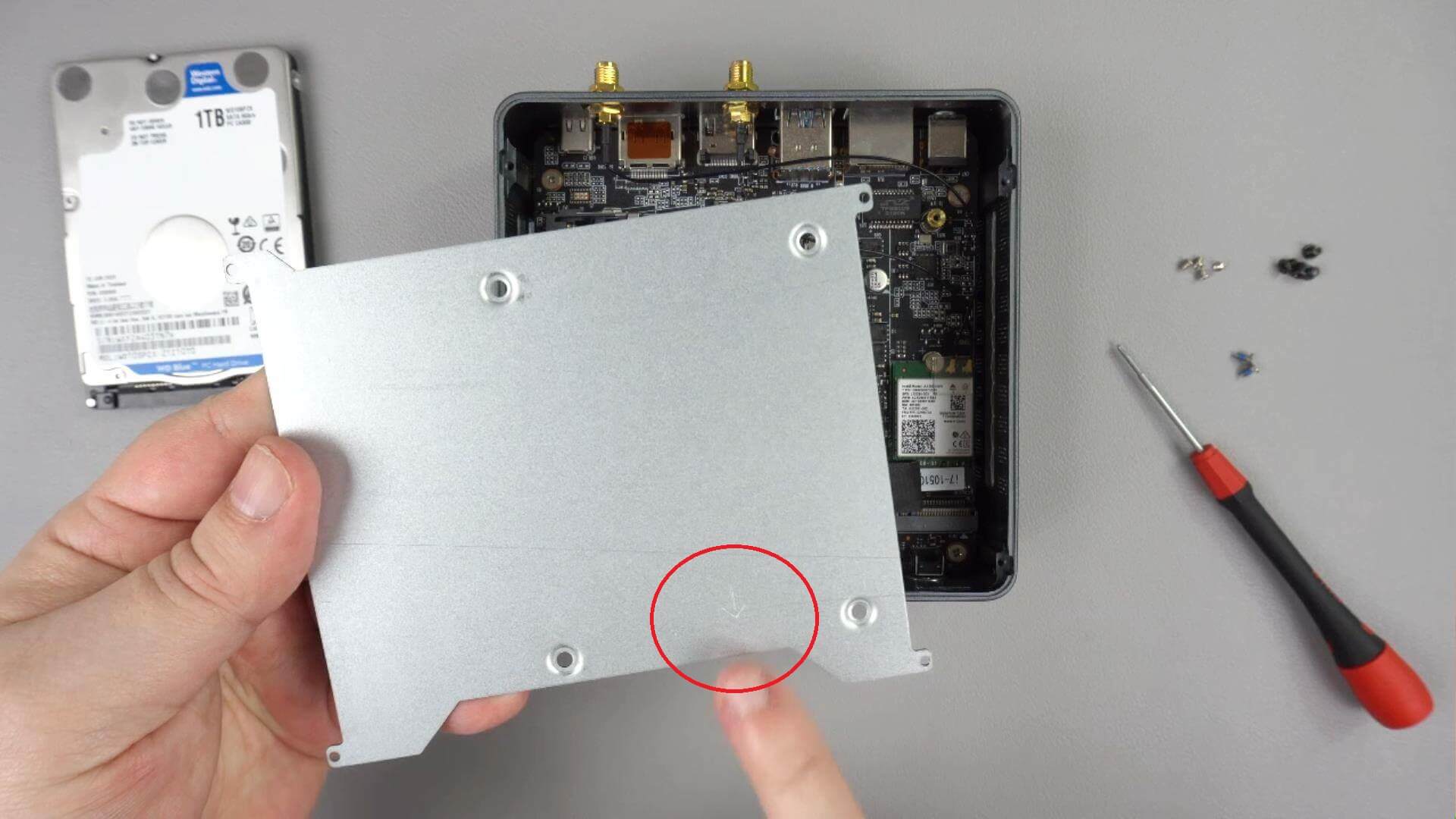
Placa metalică ce susține HDD-ul sau SSD-ul va avea o săgeată pe o parte care indică direcția în care trebuie montată pe carcasa Proteus 11. Săgeata trebuie să fie orientată spre partea din față a carcasei și vizibilă de sus.
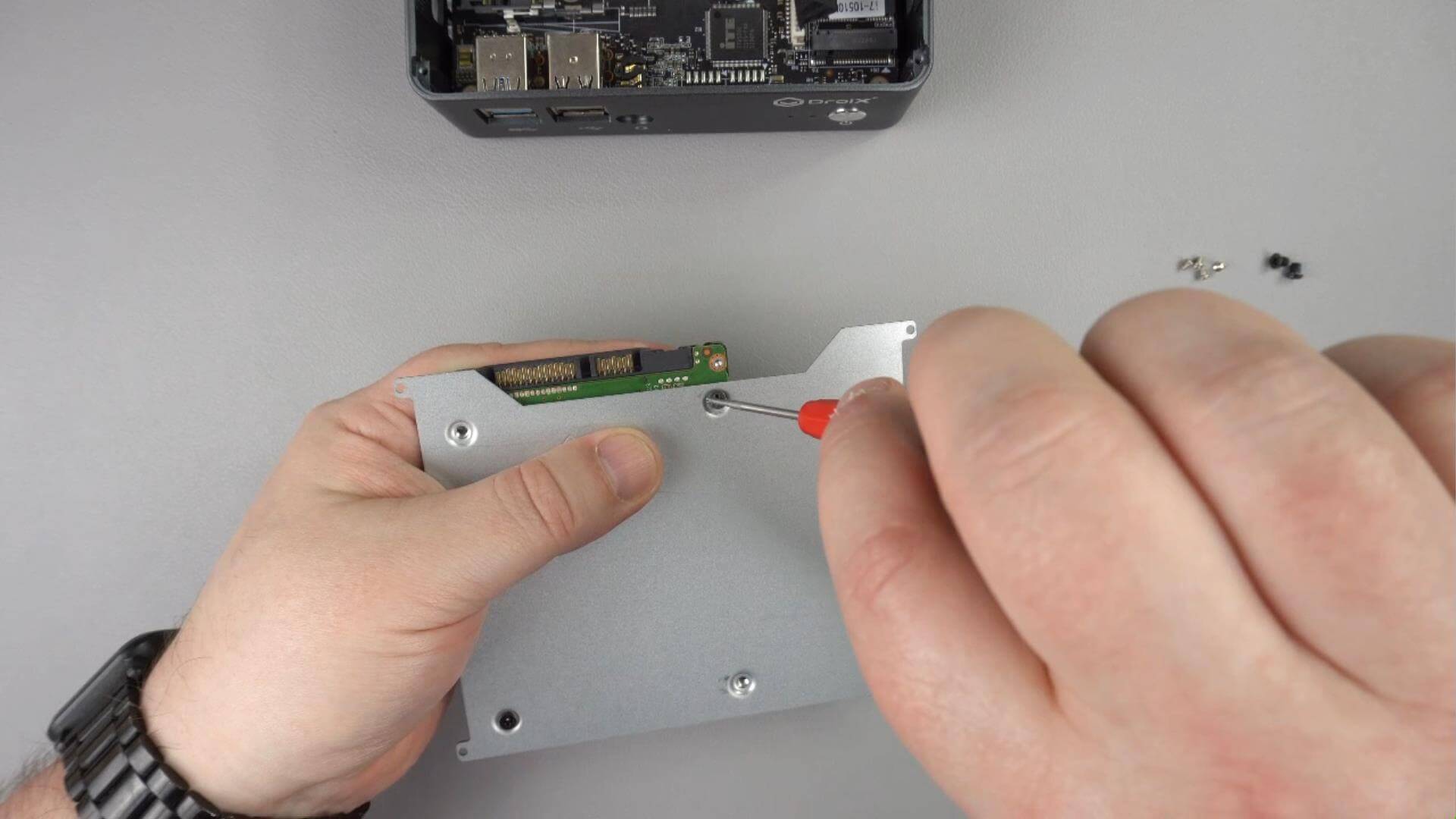
Întoarceți placa metalică și atașați cele patru șuruburi negre furnizate pe HDD sau SSD. Porturile conectorului unității trebuie să fie cel mai aproape de săgeată.
Conectați cablul SATA la HDD sau SSD, acesta poate fi introdus doar într-un singur mod.
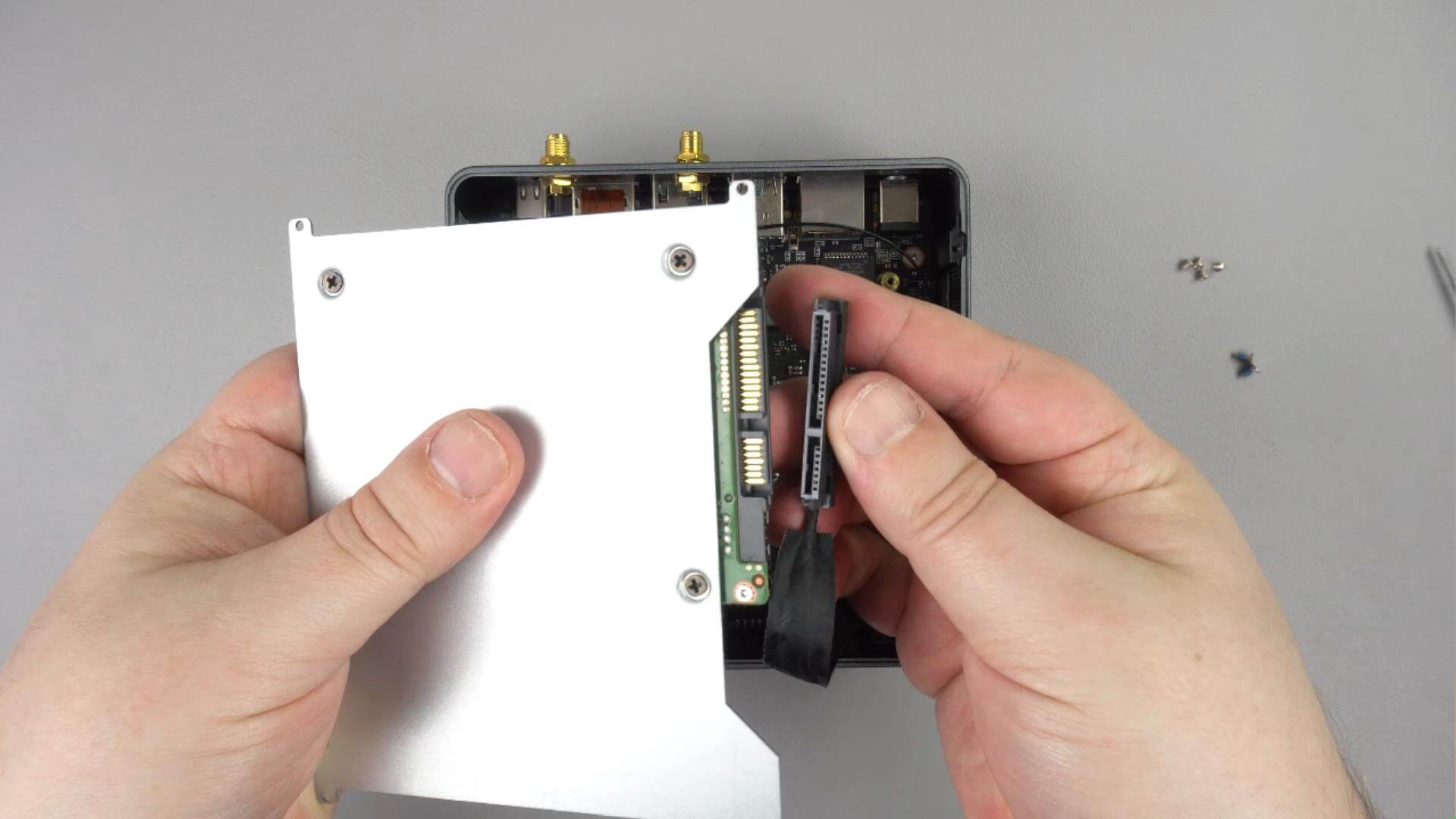
Montați placa metalică pe carcasa Proteus 11, săgeata trebuie să fie orientată spre partea din față a carcasei.
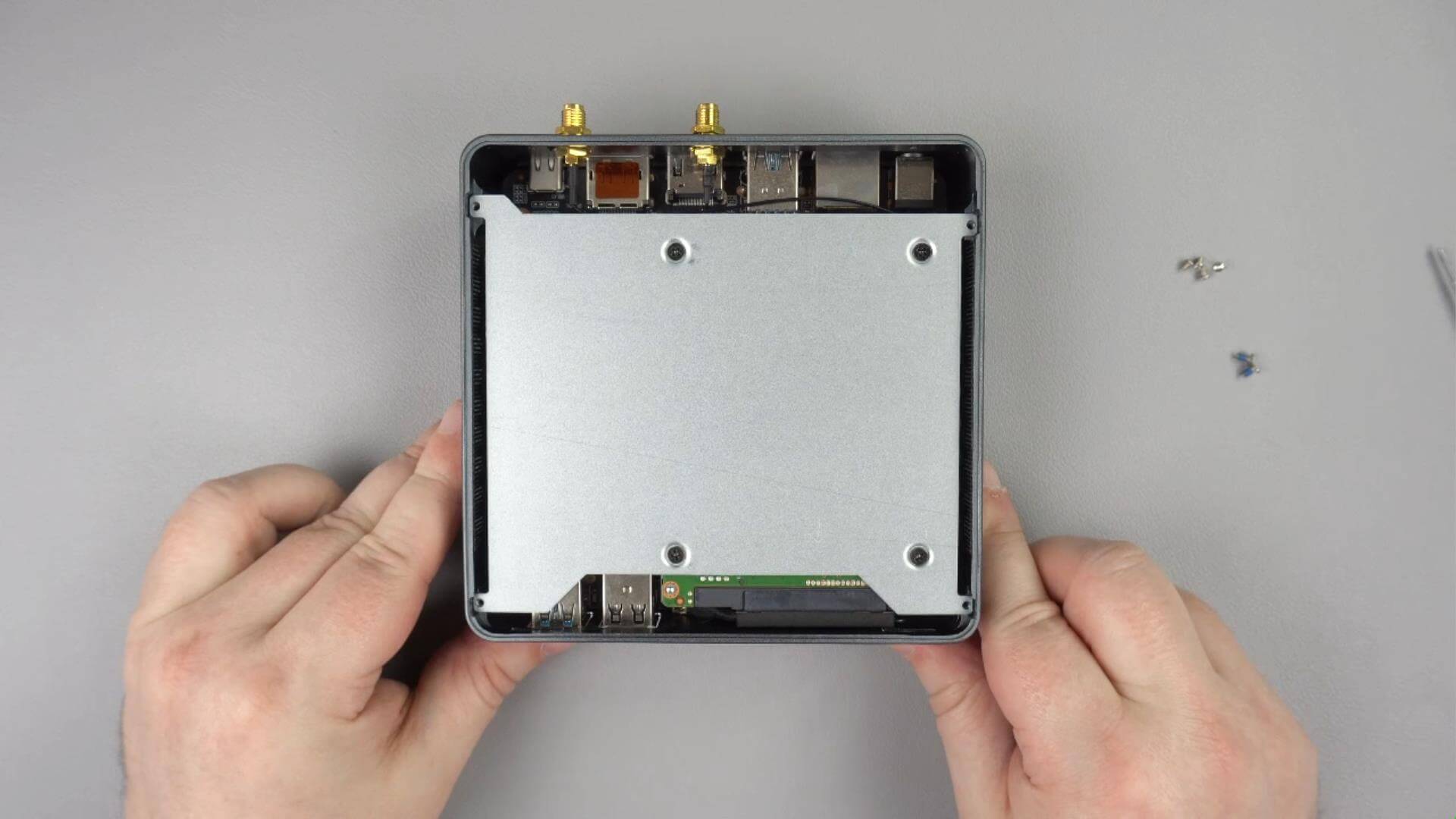
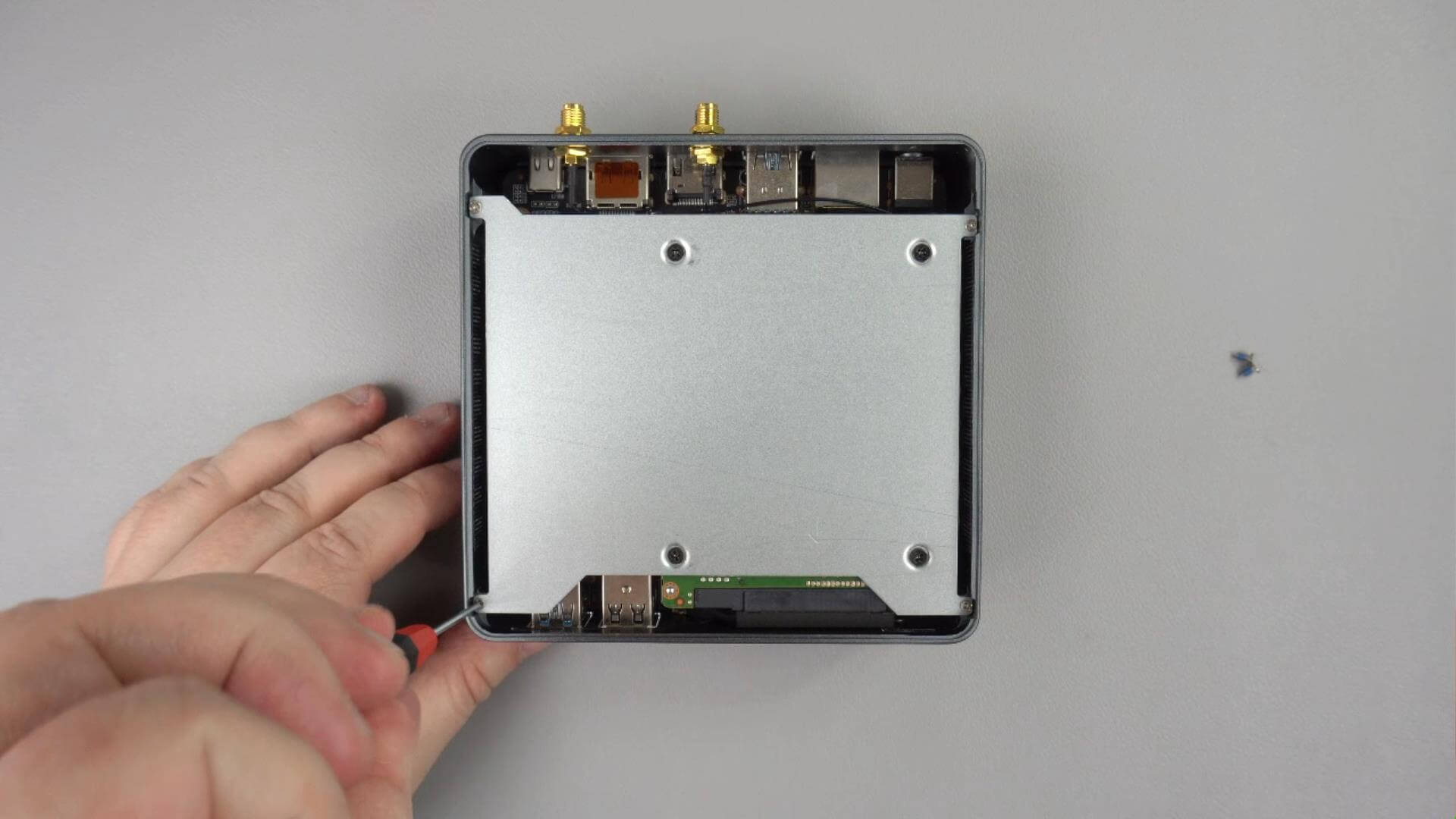
Atașați cele patru șuruburi argintii furnizate la clemele de colț pentru a menține placa metalică fixată.
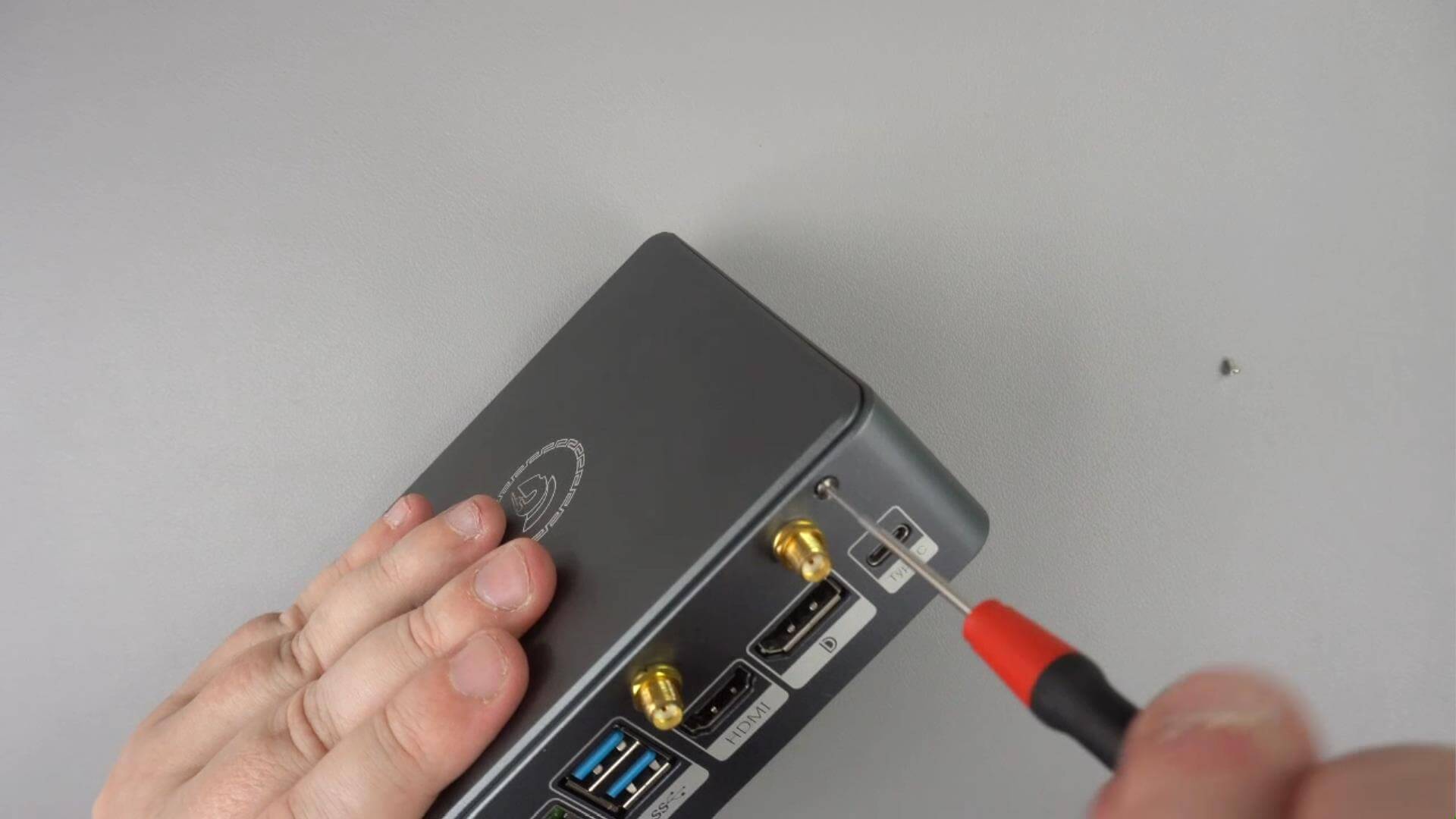
Puneți capacul Proteus 11 înapoi pe carcasă și atașați cele două șuruburi pe spatele carcasei
HDD-ul sau SSD-ul dvs. este acum instalat și gata de utilizare.
Este posibil să fie nevoie să formatați HDD-ul sau SSD-ul în Windows înainte ca acesta să fie recunoscut. Puteți utiliza Disk Manager pentru a face acest lucru.
Puteți afla mai multe despre DroiX Proteus 11 aici.
Latest from the blog
Visit the blog Recenzie EPOMAKER G84 HE – tastatură Hall Effect 80% cu polling 8K, baterie de 8.000mAh și construcție creamy cu gasket pentru gameri
9 noiembrie 2026
 Recenzie RockTek G2 Next – Streaming Android TV 14 mai rapid cu Wi-Fi 6 și Ethernet Gigabit
5 noiembrie 2026
 Recenzie EPOMAKER Carbon X – mouse wireless de 46 g din fibră de carbon, cu 8K, pentru FPS competitiv
2 noiembrie 2026
 GPD WIN Mini Ultra – Un ecran mai mare de 8 inci la 120Hz, Intel Arc G3 Extreme și USB4 v2.0 dual
27 octombrie 2026
Întrebări și răspunsuri