




अपने DroiX Proteus 11 में 2.5″ HDD या SSD स्थापित करने में बस कुछ मिनट लगते हैं। यदि आप पसंद करते हैं तो नीचे हमारा वीडियो गाइड और चरण-दर-चरण टेक्स्ट गाइड दिया गया है।
वीडियो गाइड
टेक्स्ट गाइड
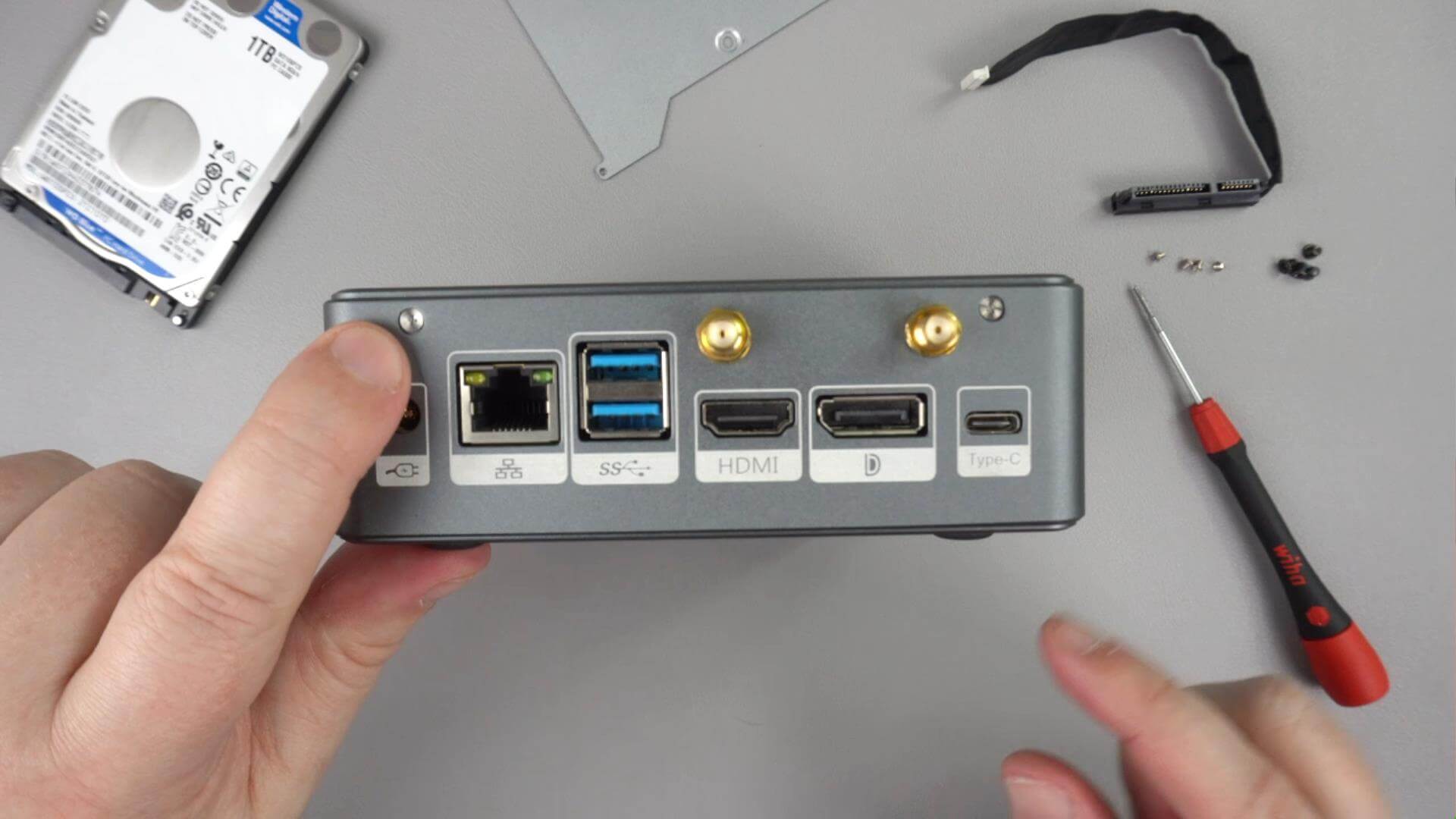
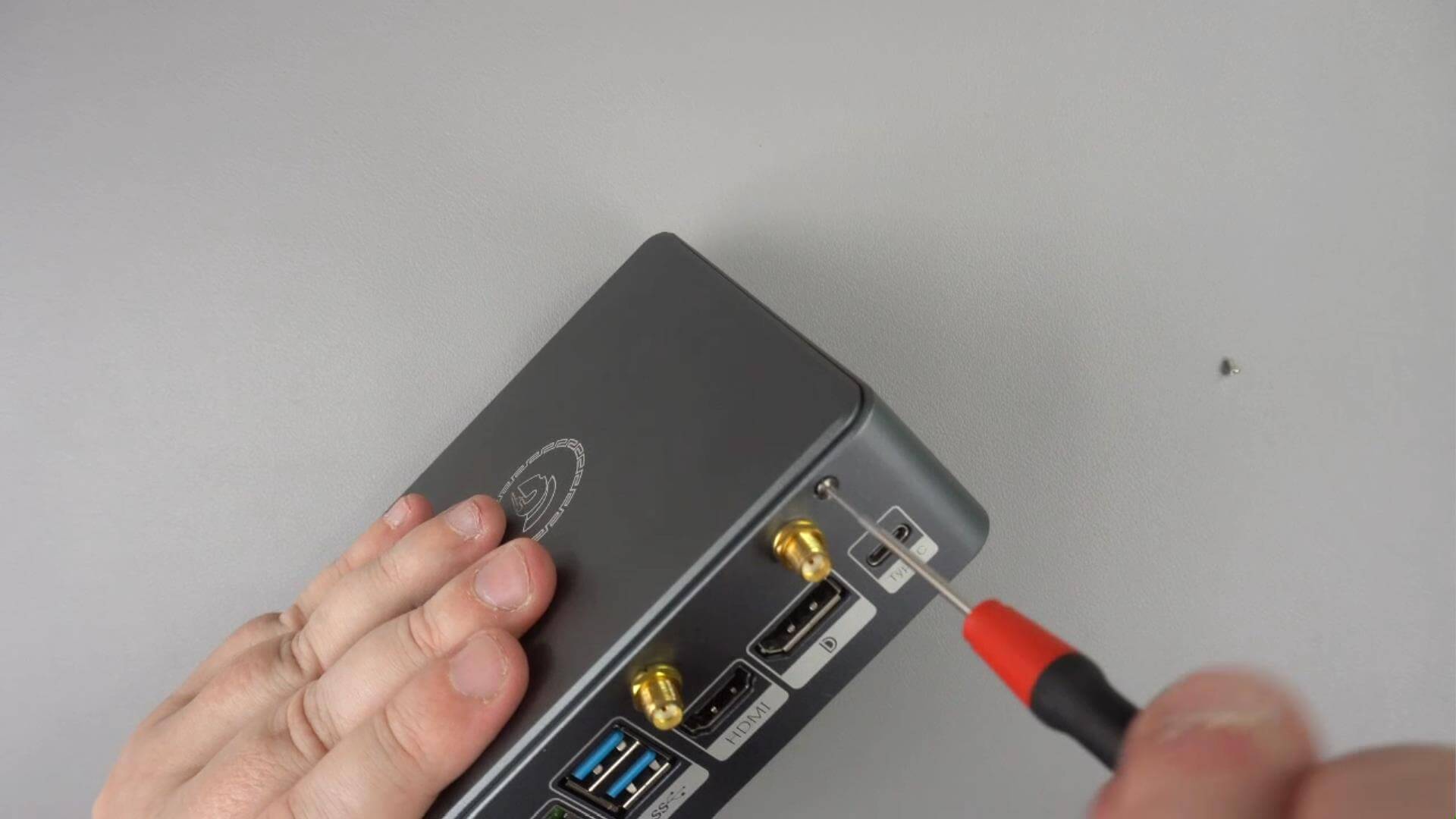
DroiX Proteus 11 के पीछे स्थित दो स्क्रू निकालें।
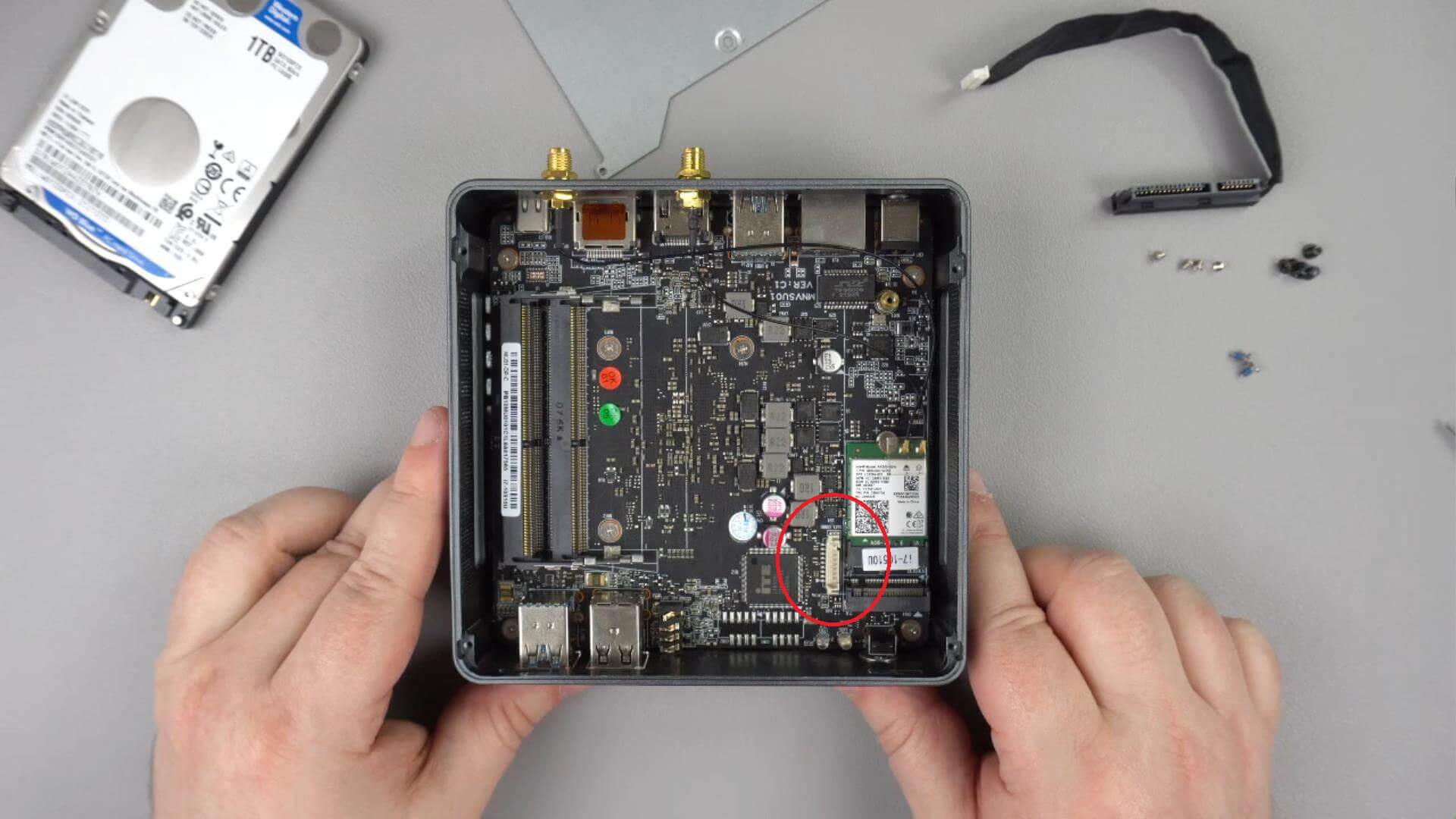
SATA केबल को मदरबोर्ड पर दर्शाए गए पोर्ट से कनेक्ट करें। इसे केवल एक ही तरफ से डाला जा सकता है।
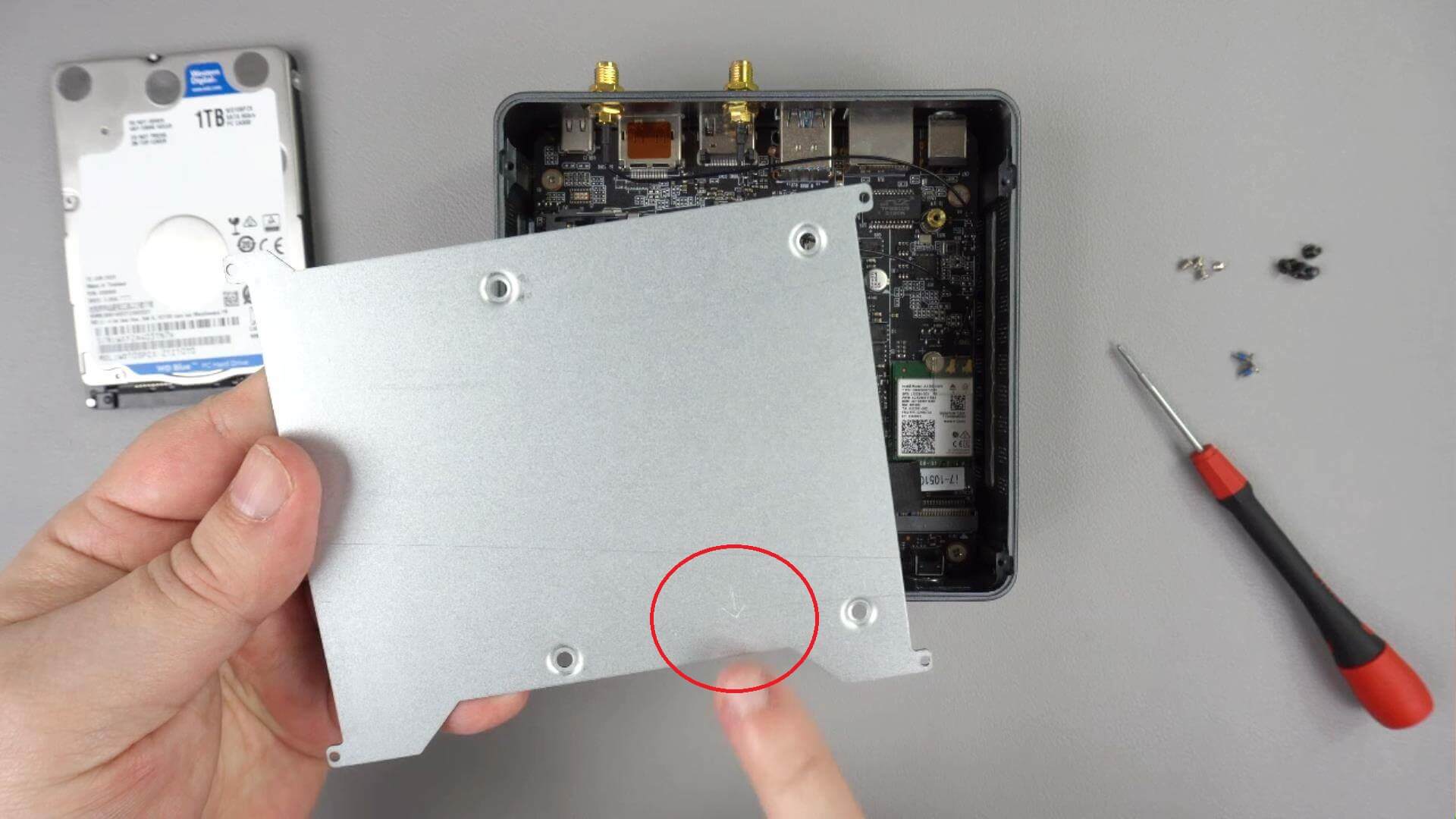
जिस धातु की प्लेट में HDD या SSD लगा होता है, उसके एक तरफ एक तीर होगा जो यह दर्शाता है कि इसे Proteus 11 केस में किस दिशा में लगाया जाना चाहिए। तीर केस के सामने की ओर होना चाहिए और ऊपर से दिखाई देना चाहिए।
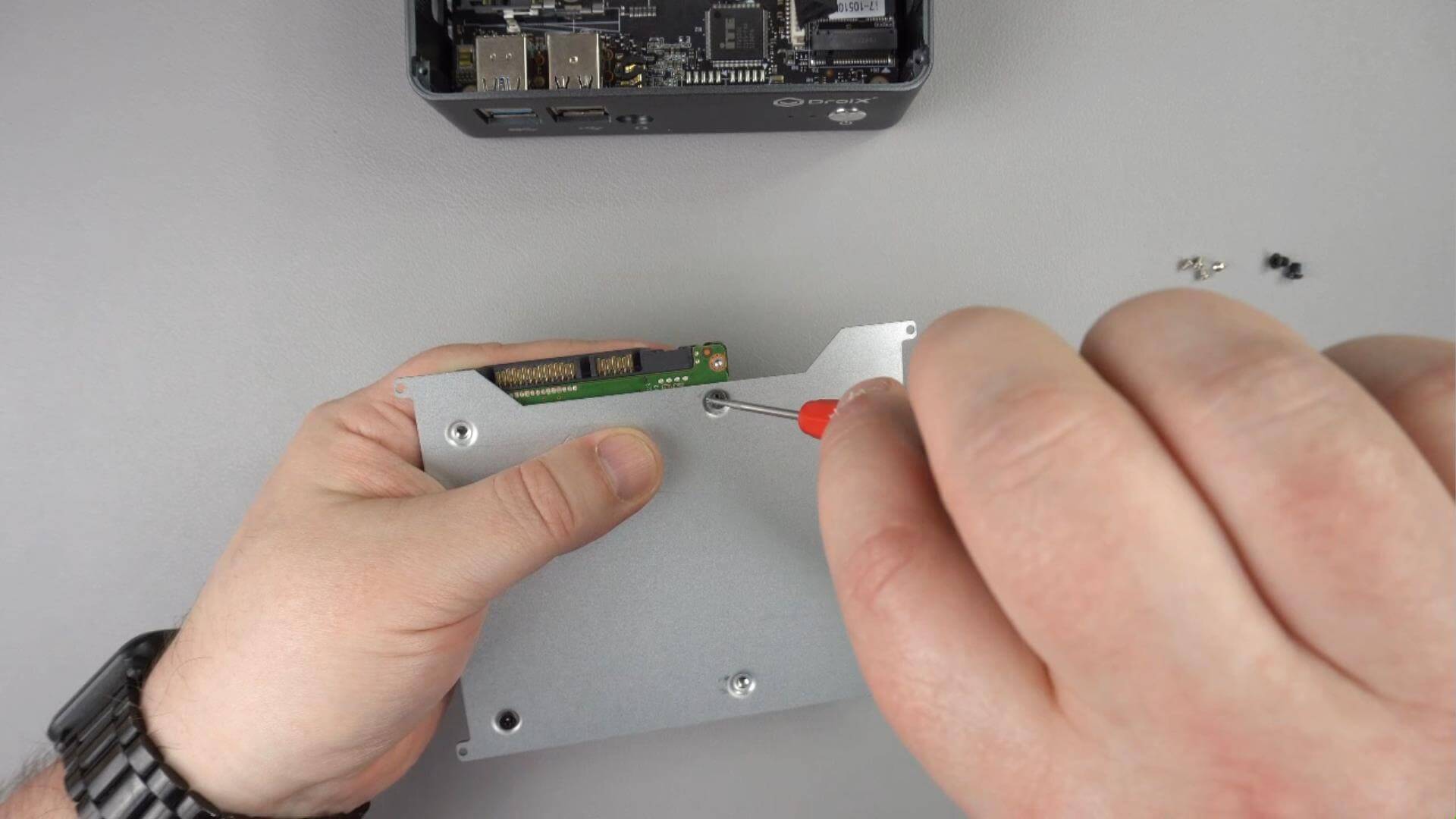
धातु की प्लेट को पलटें और दिए गए चार काले स्क्रू को HDD या SSD में लगाएं। ड्राइव कनेक्टर पोर्ट तीर के सबसे निकट होने चाहिए।
SATA केबल को HDD या SSD से कनेक्ट करें, इसे केवल एक ही तरफ से डाला जा सकता है।
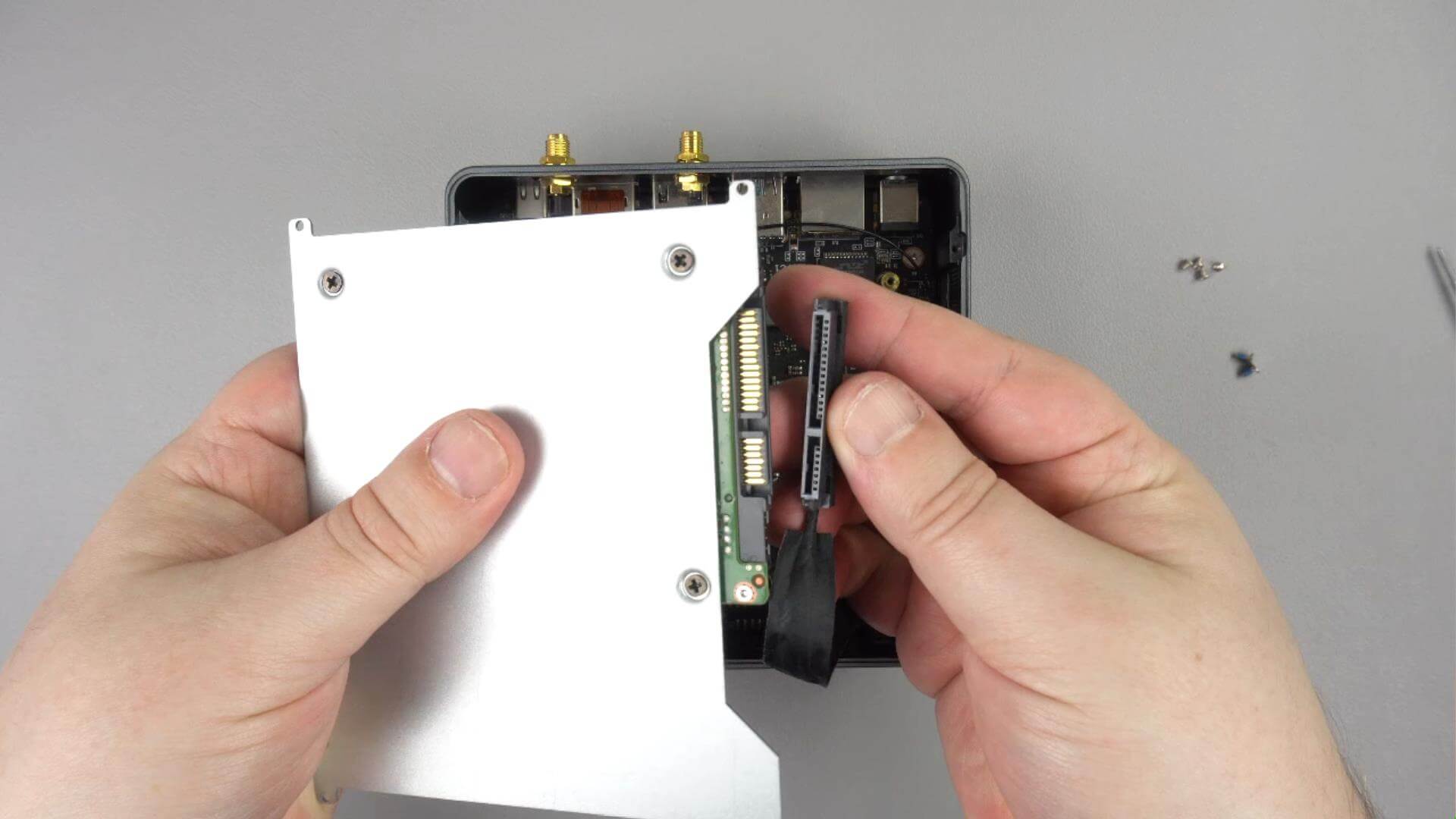
धातु की प्लेट को Proteus 11 केस में लगाएं, तीर केस के सामने की ओर होना चाहिए।
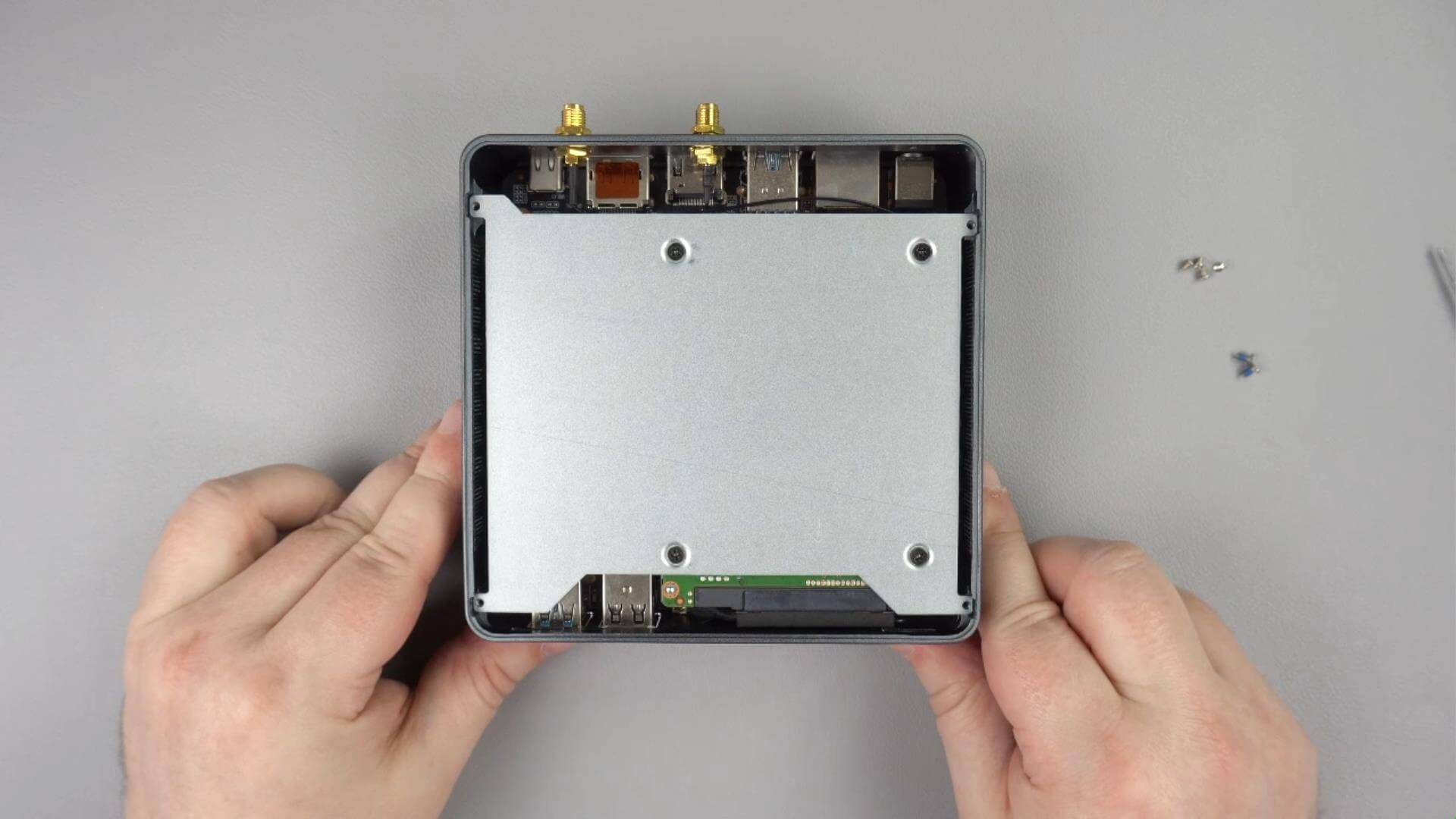
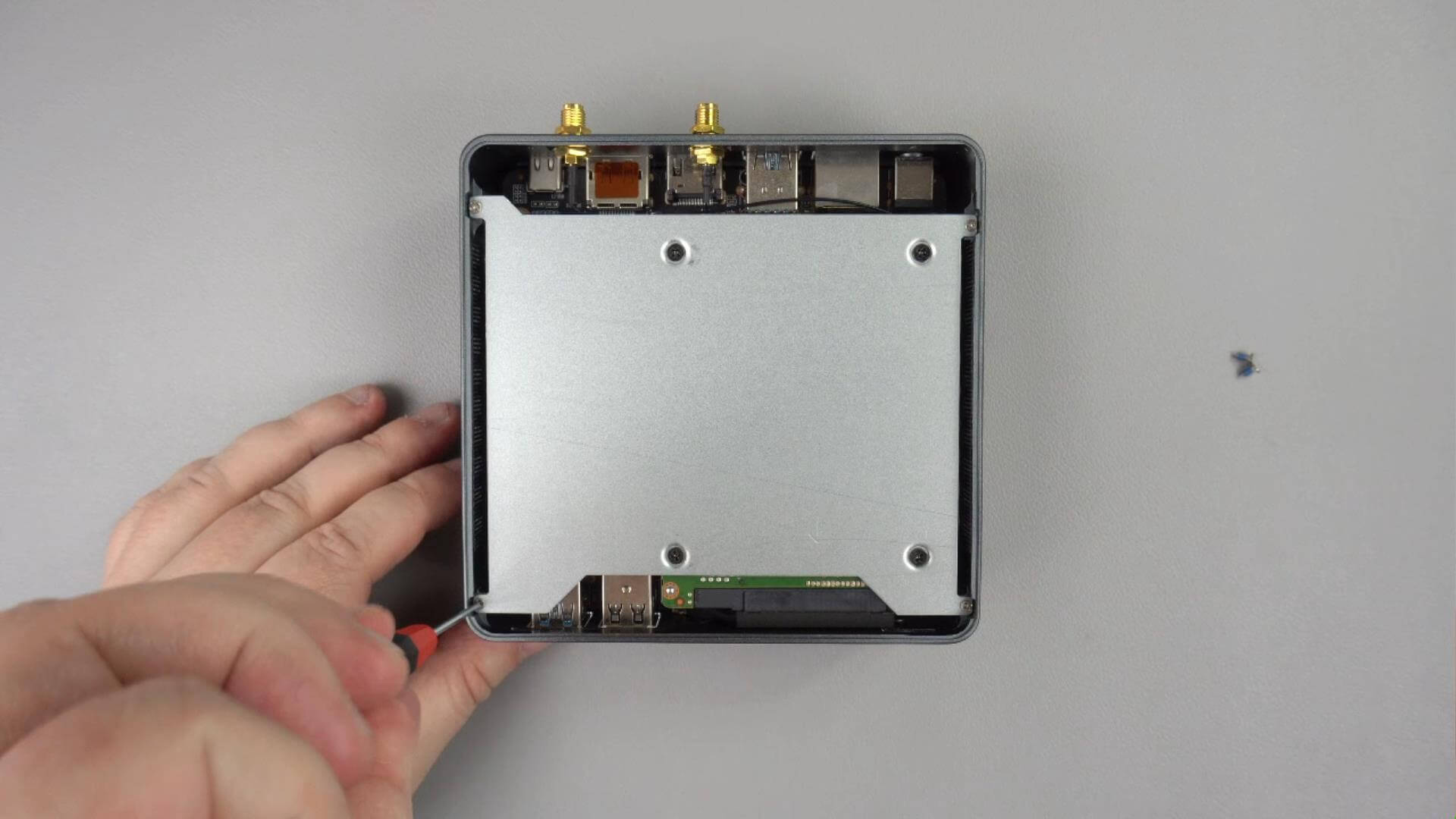
धातु की प्लेट को सुरक्षित रखने के लिए दिए गए चार सिल्वर स्क्रू को कोने के टैब में लगाएं।
Proteus 11 का ढक्कन वापस केस पर लगाएं और केस के पीछे दो स्क्रू लगाएं
आपका HDD या SSD अब स्थापित हो गया है और उपयोग के लिए तैयार है।
पहचाने जाने से पहले आपको अपने HDD या SSD को Windows में फॉर्मेट करने की आवश्यकता हो सकती है। आप ऐसा करने के लिए डिस्क मैनेजर का उपयोग कर सकते हैं।
आप DroiX Proteus 11 के बारे में यहां और अधिक जान सकते हैं।
प्रश्न और उत्तर