




2,5″ HDD arba SSD įdiegimas į jūsų DroiX Proteus 11 užtrunka vos kelias minutes. Žemiau pateikiame vaizdo įrašo vadovą ir nuoseklią tekstinę instrukciją, jei norite naudotis ja.
Vaizdo įrašo vadovas
Tekstinė instrukcija
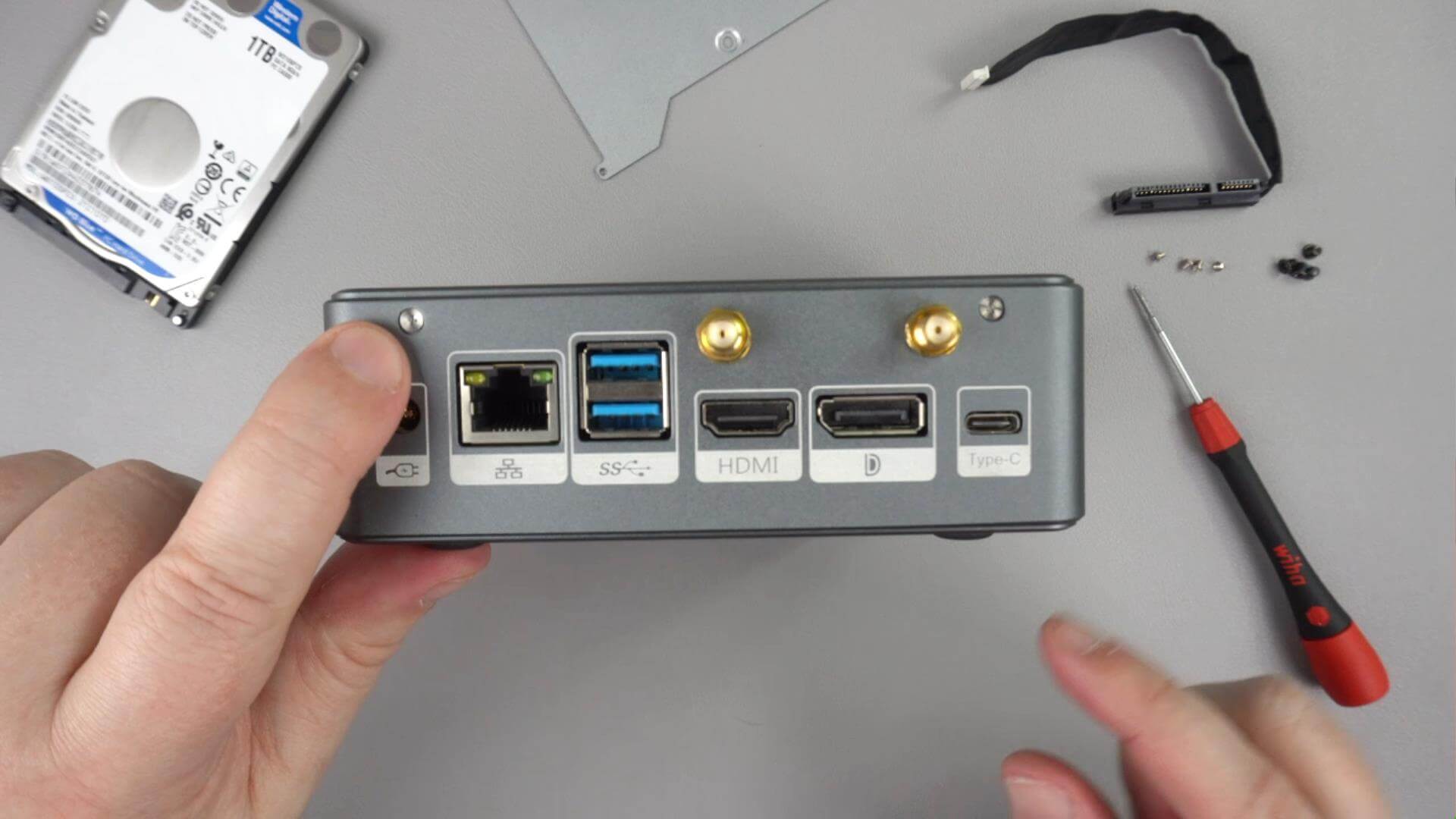
Atsukite du varžtus, esančius galinėje DroiX Proteus 11 pusėje.
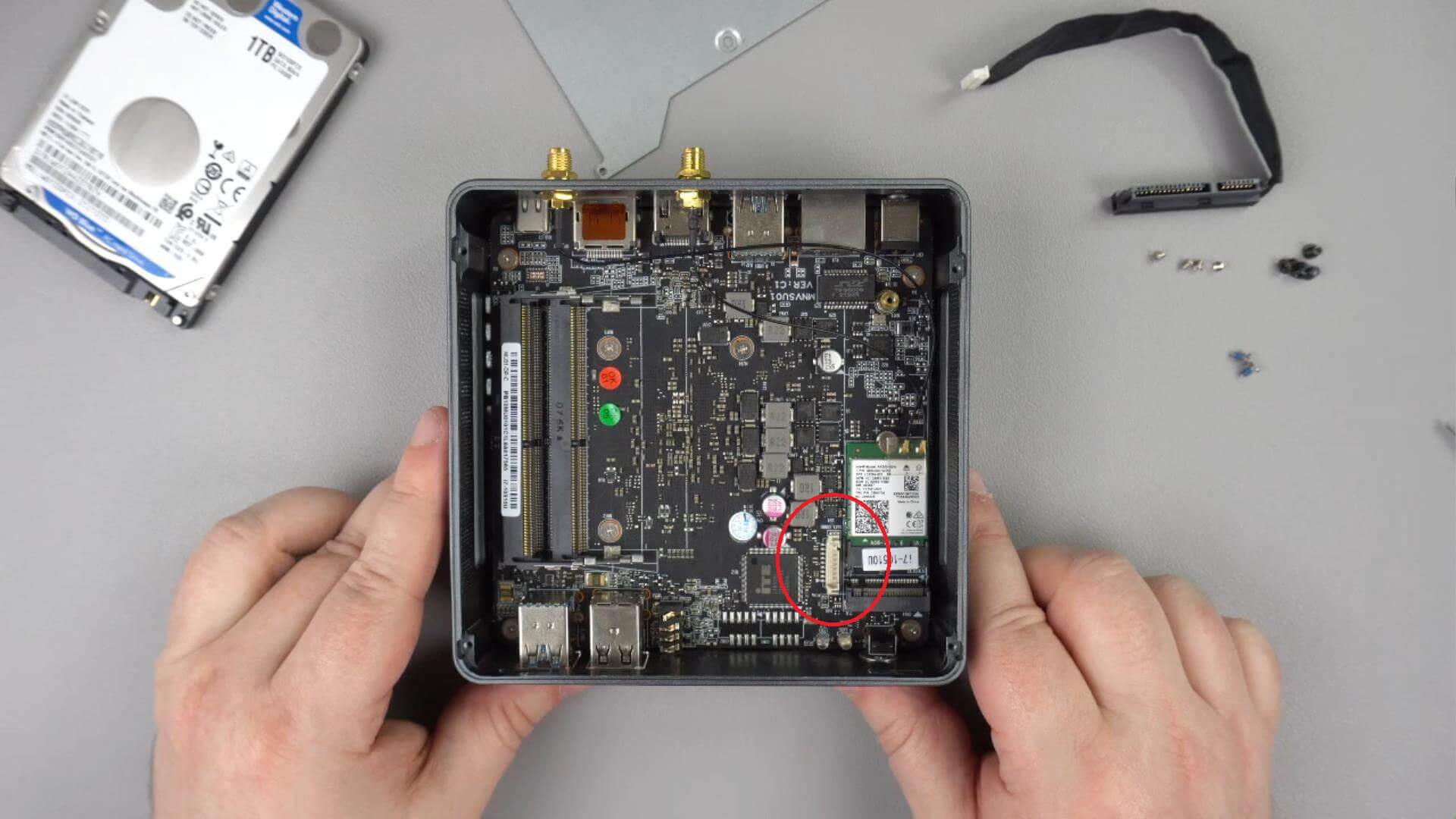
Prijunkite SATA kabelį prie nurodytos pagrindinės plokštės jungties. Jį galima įkišti tik viena kryptimi.
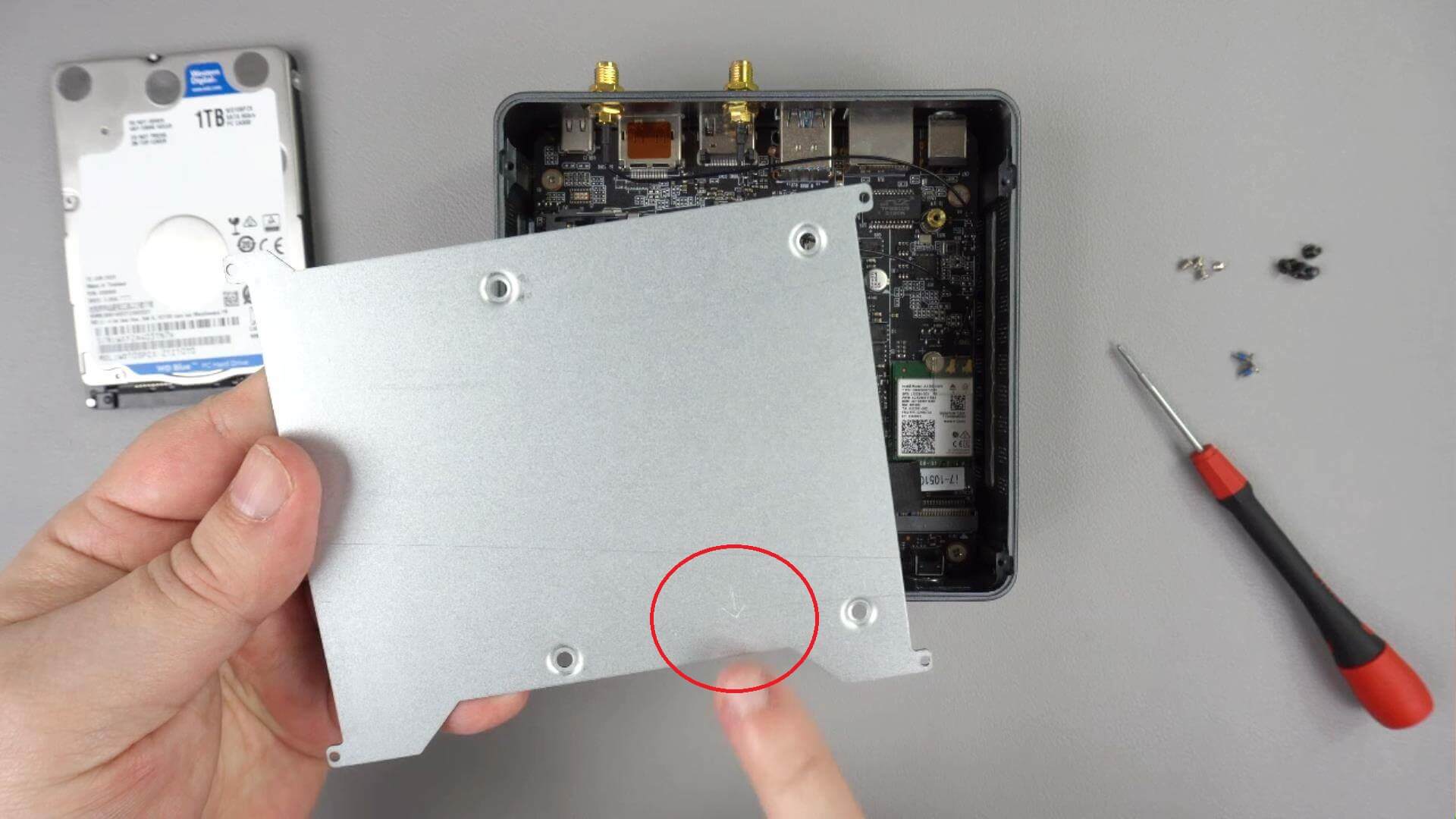
Metalinė plokštė, laikanti HDD arba SSD, vienoje pusėje turės rodyklę, nurodančią kryptį, kuria ji turi būti tvirtinama prie Proteus 11 korpuso. Rodyklė turi būti nukreipta į korpuso priekį ir matoma iš viršaus.
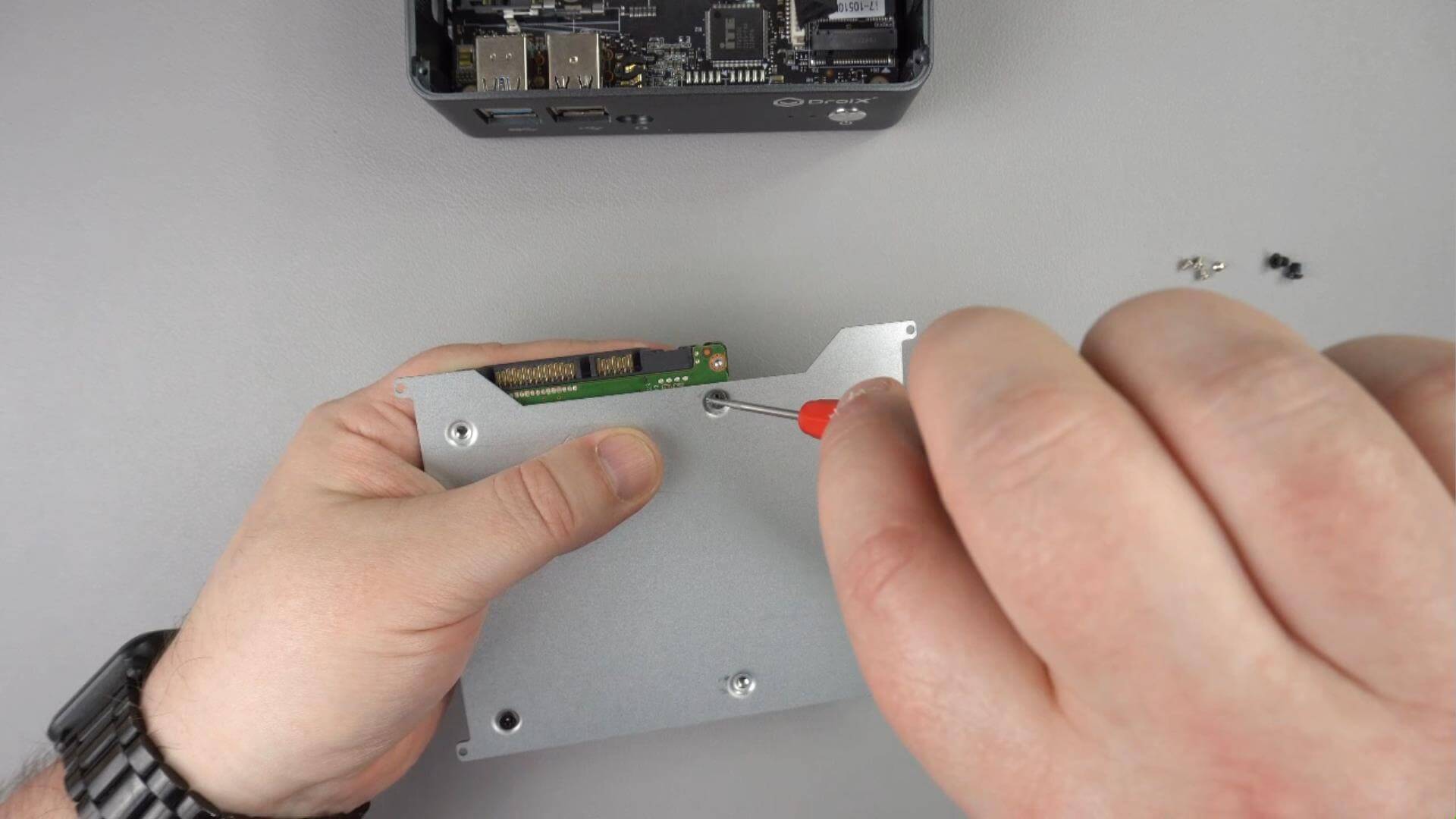
Apverskite metalinę plokštę ir pritvirtinkite prie HDD arba SSD keturis pridėtus juodus varžtus. Disko jungčių prievadai turi būti arčiausiai rodyklės.
Prijunkite SATA kabelį prie HDD arba SSD, jį galima įkišti tik viena kryptimi.
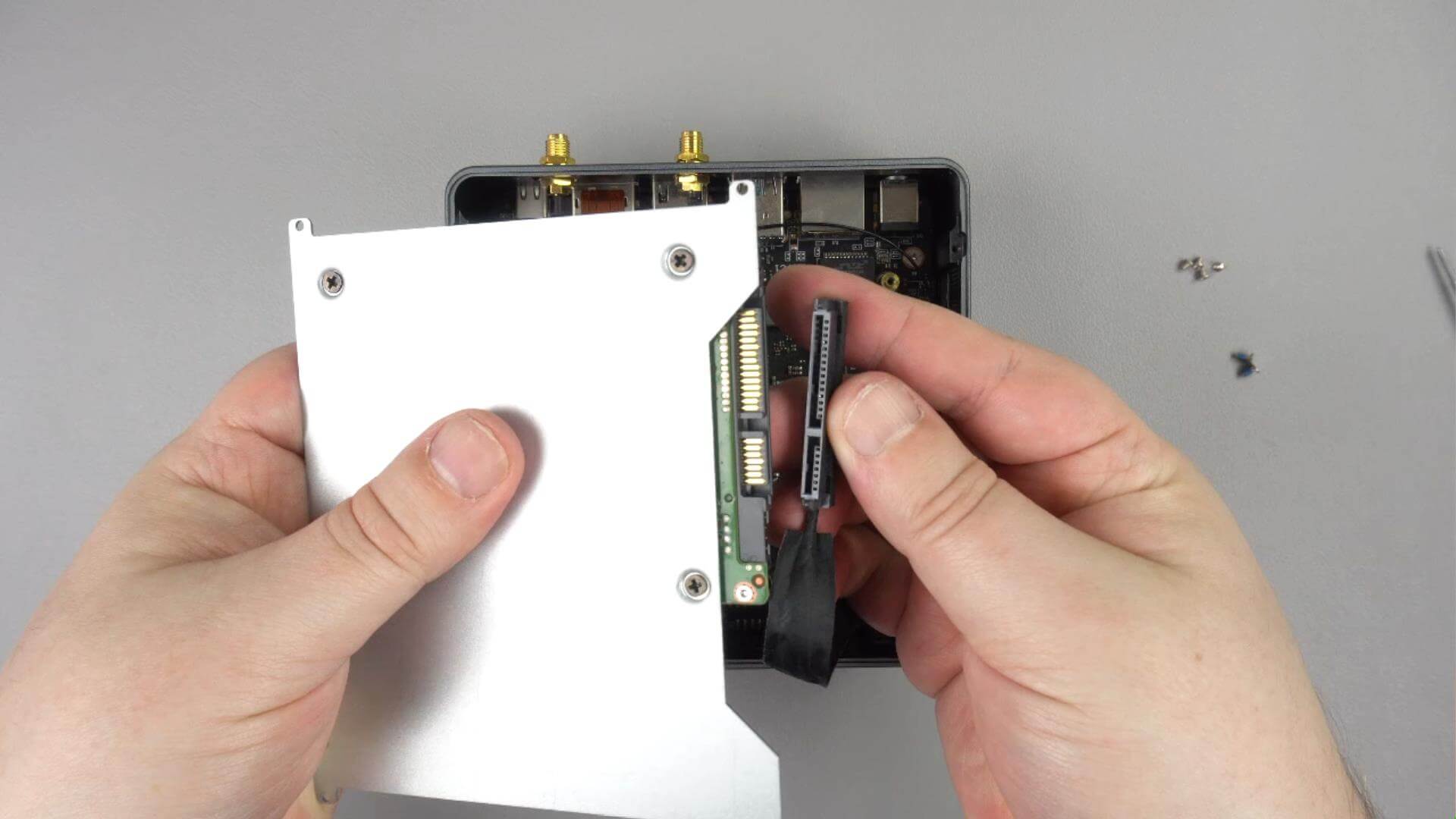
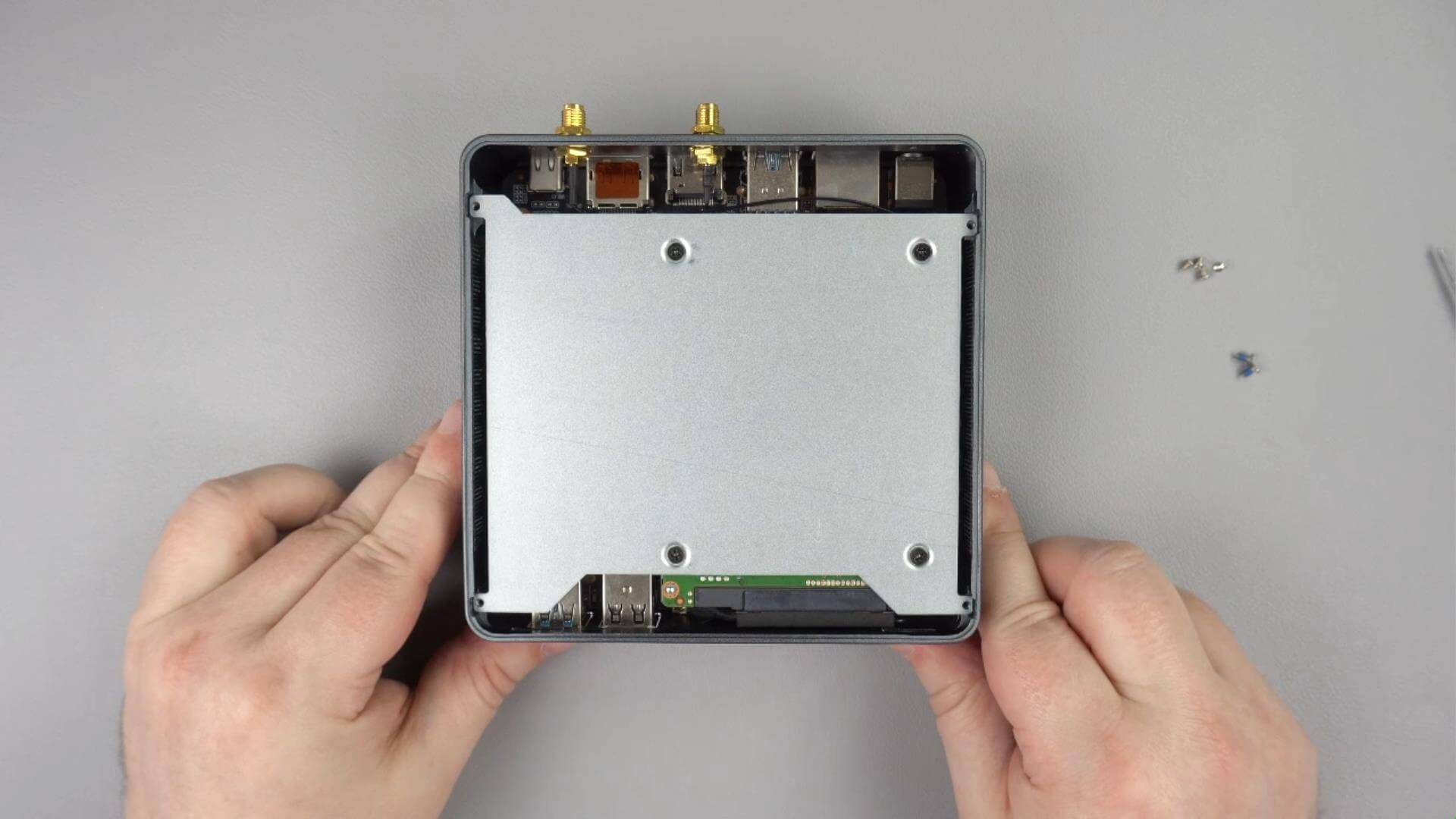
Pritvirtinkite metalinę plokštę prie Proteus 11 korpuso, rodyklė turi būti nukreipta į korpuso priekį.
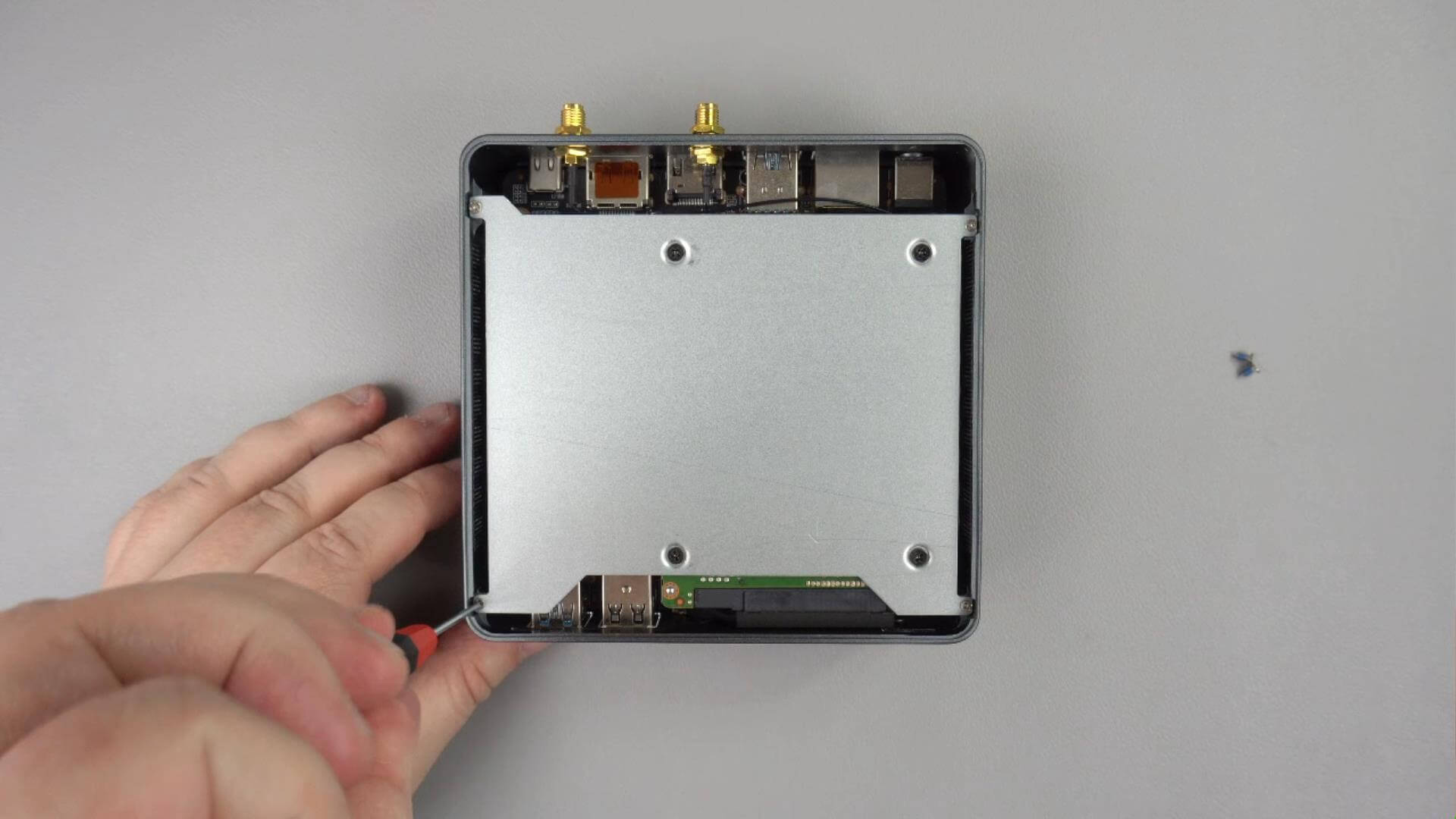
Pritvirtinkite keturis pridėtus sidabrinius varžtus prie kampinių laikiklių, kad metalinė plokštė laikytųsi saugiai.
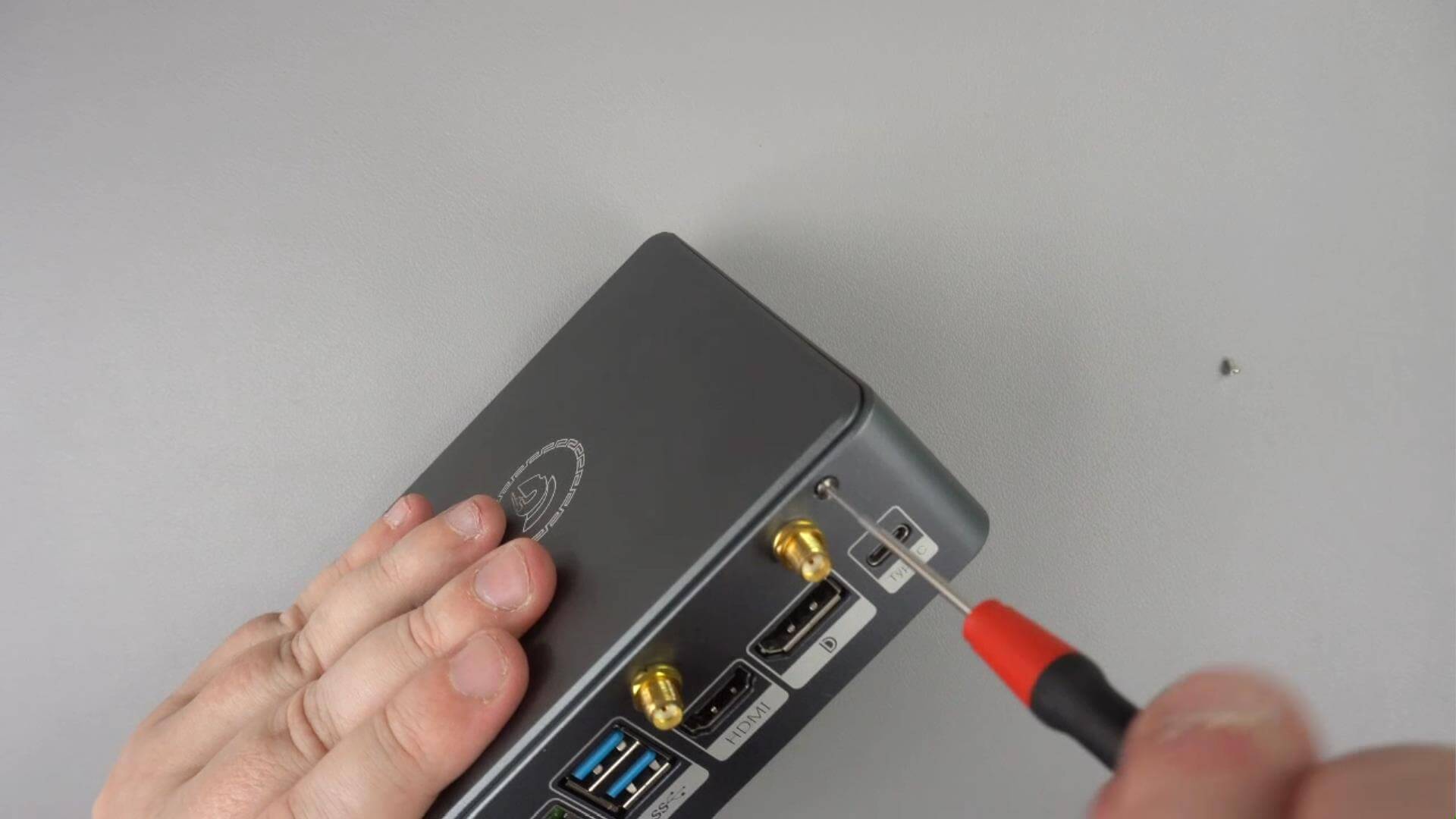
Uždėkite Proteus 11 dangtį atgal ant korpuso ir pritvirtinkite du varžtus galinėje korpuso pusėje
Jūsų HDD arba SSD dabar įdiegtas ir paruoštas naudoti.
Gali prireikti suformatuoti HDD arba SSD sistemoje Windows, kad jis būtų atpažintas. Tam galite naudoti Diskų tvarkyklę.
Daugiau apie DroiX Proteus 11 galite sužinoti čia.
Latest from the blog
Visit the blog EPOMAKER HE65 V2 TMR apžvalga – 8K belaidis greitis ir hibridiniai jungikliai kompaktiškam žaidimui
2026 19 spalio
EPOMAKER HE65 V2 TMR apžvalga – 8K belaidis greitis ir hibridiniai jungikliai kompaktiškam žaidimui
2026 19 spalio
 ONEXPLAYER 3 apžvalga – 8,8 colio AMOLED žaidimai, moduliniai valdikliai ir stebinantis baterijos veikimo laikas
2026 14 spalio
ONEXPLAYER 3 apžvalga – 8,8 colio AMOLED žaidimai, moduliniai valdikliai ir stebinantis baterijos veikimo laikas
2026 14 spalio
 Paskelbtas KONKR Pocket BLOCK: mažytis vertikalus Android delninis įrenginys su 4:3 ekranu
2026 1 spalio
Paskelbtas KONKR Pocket BLOCK: mažytis vertikalus Android delninis įrenginys su 4:3 ekranu
2026 1 spalio
 KONKR Pocket ADVANCE apžvalga – į GBA orientuotas kišeninio dydžio „Android“ žaidimų delninis kompiuteris
2026 24 rugsėjo
KONKR Pocket ADVANCE apžvalga – į GBA orientuotas kišeninio dydžio „Android“ žaidimų delninis kompiuteris
2026 24 rugsėjo
Klausimai ir atsakymai