




2,5″ HDD vai SSD instalēšana jūsu DroiX Proteus 11 aizņem tikai dažas minūtes. Zemāk ir video pamācība un soli pa solim teksta pamācība, ja dodat priekšroku tās izmantošanai.
Video pamācība
Teksta pamācība
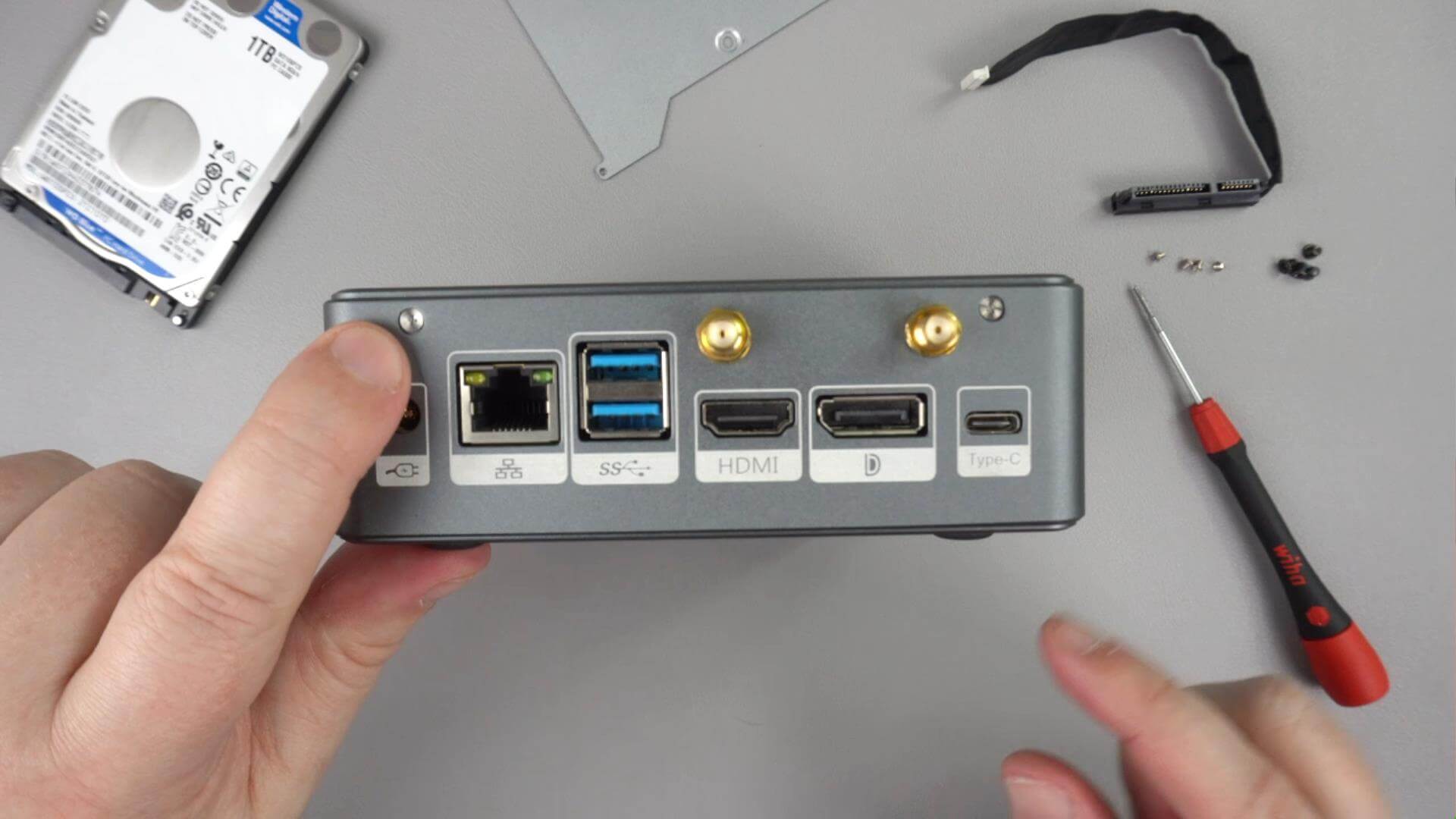
Noņemiet abas skrūves, kas atrodas aizmugurē uz DroiX Proteus 11.
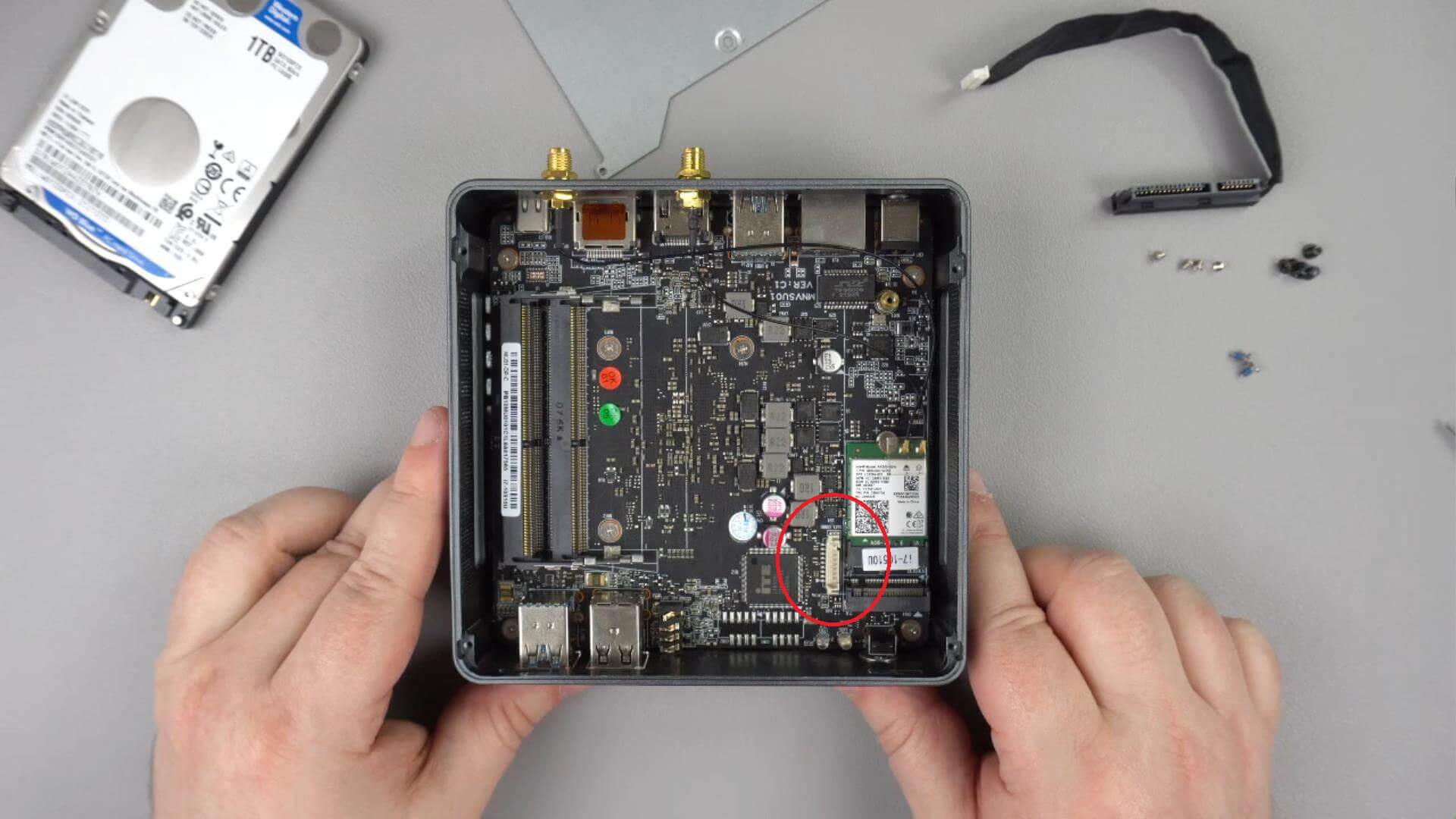
Pievienojiet SATA kabeli norādītajai mātesplates portai. To var ievietot tikai vienā virzienā.
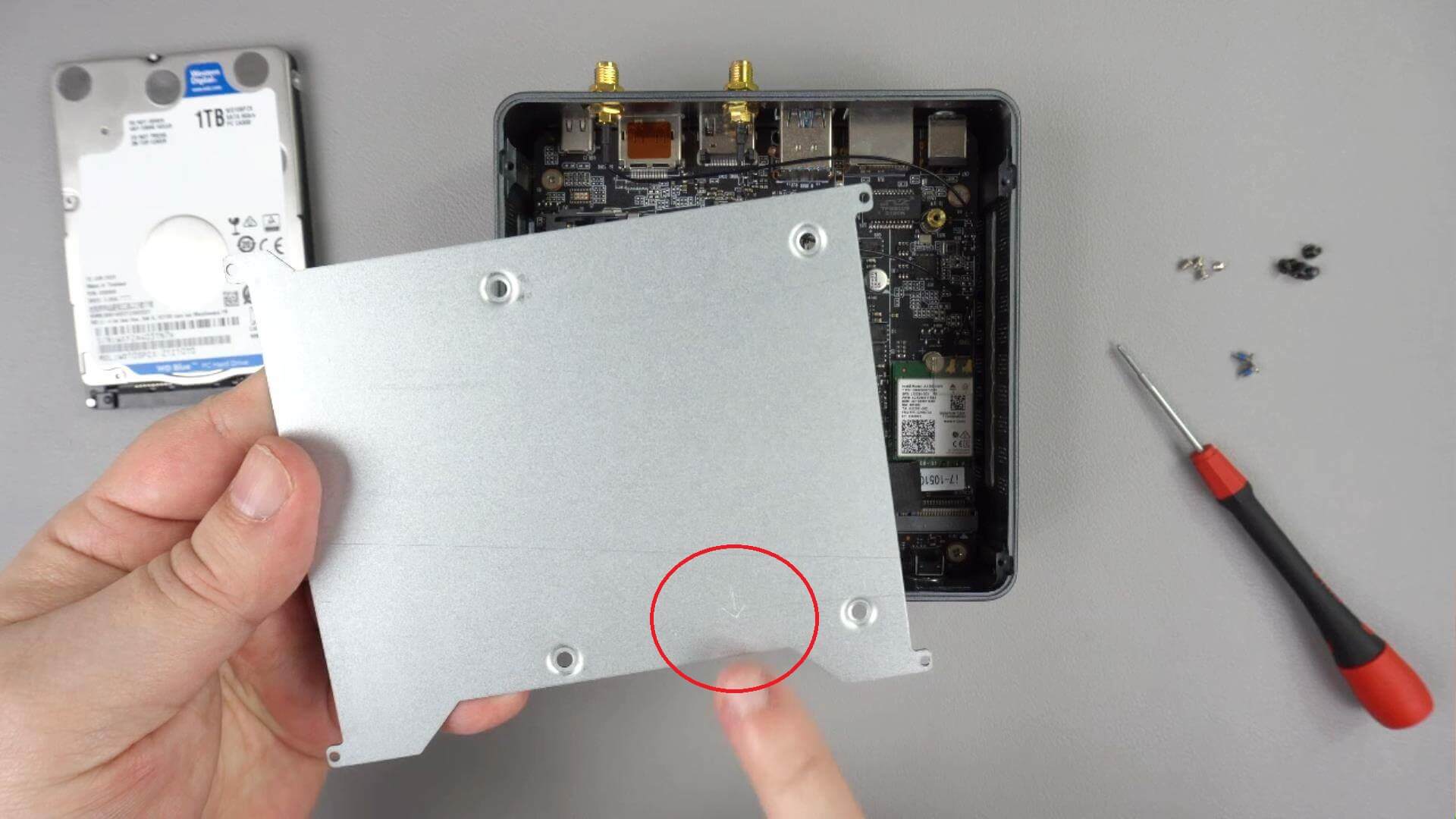
Metāla plāksnei, kas tur HDD vai SSD, vienā pusē būs bultiņa, kas norāda virzienu, kādā tā jāpiestiprina pie Proteus 11 korpusa. Bultiņai jābūt vērstai pret korpusa priekšpusi un redzamai no augšas.
Apgrieziet metāla plāksni otrādi un piestipriniet HDD vai SSD četras komplektā iekļautās melnās skrūves. Diska savienotāju portiem jābūt vistuvāk bultiņai.
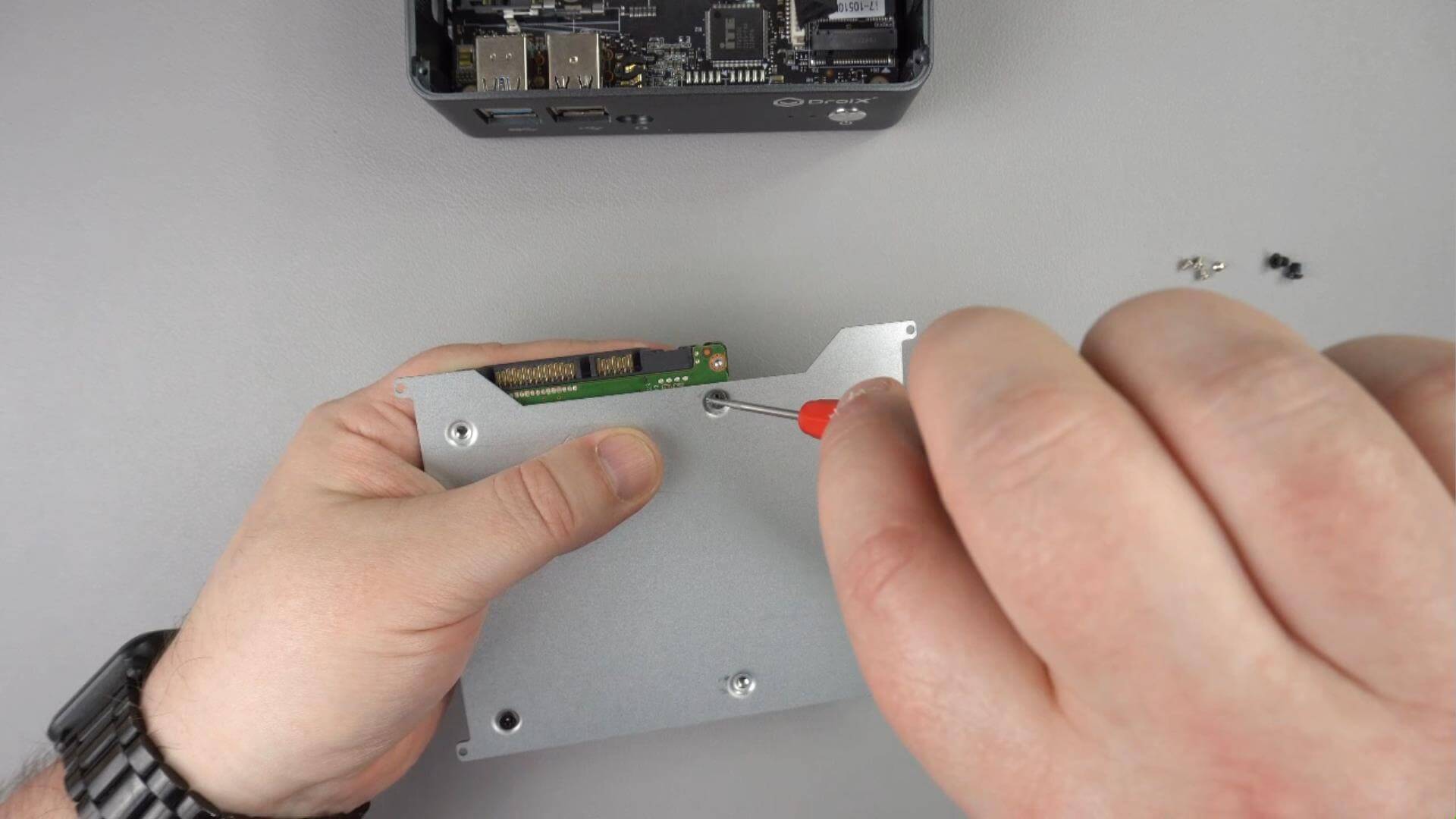
Pievienojiet SATA kabeli HDD vai SSD, to var ievietot tikai vienā virzienā.
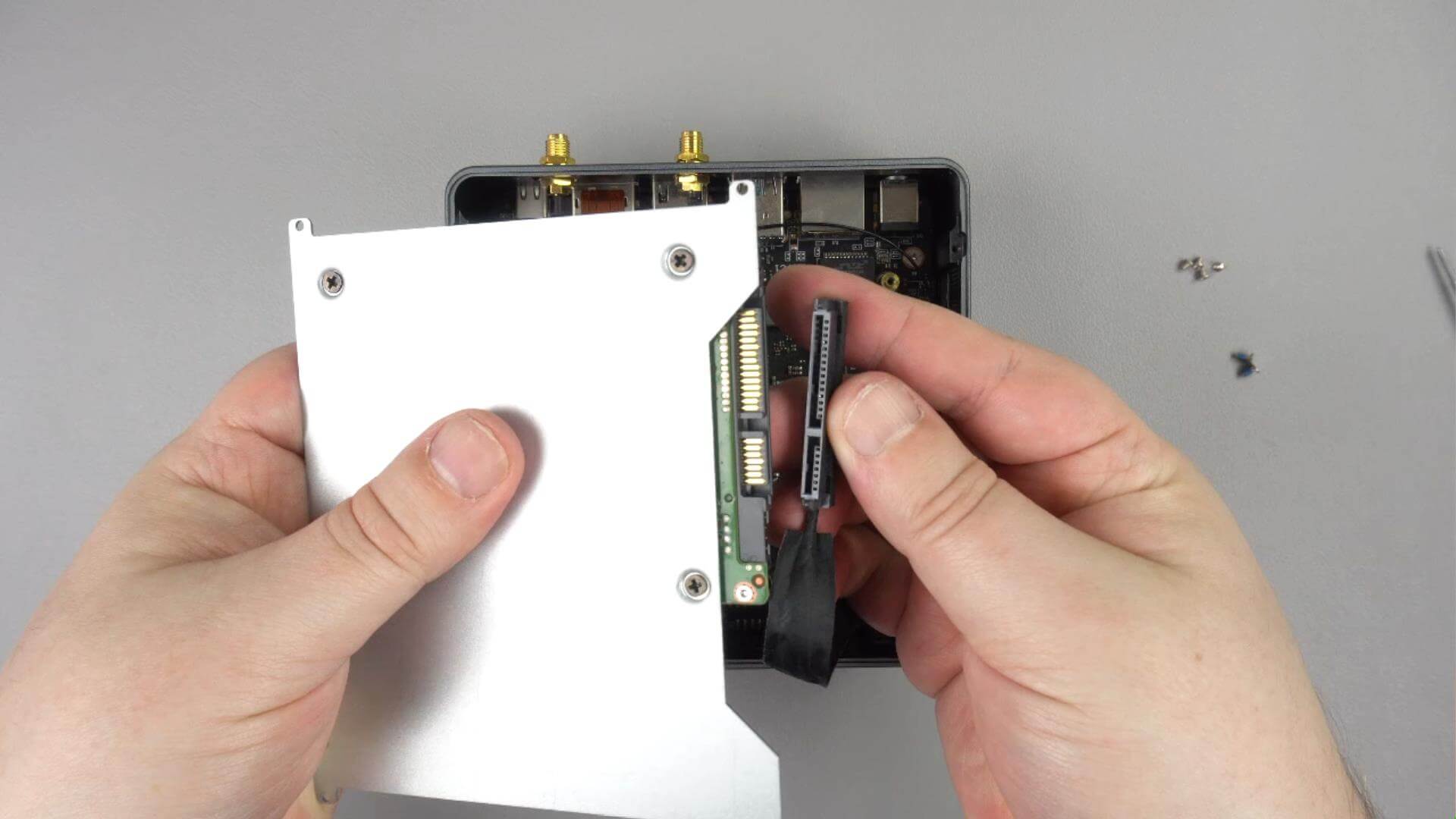
Piestipriniet metāla plāksni pie Proteus 11 korpusa, bultiņai jābūt vērstai pret korpusa priekšpusi.
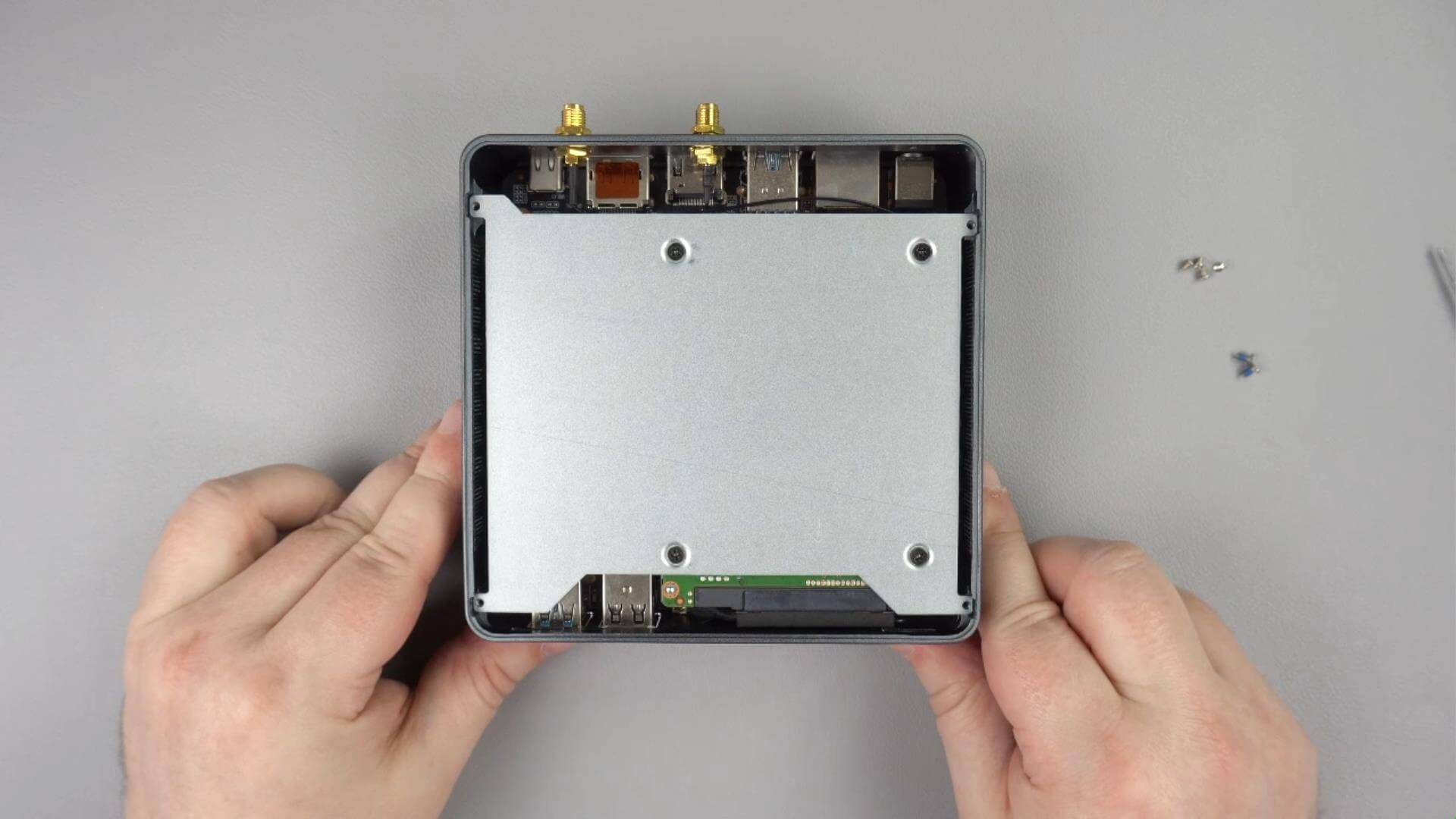
Piestipriniet četras komplektā iekļautās sudraba skrūves pie stūra izciļņiem, lai metāla plāksne būtu droši nostiprināta.
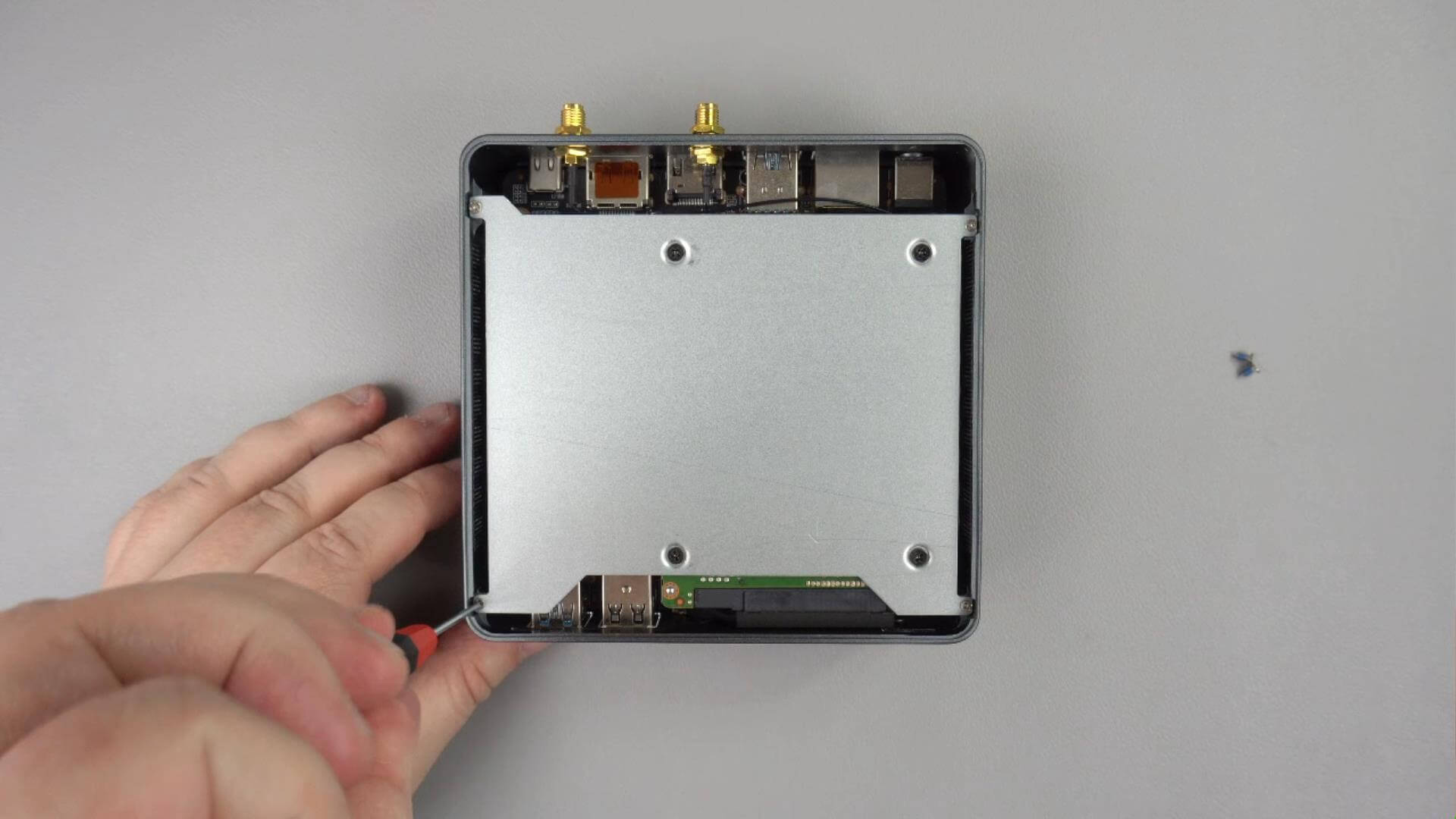
Uzlieciet Proteus 11 vāku atpakaļ uz korpusa un pieskrūvējiet abas skrūves korpusa aizmugurē
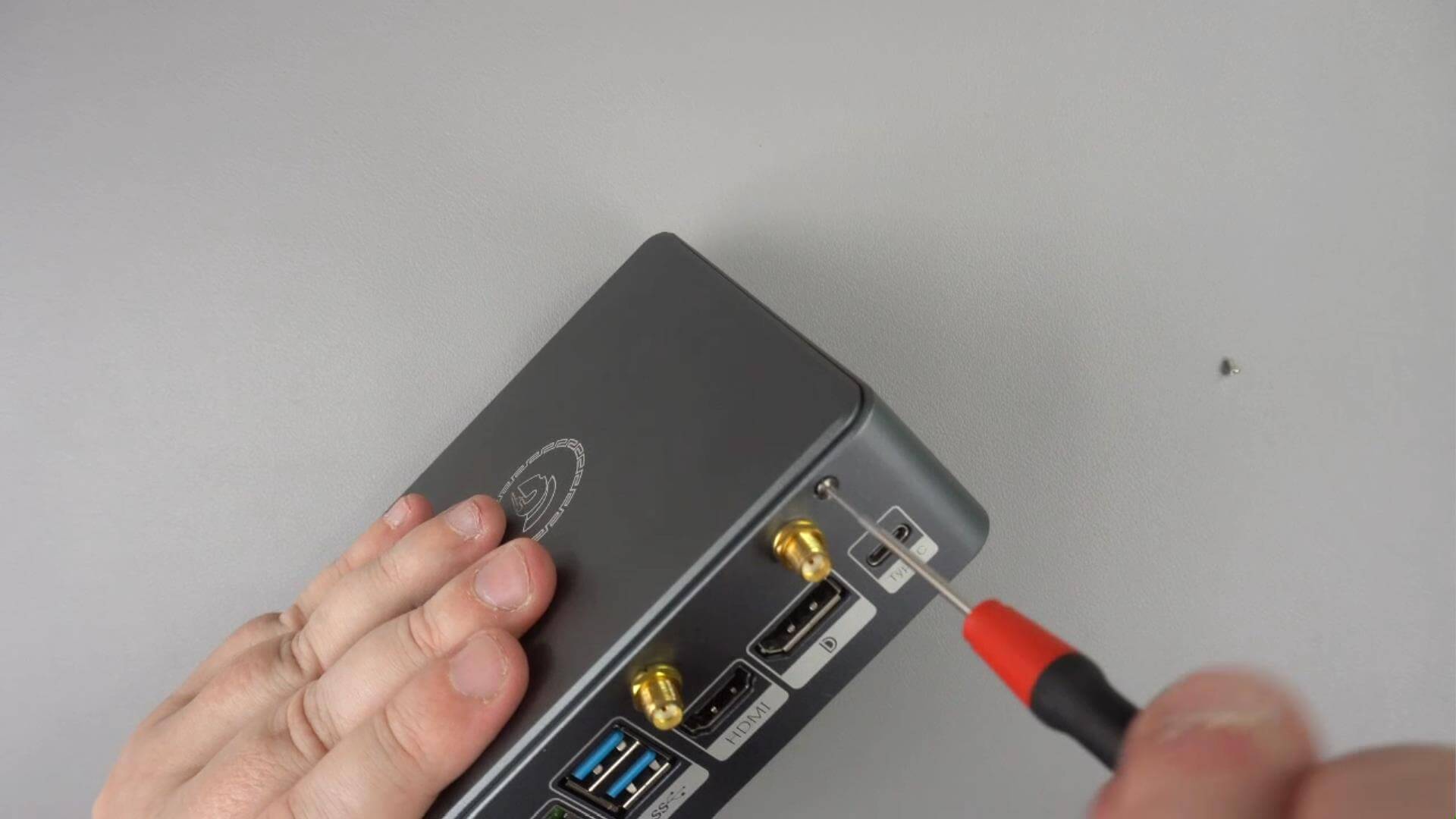
Jūsu HDD vai SSD tagad ir instalēts un gatavs lietošanai.
Jums var būt nepieciešams formatēt HDD vai SSD operētājsistēmā Windows, pirms tas tiek atpazīts. To var izdarīt, izmantojot Disku pārvaldnieku.
Vairāk par DroiX Proteus 11 varat uzzināt šeit.
Latest from the blog
Visit the blog EPOMAKER HE65 V2 TMR apskats – 8K bezvadu ātrums un hibrīda slēdži kompaktai spēļu klaviatūrai
19 October 2026
EPOMAKER HE65 V2 TMR apskats – 8K bezvadu ātrums un hibrīda slēdži kompaktai spēļu klaviatūrai
19 October 2026
 ONEXPLAYER 3 apskats – 8,8 collu AMOLED spēles, modulāras vadības un pārsteidzošs akumulatora darbības laiks
14 October 2026
ONEXPLAYER 3 apskats – 8,8 collu AMOLED spēles, modulāras vadības un pārsteidzošs akumulatora darbības laiks
14 October 2026
 Paziņots KONKR Pocket BLOCK: maza vertikāla Android rokas konsole ar 4:3 ekrānu
1 October 2026
Paziņots KONKR Pocket BLOCK: maza vertikāla Android rokas konsole ar 4:3 ekrānu
1 October 2026
 KONKR Pocket ADVANCE apskats — kabatas izmēra Android spēļu pārnēsājamā ierīce ar GBA fokusu
24 September 2026
KONKR Pocket ADVANCE apskats — kabatas izmēra Android spēļu pārnēsājamā ierīce ar GBA fokusu
24 September 2026
Jautājumi & atbildes