




Egy 2,5″ HDD vagy SSD telepítése a DroiX Proteus 11 készülékbe csupán néhány percet vesz igénybe. Az alábbiakban egy videós útmutatót és egy lépésenkénti szöveges útmutatót talál, ha inkább azt szeretné használni.
Videós útmutató
Szöveges útmutató
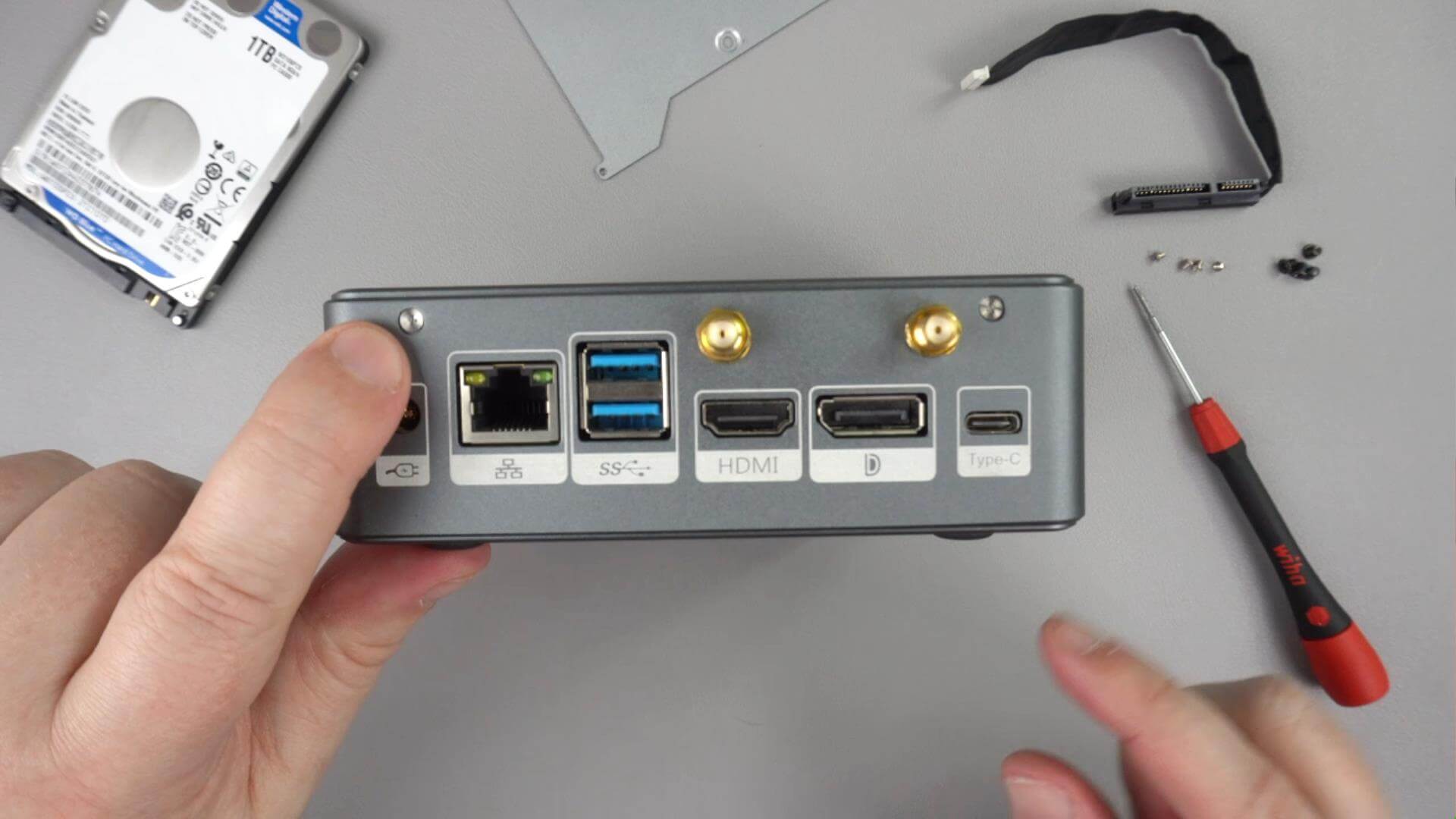
Távolítsa el a két csavart, amely a DroiX Proteus 11 hátoldalán található.
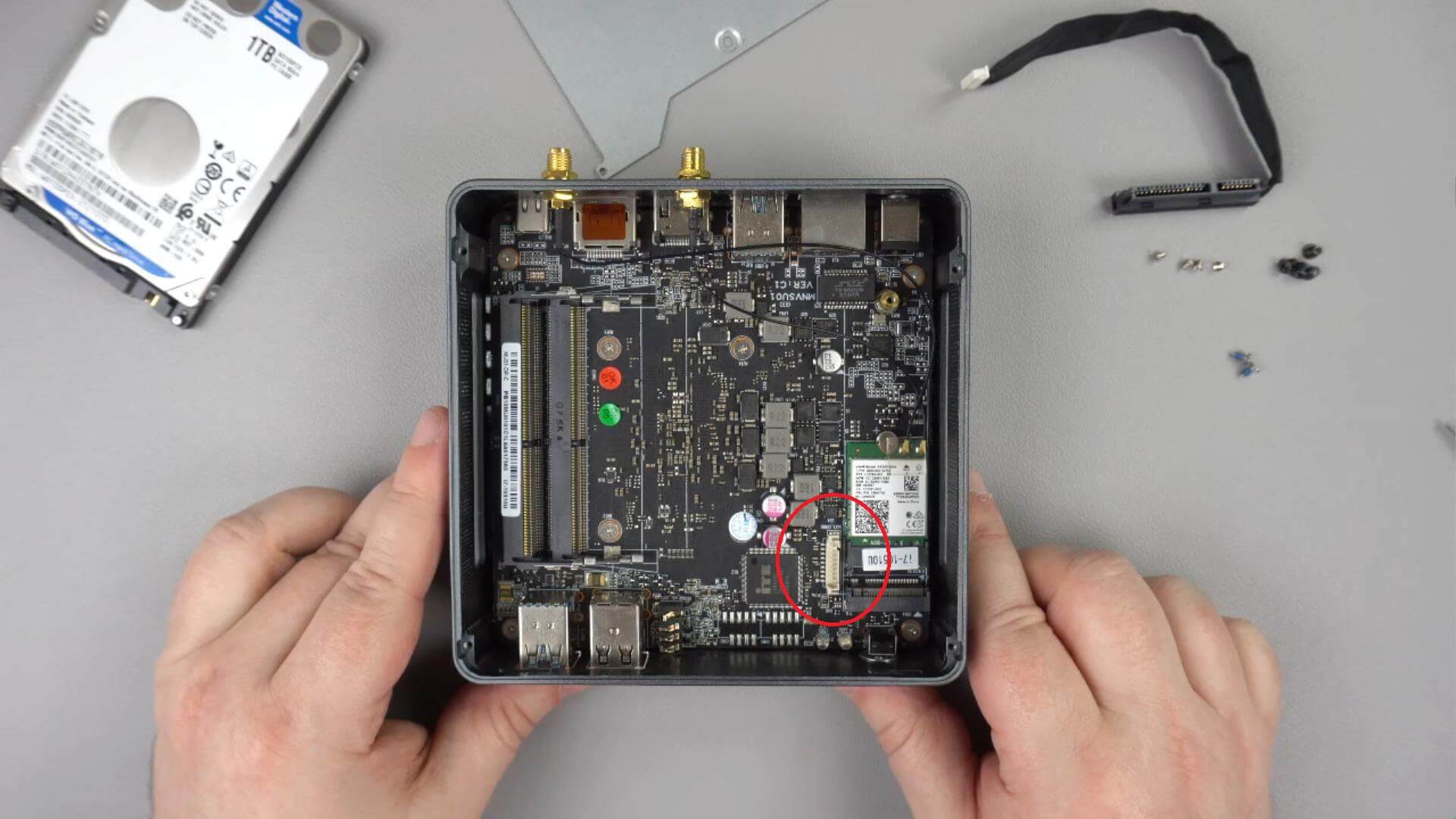
Csatlakoztassa a SATA-kábelt az alaplapon megjelölt portra. Csak egyféleképpen lehet behelyezni.
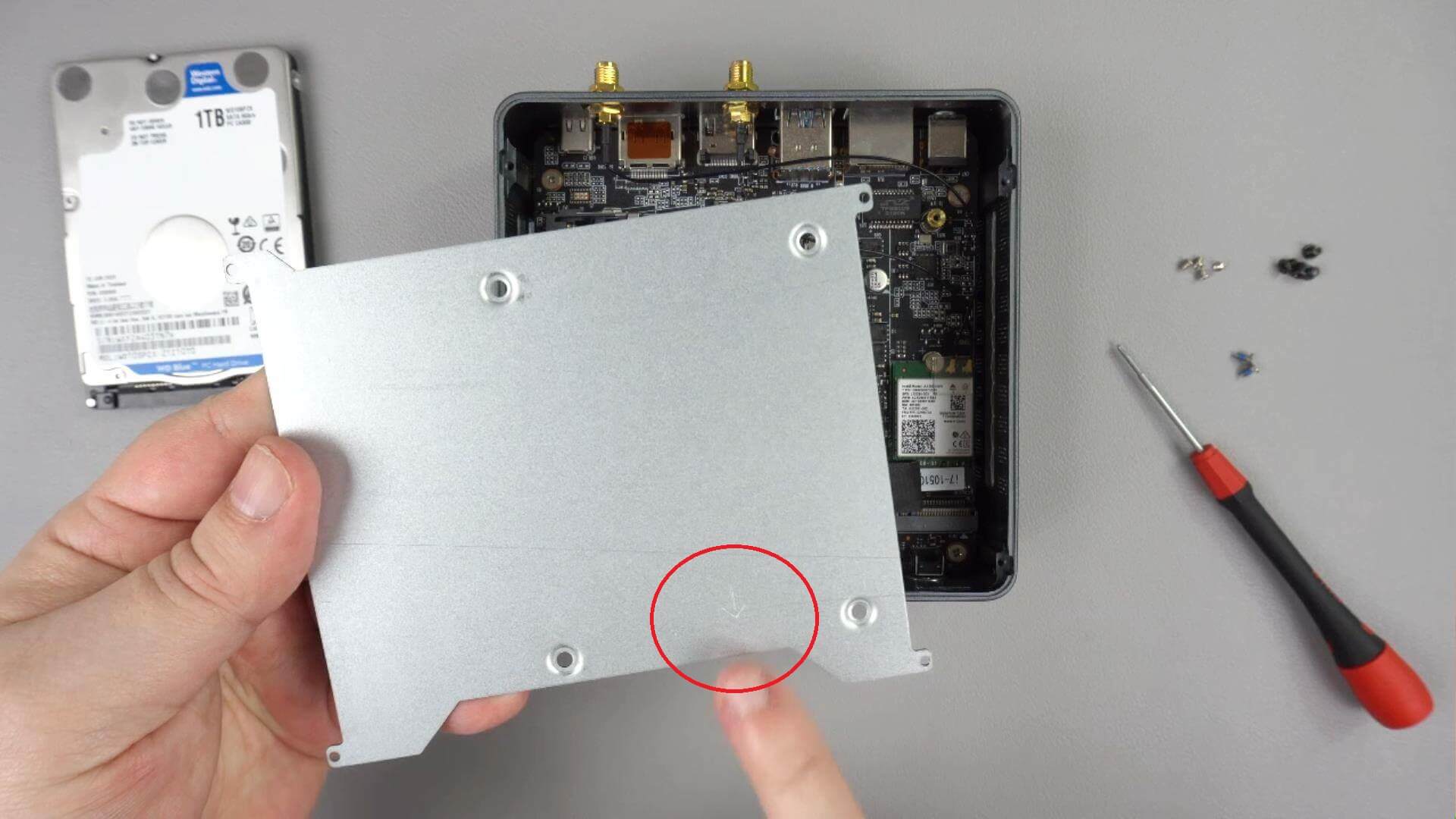
A HDD-t vagy SSD-t tartó fémlemez egyik oldalán egy nyíl található, amely jelzi, hogy milyen irányban kell a Proteus 11 házba illeszteni. A nyílnak a ház eleje felé kell néznie, és felülről láthatónak kell lennie.
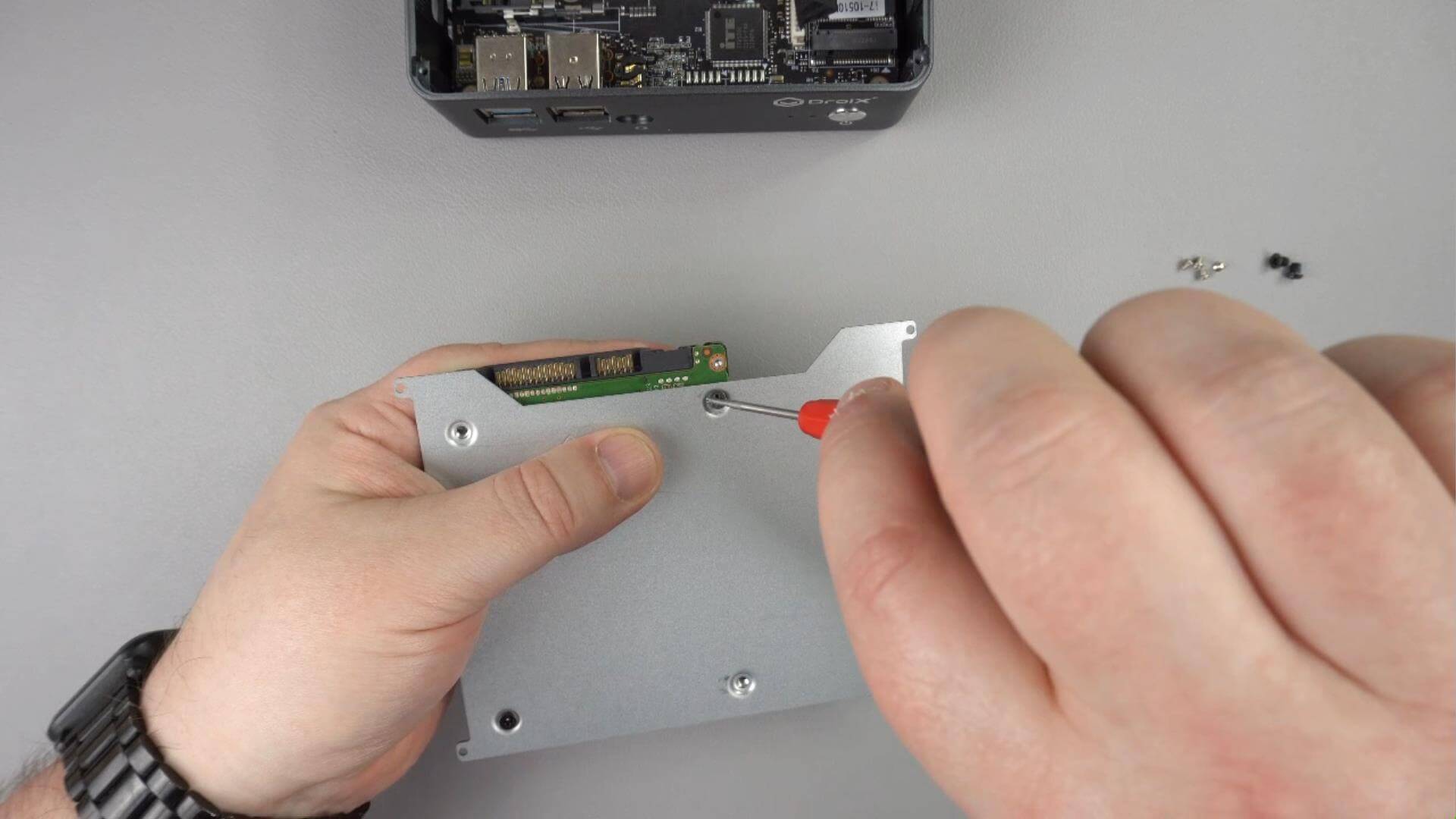
Fordítsa meg a fémlemezt, és rögzítse a mellékelt négy fekete csavart a HDD-hez vagy SSD-hez. A meghajtó csatlakozóportjai legyenek a legközelebb a nyílhoz.
Csatlakoztassa a SATA-kábelt a HDD-hez vagy SSD-hez; csak egyféleképpen lehet behelyezni.
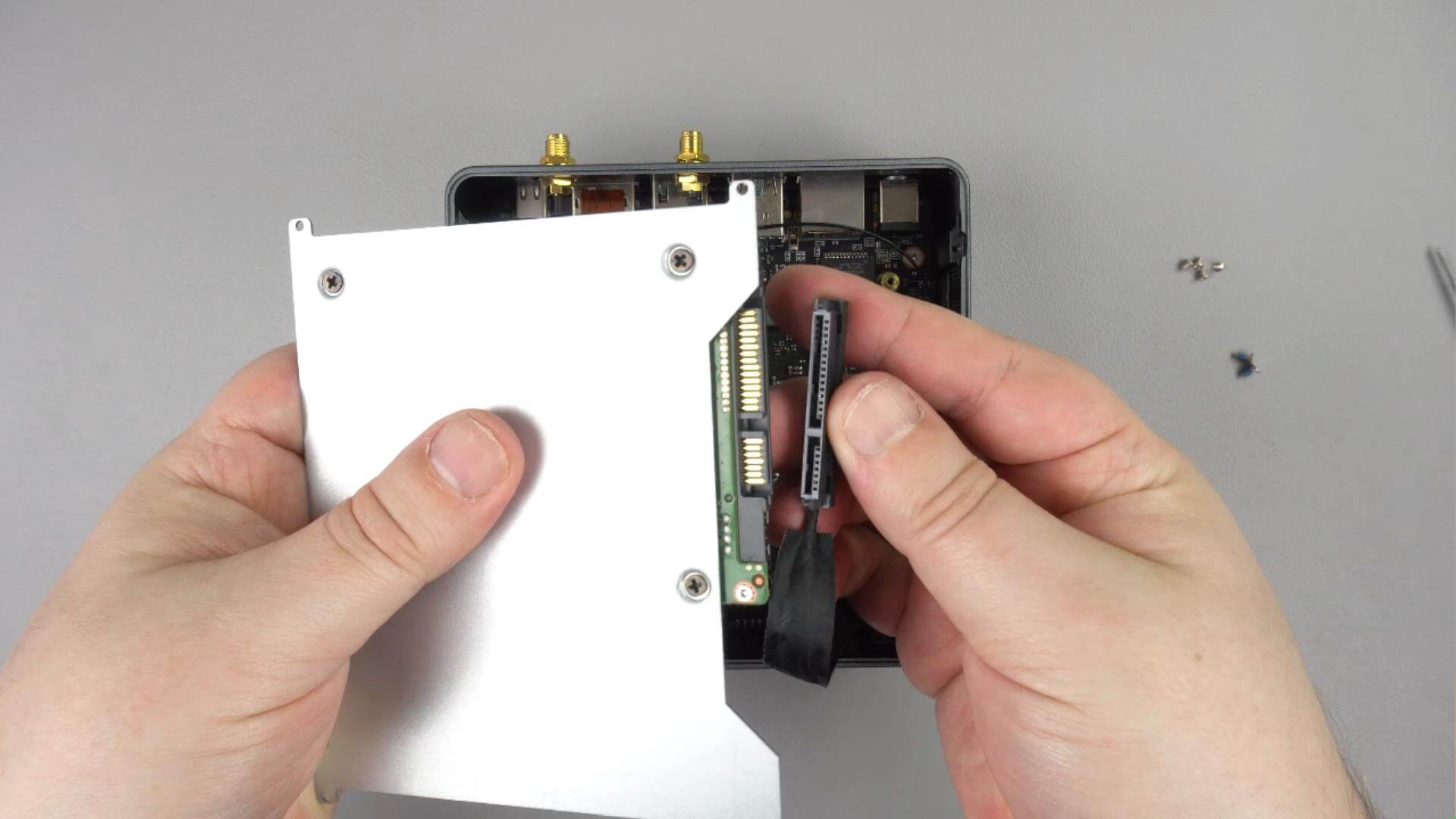
Illessze a fémlemezt a Proteus 11 házhoz; a nyílnak a ház eleje felé kell néznie.
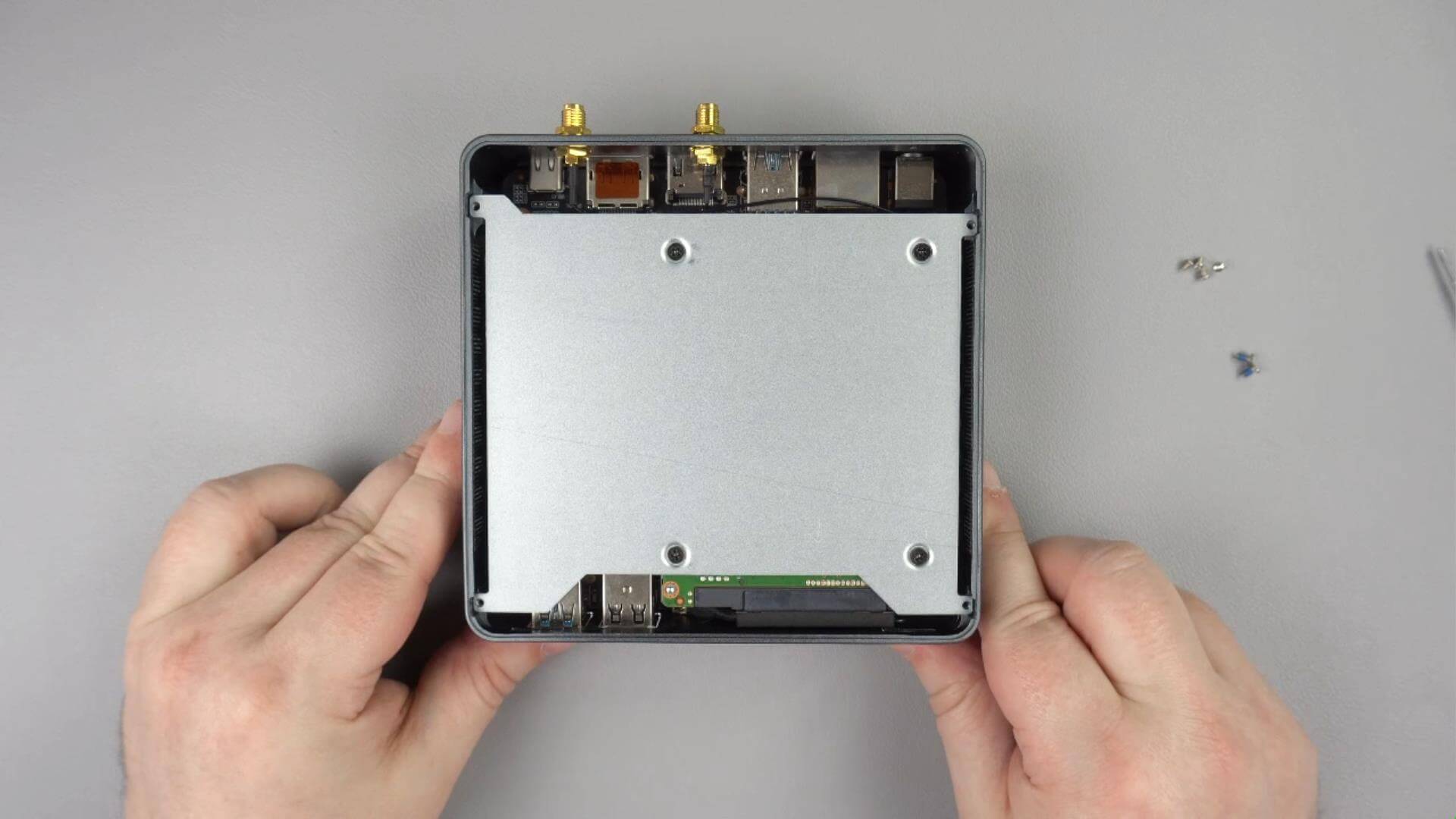
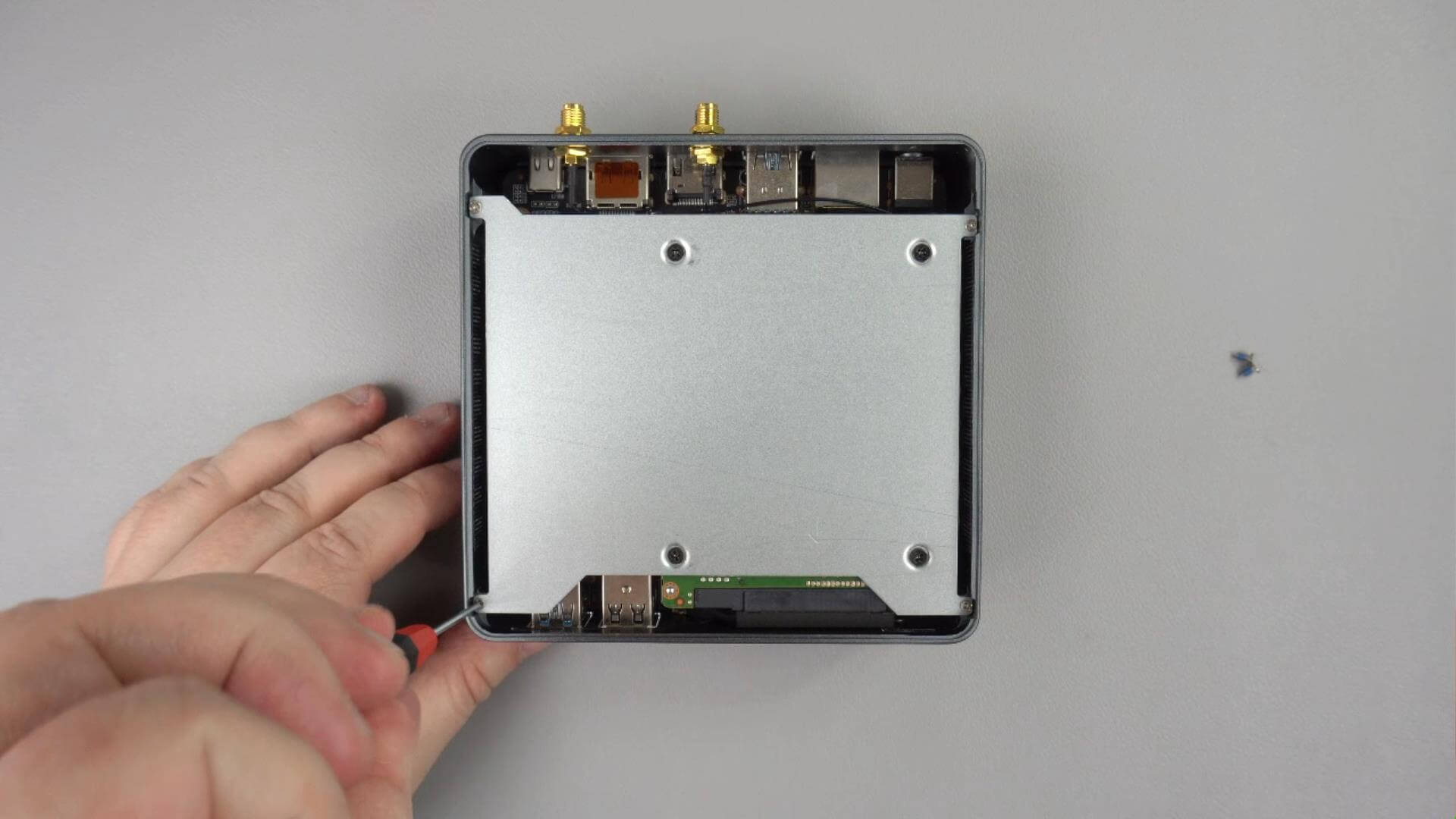
Rögzítse a mellékelt négy ezüst csavart a sarokfülekhez, hogy a fémlemez stabilan a helyén maradjon.
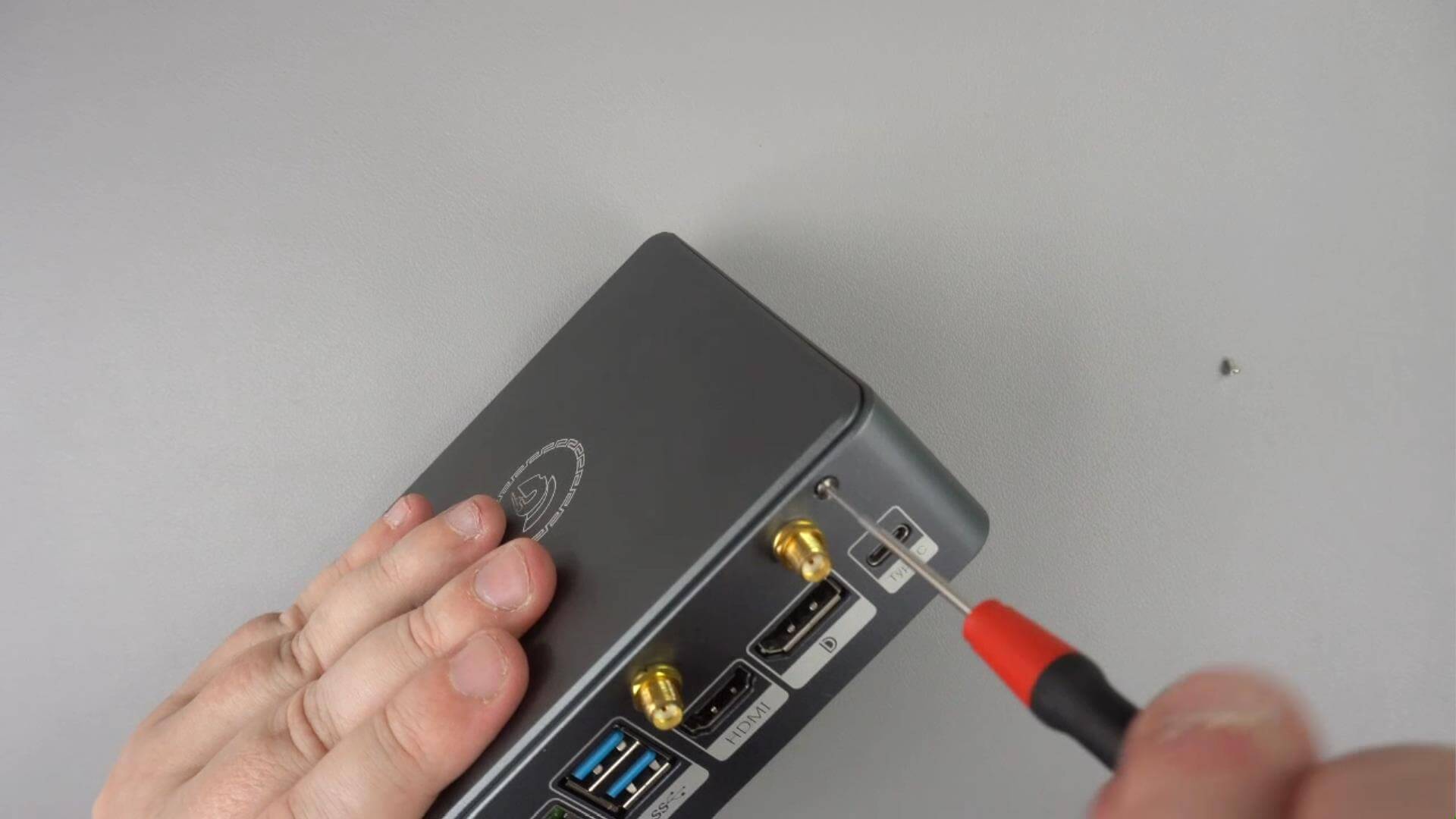
Helyezze vissza a Proteus 11 fedelét a házra, és rögzítse a két csavart a ház hátulján.
A HDD vagy SSD most telepítve van, és készen áll a használatra.
Lehet, hogy a HDD-t vagy SSD-t a Windows alatt kell formáznia, mielőtt felismerné. Ehhez a Lemezkezelőt használhatja.
További információkat itt talál: DroiX Proteus 11 itt.
Latest from the blog
Visit the blog EPOMAKER G84 HE teszt – 80%-os Hall Effect billentyűzet 8K pollinggal, 8000mAh-s akkumulátorral és krémes gasket-kialakítással gamereknek
2026.11.09.
 RockTek G2 Next teszt – Gyorsabb Android TV 14 streaming Wi-Fi 6-tal és Gigabit Ethernet-tel
2026.11.05.
 EPOMAKER Carbon X teszt – 46 g-os, szénszálas, 8K-s vezeték nélküli egér verseny-FPS-hez
2026.11.02.
 GPD WIN Mini Ultra – Nagyobb, 8 hüvelykes 120 Hz-es kijelző, Intel Arc G3 Extreme és dupla USB4 v2.0
2026.10.27.
Kérdések és válaszok