




Așadar, ați cumpărat un Retro Gaming Handheld nou-nouț sau un Windows Gaming Handheld și aveți nevoie de jocuri pentru a juca? Ghidul nostru vă va arăta cum să procurați jocuri și, de asemenea, cum să le instalați pe handheld-ul dumneavoastră Windows, Android sau Linux.
Unde să găsiți jocuri Windows?
Există acum multe platforme de pe care puteți obține jocuri Windows gratuit, precum și contra cost. Iată câteva dintre platformele mai populare.
Steam – https://store.steampowered.com/ – Cea mai populară sursă pentru a găsi jocuri gratuite și contra cost.
Epic Games – https://www.epicgames.com/ – Au jocuri GRATUITE săptămânale care în mod normal sunt contra cost.
Good Old Games (GOG) – https://www.gog.com/ – Jocuri fără DRM
Xbox Game Pass – https://www.xbox.com/en-GB/xbox-game-pass – Abonament lunar la multe jocuri comerciale pe care le puteți juca fără costuri suplimentare. De asemenea, puteți transmite jocuri prin cloud pe handheld-ul dumneavoastră.
Humble Bundle – https://www.humblebundle.com/ – Pachetele de jocuri sunt de obicei vândute mult mai ieftin decât de obicei, iar o parte din bani merge în scopuri caritabile!
Unde să găsiți ROM-uri de jocuri?
Nu putem furniza linkuri către site-uri care găzduiesc ROM-uri de jocuri comerciale. Cu toate acestea, le puteți găsi foarte ușor pe Google și apoi le puteți descărca, cu condiția să dețineți jocul original. Iată și alte modalități de a juca jocuri retro pe handheld-ul dumneavoastră:
PDROMS – https://pdroms.de/ – Cea mai mare sursă de jocuri homebrew pentru multe console și calculatoare. Nu mai este actualizată, dar puteți găsi încă multe jocuri homebrew acolo.
Retro Veteran – https://www.retroveteran.com/ – Un alt site foarte util cu linkuri către multe jocuri homebrew pentru multe console.
Antstream – https://www.antstream.com/ – Jocuri retro în streaming bazat pe cloud. Software-ul este disponibil pentru Windows și Android, printre altele. Există o versiune gratuită, precum și o opțiune de abonament lunar pentru mai multe funcții.
Cum să instalați ROM-uri pe handheld-ul dumneavoastră Windows?
RetroArch este o modalitate rapidă de a configura cu ușurință mai multe emulatoare și de a scana fișierele ROM. Puteți citi ghidul nostru aici despre cum să configurați RetroArch.
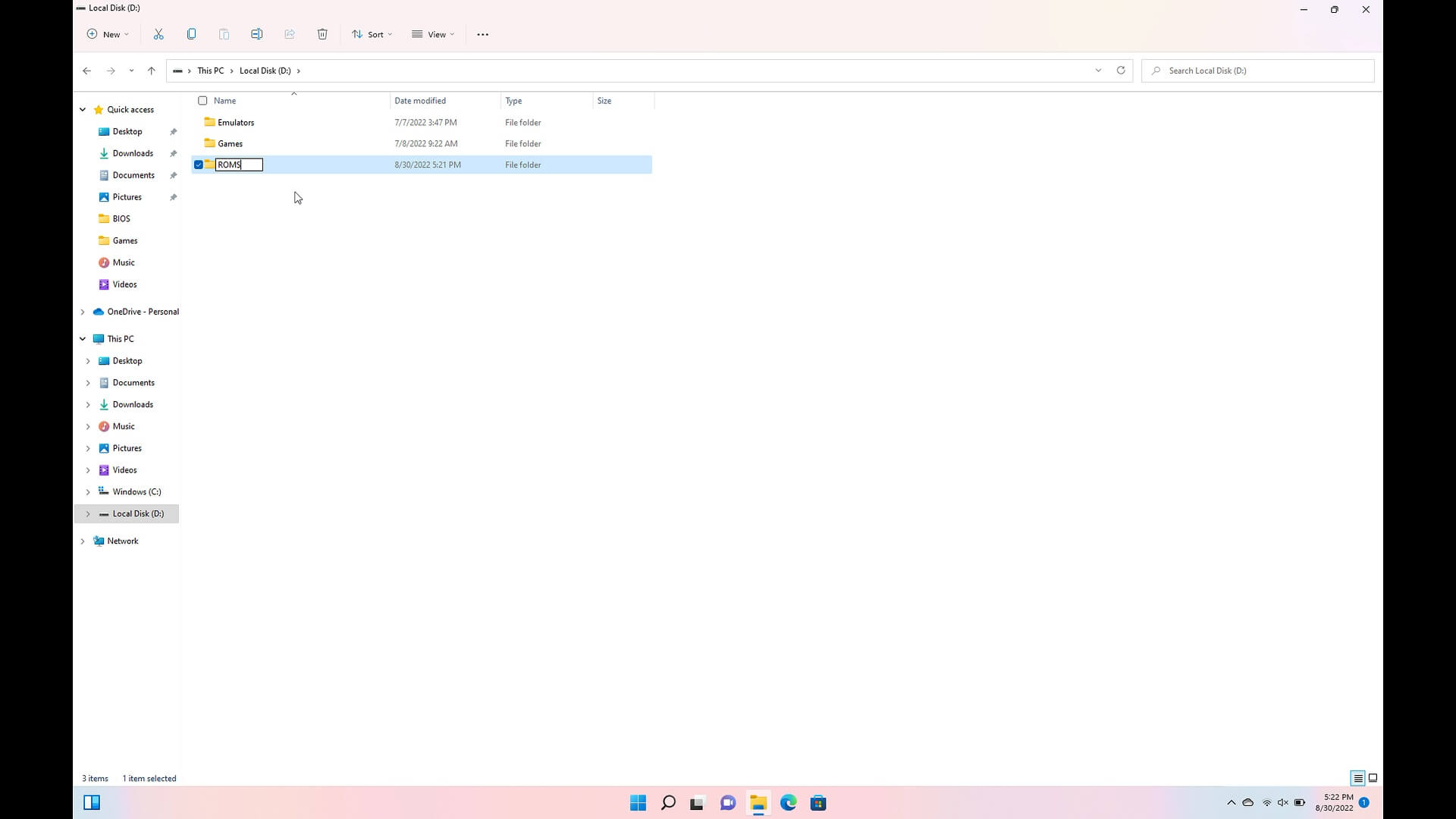
Creați un folder nou pe stocarea Handheld Gaming PC’s numit ‘ROMS’. Apoi intrați în acel folder și creați foldere noi pentru fiecare dintre consolele de jocuri pentru care aveți jocuri. De exemplu, un folder numit „Genesis” pentru jocurile Mega Drive / Genesis.
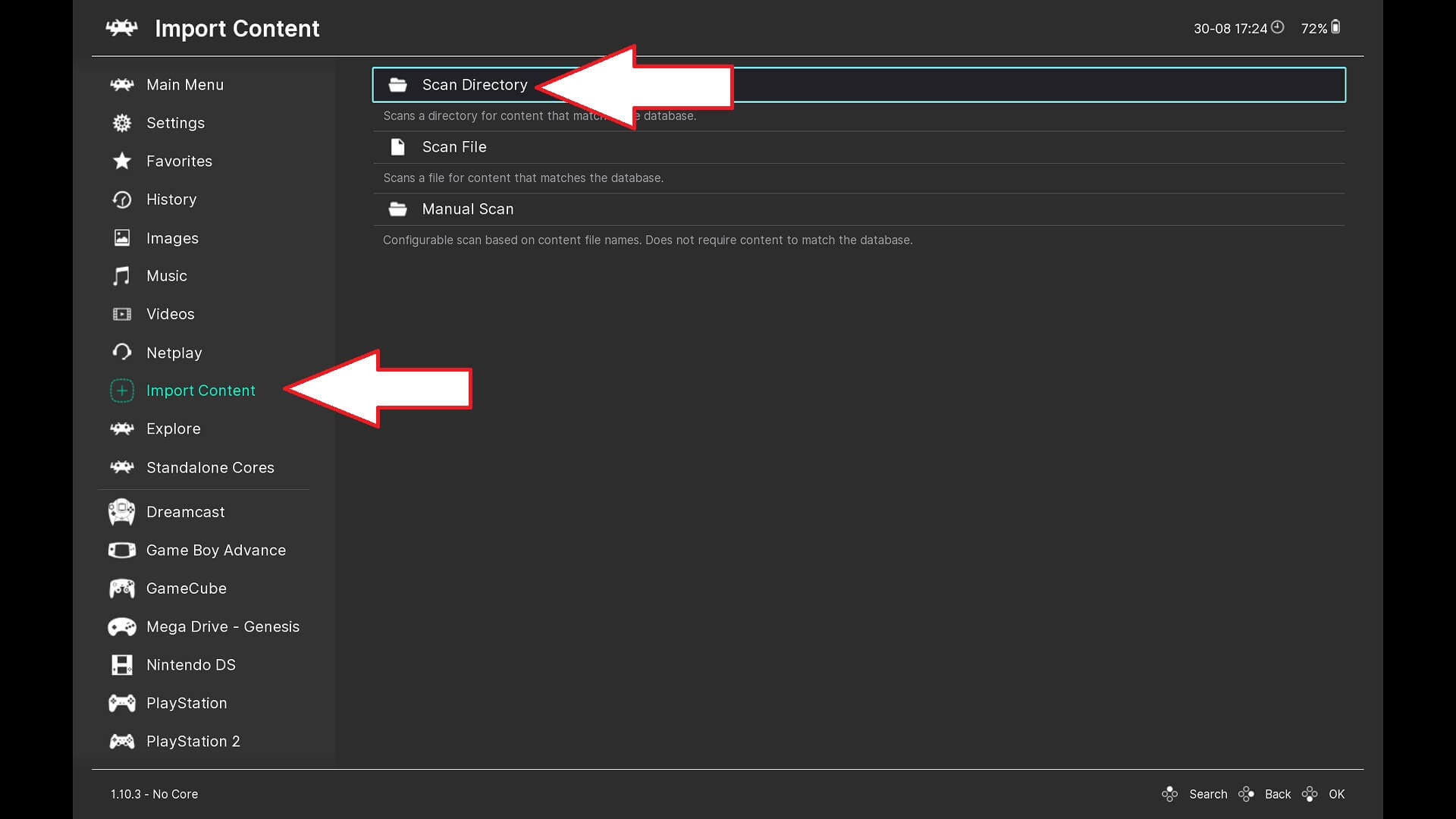
Încărcați RetroArch și alegeți opțiunile de meniu Import Content apoi Scan Directory.
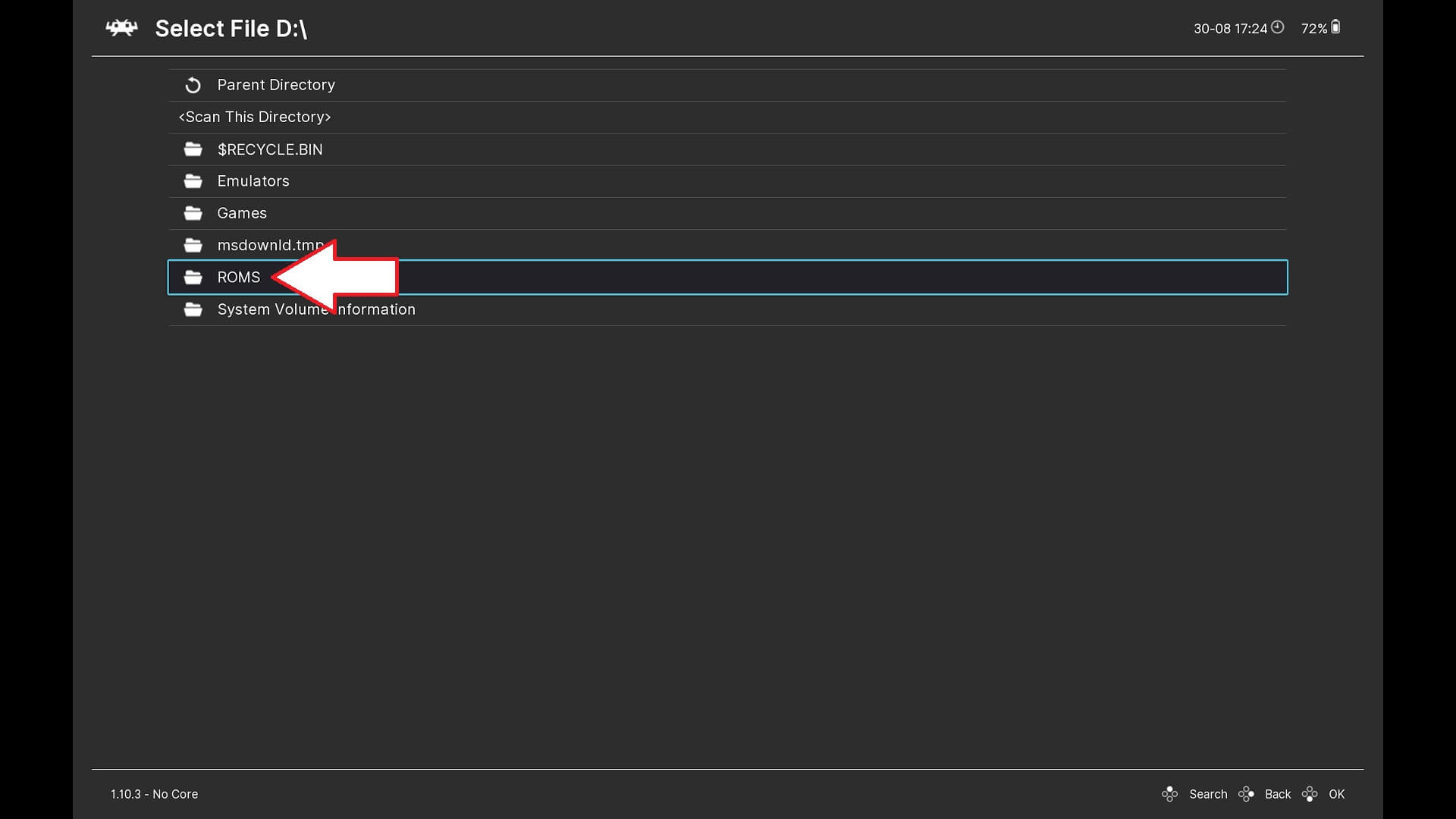
Navigați la folderul ROMS pe care l-ați creat.
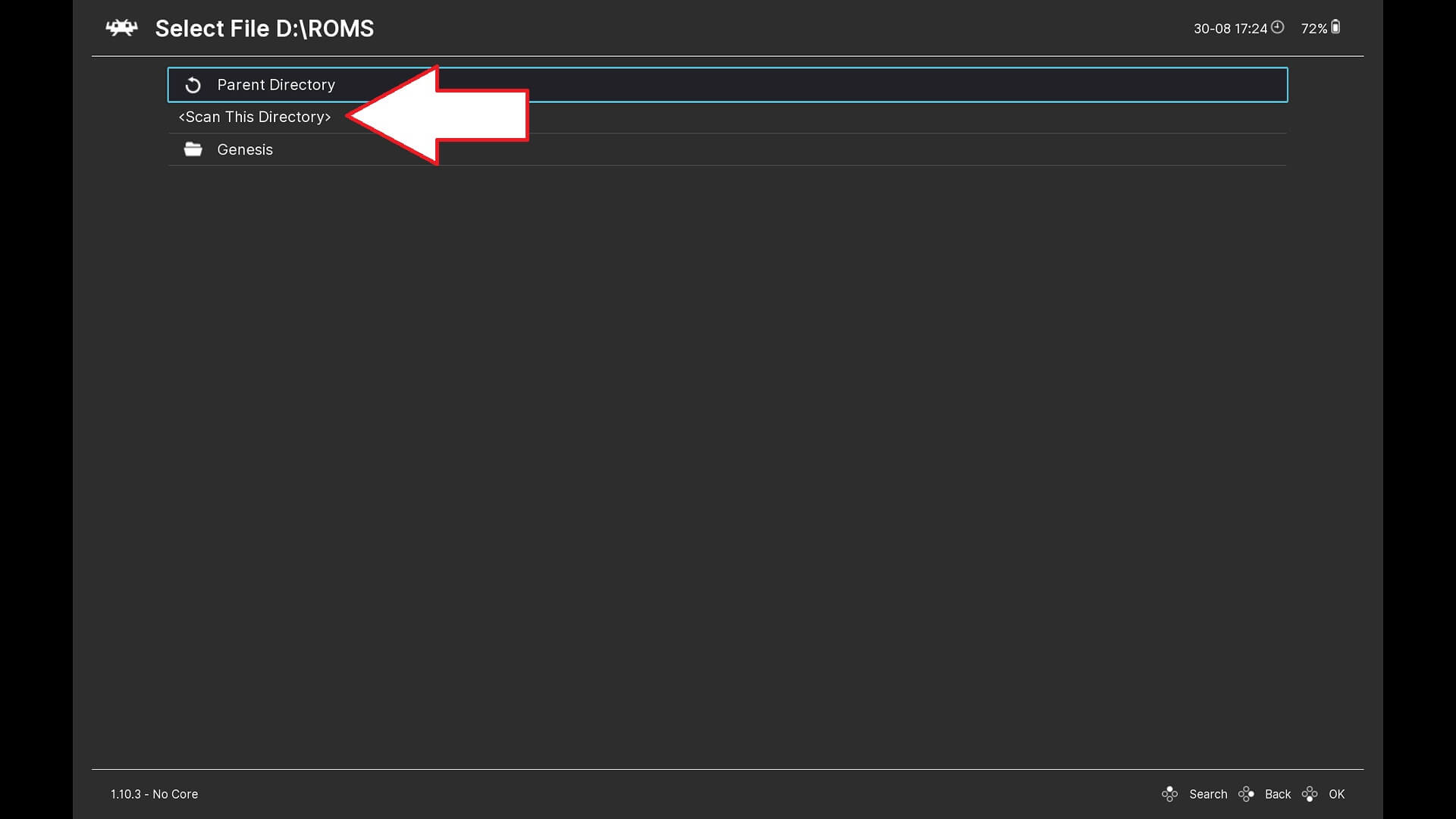
Dacă doriți să scanați un singur folder de consolă, intrați în acel folder și alegeți Scan This Directory. Dacă doriți să scanați toate folderele de jocuri deodată, alegeți această opțiune aici, dar fiți avertizat că va dura mai mult dacă aveți o colecție mare.
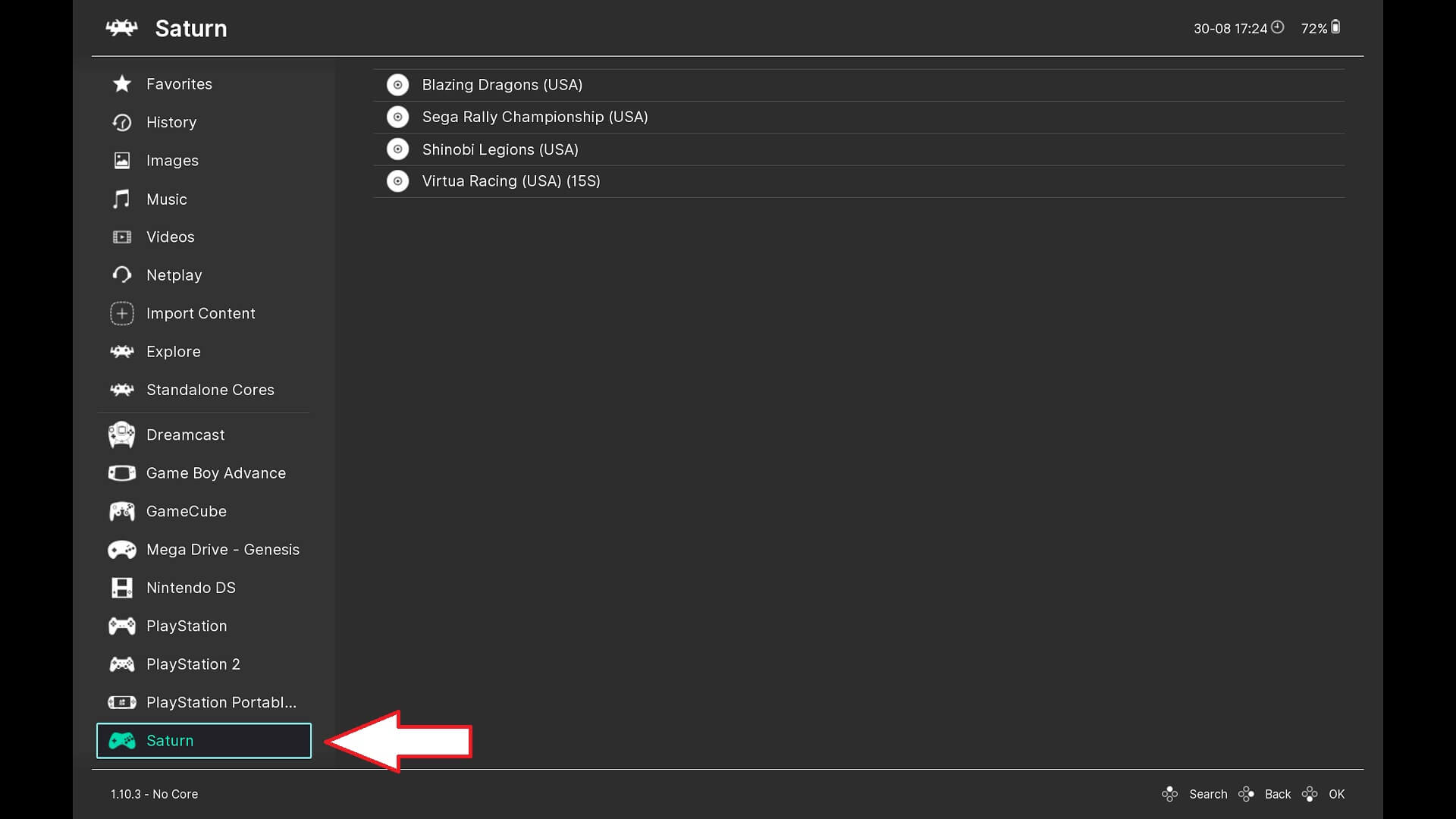
Odată ce toate folderele au fost scanate, reveniți la meniul principal și veți vedea că consolele pe care le-ați adăugat au fost scanate și acum există opțiuni de meniu pentru acces rapid la console și jocuri.
Cum să instalați ROM-uri pe handheld-ul dumneavoastră retro?
În funcție de modelul handheld-ului dumneavoastră, acesta poate rula Android și/sau un sistem de operare bazat pe Linux. Vom acoperi ambele sisteme de operare în ghidul nostru, începând cu Linux.
Linux OS
Majoritatea handheld-urilor bazate pe Linux vor avea un card micro SD cu foldere deja create pentru consolele de jocuri pe care le suportă. Unele handheld-uri au sistem de operare + stocare combinate, iar altele pot avea un al doilea card dedicat exclusiv stocării. Dacă aveți un Micro SD Card gol, vă vom arăta, de asemenea, cum să îl populați cu folderele corecte pentru jocurile dumneavoastră.
În timp ce handheld-ul este oprit, scoateți cardul micro SD de stocare și conectați-l la PC. Dacă primiți avertismente despre partiții incompatibile, închideți-le și ignorați-le, nu acceptați nicio solicitare de reparare sau formatare a acestora.
Deschideți File Manager și veți vedea o unitate nouă.

Dacă nu puteți vedea unitatea, este posibil să fie nevoie să i se atribuie o literă de unitate. Pentru a remedia acest lucru, va trebui să atribuiți o literă de unitate partiției. Tastați „disk manager” în bara de căutare Windows 10, apoi selectați „Create & Format Hard Disk Partitions”.

Acum localizați intrarea cardului micro SD, faceți clic dreapta pe partiția GAMES și selectați Change Drive Letter and Paths…

Faceți clic pe Add, alegeți o literă de unitate, apoi faceți clic pe OK în ambele ferestre.

Literele de unitate disponibile vor depinde de ceea ce există deja în dispozitiv. Nu contează pe care o alegeți. Acum veți putea vedea partiția goală.
Scoateți cardul Micro SD din PC, introduceți-l în handheld și porniți-l. Procesul de boot va dura mai mult decât de obicei, deoarece software-ul va crea folderele necesare pentru a copia jocurile. Lăsați-l să pornească până la meniul principal, apoi puteți opri handheld-ul, scoate cardul și reintroduceți-l în PC.
Va exista o listă de foldere cu nume familiare bazate pe console și calculatoare, similar cu ceea ce este prezentat în imaginea de mai jos.

Apoi puteți copia fișierele ROM pe care le-ați descărcat în folderele lor respective. De exemplu, un joc Dreamcast ar merge în folderul „dreamcast”, iar un joc Game Gear ar merge în folderul „gamegear”.
Odată ce ați copiat fișierele, scoateți cardul micro SD, apoi reintroduceți-l în handheld-ul retro și porniți-l.
La pornire, cardul micro SD ar trebui să fie scanat pentru jocurile nou adăugate. Când adăugați jocuri noi, procesul de boot va dura mai mult decât de obicei, deoarece le scanează. Ocazional, jocul poate să nu fie identificat, dar ar trebui să îl puteți găsi totuși în lista de jocuri de la partea de jos.
Dacă jocul/jocurile tot nu sunt găsite, atunci este posibil să fie nevoie să ‘scrapați’ datele jocului; urmați ghidul nostru de aici despre cum să faceți acest lucru.
Android OS
Micro SD Card
Dacă aveți un slot pentru card micro SD, puteți pur și simplu să copiați fișierele de joc de pe PC pe cardul micro SD. Dar mai întâi, trebuie să pregătiți corect cardul.
Introduceți un card micro SD în handheld-ul retro și este posibil să fiți notificat că cardul a fost detectat și trebuie configurat. Faceți clic pe notificare pentru a continua,

Vi se vor prezenta două opțiuni: fie să creați pentru stocare suplimentară, fie stocare portabilă. Alegeți opțiunea de stocare portabilă, deoarece vom copia fișiere de pe un PC.
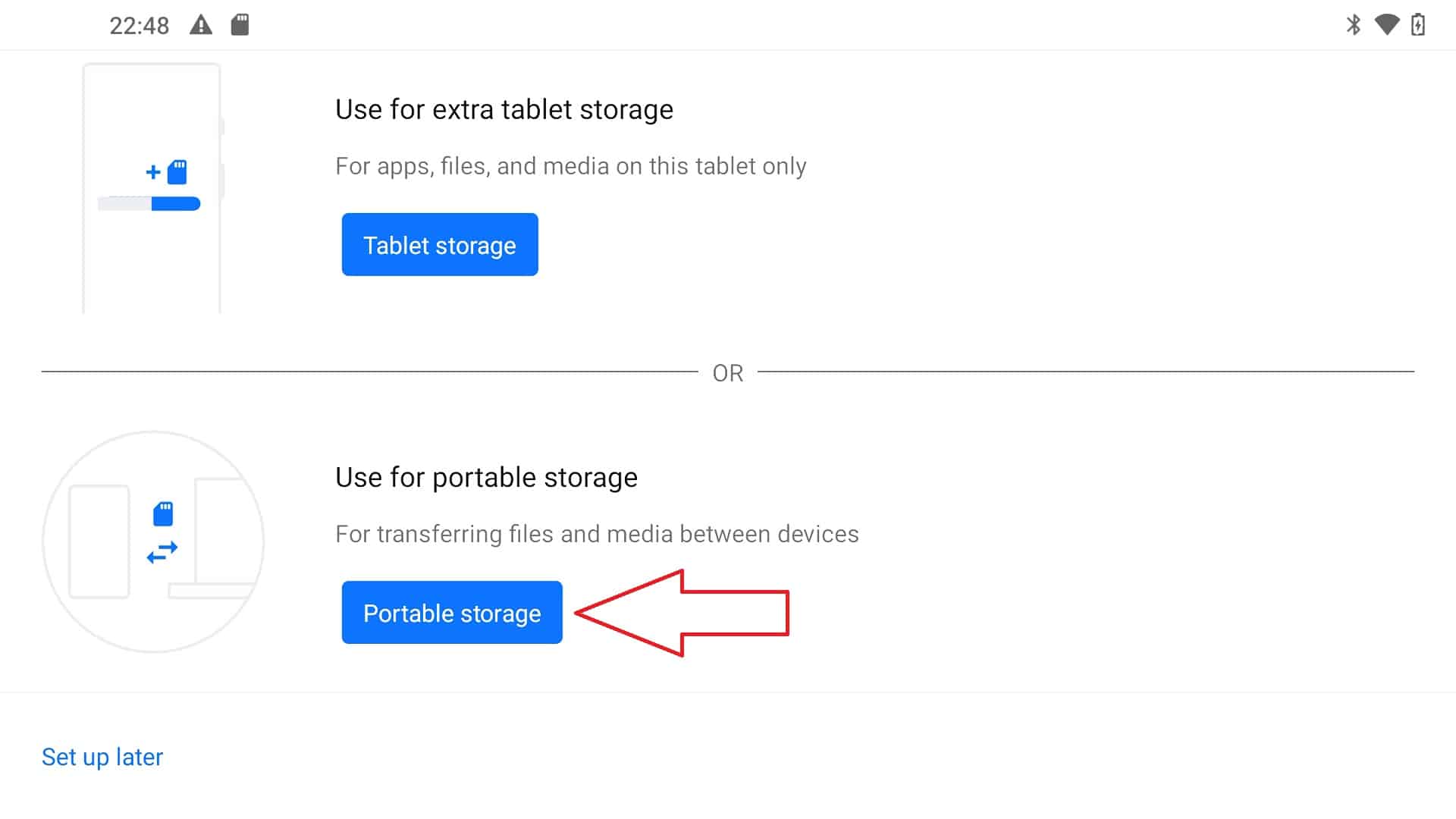
Urmați orice solicitări pentru a formata și pregăti cardul micro SD.
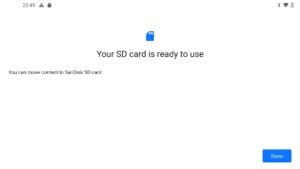
Odată ce acest proces a fost finalizat, puteți scoate cardul micro SD și îl puteți introduce în PC. Ignorați orice notificări că există o problemă cu unitatea care necesită reparare sau formatare.
Localizați unitatea cardului micro SD în file manager. Veți vedea o listă de foldere precum Alarms, Android, Audiobook etc.
Faceți clic dreapta pe listă și creați un folder nou numit ROMS, intrați în acest folder și apoi creați un folder pentru consola dumneavoastră de jocuri. De exemplu, dacă era un joc Dreamcast, atunci numiți folderul Dreamcast. Repetați acest lucru pentru orice console de jocuri suplimentare.
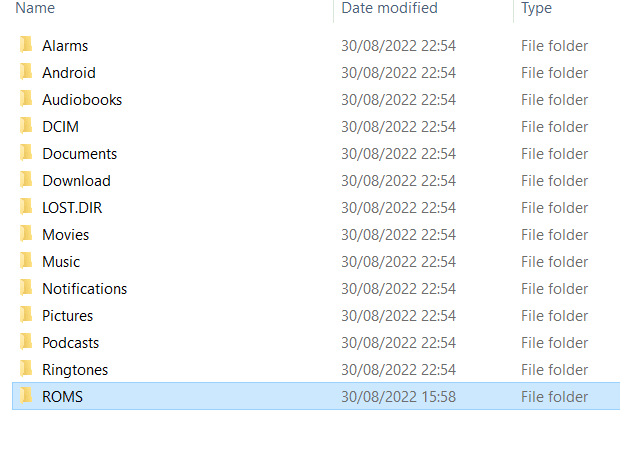
Acum puteți copia fișierele de joc de pe PC în folderele lor respective de pe cardul micro SD.
Odată ce ați terminat de copiat fișierele pe cardul micro SD, îl puteți scoate din PC și reintroduce în handheld. Puteți fie să păstrați fișierele pe cardul micro SD, fie să le copiați pe stocarea internă; recomandăm să le păstrați pe card, deoarece economisește spațiu pe stocarea internă pentru mai multe aplicații.
Citiți puțin mai departe pentru a afla cum să configurați folderele de jocuri ale emulatoarelor.
Descărcarea fișierelor prin browser
Android Handhelds au un browser web instalat și îl puteți folosi pentru a vizita site-ul preferat pentru a descărca jocuri. În mod implicit, acestea vor fi de obicei descărcate în folderul Downloads de pe stocarea internă,
Apoi puteți folosi file manager pentru a muta fișierele într-o locație mai ușor de gestionat pe stocarea dumneavoastră. De exemplu, puteți crea un folder ROMS, apoi în acel folder să creați foldere pentru fiecare dintre consolele de jocuri pentru care aveți jocuri.
Localizarea folderelor ROM pe emulatoarele Android
În funcție de emulatorul pe care îl utilizați, procesul de localizare a jocului/jocurilor pe care le-ați copiat variază. Puteți folosi frontend-ul RetroArch pentru a utiliza mai multe emulatoare într-unul singur; citiți ghidul nostru de aici pentru cum să configurați RetroArch. Pentru emulatoarele individuale de consolă, de obicei va trebui să intrați în setările lor și să specificați folderul de jocuri acolo.
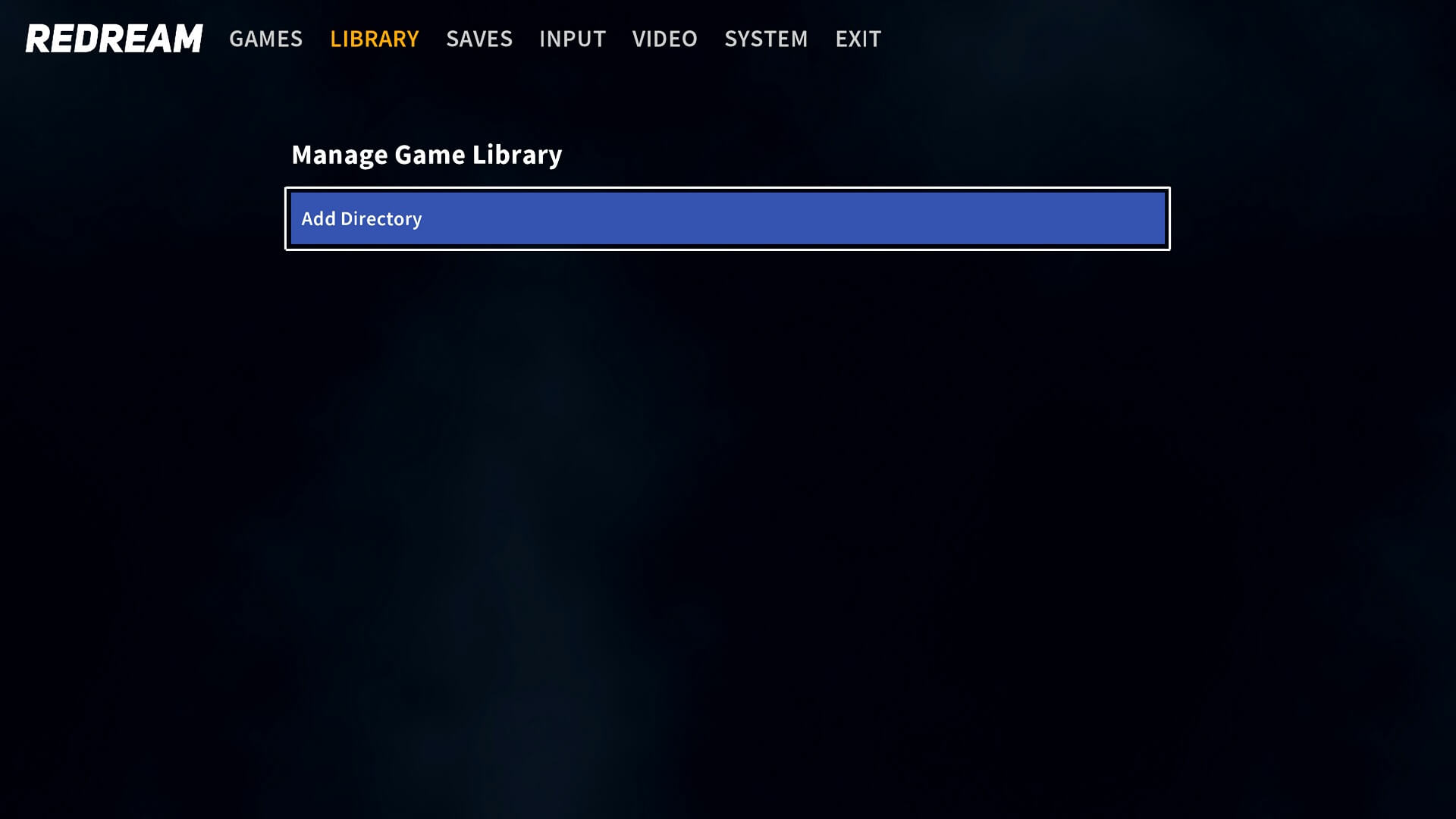
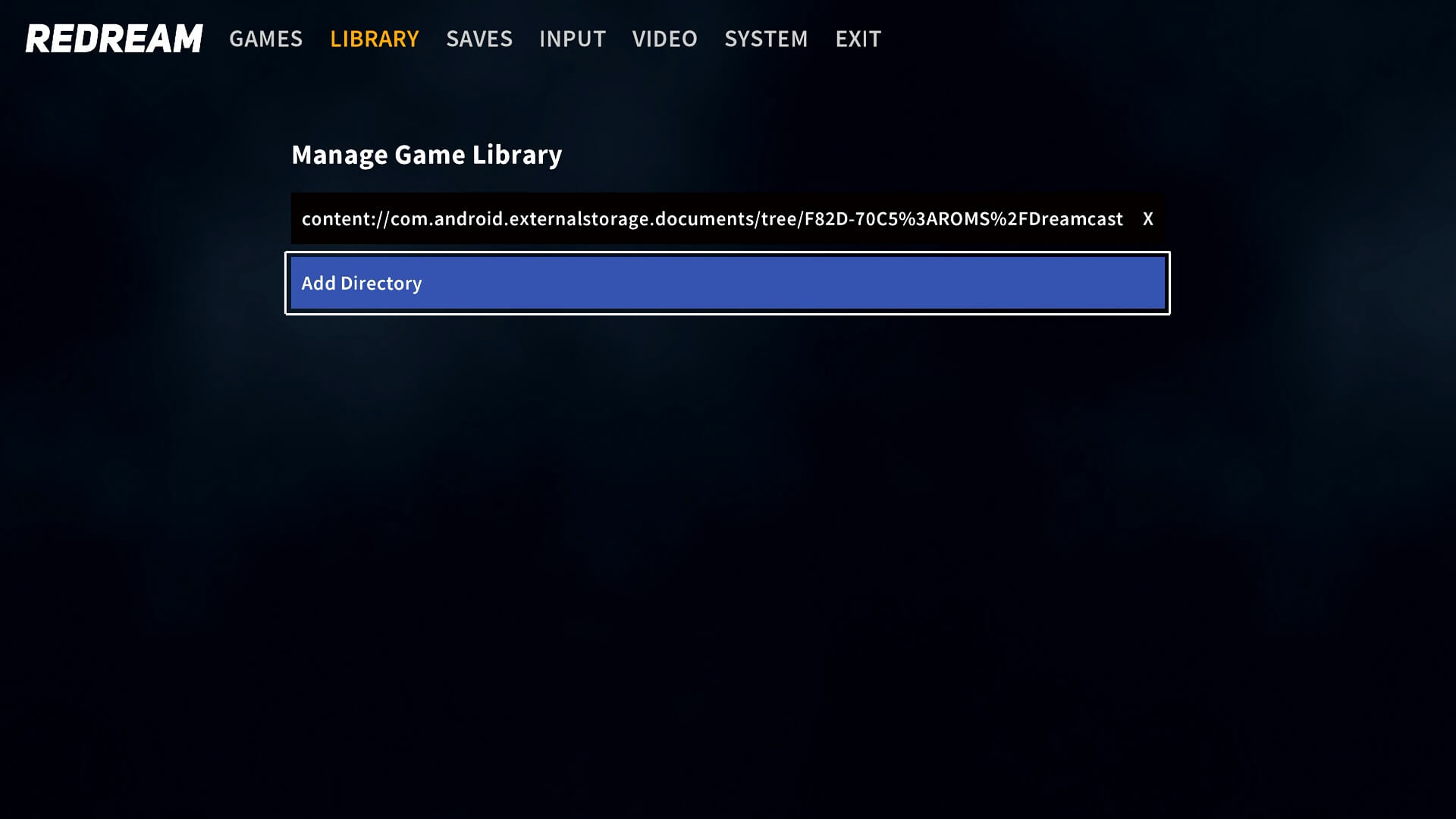
Navigarea prin foldere poate fi dificil de înțeles la început. Așadar, vom folosi emulatorul Dreamcast Redream ca exemplu pentru a localiza fișierele de joc.
În opțiunea de meniu Gestionare bibliotecă de jocuri, alegeți Adăugați director.
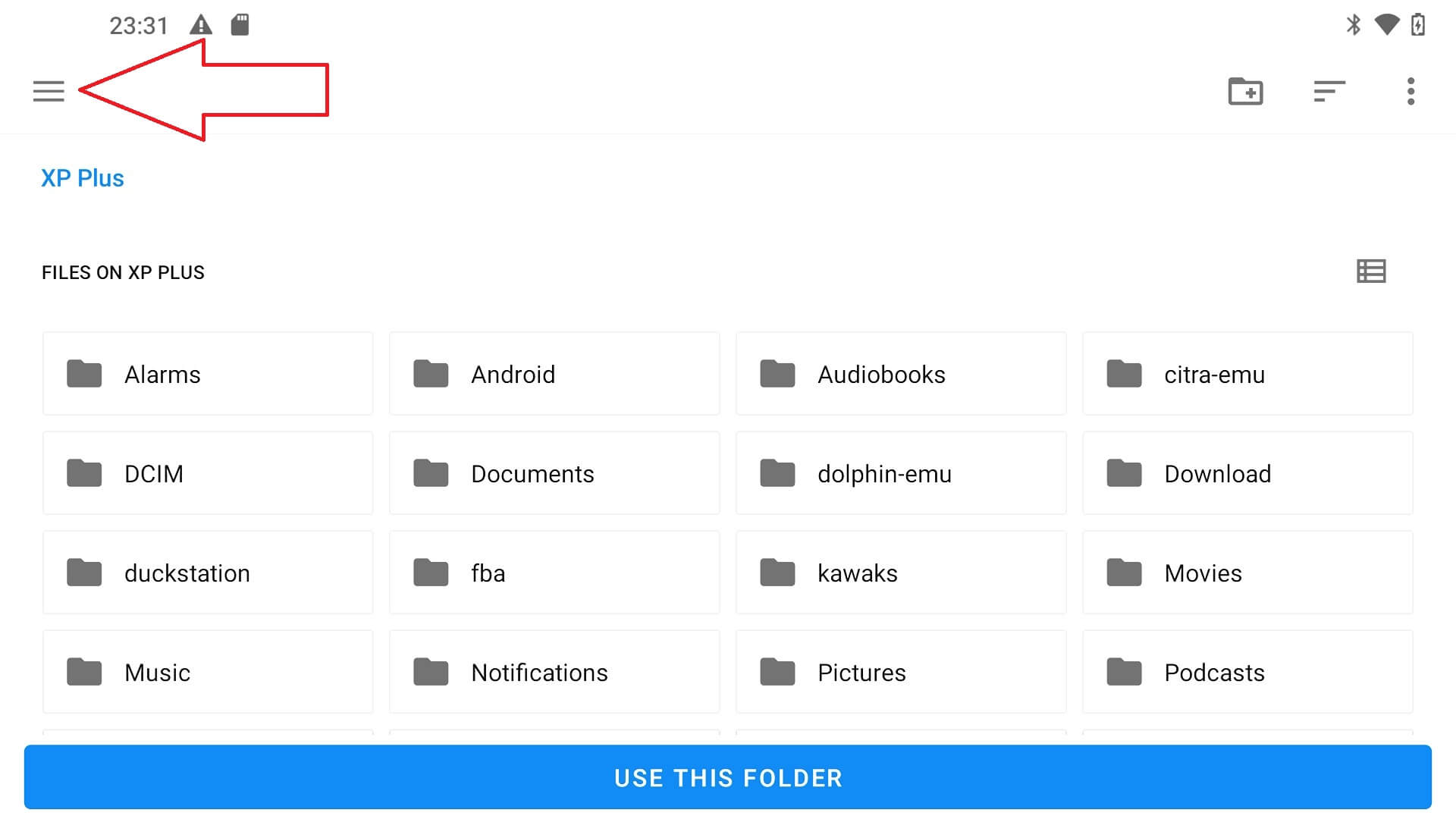
În colțul din stânga sus se află trei linii orizontale, faceți clic pe acestea.
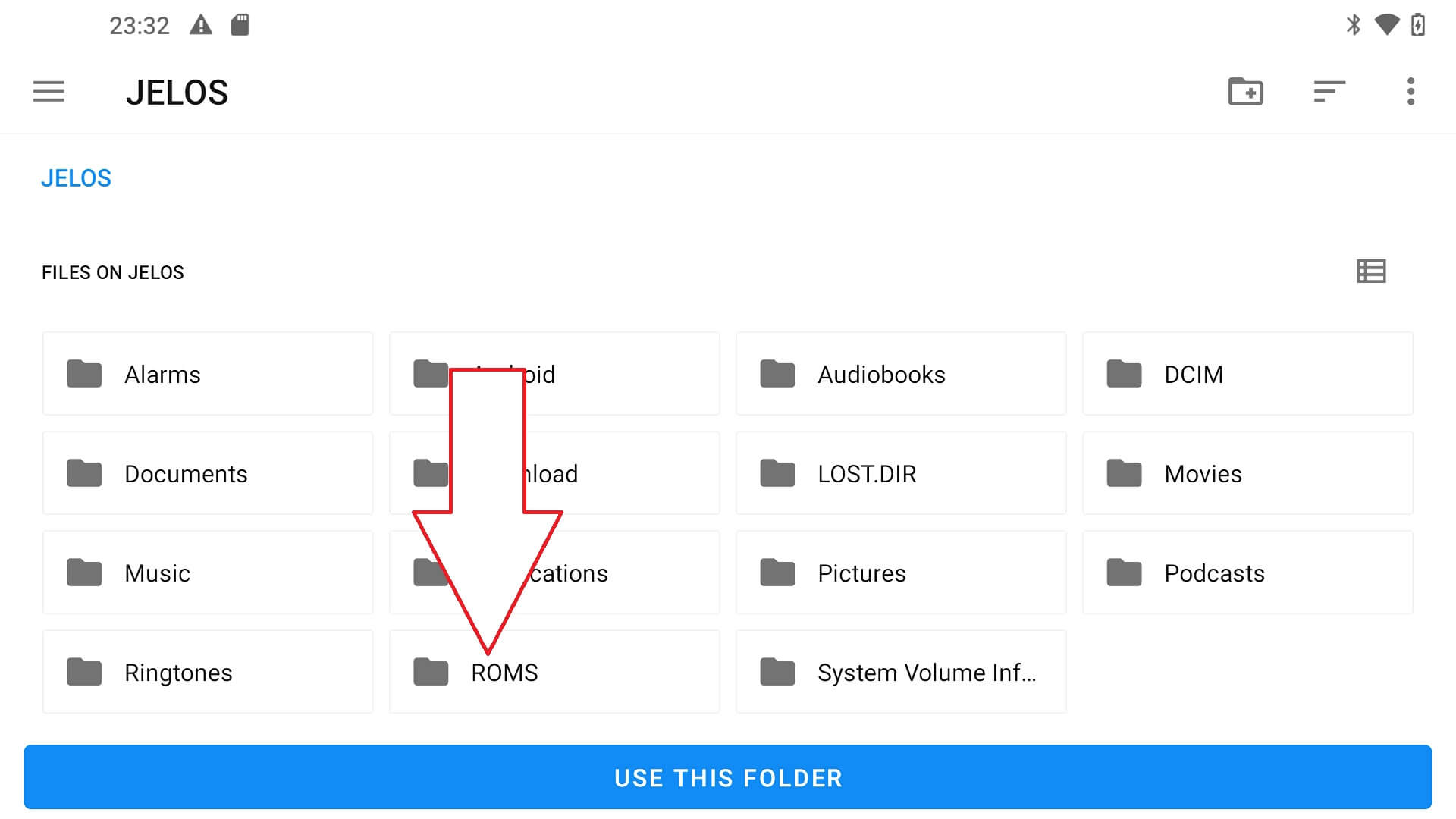
Veți vedea două opțiuni, una este stocarea internă a consolei portabile, iar cealaltă este cardul micro SD, în acest caz, al nostru se numește „JELOS”. Selectați cardul micro SD.

Veți vedea apoi o listă de foldere, inclusiv folderul „ROMS” pe care l-ați creat.
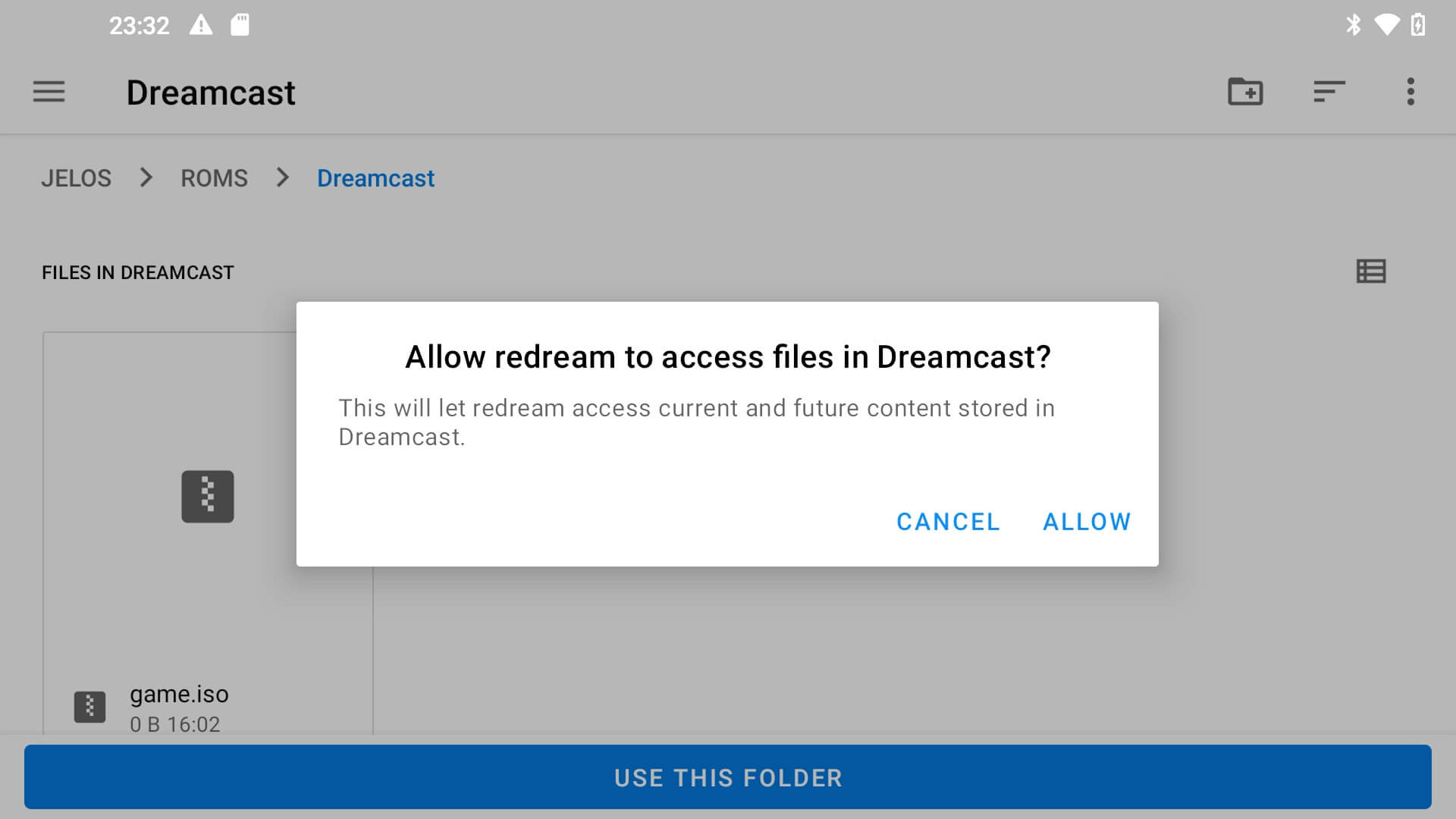
Alegeți acest folder, apoi folderul „Dreamcast”. Veți vedea o listă de jocuri pe care le-ați copiat. Selectați opțiunea UTILIZAȚI ACEST FOLDER și se va reveni la meniuri și va scana folderul pentru jocurile nou adăugate.

Este posibil să vi se solicite să permiteți emulatorului să acceseze folderul, faceți clic pe Permiteți.
Fiecare emulator are un proces diferit de adăugare a fișierelor, dar navigarea prin foldere ar trebui să fie întotdeauna foarte similară.
Latest from the blog
Visit the blog Recenzie ONEXPLAYER 3 – Gaming AMOLED de 8,8 inci, comenzi modulare și autonomie surprinzătoare a bateriei
14 octombrie 2026
Recenzie ONEXPLAYER 3 – Gaming AMOLED de 8,8 inci, comenzi modulare și autonomie surprinzătoare a bateriei
14 octombrie 2026
 KONKR Pocket BLOCK Anunțat: O consolă portabilă Android verticală minusculă cu ecran 4:3
1 octombrie 2026
KONKR Pocket BLOCK Anunțat: O consolă portabilă Android verticală minusculă cu ecran 4:3
1 octombrie 2026
 Recenzie KONKR Pocket ADVANCE – O consolă portabilă Android de gaming de buzunar axată pe GBA
24 septembrie 2026
Recenzie KONKR Pocket ADVANCE – O consolă portabilă Android de gaming de buzunar axată pe GBA
24 septembrie 2026
 KONKR Pocket Advance Pre-comandă: O consolă Android compactă creată pentru retro gaming
23 septembrie 2026
KONKR Pocket Advance Pre-comandă: O consolă Android compactă creată pentru retro gaming
23 septembrie 2026
Întrebări și răspunsuri 1
How can I add games in a ps7000 Linux in a new sd card