




Takže ste si kúpili úplne nový Retro Gaming Handheld alebo Windows Gaming Handheld a potrebujete nejaké hry na hranie? Náš sprievodca vám ukáže, ako získať hry a tiež ako ich nainštalovať do vášho Windows, Android alebo Linux handheldu.
Kde nájsť hry pre Windows?
V súčasnosti existuje mnoho platforiem, z ktorých môžete získať hry pre Windows zadarmo, ako aj za ne zaplatiť. Tu sú niektoré z populárnejších platforiem.
Steam – https://store.steampowered.com/ – Najpopulárnejší zdroj na hľadanie bezplatných a platených hier.
Epic Games – https://www.epicgames.com/ – Každý týždeň ponúkajú hry ZADARMO, ktoré sú bežne spoplatnené.
Good Old Games (GOG) – https://www.gog.com/ – Hry bez DRM
Xbox Game Pass – https://www.xbox.com/en-GB/xbox-game-pass – Mesačné predplatné k mnohým komerčným hrám, ktoré môžete hrať bez ďalších nákladov. Hry môžete tiež streamovať z cloudu do svojho handheldu.
Humble Bundle – https://www.humblebundle.com/ – Balíky hier sa zvyčajne predávajú oveľa lacnejšie ako obvykle a časť peňazí ide na charitu!
Kde nájsť herné ROM?
Nemôžeme odkazovať na webové stránky, ktoré hostujú komerčné herné ROM. Môžete ich však veľmi ľahko nájsť na Google a potom ich stiahnuť, za predpokladu, že vlastníte originálnu hru. Tu sú niektoré ďalšie spôsoby, ako hrať retro hry na vašom handhelde:
PDROMS – https://pdroms.de/ – Najväčší zdroj homebrew hier pre mnohé konzoly a počítače. Už sa neaktualizuje, ale stále tam môžete nájsť mnoho homebrew hier.
Retro Veteran – https://www.retroveteran.com/ – Ďalšia veľmi užitočná stránka s odkazmi na mnohé homebrew hry pre mnohé konzoly.
Antstream – https://www.antstream.com/ – Cloudové streamovanie retro hier. Softvér je k dispozícii pre Windows a Android okrem iných. K dispozícii je bezplatná verzia, ako aj možnosť mesačného predplatného pre viac funkcií.
Ako nainštalovať ROM na váš Windows handheld?
RetroArch je rýchly spôsob, ako jednoducho nastaviť viacero emulátorov a skenovať vaše ROM súbory. Nášho sprievodcu si môžete prečítať tu na ako nastaviť RetroArch.
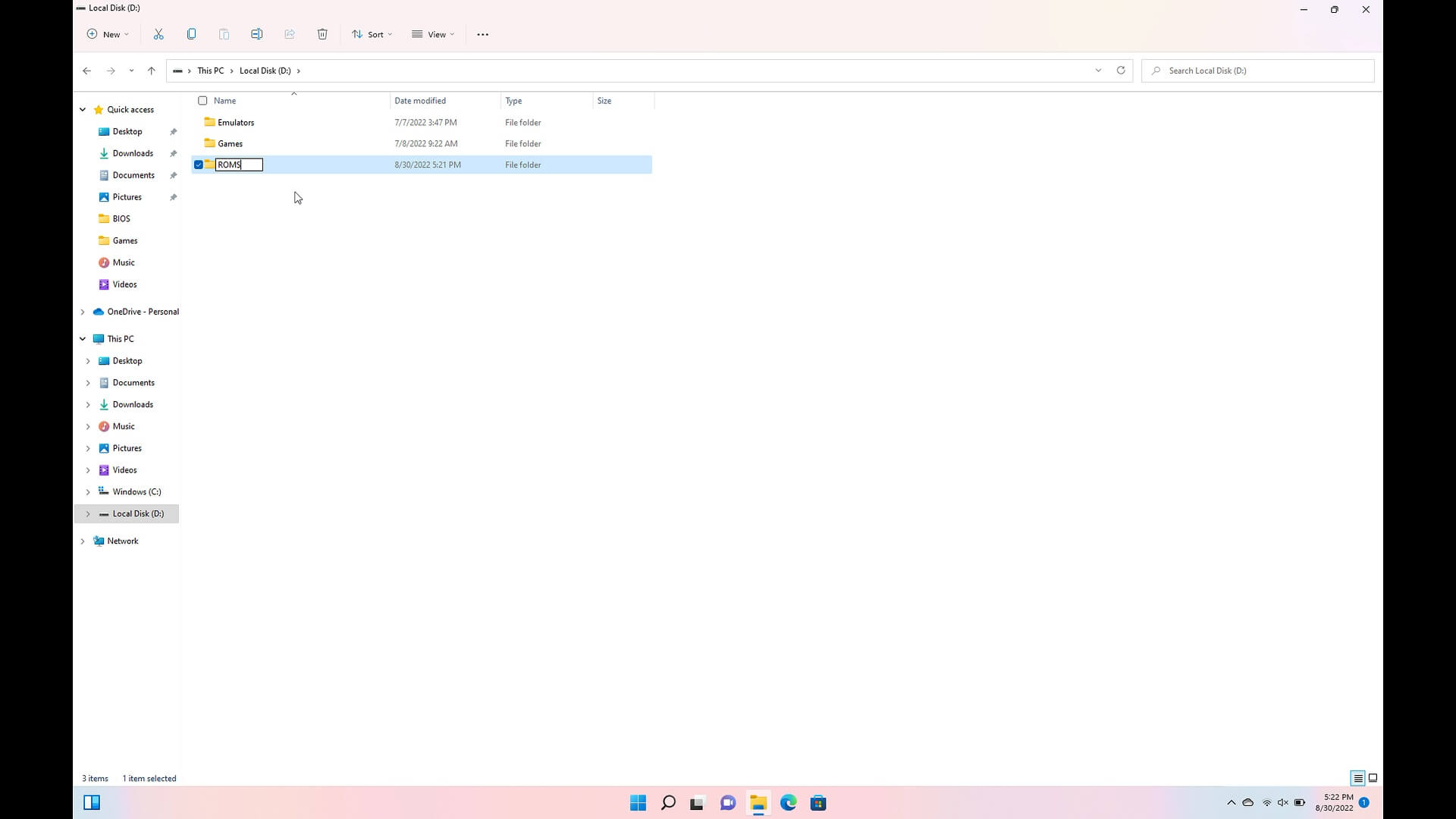
Vytvorte nový priečinok na vašom Handheld Gaming PC’s úložisku s názvom ‚ROMS‘. Potom vstúpte do tohto priečinka a vytvorte nové priečinky pre každú hernú konzolu, pre ktorú máte hry. Napríklad priečinok s názvom „Genesis“ pre hry Mega Drive / Genesis.
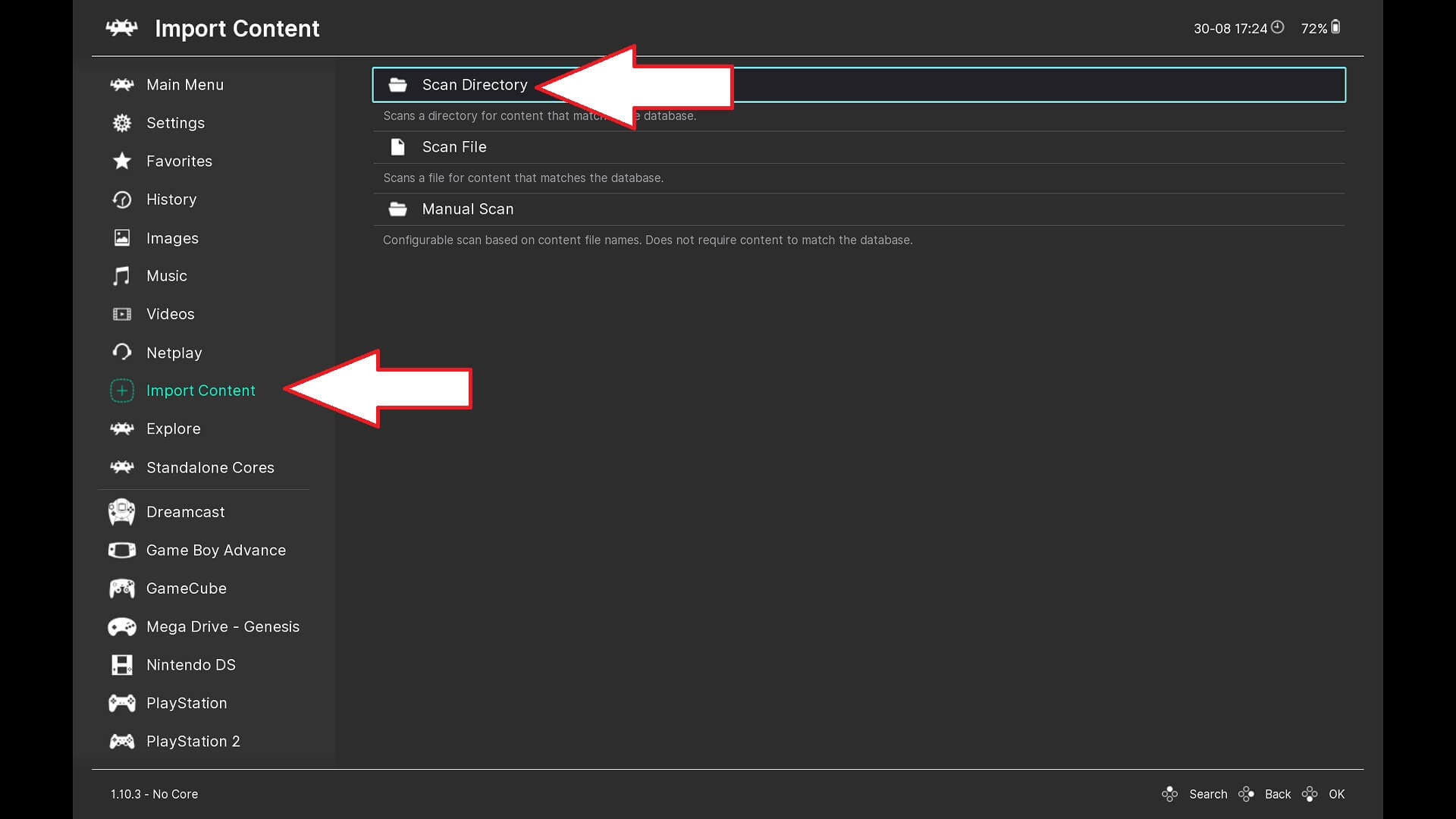
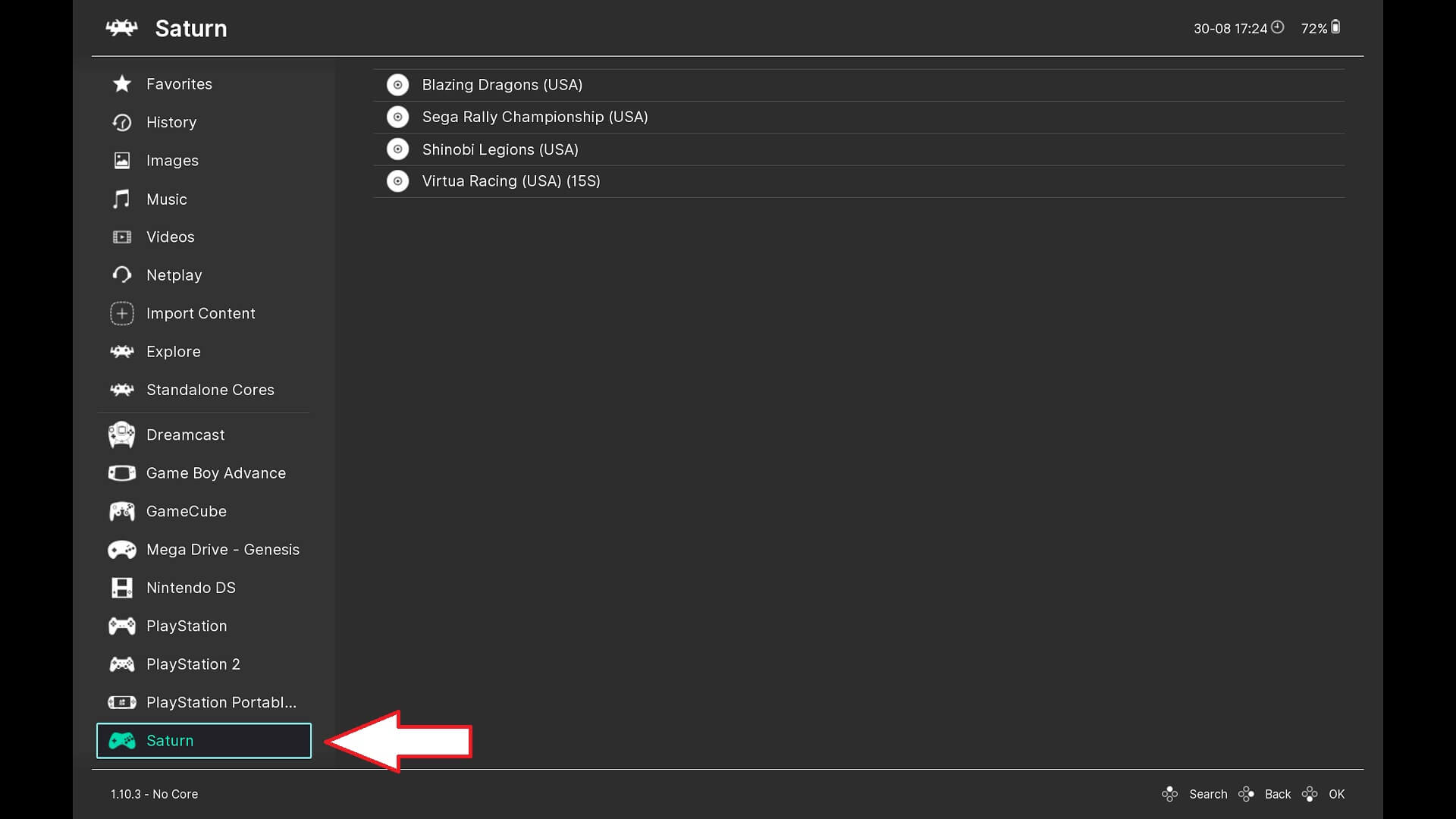
Spustite RetroArch a zvoľte Import Content potom Skenovať adresár možnosti ponuky.
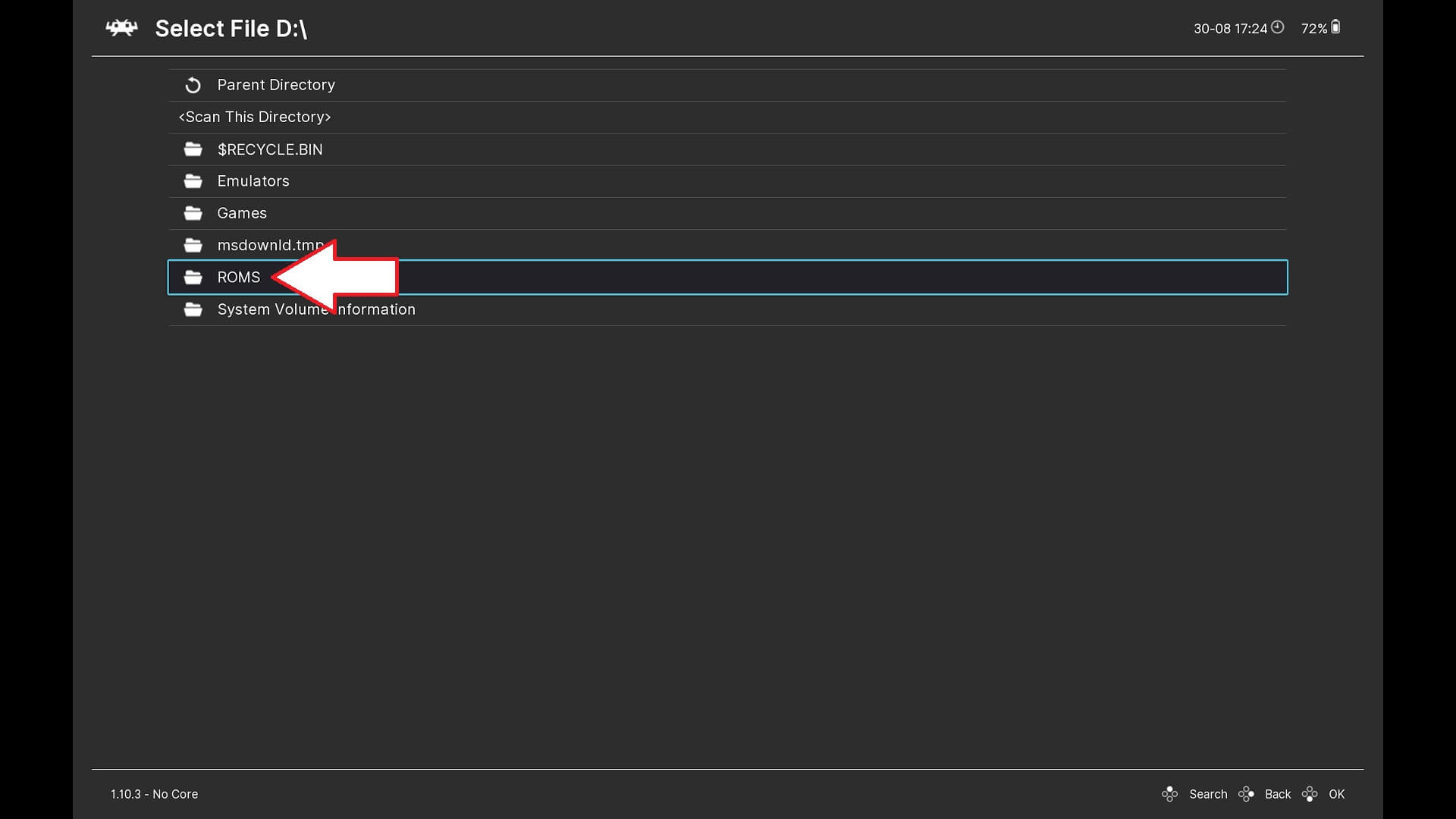
Prejdite do priečinka ROMS, ktorý ste vytvorili.
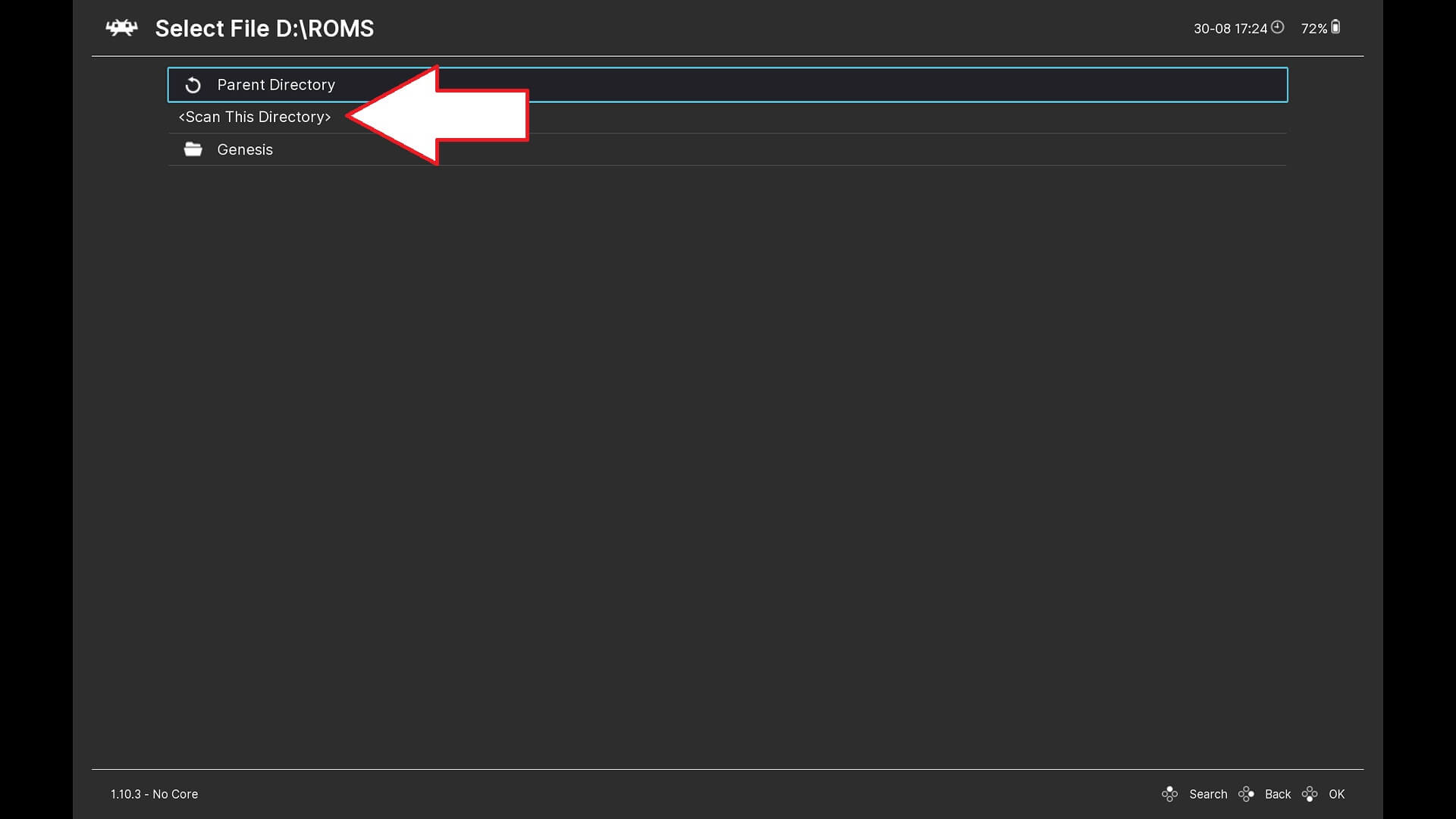
Ak chcete skenovať priečinok jednej konzoly, vstúpte do tohto priečinka a zvoľte Skenovať tento adresár. Ak chcete skenovať všetky priečinky hier naraz, zvoľte to tu, ale upozorňujeme, že to bude trvať dlhšie, ak máte veľkú zbierku.
Po naskenovaní všetkých priečinkov sa vráťte do hlavnej ponuky a uvidíte, že konzoly, ktoré ste pridali, boli naskenované a teraz sú k dispozícii možnosti ponuky pre rýchly prístup ku konzolám a hrám.
Ako nainštalovať ROM do retro prenosnej konzoly?
V závislosti od modelu vašej prenosnej konzoly môže byť spustený systém Android a/alebo operačný systém založený na Linux. V našom návode sa budeme venovať obom operačným systémom, počnúc systémom Linux.
Operačný systém Linux
Väčšina prenosných konzol založených na Linux bude mať micro SD kartu s už vytvorenými priečinkami pre herné konzoly, ktoré podporuje. Niektoré prenosné konzoly majú kombinovaný operačný systém a úložisko, iné môžu mať druhú kartu určenú na ukladanie. Ak máte prázdnu Micro SD kartu tiež ukážeme, ako ju naplniť správnymi priečinkami pre vaše hry.
Keď je handheld vypnutý, vyberte pamäťovú micro SD kartu a pripojte ju k počítaču. Ak sa zobrazia upozornenia na nekompatibilné oddiely, zatvorte ich a ignorujte, neprijímajte žiadne výzvy na ich opravu alebo formátovanie.
Otvorte Správcu súborov a uvidíte nový disk.

Ak disk nevidíte, možno mu bude potrebné priradiť písmeno disku. Ak to chcete opraviť, budete musieť oddielu priradiť písmeno disku. Do vyhľadávacieho panela Windows 10 zadajte „disk manager“ a potom vyberte „Create & Format Hard Disk Partitions“.

Teraz nájdite položku micro SD karty, kliknite pravým tlačidlom myši na oddiel GAMES a vyberte Zmeniť písmeno jednotky a cesty…

Kliknite na Add, vyberte písmeno disku a potom kliknite na OK v oboch windows.

Dostupné písmená diskov budú závisieť od toho, čo sa už v zariadení nachádza. Nezáleží na tom, ktoré vyberiete. Teraz budete môcť vidieť prázdny oddiel.
Vyberte micro SD kartu z počítača, vložte ju do handheldu a zapnite ho. Proces spustenia bude trvať dlhšie ako zvyčajne, pretože softvér bude vytvárať požadované priečinky, do ktorých budete môcť kopírovať svoje hry. Nechajte ho spustiť do hlavnej ponuky a potom môžete handheld vypnúť, vybrať kartu a znova ju vložiť do počítača.
Zobrazí sa zoznam priečinkov so známymi názvami podľa konzol a počítačov, podobne ako na obrázku nižšie.

Potom môžete skopírovať stiahnuté súbory ROM do príslušných priečinkov. Napríklad hra pre Dreamcast by mala ísť do priečinka „dreamcast“ a hra pre Game Gear by mala ísť do priečinka „gamegear“.
Po skopírovaní súborov vyberte micro SD kartu, znova ju vložte do retro handheldu a zapnite ho.
Pri spustení by sa mala micro SD karta prehľadať na novo pridané hry. Keď pridáte nové hry, proces spustenia bude trvať dlhšie ako zvyčajne, pretože ich bude prehľadávať. Občas sa môže stať, že hra nebude identifikovaná, ale stále by ste ju mali nájsť v zozname hier v spodnej časti.
Ak sa hra(-y) stále nenájdu, možno budete musieť „scrape“-ovať údaje o hre, postupujte podľa nášho návodu tu o tom, ako to urobiť.
Android OS
Micro SD karta
Ak máte slot na micro SD kartu, môžete jednoducho skopírovať herné súbory z počítača na micro SD kartu. Najprv však musíte kartu správne pripraviť.
Vložte micro SD kartu do retro handheldu a môže sa zobraziť upozornenie, že karta bola rozpoznaná a je potrebné ju nastaviť. Kliknutím na upozornenie pokračujte,

Zobrazia sa vám dve možnosti – buď vytvoriť pre dodatočné úložisko, alebo prenosné úložisko. Zvoľte možnosť prenosného úložiska, pretože budeme kopírovať súbory z počítača.
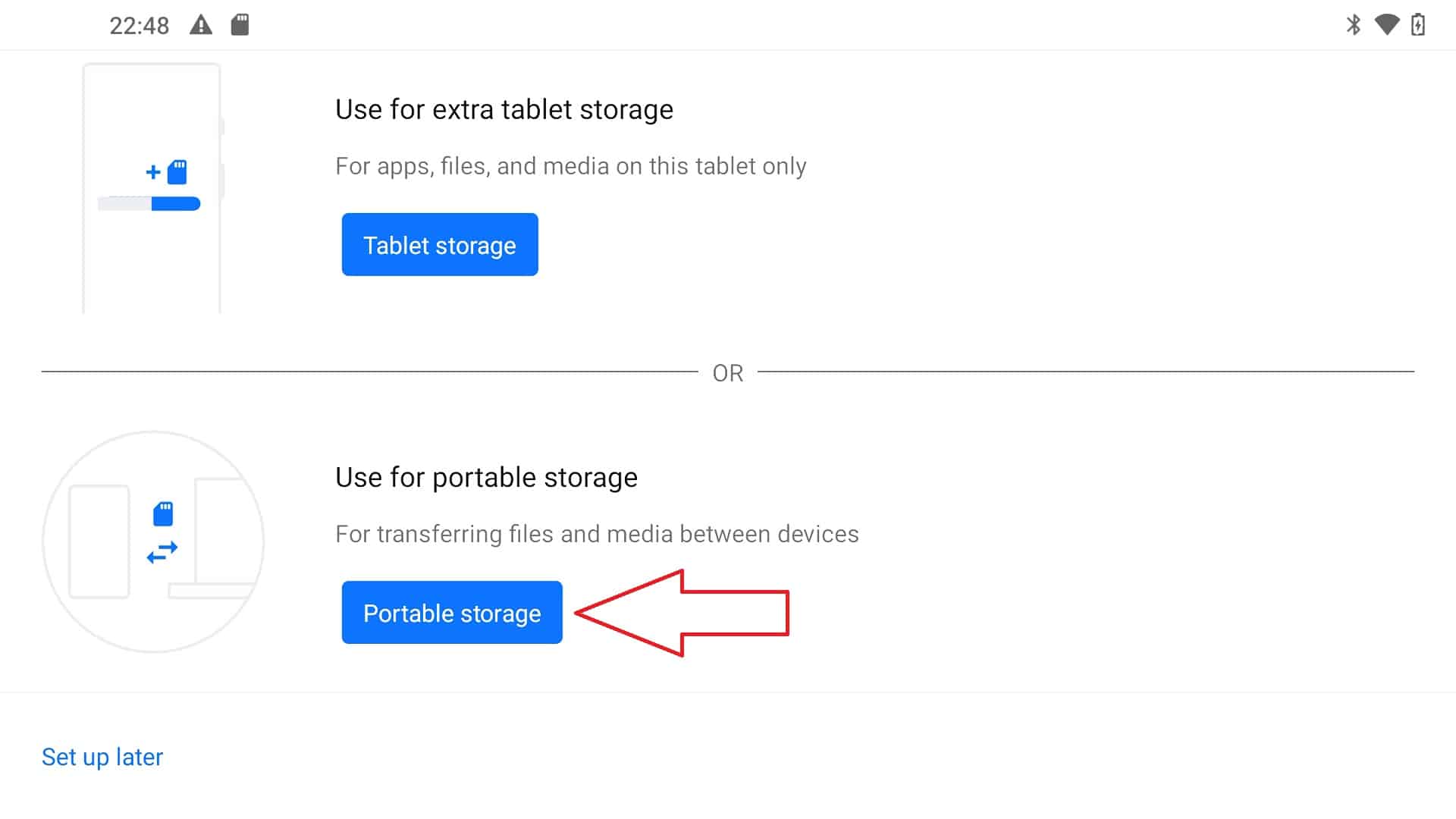
Postupujte podľa všetkých výziev na formátovanie a prípravu micro SD karty.
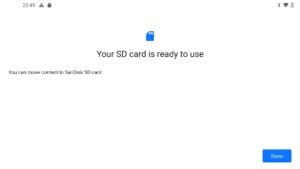
Po dokončení tohto procesu môžete micro SD kartu vybrať a vložiť do počítača. Ignorujte akékoľvek upozornenia, že s diskom je problém a je potrebné ho opraviť alebo naformátovať.
Vyhľadajte jednotku micro SD karty v správcovi súborov. Uvidíte zoznam priečinkov, ako napríklad Alarms, Android, Audiobook atď.
Kliknite pravým tlačidlom myši na zoznam a vytvorte nový priečinok s názvom ROMS, vstúpte do tohto priečinka a potom vytvorte priečinok pre vašu hernú konzolu. Napríklad, ak ide o hru pre Dreamcast, pomenujte priečinok Dreamcast. Zopakujte to pre všetky ďalšie herné konzoly.
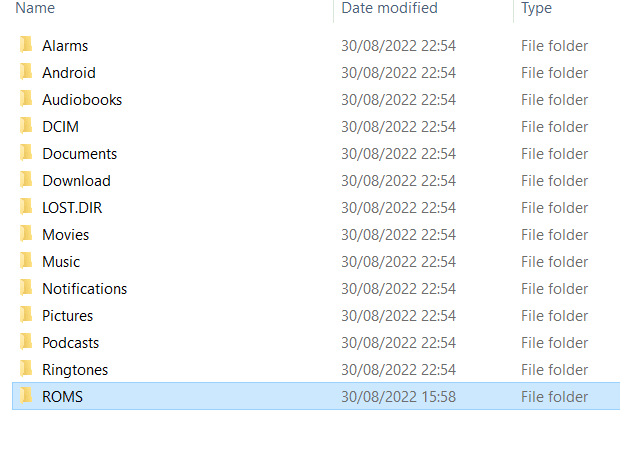
Teraz môžete skopírovať herné súbory z počítača do príslušných priečinkov na micro SD karte.
Po dokončení kopírovania súborov na micro SD kartu ju môžete vysunúť z počítača a znovu vložiť do handheldu. Súbory môžete ponechať na micro SD karte alebo ich skopírovať do interného úložiska; odporúčame ponechať ich na karte, pretože sa tým šetrí miesto v internom úložisku pre ďalšie aplikácie.
Čítajte ďalej, kde sa dozviete, ako nastaviť herné priečinky emulátorov.
Sťahovanie súborov prostredníctvom prehliadača
Android Handheldy majú nainštalovaný webový prehliadač a môžete ho použiť na návštevu preferovanej stránky na stiahnutie hier. Predvolene sa zvyčajne stiahnu do priečinka Downloads v internom úložisku,
Následne môžete použiť správcu súborov na presun súborov do ľahšie spravovateľného umiestnenia vo vašom úložisku. Môžete napríklad vytvoriť priečinok ROMS a v ňom potom vytvoriť priečinky pre každú hernú konzolu, pre ktorú máte hry.
Vyhľadanie priečinkov ROM v emulátoroch Android
V závislosti od emulátora, ktorý používate, sa postup vyhľadania skopírovaných hier líši. Môžete použiť frontend RetroArch na používanie mnohých emulátorov v jednom, prečítajte si nášho sprievodcu tu pre ako nastaviť RetroArch. Pri jednotlivých emulátoroch konzol zvyčajne budete musieť prejsť do ich nastavení a určiť tam priečinok s hrami.
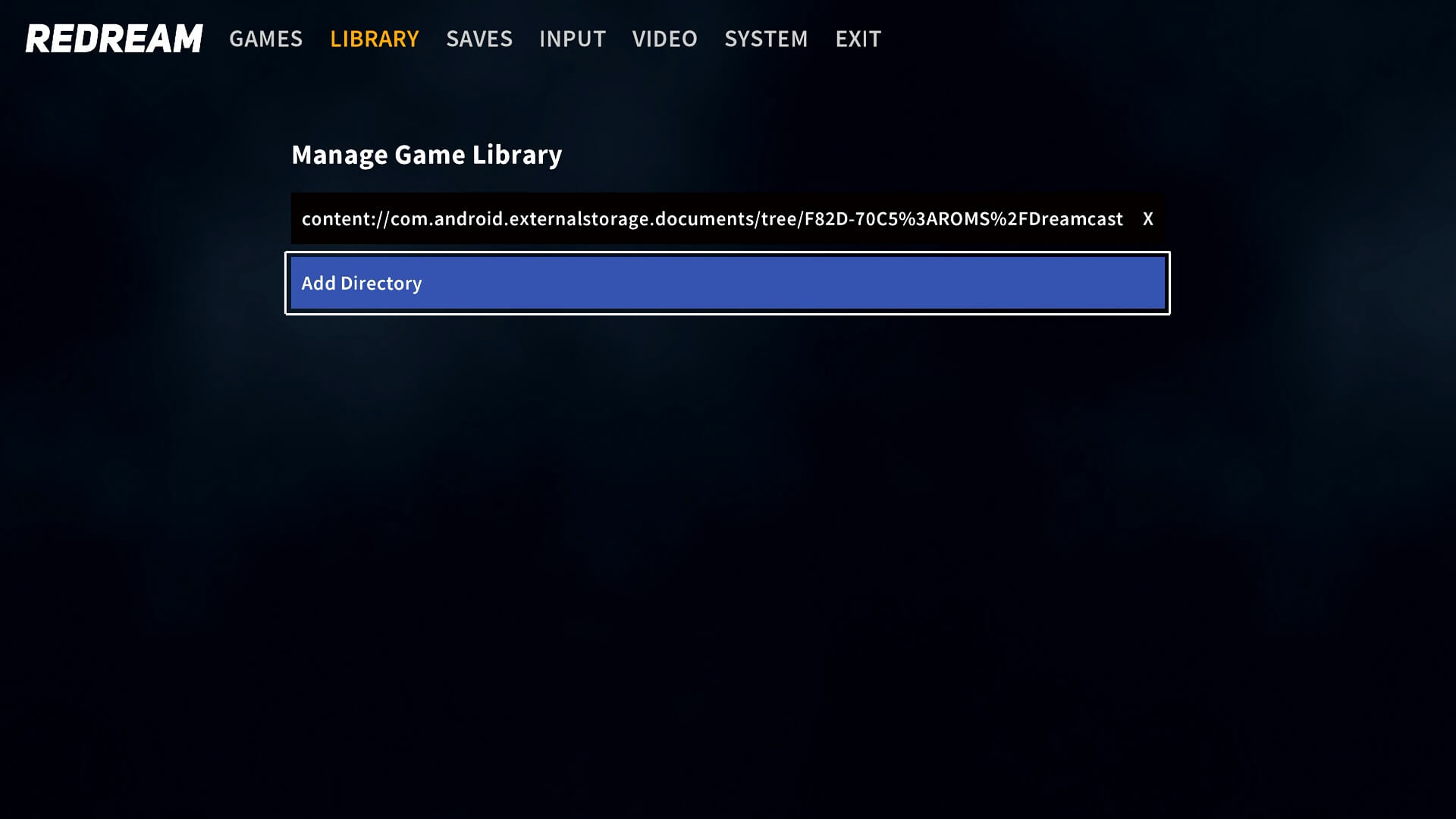
Navigácia v priečinkoch môže byť spočiatku náročná na pochopenie. Ako príklad na vyhľadanie vašich herných súborov preto použijeme emulátor Dreamcast Redream.
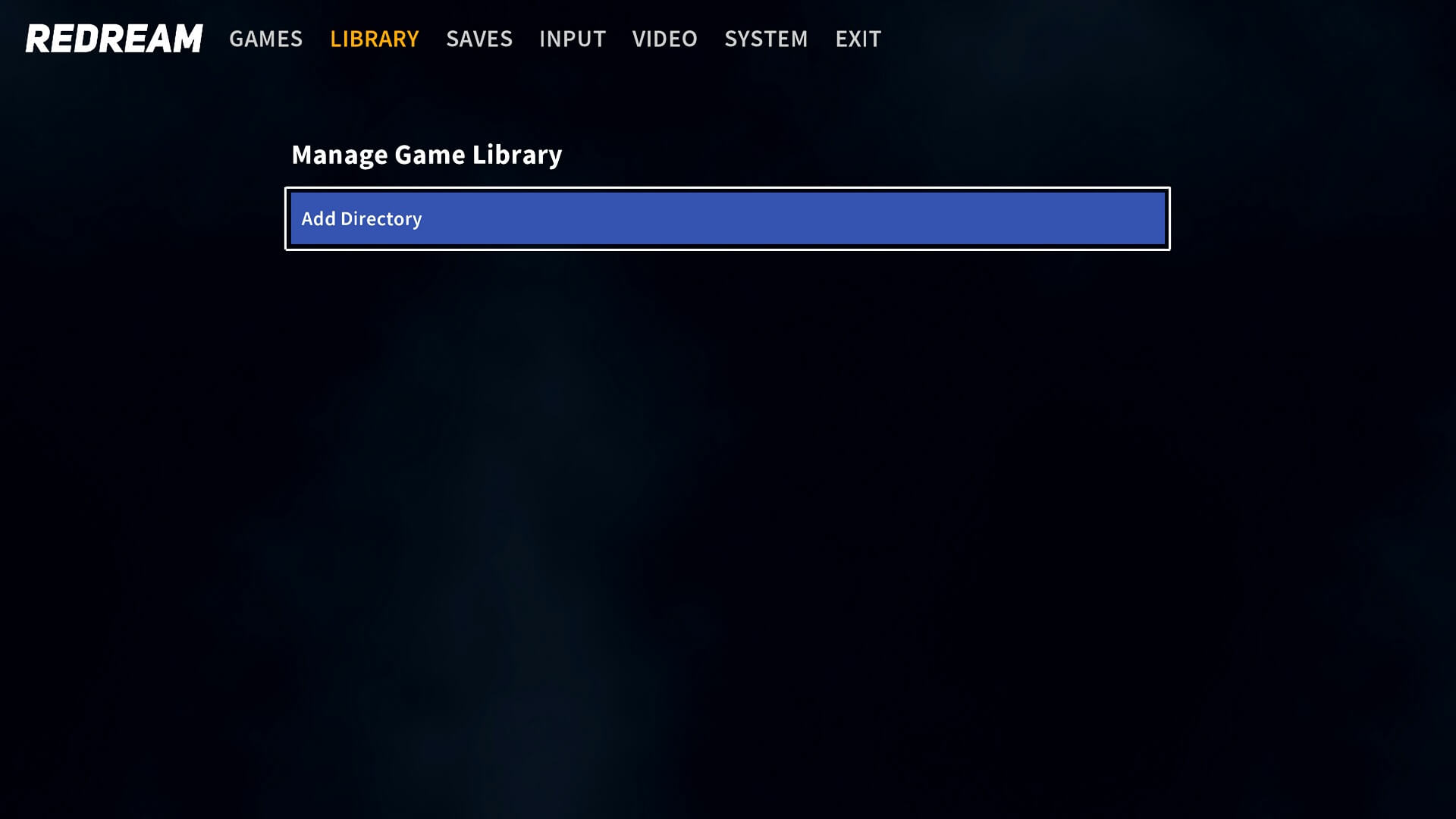
V ponuke Manage Game Library zvoľte Add Directory.
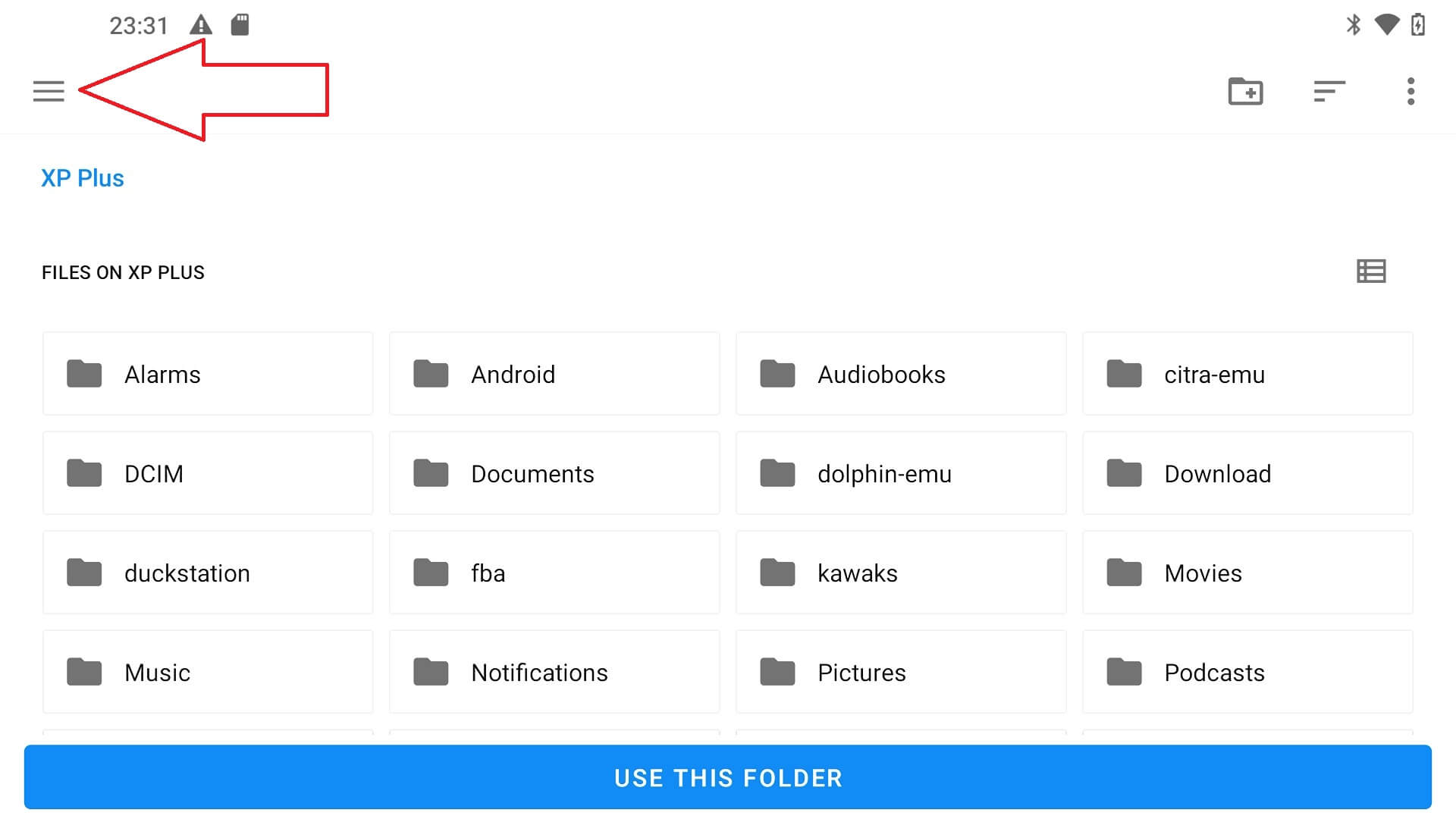
V ľavom hornom rohu sú tri vodorovné čiary, kliknite na ne.
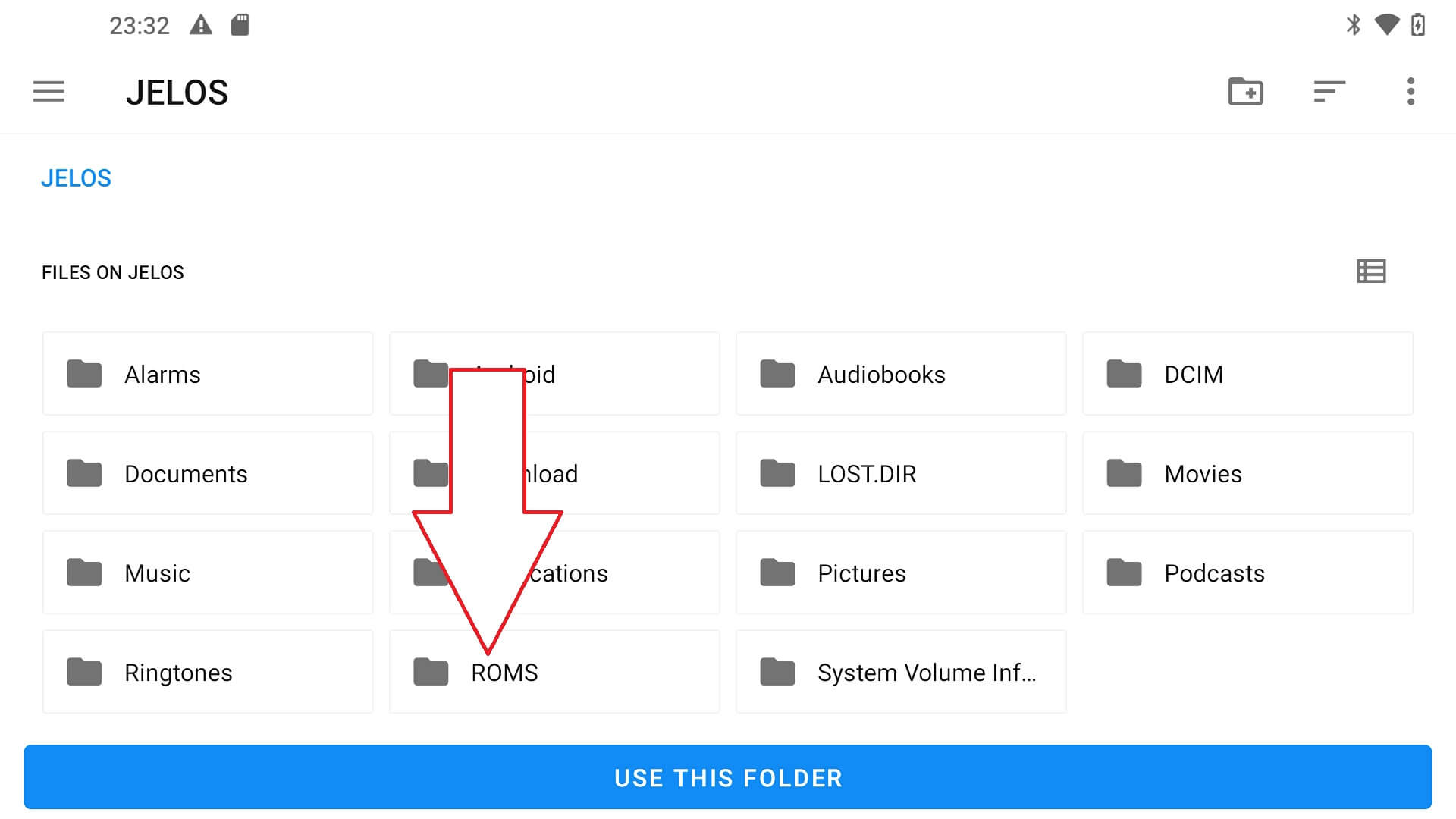
Uvidíte dve možnosti, jedna je interné úložisko handheldu a druhá je micro SD karta, v tomto prípade je naša pomenovaná „JELOS“. Zvoľte micro SD kartu.

Následne uvidíte zoznam priečinkov s priečinkom „ROMS“, ktorý ste vytvorili.
Zvoľte tento priečinok, potom priečinok „Dreamcast“. Uvidíte zoznam hier, ktoré ste skopírovali. Zvoľte USE THIS FOLDER a vráti sa do ponúk a naskenuje priečinok pre vaše novo pridané hry.

Môže sa zobraziť výzva na povolenie prístupu emulátora k priečinku, kliknite na Povoliť.
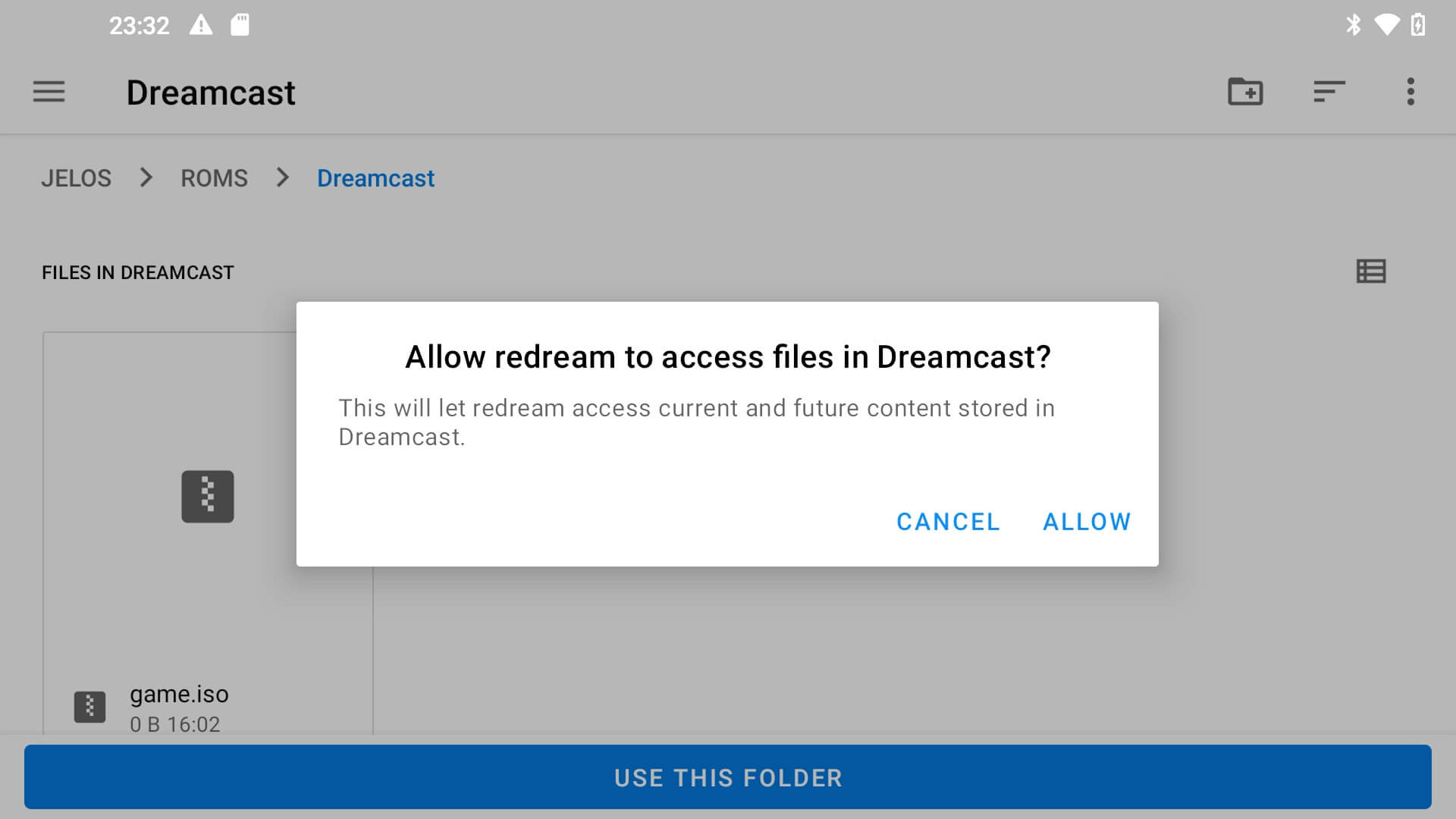
Každý emulátor má odlišný postup pridávania súborov, ale navigácia v priečinkoch by mala byť vždy veľmi podobná.
Latest from the blog
Visit the blog EPOMAKER HE65 V2 TMR – pregled: 8K brezžična hitrost in hibridna stikala za kompaktno igranje
19. októbra 2026
EPOMAKER HE65 V2 TMR – pregled: 8K brezžična hitrost in hibridna stikala za kompaktno igranje
19. októbra 2026
 Pregled ONEXPLAYER 3 – 8,8-palčni AMOLED zaslon za igranje, modularne kontrole in presenetljiva vzdržljivost baterije
14. októbra 2026
Pregled ONEXPLAYER 3 – 8,8-palčni AMOLED zaslon za igranje, modularne kontrole in presenetljiva vzdržljivost baterije
14. októbra 2026
 Predstavený KONKR Pocket BLOCK: Malý vertikálny Android handheld s 4:3 obrazovkou
1. októbra 2026
Predstavený KONKR Pocket BLOCK: Malý vertikálny Android handheld s 4:3 obrazovkou
1. októbra 2026
 Recenzia KONKR Pocket ADVANCE – vrecková Android herná konzola zameraná na GBA
24. septembra 2026
Recenzia KONKR Pocket ADVANCE – vrecková Android herná konzola zameraná na GBA
24. septembra 2026
Otázky a odpovede 1
How can I add games in a ps7000 Linux in a new sd card