




新品のレトロゲーミングハンドヘルドまたはWindowsゲーミングハンドヘルドを購入し、プレイするゲームが必要ですか?本ガイドでは、ゲームの入手方法と、お使いのWindows、Android、またはLinuxハンドヘルドへのインストール方法を説明します。
Windowsゲームはどこで見つけられますか?
現在、無料のWindowsゲームを入手したり、購入したりできるプラットフォームが多数あります。以下は、より人気のあるプラットフォームの一部です。
Steam – https://store.steampowered.com/ – 無料および有料のゲームを見つけるための最も人気のあるソースです。
Epic Games – https://www.epicgames.com/ – 通常は有料のゲームを毎週無料で提供しています。
Good Old Games (GOG) – https://www.gog.com/ – DRMフリーのゲーム
Xbox Game Pass – https://www.xbox.com/en-GB/xbox-game-pass – 多くの商用ゲームを追加費用なしでプレイできる月額サブスクリプションです。ゲームをハンドヘルドにクラウドストリーミングすることもできます。
Humble Bundle – https://www.humblebundle.com/ – ゲームのバンドルは通常よりはるかに安く販売されており、収益の一部は慈善団体に寄付されます!
ゲームROMはどこで見つけられますか?
商用ゲームROMをホストするウェブサイトへのリンクは掲載できません。ただし、Googleで簡単に見つけることができ、オリジナルのゲームを所有していればダウンロードできます。以下は、ハンドヘルドでレトロゲームをプレイする他の方法です:
PDROMS – https://pdroms.de/ – 多くのコンソールやコンピュータ向けのホームブリューゲームの最大のソースです。もはや更新されていませんが、そこにはまだ多くのホームブリューゲームが見つかります。
Retro Veteran – https://www.retroveteran.com/ – 多くのコンソール向けのホームブリューゲームへのリンクがある、もう一つの非常に便利なサイトです。
Antstream – https://www.antstream.com/ – クラウドベースのストリーミングレトロゲーミング。ソフトウェアはWindowsやAndroidなどで利用可能です。無料版と、より多くの機能を利用できる月額サブスクリプションオプションがあります。
WindowsハンドヘルドにROMをインストールする方法は?
RetroArchは、複数のエミュレータを簡単にセットアップし、ROMファイルをスキャンするための迅速な方法です。RetroArchのセットアップ方法に関するガイドをこちらで読むことができます。
ハンドヘルドゲーミングPCのストレージに「ROMS」という新しいフォルダを作成します。次にそのフォルダに入り、ゲームがある各ゲームコンソール用の新しいフォルダを作成します。例えば、メガドライブ/ジェネシスのゲーム用に「Genesis」というフォルダを作成します。
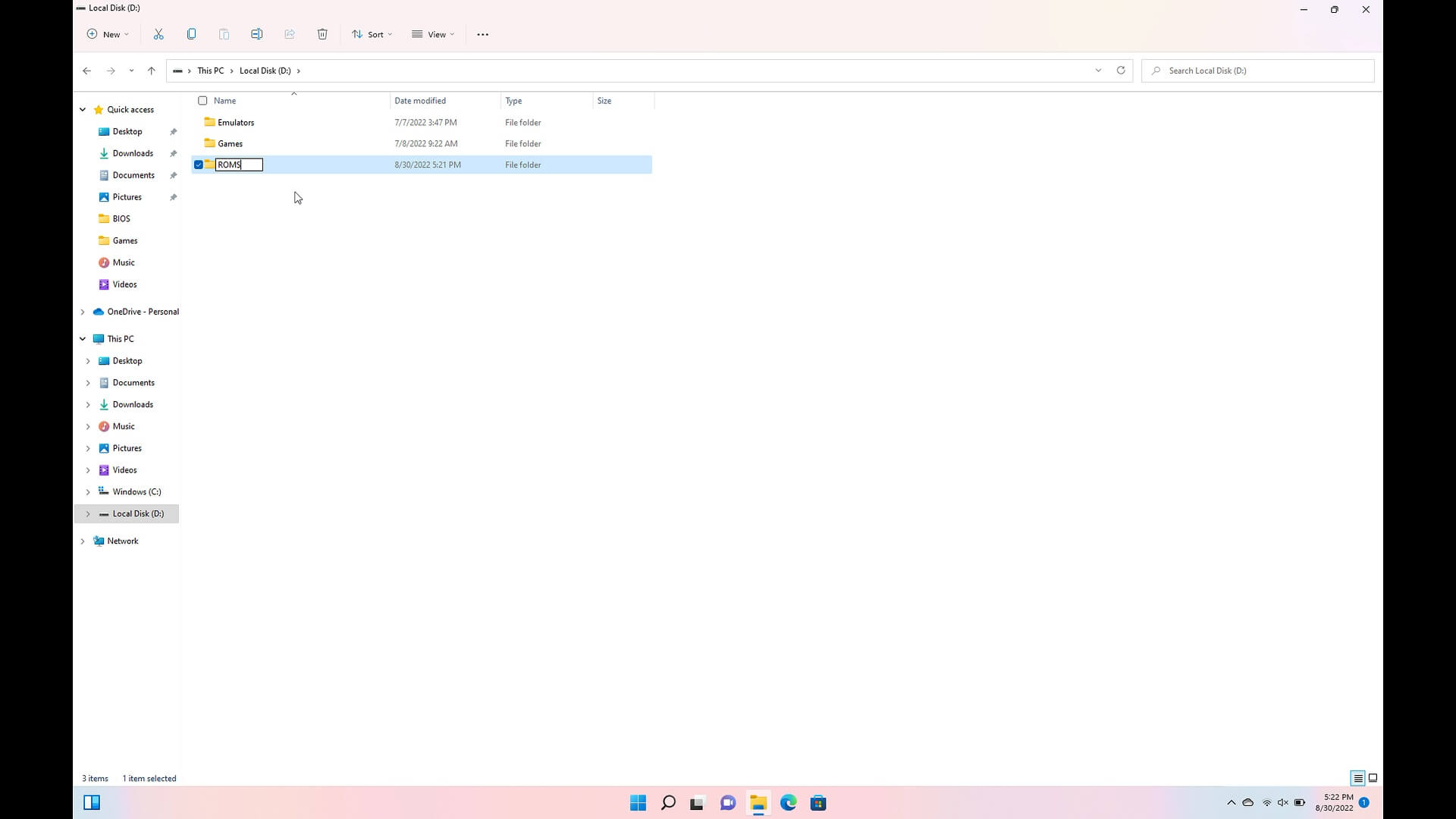
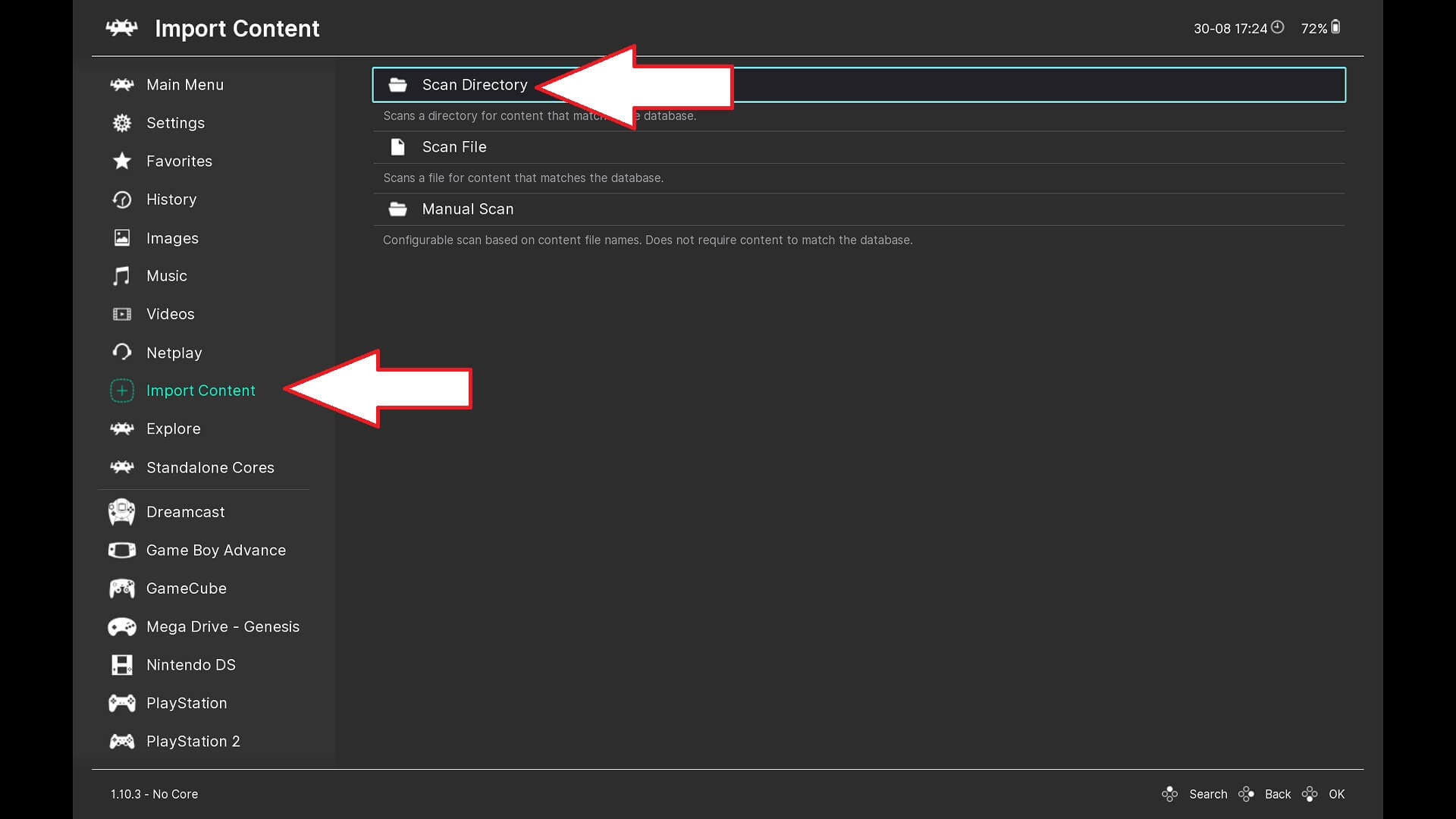
RetroArchを起動し、コンテンツのインポート、次にディレクトリのスキャンメニューオプションを選択します。
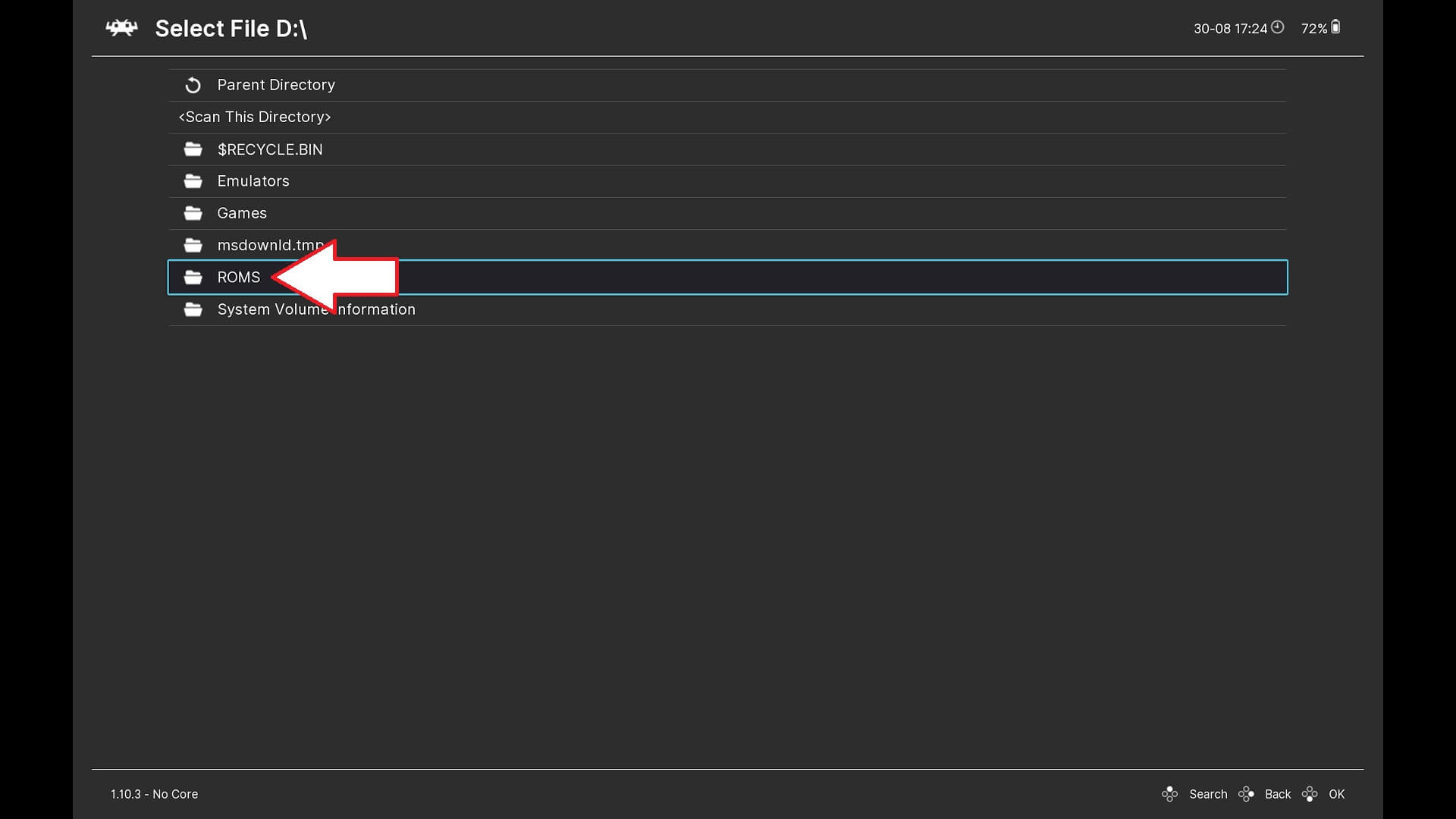
作成したROMSフォルダに移動します。
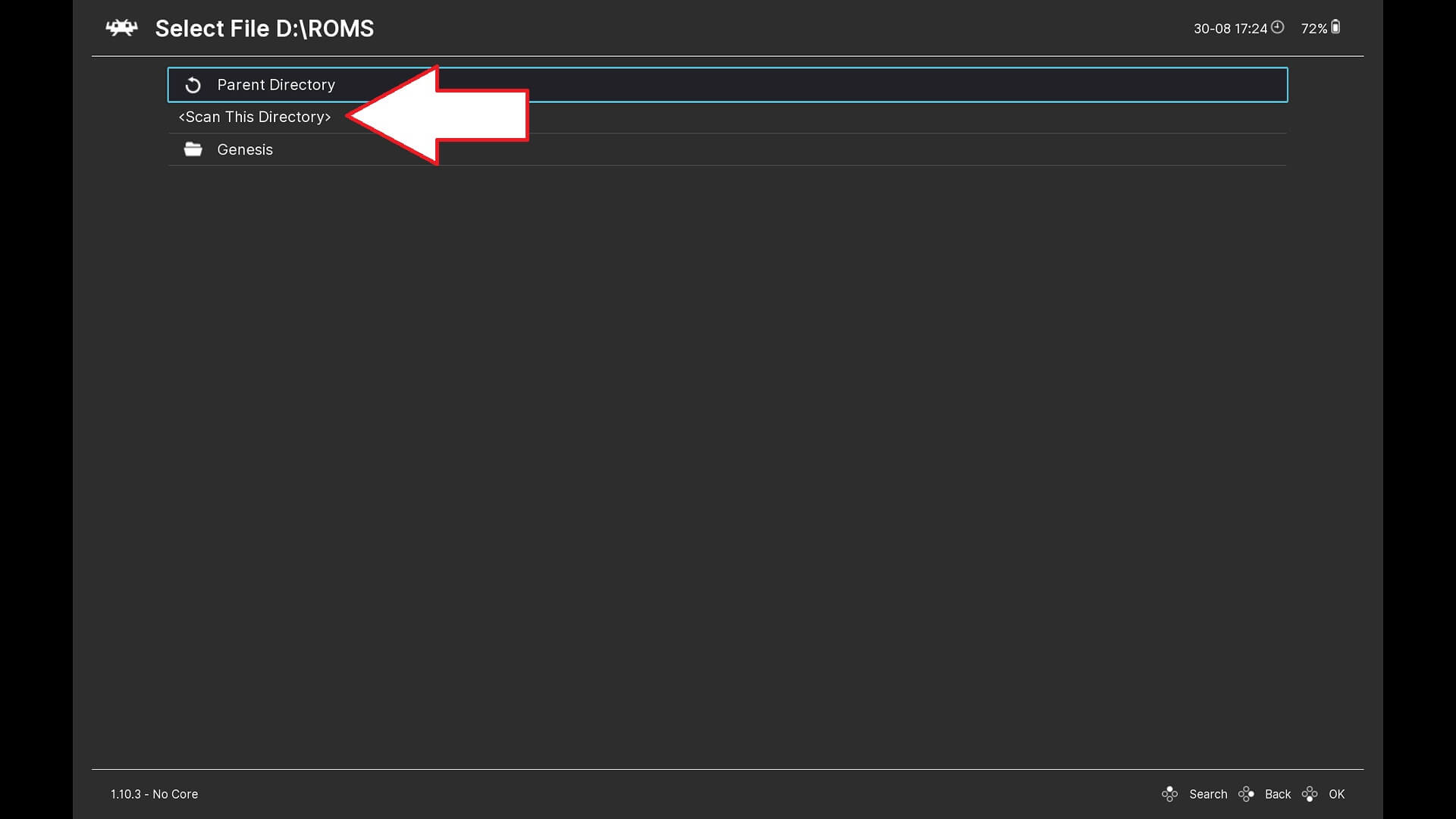
単一のコンソールフォルダをスキャンしたい場合は、そのフォルダに入り、このディレクトリをスキャンを選択します。すべてのゲームフォルダを一度にスキャンしたい場合は、ここで選択しますが、大規模なコレクションがある場合は時間がかかることに注意してください。
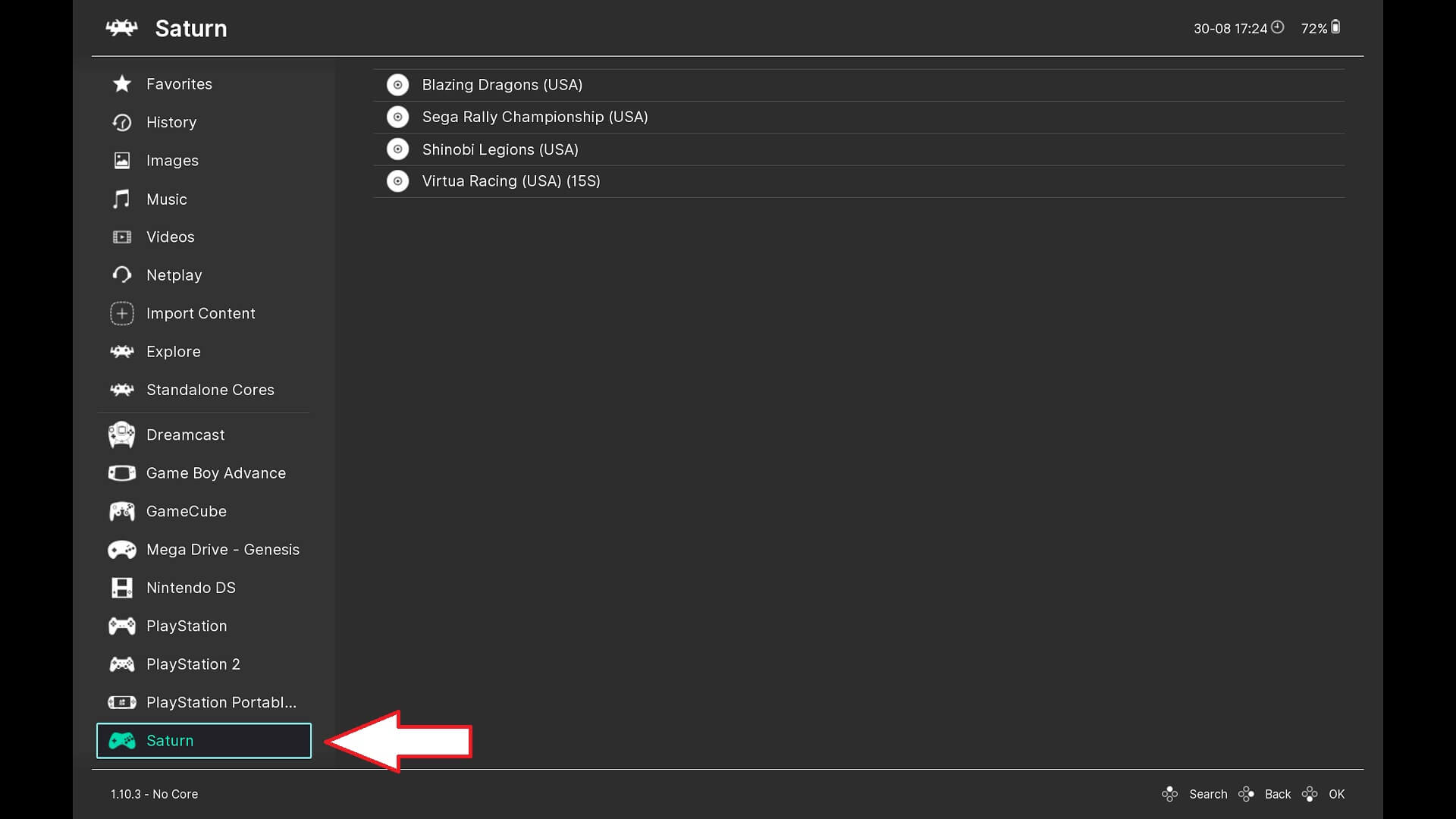
すべてのフォルダがスキャンされたら、メインメニューに戻ると、追加したコンソールがスキャンされ、コンソールとゲームに素早くアクセスするためのメニューオプションが表示されます。
レトロハンドヘルドにROMをインストールする方法は?
ハンドヘルドのモデルによっては、AndroidやLinuxベースのオペレーティングシステムが動作している場合があります。本ガイドでは、Linuxから始めて両方のOSを扱います。
Linux OS
ほとんどのLinuxベースのハンドヘルドには、サポートするゲームコンソール用のフォルダが既に作成されたmicro SDカードが付属しています。 一部のハンドヘルドはOSとストレージが統合されており、他のものはストレージ専用の2枚目のカードがある場合があります。空のMicro SDカードをお持ちの場合は、ゲーム用の正しいフォルダを設定する方法も説明します。
ハンドヘルドの電源が切れている状態で、ストレージのmicro SDカードを取り外し、PCに接続します。互換性のないパーティションに関する警告が表示された場合は、閉じて無視し、修復やフォーマットを促すプロンプトを受け入れないでください。
ファイルマネージャーを開くと、新しいドライブが表示されます。

ドライブが表示されない場合は、ドライブ文字を割り当てる必要があるかもしれません。これを修正するには、パーティションにドライブ文字を割り当てる必要があります。Windows 10の検索バーに「disk manager」と入力し、「&ハードディスクパーティションの作成とフォーマット」を選択します。

micro SDカードのエントリを見つけ、GAMESパーティションを右クリックしてドライブ文字とパスの変更…を選択します。

追加をクリックし、ドライブ文字を選択して、両方のウィンドウでOKをクリックします。

利用可能なドライブ文字は、デバイスに既に存在するものによって異なります。どれを選んでも問題ありません。これで空のパーティションが表示されるようになります。
PCからMicro SDカードを取り出し、ハンドヘルドに挿入して電源を入れます。ソフトウェアがゲームをコピーするために必要なフォルダを作成するため、起動プロセスは通常より時間がかかります。メインメニューまで起動させてから、ハンドヘルドをシャットダウンし、カードを取り外してPCに再挿入します。
以下の画像に示すように、コンソールやコンピュータに基づいた馴染みのある名前のフォルダのリストが表示されます。

その後、ダウンロードしたROMファイルをそれぞれのフォルダにコピーできます。例えば、Dreamcastのゲームは「dreamcast」フォルダに、Game Gearのゲームは「gamegear」フォルダに入れます。
ファイルをコピーしたら、micro SDカードを取り出し、レトロハンドヘルドに再挿入して電源を入れます。
起動時に、新しく追加されたゲームのためにmicro SDカードがスキャンされます。新しいゲームを追加すると、スキャンするため起動プロセスは通常より時間がかかります。時々ゲームが識別されないことがありますが、それでも下部のゲームリストで見つけることができるはずです。
ゲームがまだ見つからない場合は、ゲームデータを「スクレイプ」する必要があるかもしれません。その方法についてはこちらのガイドに従ってください。
Android OS
Micro SDカード
micro SDカードスロットがある場合は、PCからmicro SDカードにゲームファイルをコピーするだけです。ただし、まずカードを正しく準備する必要があります。
レトロハンドヘルドにmicro SDカードを挿入すると、カードが検出され、セットアップが必要であるという通知が表示される場合があります。通知をクリックして続行します。

2つのオプションが表示されます。追加ストレージとして作成するか、ポータブルストレージとして作成するかです。PCからファイルをコピーするため、ポータブルストレージオプションを選択します。
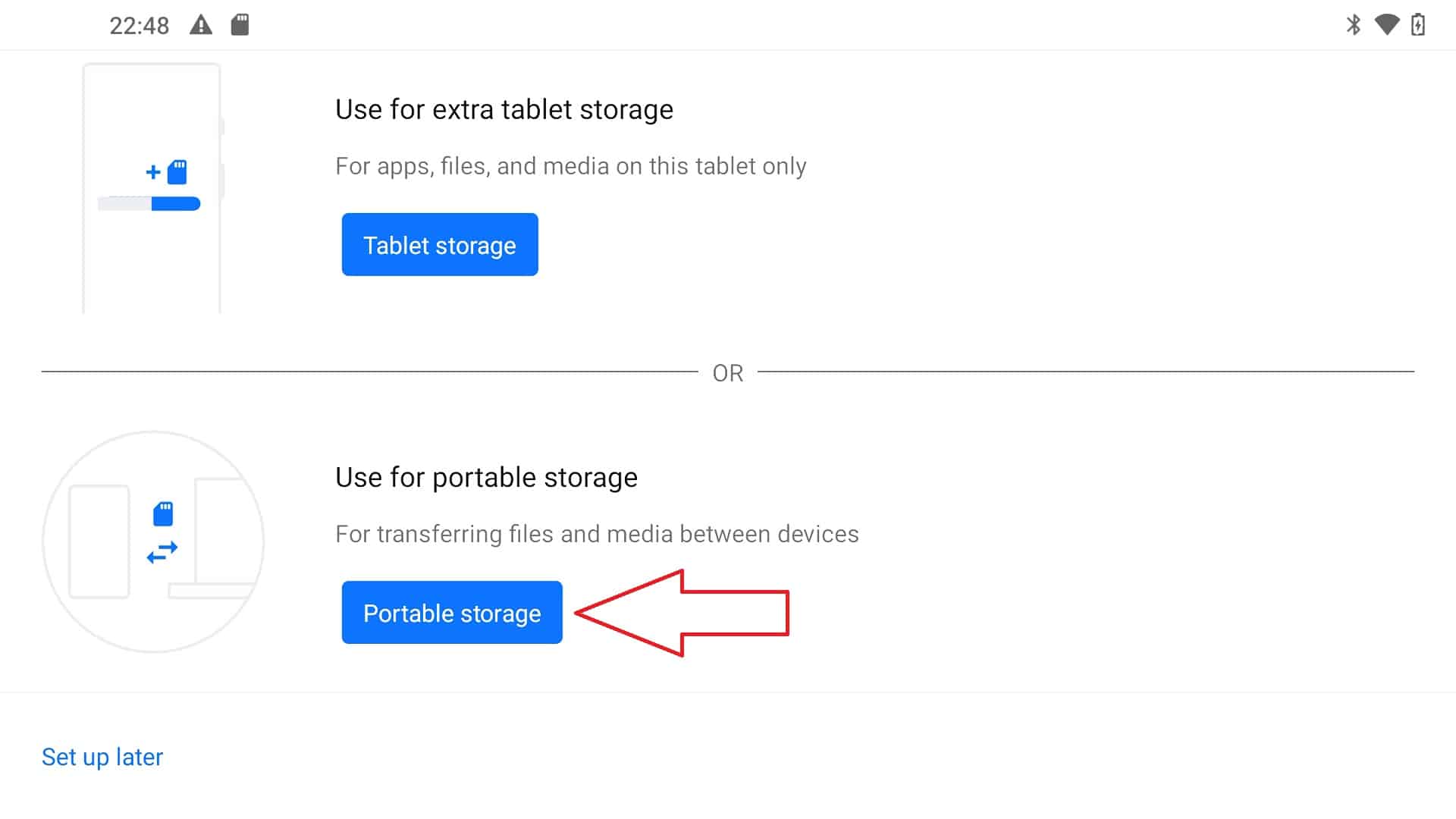
micro SDカードをフォーマットして準備するためのプロンプトに従います。
このプロセスが完了したら、micro SDカードを取り外してPCに挿入できます。修復やフォーマットが必要なドライブの問題があるという通知は無視してください。
ファイルマネージャーでmicro SDカードドライブを見つけます。Alarms、Android、Audiobookなどのフォルダのリストが表示されます。
リストを右クリックしてROMSという新しいフォルダを作成し、このフォルダに入ってからゲームコンソール用のフォルダを作成します。例えば、Dreamcastのゲームであれば、フォルダ名をDreamcastとします。追加のゲームコンソールについてもこれを繰り返します。
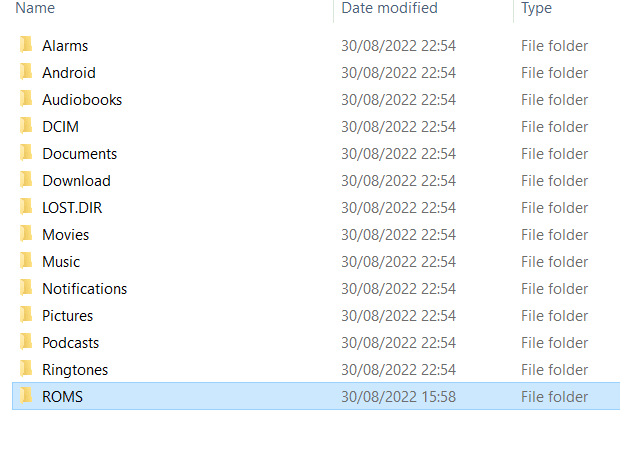
これで、PCからmicro SDカード上のそれぞれのフォルダにゲームファイルをコピーできます。
micro SDカードへのファイルのコピーが完了したら、PCから取り出し、ハンドヘルドに再挿入できます。 ファイルをmicro SDカードに残すか、内部ストレージにコピーするかを選べますが、内部ストレージの容量をより多くのアプリのために節約できるため、カードに残すことをお勧めします。
エミュレータのゲームフォルダの設定方法については、もう少し先をお読みください。
ブラウザを通じてファイルをダウンロードする
Androidハンドヘルドにはウェブブラウザがインストールされており、これを使って好みのサイトにアクセスしてゲームをダウンロードできます。デフォルトでは、通常は内部ストレージのダウンロードフォルダにダウンロードされます。
その後、ファイルマネージャーを使用して、ストレージ上の管理しやすい場所にファイルを移動できます。例えば、ROMSフォルダを作成し、そのフォルダ内にゲームがある各ゲームコンソール用のフォルダを作成できます。
AndroidエミュレータでROMフォルダを見つける
使用しているエミュレータによって、コピーしたゲームを見つけるプロセスは異なります。多くのエミュレータを1つで使用するためにRetroArchフロントエンドを使用できます。RetroArchのセットアップ方法についてはこちらのガイドをお読みください。個々のコンソールエミュレータの場合は、通常、その設定に入り、そこでゲームフォルダを指定する必要があります。
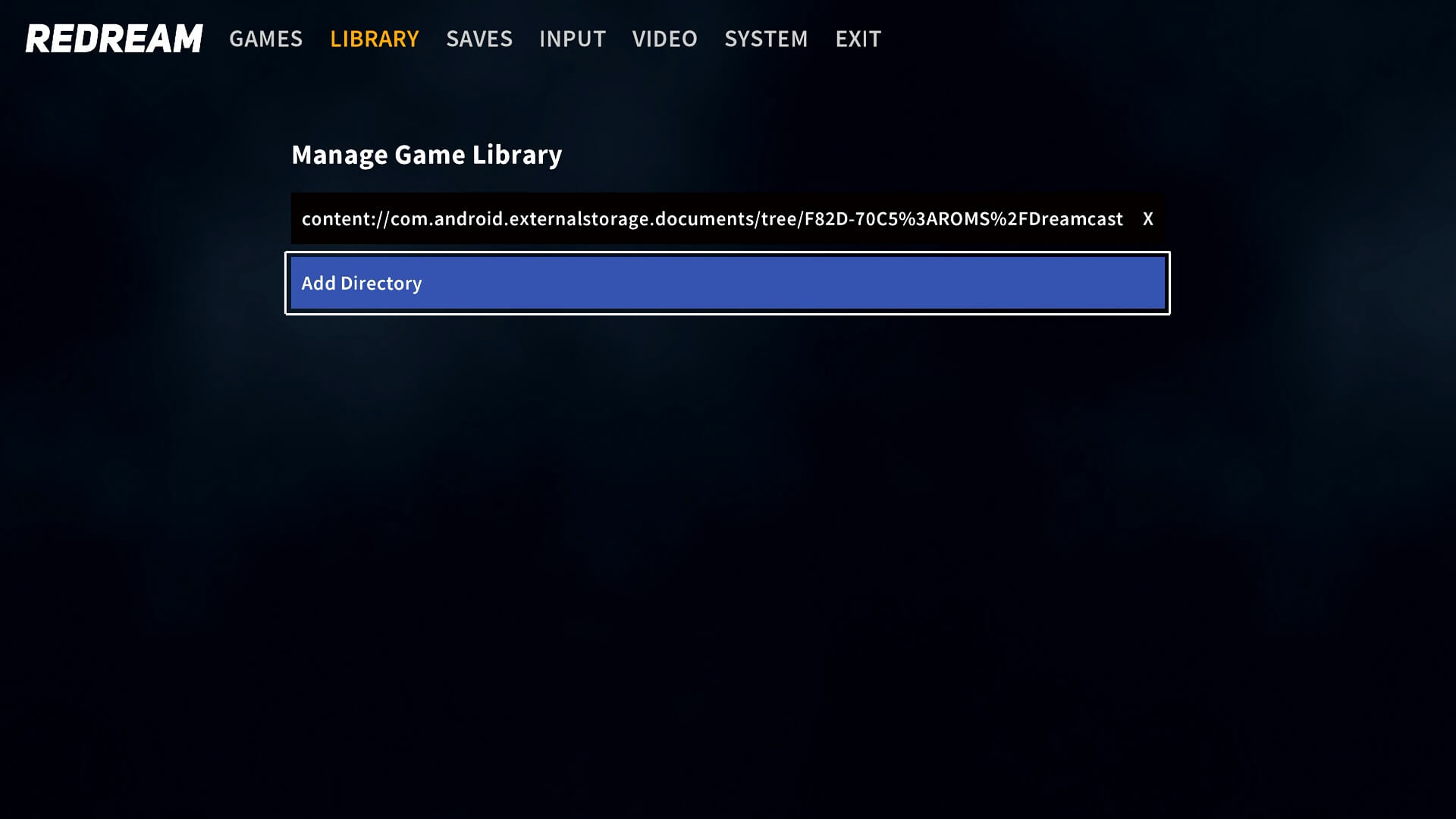
フォルダのナビゲーションは最初は理解しにくいかもしれません。そこで、DreamcastエミュレータのRedreamを例に、ゲームファイルを見つける方法を説明します。
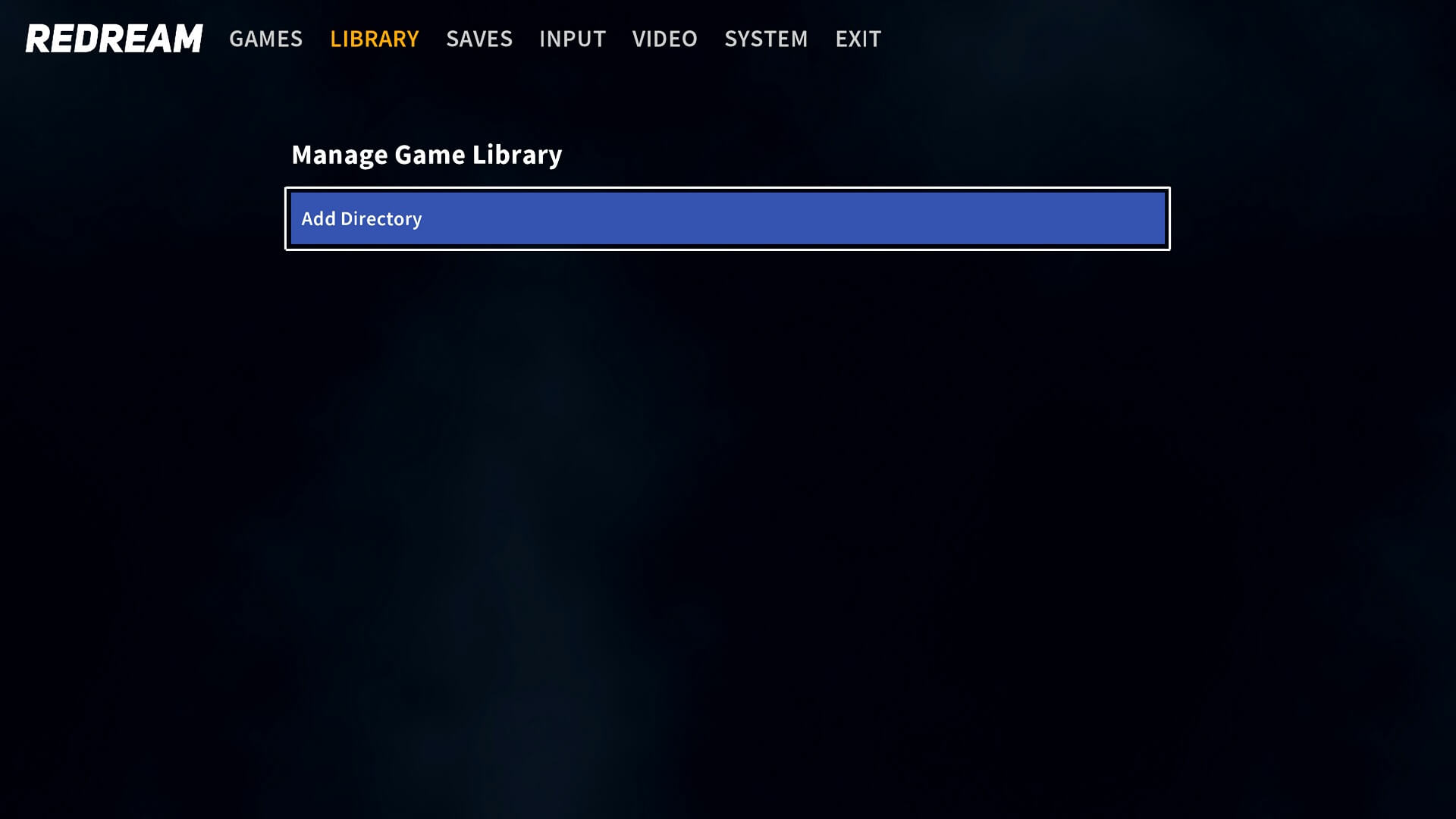
「ゲームライブラリの管理」メニューオプションで、ディレクトリを追加を選択します。
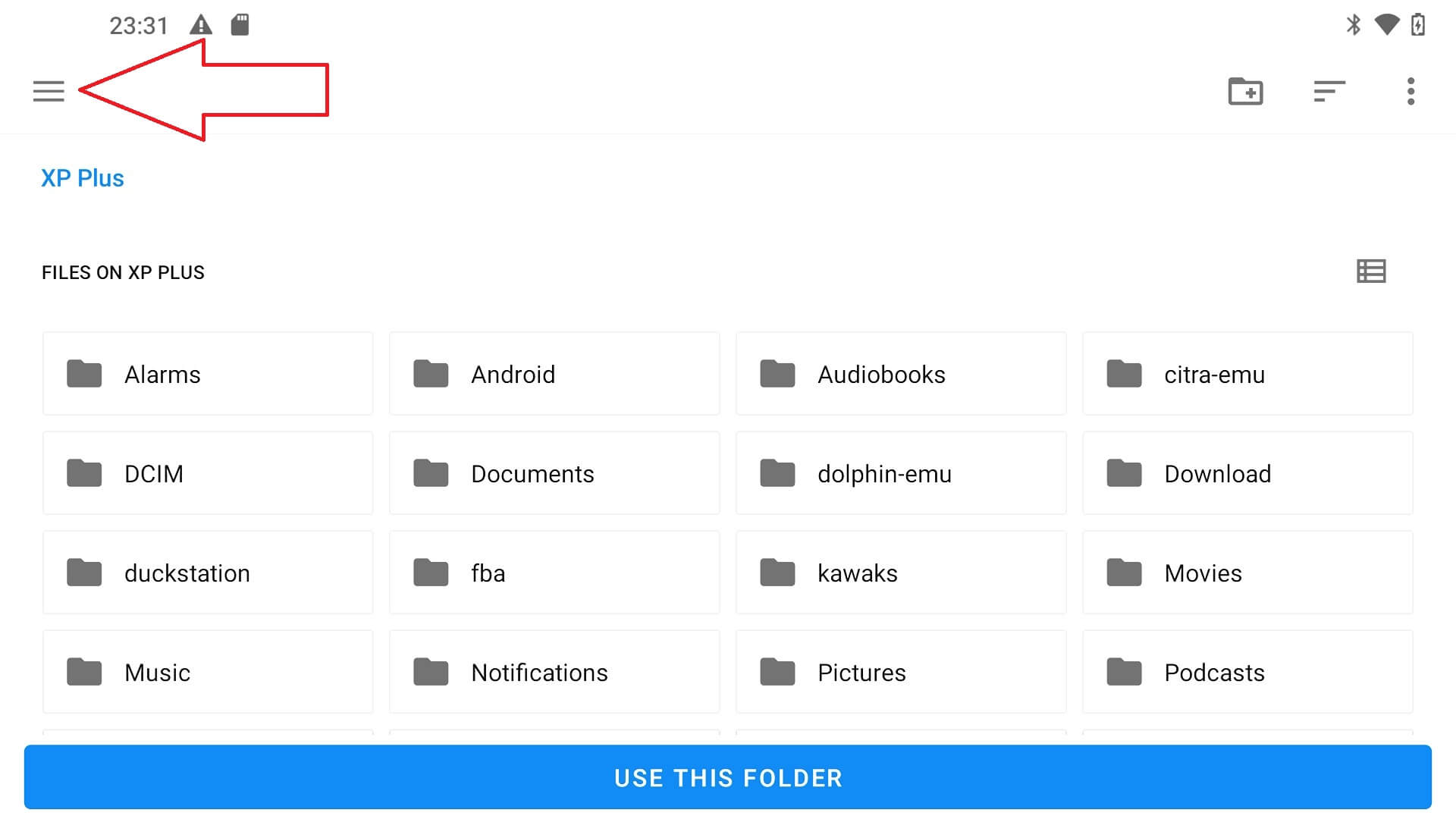
左上隅に3本の横線があるので、これをクリックします。
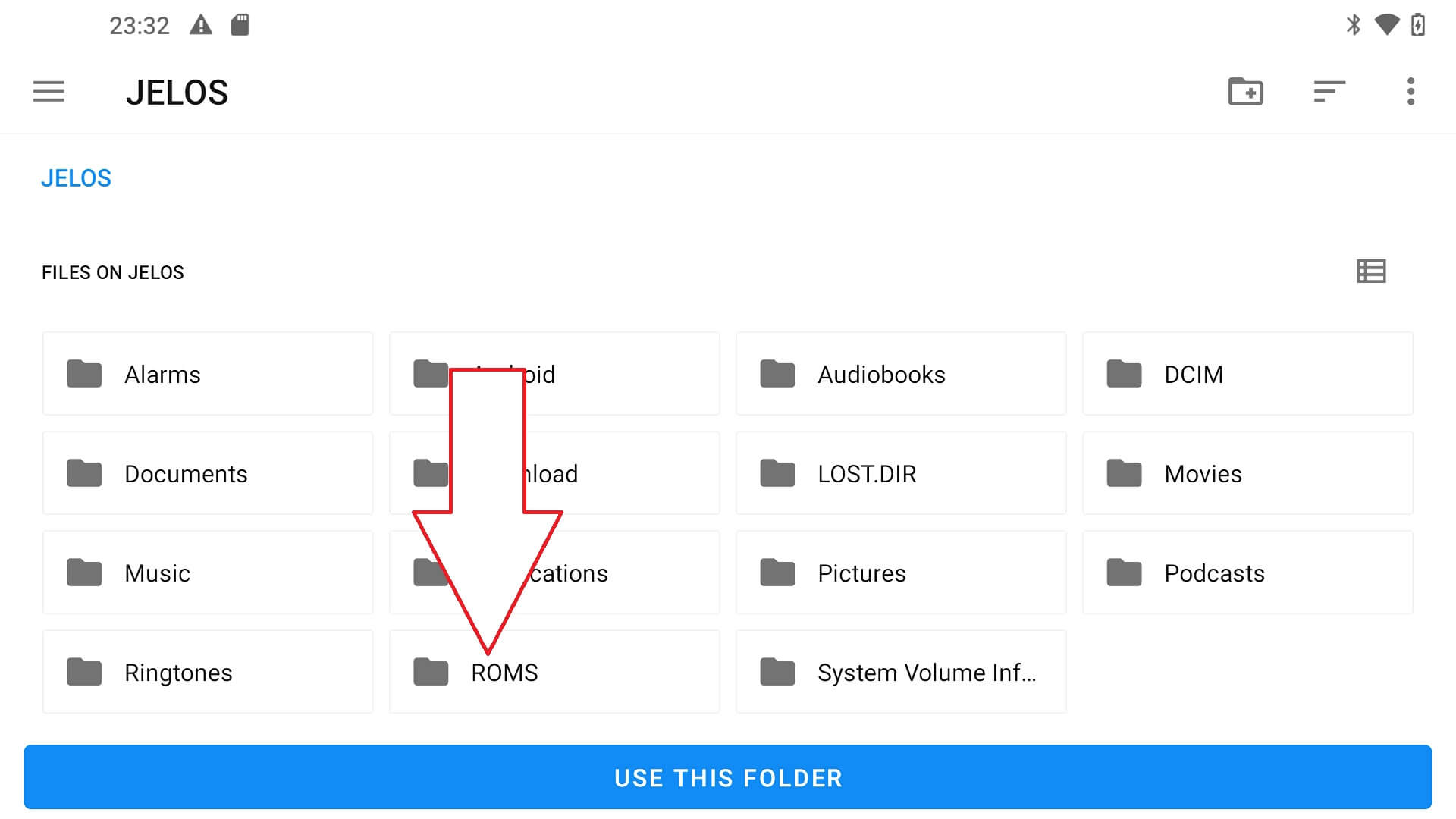
2つのオプションが表示されます。1つはハンドヘルドの内部ストレージ、もう1つはmicro SDカードです。この場合、当方のものは「JELOS」という名前です。micro SDカードを選択します。

次に、作成した「ROMS」フォルダを含むフォルダのリストが表示されます。
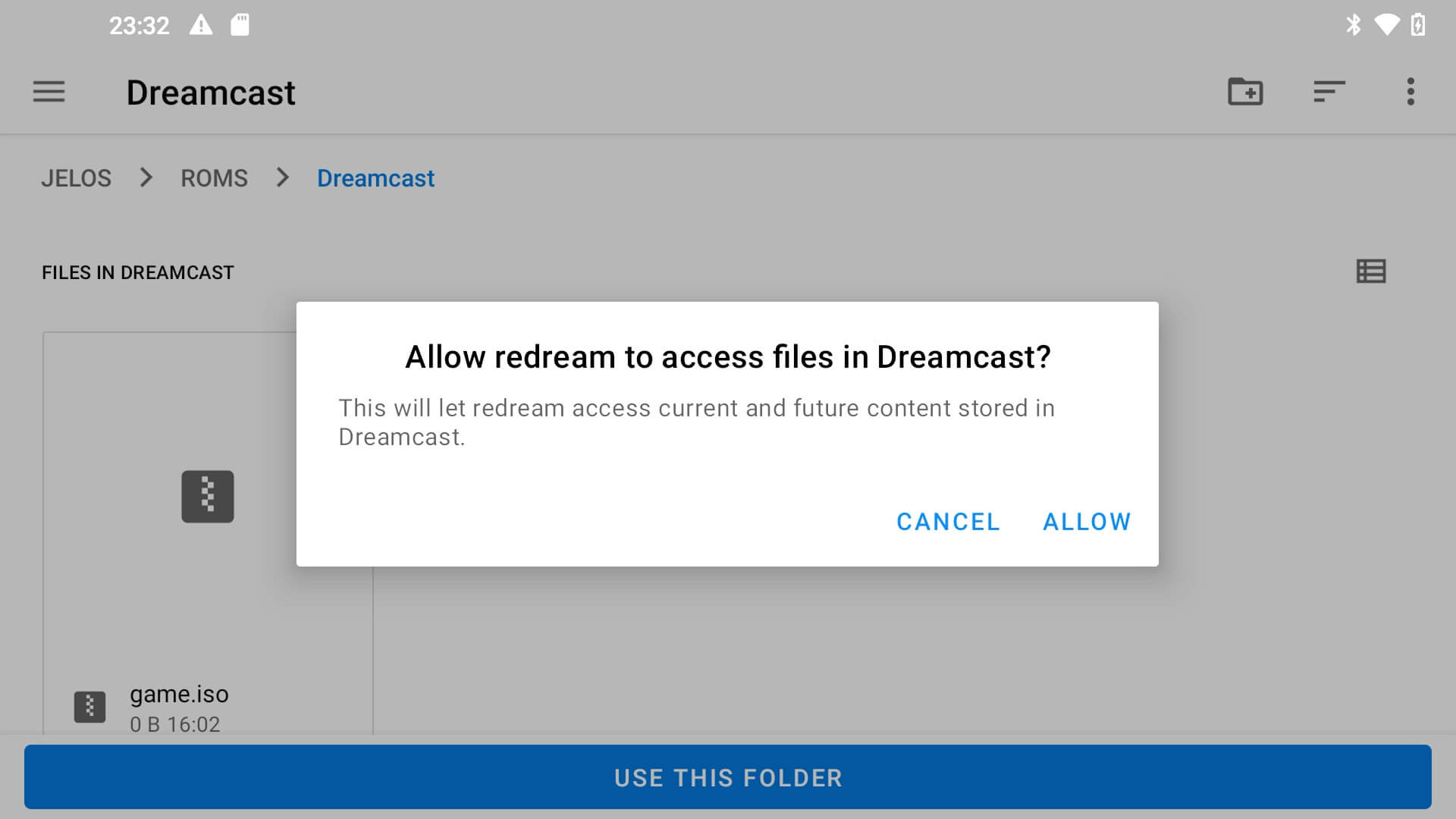
このフォルダを選択し、次に「Dreamcast」フォルダを選択します。コピーしたゲームのリストが表示されます。このフォルダを使用オプションを選択すると、メニューに戻り、新しく追加されたゲームがないかフォルダをスキャンします。

エミュレータにフォルダへのアクセスを許可するよう求められる場合があります。許可をクリックします。
ファイルを追加する手順はエミュレータごとに異なりますが、フォルダのナビゲーションは常にほぼ同様です。




質疑応答 1
How can I add games in a ps7000 Linux in a new sd card