




Dakle, kupili ste potpuno novi ručni uređaj za retro igre ili Windows ručni uređaj za igre i trebate neke igre za igranje? Naš vodič pokazat će kako nabaviti igre te kako ih instalirati na vaš Windows, Android ili Linux ručni uređaj.
Gdje pronaći Windows igre?
Trenutno postoji mnogo platforma s kojih možete preuzeti besplatne Windows igre ili ih platiti. Slijedi popis nekih od najpopularnijih platformi.
Steam – https://store.steampowered.com/ – Najpopularniji izvor za pronalaženje besplatnih i plaćenih igara.
Epic Games – https://www.epicgames.com/ – Nude tjedne BESPLATNE igre koje su inače plaćene.
Good Old Games (GOG) – https://www.gog.com/ – Igre bez DRM zaštite
Xbox Game Pass – https://www.xbox.com/en-GB/xbox-game-pass – Mjesečna pretplata na brojne komercijalne igre koje možete igrati bez dodatnih troškova. Igre također možete streamati putem oblaka na svoj ručni uređaj.
Humble Bundle – https://www.humblebundle.com/ – Paketi igara obično se prodaju znatno jeftinije od uobičajene cijene, a dio sredstava ide u dobrotvorne svrhe!
Gdje pronaći ROM datoteke igara?
Ne možemo navesti poveznice na web stranice koje hostaju komercijalne ROM datoteke igara. Međutim, vrlo ih je lako pronaći putem Googlea i preuzeti pod uvjetom da posjedujete originalnu igru. Evo nekoliko drugih načina za igranje retro igara na vašem ručnom uređaju:
PDROMS – https://pdroms.de/ – Najveći izvor homebrew igara za mnoge konzole i računala. Više se ne ažurira, ali tamo još uvijek možete pronaći mnogo homebrew igara.
Retro Veteran – https://www.retroveteran.com/ – Još jedna vrlo korisna stranica s poveznicama na mnoge homebrew igre za razne konzole.
Antstream – https://www.antstream.com/ – Cloud-based streaming retro igara. Softver je dostupan za Windows i Android, između ostalih. Postoji besplatna verzija, kao i opcija mjesečne pretplate za naprednije značajke.
Kako instalirati ROM datoteke na Windows ručni uređaj?
RetroArch brz je način za jednostavno postavljanje više emulatora i skeniranje ROM datoteka. Naš vodič o tome kako postaviti RetroArchmožete pročitati ovdje.
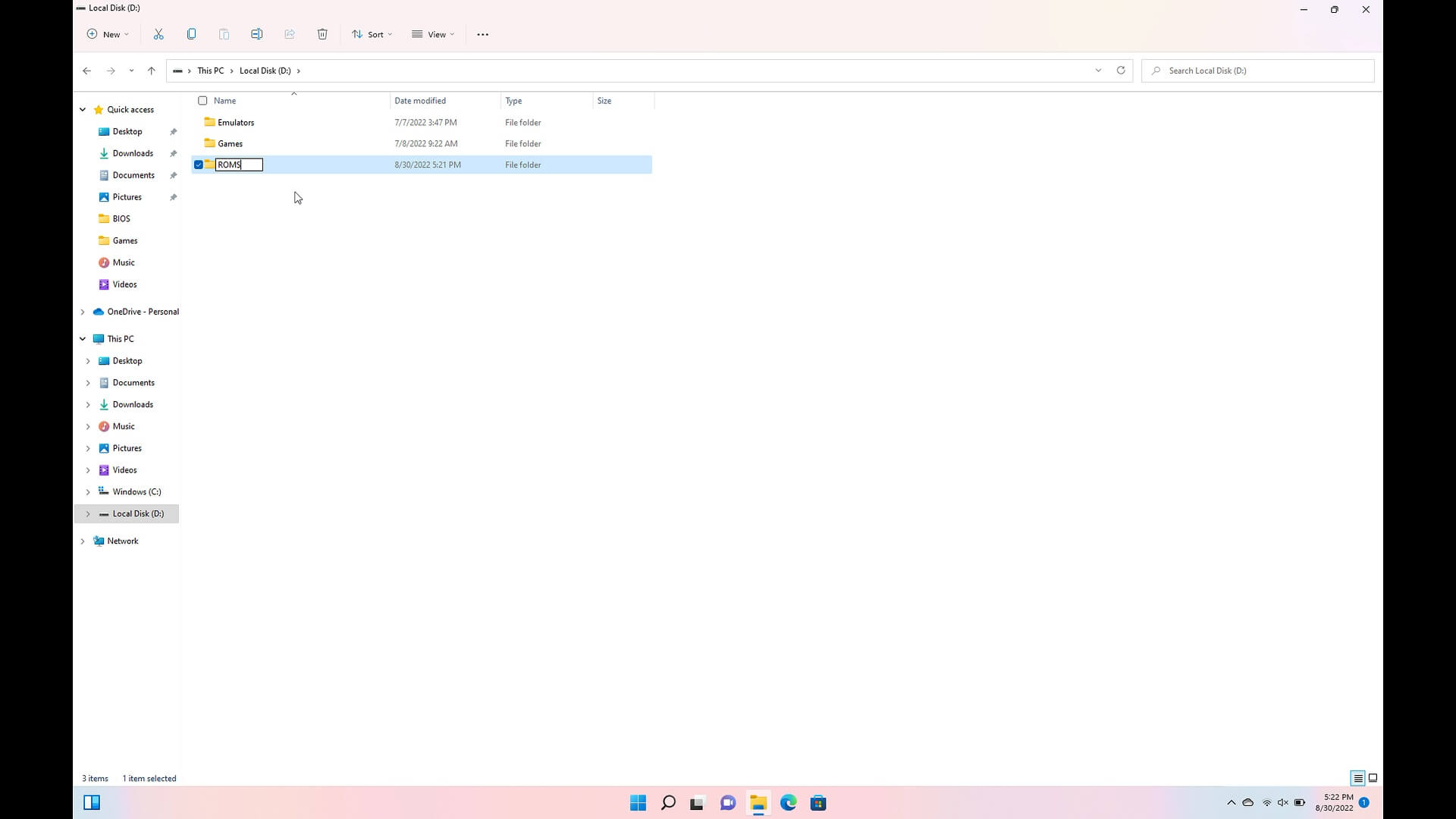
Stvorite novu mapu na svom ručnom gaming PC-u spremište pod nazivom „ROMS”. Zatim uđite u tu mapu i stvorite nove mape za svaku igraću konzolu za koju imate igre. Na primjer, mapa pod nazivom “Genesis” za igre za Mega Drive / Genesis.
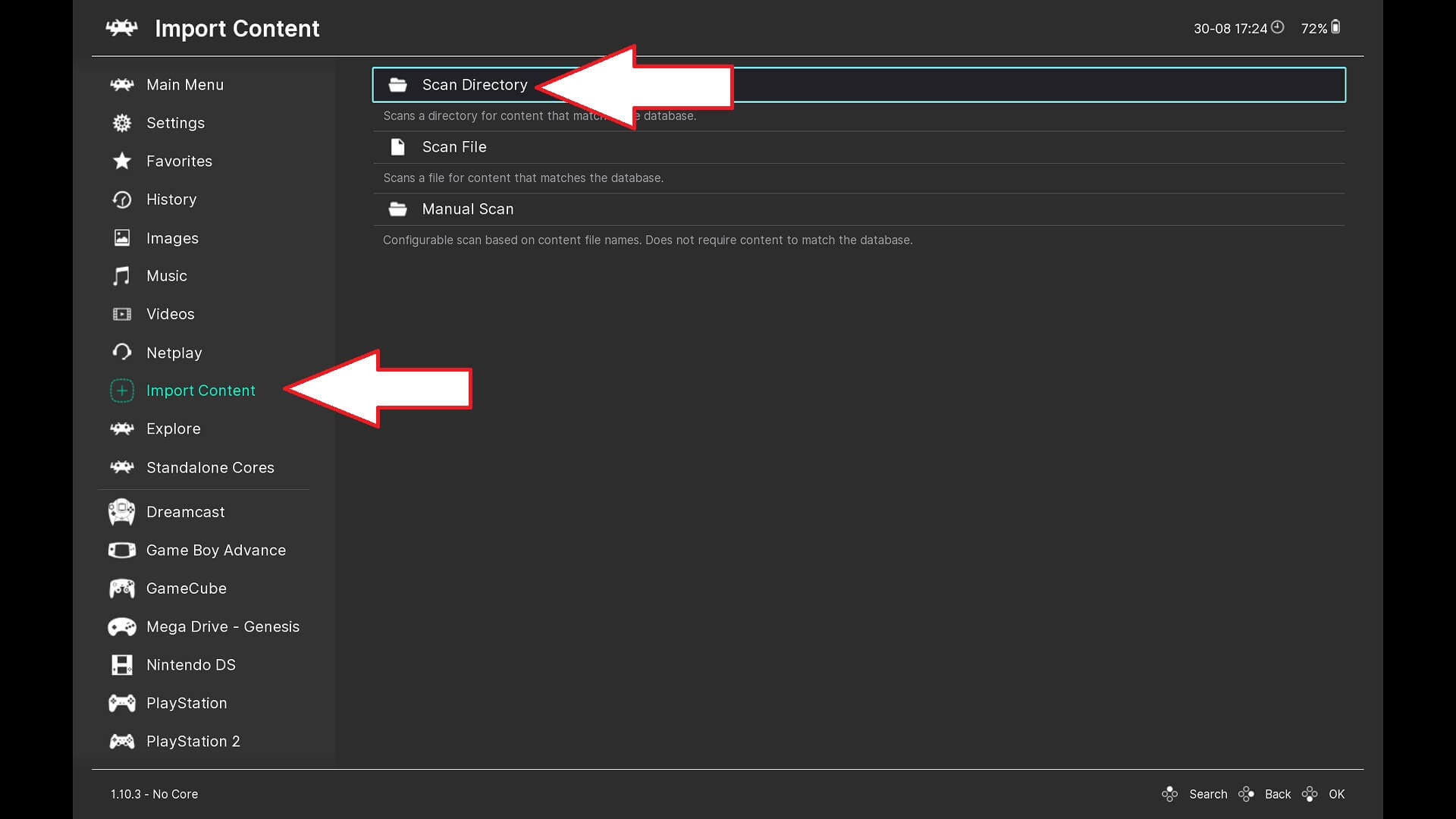
Pokrenite RetroArch i odaberite Uvoz sadržaja zatim Skeniraj direktorij opcije izbornika.
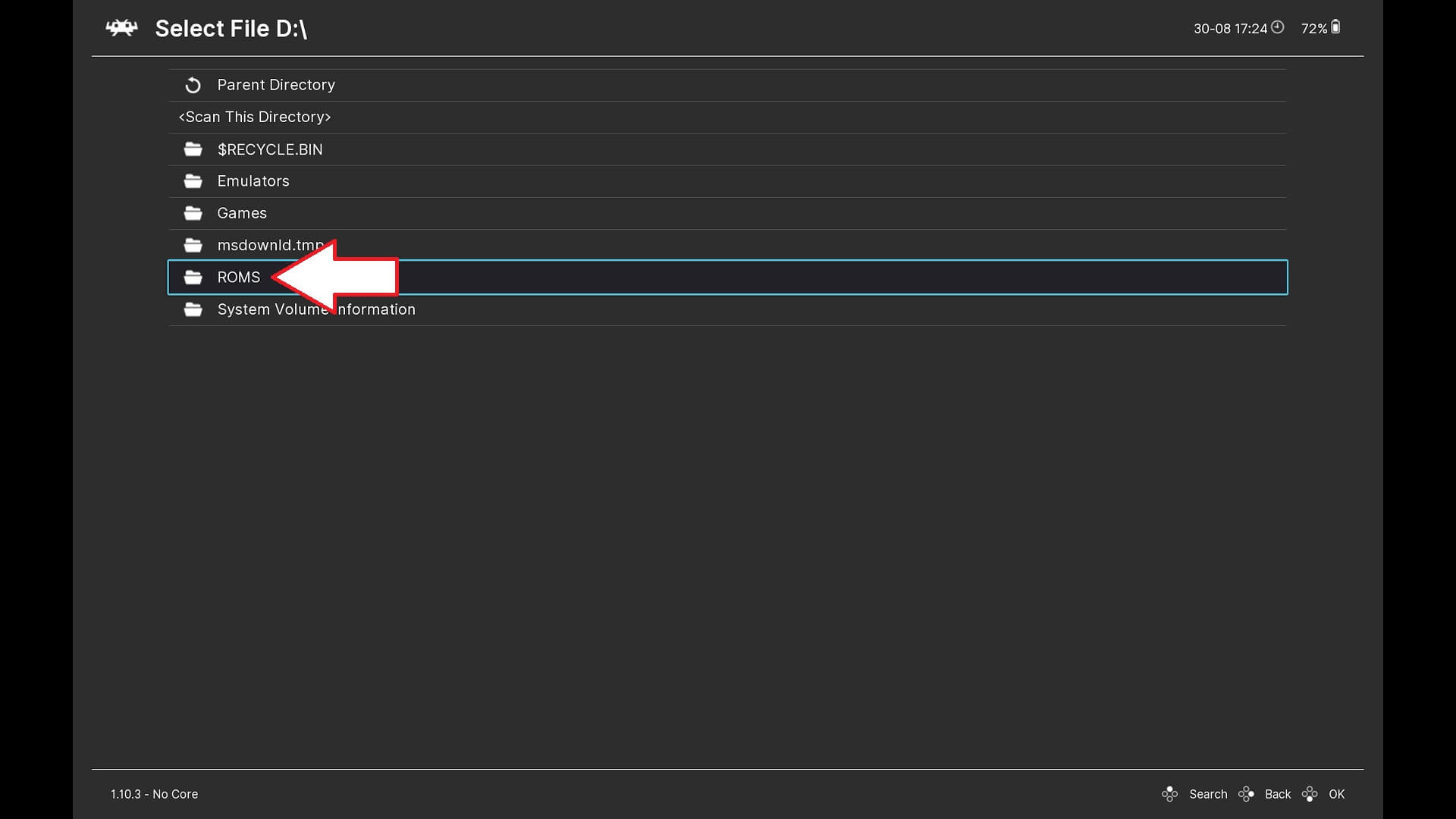
Pređite na mapu ROMS koju ste stvorili.
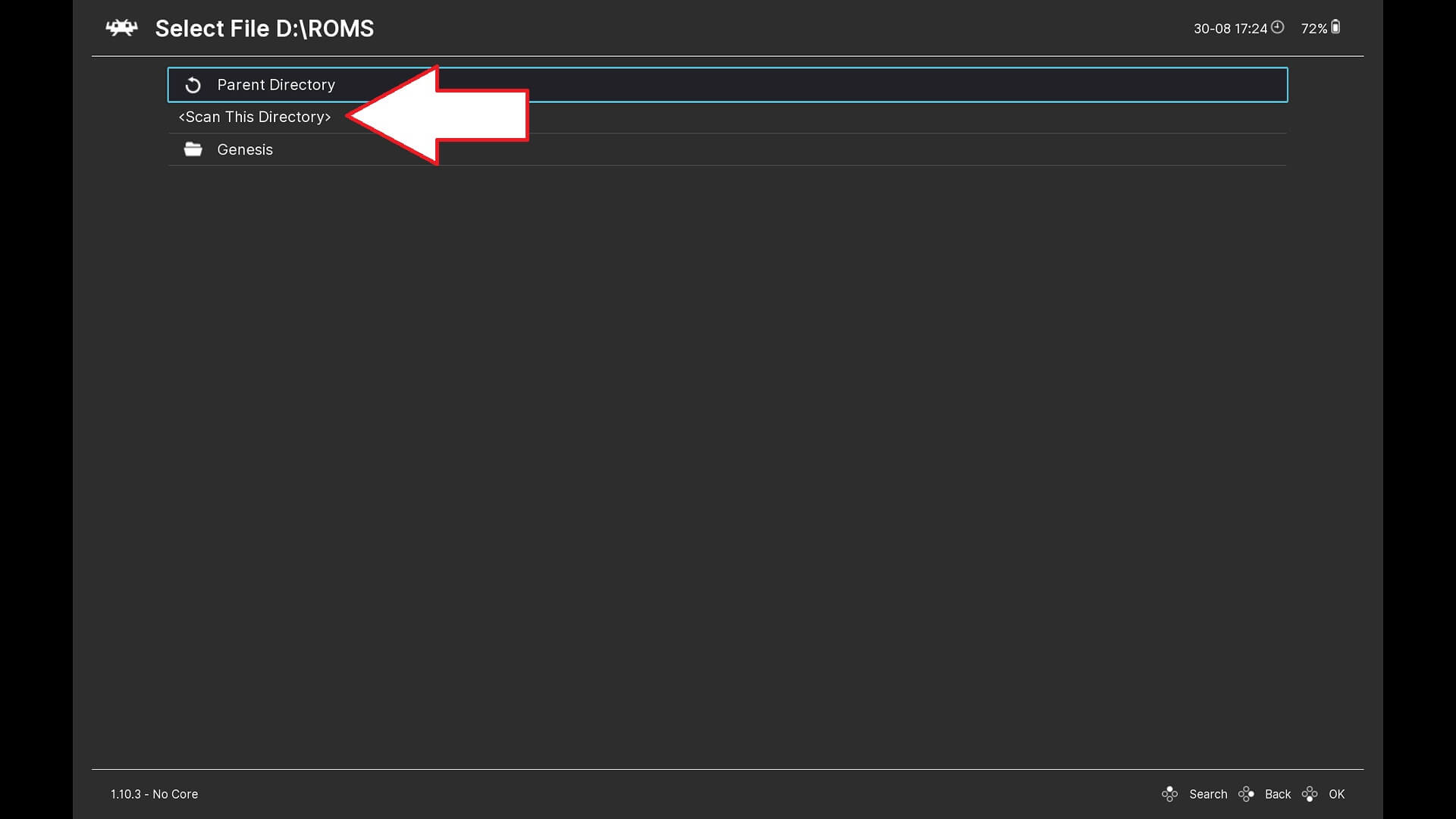
Ako želite skenirati samo jednu mapu konzole, uđite u tu mapu i odaberite Skeniraj ovaj direktorij. Ako želite skenirati sve mape igara odjednom, odaberite tu opciju ovdje, ali budite upozoreni da će to trajati duže ako imate veliku kolekciju.
Nakon što su sve mape skenirane, vratite se u glavni izbornik i vidjet ćete da su dodane konzole skenirane te da sada postoje opcije izbornika za brzi pristup konzolama i igrama.
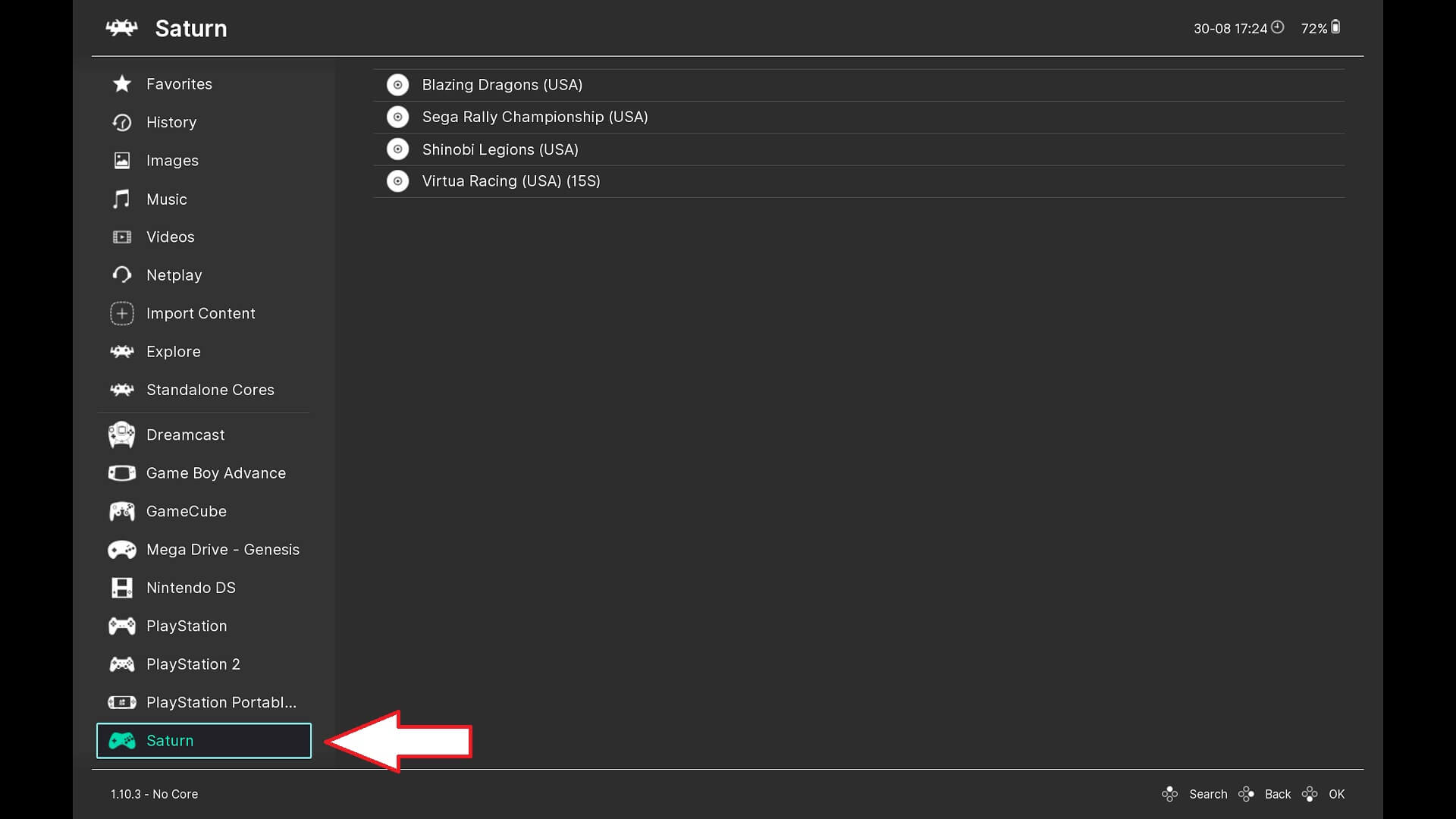
Kako instalirati ROM-ove na vašu retro ručnu konzolu?
Ovisno o modelu vaše ručne konzole, ona može raditi na Android i/ili operativnom sustavu temeljenom na Linux. U našem vodiču obradit ćemo oba OS-a, počevši s Linux.
OS Linux
Većina ručnih konzola temeljenih na Linux imat će micro SD karticu s već stvorenim mapama za igraće konzole koje podržava. Neke ručne konzole imaju kombinirani OS + spremište, dok druge mogu imati drugu karticu namijenjenu isključivo spremanju. Ako imate praznu Micro SD karticu pokazat ćemo vam i kako je popuniti ispravnim mapama za vaše igre.
Dok je ručna konzola isključena, izvadite micro SD karticu za spremanje i priključite je na svoje računalo. Ako primite bilo kakva upozorenja o nekompatibilnim particijama, zatvorite ih i zanemarite; nemojte prihvaćati nikakve upite za popravak ili formatiranje.
Otvorite svoj Upravitelj datoteka i vidjet ćete novi disk.

Ako ne možete vidjeti disk, možda mu je potrebno dodijeliti slovo diska. Da biste to riješili, morat ćete dodijeliti slovo diska particiji. U tražilici sustava Windows 10 upišite “disk manager”, a zatim odaberite “Stvaranje & Formatiranje particija tvrdog diska”.

Sada pronađite unos micro SD kartice, kliknite desnom tipkom miša na particiju GAMES i odaberite Promjena slova diska i putanja…

Kliknite Dodaj, odaberite slovo diska, a zatim kliknite U redu u oba prozora.

Dostupna slova diska ovisit će o tome što je već prisutno na uređaju. Nije važno koje odaberete. Sada ćete moći vidjeti praznu particiju.
Izbacite Micro SD karticu iz računala, umetnite je u svoju ručnu konzolu i uključite je. Postupak pokretanja bit će dulji nego inače jer će softver za vas stvoriti potrebne mape u koje ćete kopirati svoje igre. Pustite da se konzola pokrene do glavnog izbornika, a zatim je možete isključiti, izvaditi karticu i ponovno je umetnuti u računalo.
Pojavit će se popis mapa s prepoznatljivim nazivima temeljenim na konzolama i računalima, slično onome prikazanom na donjoj slici.

Zatim možete kopirati ROM datoteke koje ste preuzeli u odgovarajuće mape. Na primjer, igra za Dreamcast išla bi u mapu “dreamcast”, a igra za Game Gear u mapu “gamegear”.
Nakon što ste kopirali svoje datoteke, izbacite micro SD karticu, a zatim je ponovno umetnite u svoju retro ručnu konzolu i uključite je.
Prilikom pokretanja, mikro SD kartica treba biti skenirana radi novododanih igara. Kada dodajete nove igre, postupak pokretanja trajat će dulje nego inače jer se one skeniraju. Povremeno igra možda neće biti prepoznata, ali je i dalje možete pronaći na popisu igara pri dnu.
Ako se igra(i) i dalje ne mogu pronaći, možda ćete morati ‘scrape’ podatke o igri; slijedite naš vodič ovdje o tome kako to učiniti.
Android OS
Mikro SD kartica
Ako imate utor za mikro SD karticu, jednostavno možete kopirati datoteke igara s računala na mikro SD karticu. No prije toga, karticu trebate pravilno pripremiti.
Umetnite mikro SD karticu u svoj retro ručni uređaj i možda ćete dobiti obavijest da je kartica detektirana te da je potrebno postaviti. Kliknite na obavijest za nastavak,

Prikazane su vam dvije opcije: stvaranje dodatnog prostora za pohranu ili prijenosne pohrane. Odaberite opciju prijenosne pohrane jer ćemo kopirati datoteke s računala.
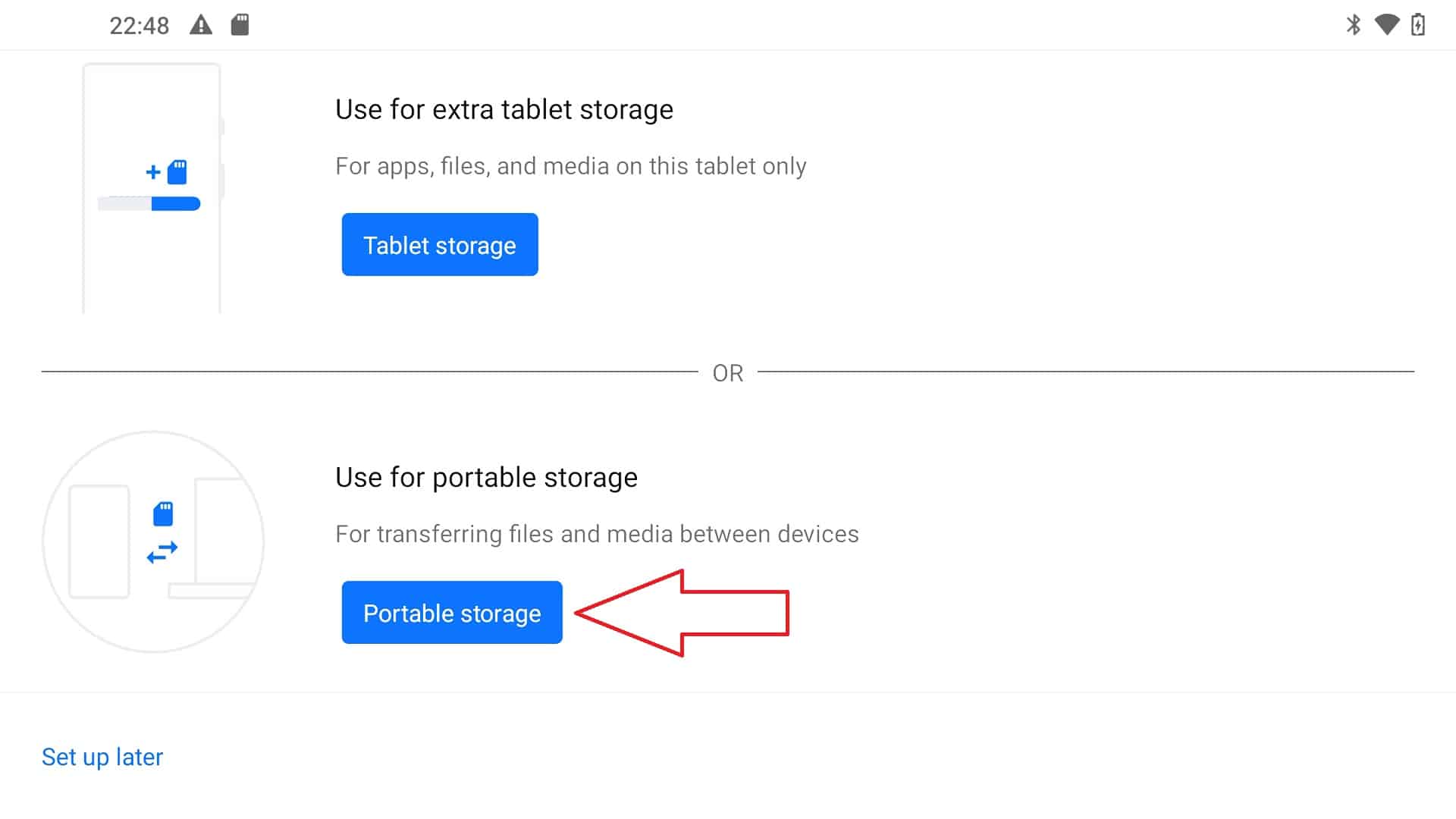
Slijedite upute za formatiranje i pripremu mikro SD kartice.
Nakon što ovaj postupak bude dovršen, možete izvaditi mikro SD karticu i umetnuti je u svoje računalo. Zanemarite sve obavijesti o problemu s pogonom koji zahtijeva popravak ili formatiranje.
Pronađite pogon mikro SD kartice u svom upravitelju datotekama. Vidjet ćete popis mapa kao što su Alarms, Android, Audiobook itd.
Desnom tipkom miša kliknite na popis i stvorite novu mapu pod nazivom ROMS, uđite u tu mapu, a zatim stvorite mapu za svoju konzolu. Na primjer, ako se radi o igri za Dreamcast, nazovite mapu Dreamcast. Ponovite ovo za bilo koju dodatnu konzolu.
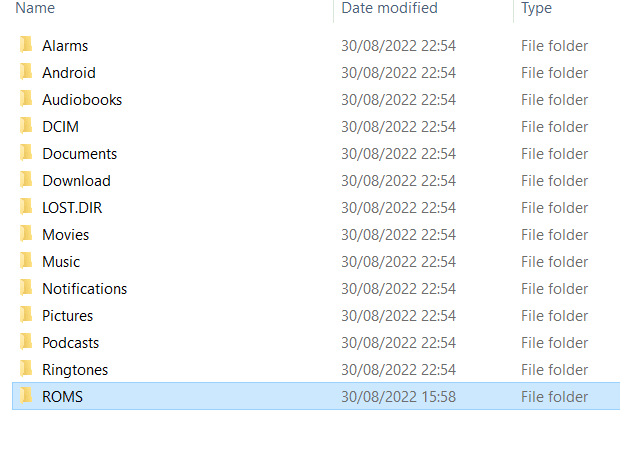
Sada možete kopirati datoteke igara sa svog računala u odgovarajuće mape na mikro SD kartici.
Nakon što završite s kopiranjem datoteka na mikro SD karticu, možete je izvaditi iz računala i ponovno umetnuti u ručni uređaj. Datoteke možete ostaviti na mikro SD kartici ili ih kopirati u internu memoriju; preporučujemo da ih ostavite na kartici jer tako štedite prostor u internoj memoriji za više aplikacija.
Pročitajte malo dalje kako biste saznali kako postaviti mape igara emulatora.
Preuzimanje datoteka putem preglednika
Android Ručni uređaji imaju instaliran web preglednik i možete ga koristiti za posjet željenoj stranici radi preuzimanja igara. Zadano će se obično preuzeti u mapu Downloads na vašoj internoj memoriji,
Zatim možete koristiti upravitelj datotekama kako biste premjestili datoteke na lokaciju koja je lakša za upravljanje na vašoj memoriji. Na primjer, možete kreirati mapu ROMS, a zatim unutar te mape kreirati podmape za svaku konzolu za koju imate igre.
Pronalaženje mapa ROM-a u Android emulatorima
Ovisno o emulatoru koji koristite, postupak pronalaženja kopiranih igara varira. Možete koristiti sučelje RetroArch za korištenje više emulatora odjednom; pročitajte naš vodič ovdje za upute za postavljanje RetroArcha. Za pojedinačne emulatore konzola, obično ćete morati ući u njihove postavke i tamo navesti mapu s igrama.
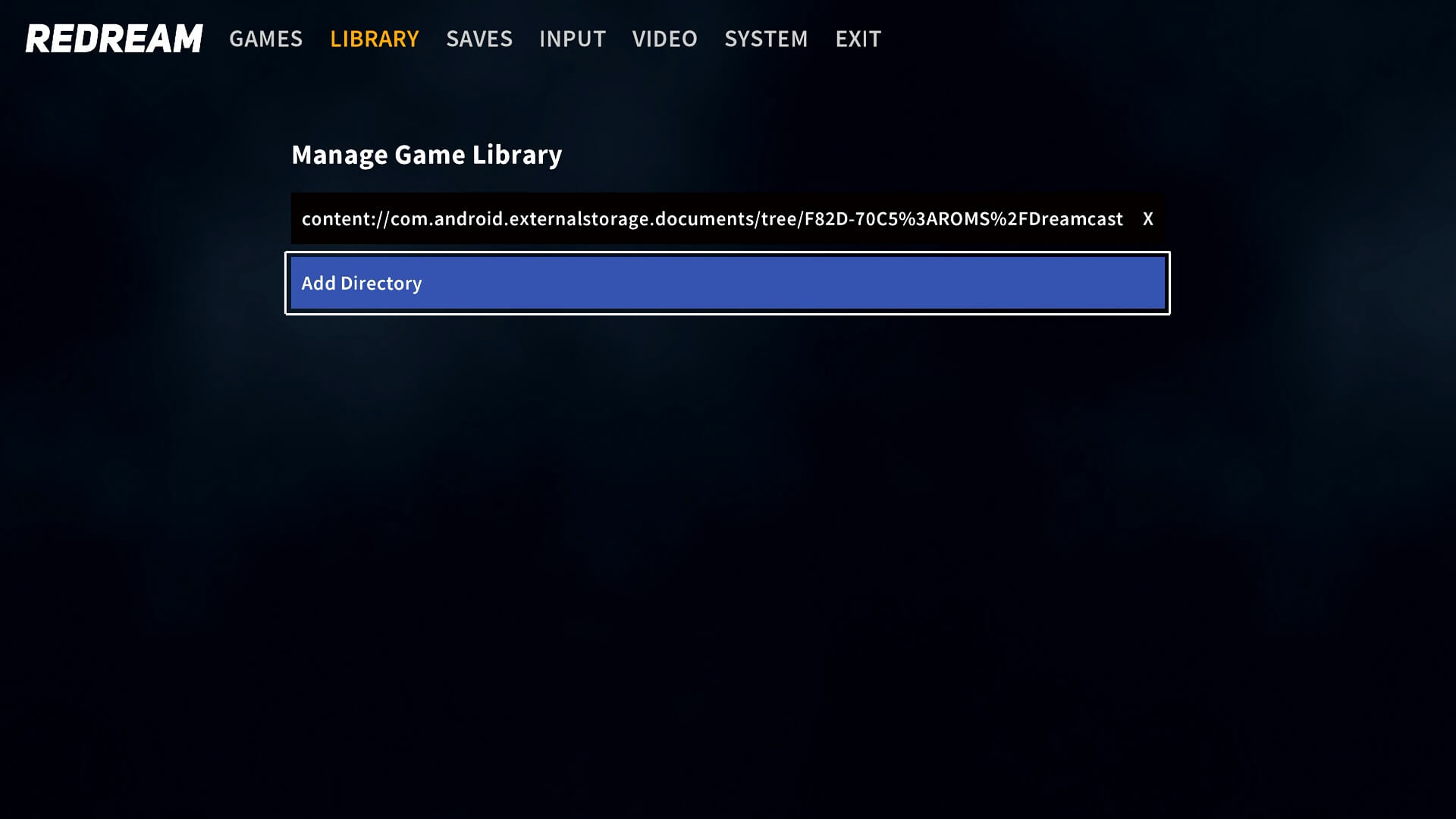
Navigacija kroz mape može biti komplicirana u početku. Stoga ćemo kao primjer za lociranje datoteka igara koristiti Dreamcast emulator Redream.
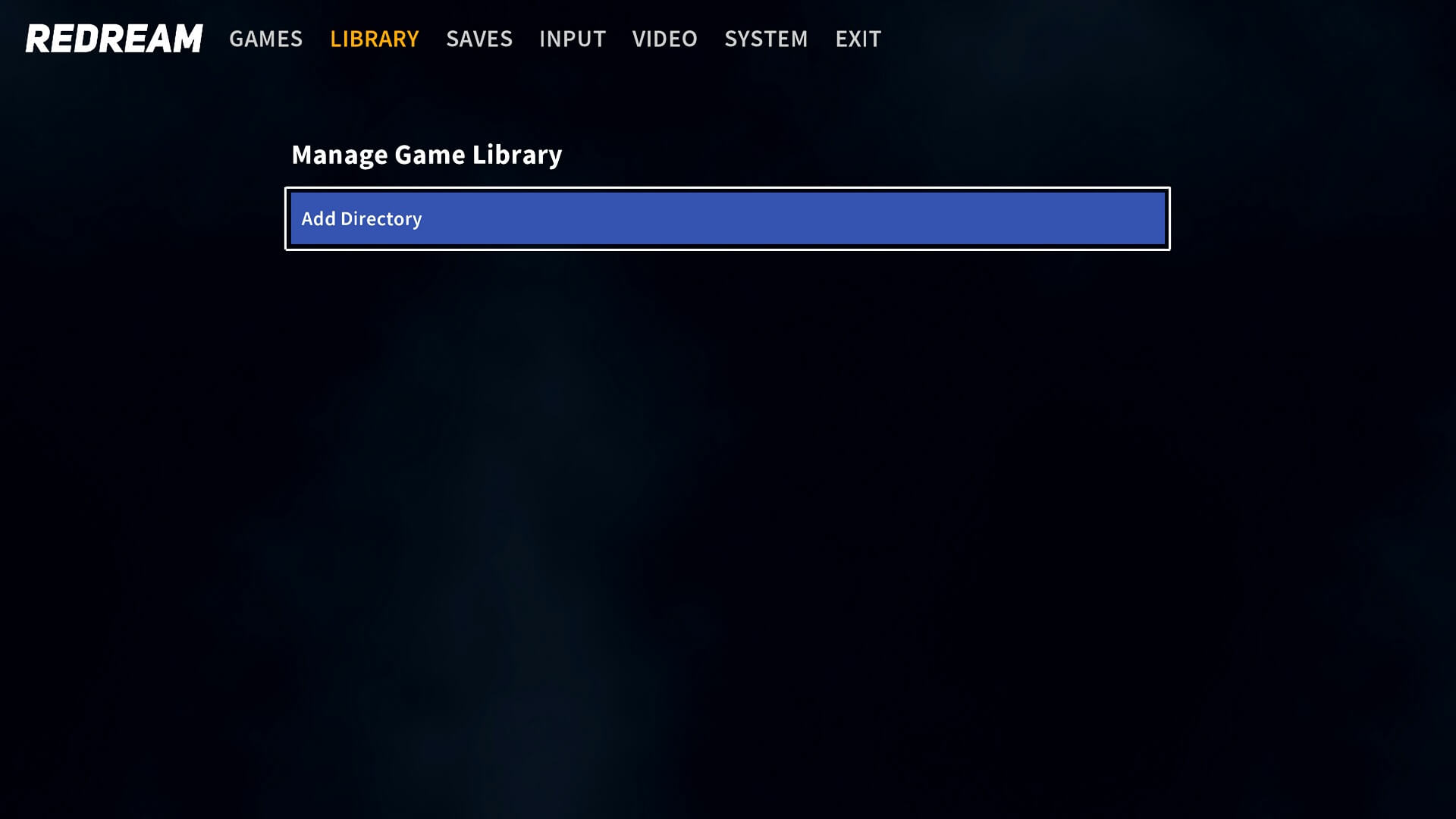
U izborniku Manage Game Library odaberite Add Directory.
U gornjem lijevom kutu nalaze se tri vodoravne crte; kliknite na njih.
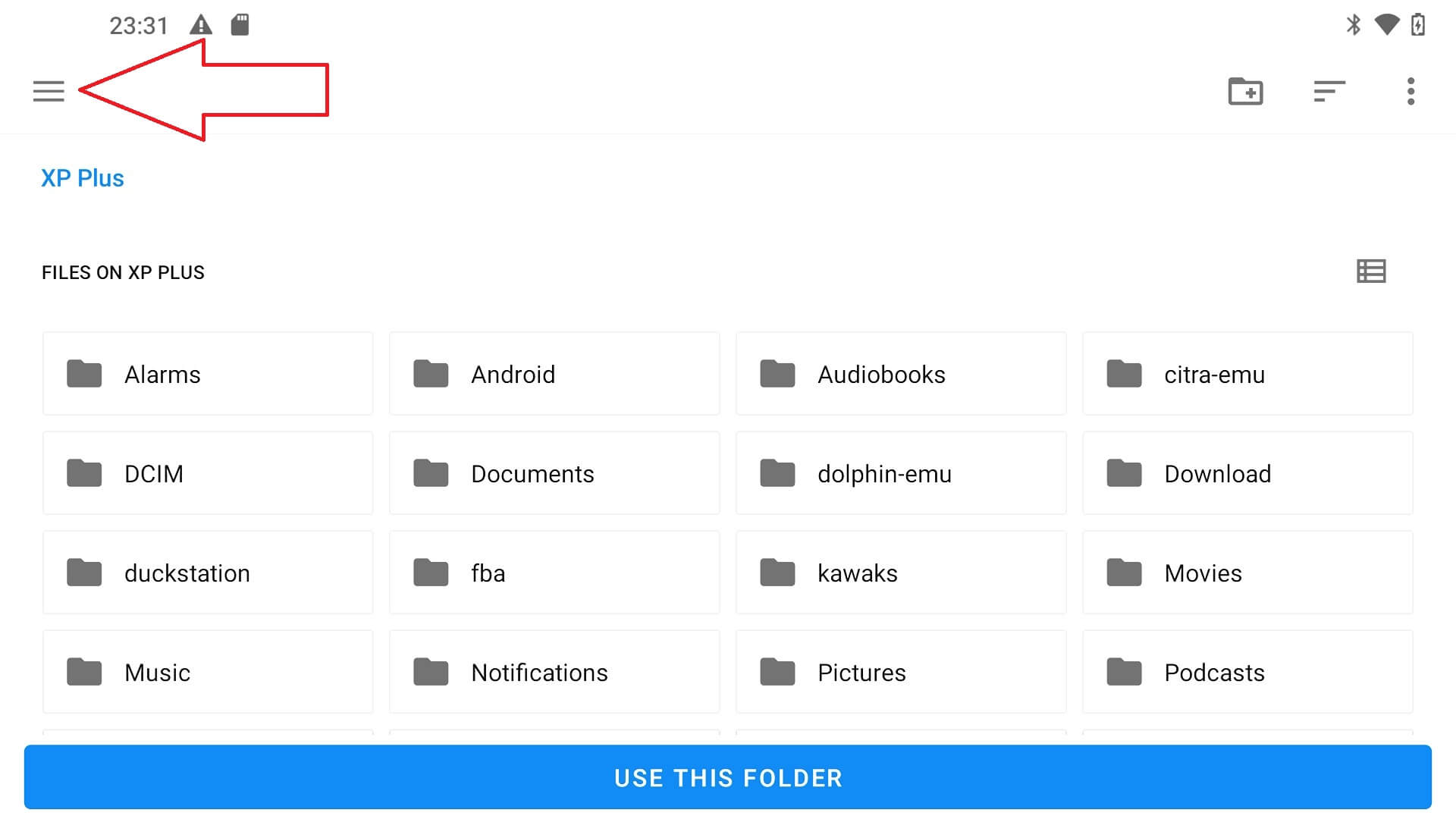
Vidjet ćete dvije opcije: interna memorija ručnog uređaja i microSD kartica; u ovom slučaju, naša je nazvana “JELOS”. Odaberite microSD karticu.

Zatim ćete vidjeti popis mapa s kreiranom mapom “ROMS”.
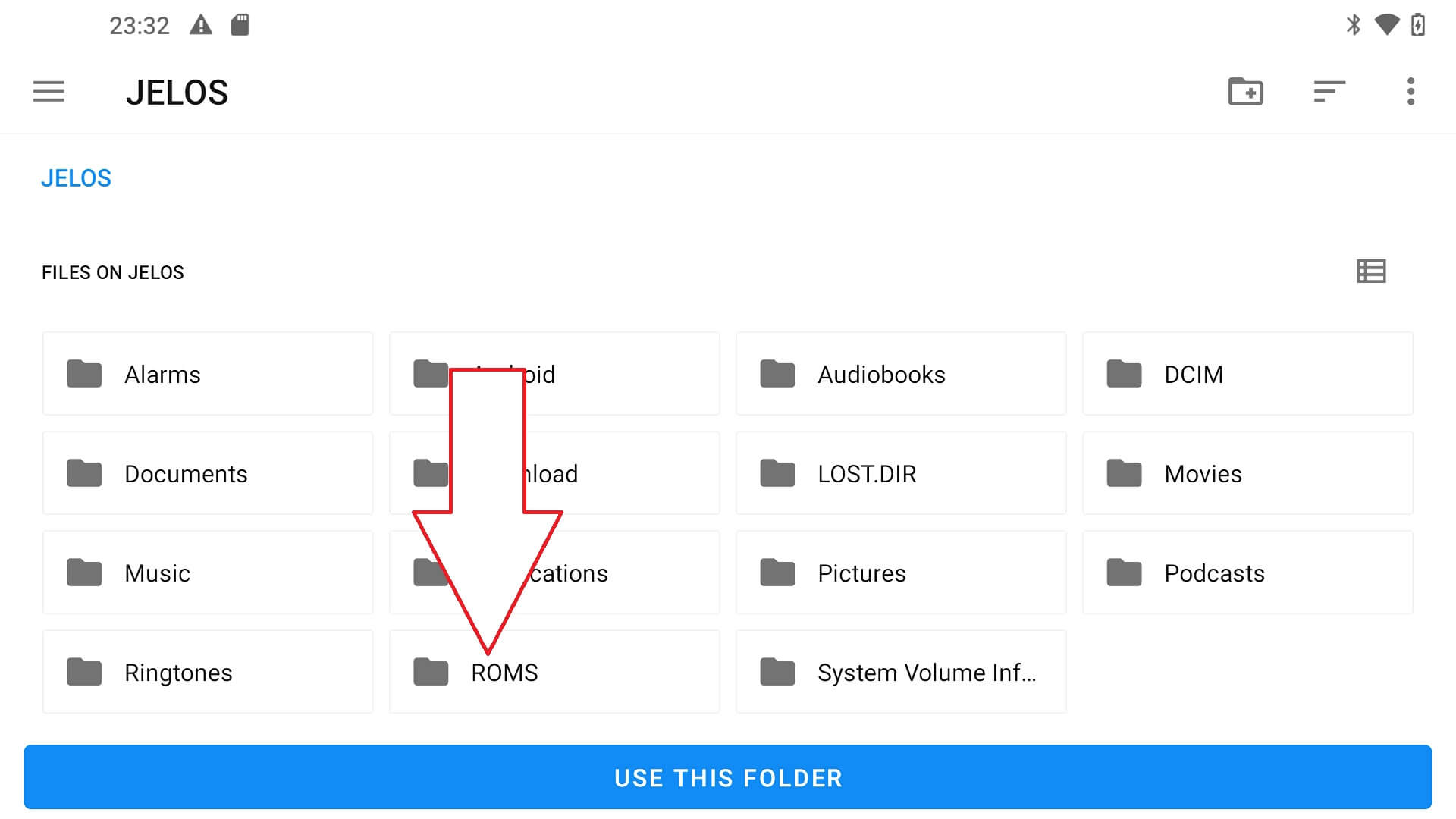
Odaberite tu mapu, a zatim mapu “Dreamcast”. Vidjet ćete popis kopiranih igara. Odaberite USE THIS FOLDER opciju i vratit će se u izbornike te skenirati mapu za novododane igre.

Moguće je da ćete dobiti upit za dopuštenje pristupa emulatora mapi; kliknite na Allow.
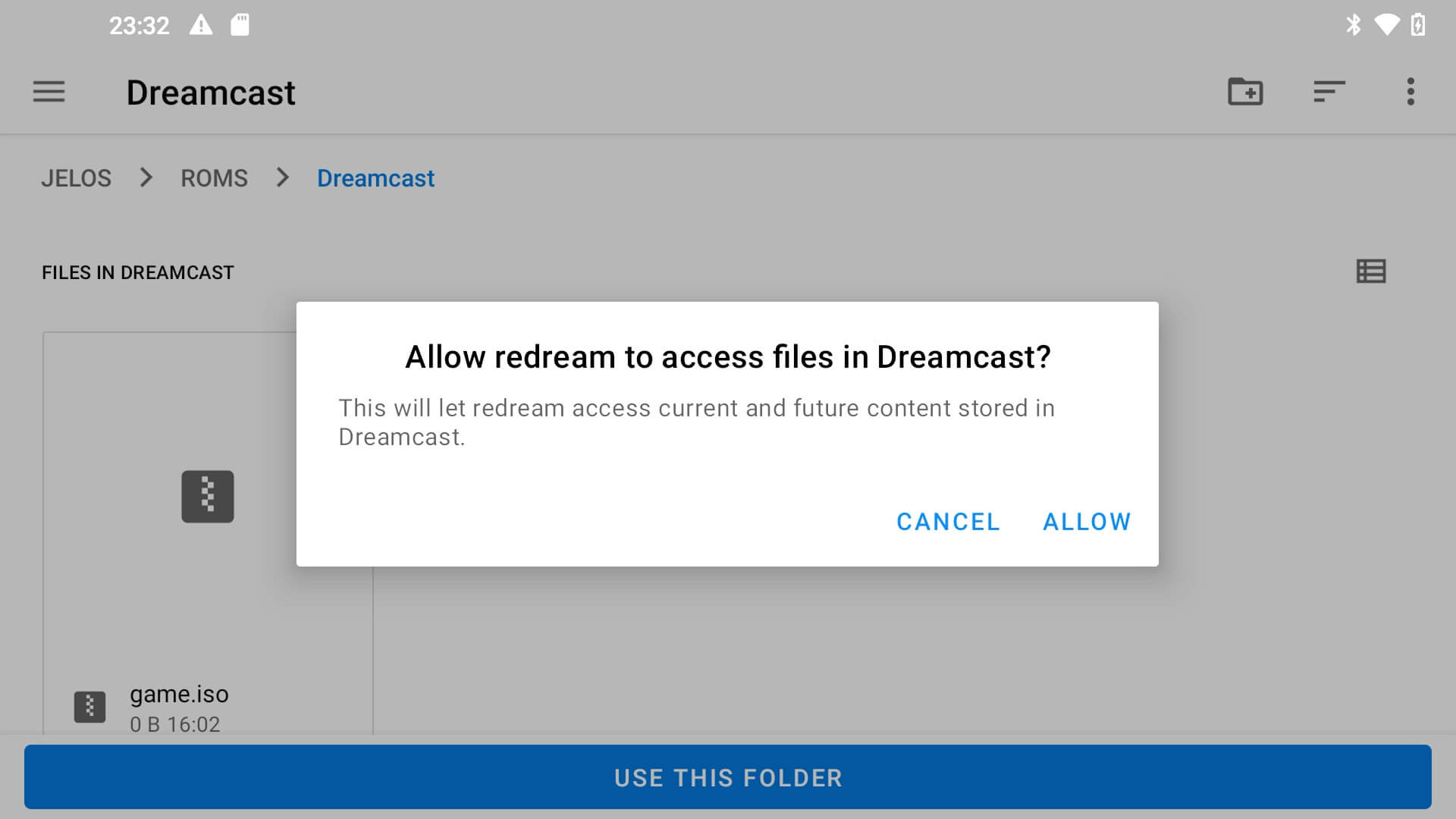
Svaki emulator ima različit postupak dodavanja datoteka, ali navigacija kroz mape uvijek bi trebala biti vrlo slična.
Latest from the blog
Visit the blog EPOMAKER HE65 V2 TMR recenzija – 8K bežična brzina i hibridne sklopke za kompaktno igranje
19. listopada 2026.
EPOMAKER HE65 V2 TMR recenzija – 8K bežična brzina i hibridne sklopke za kompaktno igranje
19. listopada 2026.
 ONEXPLAYER 3 recenzija – 8,8-inčno AMOLED igranje, modularne kontrole i iznenađujuće trajanje baterije
14. listopada 2026.
ONEXPLAYER 3 recenzija – 8,8-inčno AMOLED igranje, modularne kontrole i iznenađujuće trajanje baterije
14. listopada 2026.
 Najavljen KONKR Pocket BLOCK: mala vertikalna Android ručna konzola sa zaslonom 4:3
1. listopada 2026.
Najavljen KONKR Pocket BLOCK: mala vertikalna Android ručna konzola sa zaslonom 4:3
1. listopada 2026.
 KONKR Pocket ADVANCE recenzija – Android prijenosna konzola za igranje veličine džepa usmjerena na GBA
24. rujna 2026.
KONKR Pocket ADVANCE recenzija – Android prijenosna konzola za igranje veličine džepa usmjerena na GBA
24. rujna 2026.
Pitanja i odgovori 1
How can I add games in a ps7000 Linux in a new sd card