




Torej ste kupili čisto nov Retro Gaming Handheld ali Windows Gaming Handheld in potrebujete nekaj iger za igranje? Naš vodnik bo pokazal, kako pridobiti igre in kako jih namestiti na vaš Windows, Android ali Linux ročni sistem.
Kje najti Windows igre?
Zdaj obstaja veliko platform, na katerih lahko dobite brezplačne Windows igre ali jih plačate. Tukaj je nekaj bolj priljubljenih platform.
Steam – https://store.steampowered.com/ – Najbolj priljubljen vir za iskanje brezplačnih in plačljivih iger.
Epic Games – https://www.epicgames.com/ – Vsak teden imajo BREZPLAČNE igre, ki so običajno plačljive.
Good Old Games (GOG) – https://www.gog.com/ – Igre brez DRM
Xbox Game Pass – https://www.xbox.com/en-GB/xbox-game-pass – Mesečna naročnina za številne komercialne igre, ki jih lahko igrate brez dodatnih stroškov. Igre lahko tudi pretakate v oblaku na vaš ročni sistem.
Humble Bundle – https://www.humblebundle.com/ – Paketi iger se običajno prodajajo veliko ceneje kot običajno, del denarja pa gre v dobrodelne namene!
Kje najti ROM-e iger?
Ne moremo povezovati na spletne strani, ki gostijo ROM-e komercialnih iger. Lahko pa jih zelo enostavno najdete na Google in jih nato prenesete, če imate originalno igro. Tukaj je nekaj drugih načinov za igranje retro iger na vašem ročnem sistemu:
PDROMS – https://pdroms.de/ – Največji vir homebrew iger za številne konzole in računalnike. Ni več posodobljen, vendar lahko tam še vedno najdete veliko homebrew iger.
Retro Veteran – https://www.retroveteran.com/ – Še ena zelo uporabna stran s povezavami do številnih homebrew iger za številne konzole.
Antstream – https://www.antstream.com/ – Retro igranje prek pretakanja v oblaku. Programska oprema je na voljo za Windows in Android med drugim. Na voljo je brezplačna različica in mesečna naročnina za več funkcij.
Kako namestiti ROM-e na vaš Windows ročni sistem?
RetroArch je hiter način za enostavno nastavitev več emulatorjev in skeniranje vaših ROM datotek. Naš vodnik si lahko preberete tukaj o nastavitvi RetroArch.
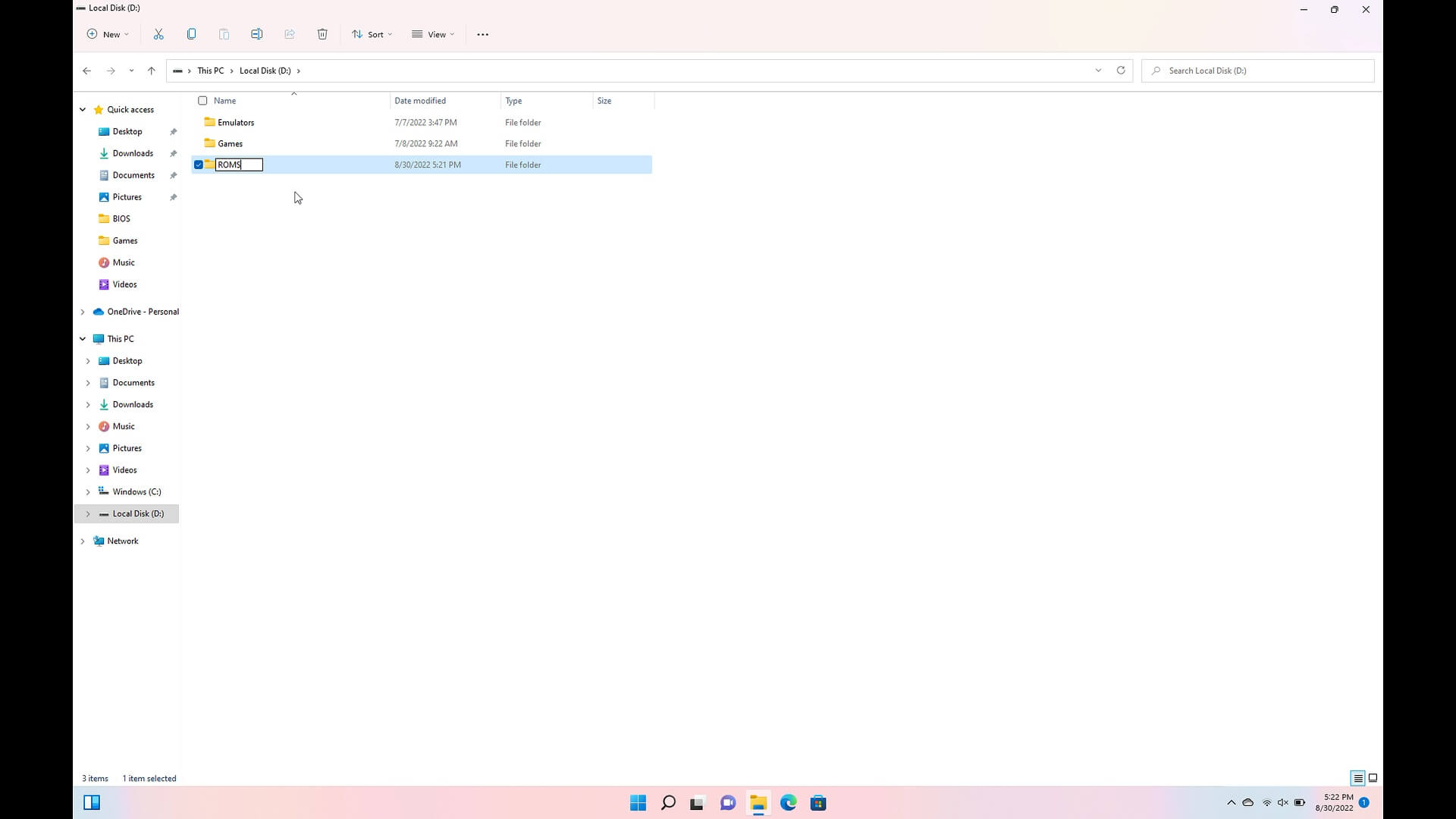
Ustvarite novo mapo v shrambi vašega Handheld Gaming PC’s z imenom ‘ROMS’. Nato vstopite v to mapo in ustvarite nove mape za vsako igralno konzolo, za katero imate igre. Na primer, mapa z imenom “Genesis” za igre Mega Drive / Genesis.
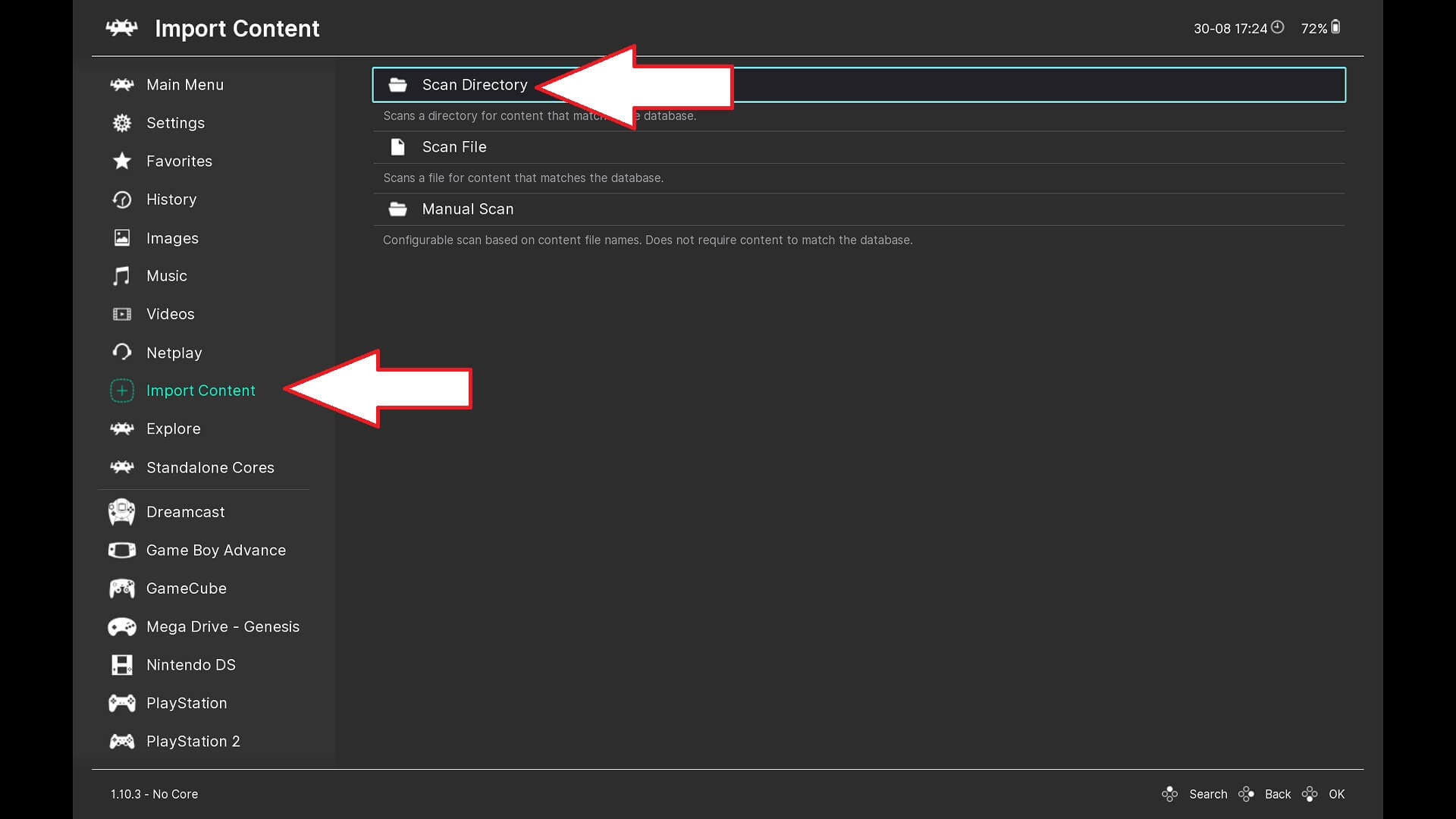
Naložite RetroArch in izberite Import Content nato Scan Directory v meniju.
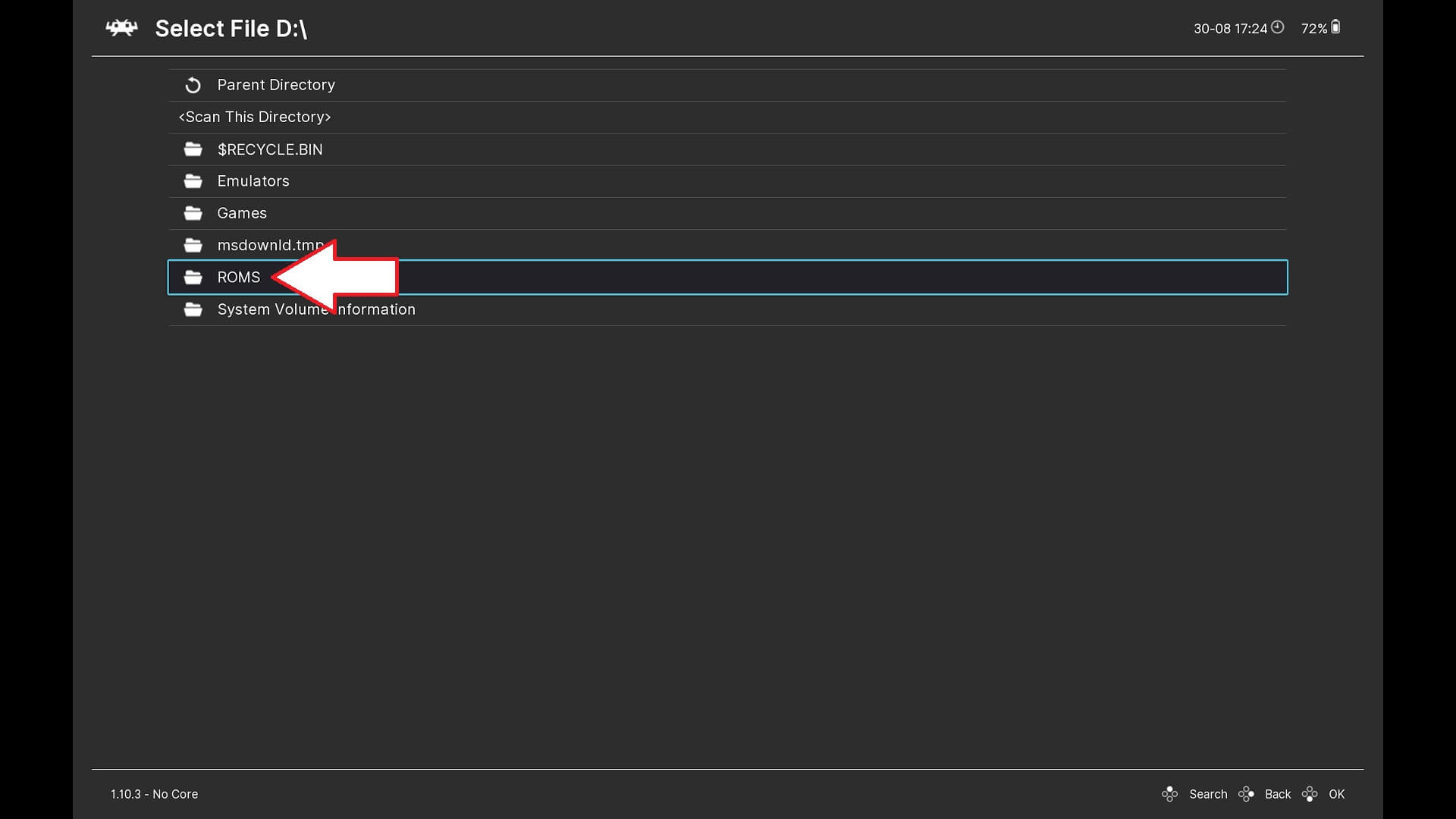
Pomaknite se do mape ROMS, ki ste jo ustvarili.
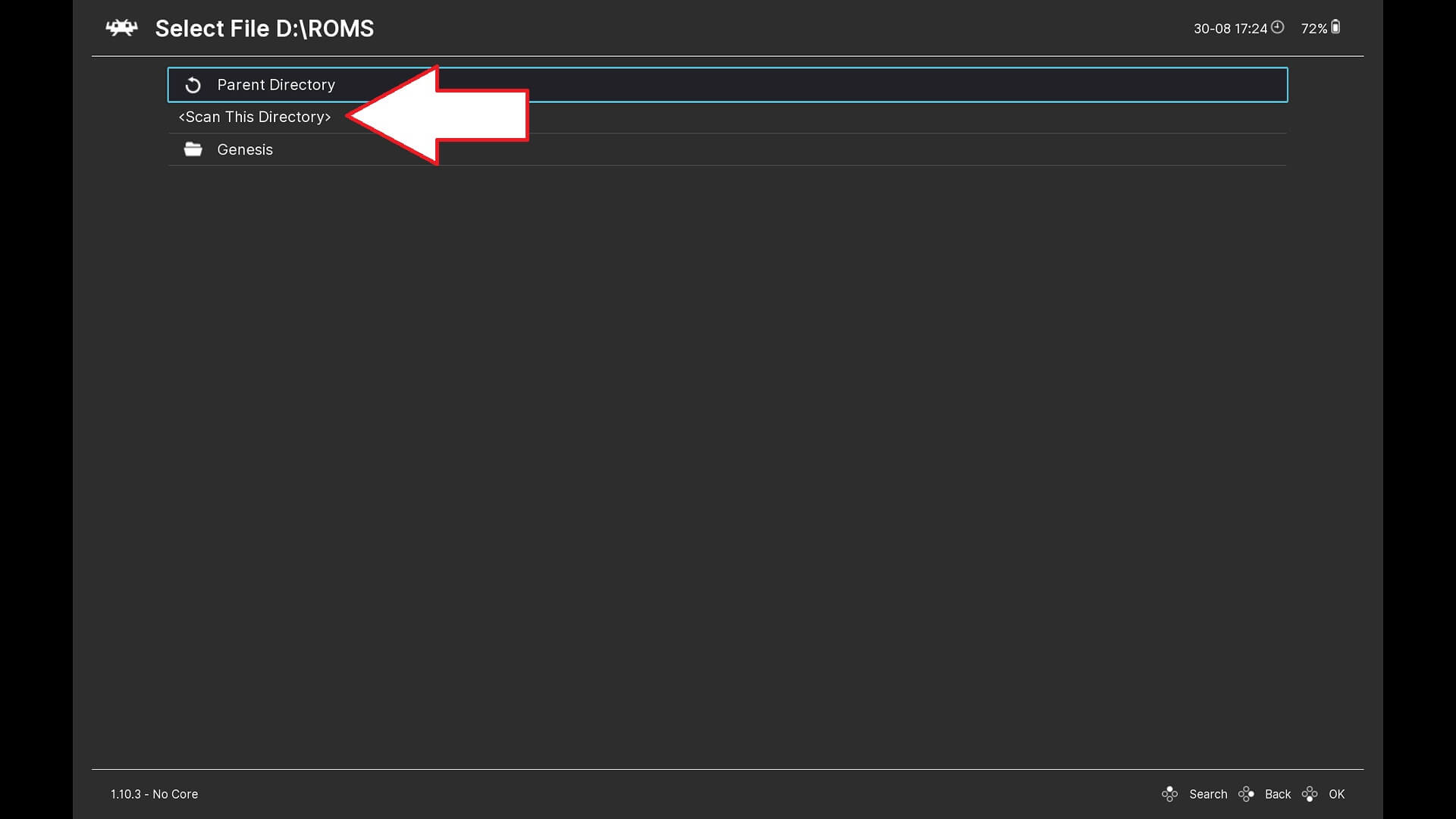
Če želite skenirati mapo posamezne konzole, vstopite v to mapo in izberite Scan This Directory. Če želite skenirati vse mape iger hkrati, to izberite tukaj, vendar bodite opozorjeni, da bo trajalo dlje, če imate veliko zbirko.
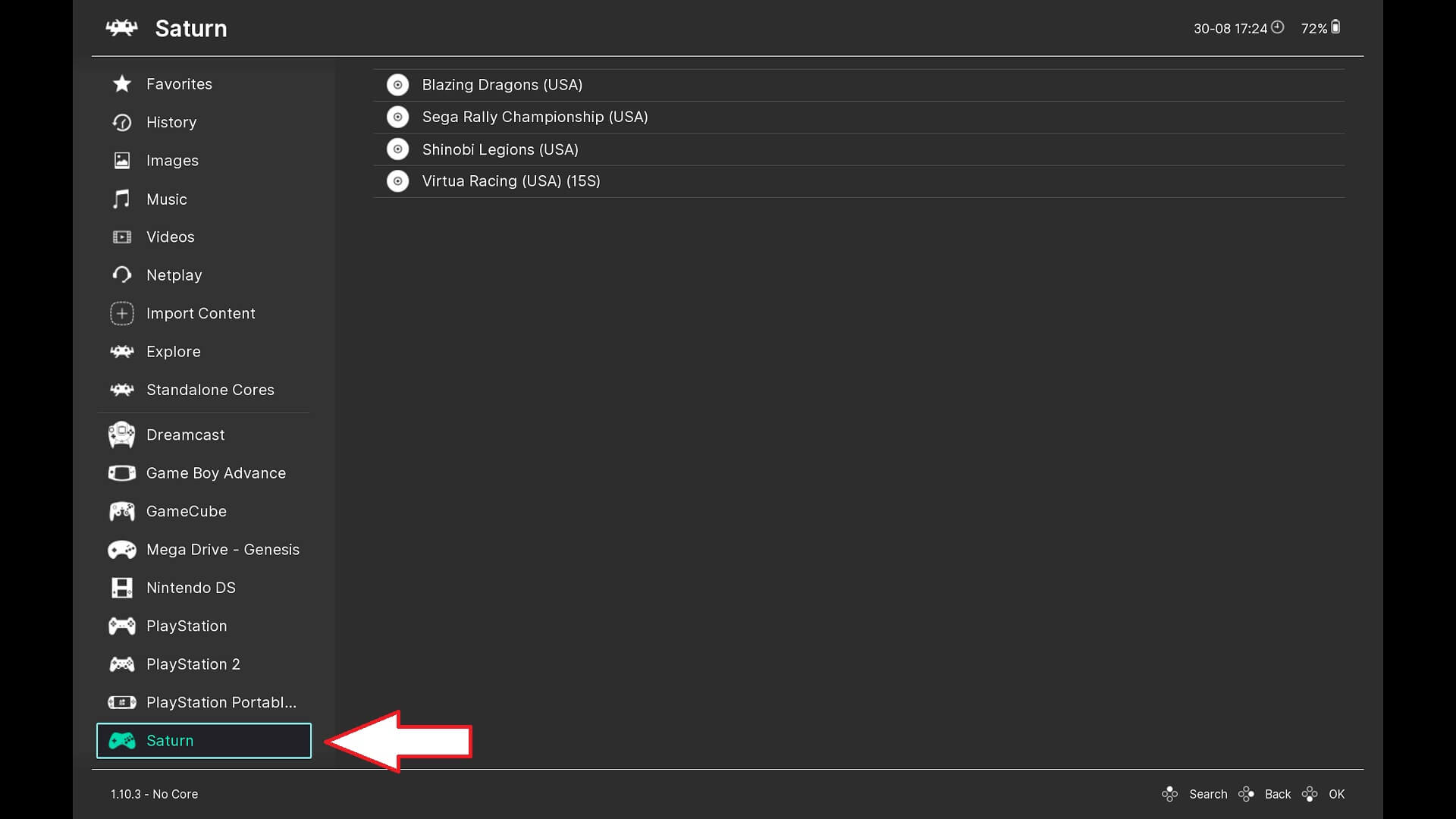
Ko so vse mape skenirane, se vrnite v glavni meni in videli boste, da so bile konzole, ki ste jih dodali, skenirane in zdaj so na voljo možnosti menija za hiter dostop do konzol in iger.
Kako namestiti ROM-e na vaš retro ročni sistem?
Odvisno od modela vašega ročnega sistema lahko teče Android in/ali operacijski sistem, ki temelji na Linux. V našem vodniku bomo obravnavali oba OS, začenši z Linux.
Linux OS
Večina ročnih sistemov, ki temeljijo na Linux, bo imela micro SD kartico z že ustvarjenimi mapami za igralne konzole, ki jih podpira. Nekateri ročni sistemi imajo združen OS + shrambo, drugi pa imajo lahko drugo kartico, ki je namenjena shrambi. Če imate prazno Micro SD Card, bomo tudi pokazali, kako jo napolniti s pravilnimi mapami za vaše igre.
Medtem ko je ročni sistem izklopljen, odstranite micro SD kartico za shrambo in jo priključite v vaš PC. Če prejmete kakršna koli opozorila o nezdružljivih particijah, jih zaprite in prezrite, ne sprejmite nobenih pozivov za popravilo ali formatiranje.
Odprite upravitelja datotek in videli boste nov pogon.

Če ne vidite pogona, mu bo morda treba dodeliti črko pogona. Če želite to popraviti, boste morali particiji dodeliti črko pogona. V iskalno vrstico Windows 10 vnesite »disk manager«, nato izberite »Create & Format Hard Disk Partitions«.

Zdaj poiščite vnos micro SD kartice, z desno tipko kliknite particijo GAMES in izberite Change Drive Letter and Paths…

Kliknite Add, izberite črko pogona, nato kliknite OK v obeh oknih.

Razpoložljive črke pogonov bodo odvisne od tega, kaj je že v napravi. Ni pomembno, katero izberete. Zdaj boste lahko videli prazno particijo.
Izvlecite micro SD kartico iz vašega PC, jo vstavite v ročni sistem in ga vklopite. Zagonski postopek bo trajal dlje kot običajno, saj bo programska oprema ustvarila potrebne mape za kopiranje vaših iger. Pustite, da se zažene v glavni meni, nato lahko izklopite ročni sistem, odstranite kartico in jo ponovno vstavite v vaš PC.
Na voljo bo seznam map s znanimi imeni, ki temeljijo na konzolah in računalnikih, podobno kot je prikazano na spodnji sliki.

Nato lahko kopirate ROM datoteke, ki ste jih prenesli, v njihove ustrezne mape. Na primer, igra Dreamcast bi šla v mapo “dreamcast”, igra Game Gear pa v mapo “gamegear”.
Ko kopirate svoje datoteke, izvlecite micro SD kartico, jo ponovno vstavite v vaš retro ročni sistem in ga vklopite.
Ob zagonu bo micro SD kartica pregledana za novo dodane igre. Ko dodate nove igre, bo zagonski postopek trajal dlje kot običajno, saj jih pregleduje. Občasno igra morda ne bo prepoznana, vendar bi jo morali še vedno najti na seznamu iger na dnu.
Če igre še vedno niso najdene, boste morda morali ‘scrape’ podatke o igri, sledite našemu vodniku tukaj o tem, kako to storiti.
Android OS
Micro SD Card
Če imate režo za micro SD kartico, lahko preprosto kopirate datoteke iger iz vašega PC na micro SD kartico. Najprej pa morate kartico pravilno pripraviti.
Vstavite micro SD kartico v vaš retro ročni sistem in morda boste obveščeni, da je bila kartica zaznana in jo je treba nastaviti. Kliknite na obvestilo za nadaljevanje,

Prikazani bosta dve možnosti, da ustvarite dodatno shrambo ali prenosno shrambo. Izberite možnost prenosne shrambe, saj bomo kopirali datoteke iz PC.
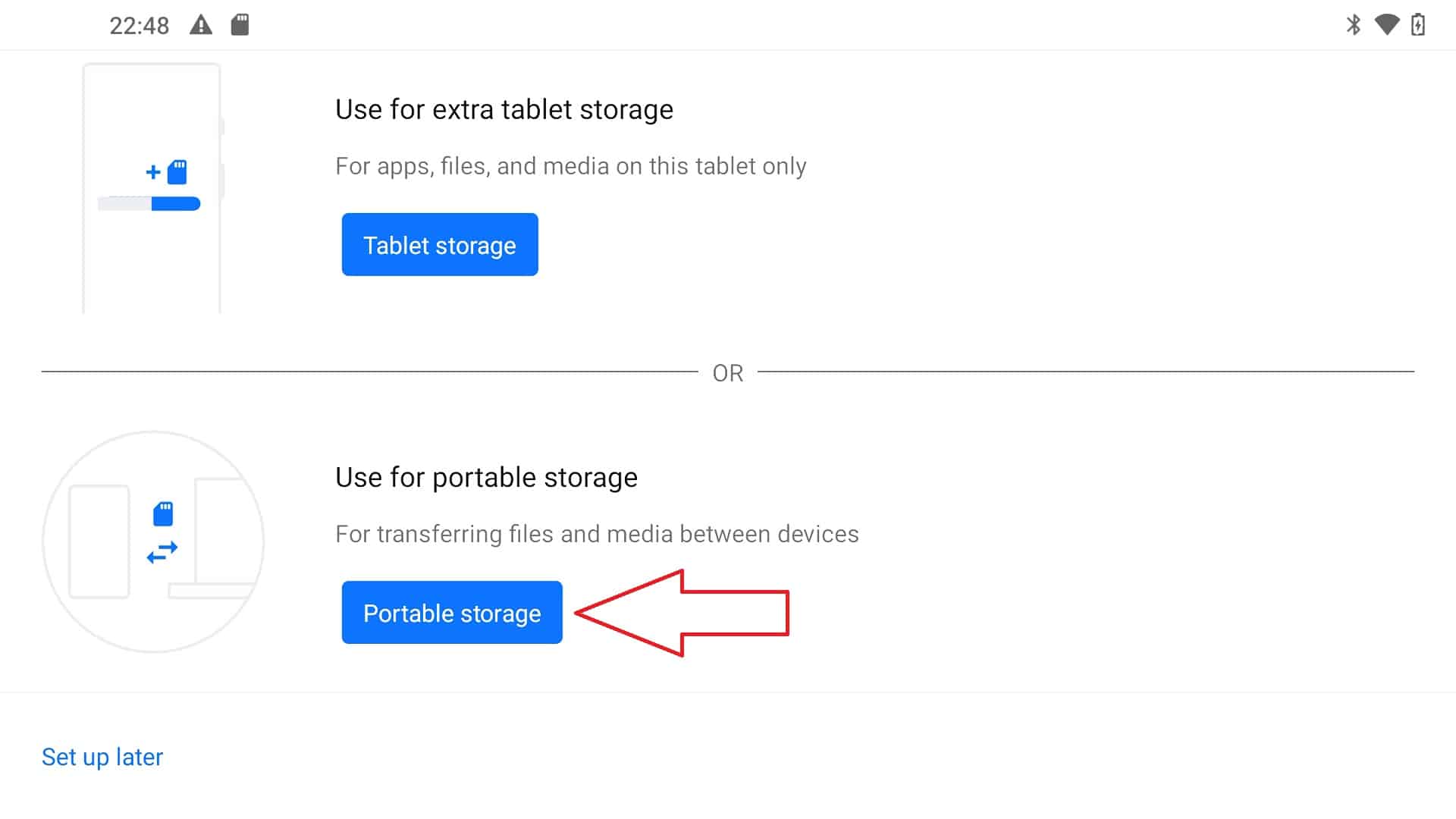
Sledite morebitnim pozivom za formatiranje in pripravo micro SD kartice.
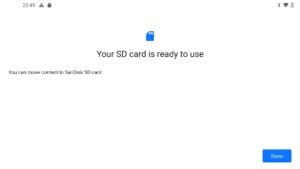
Ko je ta postopek končan, lahko odstranite micro SD kartico in jo vstavite v vaš PC. Prezrite morebitna obvestila, da je s pogonom težava, ki jo je treba popraviti ali formatirati.
Poiščite pogon micro SD kartice v upravitelju datotek. Videli boste seznam map, kot so Alarms, Android, Audiobook itd.
Z desno tipko kliknite na seznam in ustvarite novo mapo z imenom ROMS, vstopite v to mapo in nato ustvarite mapo za vašo igralno konzolo. Na primer, če je šlo za igro Dreamcast, mapo poimenujte Dreamcast. To ponovite za vse dodatne igralne konzole.
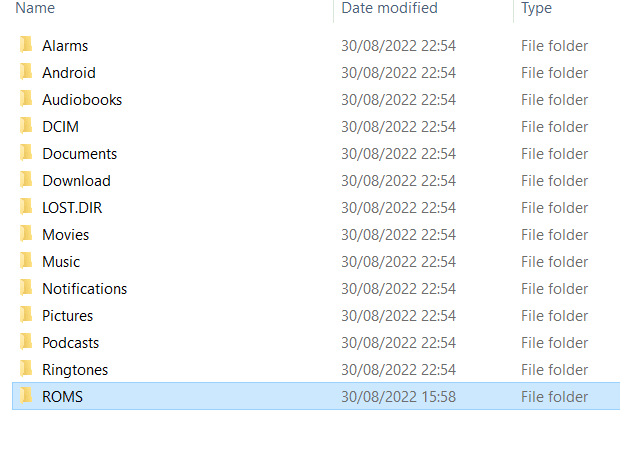
Zdaj lahko kopirate datoteke iger iz vašega PC v njihove ustrezne mape na micro SD kartici.
Ko končate s kopiranjem datotek na micro SD kartico, jo lahko izvlečete iz PC in jo ponovno vstavite v vaš ročni sistem. Datoteke lahko obdržite na micro SD kartici ali jih kopirate v notranjo shrambo; priporočamo, da jih obdržite na kartici, saj tako prihranite prostor v notranji shrambi za več aplikacij.
Preberite malo naprej, kako nastaviti mape iger emulatorjev.
Prenašanje datotek prek brskalnika
Android Handhelds imajo nameščen spletni brskalnik in tega lahko uporabite za obisk vaše želene strani za prenos iger. Privzeto se običajno prenesejo v mapo Downloads v vaši notranji shrambi,
Nato lahko uporabite upravitelja datotek za premikanje datotek na lokacijo v vaši shrambi, ki je lažja za upravljanje. Na primer, lahko ustvarite mapo ROMS, nato pa v tej mapi ustvarite mape za vsako igralno konzolo, za katero imate igre.
Iskanje map ROM v Android emulatorjih
Odvisno od emulatorja, ki ga uporabljate, se postopek iskanja kopiranih iger razlikuje. Uporabite lahko vmesnik RetroArch za uporabo več emulatorjev v enem, preberite naš vodnik tukaj za nastavitev RetroArch. Za posamezne emulatorje konzol boste običajno morali iti v njihove nastavitve in tam določiti mapo iger.
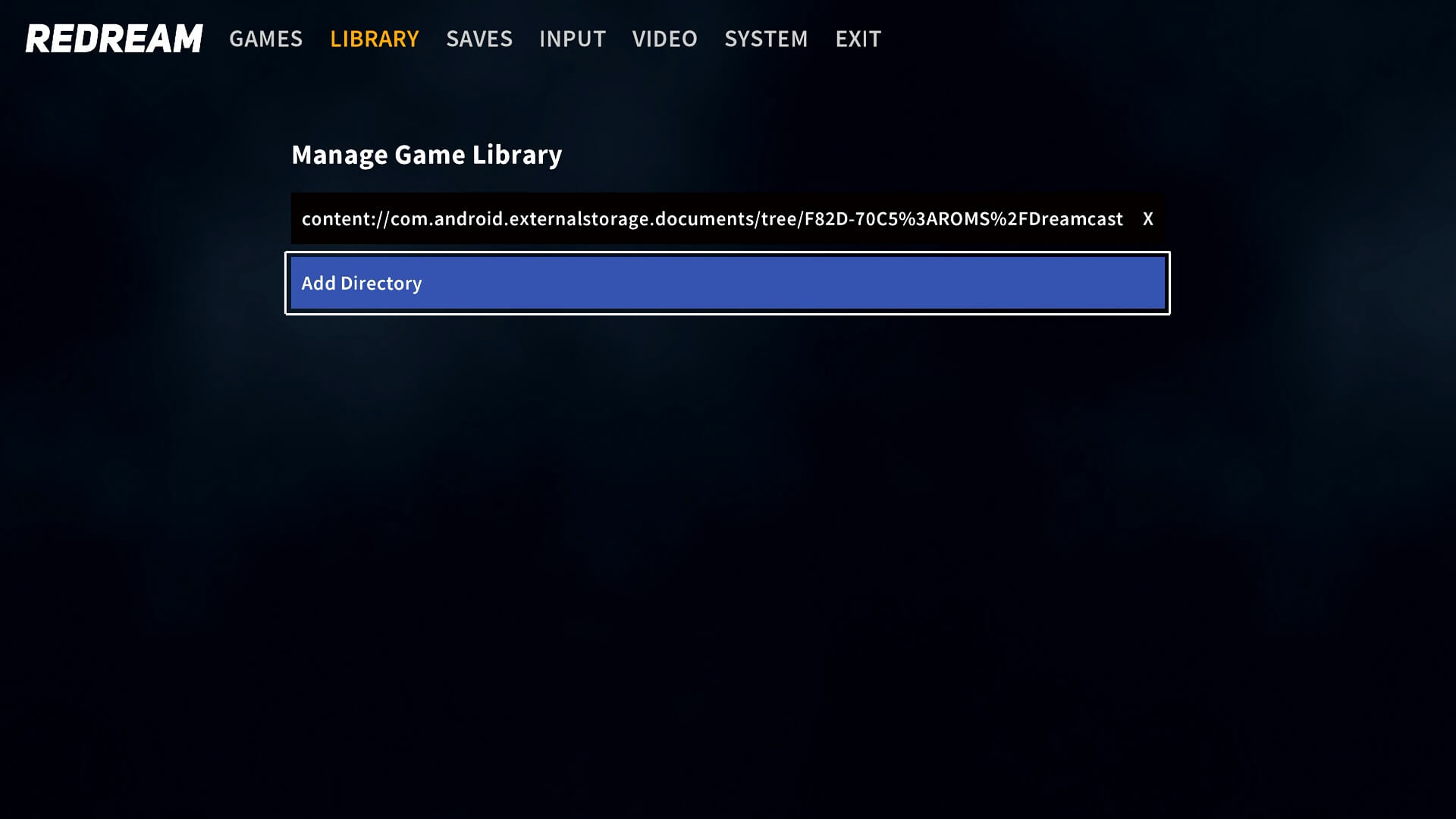
Krmarjenje po mapah je sprva lahko težavno. Zato bomo kot primer za iskanje vaših datotek iger uporabili emulator Dreamcast Redream.
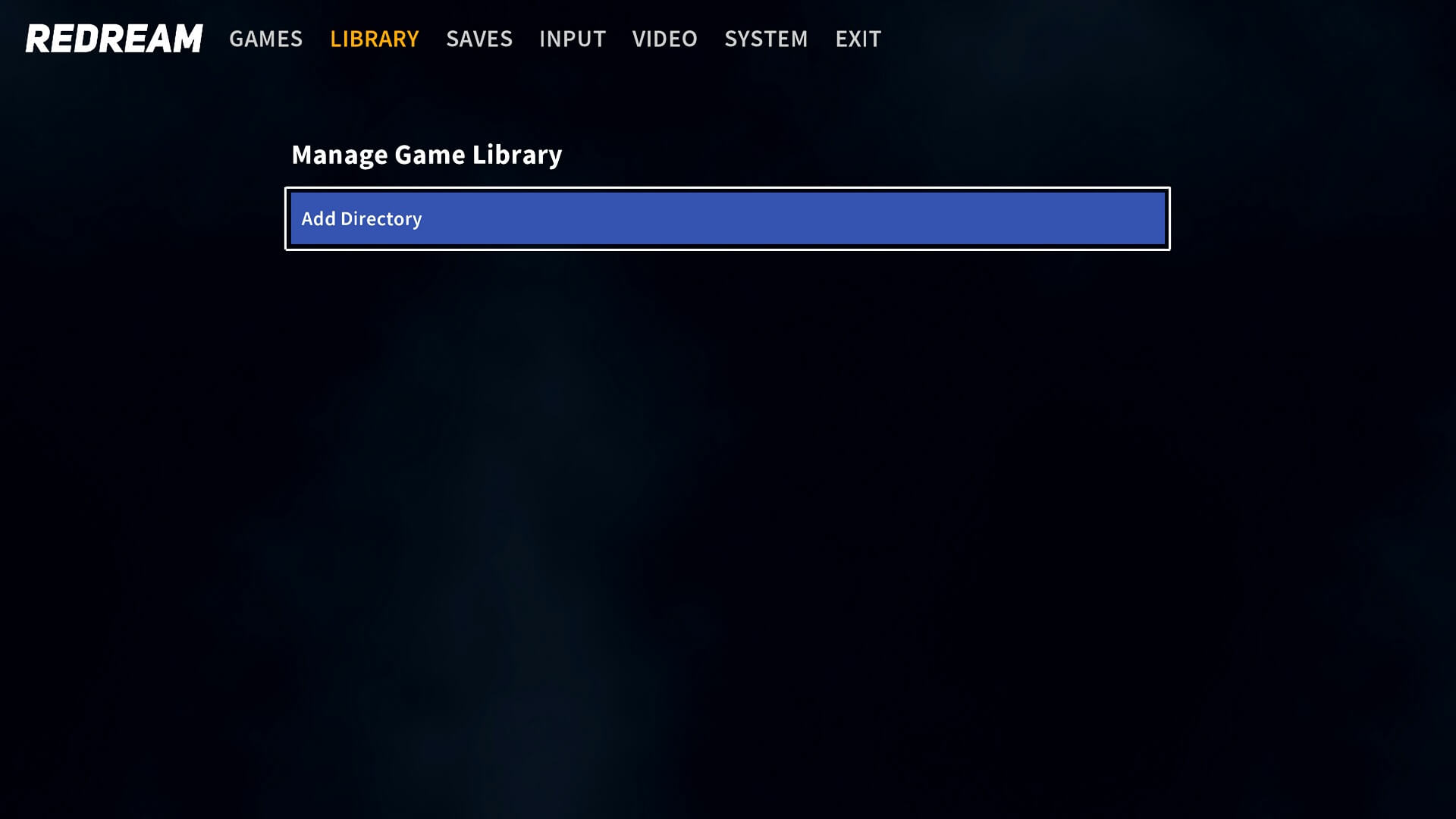
V meniju Upravljanje knjižnice iger izberite Dodaj mapo.
V zgornjem levem kotu so tri vodoravne črte, kliknite nanje.
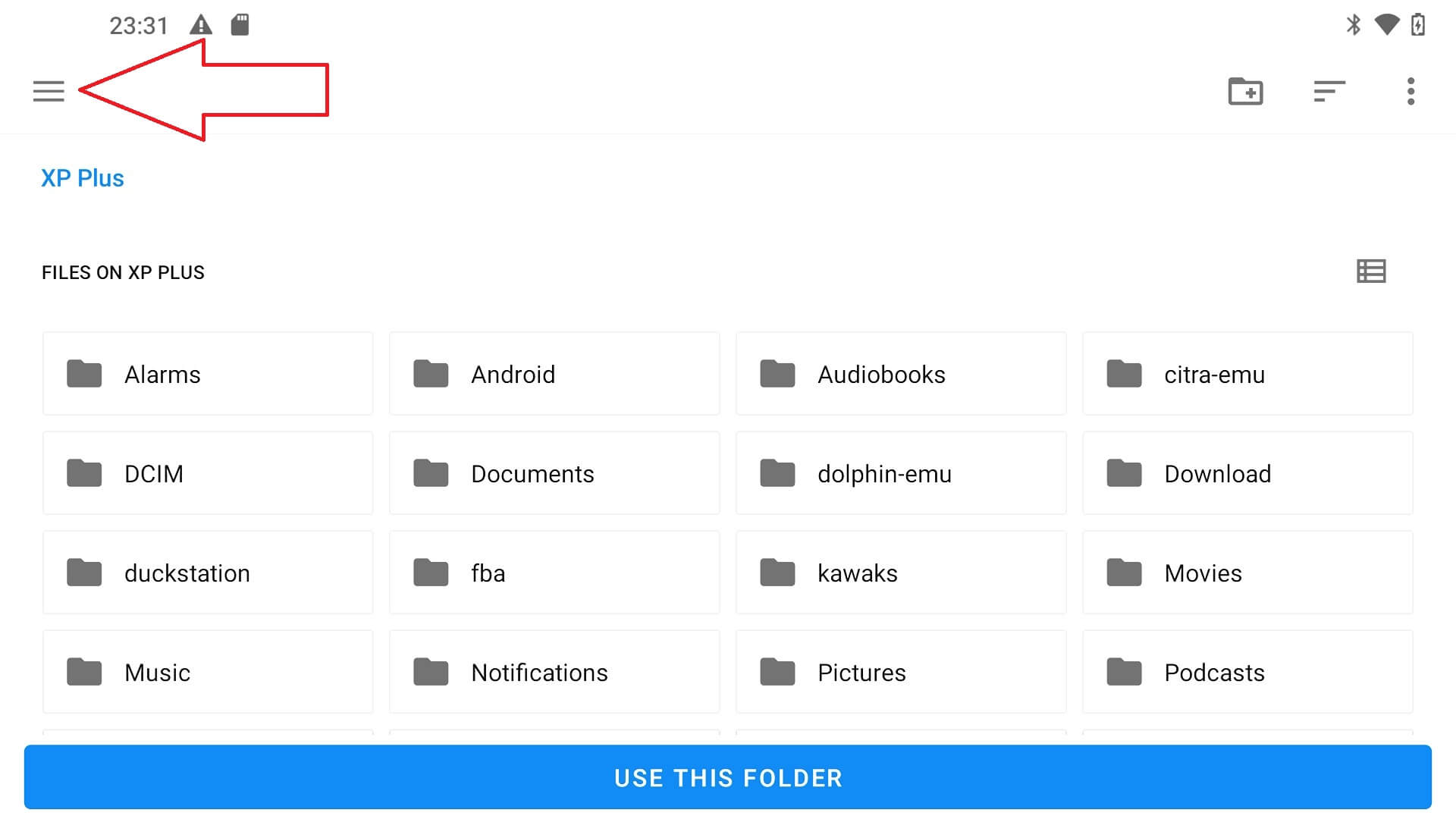
Videli boste dve možnosti, ena je notranja shramba ročne konzole, druga pa kartica micro SD; v tem primeru je naša poimenovana »JELOS«. Izberite kartico micro SD.

Nato boste videli seznam map z mapo »ROMS«, ki ste jo ustvarili.
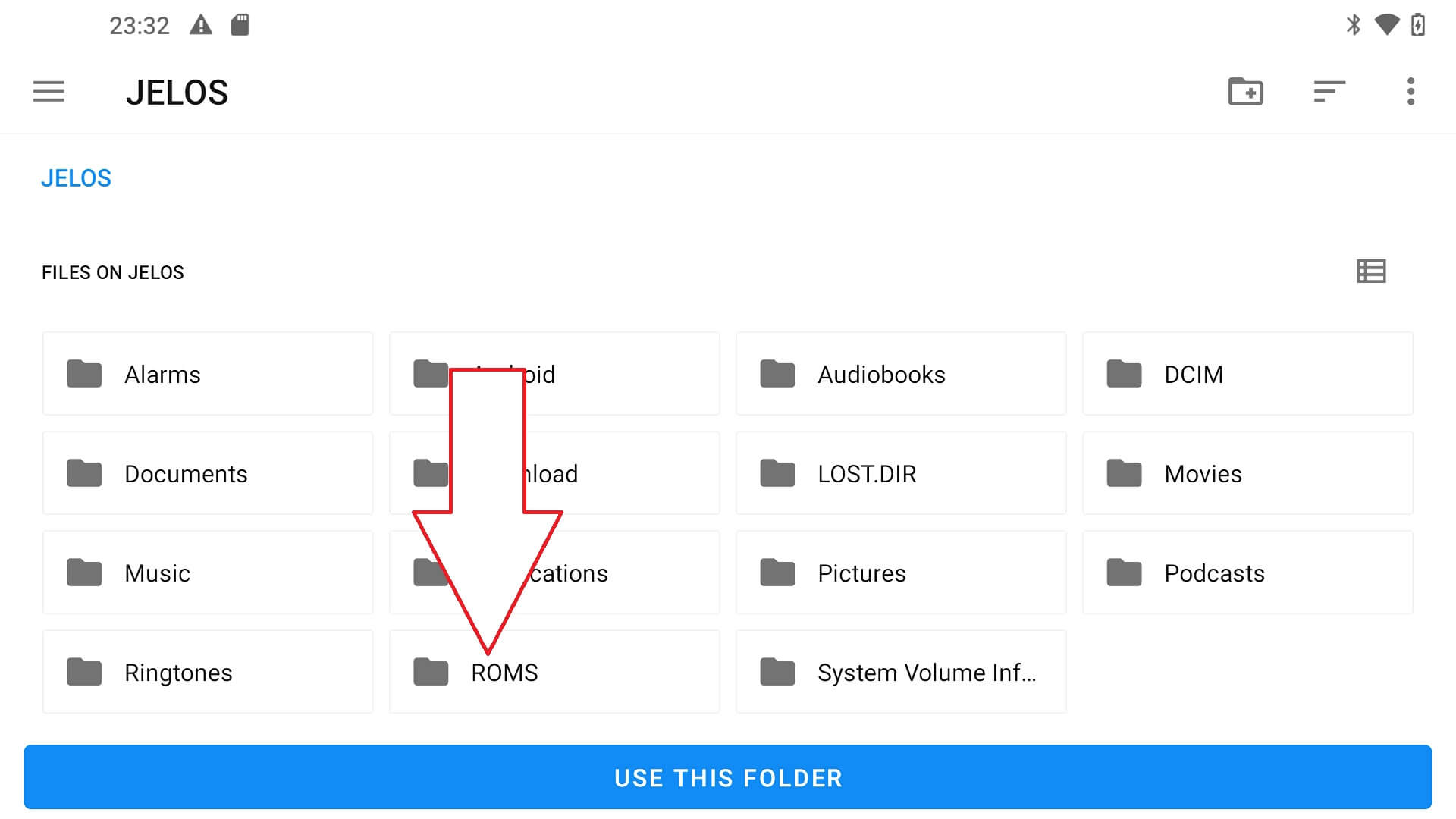
Izberite to mapo, nato mapo »Dreamcast«. Videli boste seznam iger, ki ste jih kopirali. Izberite možnost UPORABI TO MAPO in vrnili se boste v menije, kjer bo mapa pregledana za vaše novo dodane igre.

Morda boste pozvani, da emulatorju dovolite dostop do mape; kliknite Dovoli.
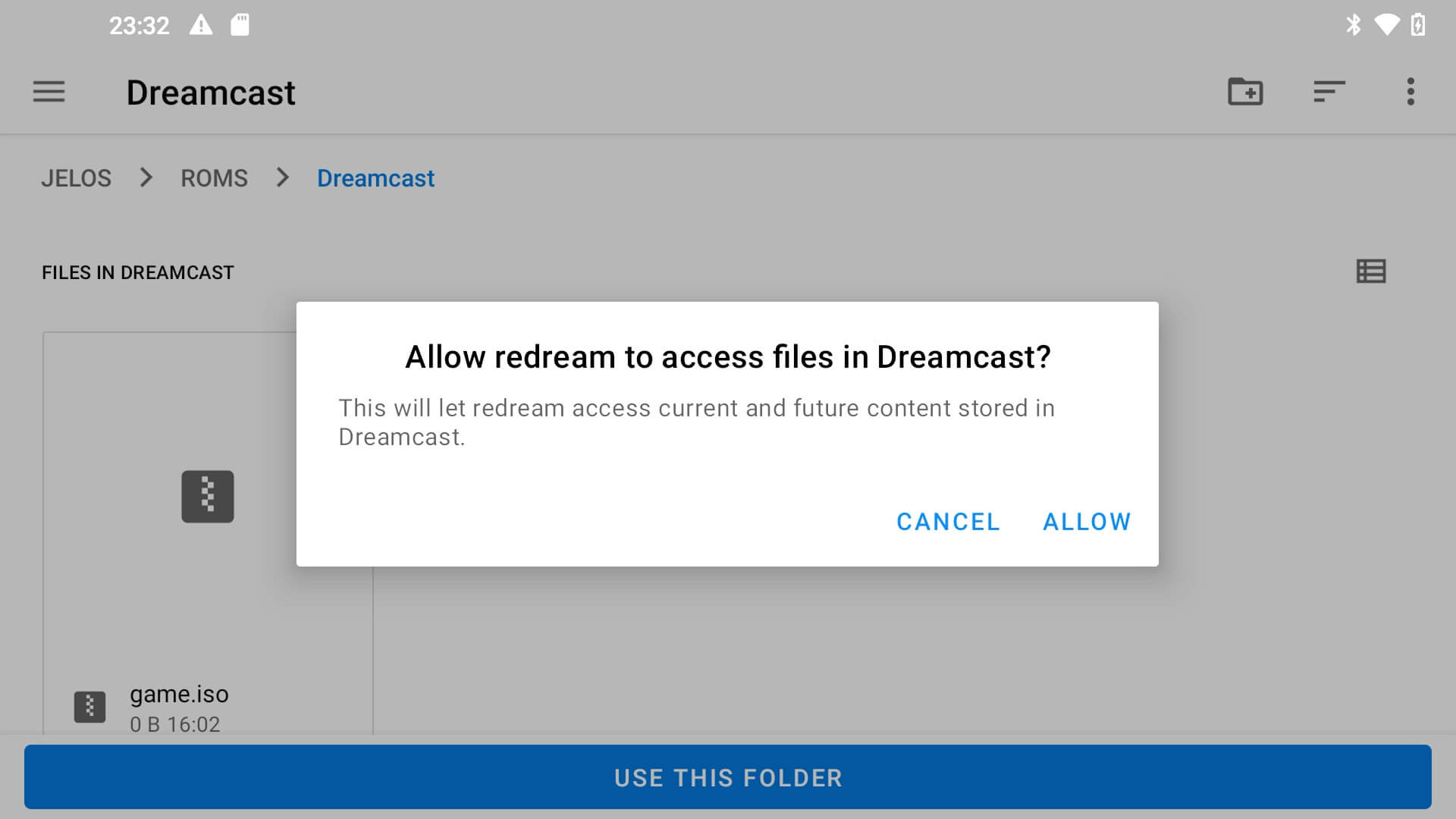
Vsak emulator ima drugačen postopek za dodajanje datotek, vendar mora biti krmarjenje po mapah vedno zelo podobno.
Latest from the blog
Visit the blog Pregled ONEXPLAYER 3 – 8,8-palčni AMOLED zaslon za igranje, modularne kontrole in presenetljiva vzdržljivost baterije
14. oktobra, 2026
Pregled ONEXPLAYER 3 – 8,8-palčni AMOLED zaslon za igranje, modularne kontrole in presenetljiva vzdržljivost baterije
14. oktobra, 2026
 Napovedan KONKR Pocket BLOCK: majhna navpična Android ročna konzola z zaslonom 4:3
1. oktobra, 2026
Napovedan KONKR Pocket BLOCK: majhna navpična Android ročna konzola z zaslonom 4:3
1. oktobra, 2026
 KONKR Pocket ADVANCE pregled – žepni Android ročni igralni sistem, osredotočen na GBA
24. septembra, 2026
KONKR Pocket ADVANCE pregled – žepni Android ročni igralni sistem, osredotočen na GBA
24. septembra, 2026
 Prednaročilo KONKR Pocket Advance: kompakten Android ročni sistem za retro igre
23. septembra, 2026
Prednaročilo KONKR Pocket Advance: kompakten Android ročni sistem za retro igre
23. septembra, 2026
Vprašanja in odgovori 1
How can I add games in a ps7000 Linux in a new sd card