




U hebt dus een gloednieuwe Retro Gaming Handheld of Windows Gaming Handheld en hebt u enkele games nodig om te spelen? Onze gids toont hoe u games kunt vinden en ook hoe u ze op uw Windows, Android of Linux handheld installeert.
Waar vindt u Windows-games?
Er zijn tegenwoordig veel platforms waarop u gratis Windows-games kunt verkrijgen en ook kunt betalen. Hier volgen enkele van de populairste platforms.
Steam – https://store.steampowered.com/ – De populairste bron om gratis en betaalde games te vinden.
Epic Games – https://www.epicgames.com/ – Zij hebben wekelijks GRATIS games die normaal betaald zijn.
Good Old Games (GOG) – https://www.gog.com/ – DRM-vrije games
Xbox Game Pass – https://www.xbox.com/en-GB/xbox-game-pass – Maandelijks abonnement op vele commerciële games die u zonder extra kosten kunt spelen. U kunt games ook via cloudstreaming naar uw handheld streamen.
Humble Bundle – https://www.humblebundle.com/ – Bundels games worden doorgaans veel goedkoper verkocht dan gebruikelijk, en een deel van het geld gaat naar een goed doel!
Waar vindt u game-ROMS?
Wij kunnen niet linken naar websites die commerciële game-ROMS hosten. U kunt ze echter heel gemakkelijk op Google vinden en vervolgens downloaden, mits u de originele game bezit. Hier zijn enkele andere manieren om retro-games op uw handheld te spelen:
PDROMS – https://pdroms.de/ – De grootste bron van homebrew-games voor vele consoles en computers. Deze wordt niet meer bijgewerkt, maar u kunt er nog steeds vele homebrew-games vinden.
Retro Veteran – https://www.retroveteran.com/ – Nog een zeer nuttige site met links naar vele homebrew-games voor vele consoles.
Antstream – https://www.antstream.com/ – Cloudgebaseerd streaming retro-gamen. Software is onder andere beschikbaar voor Windows en Android. Er is een gratis versie evenals een maandabonnement voor meer functies.
Hoe installeert u ROMS op uw Windows handheld?
RetroArch is een snelle manier om eenvoudig meerdere emulators in te stellen en uw ROM-bestanden te scannen. U kunt onze handleiding hier lezen over hoe u RetroArch instelt.
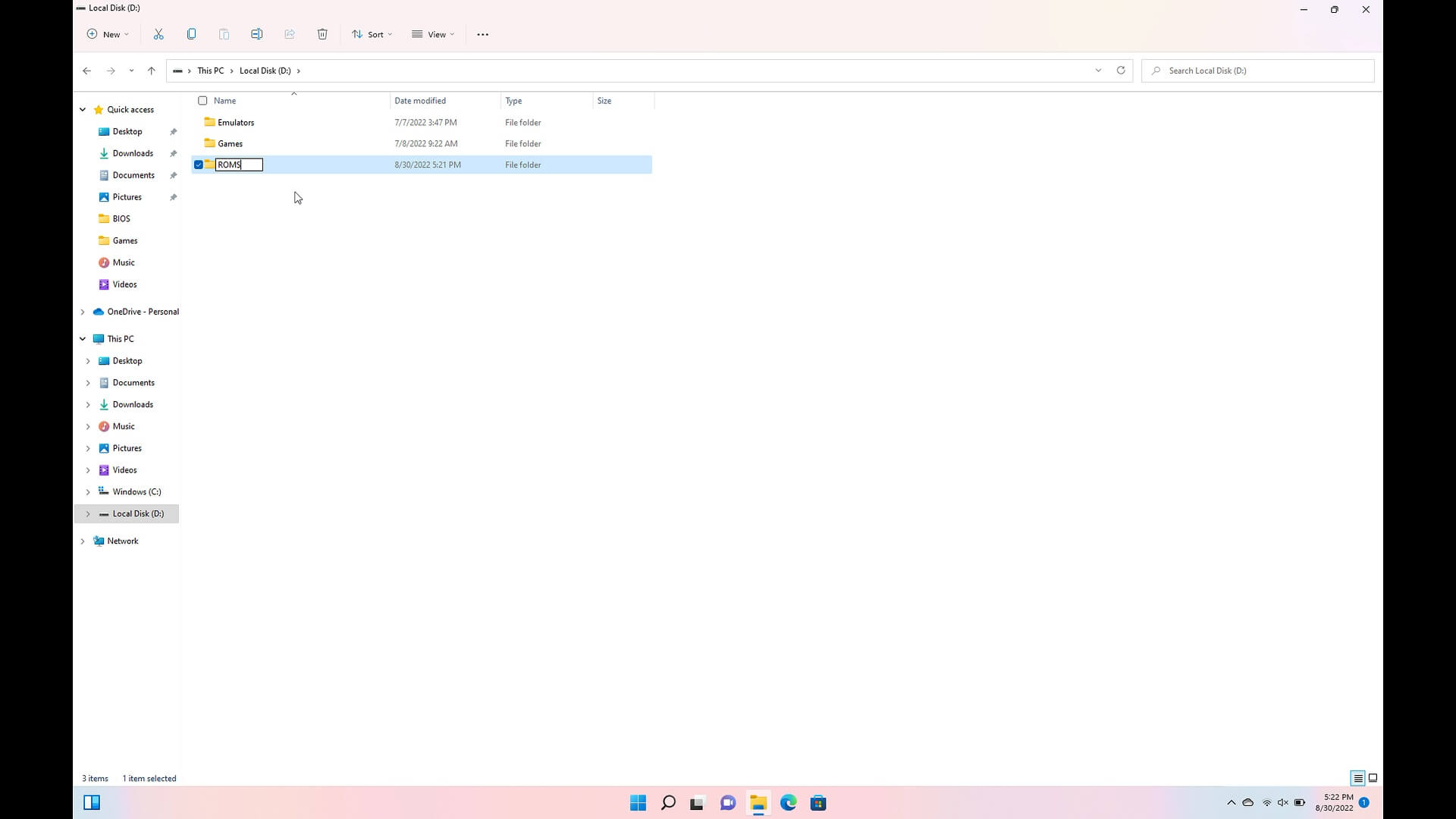
Maak een nieuwe map aan op uw Draagbare gaming-pc’s opslag genaamd ‘ROMS’. Ga vervolgens die map binnen en maak nieuwe mappen aan voor elk van de spelcomputers waarvoor u games hebt. Bijvoorbeeld een map met de naam “Genesis” voor Mega Drive / Genesis-games.
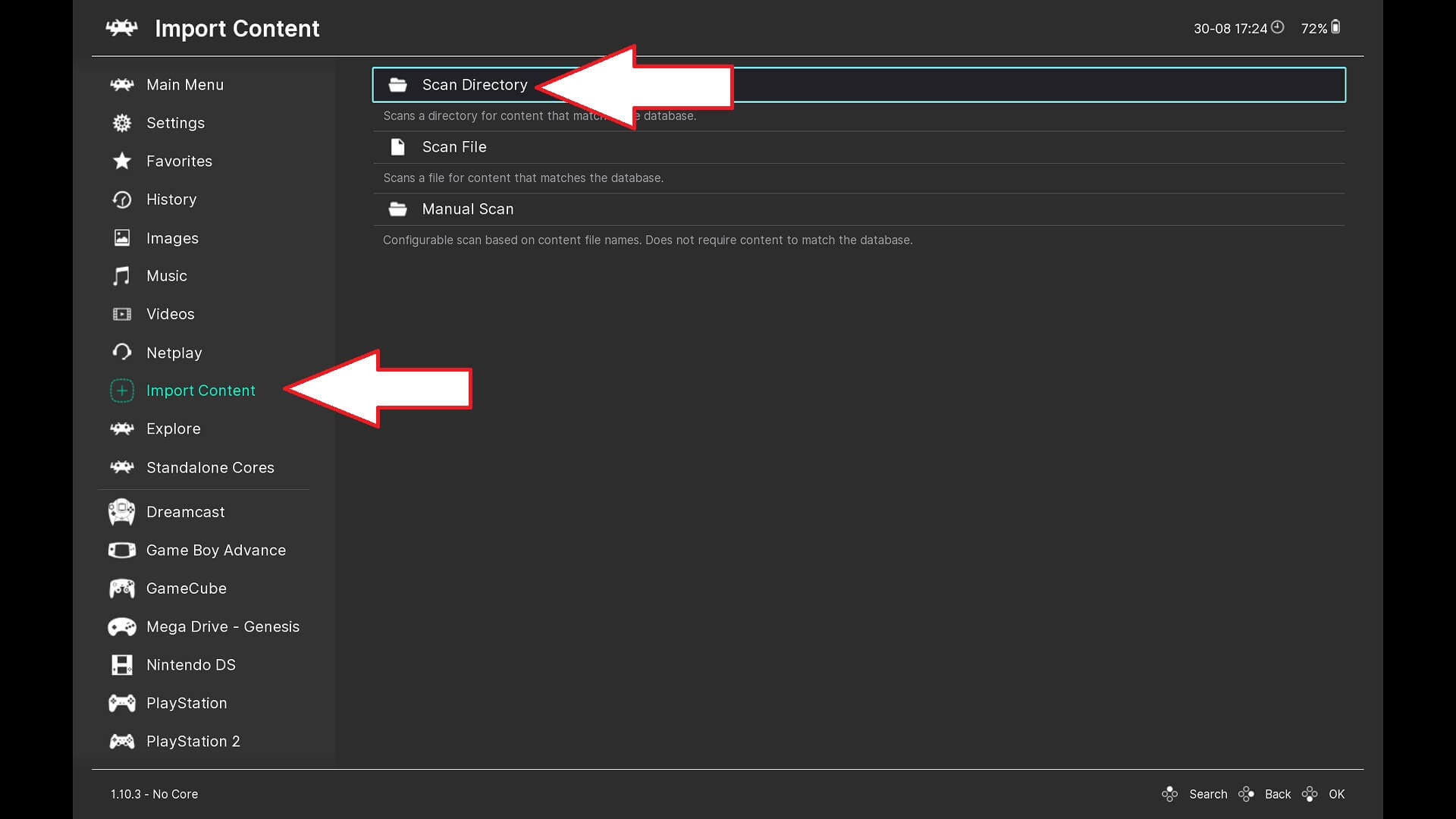
Start RetroArch en kies Inhoud importeren vervolgens Map scannen menu-opties.
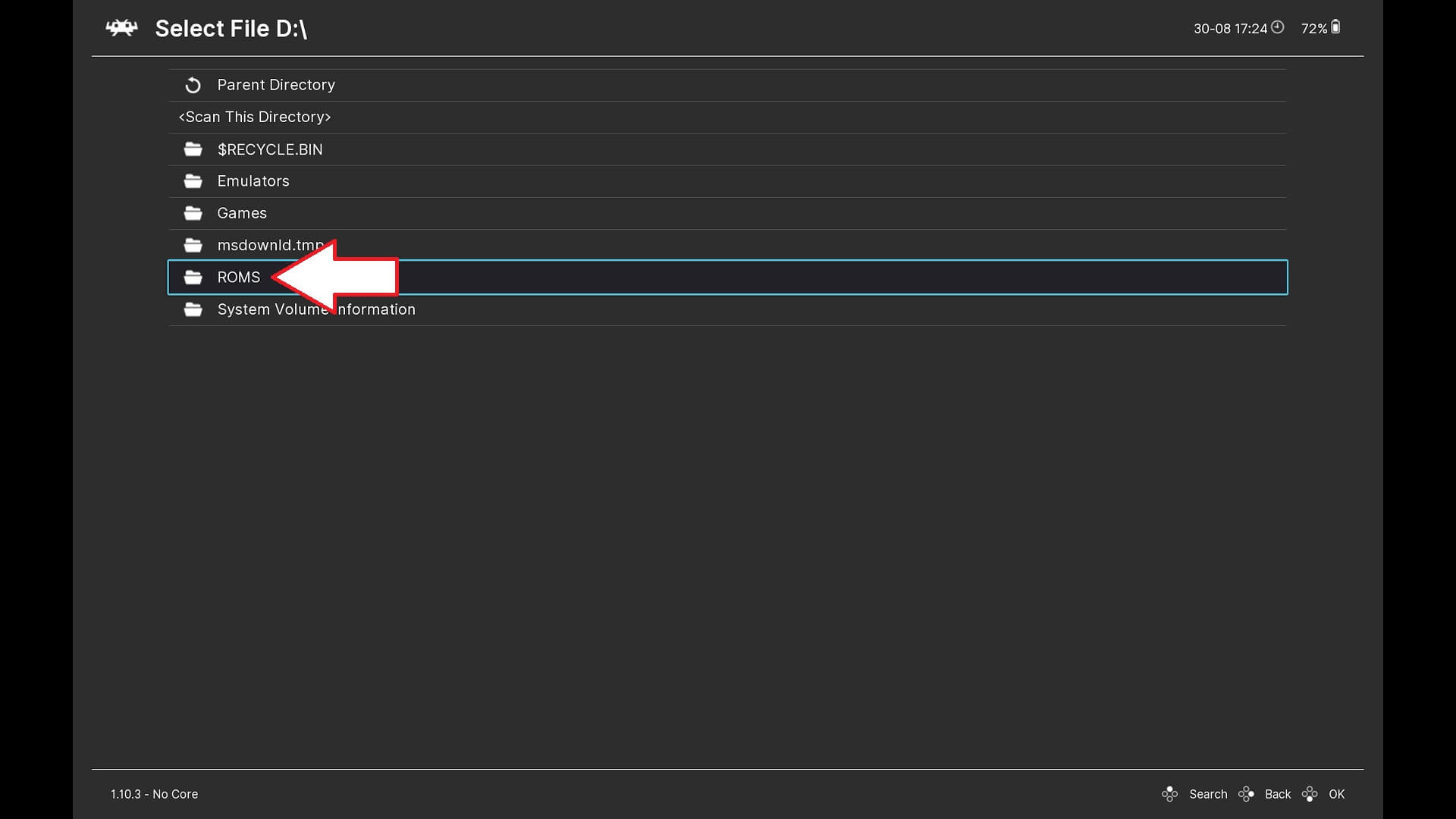
Navigeer naar de ROMS-map die u hebt aangemaakt.
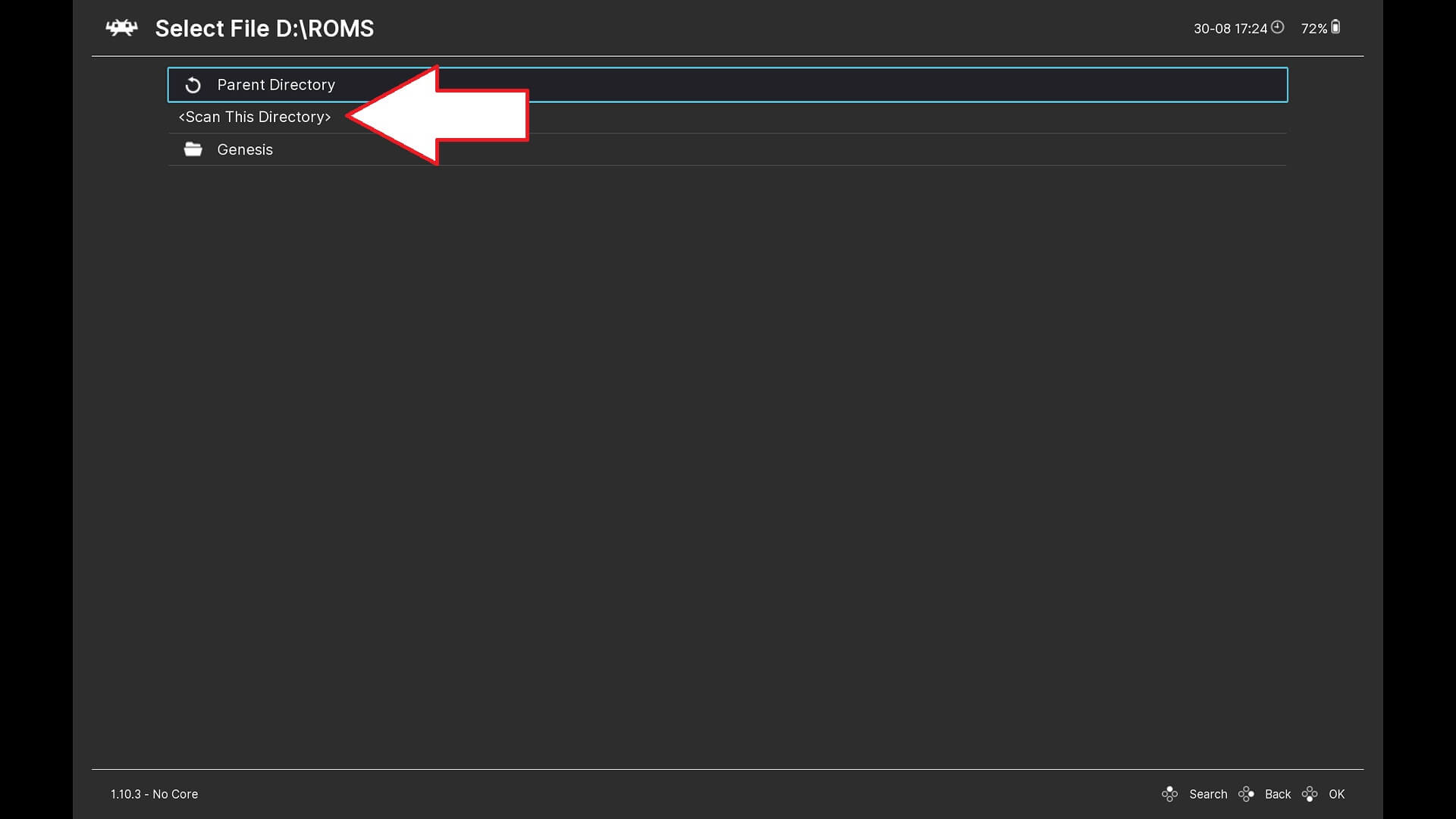
Als u één consolemap wilt scannen, opent u die map en kiest u Deze map scannen. Als u alle gamemappen in één keer wilt scannen, kiest u dat hier, maar houd er rekening mee dat het langer duurt als u een grote verzameling hebt.
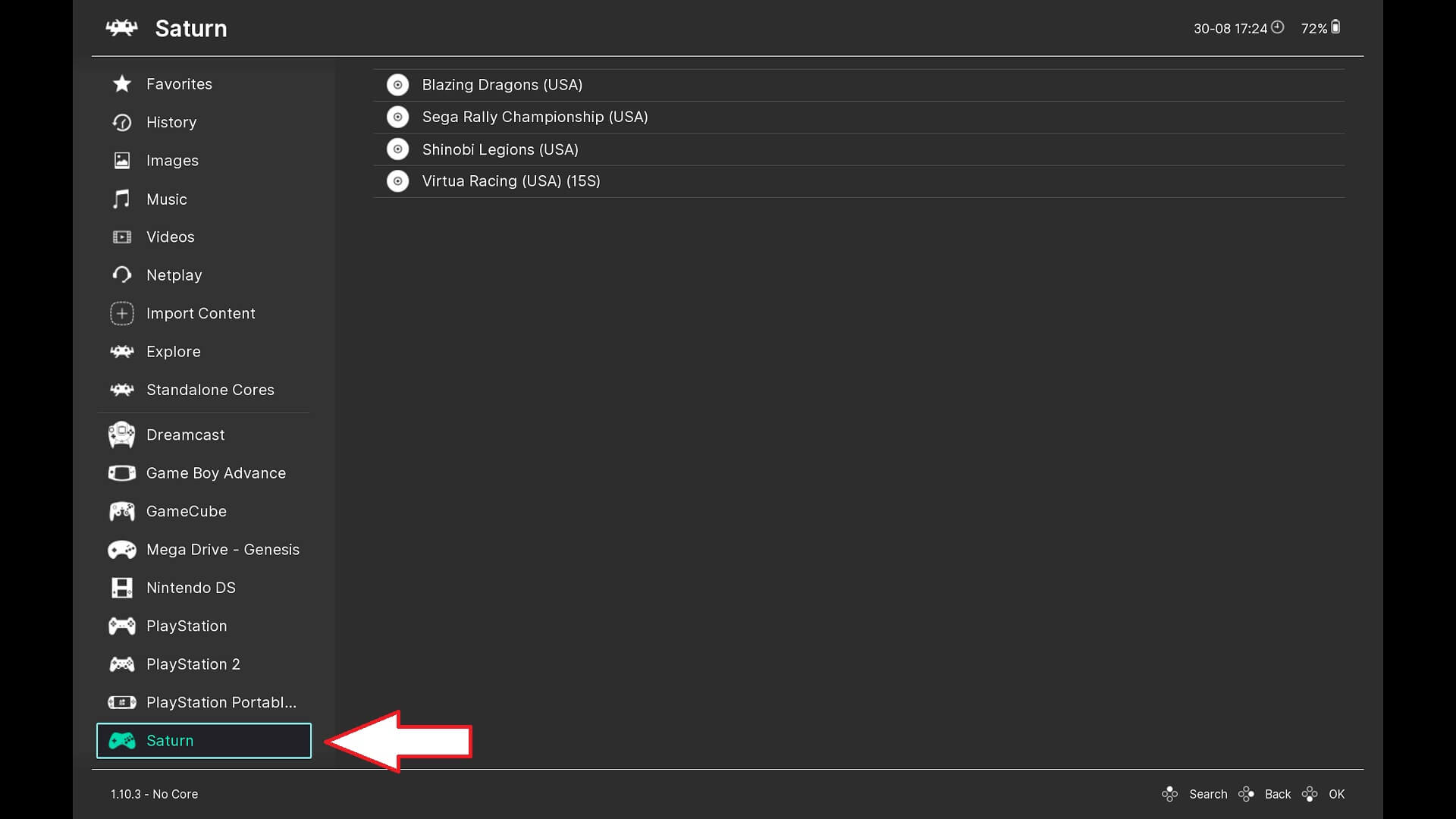
Zodra alle mappen zijn gescand, keert u terug naar het hoofdmenu en zult u zien dat de consoles die u hebt toegevoegd, zijn gescand en dat er nu menu-opties zijn voor snelle toegang tot de consoles en games.
Hoe installeert u ROM’s op uw retro handheld?
Afhankelijk van het model van uw handheld kan deze Android en/of een op Linux gebaseerd besturingssysteem gebruiken. We behandelen beide besturingssystemen in onze gids, te beginnen met Linux.
Linux OS
De meeste op Linux gebaseerde handhelds hebben een micro SD-kaart met mappen die al zijn aangemaakt voor de gameconsoles die worden ondersteund. Sommige handhelds hebben een gecombineerd besturingssysteem en opslag, en andere hebben mogelijk een tweede kaart die dedicated is voor opslag. Als u een lege Micro SD-kaart we zullen ook tonen hoe u deze kunt vullen met de juiste mappen voor uw games.
Terwijl de handheld is uitgeschakeld, verwijdert u de micro SD-kaart en sluit u deze aan op uw pc. Als u waarschuwingen ontvangt over incompatibele partities, sluit deze dan en negeer ze; accepteer geen prompts om ze te repareren of formatteren.
Open uw Bestandsbeheer en u zult een nieuw station zien.

Als u het station niet kunt zien, moet er mogelijk een stationsletter aan worden toegewezen. Om dit op te lossen, moet u een stationsletter aan de partitie toewijzen. Typ “schijfbeheer” in de zoekbalk van Windows 10 en selecteer vervolgens “Create & Format Hard Disk Partitions”.

Zoek nu de vermelding van de micro SD-kaart, klik met de rechtermuisknop op de partitie GAMES en selecteer Stationsletter en paden wijzigen…

Klik op Add, kies een stationsletter en klik vervolgens op OK in beide windows.

De beschikbare stationsletters zijn afhankelijk van wat al in het apparaat aanwezig is. Het maakt niet uit welke u kiest. U kunt nu de lege partitie zien.
Werp de micro SD-kaart uit uw pc, plaats deze in uw handheld en schakel deze in. Het opstartproces duurt langer dan normaal, omdat de software de vereiste mappen aanmaakt waarin u uw games kunt kopiëren. Laat het opstarten naar het hoofdmenu en vervolgens kunt u de handheld uitschakelen, de kaart verwijderen en deze weer in uw pc plaatsen.
Er zal een lijst met mappen met bekende namen zijn, gebaseerd op consoles en computers, vergelijkbaar met wat in de onderstaande afbeelding wordt getoond.

Vervolgens kunt u de ROM-bestanden die u hebt gedownload naar de betreffende mappen kopiëren. Een Dreamcast-game gaat bijvoorbeeld naar de map “dreamcast” en een Game Gear-game gaat naar de map “gamegear”.
Zodra u uw bestanden hebt gekopieerd, werpt u de micro SD-kaart uit en plaatst u deze weer in uw retro handheld en schakelt u deze in.
Bij het opstarten moet de micro SD-kaart worden gescand op nieuw toegevoegde games. Wanneer u nieuwe games toevoegt, duurt het opstartproces langer dan normaal omdat er naar wordt gezocht. Soms wordt de game mogelijk niet geïdentificeerd, maar u zou deze nog steeds moeten kunnen vinden in de gameslijst onderaan.
Als de game(s) nog steeds niet worden gevonden, moet u mogelijk de gamegegevens ‘scrapen’; volg onze handleiding hier over hoe u dit doet.
Android OS
Micro SD-kaart
Als u over een micro SD-kaartsleuf beschikt, kunt u eenvoudig spelbestanden van uw pc naar de micro SD-kaart kopiëren. Maar eerst moet u de kaart correct voorbereiden.
Plaats een micro SD-kaart in uw retro handheld en u kunt een melding ontvangen dat de kaart is gedetecteerd en moet worden ingesteld. Klik op de melding om door te gaan,

U krijgt twee opties te zien: extra opslag of draagbare opslag aanmaken. Kies de optie draagbare opslag, aangezien wij bestanden vanaf een pc gaan kopiëren.
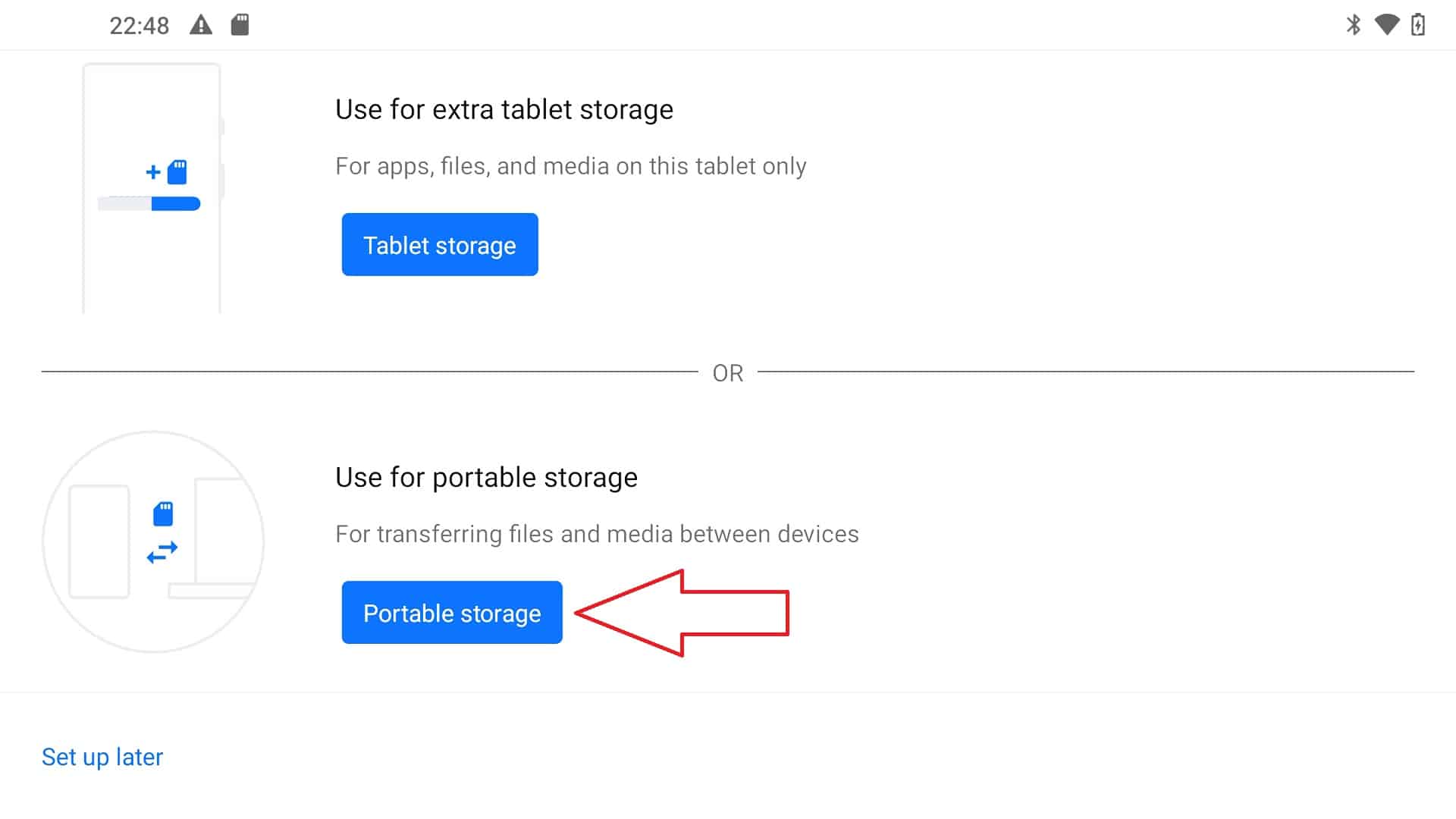
Volg eventuele aanwijzingen om de micro SD-kaart te formatteren en voor te bereiden.
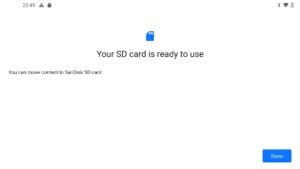
Zodra dit proces is voltooid, kunt u de micro SD-kaart verwijderen en in uw pc plaatsen. Negeer eventuele meldingen dat er een probleem is met het station dat moet worden hersteld of geformatteerd.
Zoek het station van de micro SD-kaart in uw bestandsbeheer. U ziet een lijst met mappen zoals Alarms, Android, Audiobook enz.
Klik met de rechtermuisknop op de lijst en maak een nieuwe map aan met de naam ROMS, open deze map en maak vervolgens een map aan voor uw spelcomputer. Als het bijvoorbeeld een Dreamcast-spel betrof, noem de map dan Dreamcast. Herhaal dit voor eventuele extra spelcomputers.
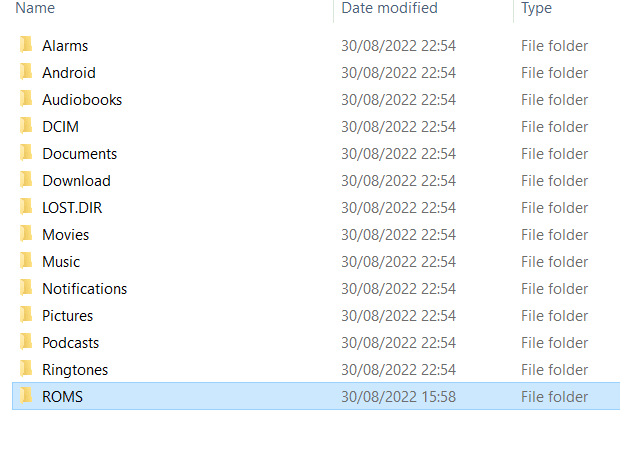
U kunt nu uw spelbestanden van uw pc naar de betreffende mappen op de micro SD-kaart kopiëren.
Zodra u de bestanden naar de micro SD-kaart hebt gekopieerd, kunt u deze uit uw pc verwijderen en weer in uw handheld plaatsen. U kunt de bestanden op de micro SD-kaart laten staan of ze naar de interne opslag kopiëren; wij raden aan ze op de kaart te laten staan, omdat dit ruimte op de interne opslag bespaart voor meer apps.
Lees iets verder voor informatie over het instellen van de spel mappen van emulators.
Bestanden downloaden via de browser
Android Handhelds hebben een webbrowser geïnstalleerd en u kunt deze gebruiken om uw favoriete site te bezoeken om games te downloaden. Standaard worden ze meestal gedownload naar de map Downloads op uw interne opslag,
U kunt vervolgens de bestandsbeheerder gebruiken om de bestanden naar een gemakkelijker te beheren locatie op uw opslag te verplaatsen. U kunt bijvoorbeeld een map ROMS aanmaken en in die map mappen aanmaken voor elk van de spelcomputers waarvoor u games hebt.
ROM-mappen lokaliseren op Android-emulators
Afhankelijk van de emulator die u gebruikt, verschilt het proces om de gekopieerde game(s) te lokaliseren. U kunt de RetroArch-frontend gebruiken om meerdere emulators in één te gebruiken; lees onze handleiding hier voor hoe u RetroArch instelt. Voor afzonderlijke console-emulators moet u doorgaans naar hun instellingen gaan en daar de gamemap opgeven.
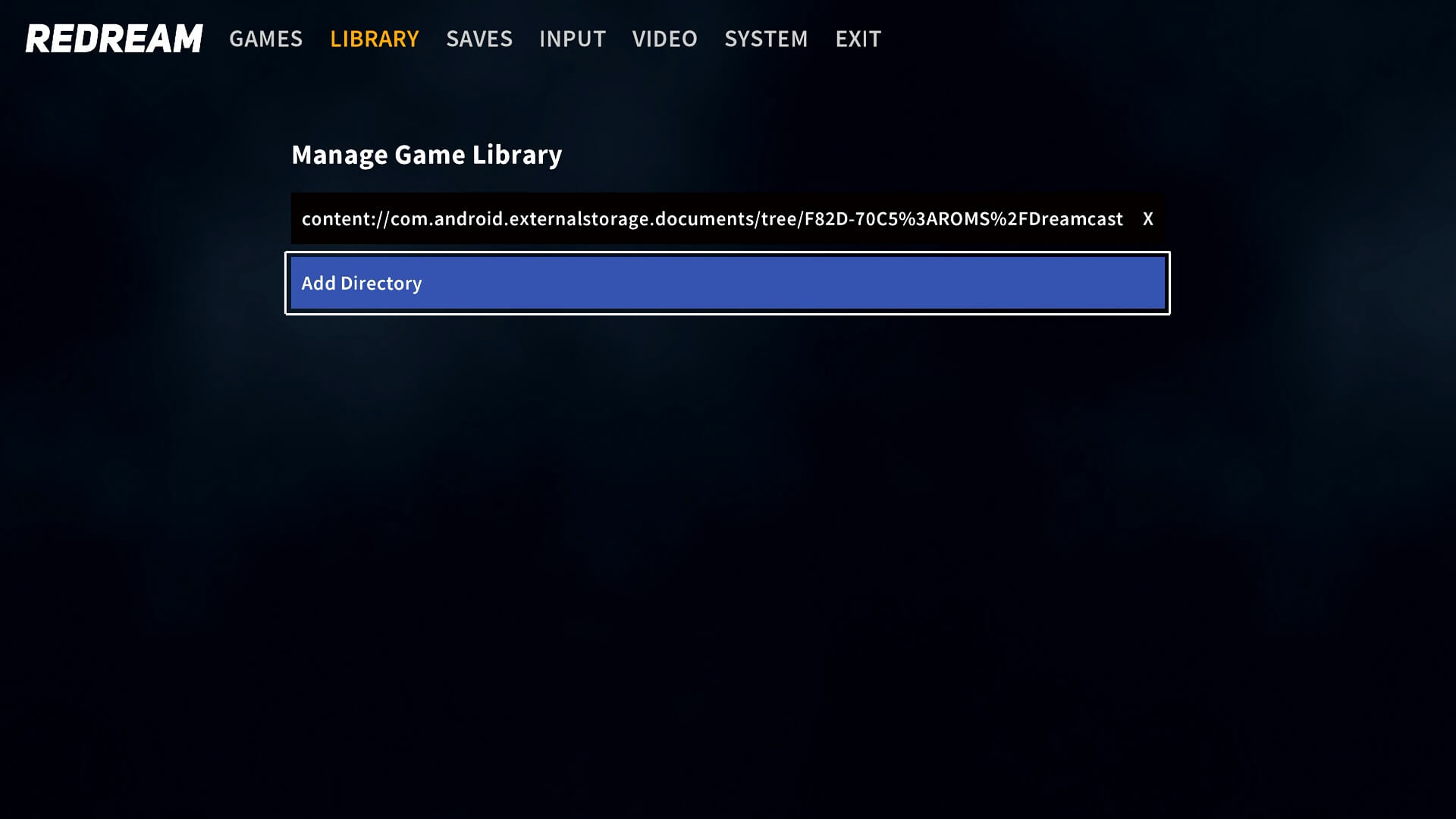
De mapnavigatie kan in het begin lastig te doorgronden zijn. Daarom gebruiken we de Dreamcast-emulator Redream als voorbeeld om uw gamebestanden te lokaliseren.
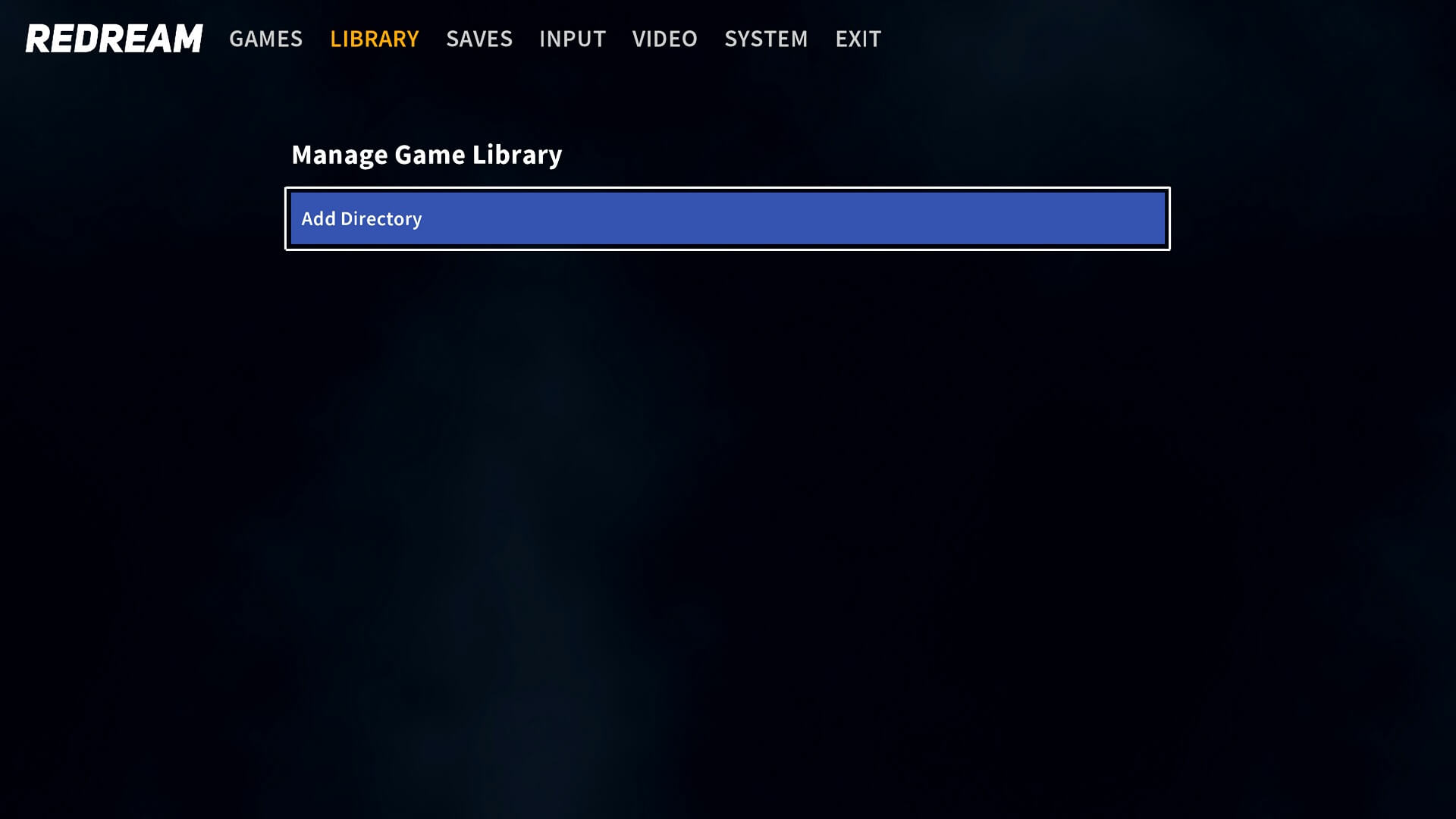
Kies in het menuonderdeel Gamebibliotheek beheren voor Map toevoegen.
In de linkerbovenhoek staan drie horizontale lijnen; klik hierop.
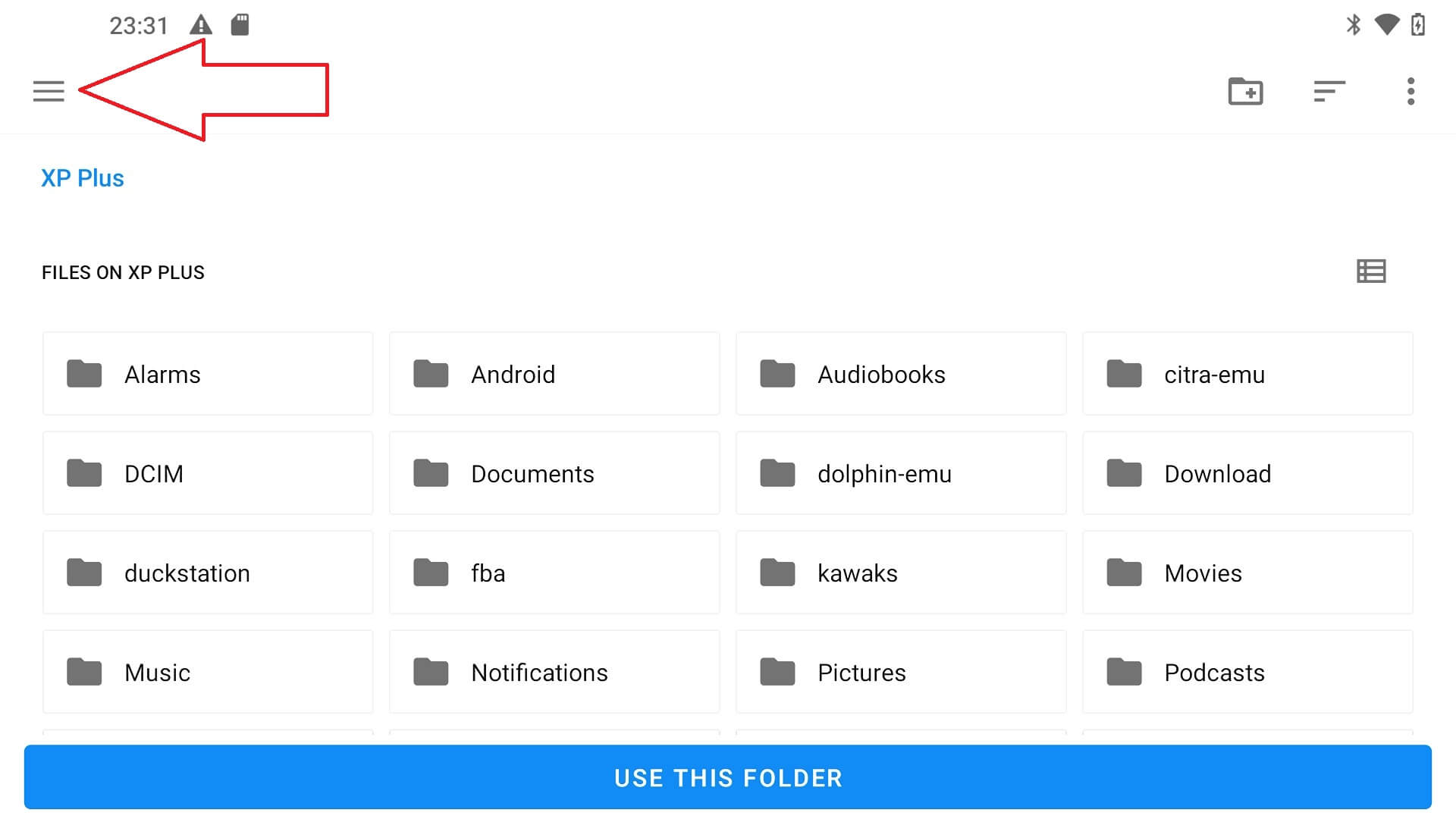
U ziet twee opties: de interne opslag van de handheld en de micro SD-kaart; in dit geval heet de onze “JELOS”. Selecteer de micro SD-kaart.

U ziet dan een lijst met mappen, waaronder de door u aangemaakte map “ROMS”.
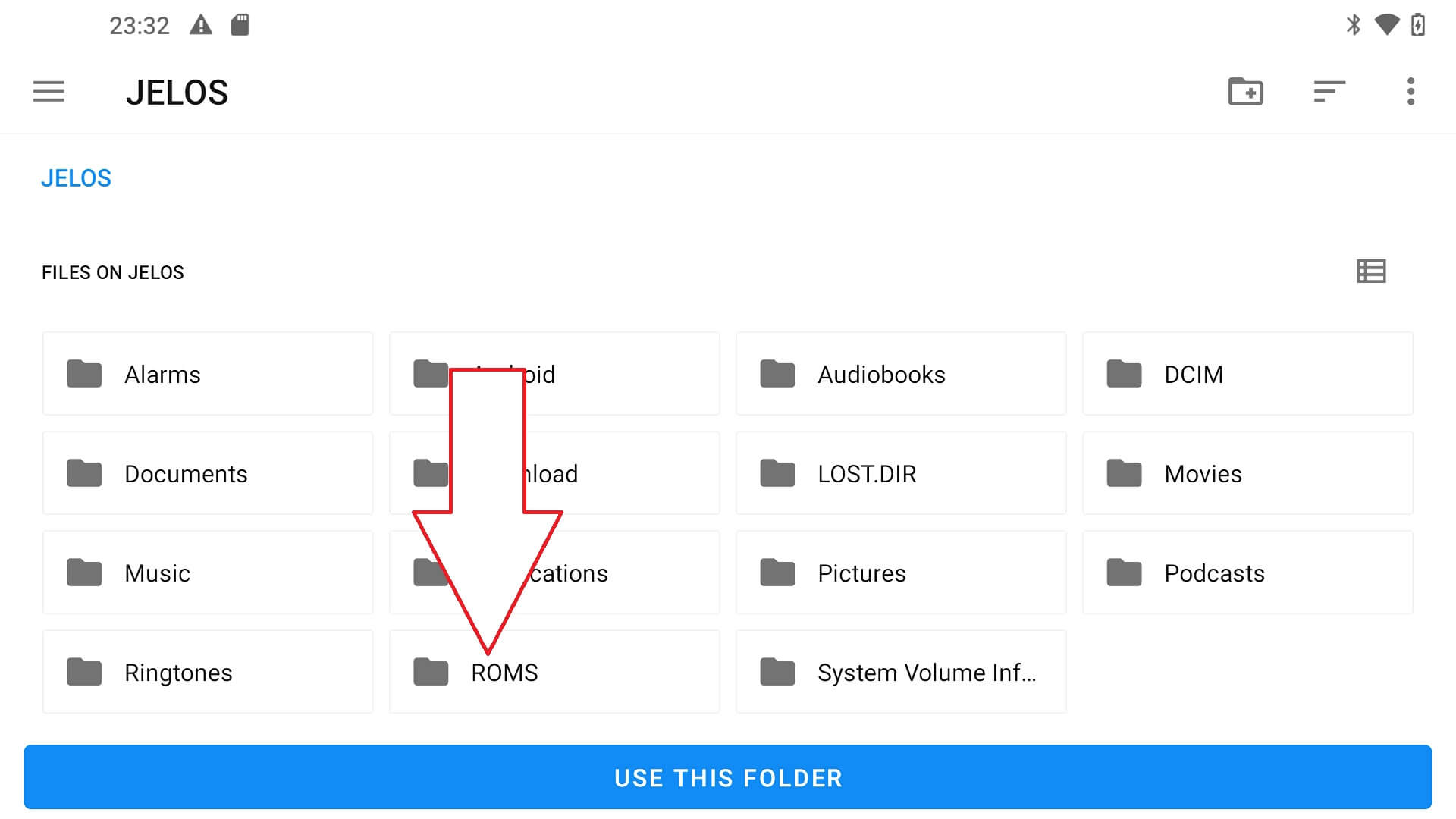
Kies deze map en vervolgens de map “Dreamcast”. U ziet een lijst met games die u hebt gekopieerd. Selecteer de optie GEBRUIK DEZE MAP en deze keert terug naar de menu’s en scant de map op uw nieuw toegevoegde games.

Mogelijk wordt u gevraagd de emulator toegang tot de map te verlenen, klik op Toestaan.
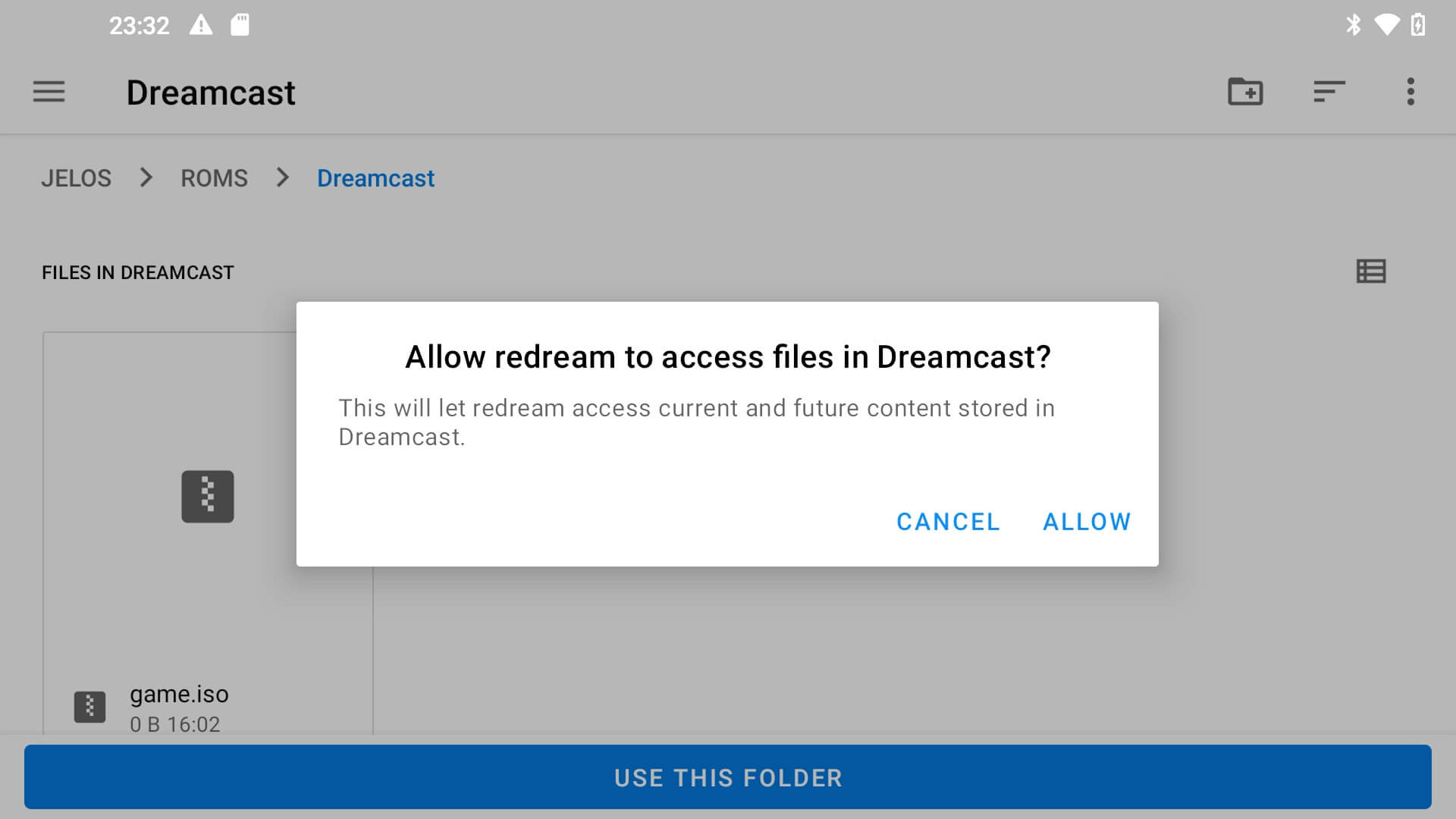
Elke emulator heeft een ander proces om bestanden toe te voegen, maar de mapnavigatie zal altijd zeer vergelijkbaar zijn.
Latest from the blog
Visit the blog ONEXPLAYER 3 Review – 8,8-inch AMOLED-gaming, modulaire bediening en verrassend goede batterijduur
14 oktober 2026
ONEXPLAYER 3 Review – 8,8-inch AMOLED-gaming, modulaire bediening en verrassend goede batterijduur
14 oktober 2026
 KONKR Pocket BLOCK aangekondigd: een piepkleine verticale Android-handheld met een 4:3-scherm
1 oktober 2026
KONKR Pocket BLOCK aangekondigd: een piepkleine verticale Android-handheld met een 4:3-scherm
1 oktober 2026
 KONKR Pocket ADVANCE review – Een zakformaat Android gaming handheld gericht op GBA
24 september 2026
KONKR Pocket ADVANCE review – Een zakformaat Android gaming handheld gericht op GBA
24 september 2026
 KONKR Pocket Advance pre-order: een compacte Android-handheld voor retro-gaming
23 september 2026
KONKR Pocket Advance pre-order: een compacte Android-handheld voor retro-gaming
23 september 2026
Vragen & antwoorden 1
How can I add games in a ps7000 Linux in a new sd card