




In deze handleiding laten we zien hoe u de emulator-frontend RetroArch installeert en instelt op uw Windows en op Android gebaseerde apparaten, zoals Gaming Handhelds, Mini-pc’s en TV-boxen. We laten zien hoe u kunt downloaden en installeren, hoe u de emulator-cores installeert, hoe u nieuwe ROM’s aan de gamebrowser toevoegt en nog veel meer!
Hoe downloadt u RetroArch?
Windows
Voor Windows apparaten, kunt u de nieuwste versie downloaden van de officiële homepage op https://www.retroarch.com/.

U kunt kiezen voor de allernieuwste Nightly-build, die enkele bugs kan bevatten, of de Stable-versie, die iets ouder is maar geen problemen zou moeten hebben. Zodra u het bestand hebt gedownload, opent u het en volgt u de aanwijzingen om het te installeren.
Android
Als uw Android apparaat de Google Play Store heeft geïnstalleerd, kunt u het eenvoudig daar downloaden en installeren. Zoek naar RetroArch klik vervolgens op installeren en al het werk wordt voor u gedaan.
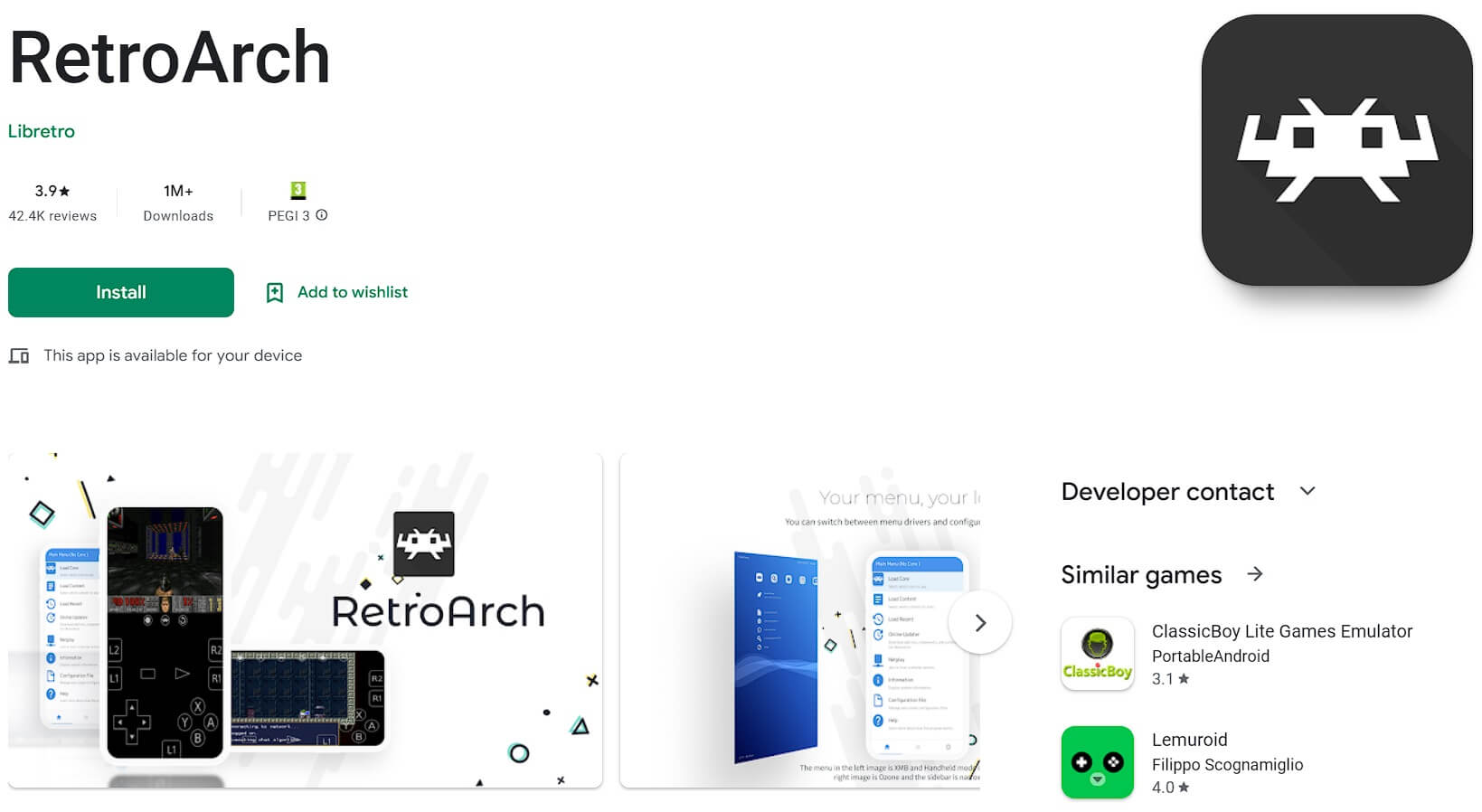
Als u geen Google Play Store hebt, kunt u het van hun homepage downloaden. Open uw browser op uw Retro Gaming Handheld en bezoek https://www.retroarch.com/ ga vervolgens naar de Download-pagina. Deze zou automatisch moeten detecteren dat u zich op Android bevindt en de juiste versie aanbieden om te downloaden. U kunt kiezen voor de allernieuwste Nightly-build, die enkele bugs kan bevatten, of de Stable-versie, die iets ouder is maar geen problemen zou moeten hebben.
Zodra u het hebt gedownload, opent u uw Bestandsbeheer en gaat u naar de map Downloads. Open het APK-bestand dat u hebt gedownload en RetroArch wordt op uw apparaat geïnstalleerd.
Hoe stelt u RetroArch in?
Configuratiebestanden bijwerken
De eerste stap die wij aanbevelen is het bijwerken van de configuratie- en gegevensbestanden. Kies hiervoor Instellingen in het hoofdmenu en vervolgens Online Updater.
Kies de menu-items die beginnen met Update.. en elk item zal de bijbehorende bestanden downloaden en bijwerken naar de allernieuwste versies.

RetroArch Cores installeren en bijwerken
Zodra dit is voltooid, kunt u nu de emulator Cores downloaden. Dit zijn in wezen de verschillende emulators die beschikbaar zijn voor uw handheld. Kies vanuit hetzelfde Settings > Online Updater scherm voor Core Downloader.
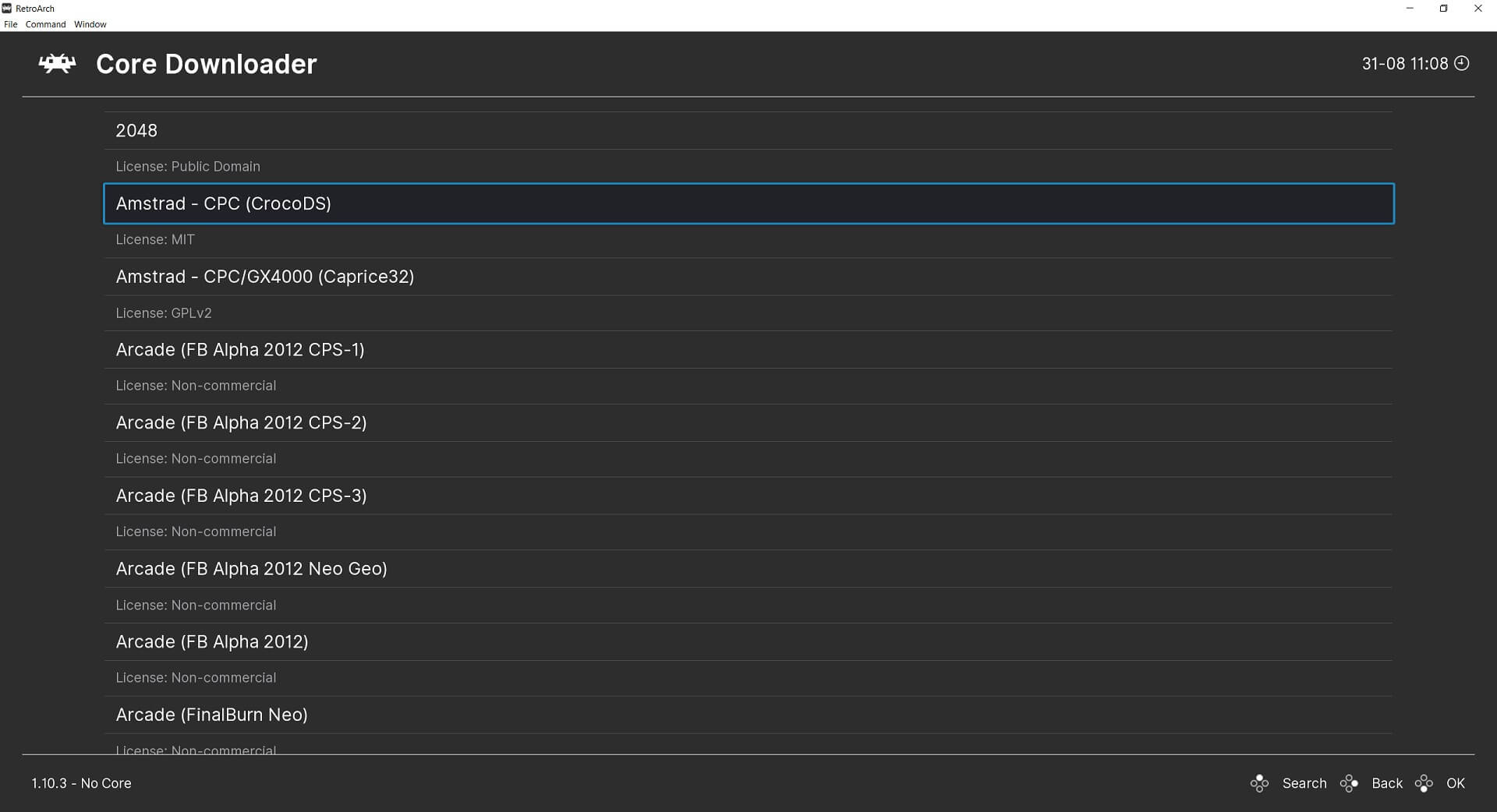
Er wordt een lijst met beschikbare cores weergegeven. Er kunnen meerdere Cores zijn voor één systeem, zoals voor Arcade-games zijn er twaalf. Arcade is een algemene term, sommige Cores ondersteunen specifieke Arcade-systemen en sommige ondersteunen meerdere.
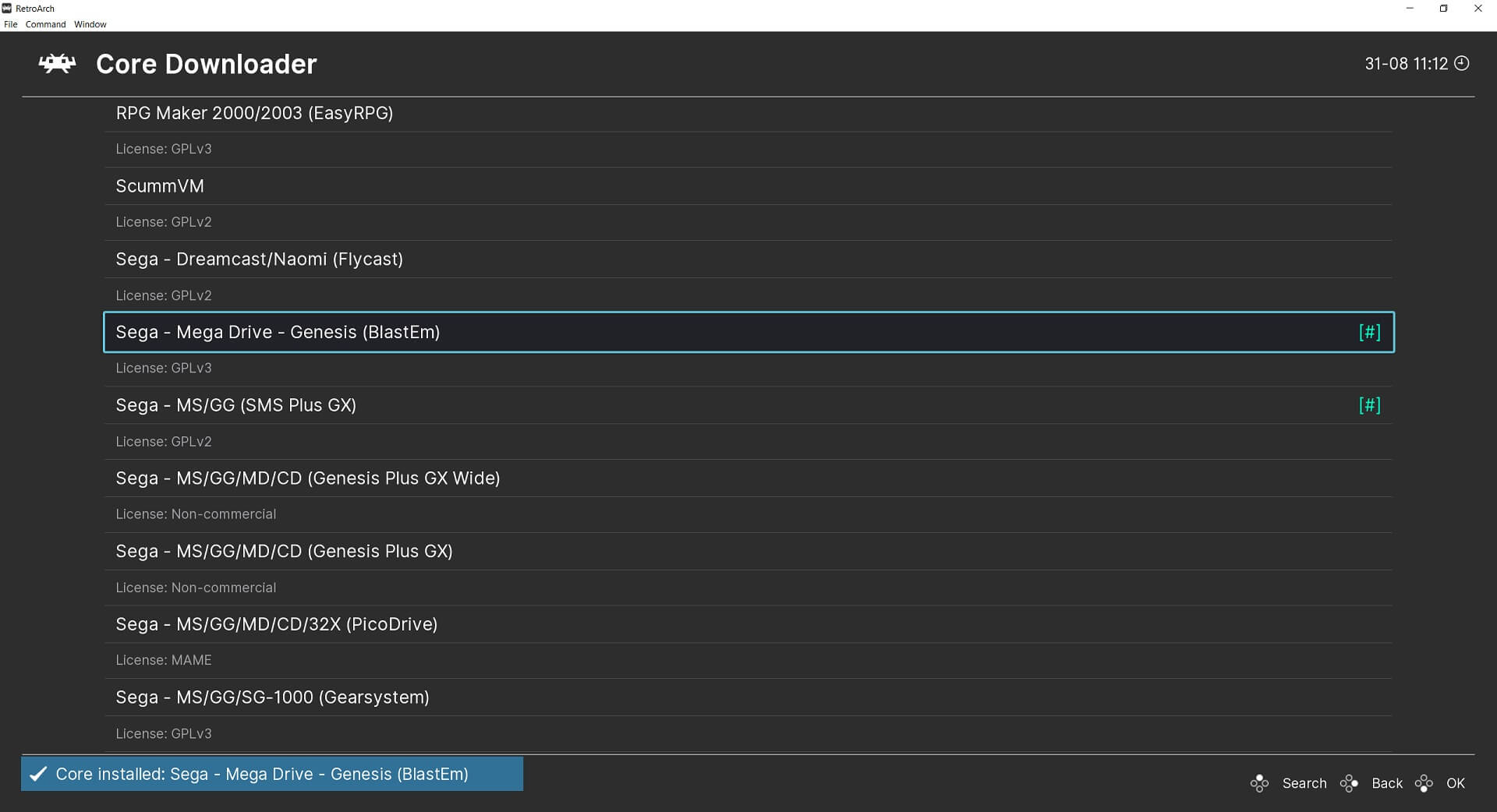
U klikt eenvoudig op een Core en deze wordt automatisch gedownload en geïnstalleerd op uw apparaat. Als u niet zeker weet welke Core u moet kiezen wanneer er meerdere zijn, kunt u ze allemaal downloaden en elk uitproberen om te zien welke het beste voor u is.
Nieuwe games toevoegen
Zodra u de gewenste Cores hebt gedownload, kunt u nu uw opslag scannen op de ROM-bestanden. Als u nog geen game-ROMS aan uw apparaat hebt toegevoegd, raden wij u aan onze raadpleeg hier de gids om te zien hoe u deze kunt lokaliseren en toevoegen.
Zodra u enkele games aan het apparaat hebt toegevoegd, kunt u doorgaan met het scannen van uw ROMS-map naar games. Kies in het hoofdmenu Import Content en vervolgens Scan Directory.

Localiseer uw ROMS-map op uw opslag en u kunt ervoor kiezen om alle mappen te scannen of een specifiek systeem te kiezen als u het op deze manier hebt georganiseerd. Kies <Scan This Directory> en RetroArch zal de map scannen en deze aan RetroArch toevoegen.
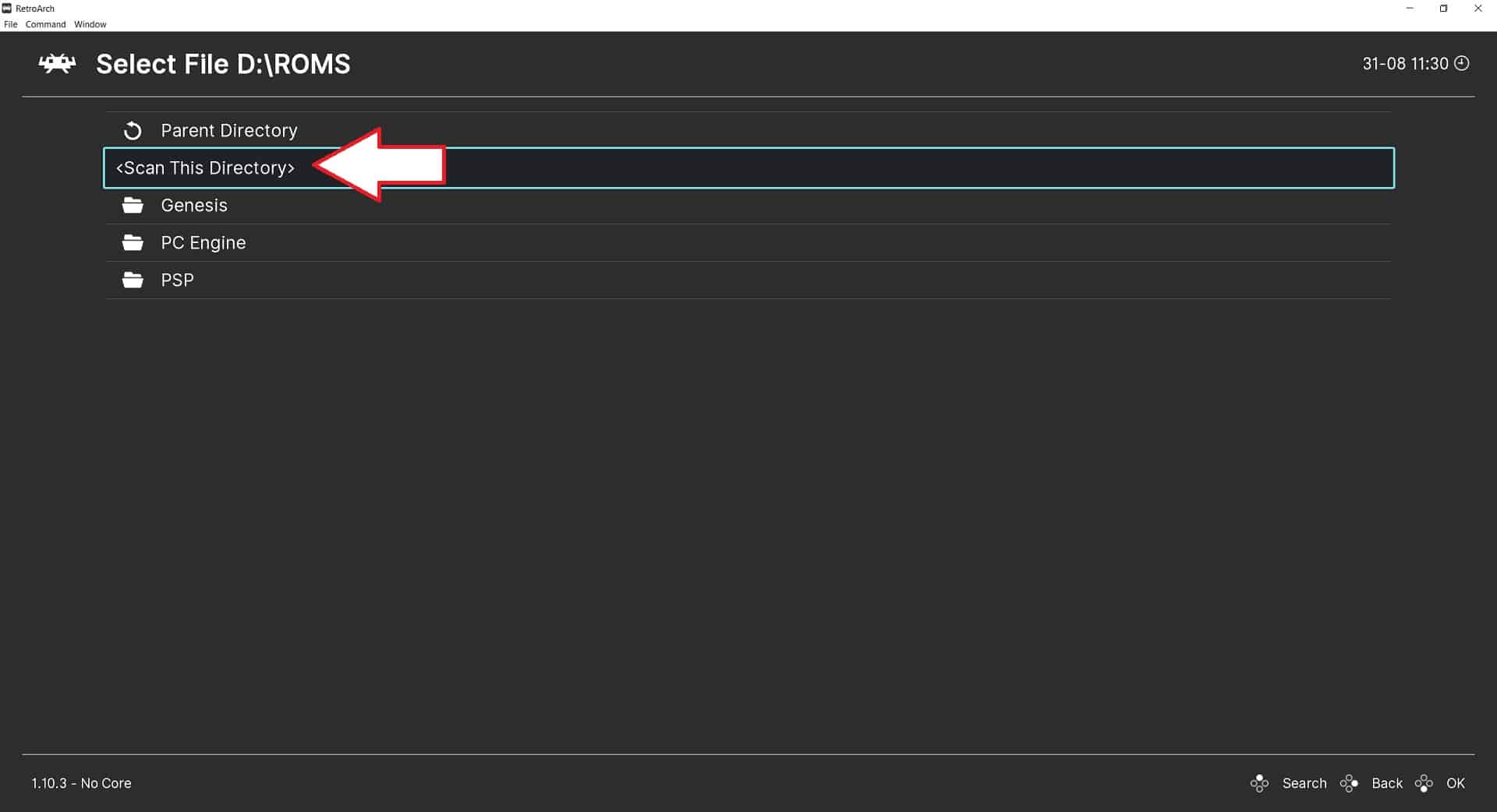
Dit kan enige tijd duren, afhankelijk van het aantal games dat u moet scannen. Laat het zijn werk doen.
Een geïmporteerde game laden
Scroll in het hoofdmenu door de lijst en u ziet de spelsystemen die u eerder hebt gescand.
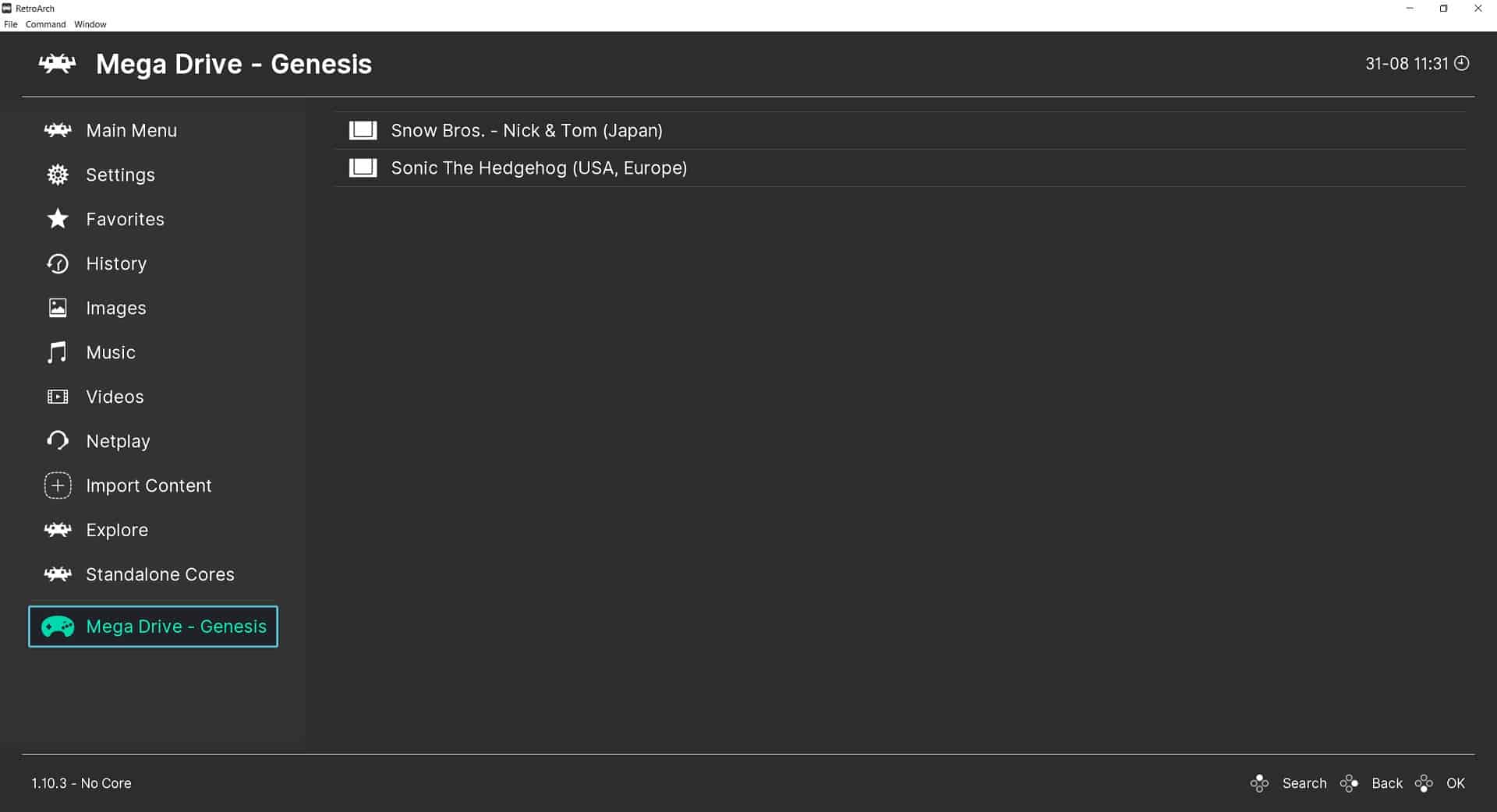
Kies een spelsysteem en u ziet aan de rechterkant een lijst met gevonden games. Kies een game die u wilt spelen.
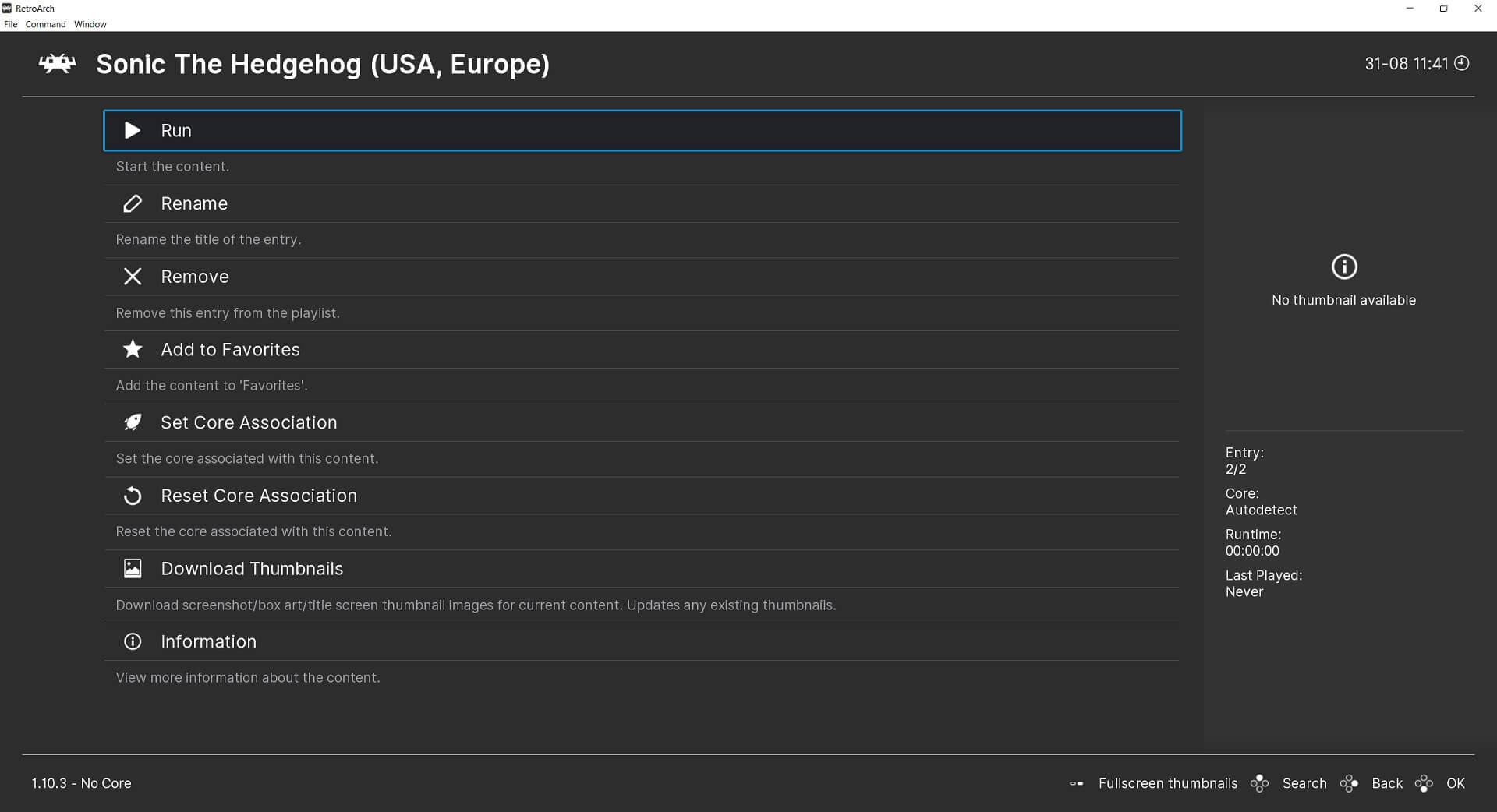
Er verschijnt een menu met verschillende opties. Hier configureert u diverse instellingen, maar voor nu willen we alleen de game spelen, dus kies Run.
Er verschijnt een nieuw menu met een lijst van mogelijk compatibele emulatorcores waarmee het spel kan worden uitgevoerd. Afhankelijk van hoeveel u er hebt geïnstalleerd, hebt u mogelijk slechts één of meerdere opties om uit te kiezen. Als u vindt dat de core niet naar uw wens is, kunt u altijd terugkomen en een andere proberen.
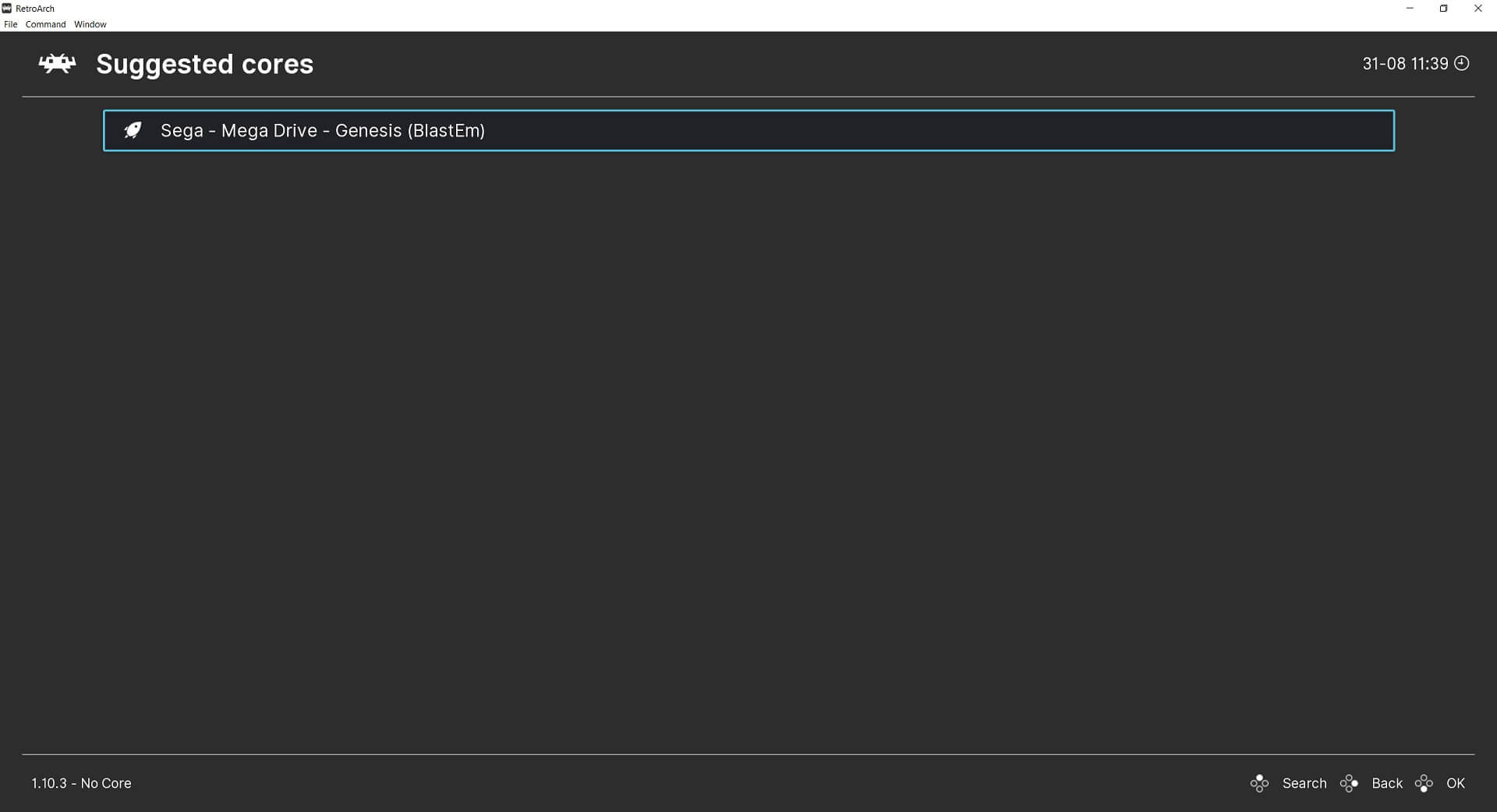
Kies een compatibele emulatorcore en u keert terug naar het vorige menu, kies Uitvoeren opnieuw en uw spel wordt geladen. Veel plezier!
De controller configureren
RetroArch zou automatisch uw gamecontroller of ingebouwde controller moeten vinden wanneer de software wordt geladen. Er zijn echter enkele aanvullende configuraties die u kunt uitvoeren, zoals snelkoppelingen naar veelgebruikte functies. Deze kunnen het oproepen van het in-game menu, het opslaan/laden van states en zelfs het terugspoelen van games op compatibele emulators omvatten!
Een hotkey toevoegen aan RetroArch
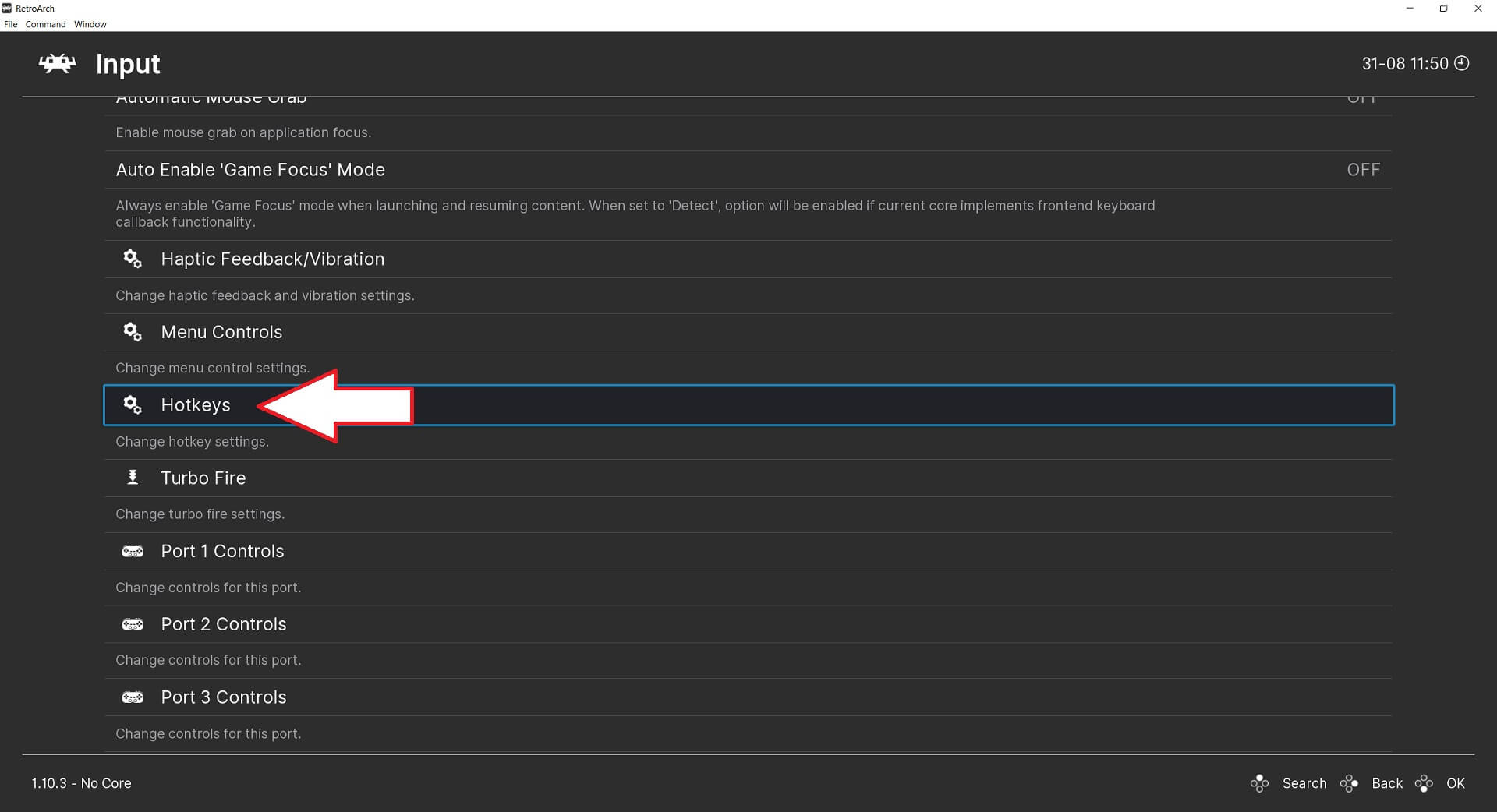
Met een hotkey kunt u knopcombinaties voor snelkoppelingen gebruiken. Om dit te doen, moeten we eerst definiëren wat de hotkey moet zijn. De meest voorkomende hotkey is de SELECT -knop, maar u kunt indien gewenst een andere kiezen. Kies in het hoofdmenu Instellingen en vervolgens Invoer.

Scroll door het menu totdat u Hotkeys ziet en kies dit.
Scroll naar beneden en kies de Hotkey Enable -vermelding en er verschijnt een pop-up waarin u wordt gevraagd op een knop op uw controller te drukken. Druk op de SELECT -knop of welke knop u ook wenst te gebruiken.
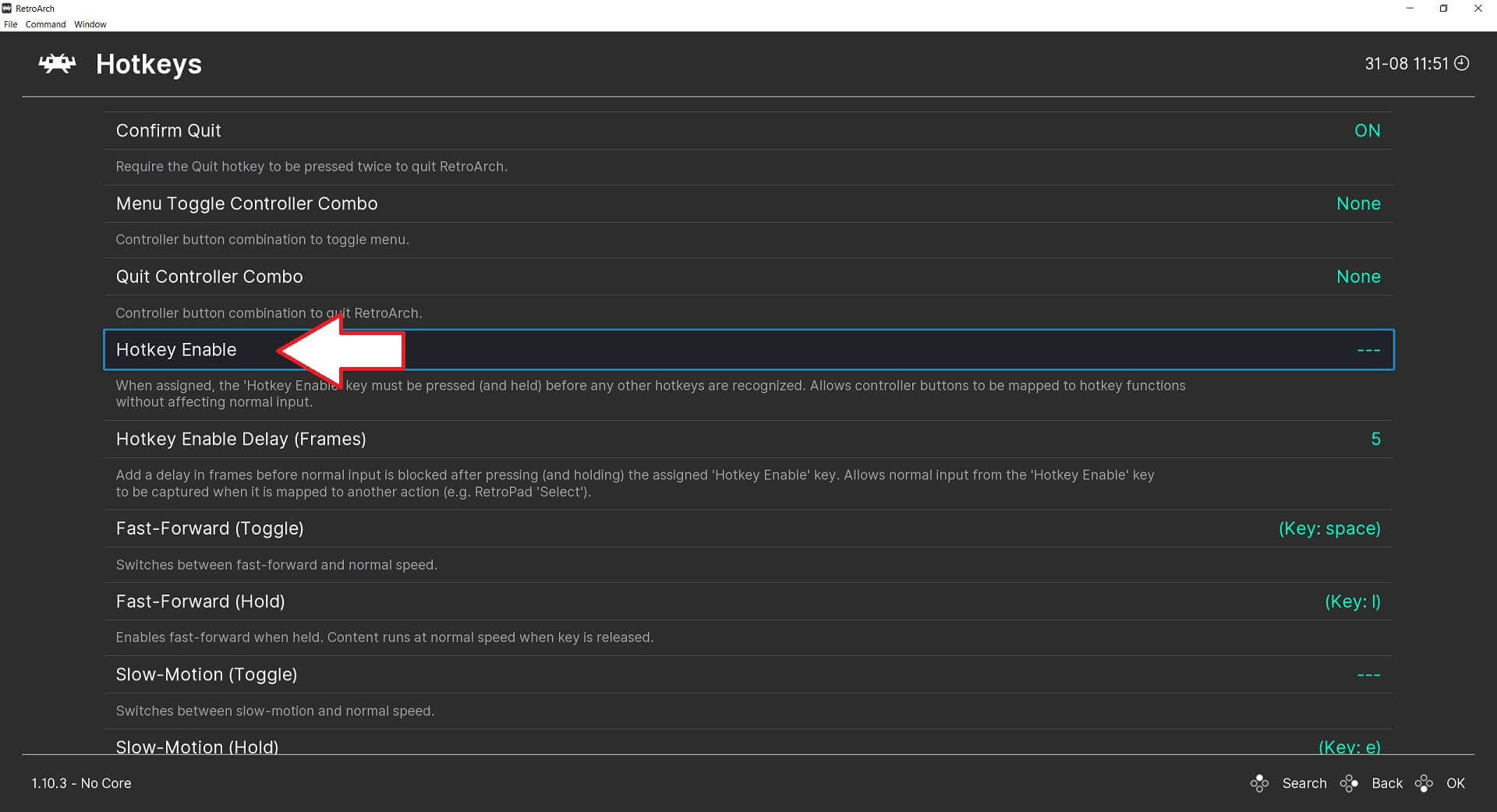
Uw hotkey is nu ingeschakeld. Lees verder voor het gebruik ervan!
Hotkeycombinaties instellen
Op hetzelfde hotkeyscherm kunt u door de lijst met sneltoetsen scrollen die u kunt gebruiken. We laten zien hoe u de functie Load en Save state instelt. Met deze functie kunt u precies opslaan waar u zich in een game bevindt en later terugkeren om precies verder te gaan waar u was gebleven. We gebruiken de L1 – en R1 -knoppen voor de knopcombinatie, maar u kunt wederom besluiten andere te gebruiken.
Scroll door de lijst totdat u de vermelding Load State ziet. Selecteer deze en er verschijnt een pop-up waarin om een knopinvoer wordt gevraagd; druk één keer op de L1-knop en de knop wordt ingesteld. Kies Save State eronder en herhaal het proces, maar druk ditmaal op de R1 -knop.
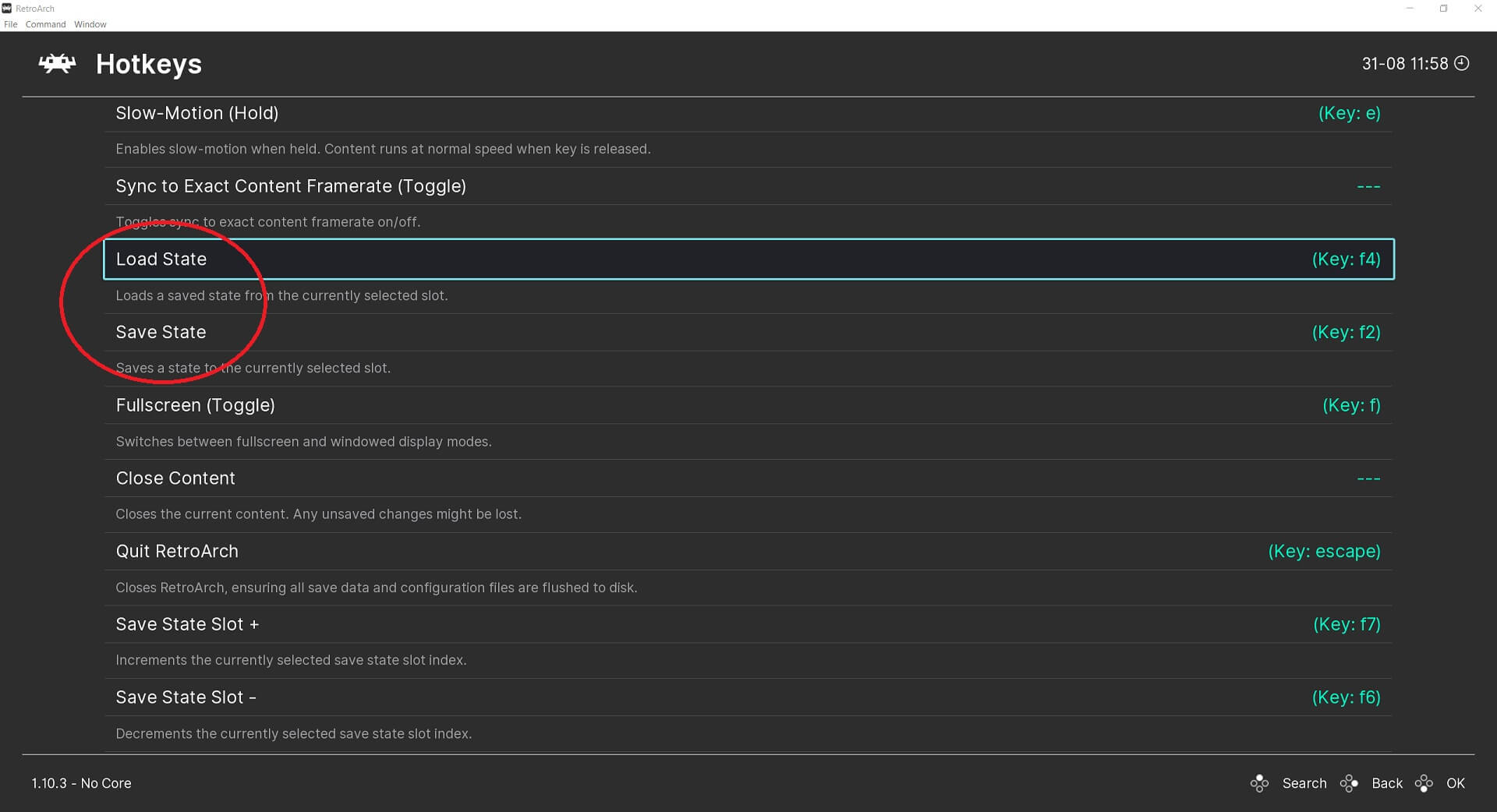
Wanneer u nu een game speelt, houdt u de SELECT -knop ingedrukt en drukt u op L1 om een save state te laden, of R2 om een save state op te slaan.
Wij raden ook aan om de Menu Toggle Controller Combo in te stellen, waarmee u het in-game menu oproept. Dit is nuttig als u instellingen wilt wijzigen en u kunt het spel ook veilig afsluiten en terugkeren naar het hoofdmenu. Er zijn vele andere functies die u kunt activeren, zoals Rewind op ondersteunde systemen, of Fast Forward, wat ideaal is om onoverslaanbare tussenfilmpjes of lange dialogen te versnellen!
Andere nuttige hints en tips
Hoe maakt u het RetroArch-venster volledig scherm?
U kunt het weergavevenster permanent volledig scherm maken of een sneltoets gebruiken om te schakelen tussen venster en volledig scherm. In het hotkeys-menu dat we hierboven hebben behandeld, is er een instelling om een schakelaar tussen beide te configureren.
Als u echter wilt dat RetroArch altijd volledig scherm start, is er een instelling die u kunt gebruiken. Kies in het hoofdmenu Settings en vervolgens Video.
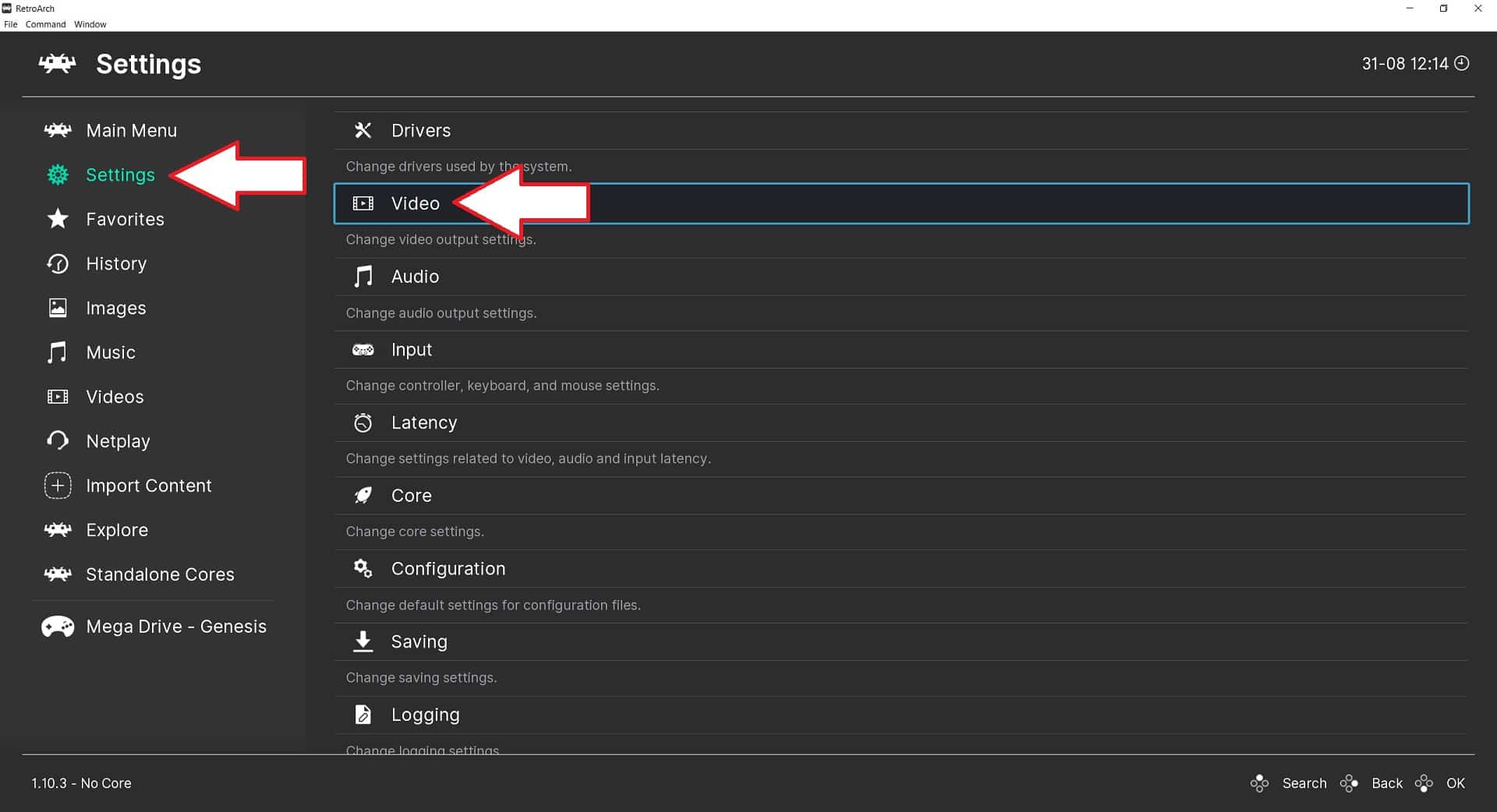
Kies Fullscreen Mode
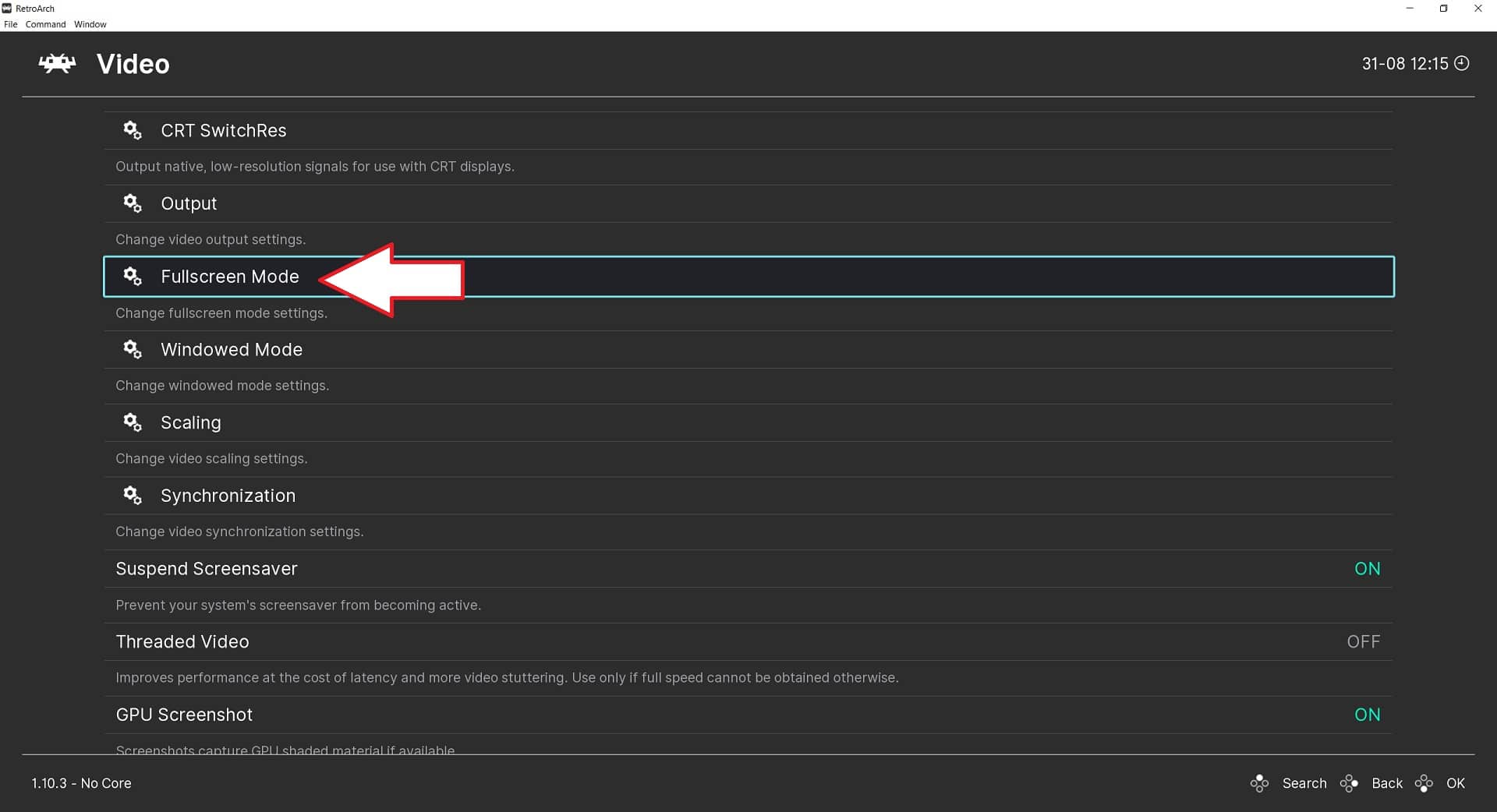
Kies vervolgens Start in volledig scherm. RetroArch wordt kort opnieuw opgestart en bevindt zich daarna in volledig scherm. U kunt terugschakelen naar venstermodus door naar de Start in volledig scherm optie te gaan en deze opnieuw te kiezen.
Latest from the blog
Visit the blog ONEXPLAYER 3 Review – 8,8-inch AMOLED-gaming, modulaire bediening en verrassend goede batterijduur
14 oktober 2026
ONEXPLAYER 3 Review – 8,8-inch AMOLED-gaming, modulaire bediening en verrassend goede batterijduur
14 oktober 2026
 KONKR Pocket BLOCK aangekondigd: een piepkleine verticale Android-handheld met een 4:3-scherm
1 oktober 2026
KONKR Pocket BLOCK aangekondigd: een piepkleine verticale Android-handheld met een 4:3-scherm
1 oktober 2026
 KONKR Pocket ADVANCE review – Een zakformaat Android gaming handheld gericht op GBA
24 september 2026
KONKR Pocket ADVANCE review – Een zakformaat Android gaming handheld gericht op GBA
24 september 2026
 KONKR Pocket Advance pre-order: een compacte Android-handheld voor retro-gaming
23 september 2026
KONKR Pocket Advance pre-order: een compacte Android-handheld voor retro-gaming
23 september 2026
Vragen & antwoorden