




Šajā rokasgrāmatā mēs parādīsim, kā instalēt un iestatīt emulatora priekšgalu RetroArch jūsu Windows un Android balstītajās ierīcēs, piemēram, Gaming Handhelds, Mini PCs un TV Boxes. Mēs parādīsim, kā lejupielādēt un instalēt, kā instalēt emulatora kodolus, kā pievienot jaunus ROM spēļu pārlūkam un daudz ko citu!
Kā lejupielādēt RetroArch?
Windows
Windows ierīcēm varat lejupielādēt jaunāko versiju no oficiālās mājaslapas https://www.retroarch.com/.

Varat izvēlēties jaunāko Nightly būvējumu, kurā var būt dažas kļūdas, vai Stabilo versiju, kas ir nedaudz vecāka, bet tai nevajadzētu būt problēmām. Kad esat lejupielādējis failu, atveriet to un izpildiet norādījumus, lai to instalētu.
Android
Ja jūsu Android ierīcē ir instalēts Google Play Store, varat to vienkārši lejupielādēt un instalēt no turienes. Meklējiet RetroArch, pēc tam noklikšķiniet uz instalēt, un viss darbs tiek paveikts jūsu vietā.
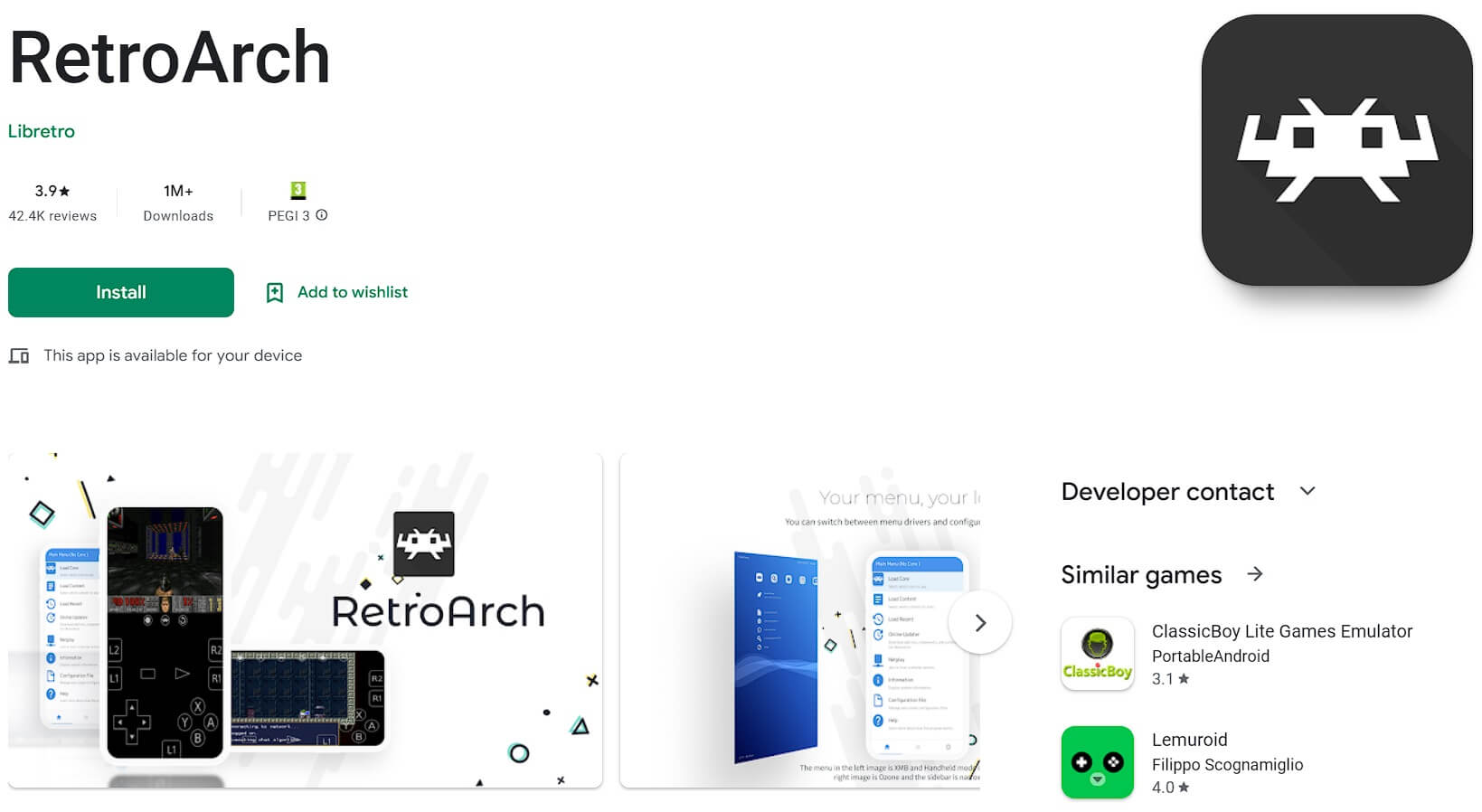
Ja jums nav Google Play Store, varat to lejupielādēt no viņu mājaslapas. Atveriet pārlūku savā Retro Gaming Handheld un apmeklējiet https://www.retroarch.com/, pēc tam dodieties uz lejupielādes lapu. Tai vajadzētu automātiski noteikt, ka esat Android, un piedāvāt lejupielādēt pareizo versiju. Varat izvēlēties jaunāko Nightly būvējumu, kurā var būt dažas kļūdas, vai Stabilo versiju, kas ir nedaudz vecāka, bet tai nevajadzētu būt problēmām.
Kad esat to lejupielādējis, atveriet failu pārvaldnieku un dodieties uz mapi Lejupielādes. Atveriet lejupielādēto APK failu, un tas instalēs RetroArch jūsu ierīcē.
Kā iestatīt RetroArch?
Konfigurācijas failu atjaunināšana
Pirmais solis, ko iesakām, ir konfigurācijas un datu failu atjaunināšana. Lai to izdarītu, galvenajā izvēlnē izvēlieties Settings un pēc tam Online Updater.
Izvēlieties izvēlnes vienumus, kas sākas ar Update.., un katrs no tiem lejupielādēs un atjauninās attiecīgos failus uz jaunākajām versijām.

RetroArch kodolu instalēšana un atjaunināšana
Kad tas ir pabeigts, tagad varat lejupielādēt emulatora kodolus. Tie būtībā ir dažādie emulatori, kas pieejami jūsu rokās turamajai ierīcei. Tajā pašā Settings > Online Updater ekrānā izvēlieties Core Downloader.
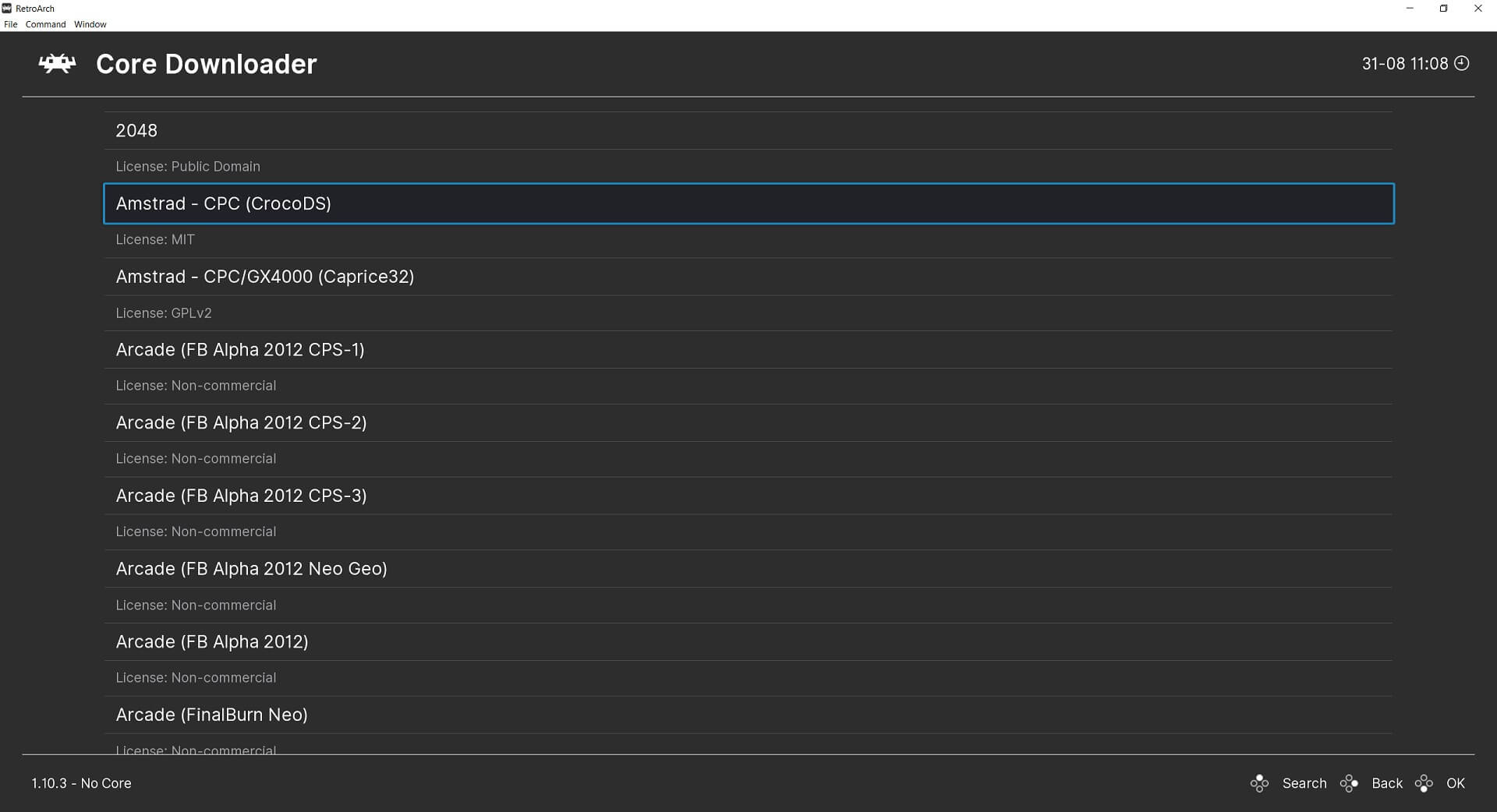
Tiks parādīts pieejamo kodolu saraksts. Vienai sistēmai var būt vairāki kodoli, piemēram, arkādes spēlēm tie ir divpadsmit. Arkāde ir vispārīgs termins, daži kodoli atbalsta konkrētas arkādes sistēmas, bet daži atbalsta vairākas.
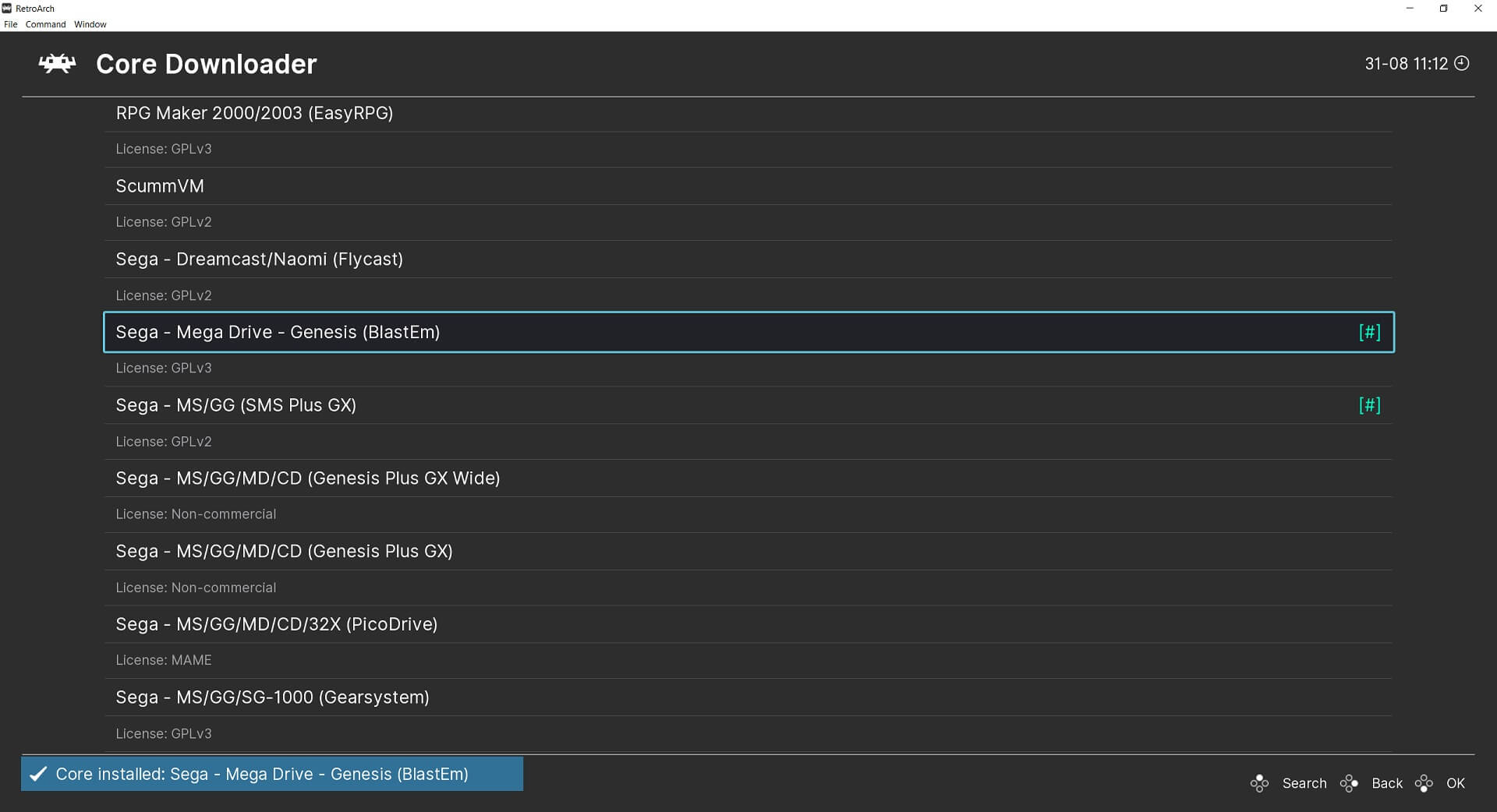
Jūs vienkārši noklikšķiniet uz kodola, un tas automātiski lejupielādēs un instalēs to jūsu ierīcē. Ja neesat pārliecināts, kuru kodolu izvēlēties, kad ir vairāki, varat lejupielādēt tos visus un izmēģināt katru, lai redzētu, kurš jums ir vislabākais.
Jaunu spēļu pievienošana
Kad esat lejupielādējis vēlamos kodolus, tagad varat skenēt savu krātuvi, lai atrastu ROM failus. Ja vēl neesat pievienojis nevienu spēļu ROM savai ierīcei, iesakām izlasīt mūsu rokasgrāmatu šeit par to, kā tos atrast un pievienot.
Kad esat pievienojis dažas spēles ierīcei, varat turpināt skenēt savu ROM mapi, lai atrastu spēles. Galvenajā izvēlnē izvēlieties Import Content un pēc tam Scan Directory.

Atrodiet savu ROM mapi savā krātuvē, un varat izvēlēties skenēt visas mapes vai izvēlēties konkrētu sistēmu, ja esat to sakārtojis šādā veidā. Izvēlieties <Scan This Directory>, un RetroArch skenēs mapi un pievienos tās RetroArch.
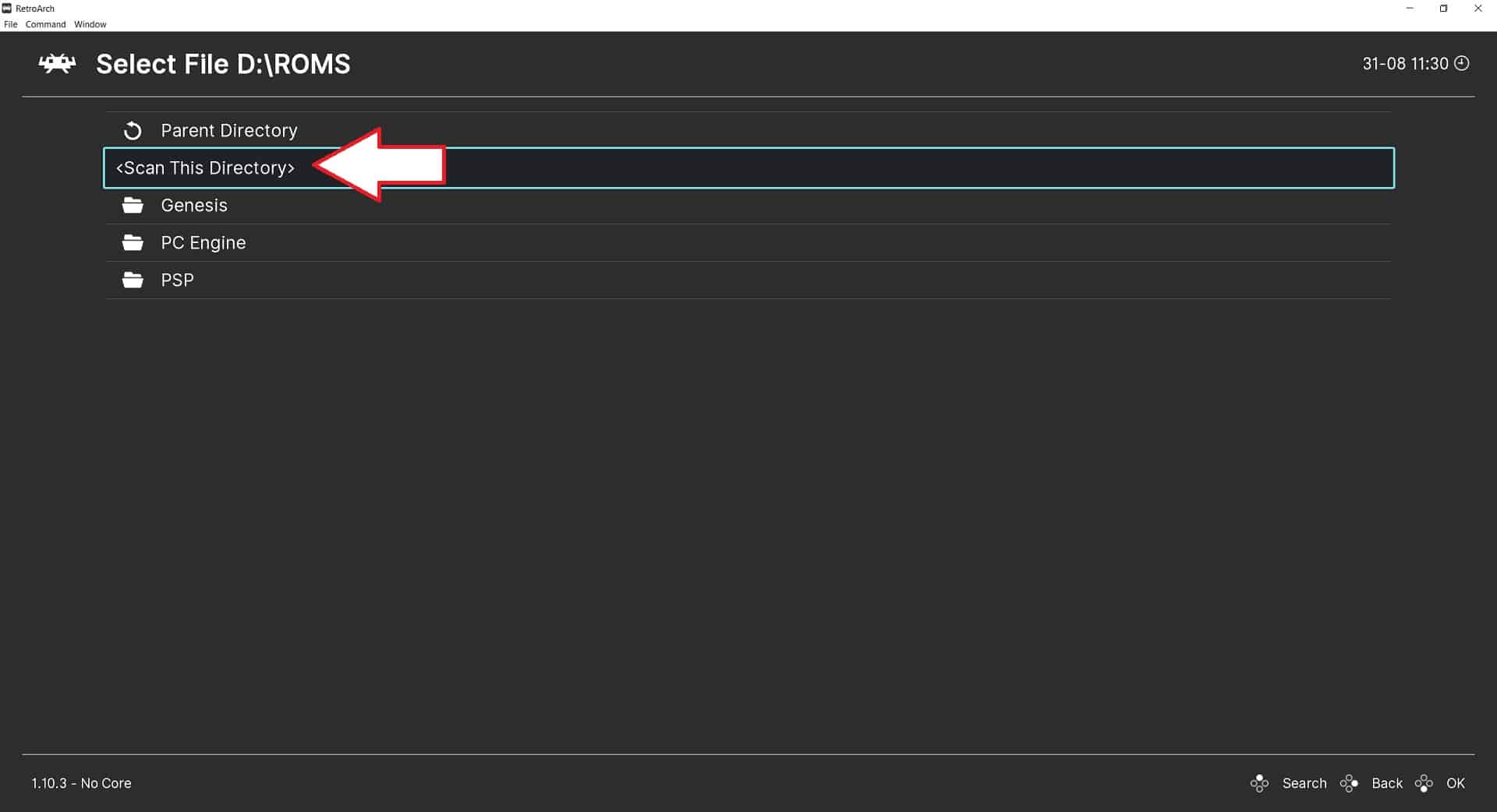
Tas var aizņemt kādu laiku atkarībā no tā, cik daudz spēļu jums ir jāskenē. Ļaujiet tam darīt savu darbu.
Importētas spēles ielāde
Galvenajā izvēlnē ritiniet sarakstu uz leju, un jūs redzēsiet spēļu sistēmas, kuras iepriekš skenējāt.
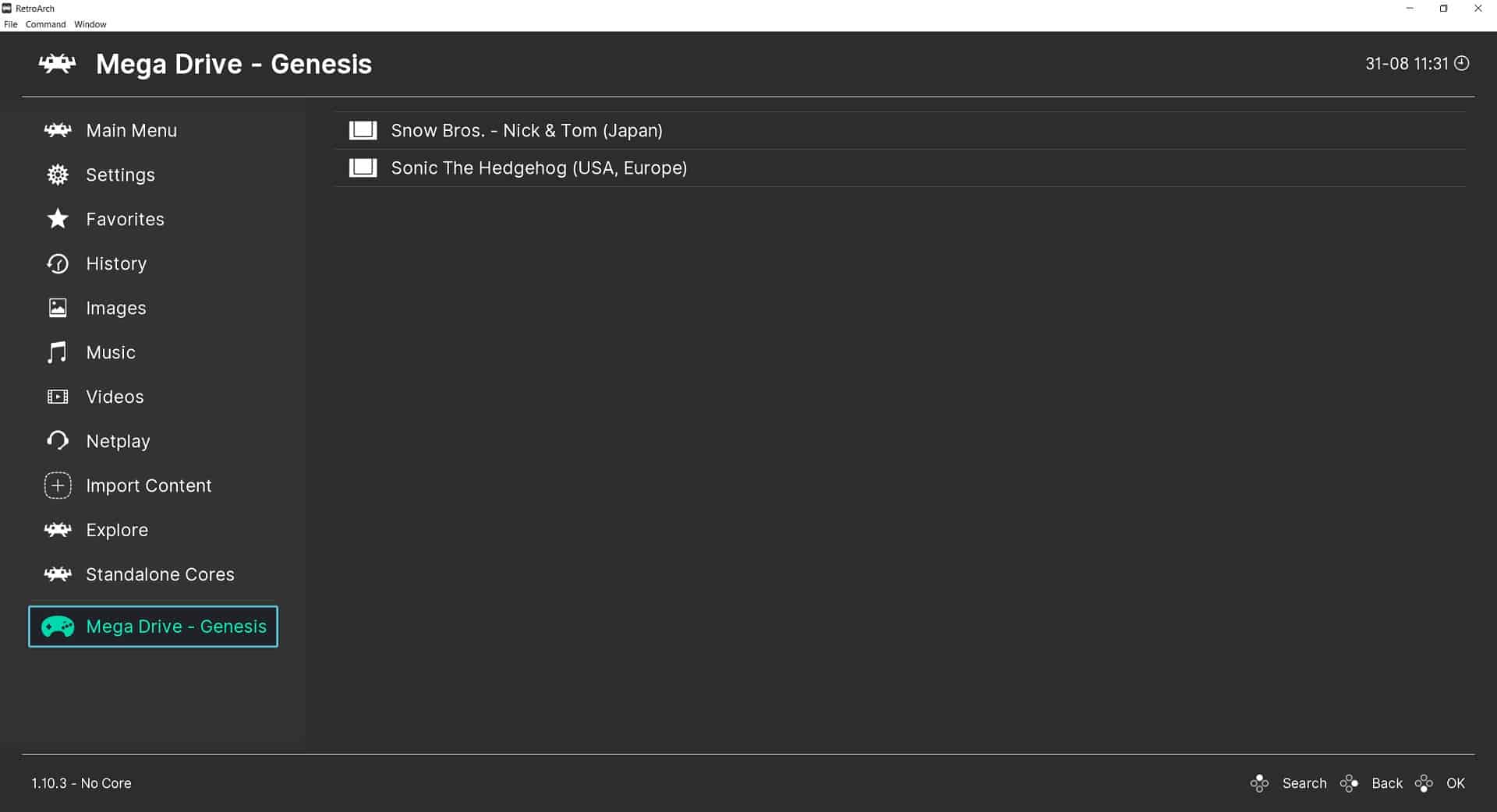
Izvēlieties spēļu sistēmu, un labajā pusē redzēsiet atrasto spēļu sarakstu. Izvēlieties spēli, kuru vēlaties spēlēt.
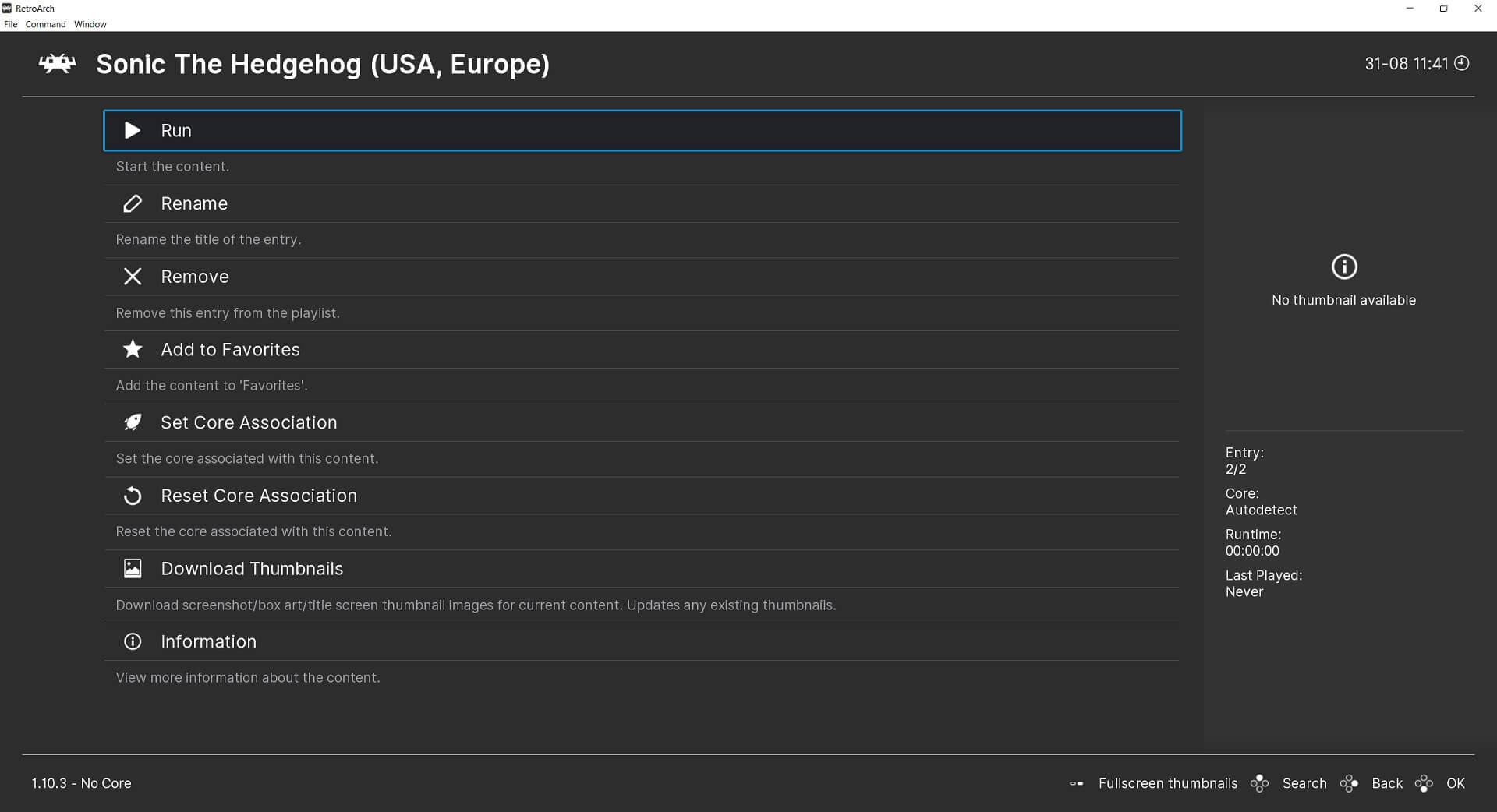
Tiks parādīta izvēlne ar vairākām opcijām. Šeit jūs konfigurējat dažādus iestatījumus, bet pagaidām mēs vienkārši vēlamies spēlēt spēli, tāpēc izvēlieties Run.
Parādīsies jauna izvēlne ar sarakstu ar potenciāli saderīgiem emulatora kodoliem, kas darbinās spēli. Atkarībā no tā, cik daudz esat instalējis, jums var būt tikai viens vai vairāki, no kuriem izvēlēties. Ja atklājat, ka kodols jums nepatīk, vienmēr varat atgriezties un izmēģināt citu.
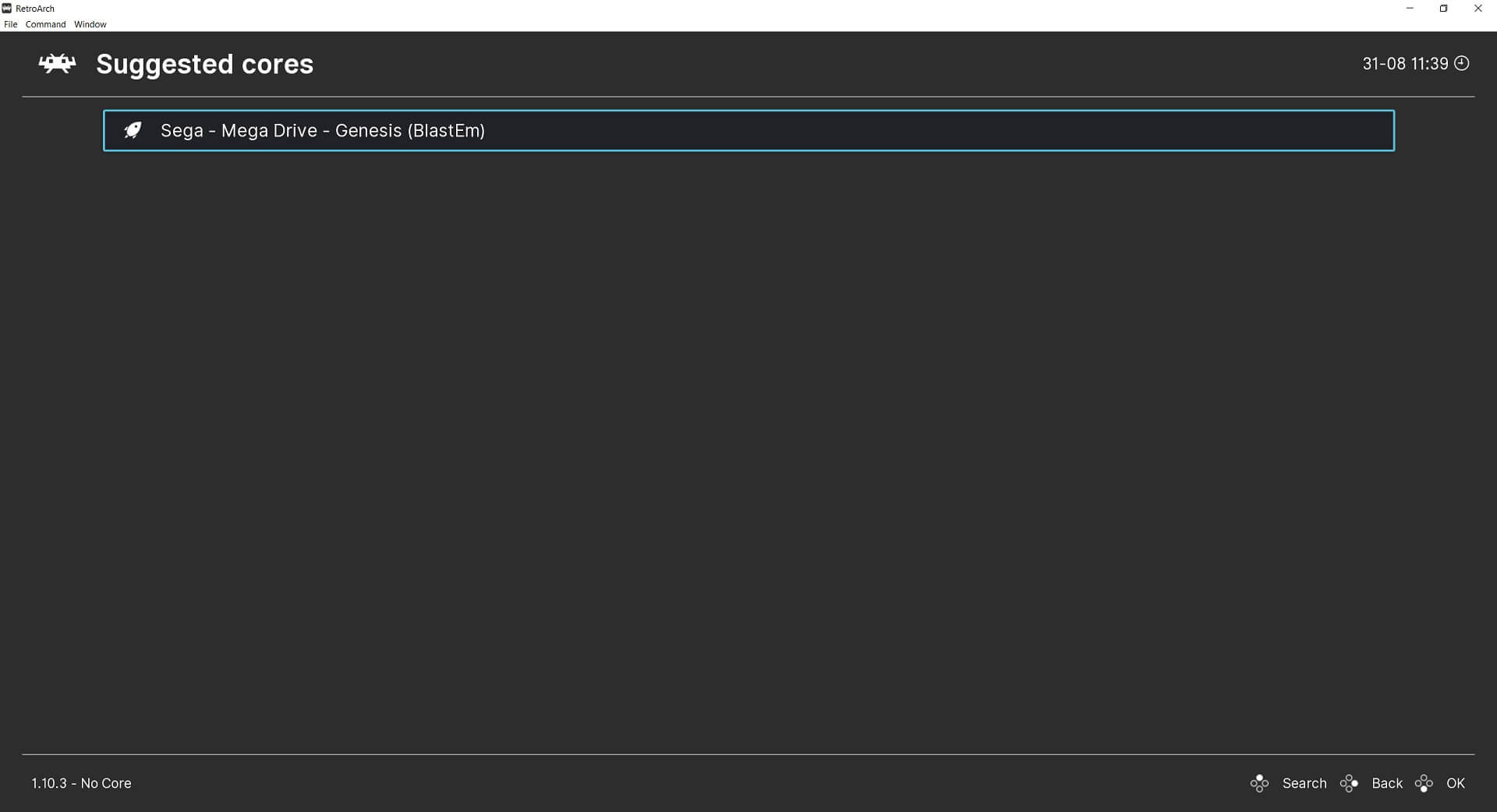
Izvēlieties saderīgu emulatora kodolu, un jūs atgriezīsities iepriekšējā izvēlnē, vēlreiz izvēlieties Run un jūsu spēle ielādēsies. Izbaudiet!
Kontroliera konfigurēšana
RetroArch automātiski atradīs jūsu spēļu kontrolieri vai iebūvēto kontrolieri, kad programmatūra ielādējas. Tomēr ir dažas papildu konfigurācijas, ko varat veikt, piemēram, saīsnes uz bieži lietotām funkcijām. Tās var ietvert spēles izvēlnes parādīšanu, stāvokļu saglabāšanu/ielādi un pat spēļu attīšanu saderīgos emulatoros!
Karstās taustiņa pievienošana RetroArch
Karstais taustiņš ļauj izmantot pogu kombinācijas saīsnēm. Lai to izdarītu, vispirms ir jādefinē, kam jābūt karstajam taustiņam. Visizplatītākais karstais taustiņš ir SELECT poga, bet, ja vēlaties, varat izvēlēties jebkuru citu. Galvenajā izvēlnē izvēlieties Settings, pēc tam Input.

Ritiniet izvēlni uz leju, līdz redzat Hotkeys, un izvēlieties šo.
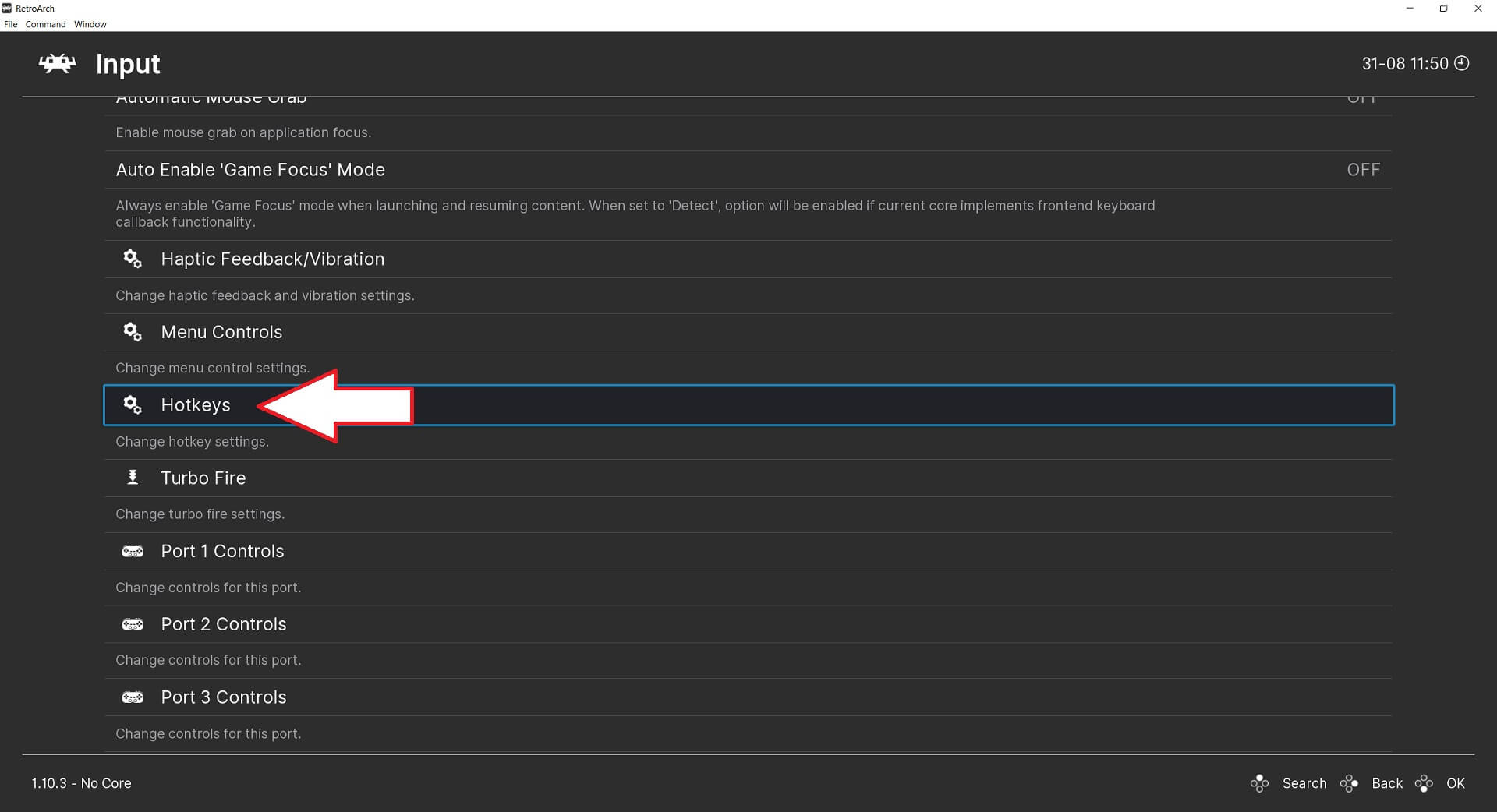
Ritiniet uz leju un izvēlieties Hotkey Enable vienumu, un uznirstošais logs liks jums nospiest pogu uz kontroliera. Nospiediet SELECT pogu vai jebkuru citu pogu, kuru vēlaties izmantot.
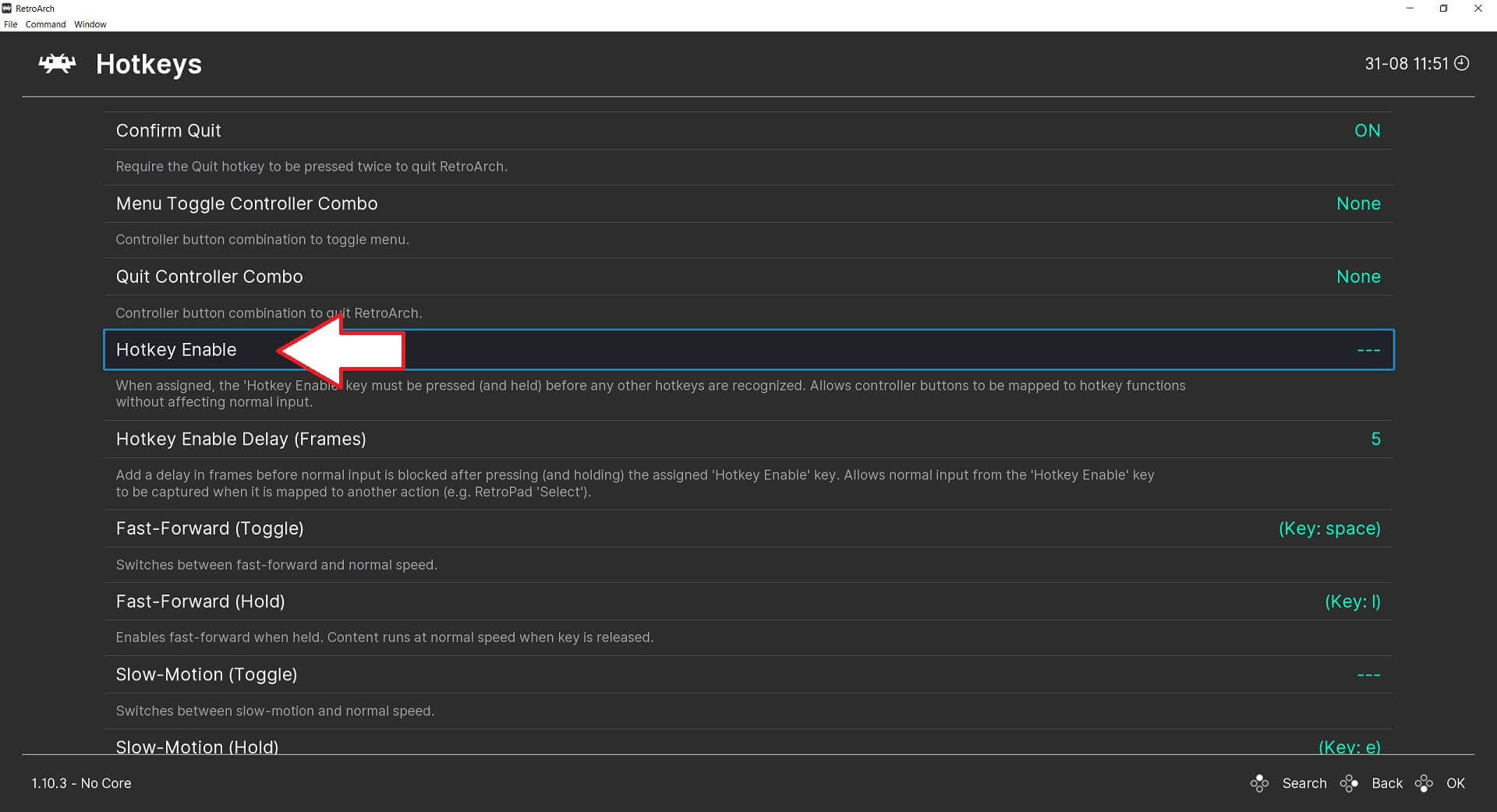
Jūsu karstais taustiņš tagad ir iespējots. Turpiniet lasīt, lai uzzinātu, kā to izmantot!
Karsto taustiņu kombināciju iestatīšana
Tajā pašā karsto taustiņu ekrānā varat ritināt uz leju saīsņu sarakstu, kuras varat izmantot. Mēs parādīsim, kā iestatīt stāvokļa ielādes un saglabāšanas funkciju. Šī funkcija ļauj saglabāt tieši tur, kur atrodaties spēlē, un pēc tam vēlāk atgriezties, lai turpinātu tieši tur, kur pārtraucāt. Mēs izmantosim L1 un R1 pogas pogu kombinācijai, bet atkal varat izlemt izmantot citas.
Ritiniet sarakstu uz leju, līdz redzat vienumu Load State. Izvēlieties to, un parādīsies uznirstošais logs, kas pieprasa pogas ievadi, nospiediet L1 pogu vienu reizi, un poga tiks iestatīta. Izvēlieties Save State zem tā un atkārtojiet procesu, bet šoreiz nospiediet R1 pogu.
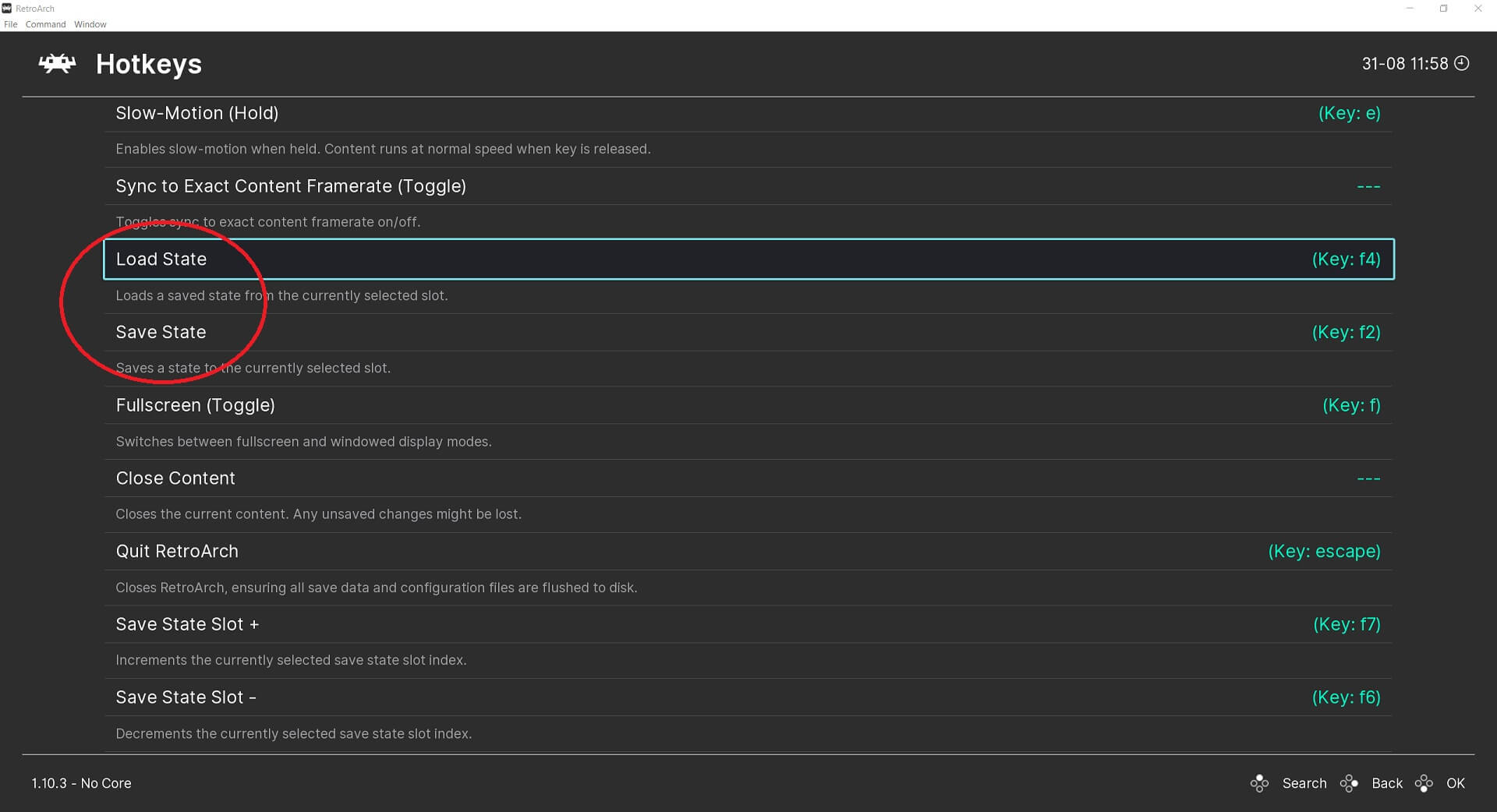
Tagad, kad spēlējat spēli, turiet SELECT pogu un nospiediet L1, lai ielādētu saglabāto stāvokli, vai R2, lai saglabātu saglabāto stāvokli.
Mēs arī iesakām iestatīt Menu Toggle Controller Combo, kas parādīs spēles izvēlni. Tas ir noderīgi, ja jums ir jāmaina kādi iestatījumi, un jūs varat arī droši aizvērt spēli un atgriezties galvenajā izvēlnē. Ir daudzas citas funkcijas, kuras varat aktivizēt, piemēram, Rewind atbalstītajās sistēmās vai Fast Forward, kas ir lieliski piemērots, lai paātrinātu neizlaižamas starpscenas vai garus dialogus!
Citi noderīgi padomi un ieteikumi
Kā padarīt RetroArch logu pilnekrāna režīmā?
Varat padarīt displeja logu pastāvīgi pilnekrāna režīmā vai izveidot saīsni, lai pārslēgtos starp loga un pilnekrāna režīmu. Karsto taustiņu izvēlnē, ko aplūkojām iepriekš, ir iestatījums, lai konfigurētu pārslēgšanos starp tiem.
Ja tomēr vēlaties, lai RetroArch vienmēr startētu pilnekrāna režīmā, ir pieejams iestatījums, ko varat izmantot. Galvenajā izvēlnē izvēlieties Settings, pēc tam Video.
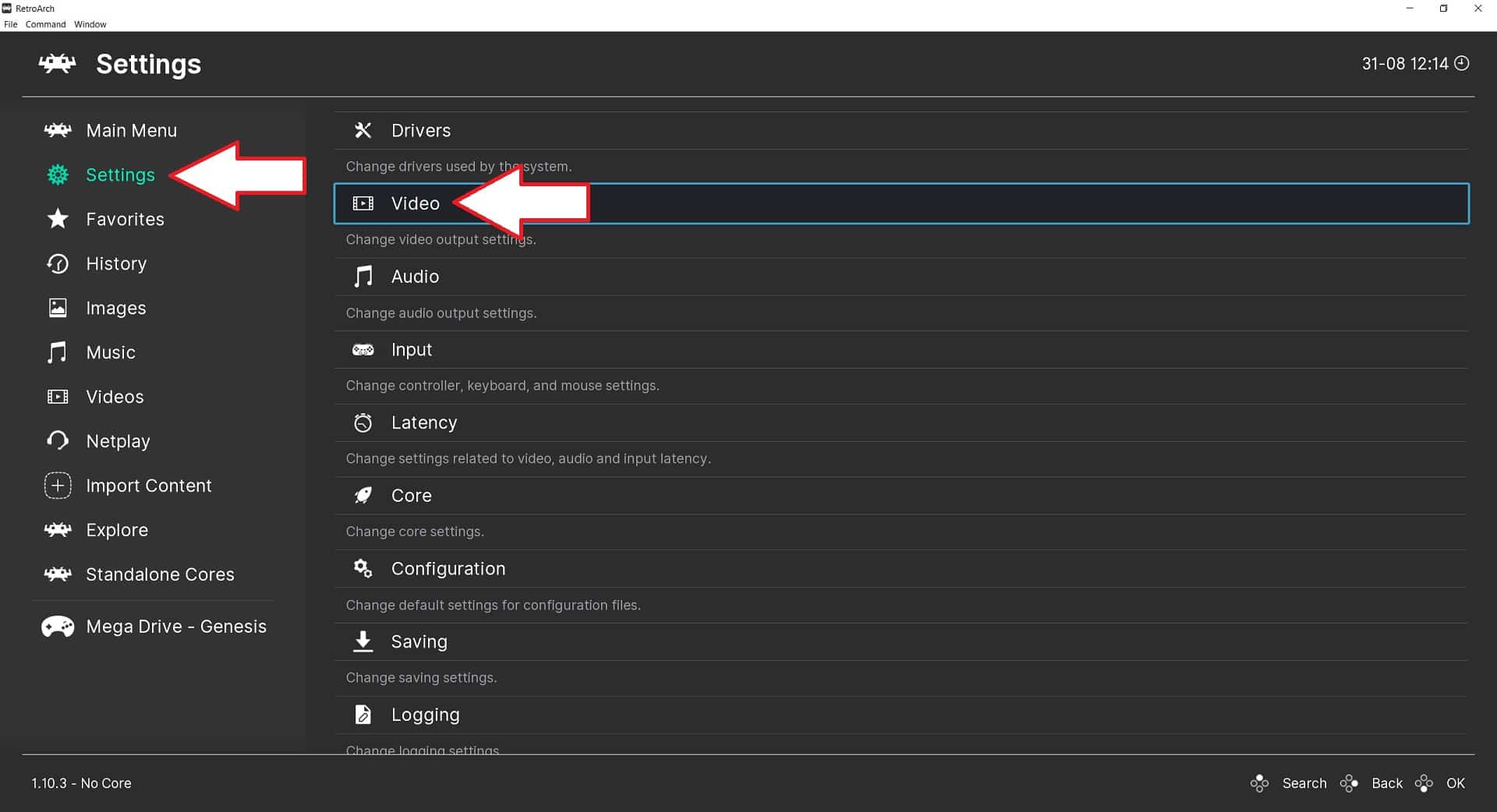
Izvēlieties Fullscreen Mode
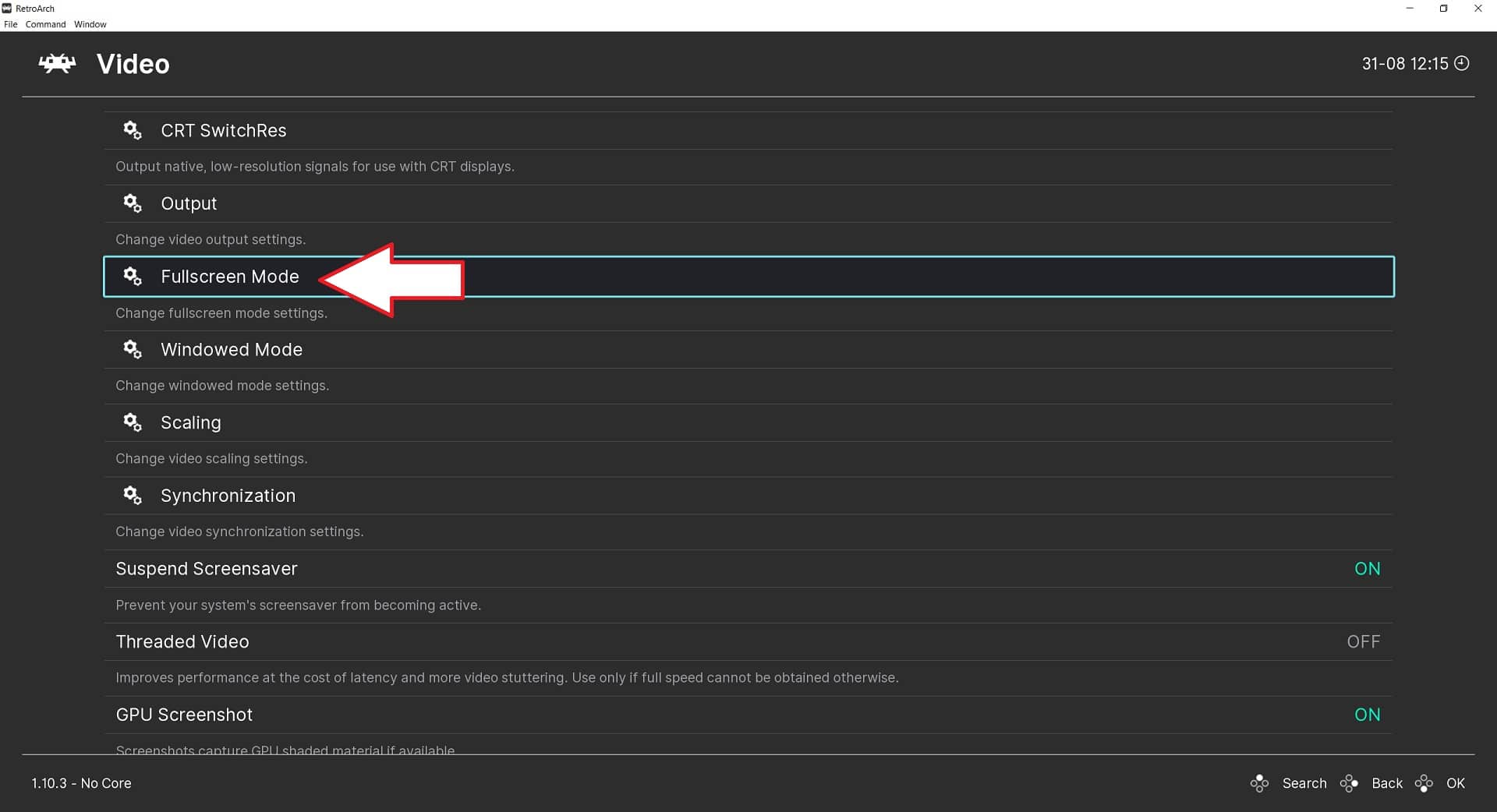
Pēc tam izvēlieties Start in Fullscreen Mode. RetroArch īslaicīgi restartēsies un pēc tam būs pilnekrāna režīmā. Varat pārslēgties atpakaļ uz loga režīmu, dodoties uz Start in Fullscreen Mode opciju un izvēloties to vēlreiz.
Latest from the blog
Visit the blog EPOMAKER HE65 V2 TMR apskats – 8K bezvadu ātrums un hibrīda slēdži kompaktai spēļu klaviatūrai
19 October 2026
EPOMAKER HE65 V2 TMR apskats – 8K bezvadu ātrums un hibrīda slēdži kompaktai spēļu klaviatūrai
19 October 2026
 ONEXPLAYER 3 apskats – 8,8 collu AMOLED spēles, modulāras vadības un pārsteidzošs akumulatora darbības laiks
14 October 2026
ONEXPLAYER 3 apskats – 8,8 collu AMOLED spēles, modulāras vadības un pārsteidzošs akumulatora darbības laiks
14 October 2026
 Paziņots KONKR Pocket BLOCK: maza vertikāla Android rokas konsole ar 4:3 ekrānu
1 October 2026
Paziņots KONKR Pocket BLOCK: maza vertikāla Android rokas konsole ar 4:3 ekrānu
1 October 2026
 KONKR Pocket ADVANCE apskats — kabatas izmēra Android spēļu pārnēsājamā ierīce ar GBA fokusu
24 September 2026
KONKR Pocket ADVANCE apskats — kabatas izmēra Android spēļu pārnēsājamā ierīce ar GBA fokusu
24 September 2026
Jautājumi & atbildes