




V tem priročniku bomo pokazali, kako namestiti in nastaviti čelni del emulatorja RetroArch na vaših napravah Windows in napravah, ki temeljijo na Android, kot so Ročne igralne konzole, Mini računalniki in TV-sprejemniki. Pokazali bomo, kako prenesti in namestiti, kako namestiti jedra emulatorjev, kako dodati nove ROM-e v brskalnik iger in še veliko več!
Kako prenesti RetroArch?
Windows
Za naprave Windows lahko prenesete najnovejšo različico z uradne domače strani na https://www.retroarch.com/.

Izberete lahko najnovejšo nočno različico, ki ima lahko nekaj napak, ali stabilno različico, ki je nekoliko starejša, vendar ne bi smela imeti težav. Ko prenesete datoteko, jo odprite in sledite navodilom za namestitev.
Android
Če ima vaša naprava Android nameščeno Google Play Store, jo lahko preprosto prenesete in namestite od tam. Poiščite RetroArch, nato kliknite namesti in vse delo je opravljeno namesto vas.
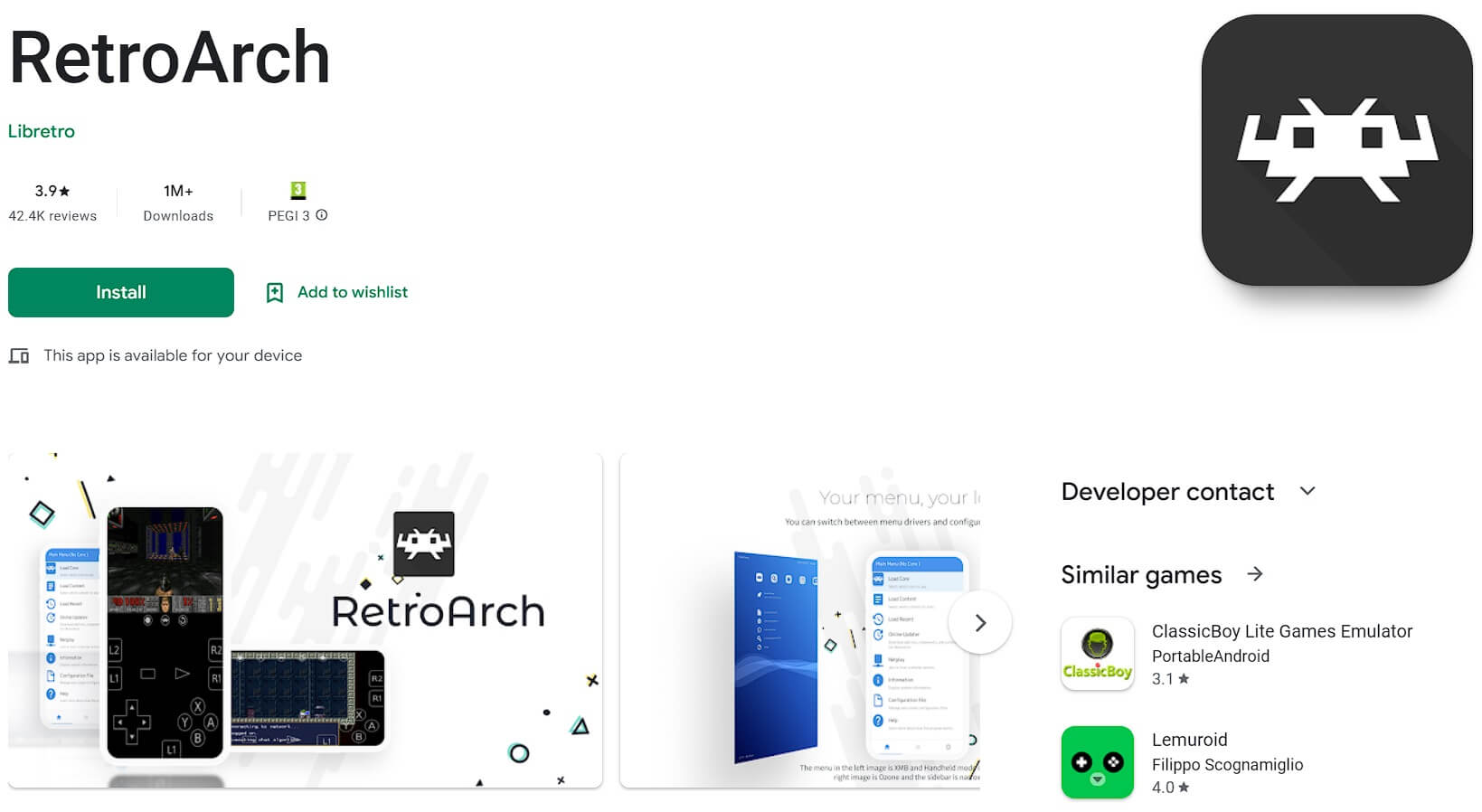
Če nimate Google Play Store, jo lahko prenesete z njihove domače strani. Odprite brskalnik na svoji Retro igralni ročni konzoli in obiščite https://www.retroarch.com/, nato pojdite na stran za prenos. Samodejno bi moralo zaznati, da ste na Android, in ponuditi pravilno različico za prenos. Izberete lahko najnovejšo nočno različico, ki ima lahko nekaj napak, ali stabilno različico, ki je nekoliko starejša, vendar ne bi smela imeti težav.
Ko jo prenesete, odprite upravitelj datotek in pojdite v mapo za prenose. Odprite preneseno datoteko APK in RetroArch se bo namestil na vašo napravo.
Kako nastaviti RetroArch?
Posodabljanje konfiguracijskih datotek
Prvi korak, ki ga priporočamo, je posodobitev konfiguracijskih in podatkovnih datotek. Če želite to narediti, v glavnem meniju izberite Nastavitve in nato Spletni posodabljalnik.
Izberite elemente menija, ki se začnejo z Posodobi.., in vsak bo prenesel in posodobil svoje datoteke na najnovejše različice.

Nameščanje in posodabljanje jeder RetroArch
Ko je to končano, lahko zdaj prenesete jedra emulatorjev. To so v bistvu različni emulatorji, ki so na voljo za vašo ročno konzolo. Na istem zaslonu Nastavitve > Spletni posodabljalnik izberite Prenosnik jeder.
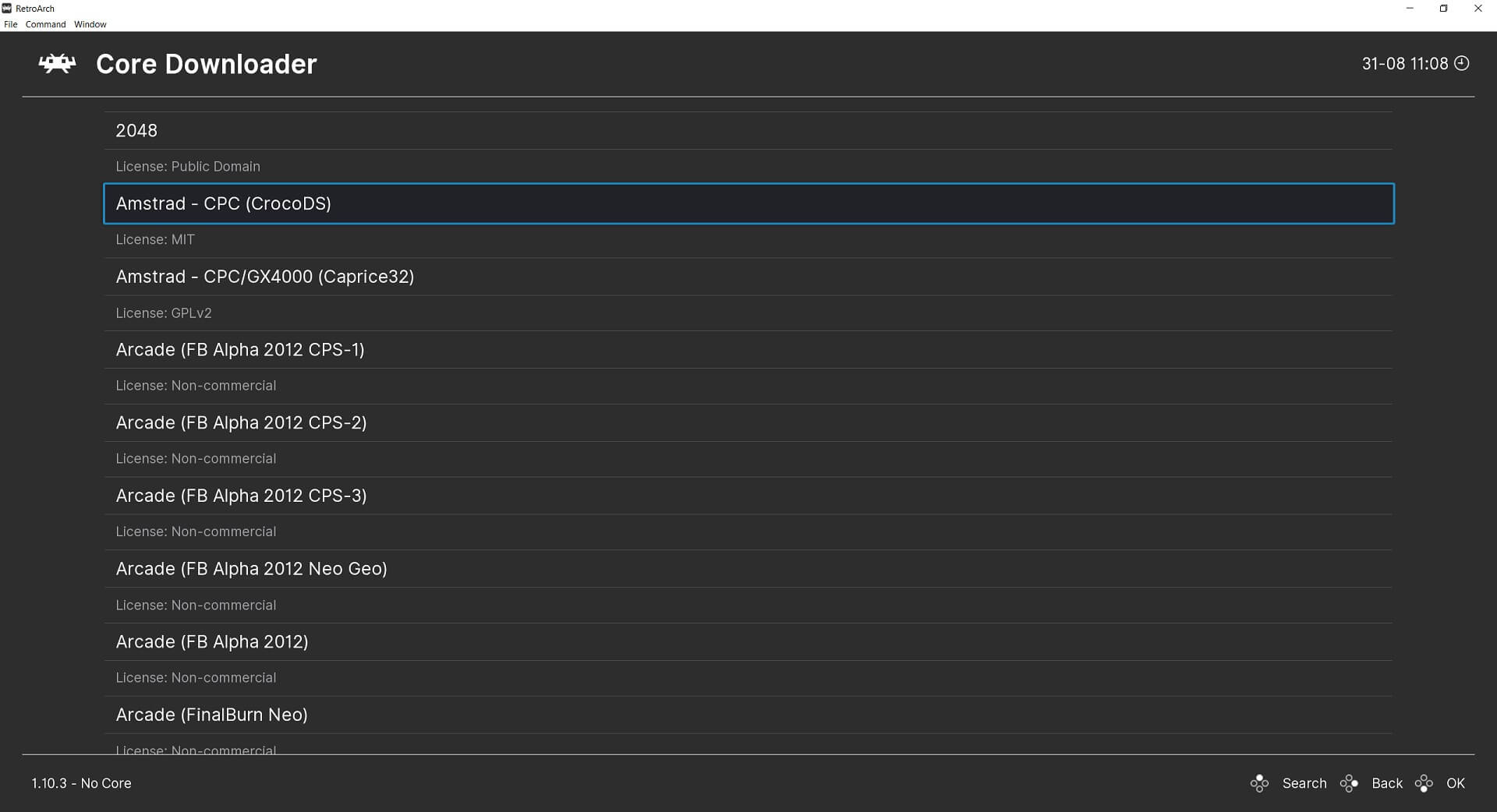
Prikazan bo seznam razpoložljivih jeder. Za en sistem je lahko več jeder, na primer za arkadne igre jih je dvanajst. Arkadno je splošen izraz, nekatera jedra podpirajo določene arkadne sisteme, nekatera pa več.
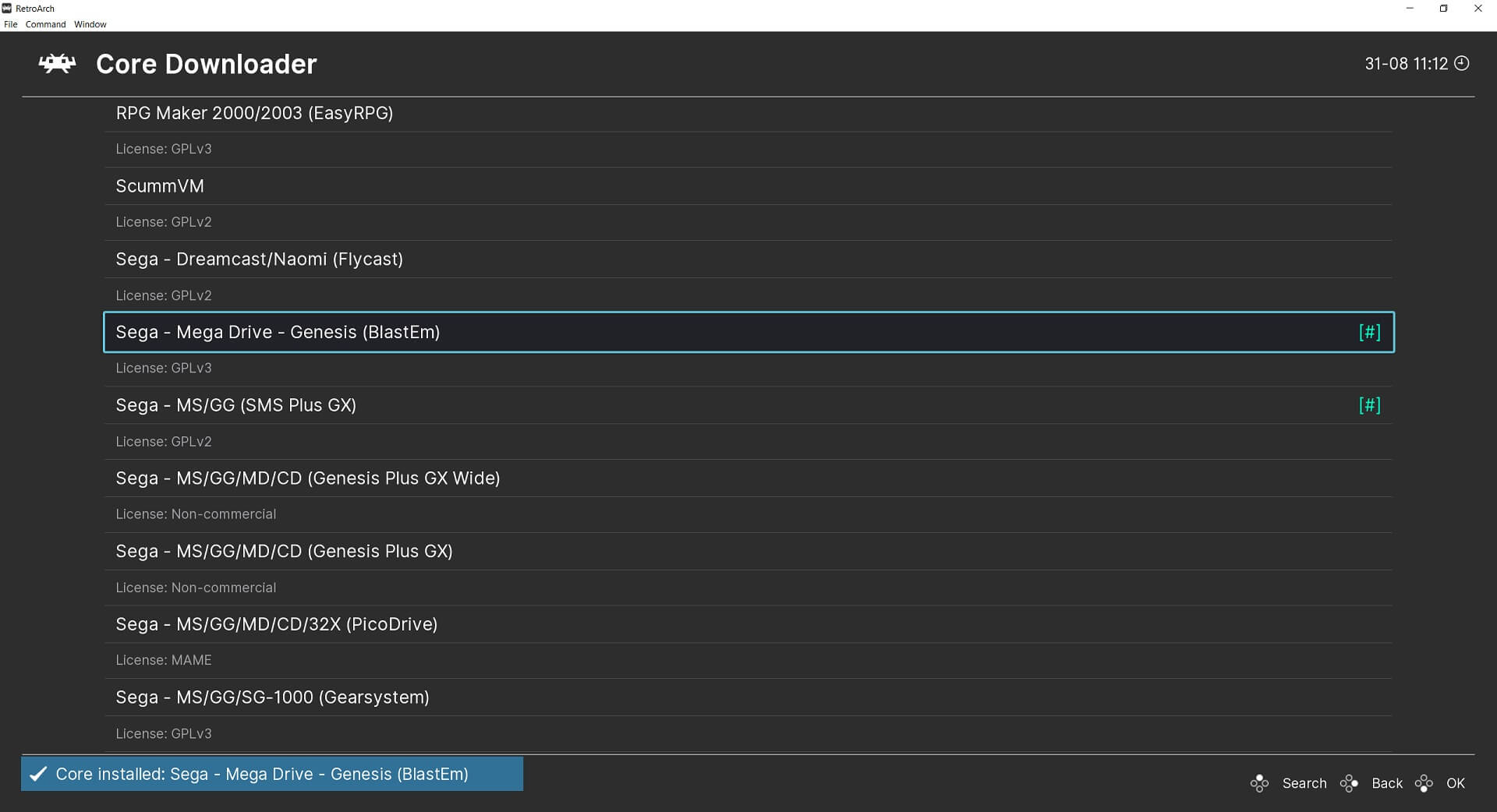
Preprosto kliknete jedro in samodejno se bo preneslo in namestilo na vašo napravo. Če niste prepričani, katero jedro izbrati, ko je na voljo več, jih lahko prenesete vse in preizkusite vsako, da vidite, katero je najboljše za vas.
Dodajanje novih iger
Ko prenesete želena jedra, lahko zdaj preiščete svoj pomnilnik za datoteke ROM. Če na svojo napravo še niste dodali nobenih ROM-ov iger, priporočamo, da preberete naš priročnik tukaj o tem, kako jih poiskati in dodati.
Ko na napravo dodate nekaj iger, lahko nadaljujete s preiskovanjem mape ROMS za igre. V glavnem meniju izberite Uvozi vsebino in nato Preišči mapo.

Poiščite svojo mapo ROMS v pomnilniku in lahko izberete preiskovanje vseh map ali izberete določen sistem, če ste ga tako organizirali. Izberite <Preišči to mapo> in RetroArch bo preiskal mapo ter jih dodal v RetroArch.
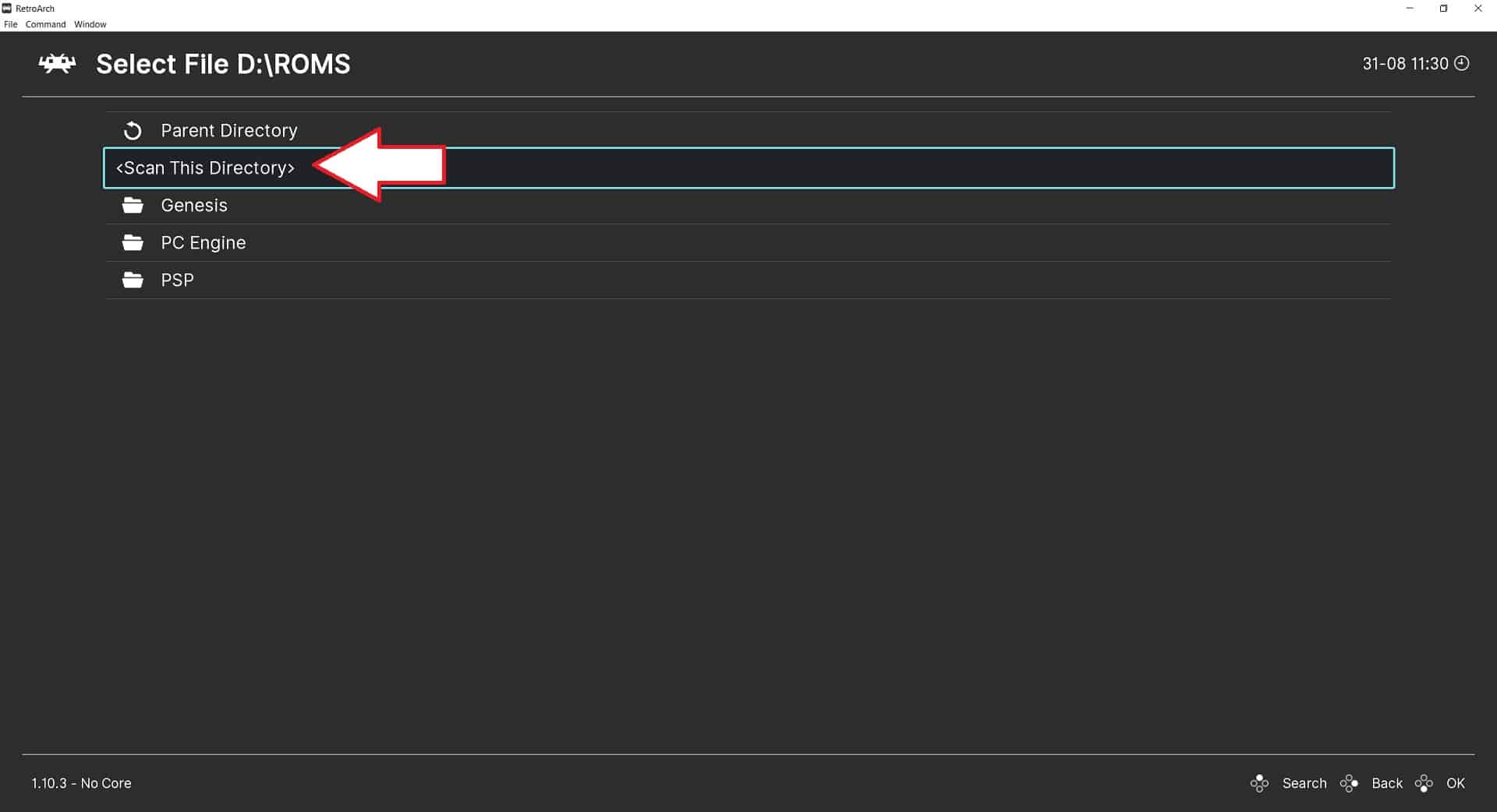
To lahko traja nekaj časa, odvisno od tega, koliko iger morate preiskati. Pustite, da opravi svoje delo.
Nalaganje uvožene igre
V glavnem meniju se pomaknite po seznamu navzdol in videli boste igralne sisteme, ki ste jih predhodno preiskali.
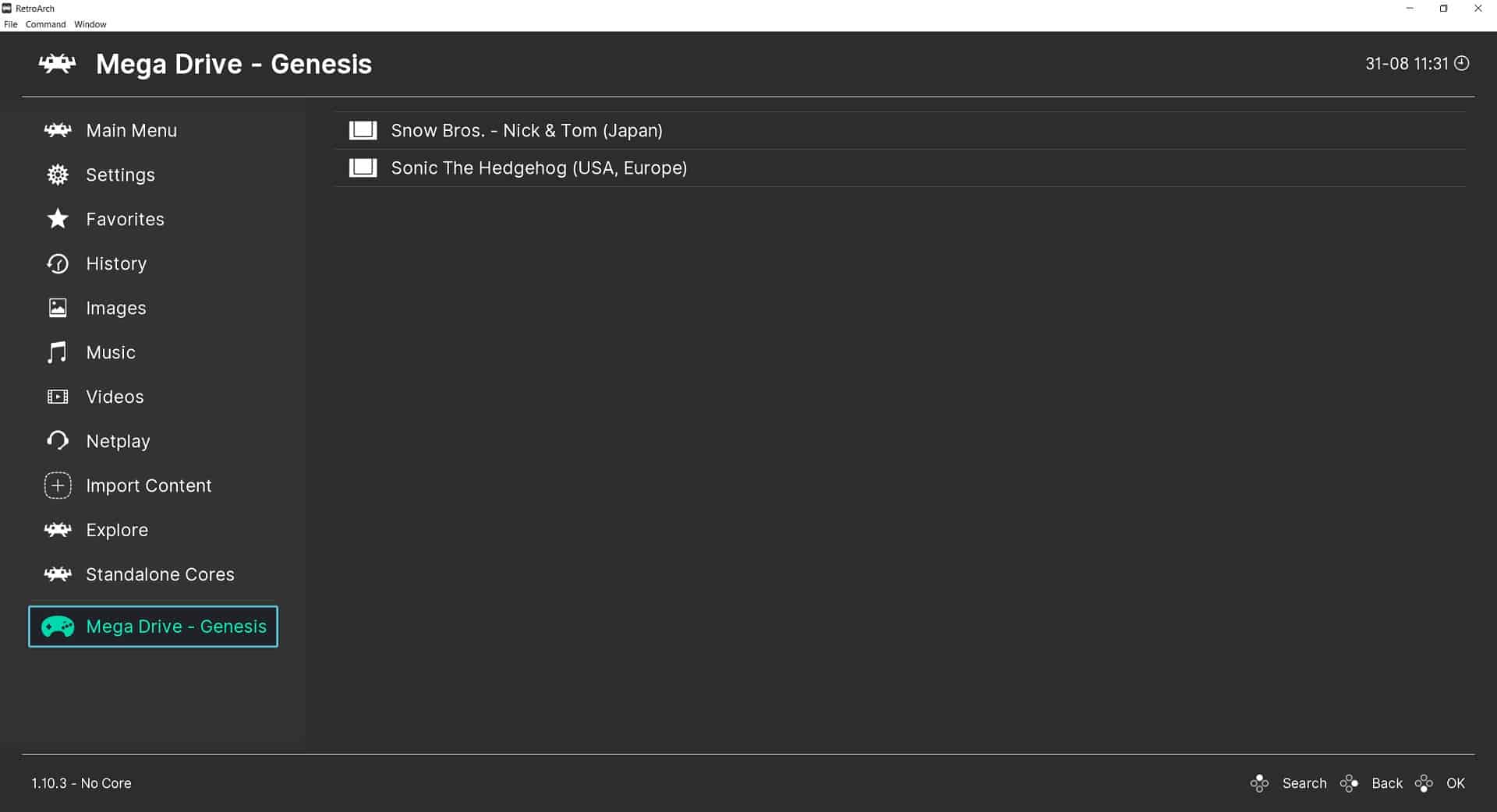
Izberite igralni sistem in na desni strani boste videli seznam najdenih iger. Izberite igro, ki jo želite igrati.
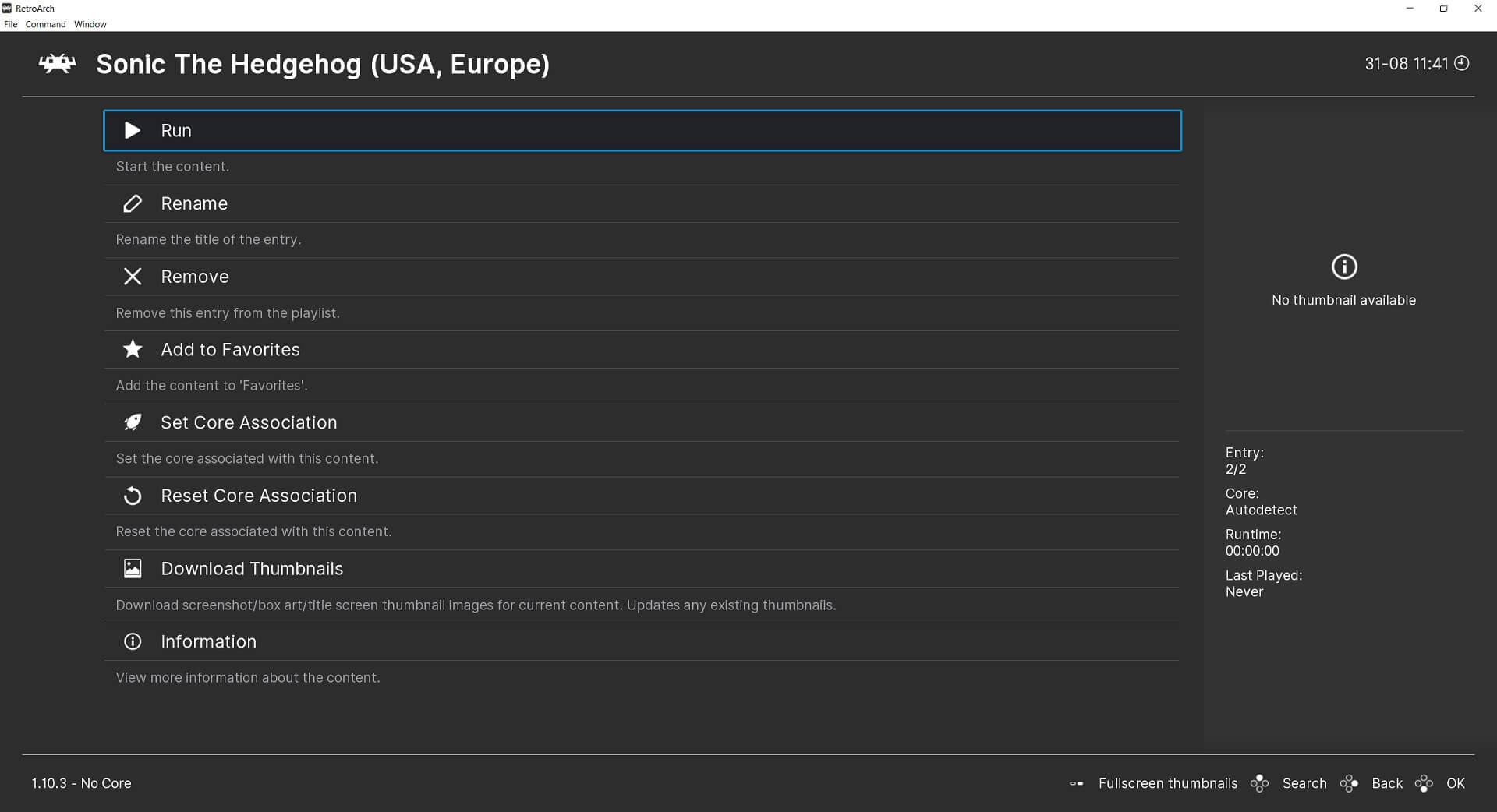
Prikazal se bo meni z več možnostmi. Tukaj lahko konfigurirate različne nastavitve, za zdaj pa želimo samo igrati igro, zato izberite Zaženi.
Prikazal se bo nov meni s seznamom možnih združljivih jeder emulatorjev, ki bodo zagnala igro. Odvisno od tega, koliko ste jih namestili, boste morda imeli samo eno ali več možnosti. Če ugotovite, da vam jedro ni všeč, se lahko vedno vrnete in poskusite drugo.
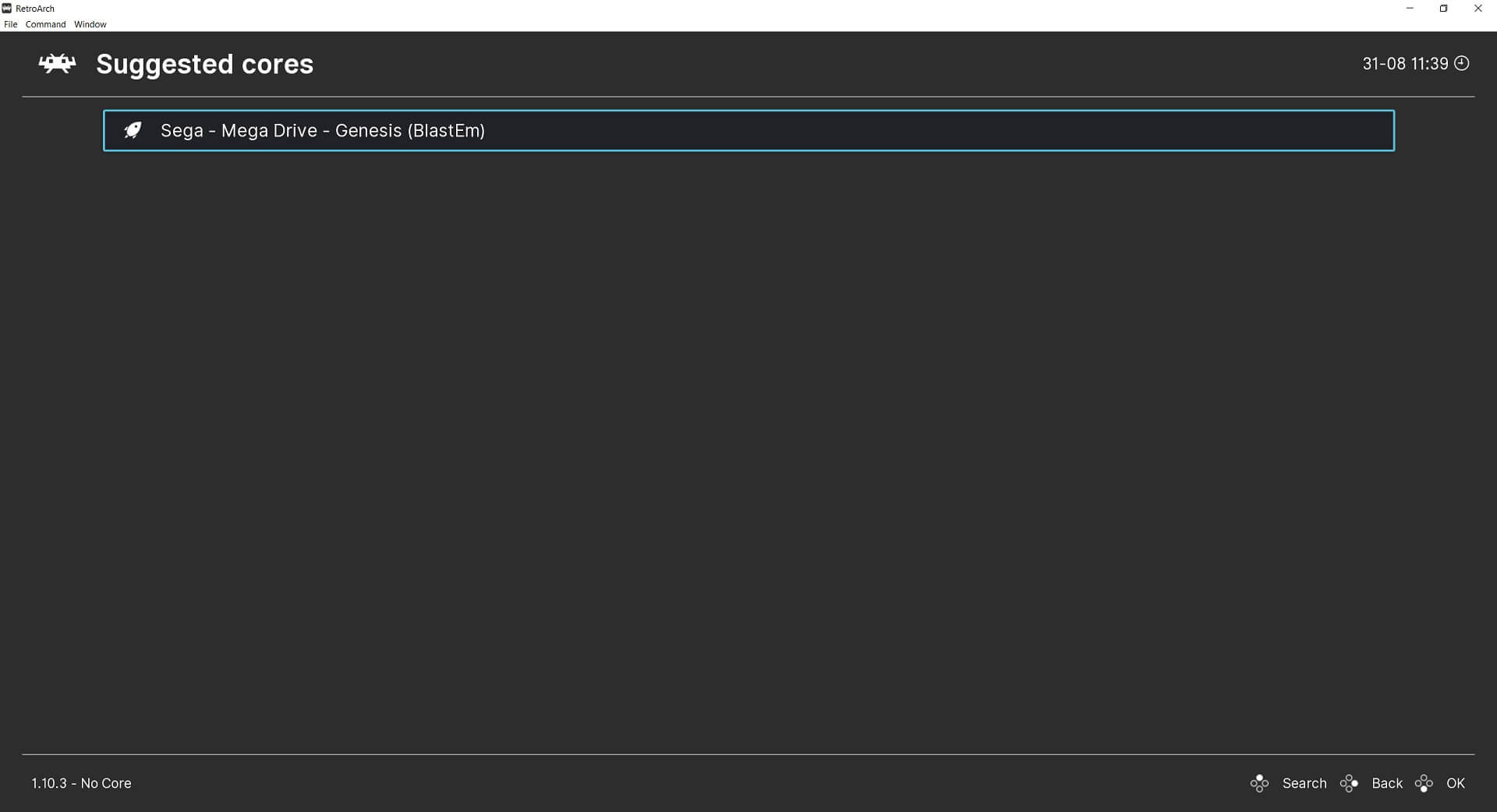
Izberite združljivo jedro emulatorja in vrnjeni boste v prejšnji meni, znova izberite Zaženi in vaša igra se bo naložila. Uživajte!
Konfiguriranje krmilnika
RetroArch bi moral samodejno najti vaš igralni krmilnik ali vgrajeni krmilnik, ko se programska oprema naloži. Vendar lahko izvedete nekaj dodatnih konfiguracij, kot so bližnjice do pogosto uporabljenih funkcij. Te lahko vključujejo priklic menija med igro, shranjevanje/nalaganje stanj in celo previjanje iger nazaj na združljivih emulatorjih!
Dodajanje vroče tipke v RetroArch
Vroča tipka vam omogoča uporabo kombinacij gumbov za bližnjice. Če želite to narediti, moramo najprej določiti, kaj naj bo vroča tipka. Najpogostejša vroča tipka je gumb SELECT, lahko pa izberete katero koli drugo, če želite. V glavnem meniju izberite Nastavitve, nato Vnos.

Pomaknite se po meniju navzdol, dokler ne vidite Vroče tipke, in izberite to.
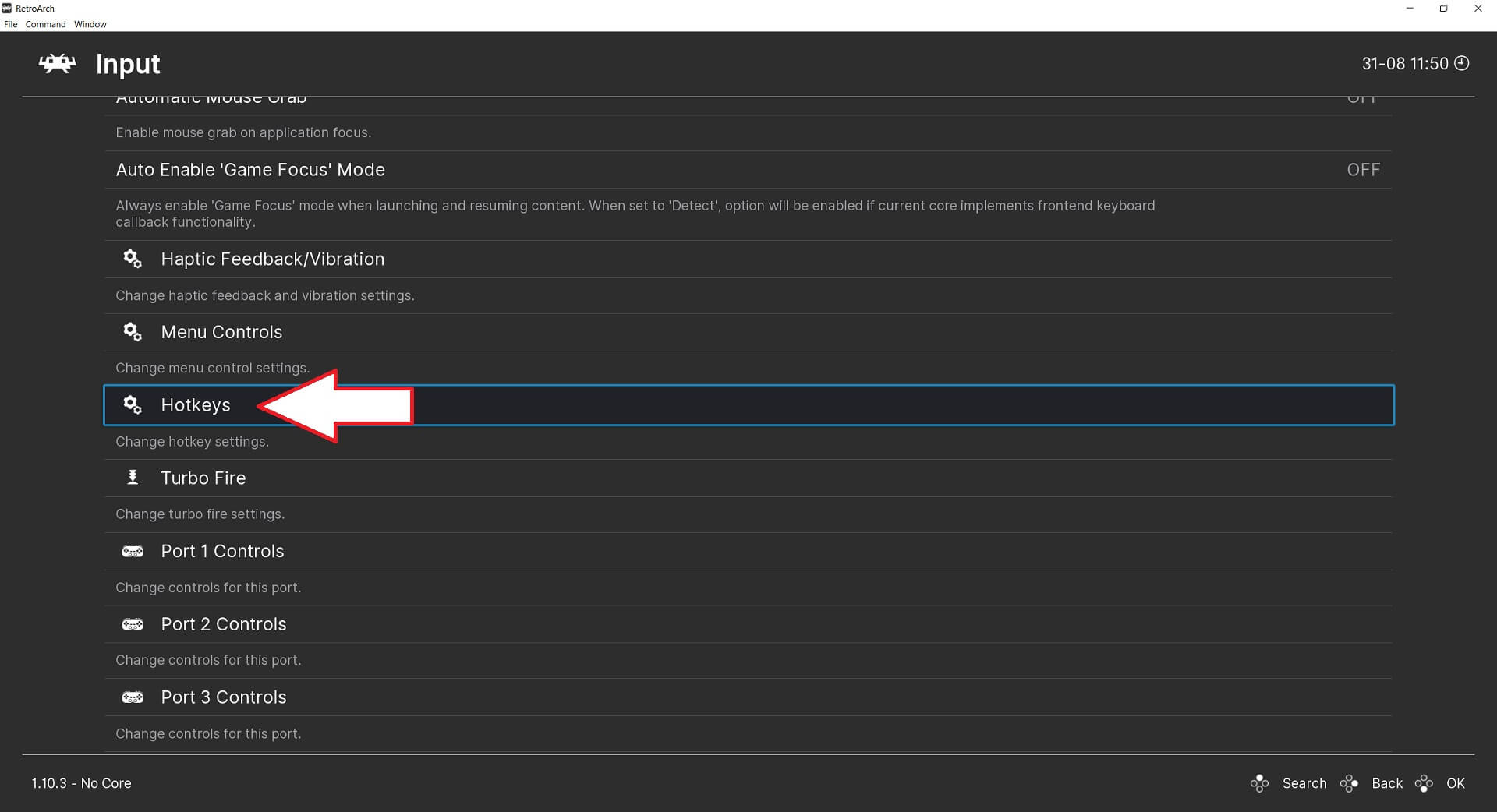
Pomaknite se navzdol in izberite vnos Omogoči vročo tipko, pojavno okno pa vas bo pozvalo, da pritisnete gumb na krmilniku. Pritisnite gumb SELECT ali kateri koli gumb, ki ga želite uporabiti.
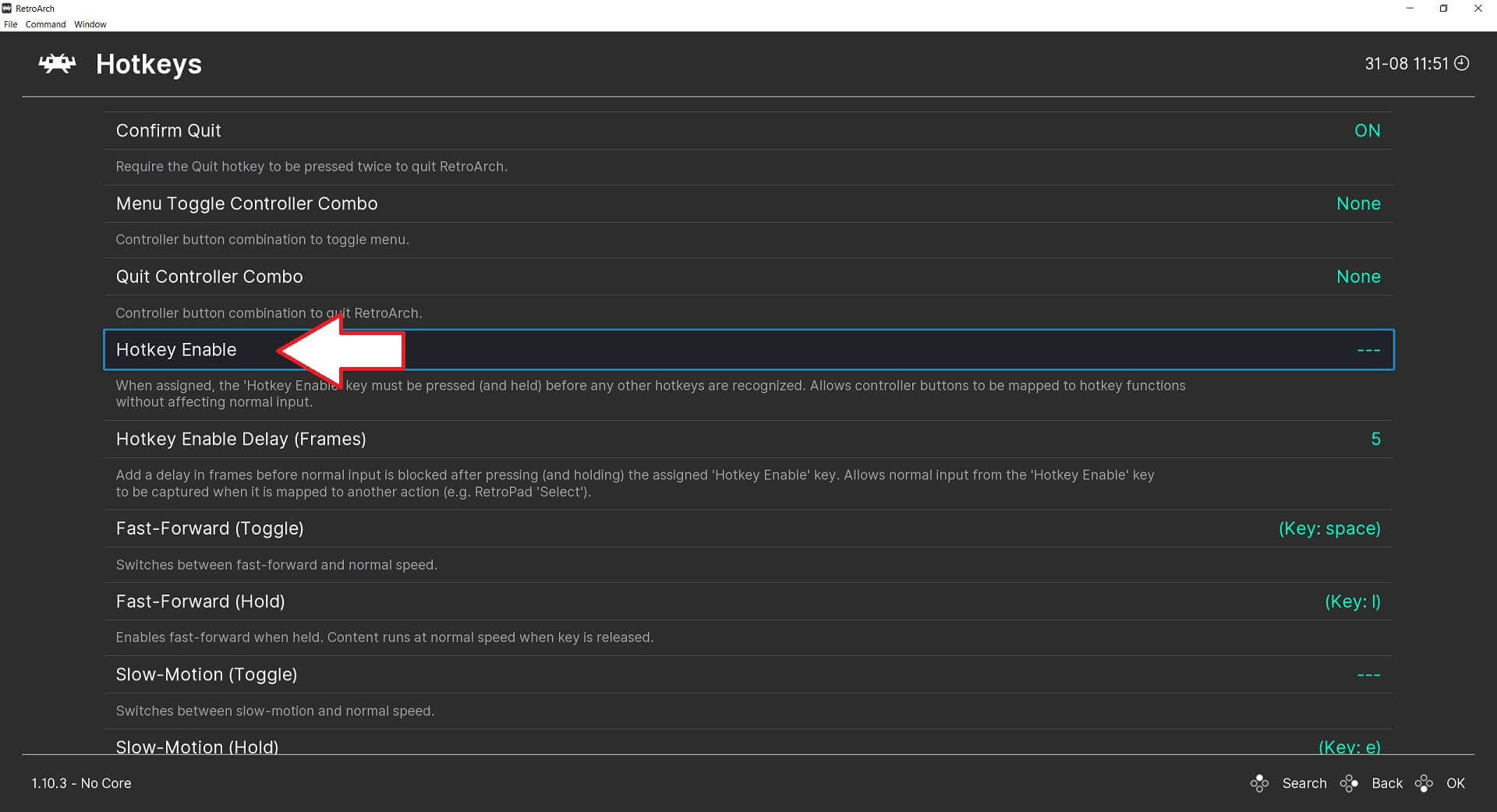
Vaša vroča tipka je zdaj omogočena. Nadaljujte z branjem, da izveste, kako jo uporabljati!
Nastavitev kombinacij vročih tipk
Na istem zaslonu za vroče tipke se lahko pomaknete po seznamu bližnjic, ki jih lahko uporabite. Pokazali bomo, kako nastaviti funkcijo nalaganja in shranjevanja stanja. Ta funkcija vam omogoča, da shranite točno tam, kjer ste v igri, in se pozneje vrnete ter nadaljujete točno tam, kjer ste končali. Za kombinacijo gumbov bomo uporabili gumba L1 in R1, vendar se lahko spet odločite za druge.
Pomaknite se po seznamu navzdol, dokler ne vidite vnosa Naloži stanje. Izberite ga in prikazalo se bo pojavno okno, ki zahteva vnos gumba, enkrat pritisnite gumb L1 in gumb bo nastavljen. Izberite Shrani stanje pod njim in ponovite postopek, vendar tokrat pritisnite gumb R1.
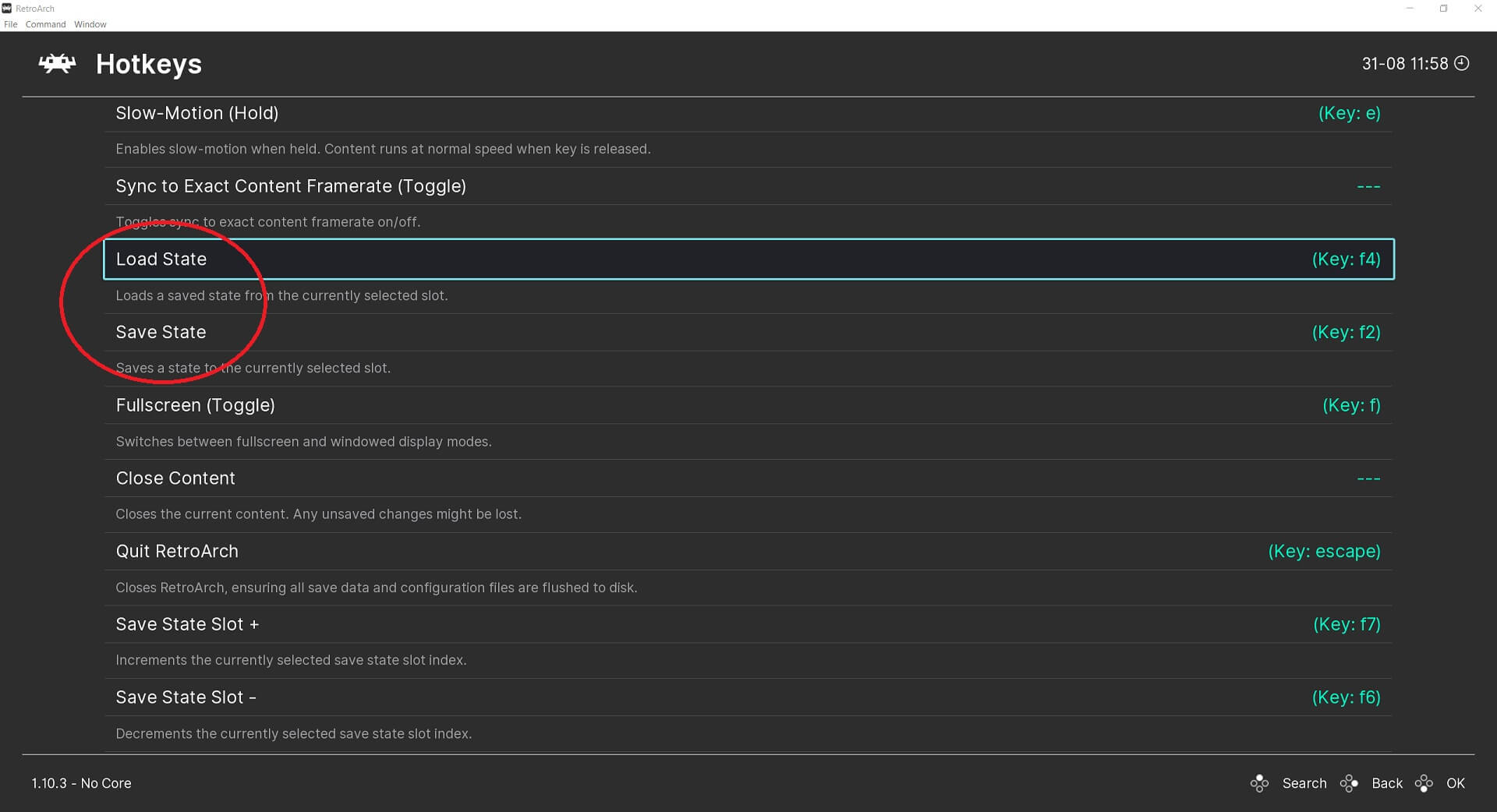
Zdaj, ko igrate igro, držite gumb SELECT in pritisnite L1 za nalaganje shranjenega stanja ali R2 za shranjevanje stanja.
Priporočamo tudi nastavitev Kombinacija krmilnika za preklop menija, ki bo priklicala meni med igro. To je uporabno, če morate spremeniti nastavitve, prav tako pa lahko varno zaprete igro in se vrnete v glavni meni. Obstaja veliko drugih funkcij, ki jih lahko aktivirate, kot je previjanje nazaj na podprtih sistemih ali hitro previjanje naprej, ki je odlično za pospeševanje nepreskočljivih vmesnih prizorov ali dolgih dialogov!
Drugi koristni namigi in nasveti
Kako narediti okno RetroArch na celotnem zaslonu?
Okno prikaza lahko trajno nastavite na celoten zaslon ali imate bližnjico za preklapljanje med oknom in celotnim zaslonom. V meniju za vroče tipke, ki smo ga obravnavali zgoraj, je nastavitev za konfiguracijo preklapljanja med njima.
Če pa želite, da se RetroArch vedno zažene na celotnem zaslonu, lahko uporabite nastavitev. V glavnem meniju izberite Nastavitve, nato Video.
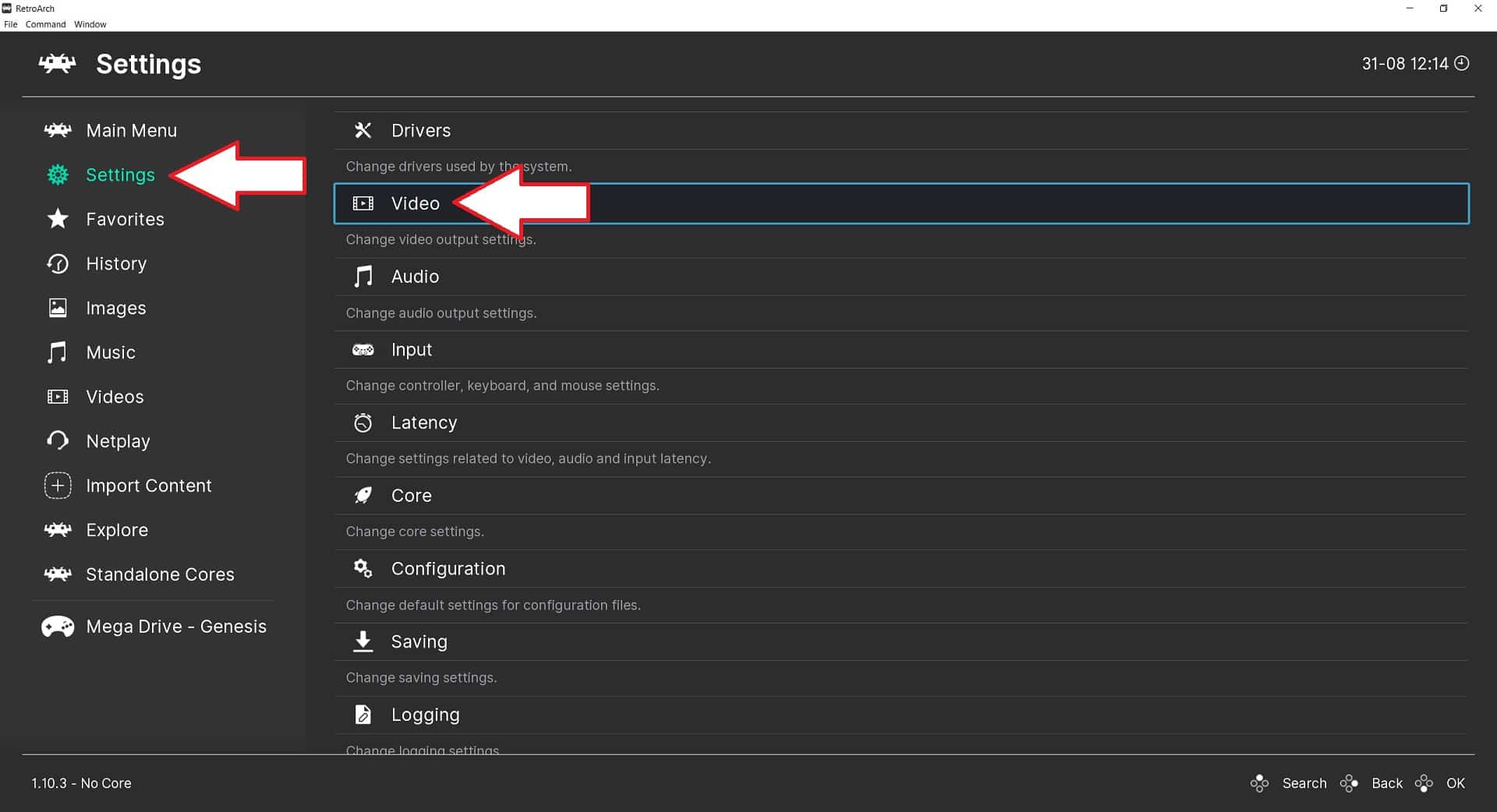
Izberite Način celotnega zaslona
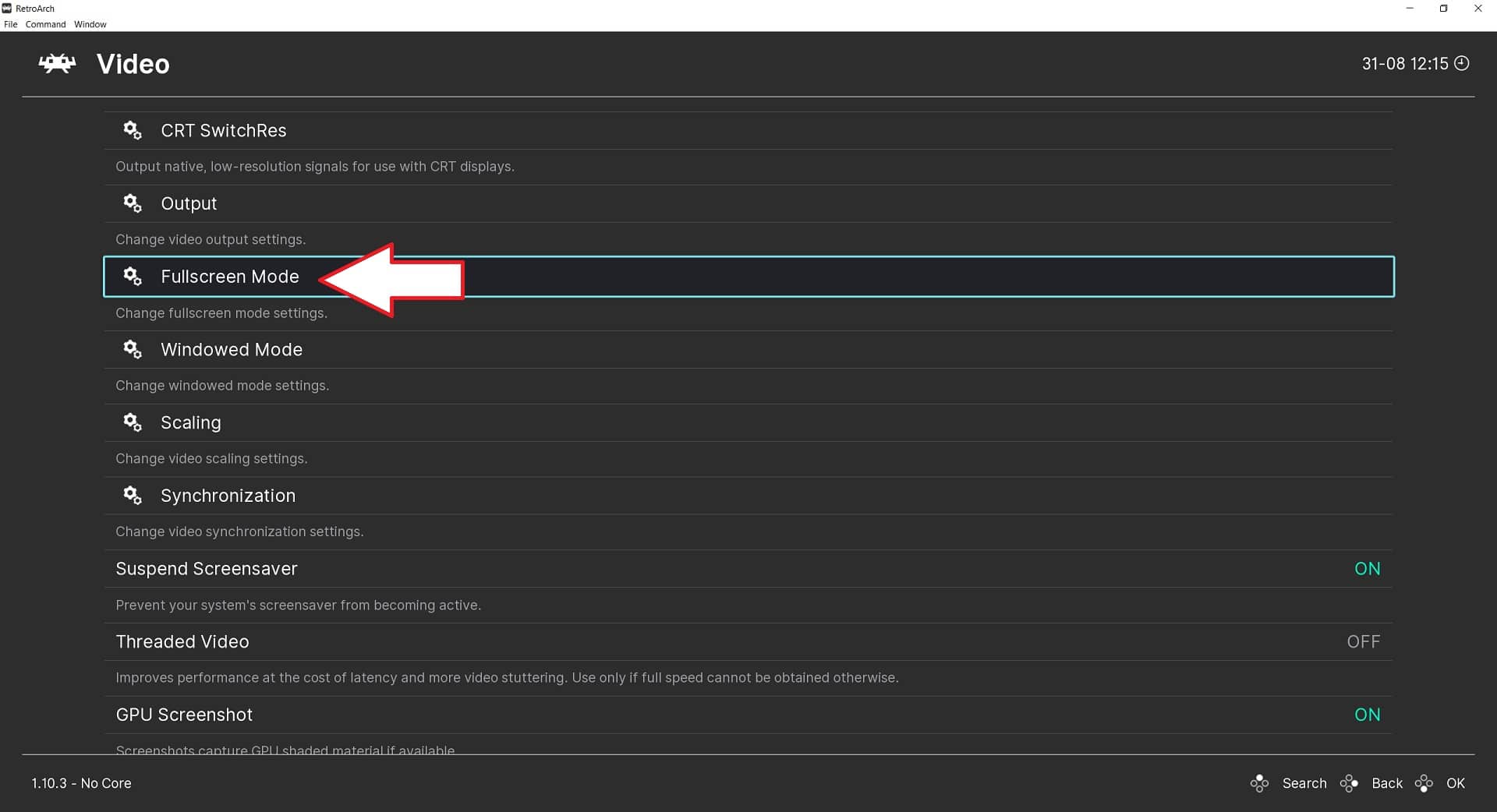
Nato izberite Zaženi v načinu celotnega zaslona. RetroArch se bo na kratko znova zagnal in nato bo v celotnem zaslonu. Lahko se vrnete v okenski način tako, da greste na možnost Zaženi v načinu celotnega zaslona in jo znova izberete.
Latest from the blog
Visit the blog Pregled ONEXPLAYER 3 – 8,8-palčni AMOLED zaslon za igranje, modularne kontrole in presenetljiva vzdržljivost baterije
14. oktobra, 2026
Pregled ONEXPLAYER 3 – 8,8-palčni AMOLED zaslon za igranje, modularne kontrole in presenetljiva vzdržljivost baterije
14. oktobra, 2026
 Napovedan KONKR Pocket BLOCK: majhna navpična Android ročna konzola z zaslonom 4:3
1. oktobra, 2026
Napovedan KONKR Pocket BLOCK: majhna navpična Android ročna konzola z zaslonom 4:3
1. oktobra, 2026
 KONKR Pocket ADVANCE pregled – žepni Android ročni igralni sistem, osredotočen na GBA
24. septembra, 2026
KONKR Pocket ADVANCE pregled – žepni Android ročni igralni sistem, osredotočen na GBA
24. septembra, 2026
 Prednaročilo KONKR Pocket Advance: kompakten Android ročni sistem za retro igre
23. septembra, 2026
Prednaročilo KONKR Pocket Advance: kompakten Android ročni sistem za retro igre
23. septembra, 2026
Vprašanja in odgovori