




Ebben az útmutatóban bemutatjuk, hogyan telepítheti és állíthatja be a RetroArch emulátor frontendet a Windows és Android alapú eszközökön, például Játék kézi konzolok, Mini PC-k és TV Boxok. Megmutatjuk, hogyan kell letölteni és telepíteni, hogyan kell telepíteni az emulátor magokat, hogyan kell új ROM-okat hozzáadni a játékböngészőhöz és még sok mást!
Hogyan tölthető le a RetroArch?
Windows
A Windows eszközök esetén a legújabb verziót a hivatalos honlapról töltheti le a következő címen: https://www.retroarch.com/.

Választhatja a legfrissebb Nightly buildet, amelyben előfordulhatnak hibák, vagy a Stable verziót, amely egy kicsit régebbi, de problémamentesnek kell lennie. Miután letöltötte a fájlt, nyissa meg, és kövesse az utasításokat a telepítéshez.
Android
Ha az Ön Android eszközén telepítve van a Google Play Áruház, akkor egyszerűen letöltheti és telepítheti onnan. Keressen rá a RetroArch kifejezésre, majd kattintson a telepítés gombra, és minden munka el van végezve Ön helyett.
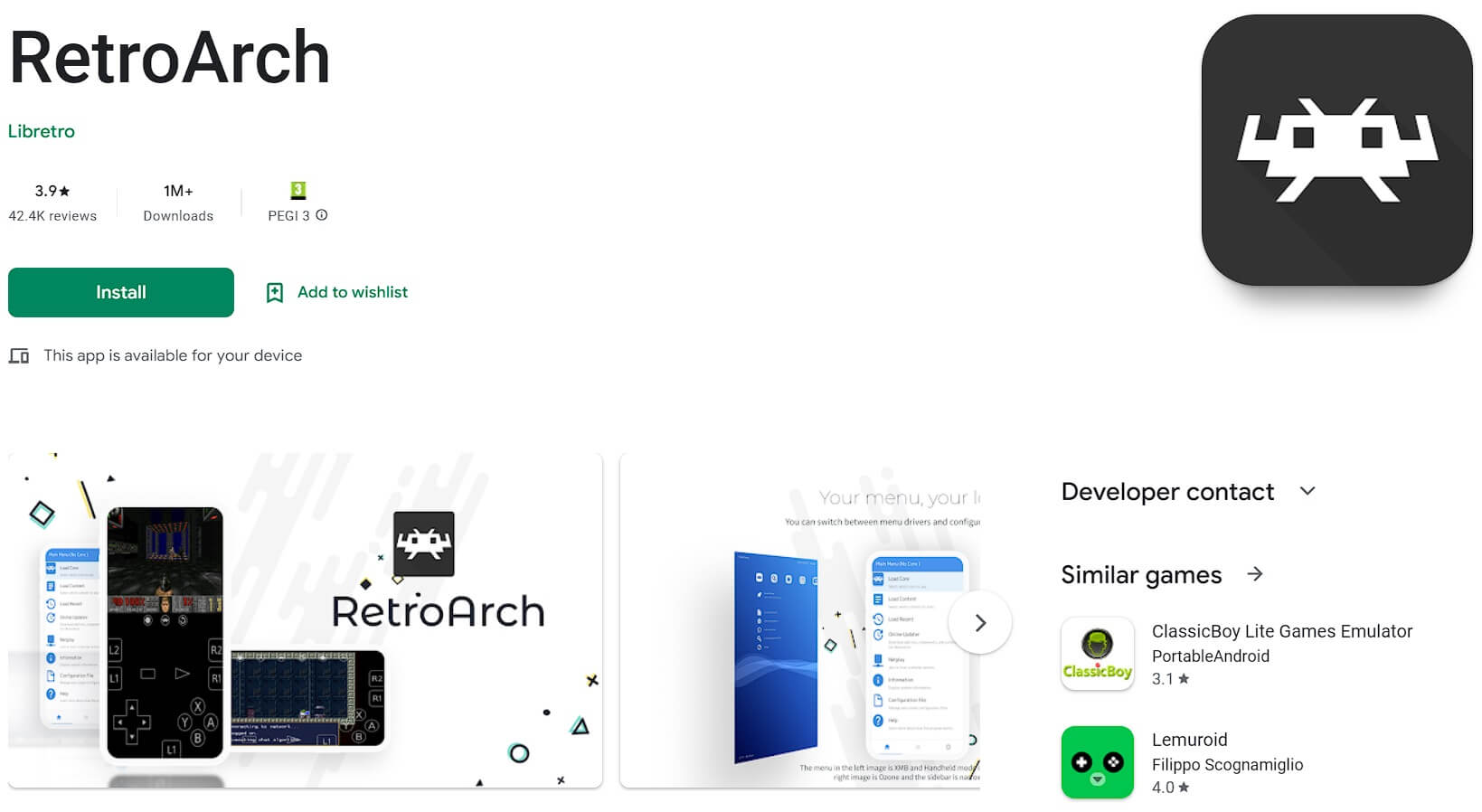
Ha nem rendelkezik Google Play Áruházzal, akkor letöltheti a honlapjukról. Nyissa meg a böngészőt a Retro Gaming Handheld eszközén, és látogasson el a https://www.retroarch.com/ oldalra, majd menjen a Letöltés oldalra. Automatikusan felismeri, hogy Ön Android rendszeren van, és felajánlja a megfelelő verziót letöltésre. Választhatja a legfrissebb Nightly buildet, amelyben előfordulhatnak hibák, vagy a Stable verziót, amely egy kicsit régebbi, de problémamentesnek kell lennie.
Miután letöltötte, nyissa meg a Fájlkezelőt, és menjen a Letöltések mappába. Nyissa meg a letöltött APK fájlt, és telepíti a RetroArchot az eszközére.
Hogyan állítsuk be a RetroArchot?
Konfigurációs fájlok frissítése
Az első lépés, amit javasolunk, a konfigurációs és adatfájlok frissítése. Ehhez válassza a Beállítások a főmenüből, majd pedig Online Updater.
Válassza az alábbi menüpontokat kezdve ezzel: Update.. , és mindegyik letölti és frissíti a hozzá tartozó fájlokat a legfrissebb verziókra.

RetroArch Cores telepítése és frissítése
Miután ez megtörtént, most már letöltheti az emulátor Cores-t. Ezek lényegében a kézikonzoljához elérhető különböző emulátorok. Ugyanazon a Settings > Online Updater képernyőn válassza a Core Downloader.
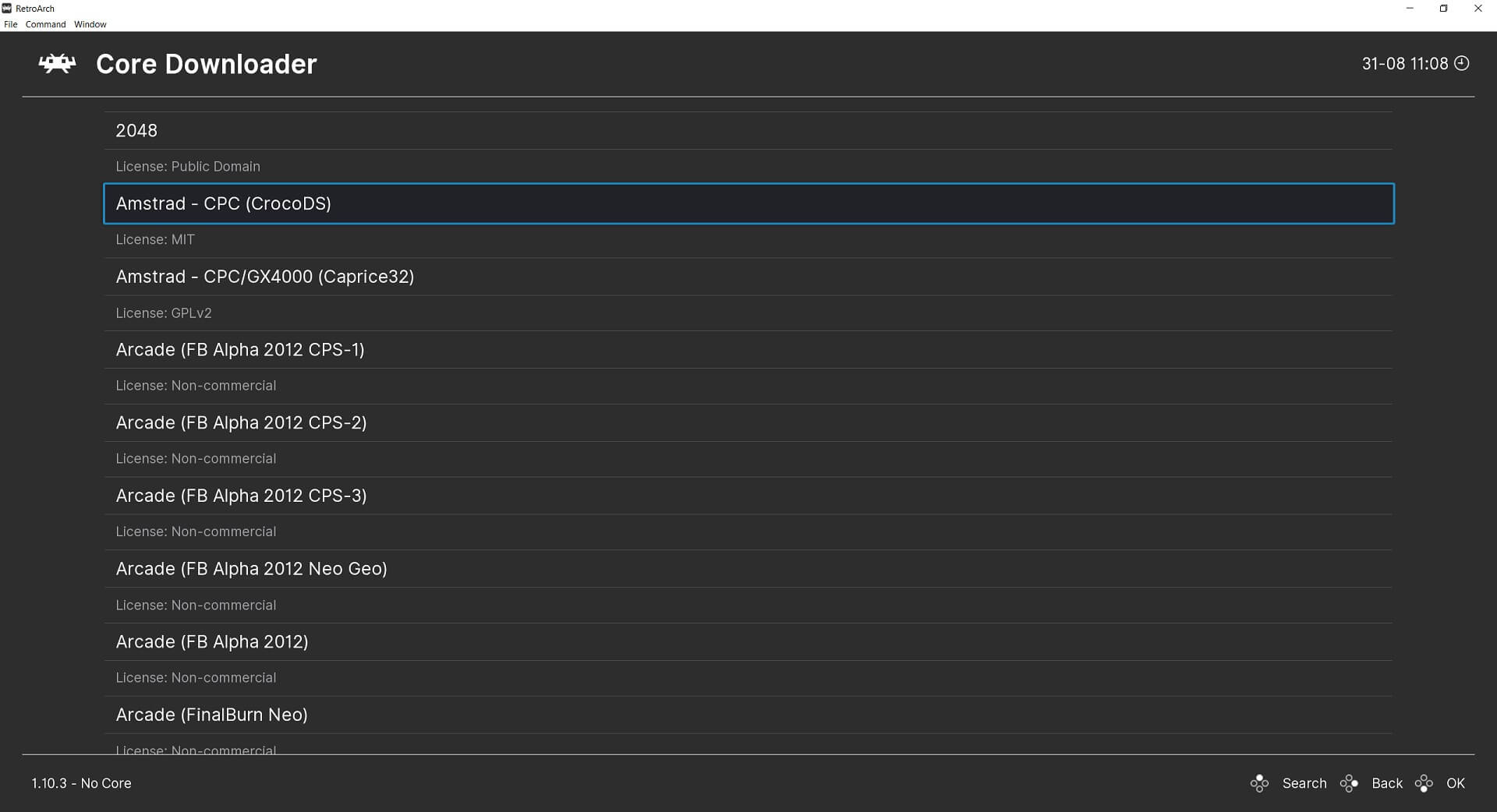
Megjelenik az elérhető core-ok listája. Egy rendszerhez több Core is tartozhat, például az Arcade játékokhoz tizenkettő. Az Arcade egy gyűjtőfogalom, egyes Core-ok konkrét Arcade rendszereket támogatnak, mások többet is.
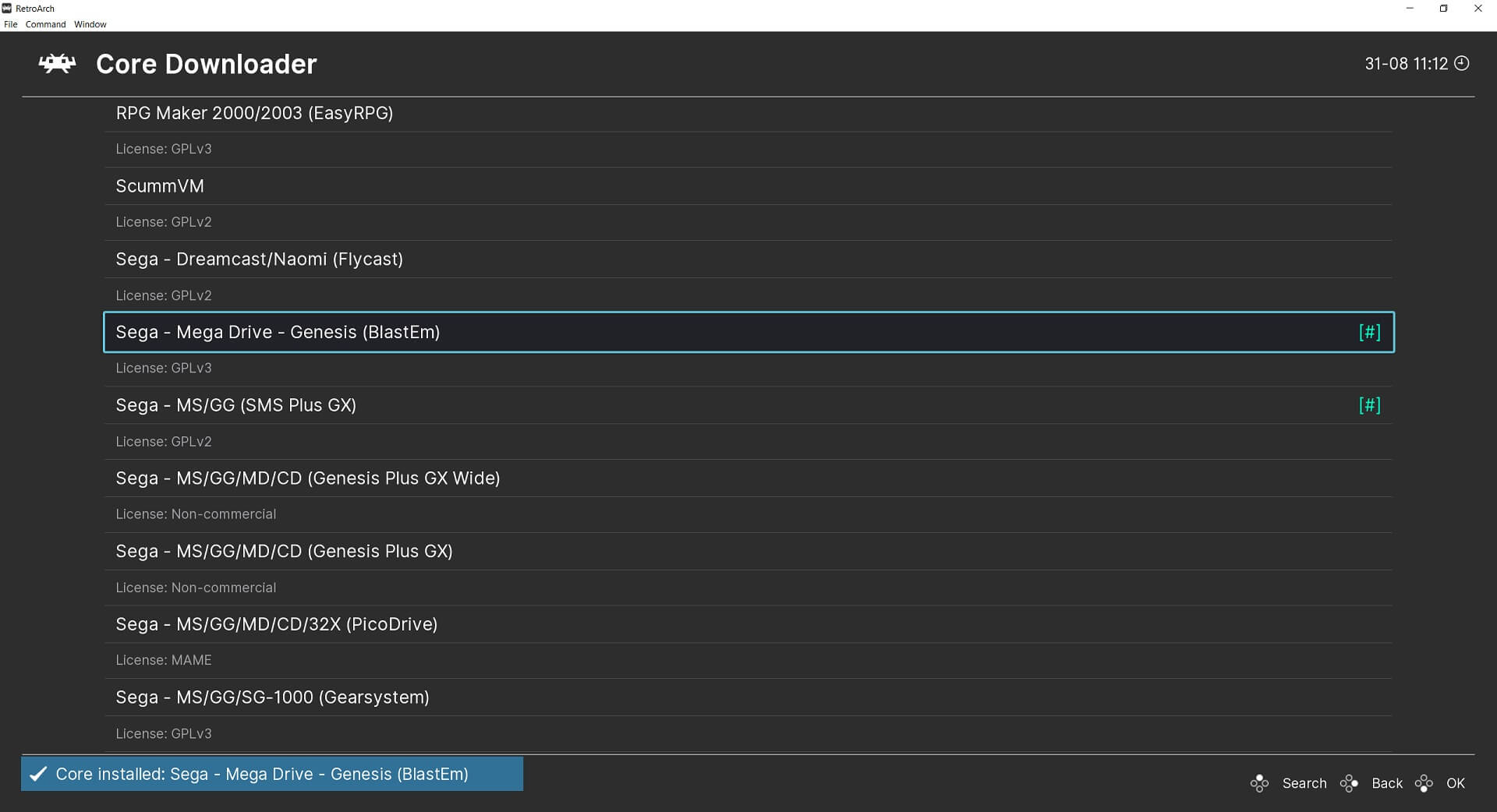
Egyszerűen kattintson egy Core-ra, és az automatikusan letöltődik és telepítődik az eszközére. Ha bizonytalan abban, melyik Core-t válassza, amikor több is van, letöltheti mindet, és kipróbálhatja őket, hogy lássa, melyik a legjobb az Ön számára.
Új játékok hozzáadása
Miután letöltötte a kívánt Core-okat, most már átvizsgálhatja a tárolóját a ROM fájlok után. Ha még nem adott hozzá játék ROM-okat az eszközéhez, javasoljuk, hogy olvassa el a útmutató itt arról, hogyan lehet megtalálni és hozzáadni őket.
Miután hozzáadott néhány játékot az eszközhöz, folytathatja a ROMS mappa játékok szempontjából történő beolvasását. A főmenüből válassza az Import Content lehetőséget, majd a Scan Directory.

Keresse meg a ROMS mappát a tárolóján, és választhatja az összes mappa beolvasását, vagy kiválaszthat egy adott rendszert, ha így rendezte el. Válassza a <Scan This Directory> lehetőséget, és a RetroArch beolvassa a mappát, és hozzáadja azokat a RetroArchhoz.
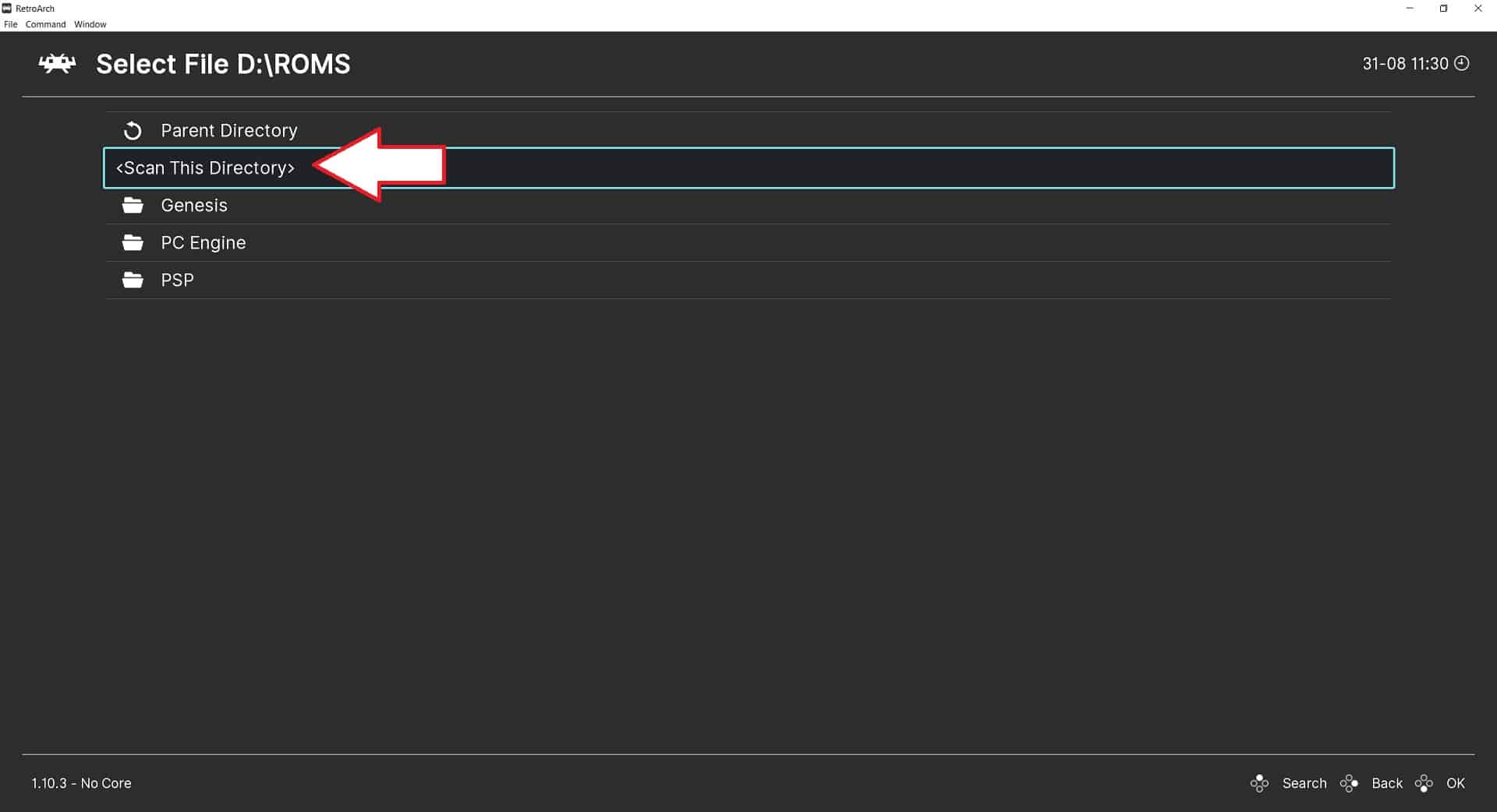
Ez eltarthat egy ideig, attól függően, hogy hány játékot kell beolvasni. Hagyja, hogy elvégezze a dolgát.
Importált játék betöltése
A főmenüben görgessen le a listán, és látni fogja a korábban beolvasott játékrendszereket.
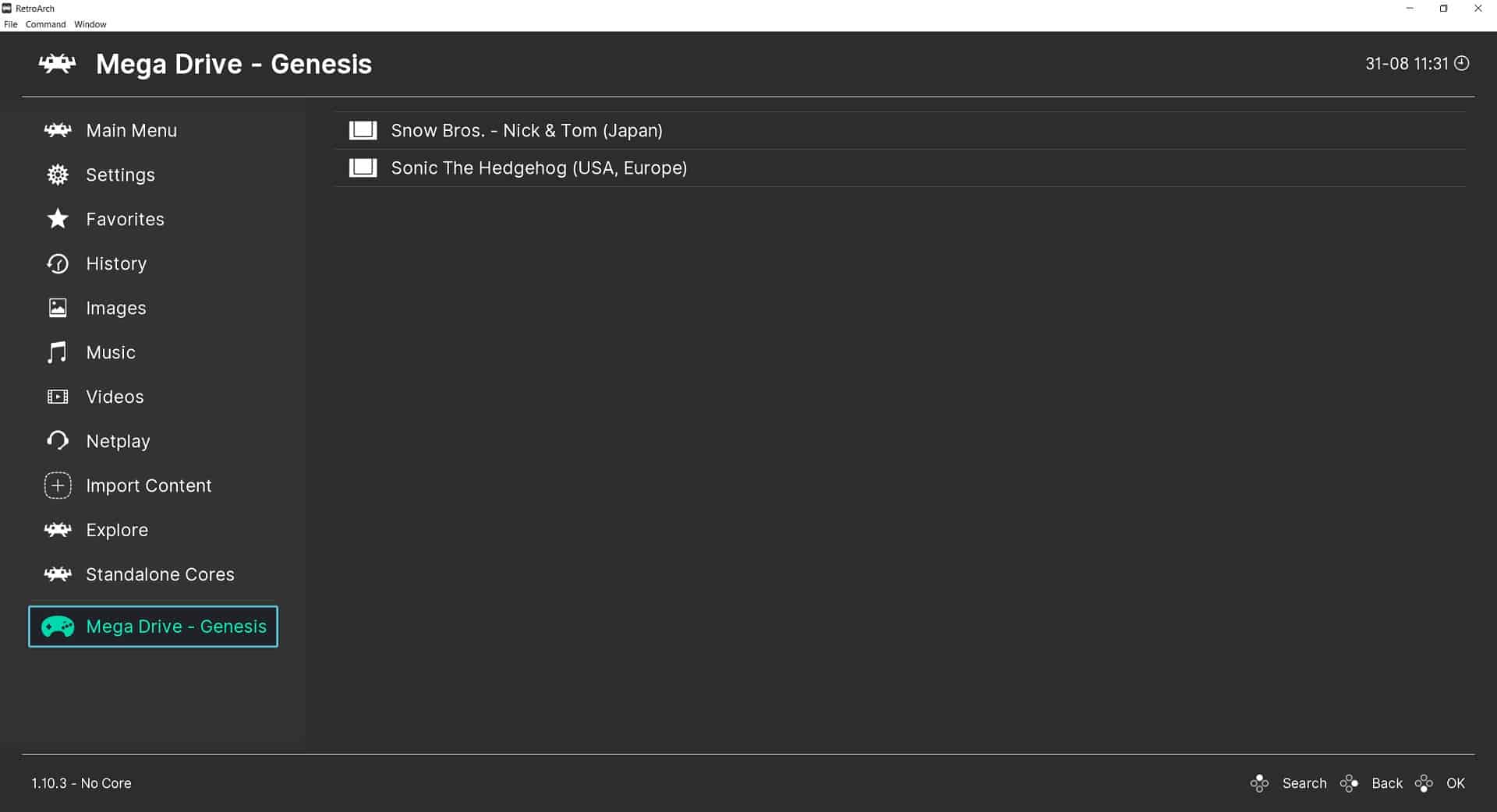
Válasszon egy játékrendszert, és a jobb oldalon látni fogja a megtalált játékok listáját. Válasszon egy játékot, amelyet játszani szeretne.
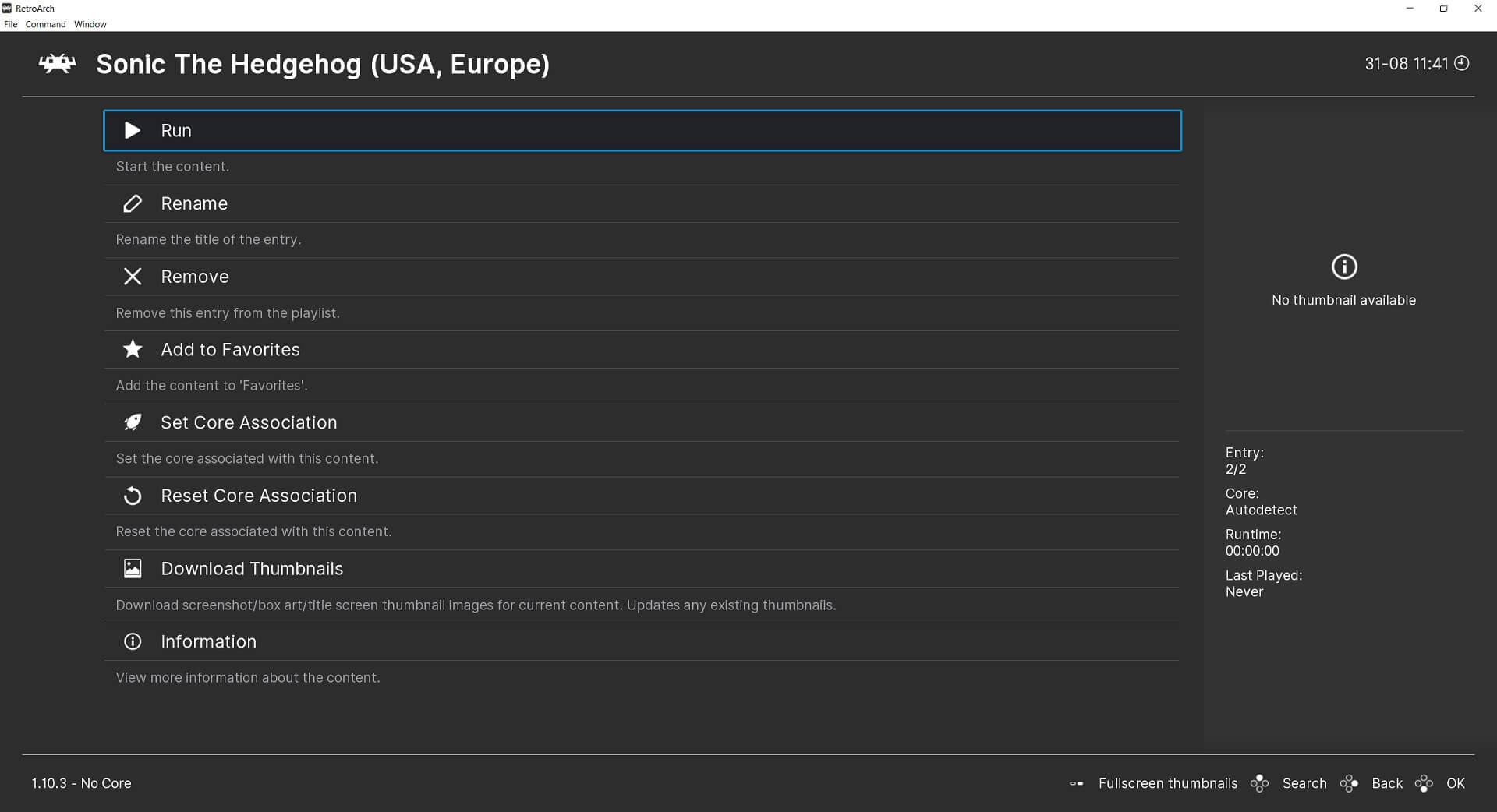
Megjelenik egy menü több lehetőséggel. Innen különféle beállításokat konfigurálhat, egyelőre azonban csak játszani szeretnénk a játékkal, ezért válassza a Runlehetőséget.
Megjelenik egy új menü a potenciálisan kompatibilis emulátormagok listájával, amelyek futtatni tudják a játékot. Attól függően, hogy hányat telepített, csak egy vagy több közül választhat. Ha úgy találja, hogy a mag nem nyeri el a tetszését, mindig visszatérhet, és kipróbálhat egy másikat.
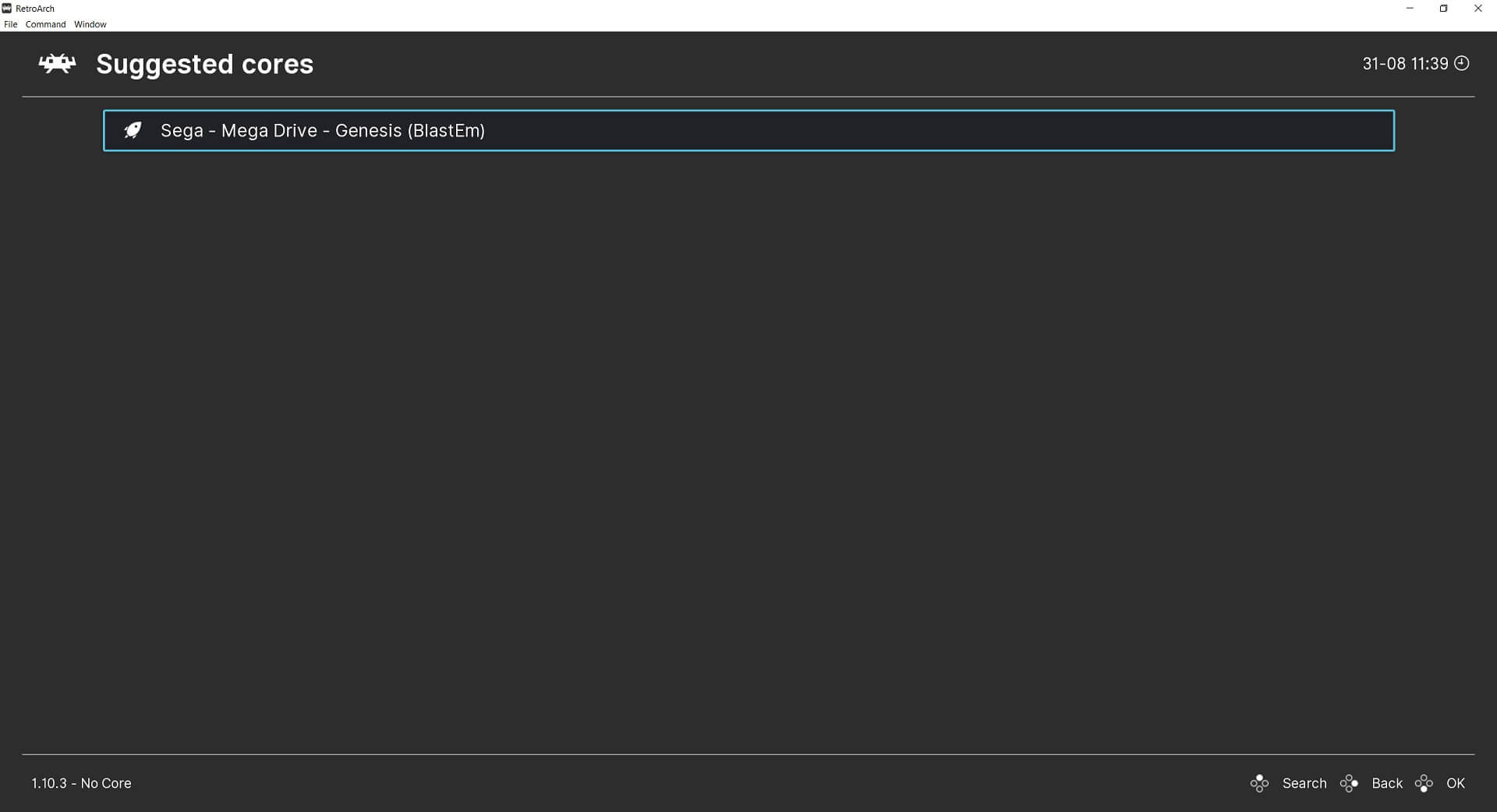
Válasszon egy kompatibilis emulátormagot, és visszatér az előző menübe, válassza a Futtatás lehetőséget ismét, és a játék betöltődik. Jó szórakozást!
A vezérlő beállítása
A RetroArchnak automatikusan meg kell találnia a játékvezérlőjét vagy a beépített vezérlőt, amikor a szoftver betöltődik. Van azonban néhány további beállítás, amelyet elvégezhet, például gyorsbillentyűk a gyakran használt funkciókhoz. Ezek közé tartozhat a játékon belüli menü előhozása, az állapotok mentése/betöltése, sőt a játékok visszatekerése is a kompatibilis emulátorokon!
Gyorsbillentyű hozzáadása a RetroArchhoz
A gyorsbillentyű lehetővé teszi gombkombinációk használatát a parancsikonokhoz. Ehhez először meg kell határoznunk, hogy mi legyen a gyorsbillentyű. A leggyakoribb gyorsbillentyű a SELECT gomb, de választhat bármely másikat is, ha szeretne. A főmenüből válassza a Beállítások majd a Bemenet.

Görgessen le a menüben, amíg meg nem látja a Gyorsbillentyűk elemet, és válassza ezt.
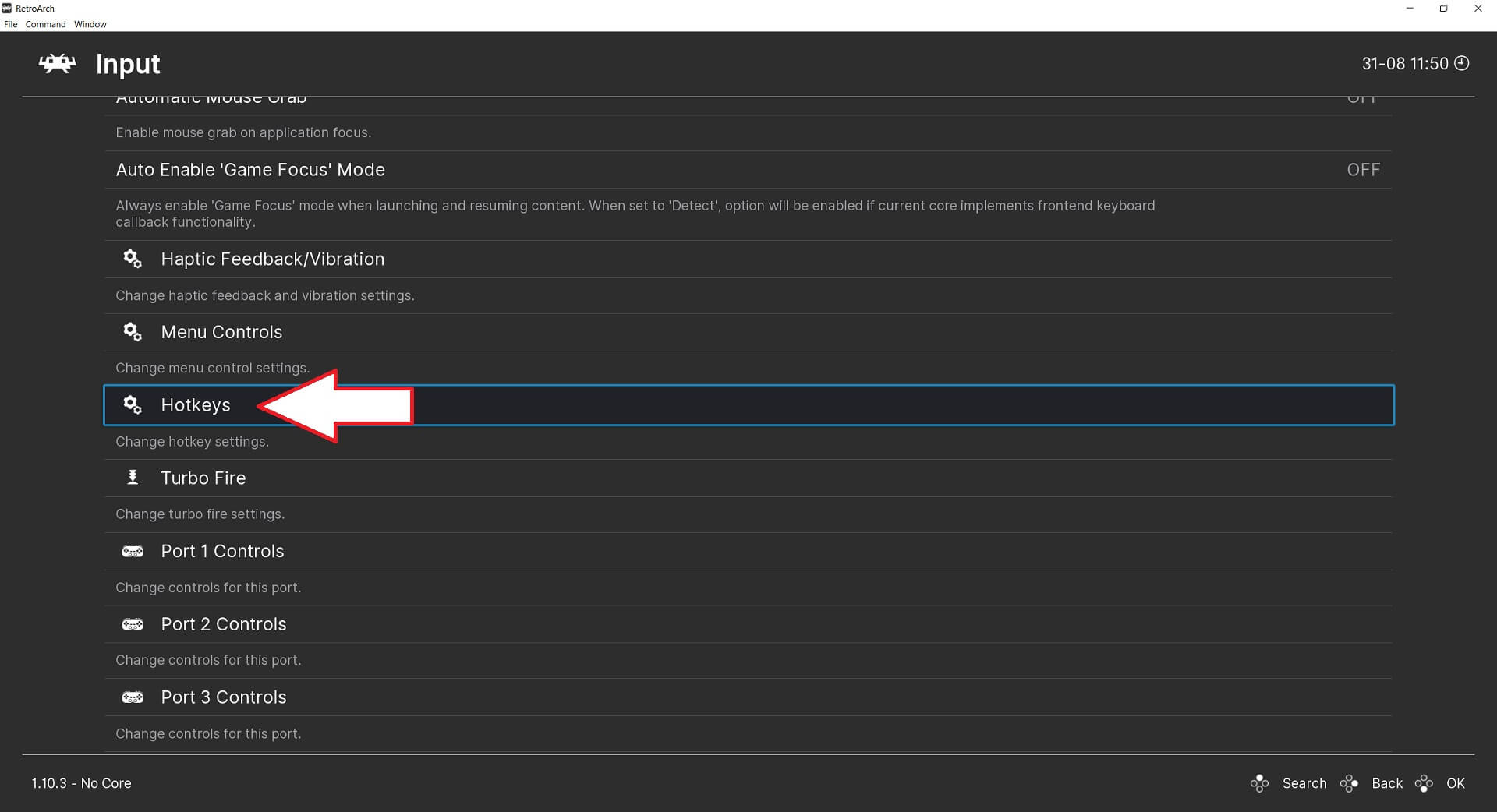
Görgessen le, és válassza a Hotkey Enable elemet, ekkor egy felugró ablak kéri, hogy nyomjon meg egy gombot a vezérlőjén. Nyomja meg a SELECT gombot, vagy bármelyik másikat, amelyet használni kíván.
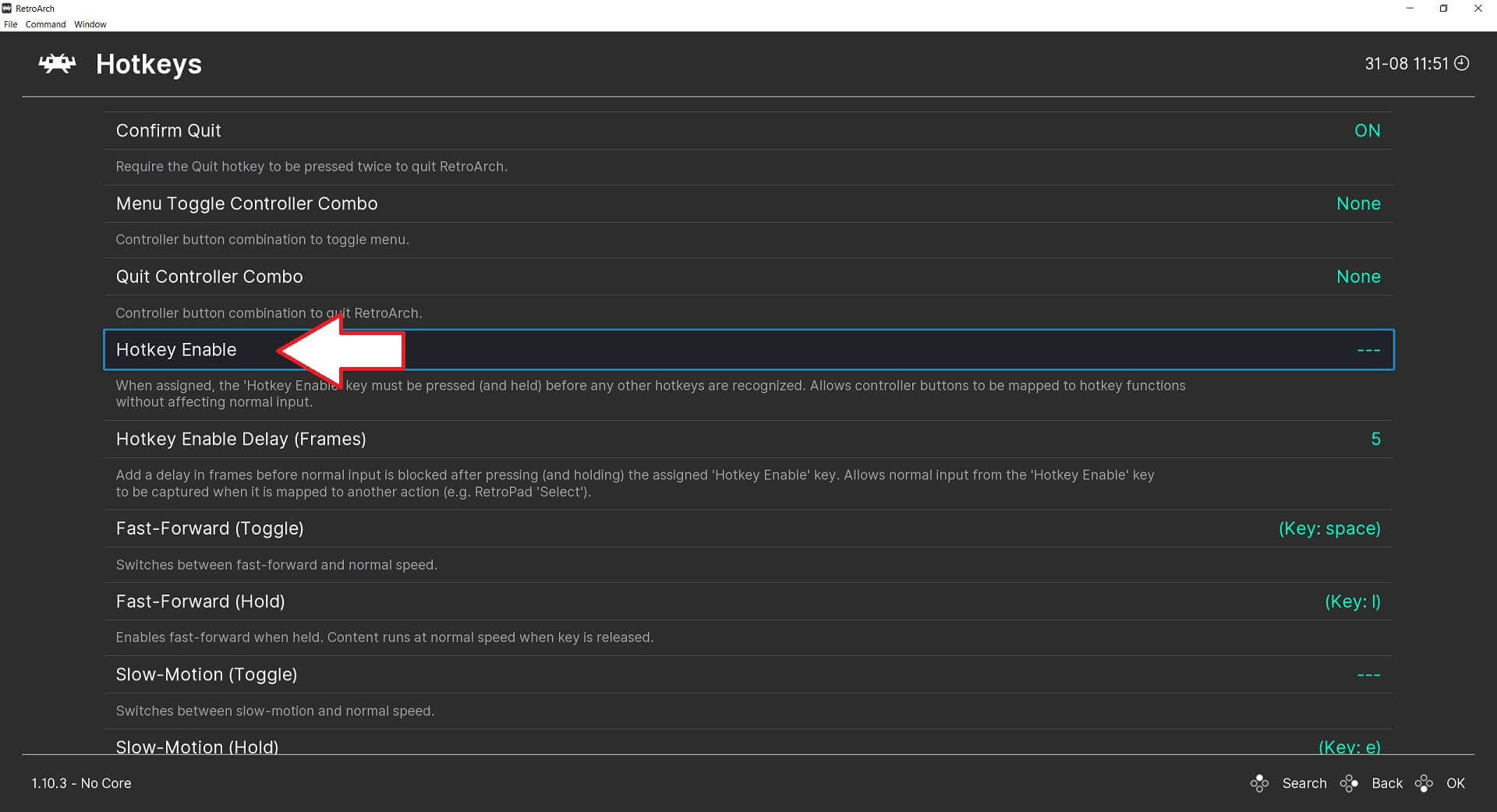
A gyorsgomb mostantól engedélyezve van. Olvasson tovább, hogy megtudja, hogyan használhatja!
Gyorsgomb-kombinációk beállítása
Ugyanezen a gyorsgombok képernyőn lefelé görgetve láthatja a használható parancsikonok listáját. Bemutatjuk a Load és Save state funkció beállítását. Ez a funkció lehetővé teszi, hogy pontosan ott mentse el az állást, ahol a játékban tart, majd később visszatérve pontosan onnan folytassa, ahol abbahagyta. A L1 és R1 gombokat használjuk a gombkombinációhoz, de természetesen másokat is választhat.
Görgessen le a listán, amíg meg nem látja a Load State bejegyzést. Válassza ki ezt, ekkor egy felugró ablak jelenik meg, amely gombbevitelt kér; nyomja meg egyszer az L1 gombot, és a gomb beállításra kerül. Válassza az alatta lévő Save State elemet, és ismételje meg a folyamatot, de ezúttal nyomja meg a R1 gombot.
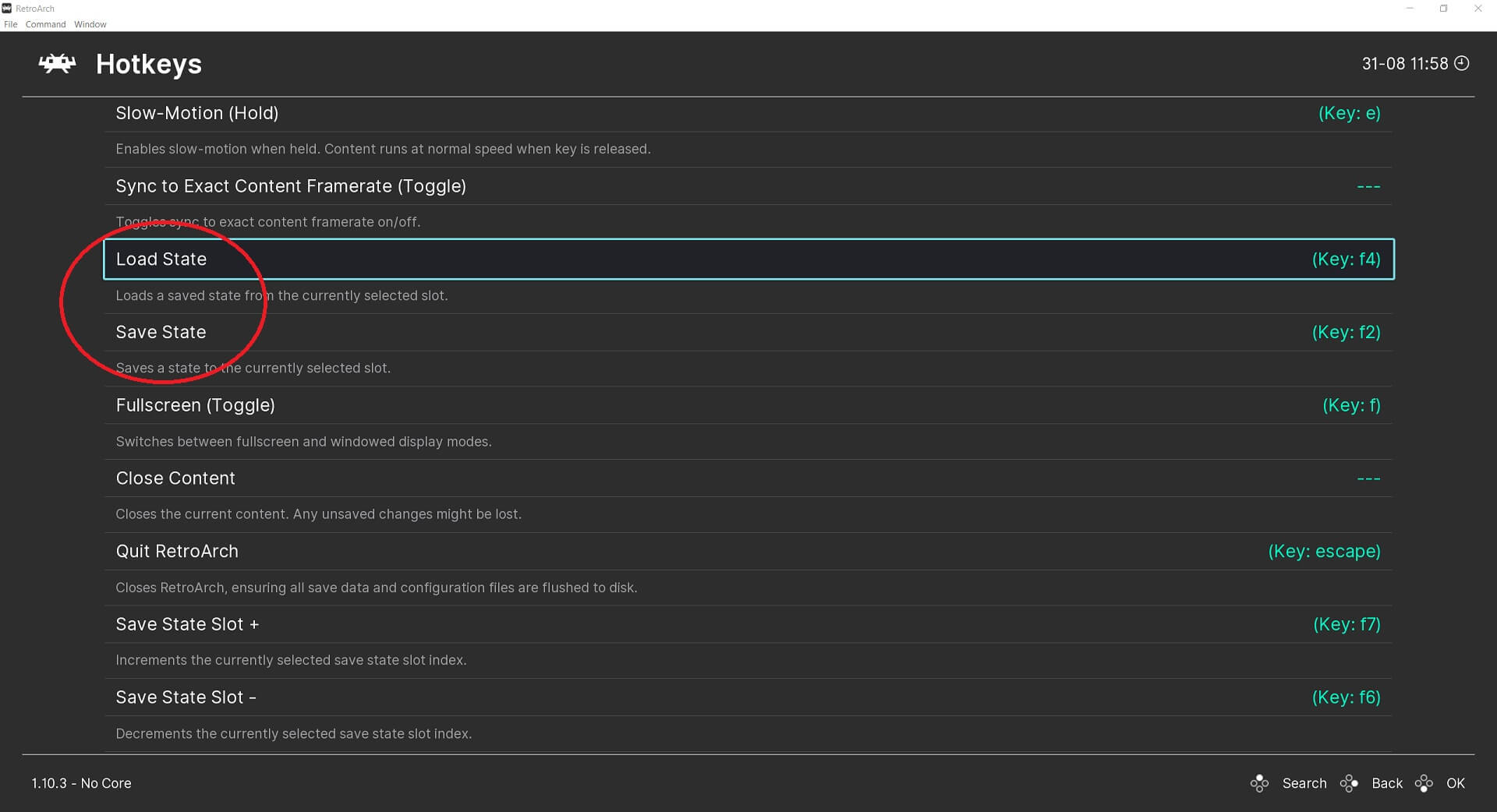
Mostantól, amikor játszik, tartsa nyomva a SELECT gombot, és nyomja meg a L1 billentyűvel mentési állapot betöltése, vagy R2 billentyűvel mentési állapot mentése.
Javasoljuk továbbá a Menü váltó vezérlő kombináció beállítását, amely előhozza a játékon belüli menüt. Ez hasznos, ha módosítani szeretne valamilyen beállítást, és a játékot is biztonságosan bezárhatja, majd visszatérhet a főmenübe. Számos egyéb funkció is aktiválható, például a Visszatekerés a támogatott rendszereken, vagy az Előretekerés, amely kiválóan alkalmas a átugorhatatlan átvezetők vagy hosszú párbeszédek felgyorsítására!
Egyéb hasznos tippek és tanácsok
Hogyan lehet a RetroArch ablakot teljes képernyőssé tenni?
A megjelenítési ablakot véglegesen teljes képernyőssé teheti, vagy létrehozhat egy gyorsbillentyűt az ablakos és teljes képernyős mód közötti váltáshoz. A fentebb tárgyalt gyorsbillentyűk menüben található egy beállítás a köztük való váltás konfigurálásához.
Ha azonban azt szeretné, hogy a RetroArch mindig teljes képernyőn induljon, van egy beállítás, amelyet használhat. A főmenüből válassza a Beállítások majd a Videó.
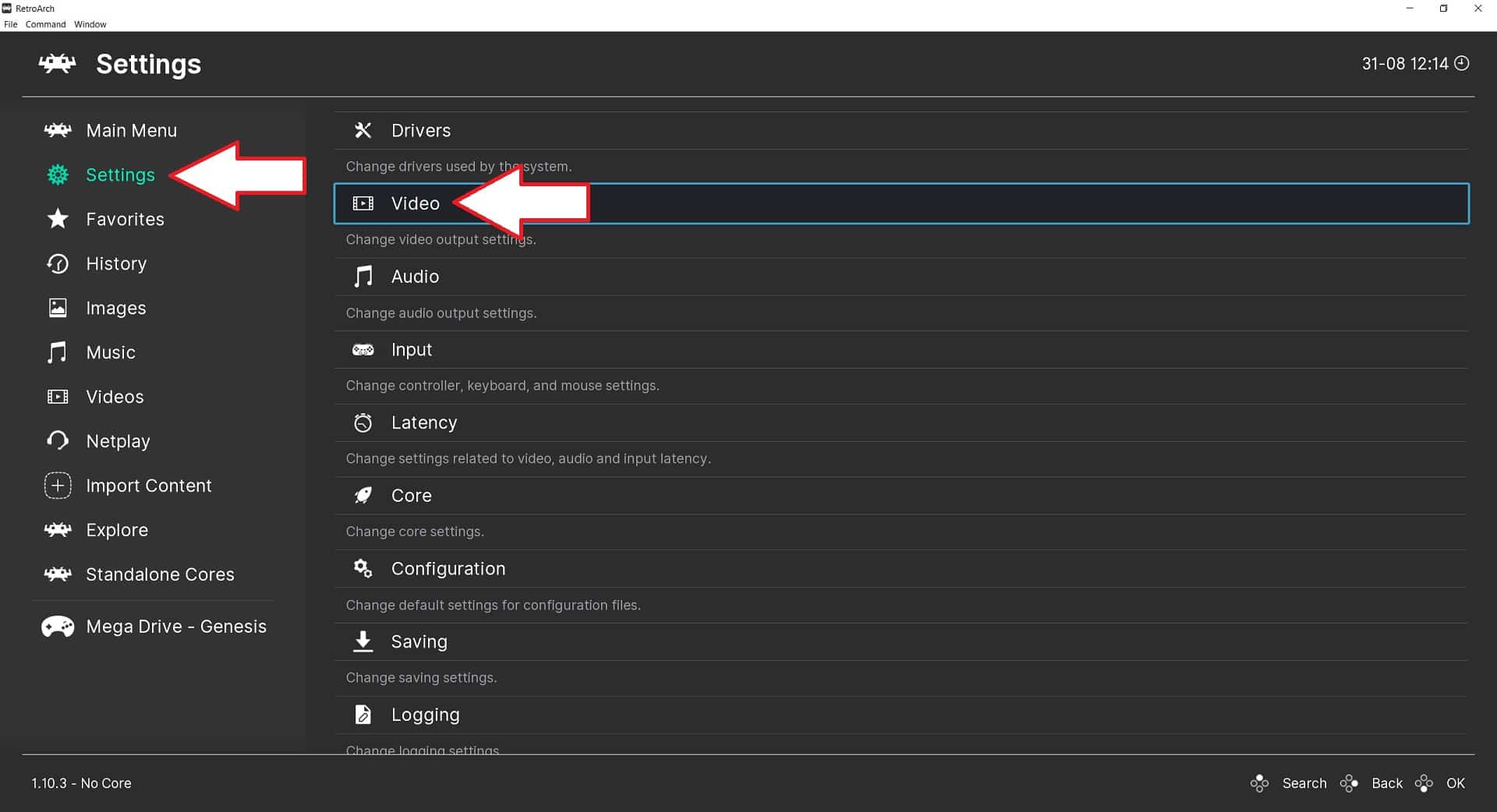
Válassza a Teljes képernyős mód
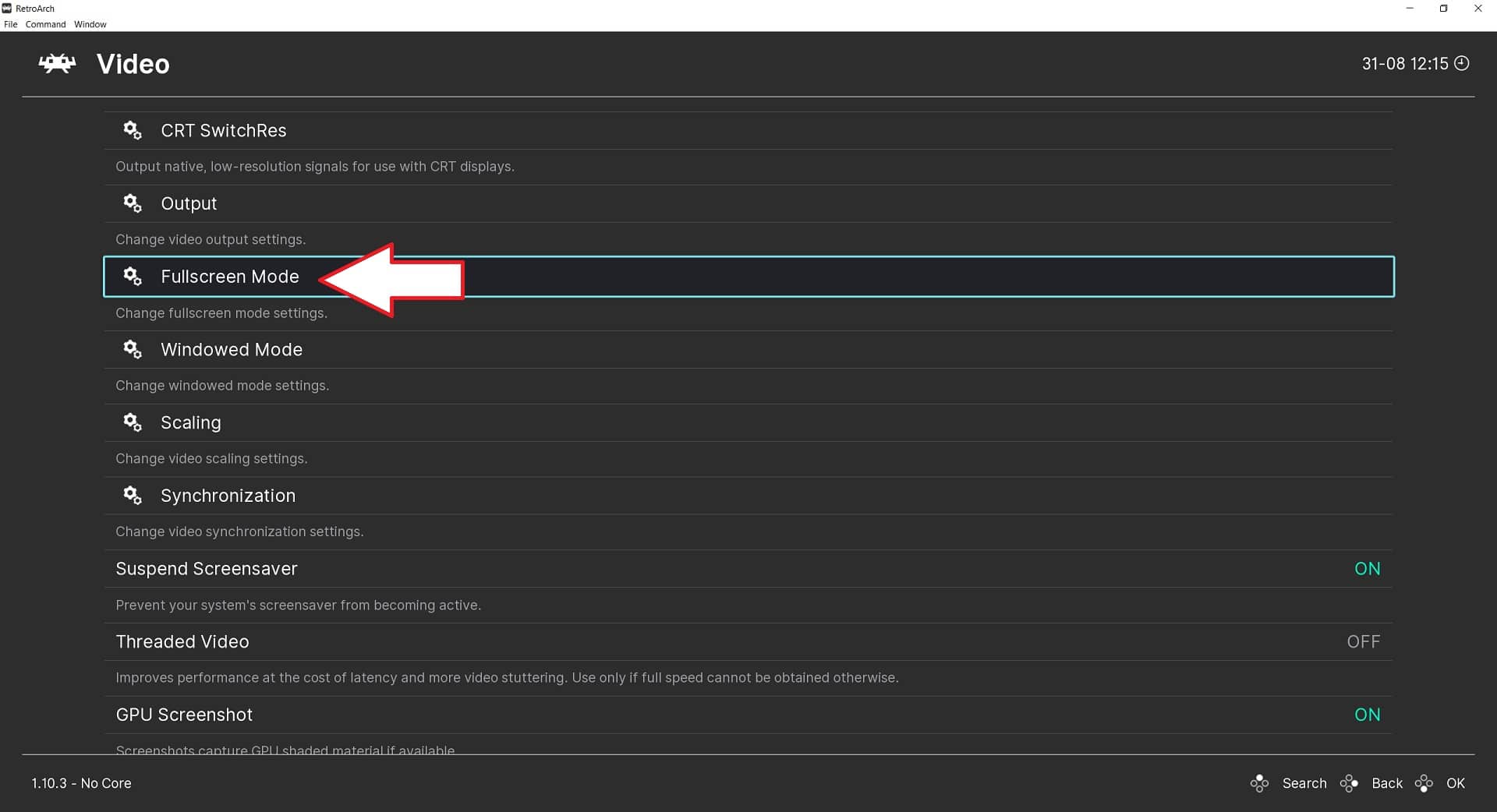
Ezután válassza a Indítás teljes képernyős módban. A RetroArch röviden újraindul, majd teljes képernyőn jelenik meg. Visszaválthat ablakos módra, ha a Indítás teljes képernyős módban opcióra lép, és újra kiválasztja azt.
Latest from the blog
Visit the blog EPOMAKER HE65 V2 TMR teszt – 8K vezeték nélküli sebesség és hibrid kapcsolók kompakt játékhoz
2026.10.19.
EPOMAKER HE65 V2 TMR teszt – 8K vezeték nélküli sebesség és hibrid kapcsolók kompakt játékhoz
2026.10.19.
 ONEXPLAYER 3 teszt – 8,8 hüvelykes AMOLED kijelző, moduláris vezérlés és meglepően jó akkumulátoridő
2026.10.14.
ONEXPLAYER 3 teszt – 8,8 hüvelykes AMOLED kijelző, moduláris vezérlés és meglepően jó akkumulátoridő
2026.10.14.
 KONKR Pocket BLOCK bejelentve: egy apró, vertikális Android kézikonzol 4:3-as kijelzővel
2026.10.01.
KONKR Pocket BLOCK bejelentve: egy apró, vertikális Android kézikonzol 4:3-as kijelzővel
2026.10.01.
 KONKR Pocket ADVANCE teszt – Egy zsebméretű, GBA-központú Android játék-kézikonzol
2026.09.24.
KONKR Pocket ADVANCE teszt – Egy zsebméretű, GBA-központú Android játék-kézikonzol
2026.09.24.
Kérdések és válaszok