




Az EMUELEC népszerű választás számos retro kézi játékkonzol számára, például az olyanokhoz, amelyeket a Anbernickészít. Bár nagyon egyszerű új játékokat hozzáadni a micro SD-kártyájához (amit alább elmagyarázunk), a borítóképek, játékinformációk stb. hozzáadása – más néven „játékok lekaparása” – nehezebb lehet, ha nem ismeri a folyamatot.
Hogyan adjunk hozzá játékokat az EMUELEC-hez?
A kézi konzol játéktárolásra használt micro SD-kártyája eltávolítható és további lépések nélkül olvasható a PC-n. Kapcsolja ki a kézi konzolt, vegye ki a micro SD-kártyát, és helyezze a PC kártyaolvasójába.
Nyissa meg a Fájlkezelőt, és látnia kell a micro SD-kártyáját számos mappával, amelyek ismerős konzolneveket viselnek. A nevekben lehetnek eltérések, vagy hiányozhatnak egyesek attól függően, hogy mit támogat a kézi konzolja.
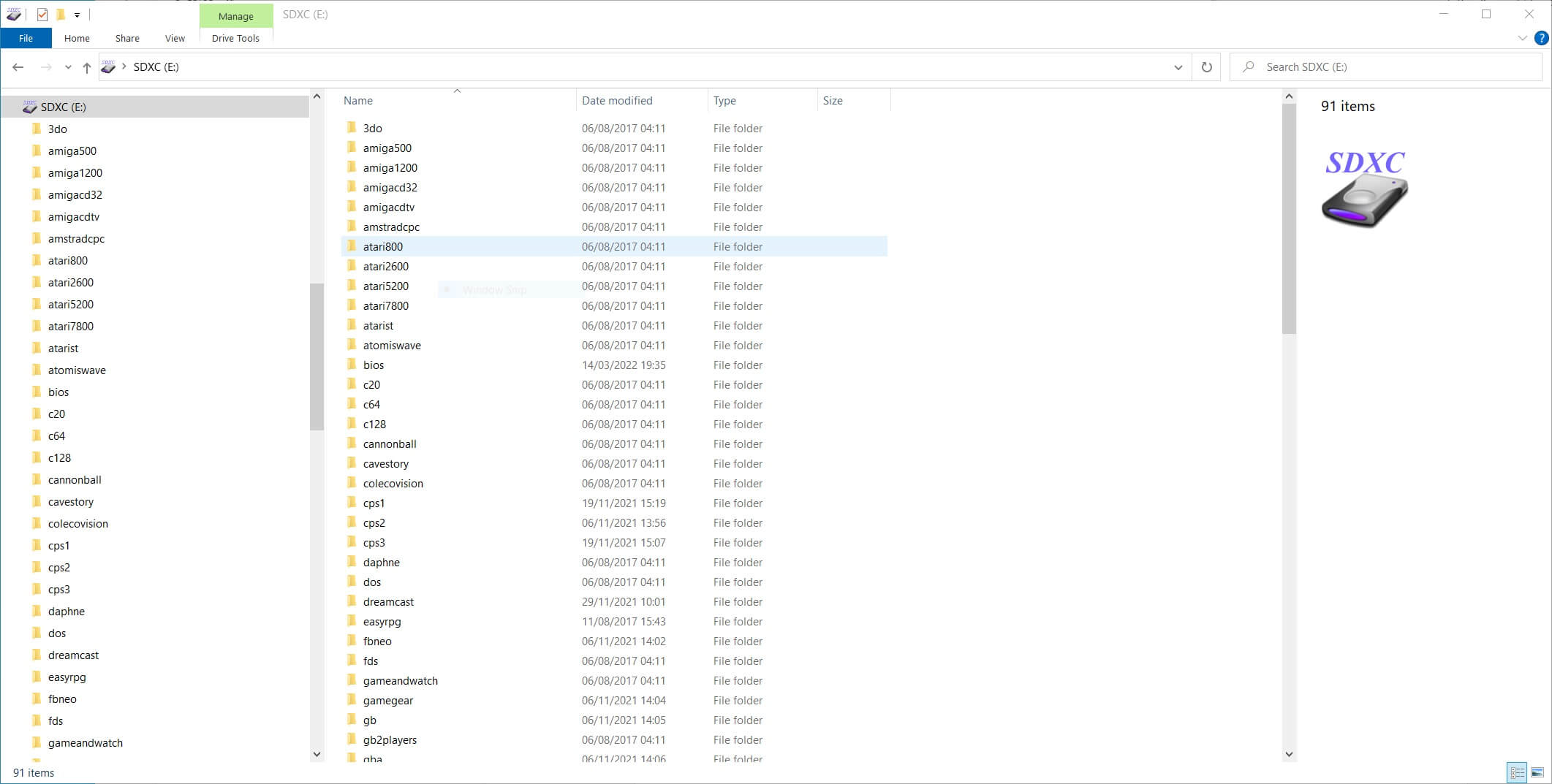
Most átmásolhatja a játék ROM-jait a PC-ről a micro SD-kártya megfelelő mappájába. Például a Genesis / Mega Drive játékok a „megadrive” mappába kerülnek. A PC Engine játékok a „pcengine” mappába, és így tovább.
Másolja át az összes fájlt, és amint elkészült, kiadhatja a kártyát a PC-ből, visszahelyezheti a kézi konzolba, és újra bekapcsolhatja.
Attól függően, hogy hány játékot adott hozzá, észreveheti, hogy egy kicsit tovább tart a menübe való betöltés. A rendszer éppen keresi és hozzáadja az új játékokat, amelyeket a micro SD-kártyán talál. Hagyja, hogy befejezze a keresést.
Ha böngészi a rendszereket, észre fogja venni, hogy az új játékrendszer-menük most megjelennek, ha korábban nem voltak játékok hozzájuk.
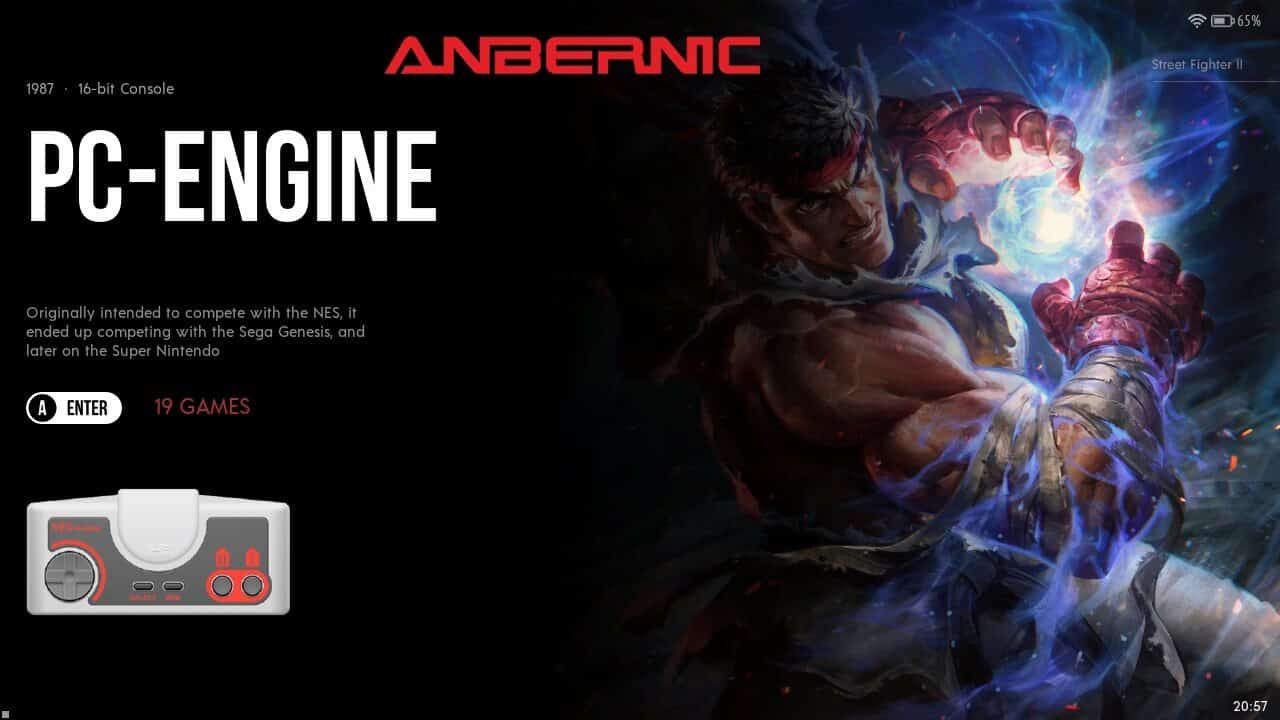
Amikor kiválasztja ezt a rendszert, az újonnan hozzáadott játékok megjelennek, de borítóképek és játékinformációk nem.
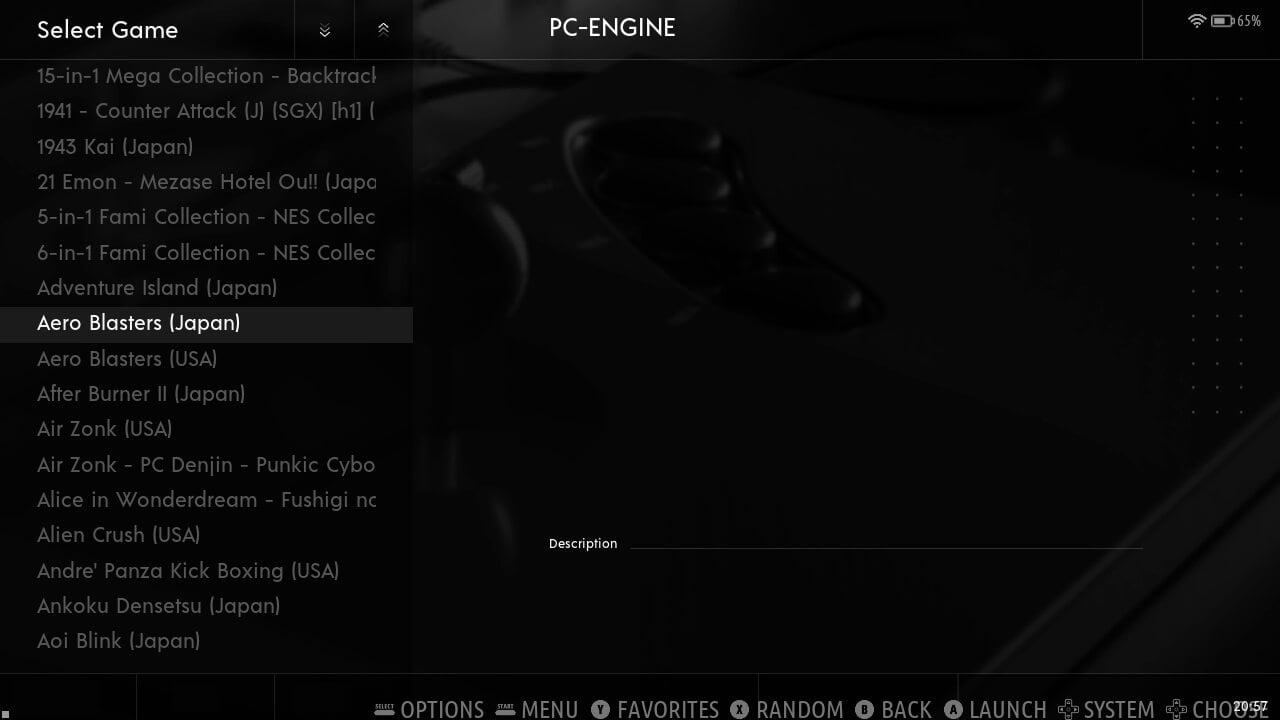
Most le kell kérnünk a játékadatokat.
Hogyan lehet játékadatokat lekérni az EMUELEC-en?
Ellenőrizze, hogy csatlakozik-e az internethez
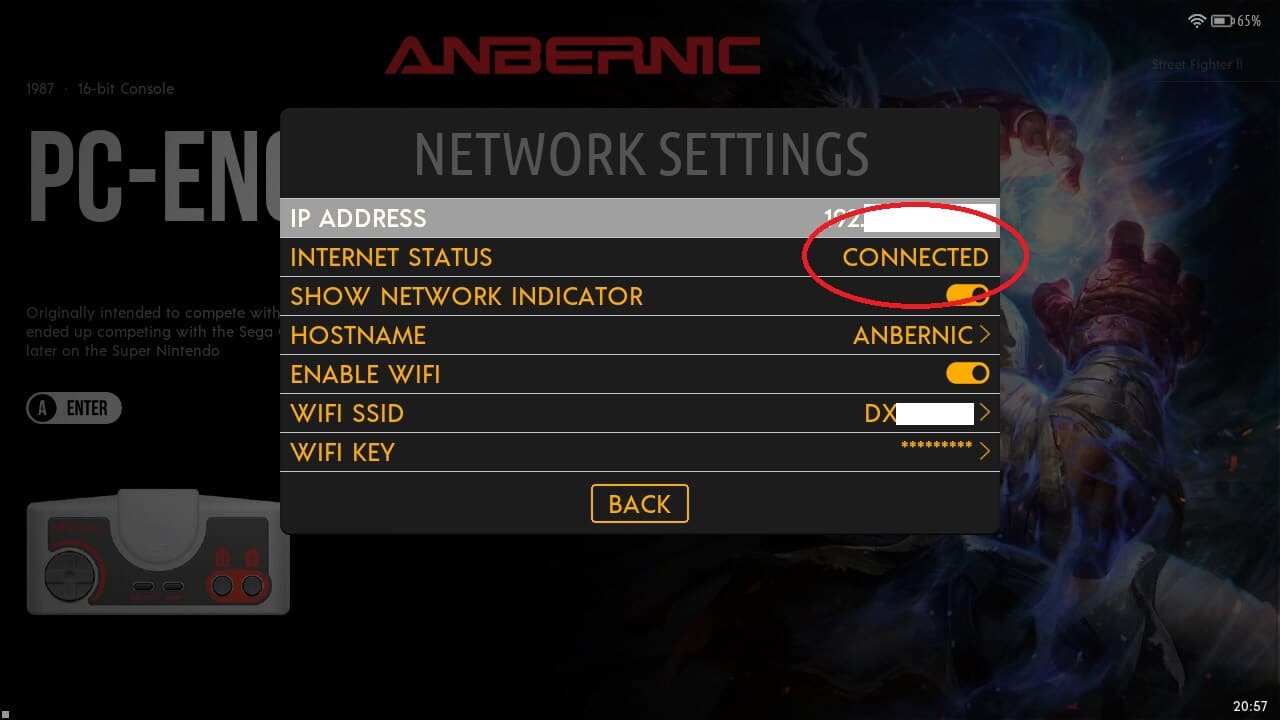
Először ellenőrizze, hogy csatlakozik-e az internethez. A Beállítások menüben válassza a Hálózati beállítások lehetőséget, és ellenőrizze, hogy az internet állapota Csatlakozvaértéket mutat. Ha nem, kapcsolja be a WiFi-t és válassza ki a WiFi SSID (hozzáférési pont) lehetőséget, majd adja meg a jelszavát.
Lekérdezés beállítása
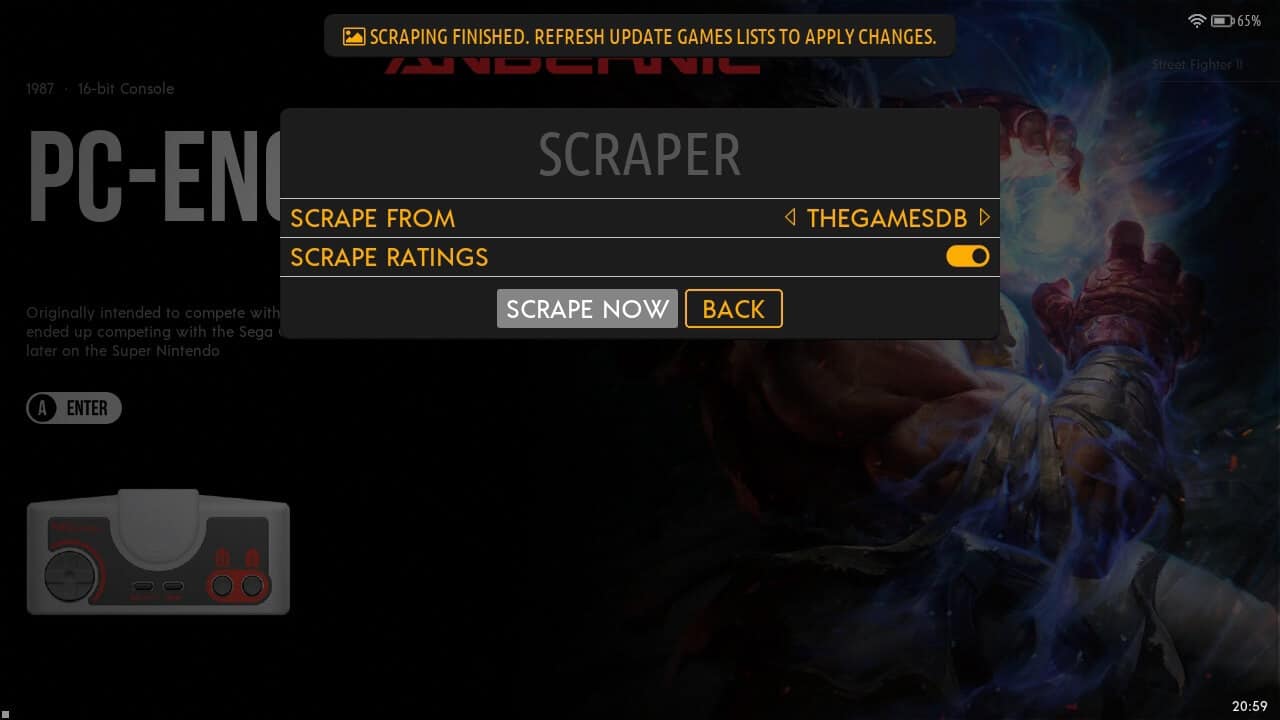
Térjen vissza a fő Beállítások menüben, és válassza a Scrape
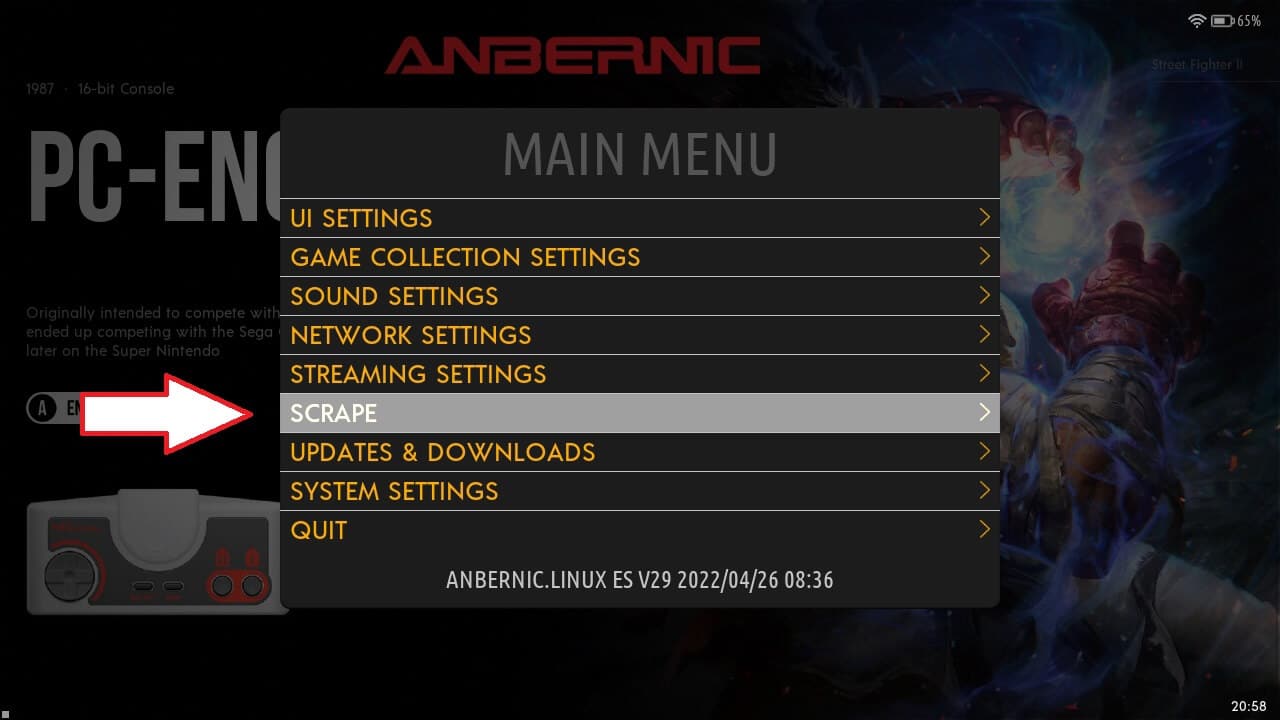
Két forrás közül lehet letölteni, amelyek között a Bal vagy Jobb gomb megnyomásával válthat a Scrape innen menüpontban; a ScreenScraper és a TheGamesDB. A ScreenScraper több lehetőséget kínál a letölteni kívánt tartalomhoz, a TheGamesDB pedig egyszerűbb. Bármelyik használható, de vegye figyelembe, hogy mindkettő ingyenesen használható, előfordulhat, hogy időnként túlterheltek vagy egyáltalán nem működnek.
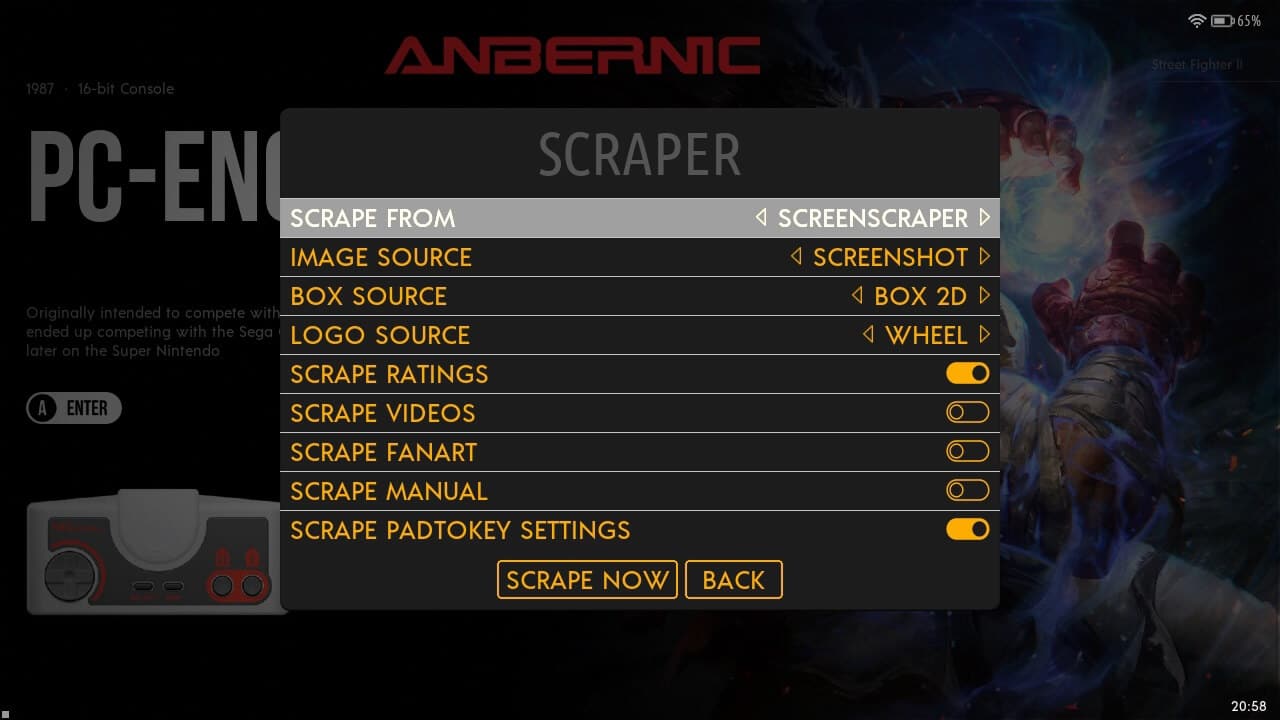
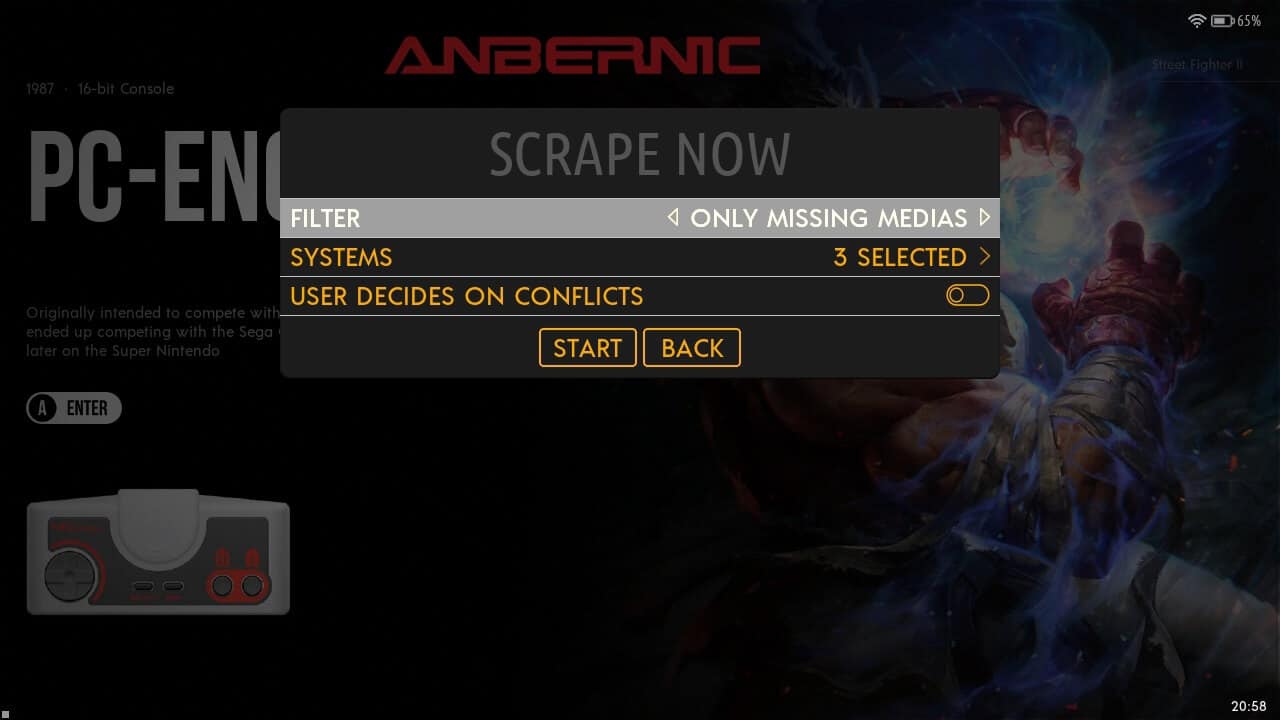
Egyelőre hagyja a letöltési beállításokat úgy, ahogy vannak, és görgessen le a Scrape Now pontig, és válassza azt. Megjelenik egy új menü néhány beállítással arra vonatkozóan, hogy mit töltse le. Javasoljuk, hogy hagyja ezeken az alapértelmezett beállításokon.
Játékok letöltése
Válassza a START gombot a visszatéréshez, majd a Scrape Now pontot ismét a letöltés megkezdéséhez. A képernyőn megjelenik egy felugró ablak, amely a játékletöltés folyamatát mutatja.
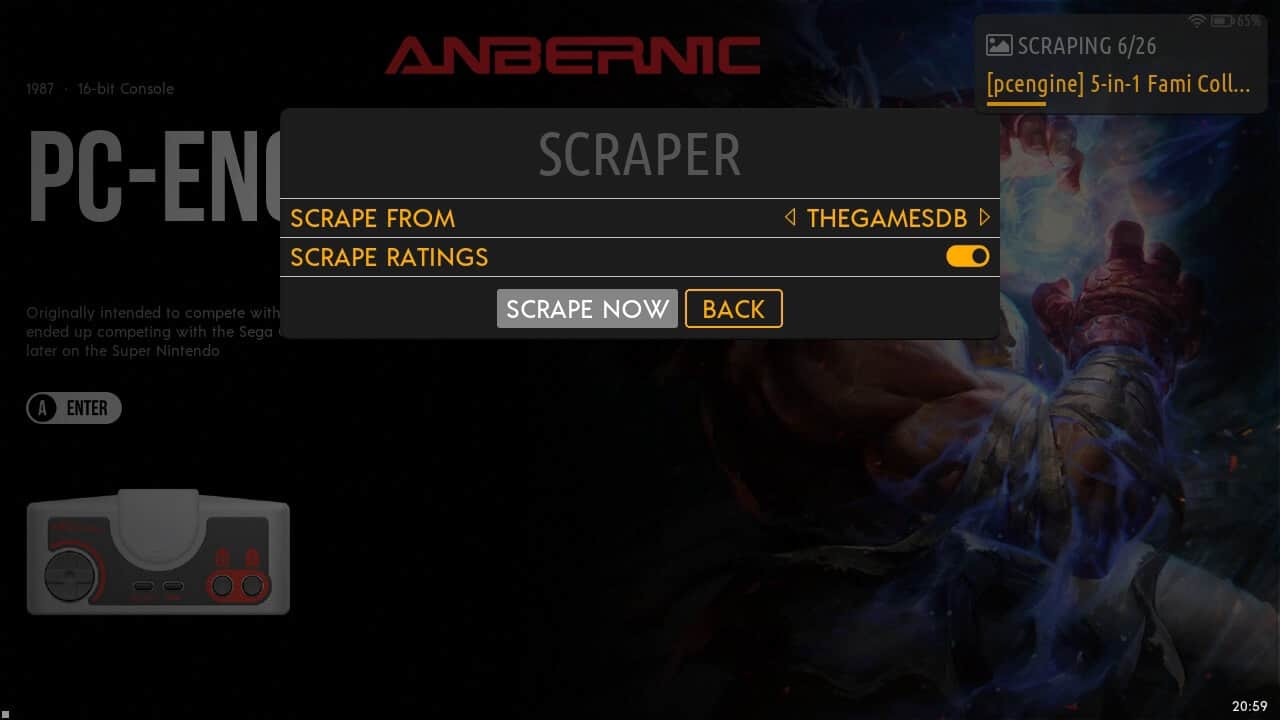
Ez eltarthat egy ideig, attól függően, hogy mennyire leterhelt a szolgáltatás, és hány játékot tölt le. Hagyja a kézikonzolt töltőn, és ellenőrizze rendszeresen. Amint a letöltés befejeződött, értesítést kap.
A játéklisták frissítése az EMUELEC-en
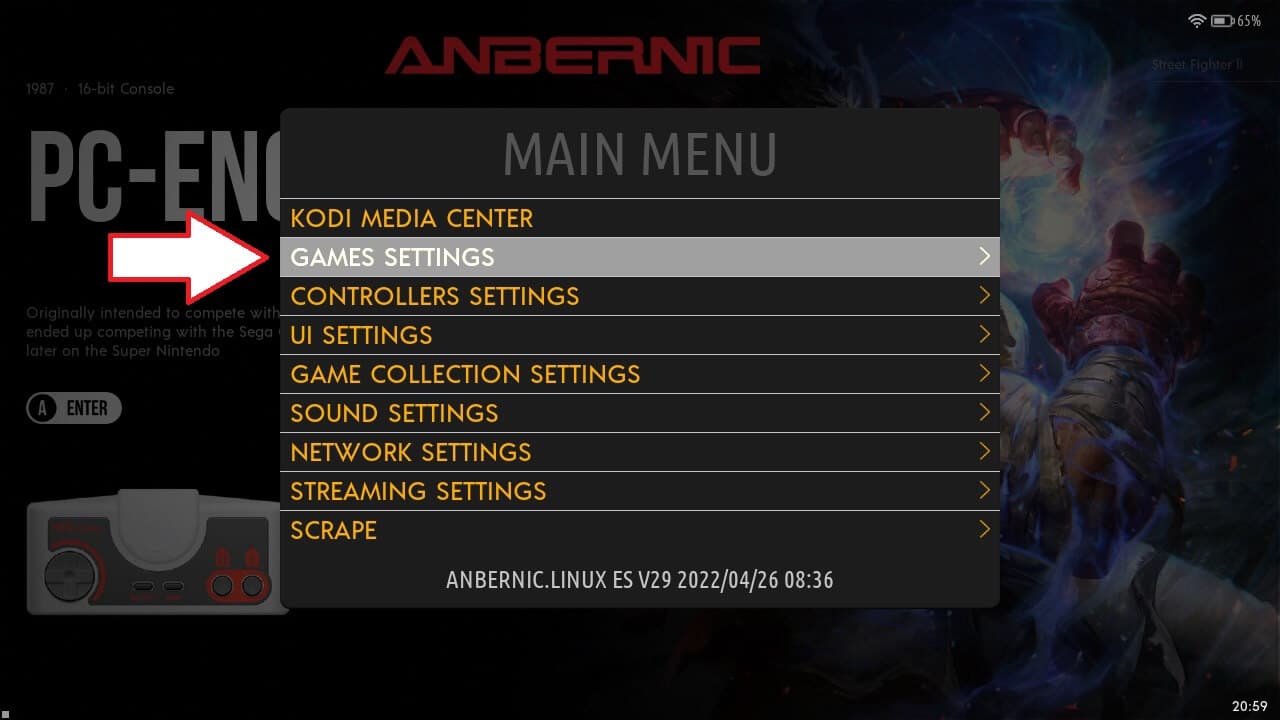
Most frissítenie kell a játékadatbázist, hogy tartalmazza a begyűjtött adatokat. A Beállítások menüben válassza a Játékbeállítások
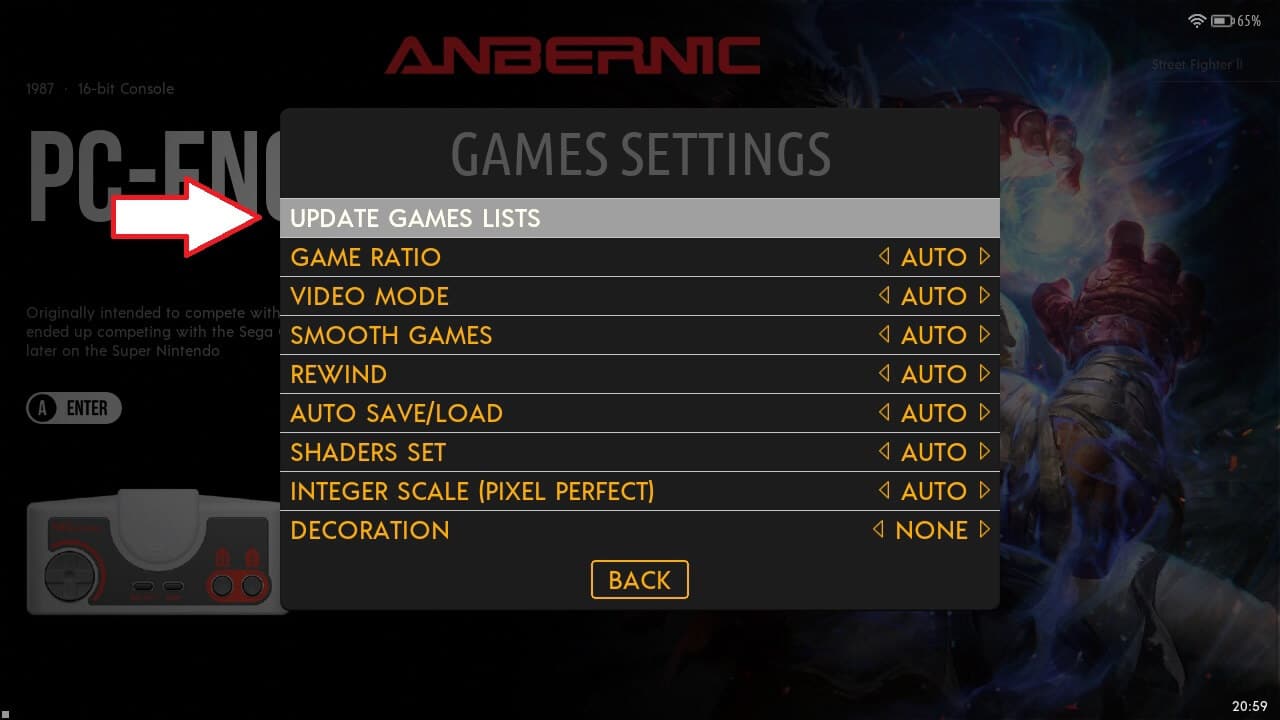
Ezután válassza a Játéklisták frissítése lehetőséget a menüből
A játékadatbázis most frissül az újonnan begyűjtött adatokkal, beleértve a borítóképeket és a leírásokat. Ez ismét eltarthat egy ideig, attól függően, hogy hány játékot kell frissíteni.
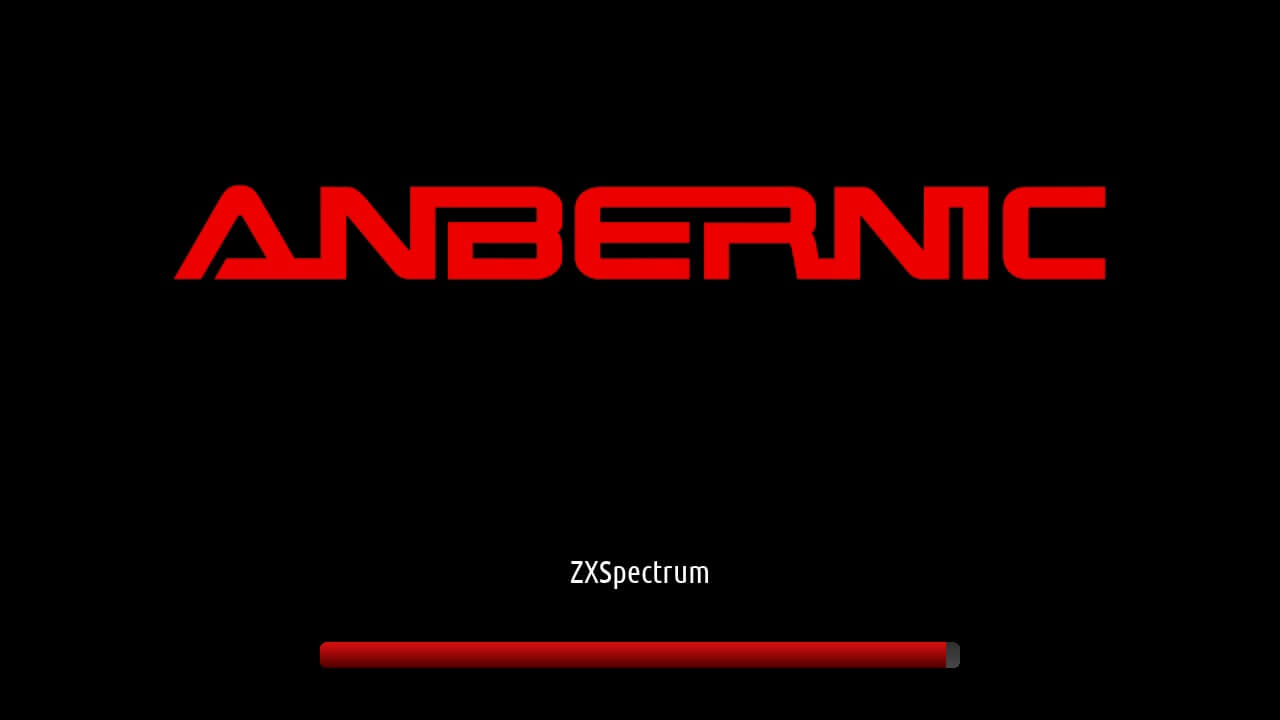
Amikor ez befejeződött, böngészhet egy játékrendszert, és a borítóképek és leírások mostantól megjelennek.
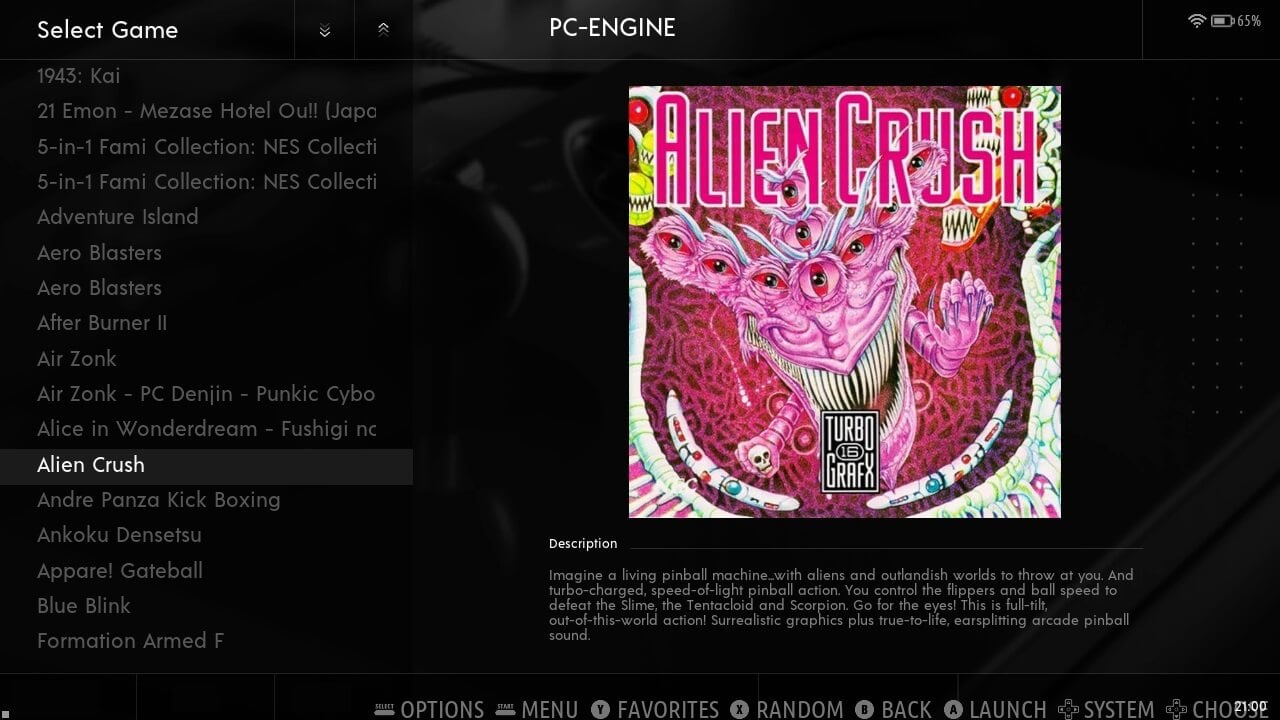
A borítóképek vagy leírások továbbra sem jelennek meg?
Előfordulhat, hogy néhány játéknál továbbra is hiányzik a borítókép és/vagy a leírás. Ennek oka lehet, hogy a játék nevét nem ismeri fel a rendszer, vagy jelenleg nem áll rendelkezésre kép vagy szöveg a játékhoz.
Egy másik ok lehet, ha témát vált, és az alapértelmezés szerint más képkategóriát használ, például képernyőképet a borítókép helyett. Ekkor vagy módosítania kell a témában a kategóriát például borítóképre, vagy újra kell gyűjtenie a gyűjteményét a Begyűjtési beállításokban „képernyőképre”.
Latest from the blog
Visit the blog EPOMAKER HE65 V2 TMR teszt – 8K vezeték nélküli sebesség és hibrid kapcsolók kompakt játékhoz
2026.10.19.
EPOMAKER HE65 V2 TMR teszt – 8K vezeték nélküli sebesség és hibrid kapcsolók kompakt játékhoz
2026.10.19.
 ONEXPLAYER 3 teszt – 8,8 hüvelykes AMOLED kijelző, moduláris vezérlés és meglepően jó akkumulátoridő
2026.10.14.
ONEXPLAYER 3 teszt – 8,8 hüvelykes AMOLED kijelző, moduláris vezérlés és meglepően jó akkumulátoridő
2026.10.14.
 KONKR Pocket BLOCK bejelentve: egy apró, vertikális Android kézikonzol 4:3-as kijelzővel
2026.10.01.
KONKR Pocket BLOCK bejelentve: egy apró, vertikális Android kézikonzol 4:3-as kijelzővel
2026.10.01.
 KONKR Pocket ADVANCE teszt – Egy zsebméretű, GBA-központú Android játék-kézikonzol
2026.09.24.
KONKR Pocket ADVANCE teszt – Egy zsebméretű, GBA-központú Android játék-kézikonzol
2026.09.24.
Kérdések és válaszok 4
a
me non vede il pc tutte queste cartelle mi da la cartella android, cache ,system come posso risolvere e fare in modo che il pc le veda
Se stai utilizzando una nuova scheda devi prima utilizzarla sul dispositivo in modo che generi file e cartelle. Successivamente sarà possibile accedere a queste cartelle sul PC.
Jak przerobić pliki na dreamcast ponieważ pobrane są plikami ISO których emuelec nie czyta
Try https://wiki.recalbox.com/e…