




EMUELEC on populaarne valik paljude retro pihumängukonsoolide jaoks, nagu näiteks Anbernic. Kuigi uute mängude lisamine micro SD-kaardile on väga lihtne (mida selgitame allpool), võib karbikunsti, mänguinfo jms lisamine ehk “mängude kraapimine” olla keerulisem, kui te pole protsessiga tuttav.
Kuidas lisada mänge EMUELEC-ile?
Teie micro SD-kaardi, mida kasutatakse mängude salvestamiseks pihuseadmes, saab eemaldada ja lugeda arvutis ilma täiendavate sammudeta. Lülitage pihuseade välja, eemaldage micro SD-kaart ja sisestage see arvuti kaardilugejasse.
Avage File Explorer ja peaksite nägema oma micro SD-kaarti, millel on mitmeid kaustu tuttavate konsoolinimedega. Sõltuvalt sellest, mida teie pihuseade toetab, võib nimedes esineda erinevusi või mõned võivad puududa.
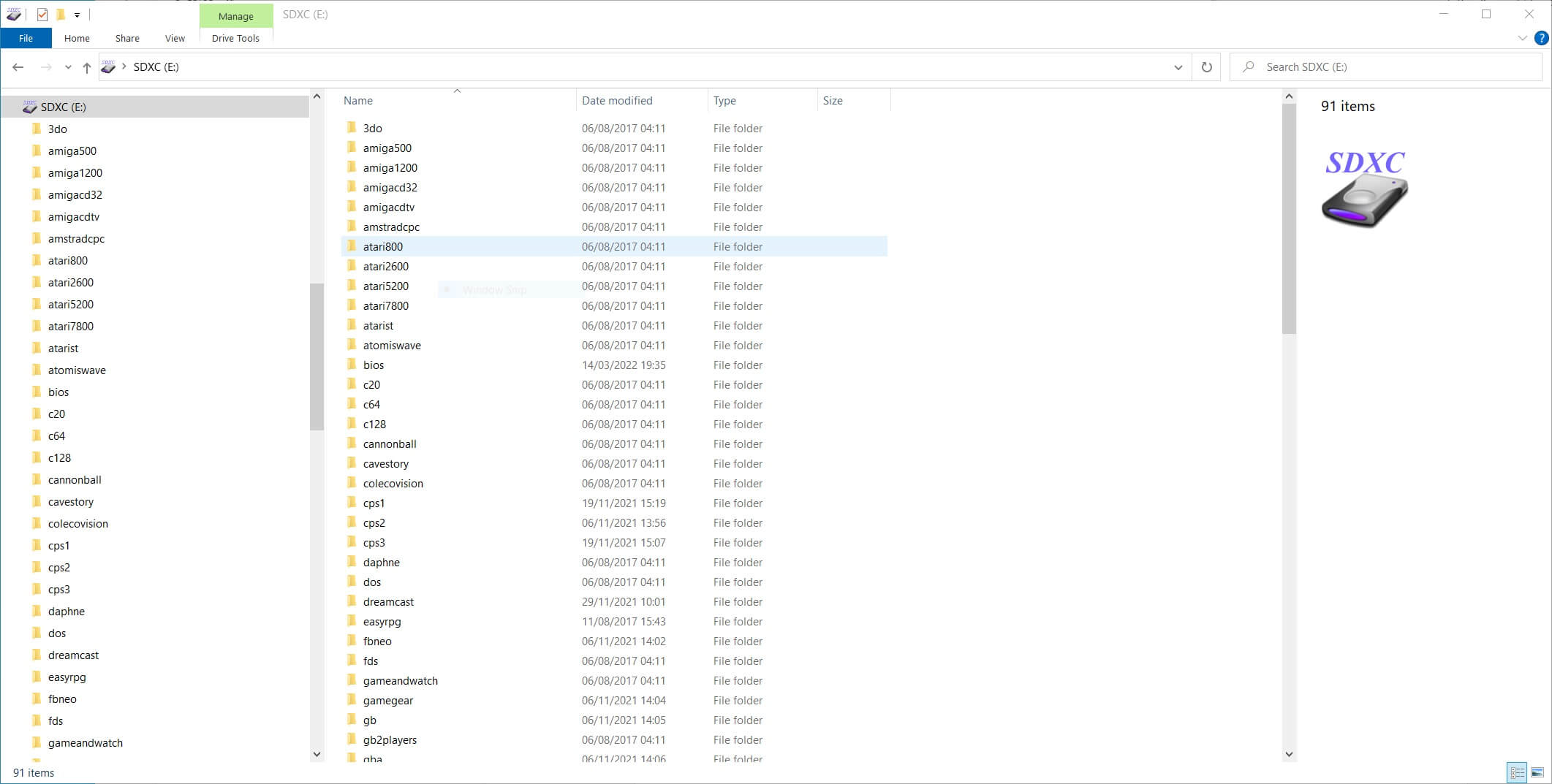
Nüüd saate kopeerida oma mängu-ROM-id arvutist micro SD-kaardi vastavasse kausta. Näiteks Genesis / Mega Drive mängud lähevad “megadrive” kausta. PC Engine mängud lähevad “pcengine” kausta ja nii edasi.
Kopeerige kõik oma failid ja kui see on tehtud, saate kaardi arvutist välja visata, uuesti pihuseadmesse sisestada ja selle uuesti sisse lülitada.
Sõltuvalt sellest, kui palju mänge olete lisanud, võite märgata, et menüüsse käivitumine võtab veidi kauem aega. See skaneerib ja lisab kõik uued mängud, mille see micro SD-kaardilt leiab. Laske skaneerimisel lõpule jõuda.
Kui sirvite süsteeme, märkate, et nüüd kuvatakse uusi mängusüsteemi menüüsid, kui varem polnud nende jaoks ühtegi mängu.
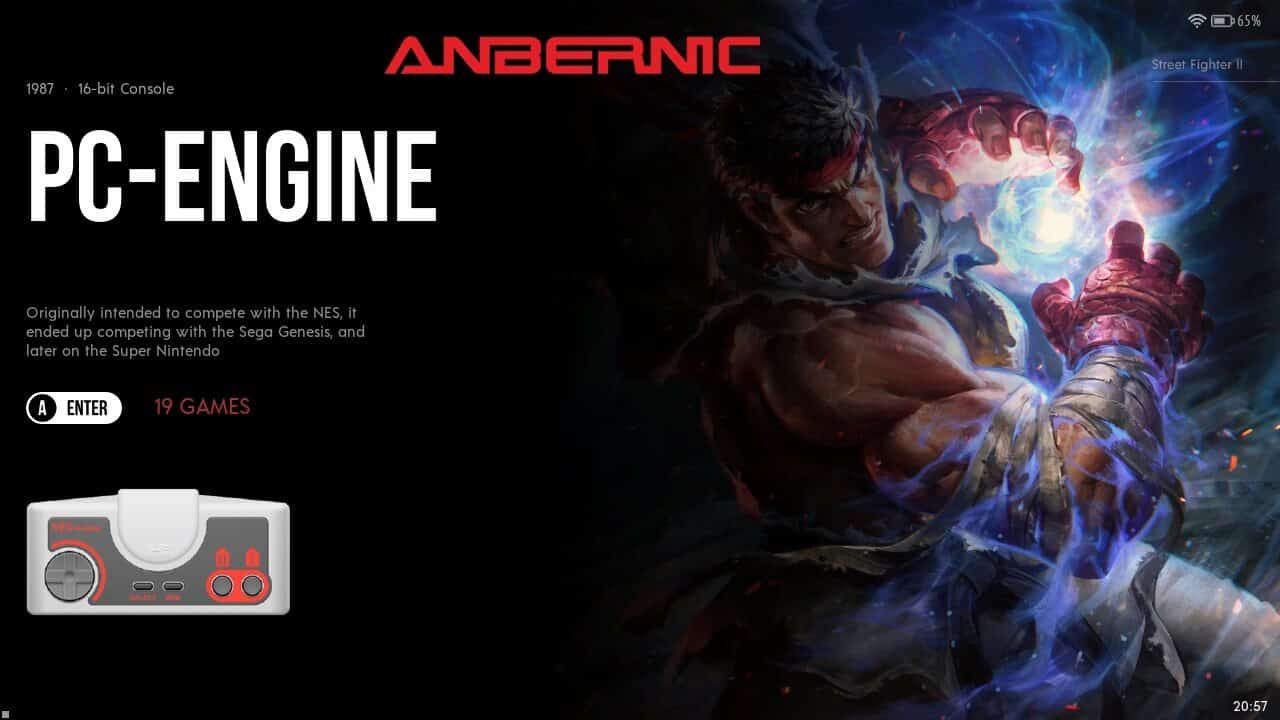
Kui valite selle süsteemi, kuvatakse äsja lisatud mängud, kuid mängude kaanepilte ega teavet ei kuvata.
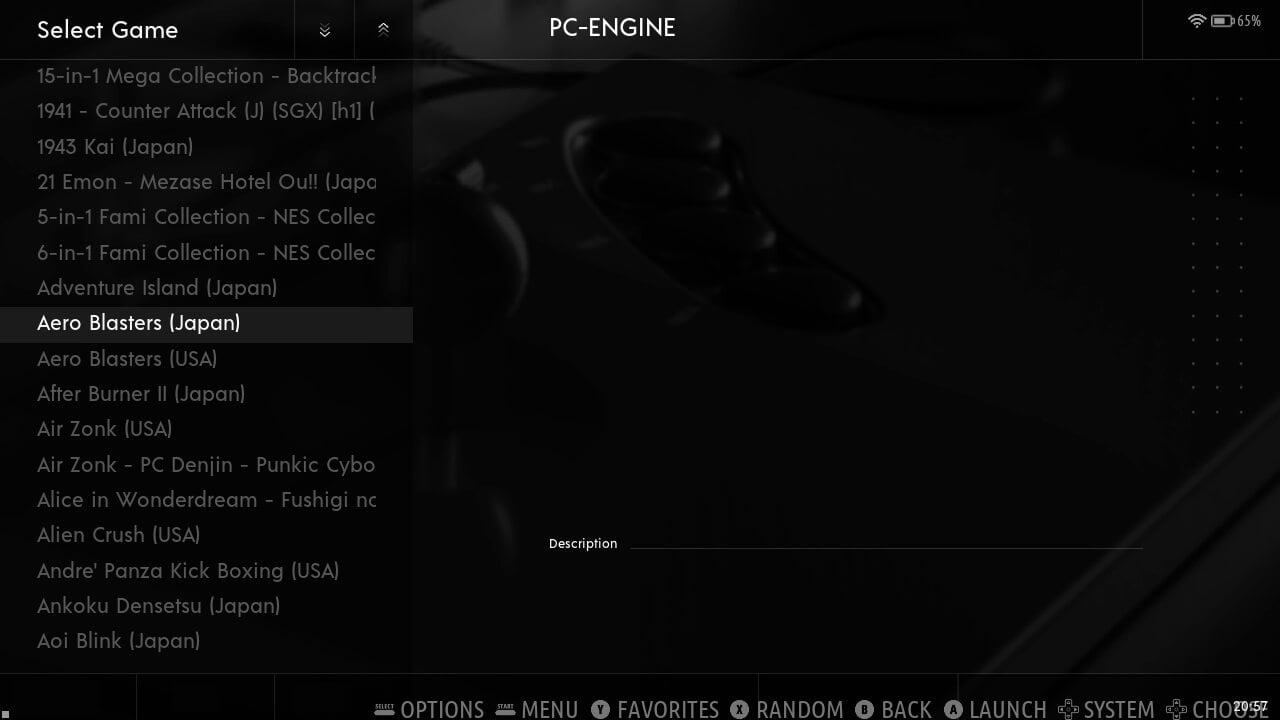
Nüüd peame mänguandmed kraapima.
Kuidas kraapida mänguandmeid EMUELEC-is?
Kontrollige, et olete internetiga ühendatud
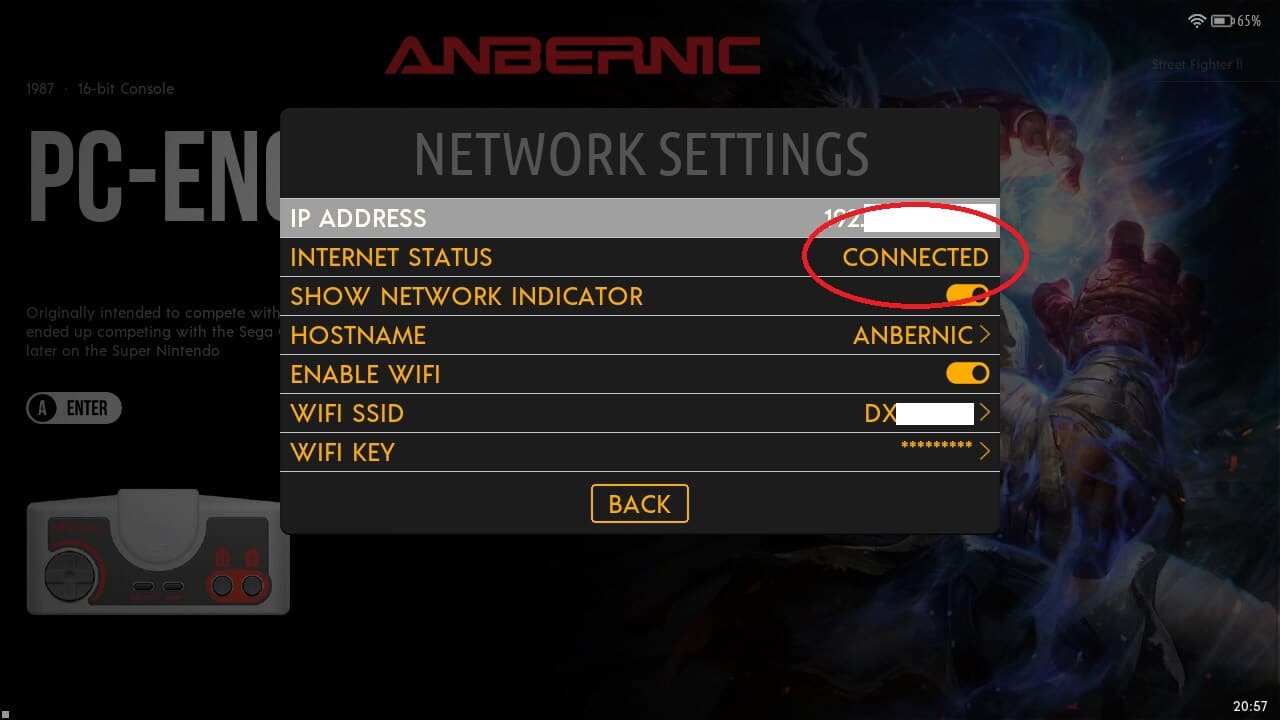
Esmalt kontrollige, et olete internetiga ühendatud. Menüüst Seaded valige Võrgu seaded ja kinnitage, et interneti olek on kuvatud kui Ühendatud. Kui see ei ole, lubage WiFi ja valige oma WiFi SSID (juurdepääsupunkt) ning sisestage oma parool.
Kraapimise seadistamine
Naaske peamenüüsse Seaded menüü ja valige Scrape
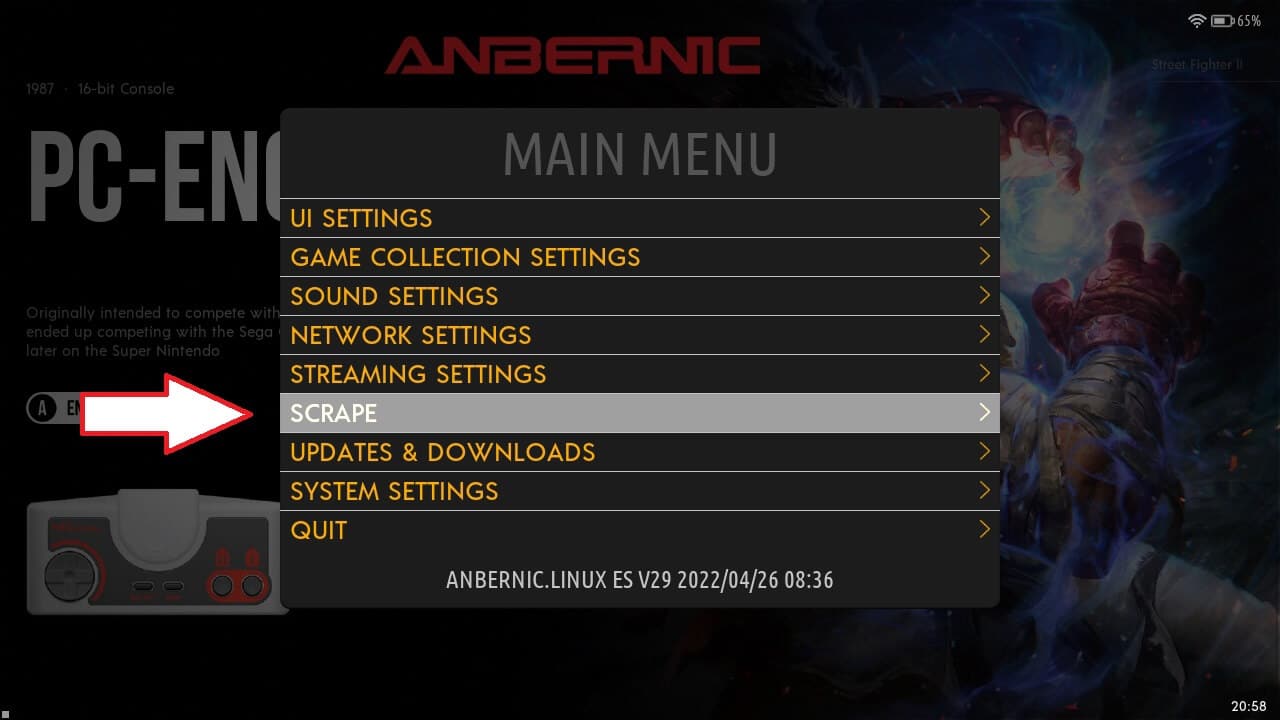
Saadaval on kaks allikat, mille vahel saate vahetada, vajutades vasakule või paremale nupul Kraabi alates menüükirjel; ScreenScraper ja TheGamesDB. ScreenScraper pakub rohkem valikuid, millist sisu soovite alla laadida, ning TheGamesDB on lihtsam. Mõlemat saab kasutada, kuid olge teadlik, et mõlemad on tasuta kasutamiseks, need võivad mõnikord olla hõivatud või üldse mitte töötada.
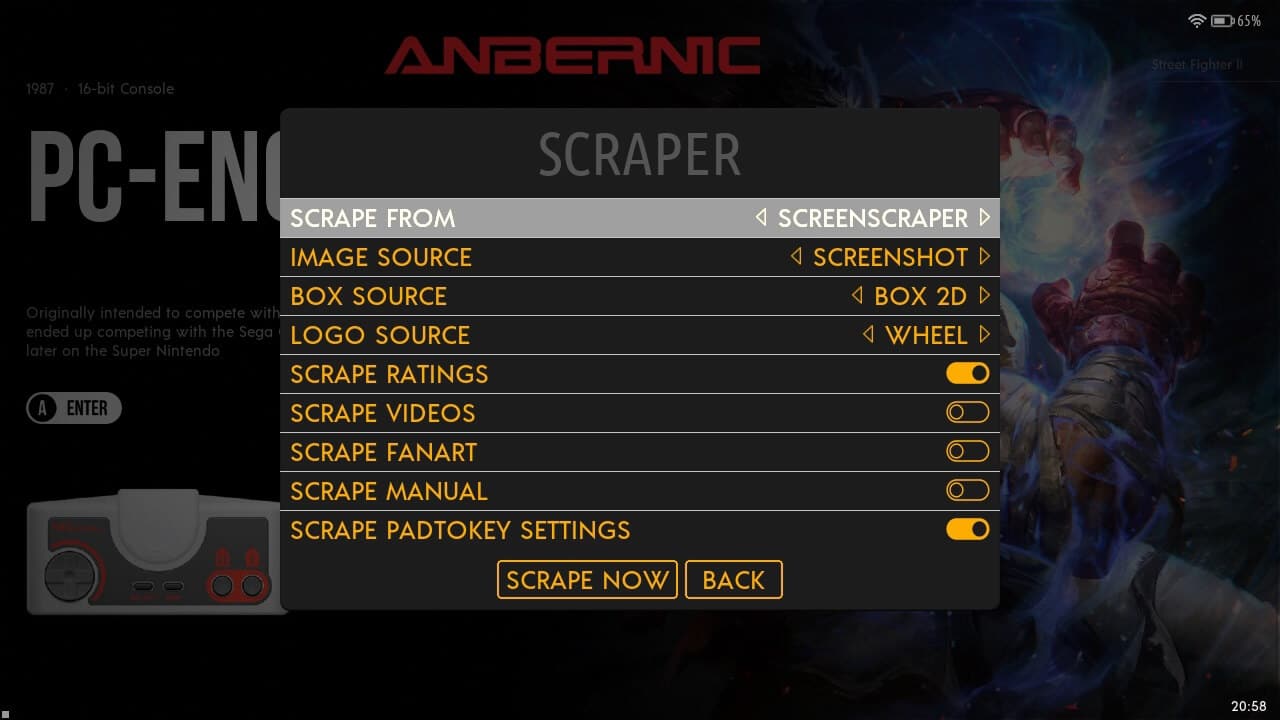
Jätke praegu scrape’imise seaded muutmata ja kerige alla valikuni Scrape Now ning valige see. Kuvatakse uus menüü koos mõningate seadetega, mida scrape’ida. Soovitame jätta need vaikeseaded kehtima.
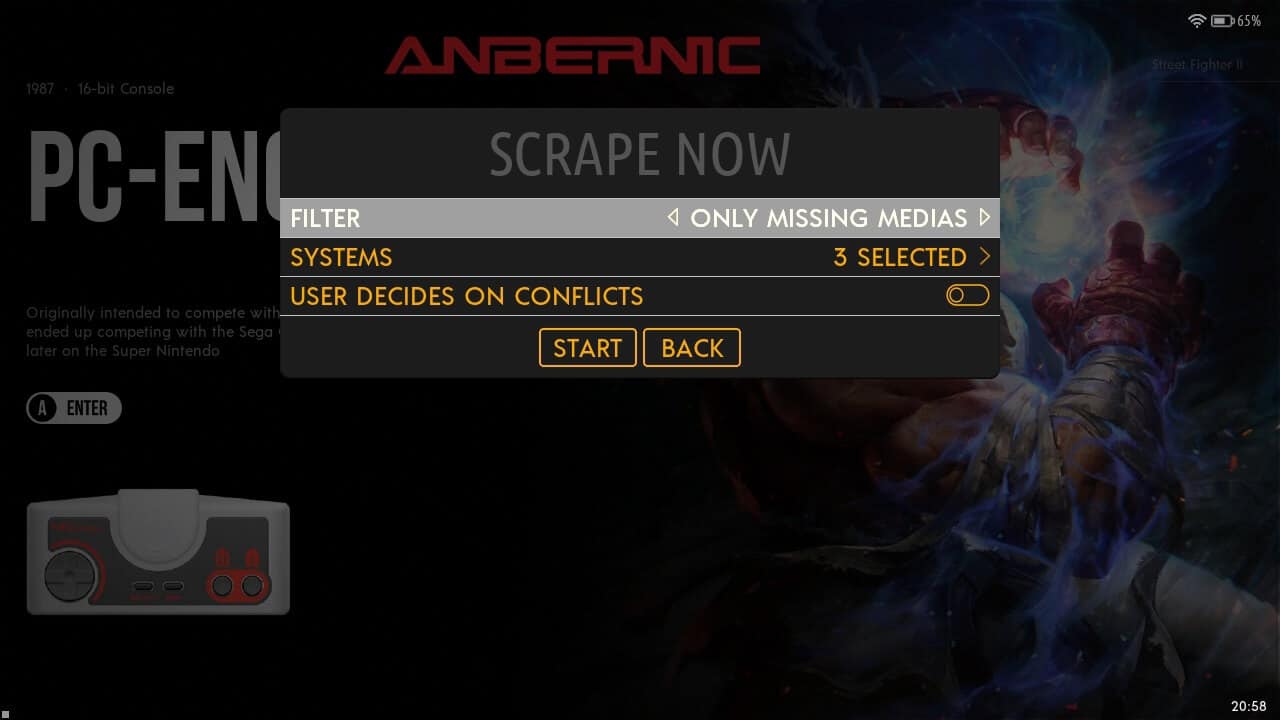
Mängude scrape’imine
Valige START naasmiseks ja Scrape Now uuesti scrape’imise alustamiseks. Ekraanile kuvatakse hüpikaken, mis näitab mängude scrape’imise edenemist.
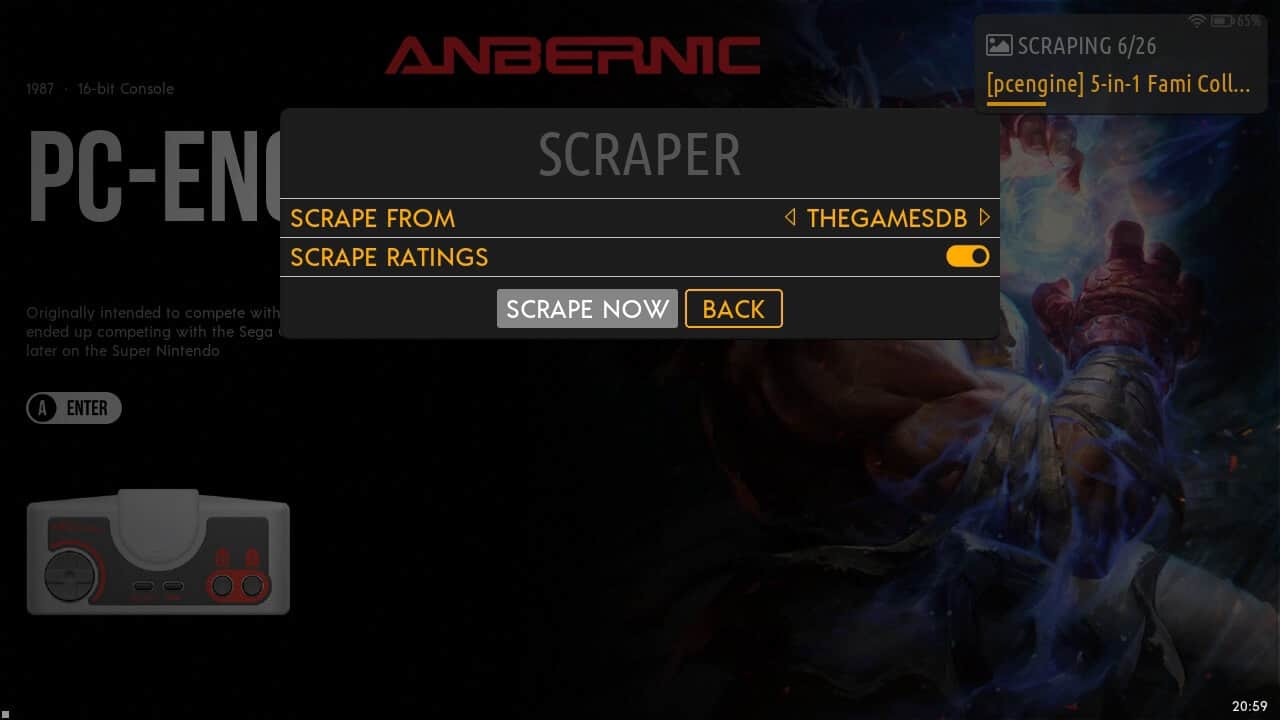
See võib võtta aega sõltuvalt sellest, kui hõivatud teenus on ja kui palju mänge scrape’itakse. Jätke käeshoitav seade laadima ja kontrollige aeg-ajalt. Kui scrape’imine on lõppenud, teavitatakse teid.
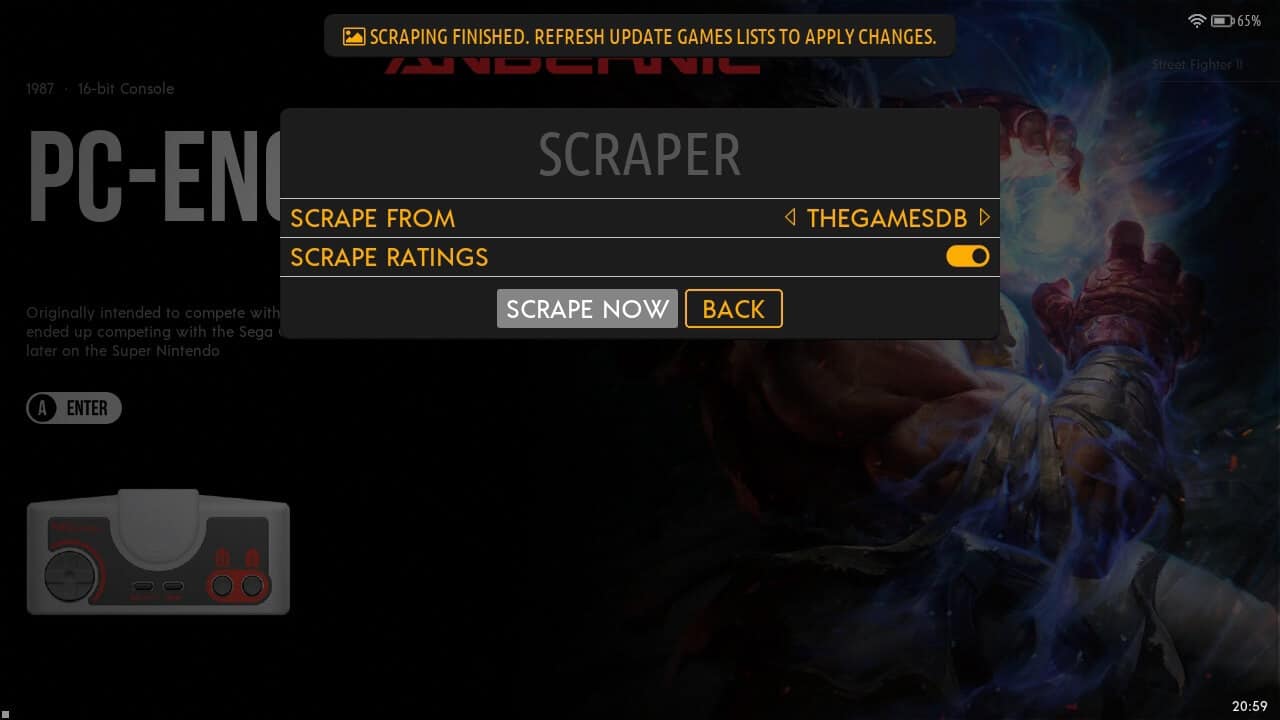
Kuidas värskendada mängude loendeid EMUELEC-is
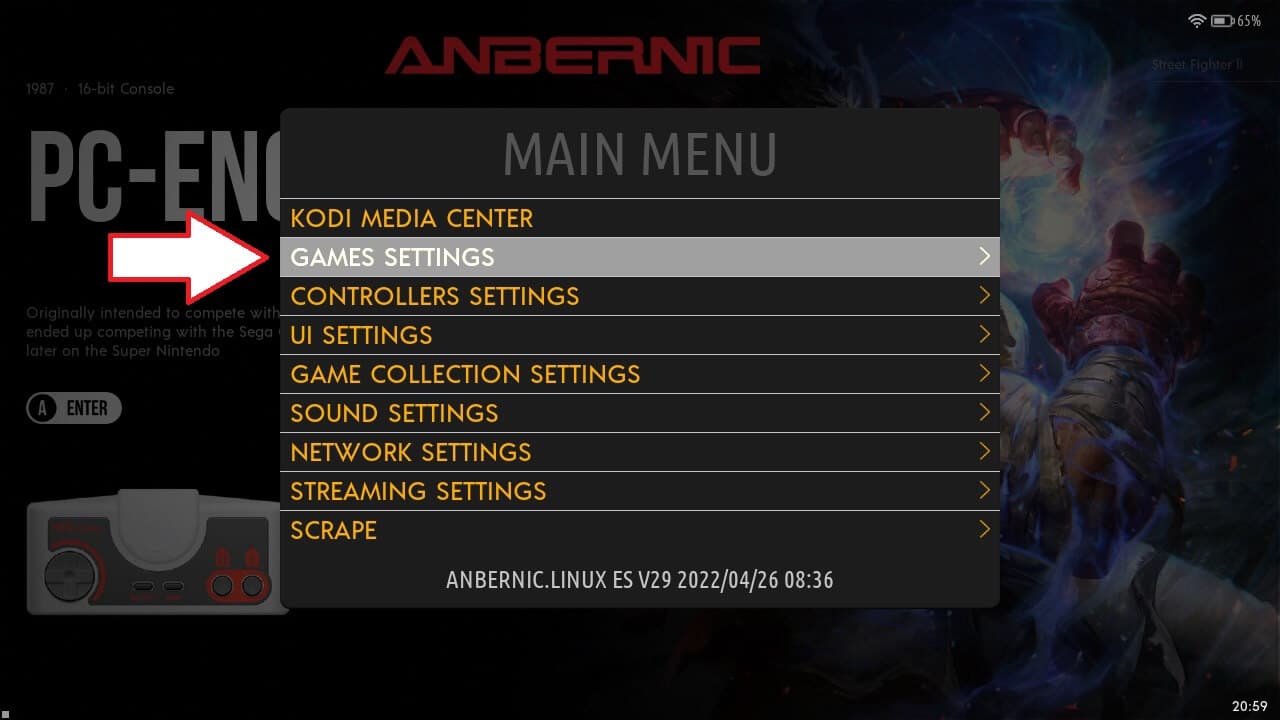
Nüüd peate värskendama mänguandmebaasi, et lisada skraapitud andmed. Jaotisest Seaded menüüst valige Mängude seaded
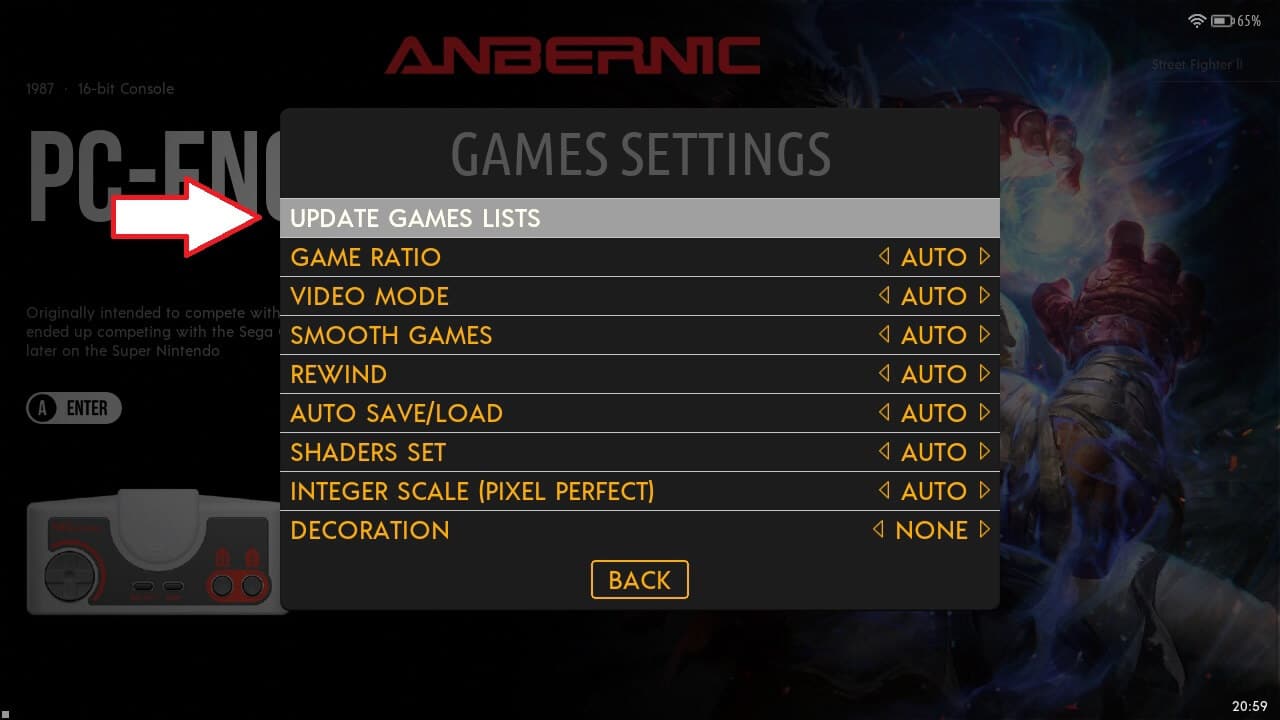
Seejärel valige Värskenda mängude loendeid menüüst
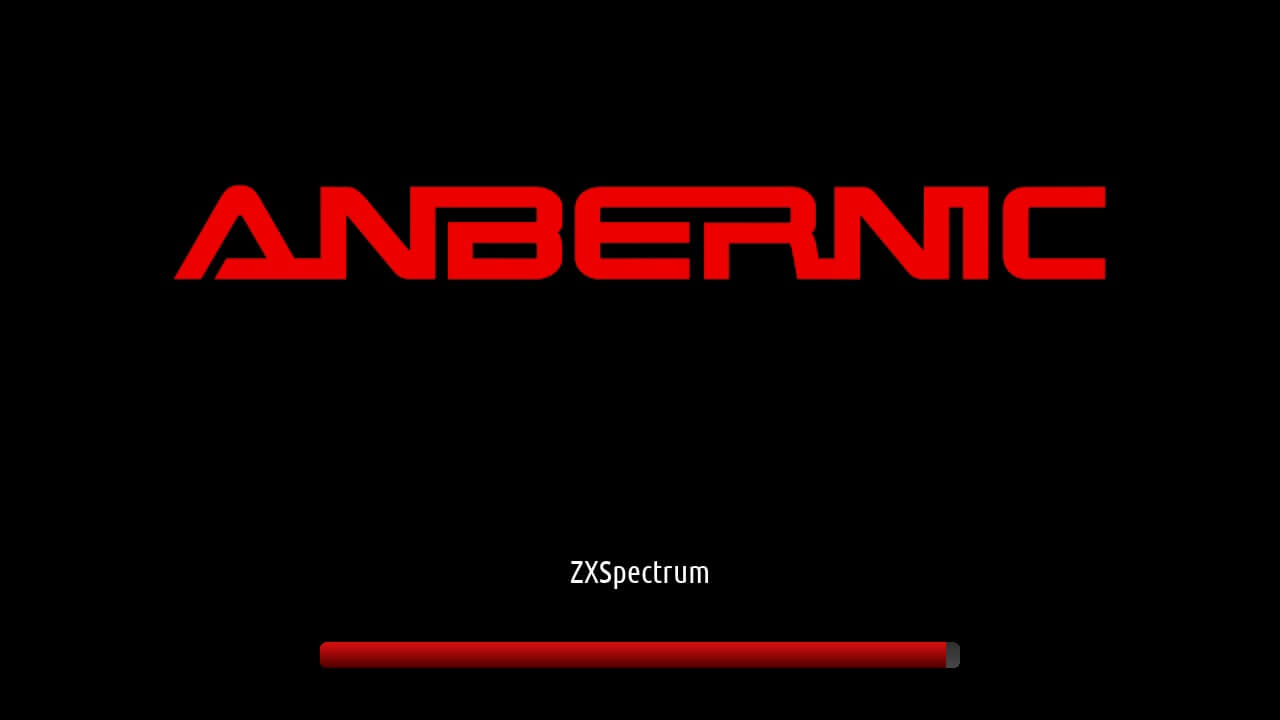
Mänguandmebaasi värskendatakse nüüd äsja skraapitud andmetega, sealhulgas karbikunst ja kirjeldus. Jällegi võib see võtta aega sõltuvalt sellest, kui palju mänge tuleb värskendada.
Kui see on lõpule viidud, saate nüüd mängusüsteemis sirvida ning karbikunst ja kirjeldus kuvatakse nüüd.
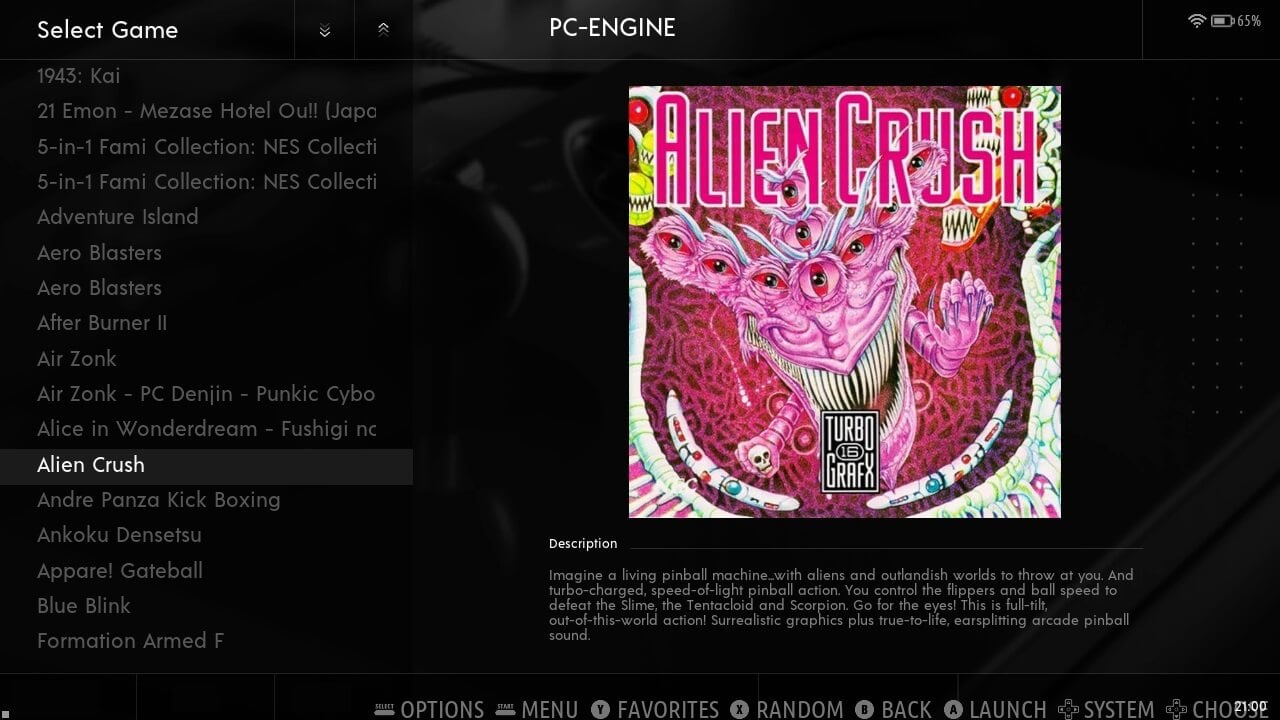
Karbikunst või kirjeldus ei kuvata endiselt?
Mõnel mängul võib endiselt puududa karbikunst ja/või kirjeldus. Selle põhjuseks võib olla see, et mängu nime ei tuvastatud või mängu jaoks ei ole praegu pilti ega teksti.
Teine põhjus on see, kui muudate teemat ja vaikimisi kasutab see teistsugust pildikategooriat, näiteks ekraanipilti karbikunsti asemel. Sel juhul peate kas muutma teemas kategooria näiteks karbikunstiks või kogumiku uuesti skraapima jaotises Scrape Settings väärtuseks „screenshot“.
Latest from the blog
Visit the blog EPOMAKER HE65 V2 TMR ülevaade – 8K traadita kiirus ja hübriidklahvid kompaktsele mängurile
19. okt 2026
EPOMAKER HE65 V2 TMR ülevaade – 8K traadita kiirus ja hübriidklahvid kompaktsele mängurile
19. okt 2026
 ONEXPLAYER 3 ülevaade – 8,8-tolline AMOLED-mängu-ekraan, modulaarsed juhtnupud ja üllatavalt hea aku kestvus
14. okt 2026
ONEXPLAYER 3 ülevaade – 8,8-tolline AMOLED-mängu-ekraan, modulaarsed juhtnupud ja üllatavalt hea aku kestvus
14. okt 2026
 KONKR Pocket BLOCK kuulutati välja: pisike vertikaalne Android-käeshoitav 4:3 ekraaniga
1. okt 2026
KONKR Pocket BLOCK kuulutati välja: pisike vertikaalne Android-käeshoitav 4:3 ekraaniga
1. okt 2026
 KONKR Pocket ADVANCE ülevaade – taskusuurune GBA-le keskendunud Androidi mängukonsool
24. sept 2026
KONKR Pocket ADVANCE ülevaade – taskusuurune GBA-le keskendunud Androidi mängukonsool
24. sept 2026
Küsimused & vastused 4
a
me non vede il pc tutte queste cartelle mi da la cartella android, cache ,system come posso risolvere e fare in modo che il pc le veda
Se stai utilizzando una nuova scheda devi prima utilizzarla sul dispositivo in modo che generi file e cartelle. Successivamente sarà possibile accedere a queste cartelle sul PC.
Jak przerobić pliki na dreamcast ponieważ pobrane są plikami ISO których emuelec nie czyta
Try https://wiki.recalbox.com/e…