




EMUELEC er et populært valg til mange håndholdte retro-spilkonsoller som dem, der fremstilles af Anbernic. Selvom det er meget nemt at tilføje nye spil til dit micro SD-kort (som vi forklarer nedenfor), kan det være sværere at tilføje box art, spilinfo osv. også kaldet “game scraping”, hvis du ikke er fortrolig med processen.
Hvordan tilføjer man spil til EMUELEC?
Dit micro SD-kort, der bruges til lagring af spil på den håndholdte, kan tages ud og læses på din pc uden yderligere trin. Sluk for din håndholdte, tag micro SD-kortet ud, og sæt det i kortlæseren på din pc.
Åbn File Explorer, og du bør se dit micro SD-kort med en række mapper med velkendte konsolnavne. Der kan være nogle forskelle i navne eller manglende navne afhængigt af, hvad din håndholdte understøtter.
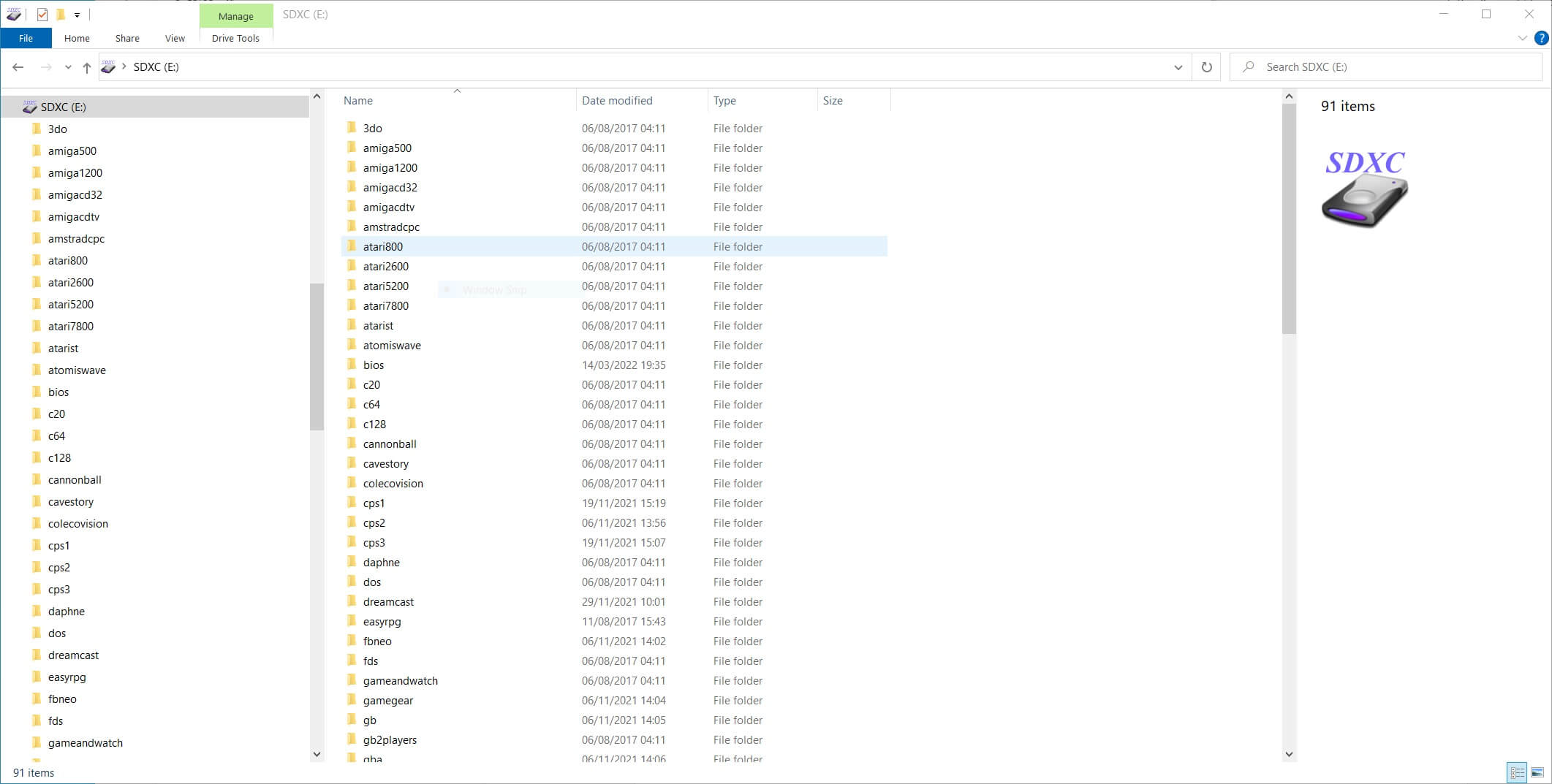
Du kan nu kopiere dine spil-ROM’er fra din pc til micro SD-kortets respektive mappe. Genesis/Mega Drive-spil lægges f.eks. i mappen “megadrive”. PC Engine-spil placeres i mappen “pcengine” og så videre.
Kopier alle dine filer, og når du er færdig, kan du skubbe kortet ud af din pc, sætte det tilbage i din håndholdte og tænde for den igen.
Afhængigt af hvor mange spil du har tilføjet, vil du måske bemærke, at det tager lidt længere tid at starte op til menuen. Den scanner efter og tilføjer alle nye spil, den finder på micro SD-kortet. Lad den scanne færdig.
Hvis du bladrer gennem systemerne, vil du bemærke, at nye spilsystem-menuer nu vises, hvis der ikke tidligere var nogen spil til det.
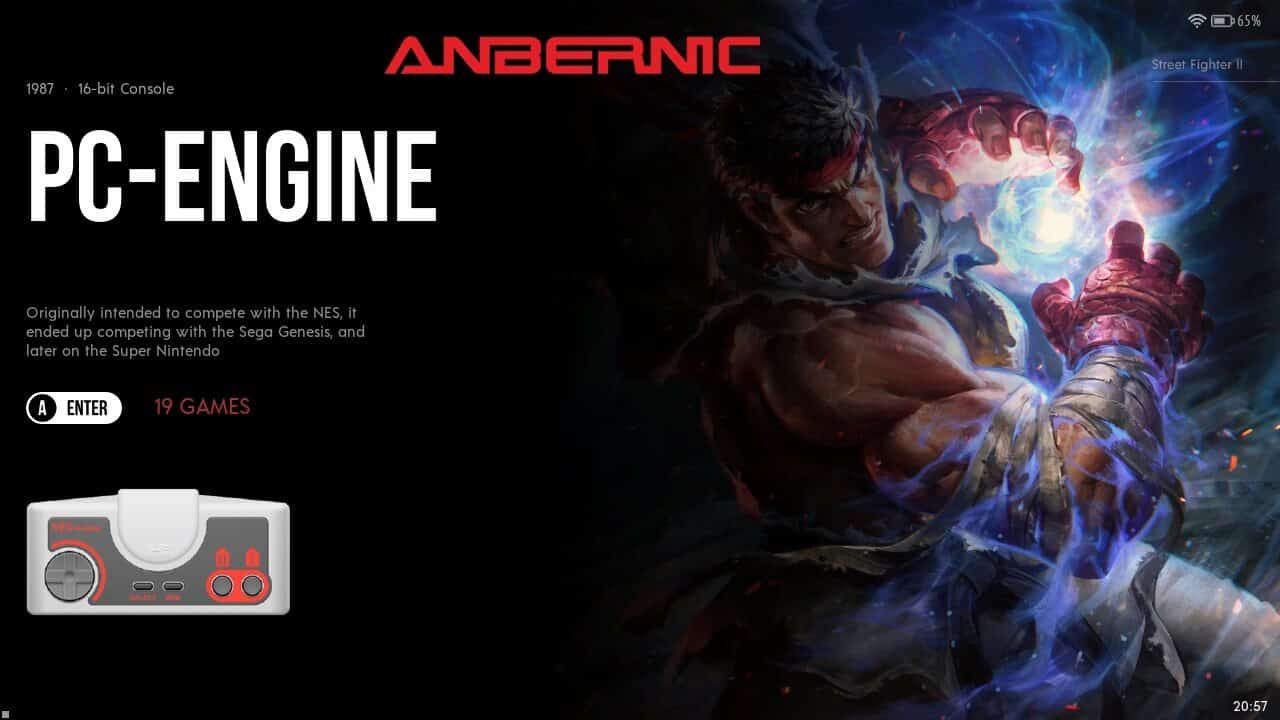
Når du vælger det system, vil det vise de nyligt tilføjede spil, men ingen æskebilleder eller spiloplysninger.
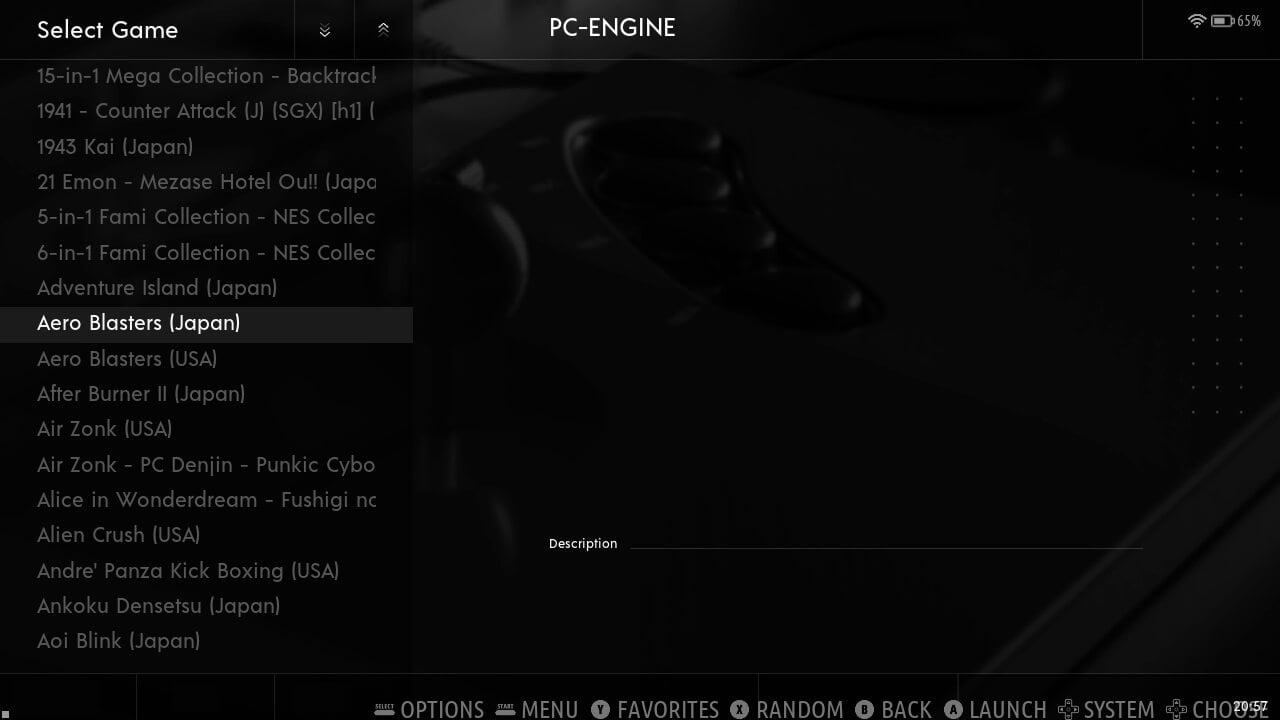
Nu skal vi scrape spillets data.
Hvordan skraber man spildata på EMUELEC?
Kontroller, at du har forbindelse til internettet
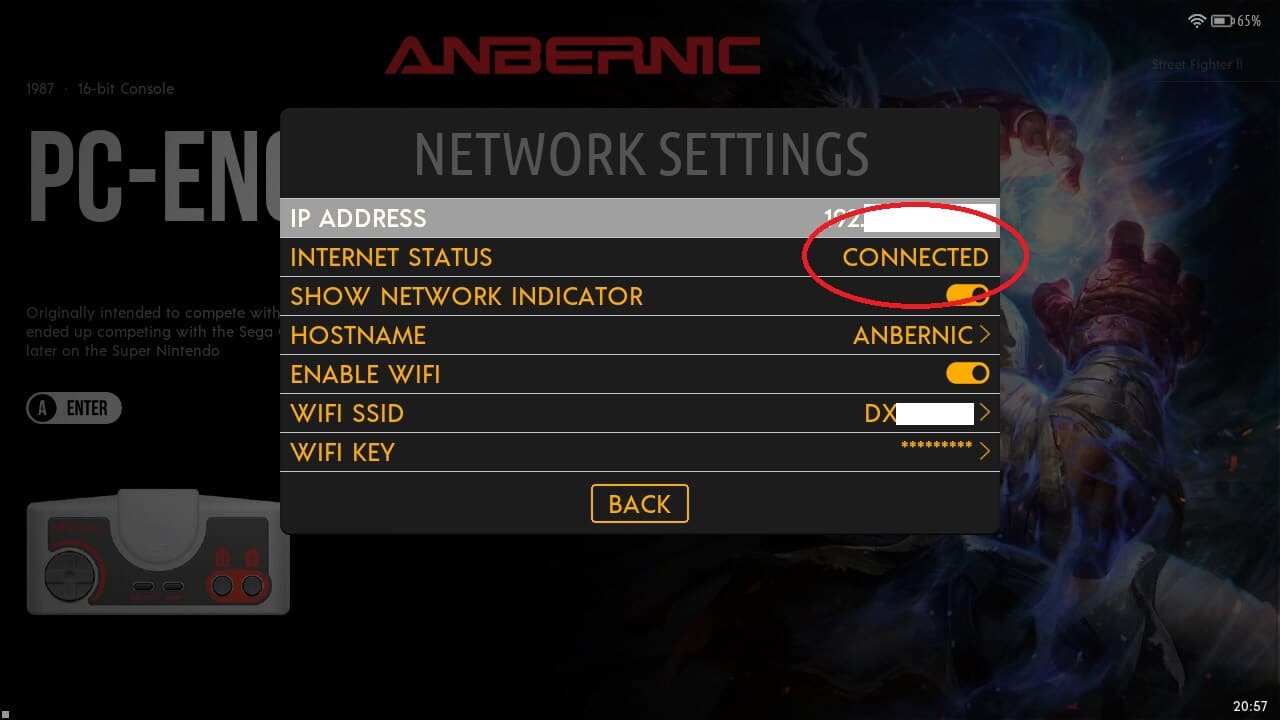
Tjek først, at du har forbindelse til internettet. Vælg Netværksindstillinger i menuen Indstillinger, og bekræft, at internetstatus vises som Tilsluttet. Hvis det ikke er tilfældet, skal du aktivere WiFi og vælge dit WiFi SSID (adgangspunkt) og indtaste din adgangskode.
Opsætning af skrabning
Gå tilbage til hovedmenuen Indstillinger, og vælg Scrape
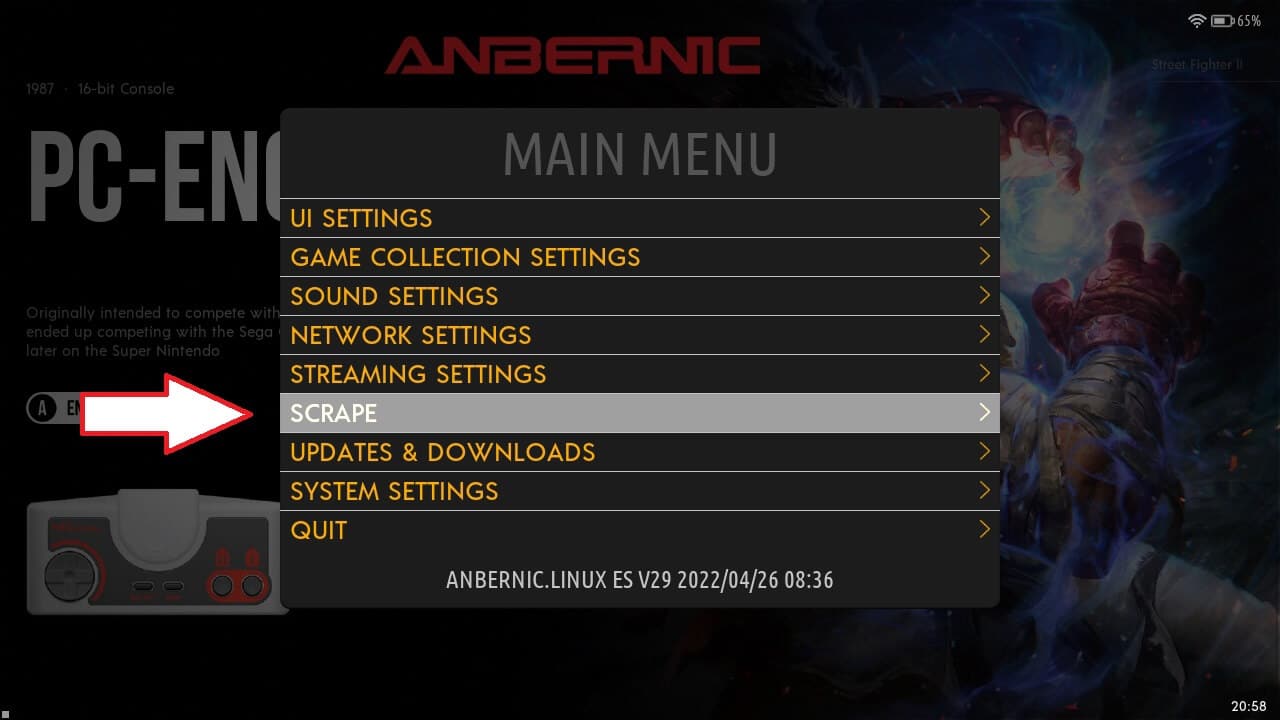
Der er to kilder at scrape fra, som du kan skifte mellem ved at trykke til venstre eller højre på menupunktet Scrape fra; ScreenScraper og TheGamesDB. ScreenScraper har flere muligheder for at vælge, hvilket indhold du vil downloade, og TheGamesDB er mere forenklet. Begge kan bruges, men vær opmærksom på, at begge er gratis at bruge, de kan være optaget på nogle tidspunkter eller slet ikke virke.
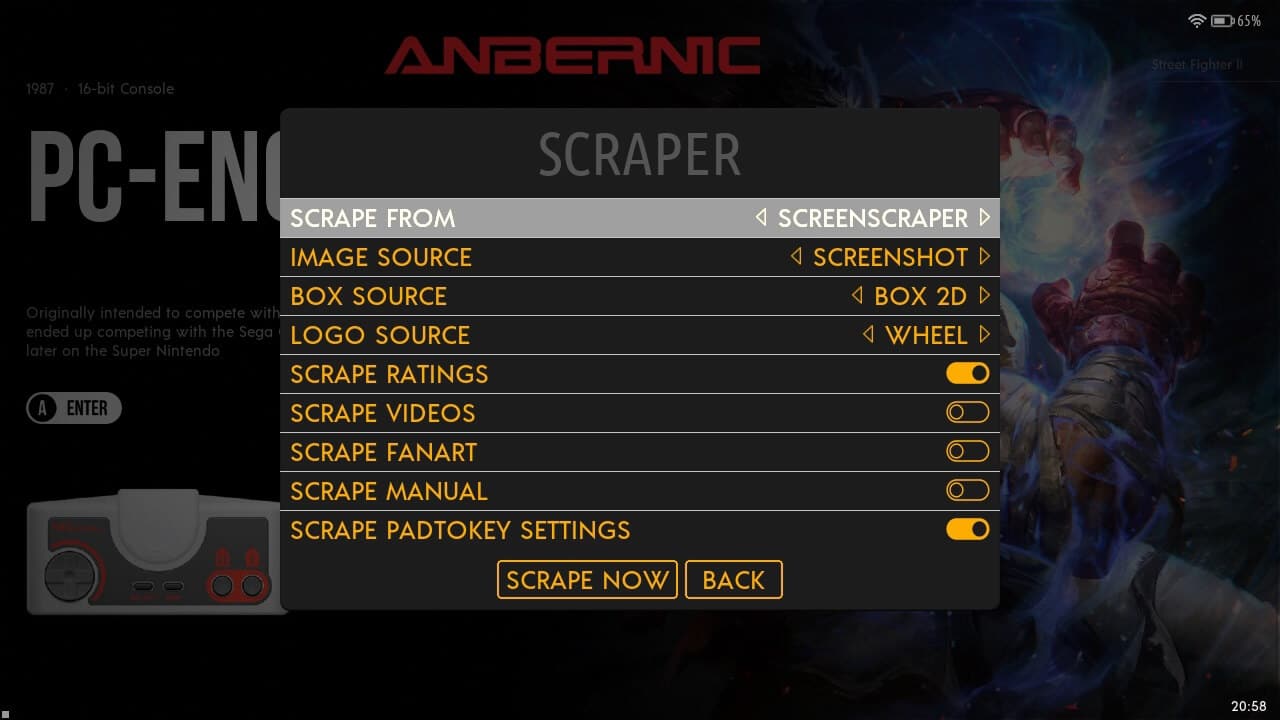
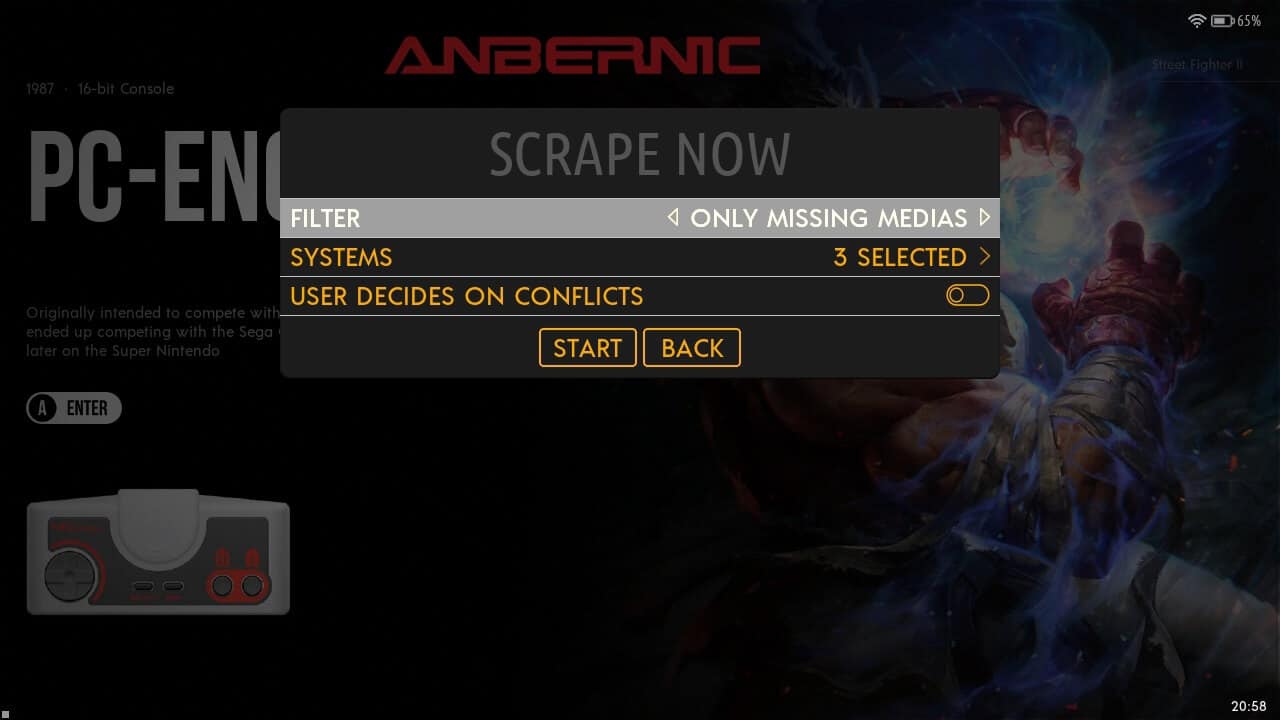
I øjeblikket skal du lade skrabeindstillingerne være, som de er, og scrolle ned til Scrape Now og vælge det. En ny menu vises med nogle indstillinger for, hvad der skal skrabes. Vi anbefaler, at du lader den stå på disse standardindstillinger.
Skrabning af spil
Vælg START for at vende tilbage og Scrape Now igen for at starte skrabningen. En popup vises på skærmen for at vise, hvor langt man er kommet med skrabningen af spillet.
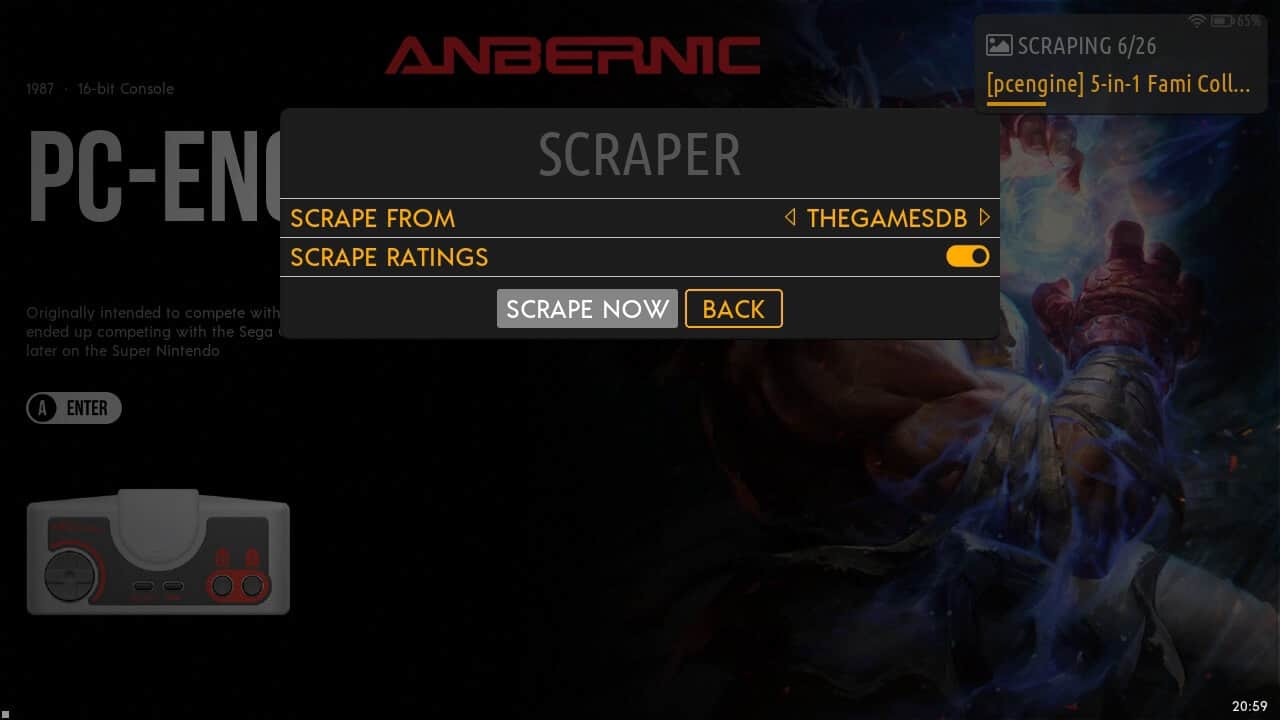
Det kan tage noget tid, afhængigt af hvor travlt der er på tjenesten, og hvor mange spil der bliver scrapet. Lad den håndholdte være opladet, og tjek den med jævne mellemrum. Når skrabningen er afsluttet, får du besked.
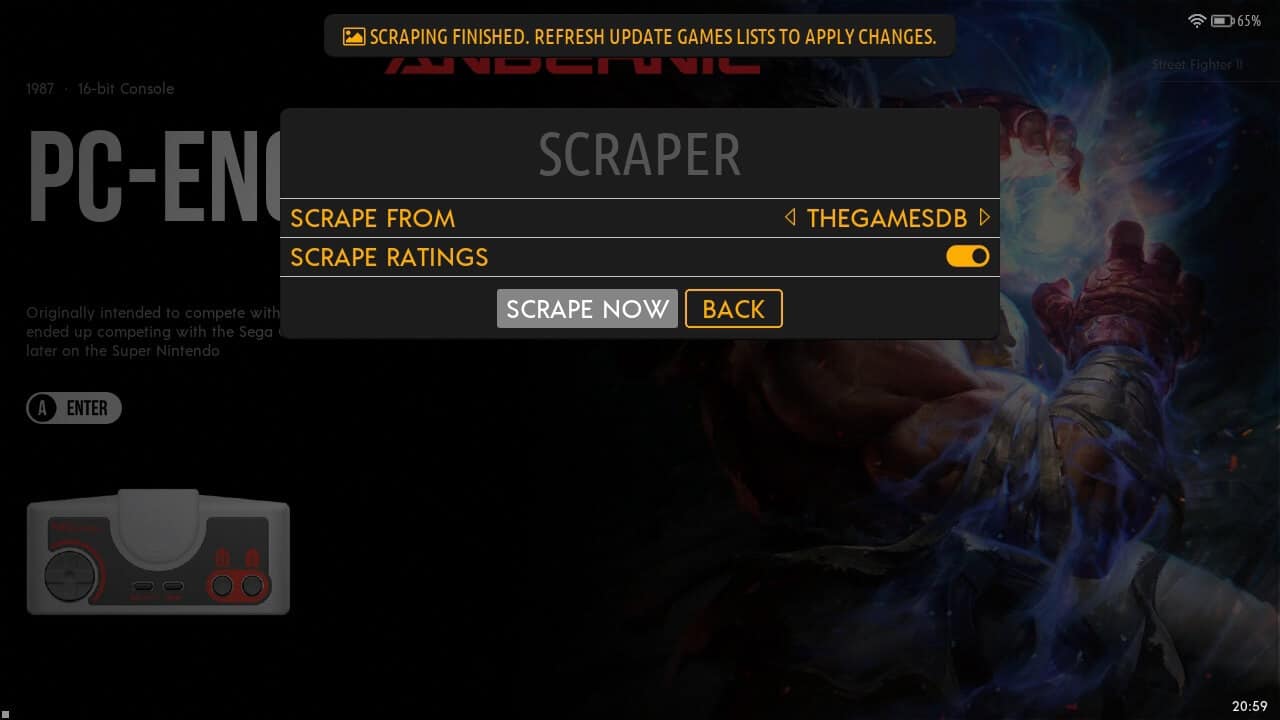
Sådan opdaterer du spillelisterne på EMUELEC
Nu skal du opdatere spildatabasen, så den inkluderer de skrabede data. I menuen Indstillinger skal du vælge Spilindstillinger
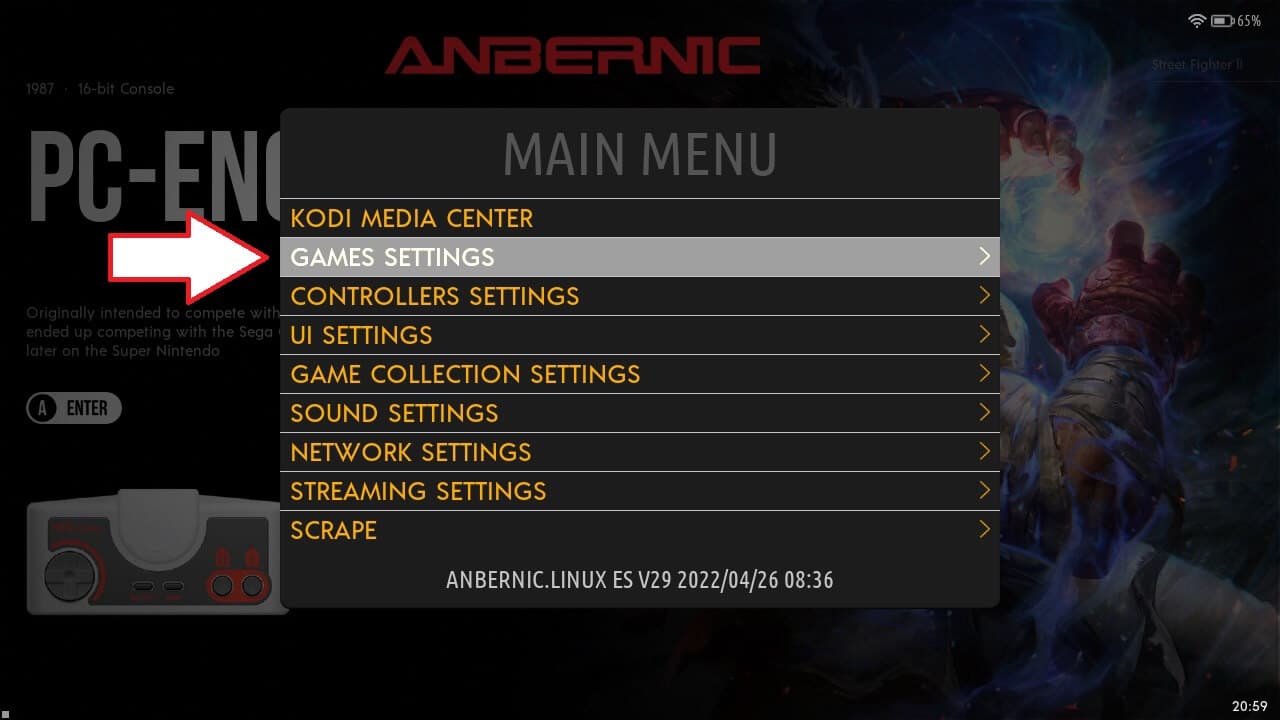
Vælg derefter Opdater spilister i menuen
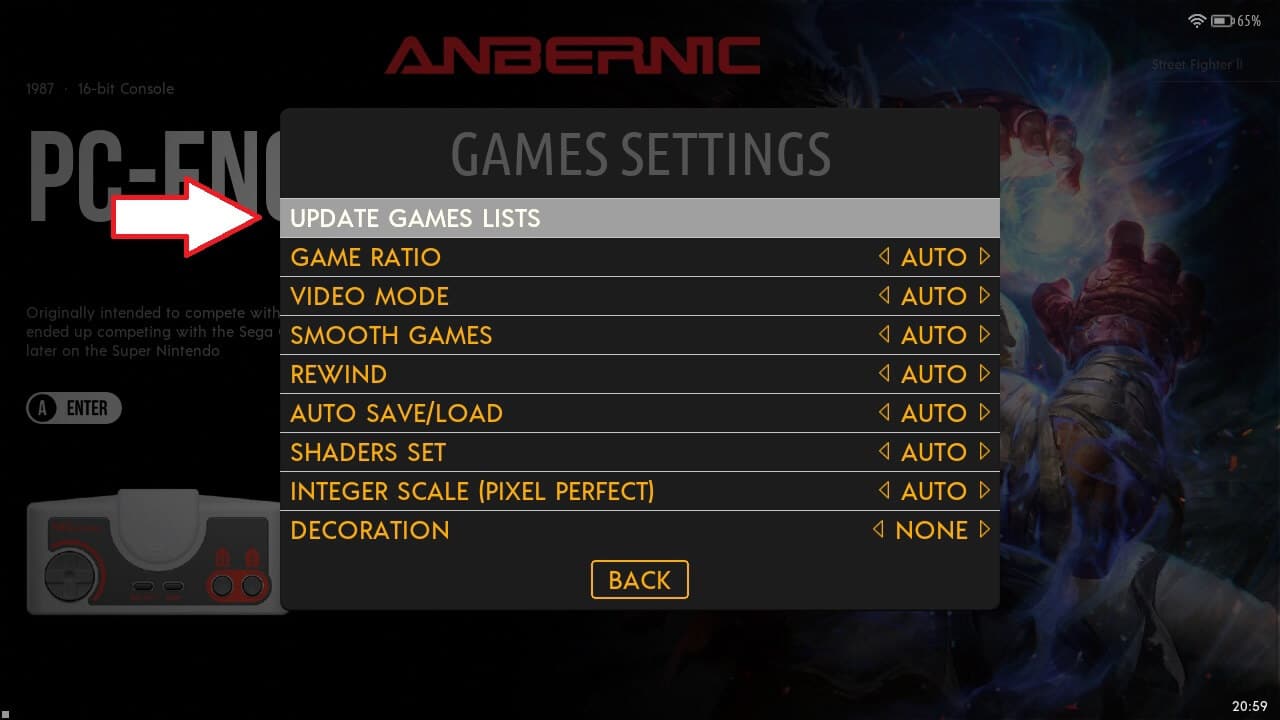
Spildatabasen vil nu blive opdateret med de nyligt skrabede data, herunder box art og beskrivelse. Igen kan det tage lidt tid, afhængigt af hvor mange spil der skal opdateres.
Når dette er gjort, kan du nu gennemse et spilsystem, og æskens illustration og beskrivelse vil nu blive vist.
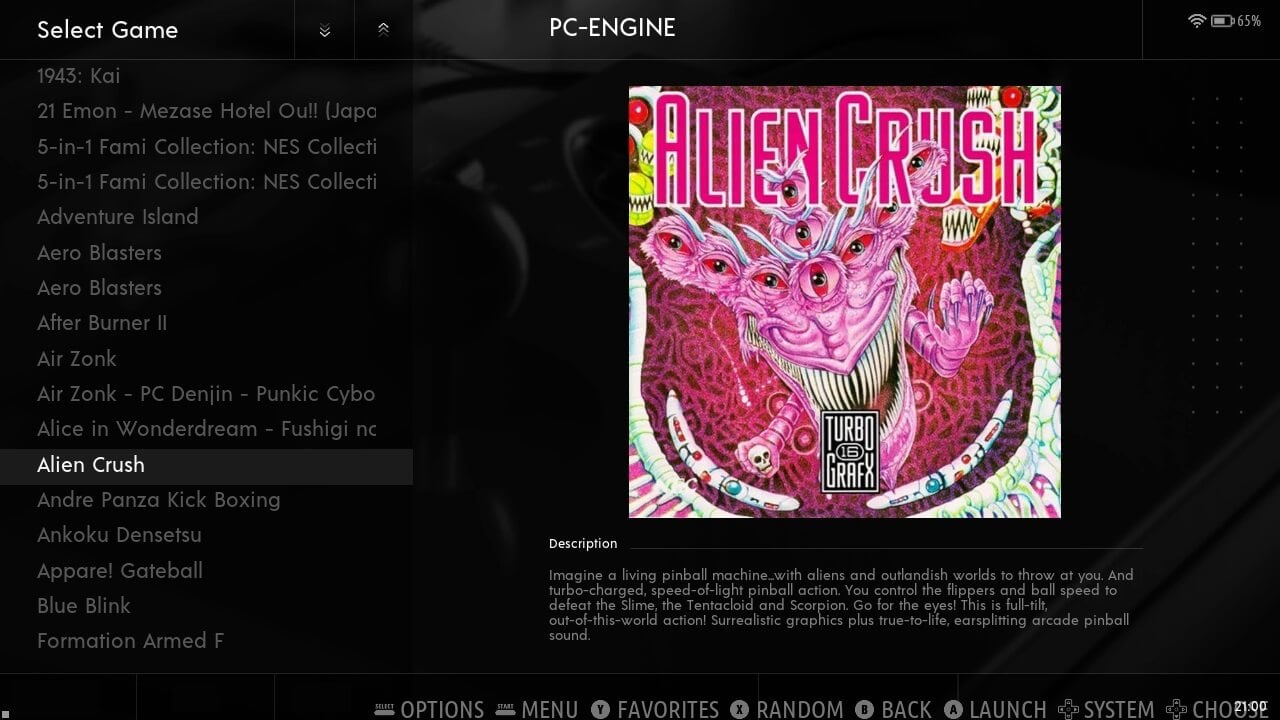
Vises box art eller beskrivelse stadig ikke?
Der kan være nogle spil, der stadig mangler æskebilleder og/eller beskrivelse. Det kan skyldes, at spillets navn ikke genkendes, eller at der i øjeblikket ikke er noget billede eller tekst til spillet.
En anden grund er, hvis du skifter tema, og det som standard bruger en anden billedkategori som screenshot i stedet for boxart. Du bliver nødt til enten at ændre kategorien i temaet til f.eks. box art, eller at skrabe din samling igen i Scrape Settingstil “screenshot”.
Latest from the blog
Visit the blog EPOMAKER HE65 V2 TMR-anmeldelse – 8K trådløs hastighed og hybridkontakter til kompakt gaming
19. oktober 2026
EPOMAKER HE65 V2 TMR-anmeldelse – 8K trådløs hastighed og hybridkontakter til kompakt gaming
19. oktober 2026
 ONEXPLAYER 3-anmeldelse – 8,8-tommers AMOLED-gaming, modulære kontroller og overraskende batterilevetid
14. oktober 2026
ONEXPLAYER 3-anmeldelse – 8,8-tommers AMOLED-gaming, modulære kontroller og overraskende batterilevetid
14. oktober 2026
 KONKR Pocket BLOCK annonceret: En lille vertikal Android-håndholdt med en 4:3-skærm
1. oktober 2026
KONKR Pocket BLOCK annonceret: En lille vertikal Android-håndholdt med en 4:3-skærm
1. oktober 2026
 KONKR Pocket ADVANCE-anmeldelse – en lommevenlig Android-spillehåndholdt med fokus på GBA
24. september 2026
KONKR Pocket ADVANCE-anmeldelse – en lommevenlig Android-spillehåndholdt med fokus på GBA
24. september 2026
Spørgsmål & svar 4
a
me non vede il pc tutte queste cartelle mi da la cartella android, cache ,system come posso risolvere e fare in modo che il pc le veda
Se stai utilizzando una nuova scheda devi prima utilizzarla sul dispositivo in modo che generi file e cartelle. Successivamente sarà possibile accedere a queste cartelle sul PC.
Jak przerobić pliki na dreamcast ponieważ pobrane są plikami ISO których emuelec nie czyta
Try https://wiki.recalbox.com/e…