




EMUELEC is een populaire keuze voor veel retro draagbare spelcomputers zoals die van Anbernic. Hoewel het heel eenvoudig is om nieuwe games aan uw micro-SD-kaart toe te voegen (wat we hieronder uitleggen), kan het toevoegen van box art, game-informatie enz., ook wel “game scraping” genoemd, moeilijker zijn als u niet bekend bent met het proces.
Hoe voegt u games toe aan EMUELEC?
Uw micro-SD-kaart die voor gameopslag op de handheld wordt gebruikt, kan zonder extra stappen worden verwijderd en op uw pc worden gelezen. Schakel uw handheld uit, verwijder de micro-SD-kaart en plaats deze in de kaartlezer van uw pc.
Open Verkenner en u zou uw micro-SD-kaart moeten zien met een aantal mappen met bekende namen van consoles. Er kunnen verschillen in namen zijn of sommige kunnen ontbreken, afhankelijk van wat uw handheld ondersteunt.
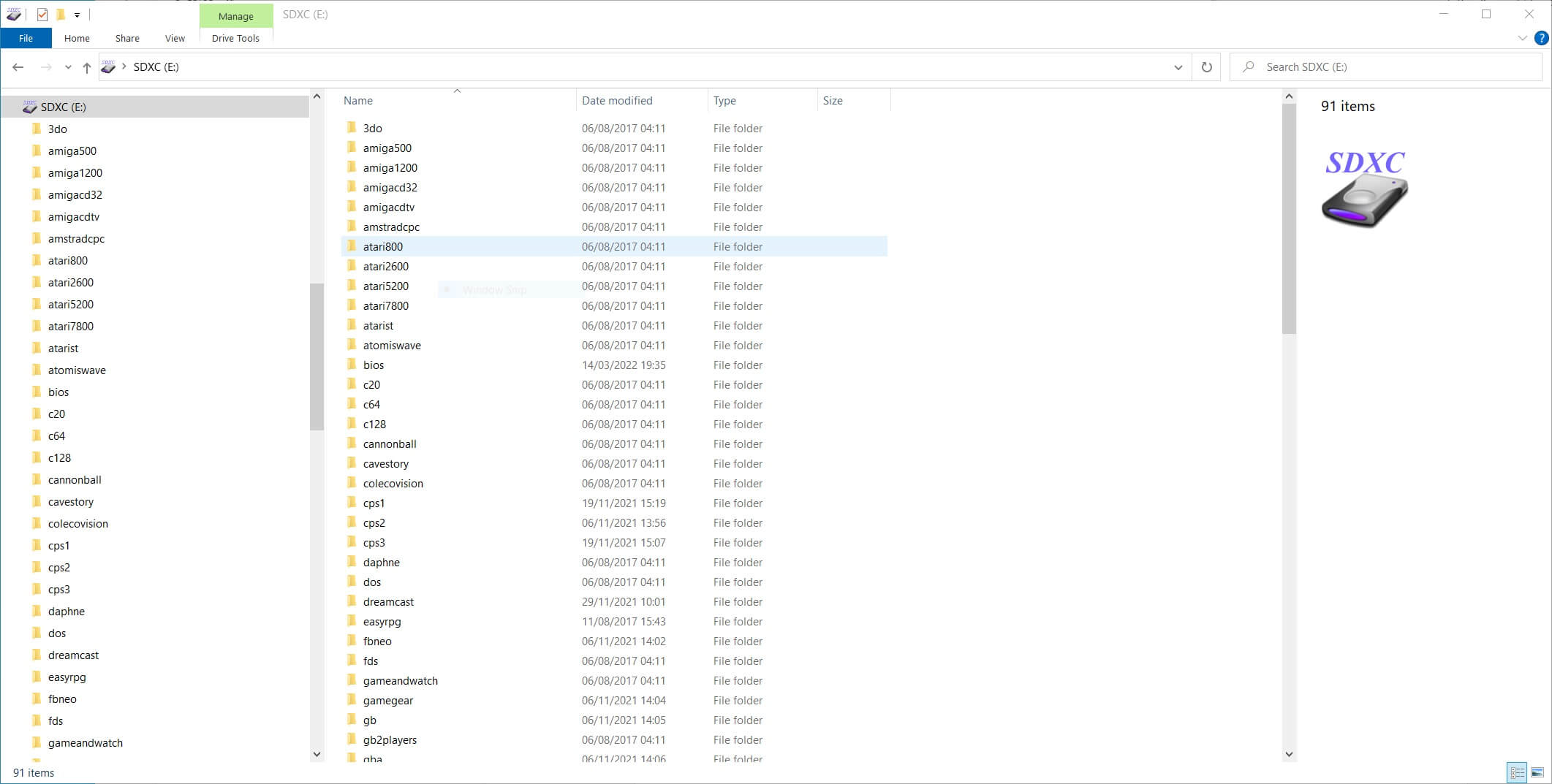
U kunt nu uw game-ROM’s van uw pc naar de betreffende map op de micro-SD-kaart kopiëren. Genesis / Mega Drive-games gaan bijvoorbeeld in de map “megadrive”. PC Engine-games gaan in de map “pcengine”, enzovoort.
Kopieer al uw bestanden en zodra dit is voltooid, kunt u de kaart uit uw pc verwijderen, deze weer in uw handheld plaatsen en deze weer inschakelen.
Afhankelijk van het aantal games dat u hebt toegevoegd, kan het iets langer duren voordat het menu wordt opgestart. Er wordt gezocht naar nieuwe games op de micro-SD-kaart en deze worden toegevoegd. Laat het scannen voltooien.
Als u door de systemen bladert, zult u merken dat er nu nieuwe menus voor spelsystemen worden weergegeven als er voorheen geen games voor waren.
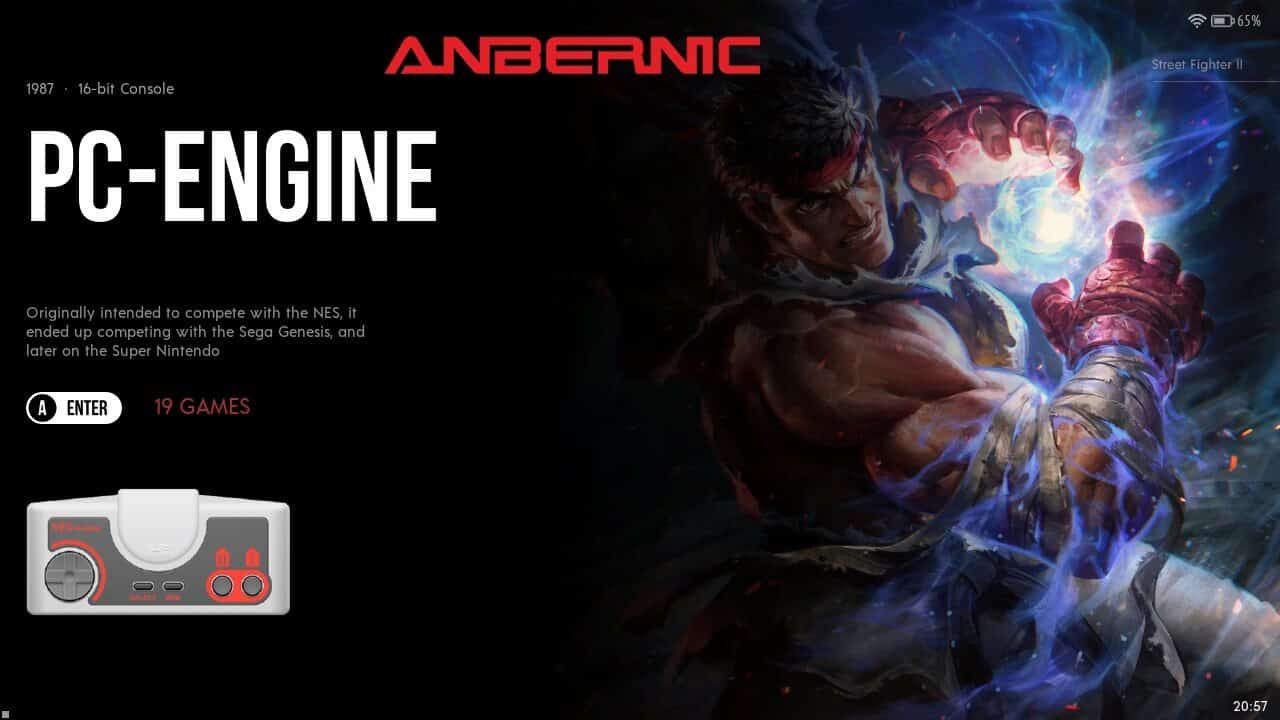
Wanneer u dat systeem kiest, worden de nieuw toegevoegde spellen weergegeven, maar zonder box art of spelinformatie.
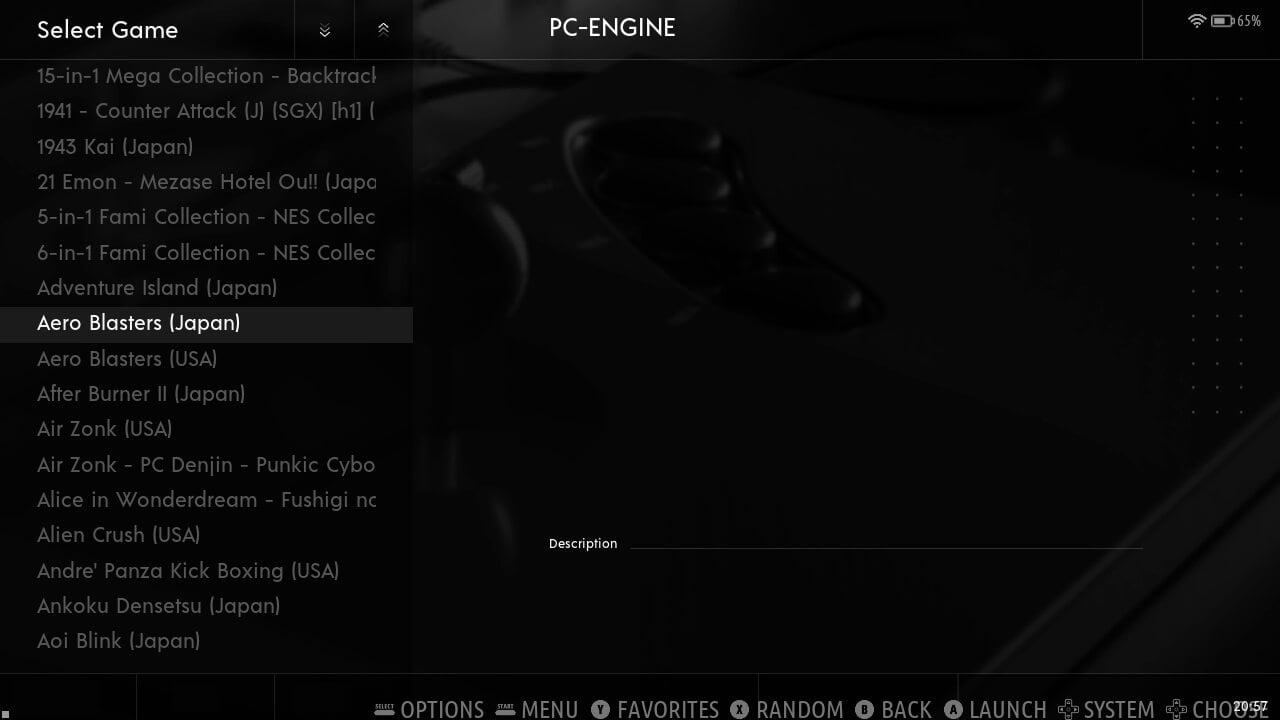
We moeten nu de spelgegevens scrapen.
Hoe scrapet u spelgegevens op EMUELEC?
Controleer of u verbonden bent met het internet
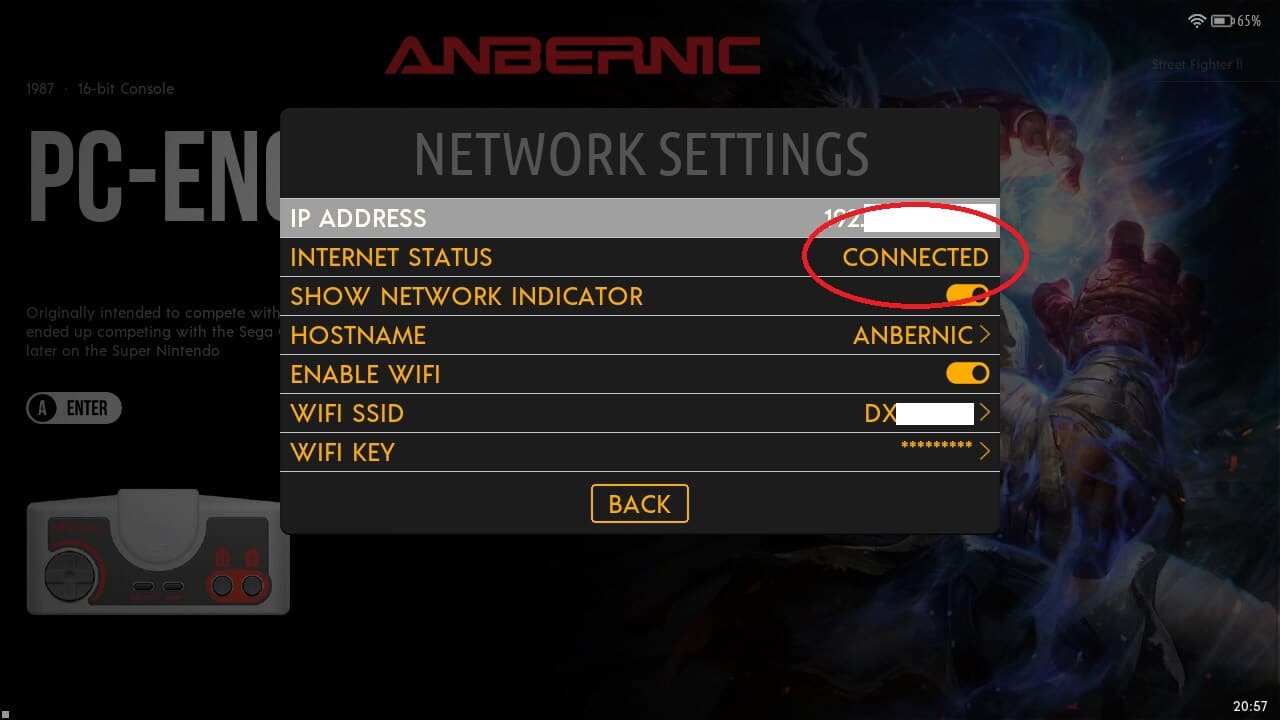
Controleer eerst of u verbonden bent met het internet. Kies vanuit het menu Instellingen voor Netwerkinstellingen en bevestig dat de internetstatus wordt weergegeven als Verbonden. Als dit niet het geval is, schakelt u de WiFi in en kiest u uw WiFi SSID (access point) en voert u uw wachtwoord in.
Scraping instellen
Keer terug naar het hoofdmenu Instellingen menu, en kies Scrape
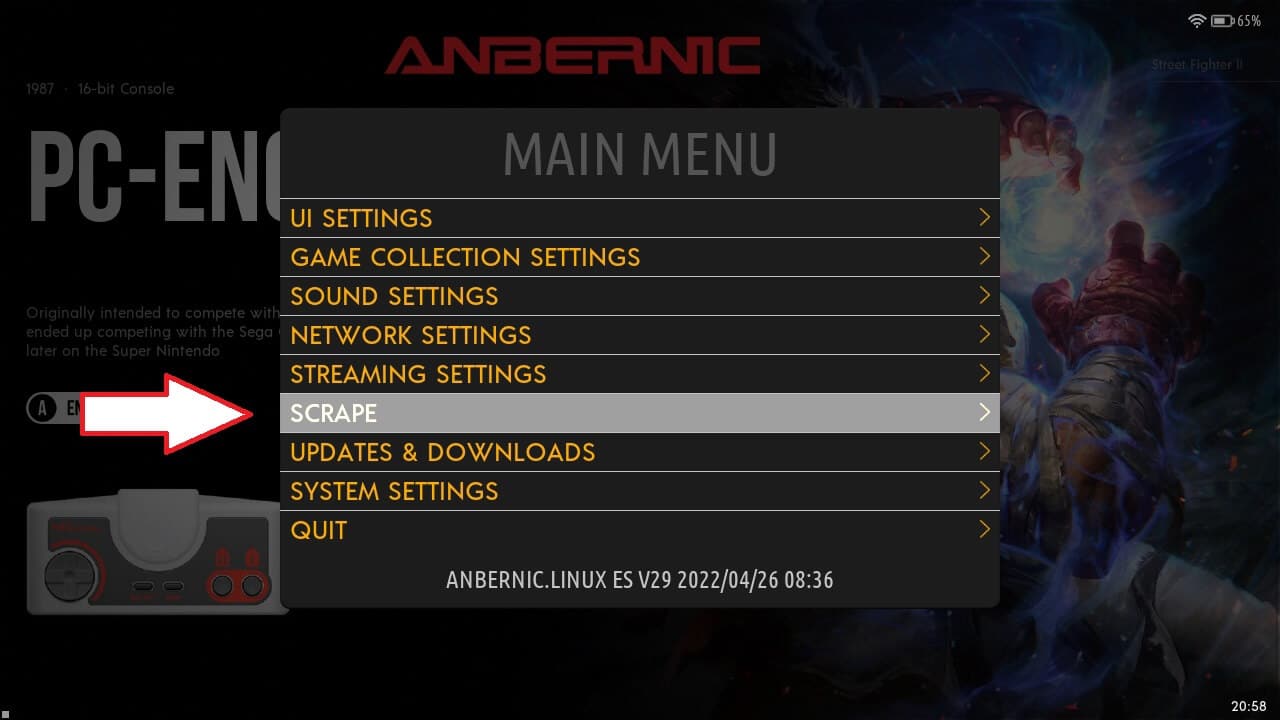
Er zijn twee bronnen om van te scrapen, waartussen u kunt wisselen door op Links of Rechts te drukken op de Scrapen vanaf menu-item; ScreenScraper en TheGamesDB. ScreenScraper heeft meer opties voor welke inhoud u wilt downloaden, en TheGamesDB is eenvoudiger. Beide kunnen worden gebruikt, maar houd er rekening mee dat beide gratis te gebruiken zijn, ze kunnen op sommige momenten druk zijn of helemaal niet werken.
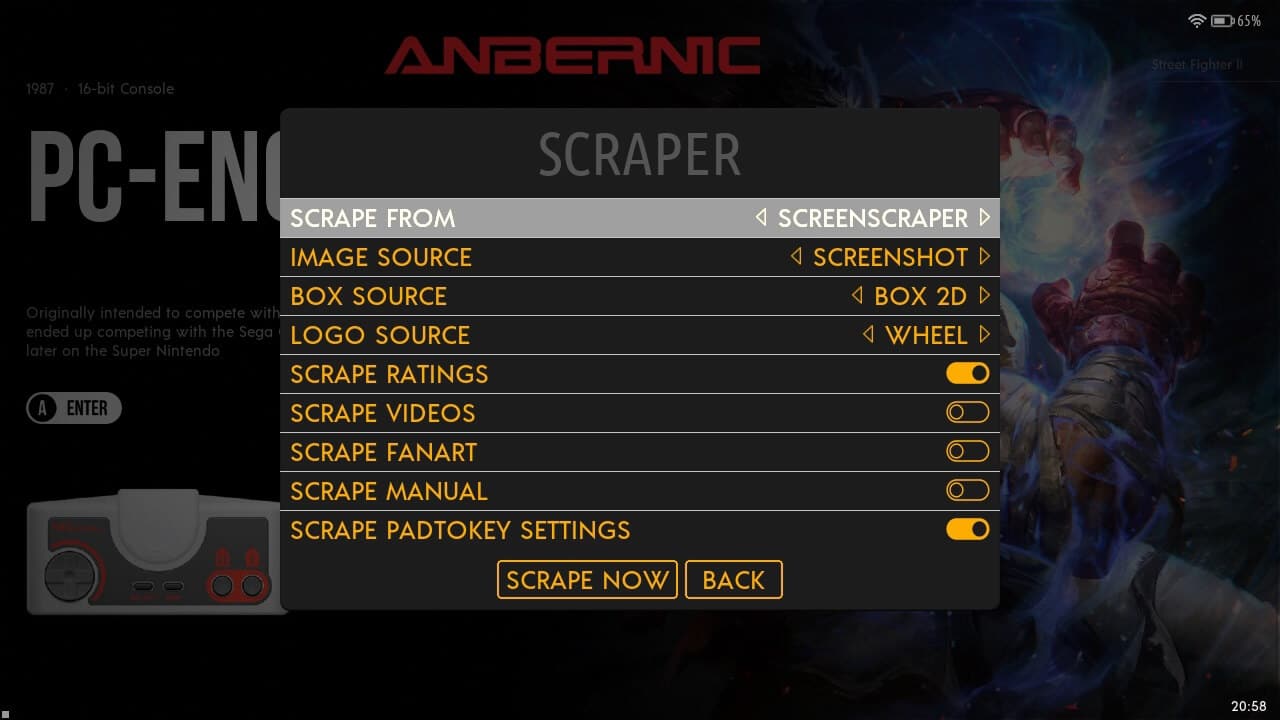
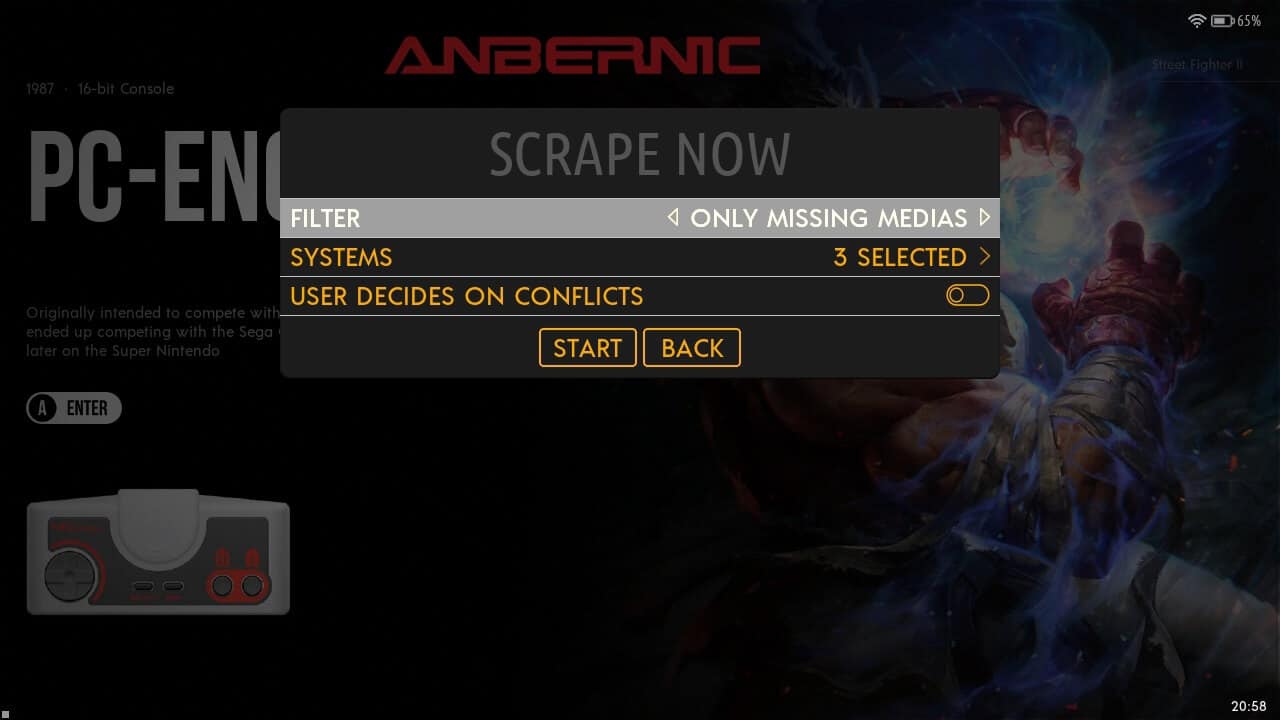
Laat voorlopig de scraping-instellingen zoals ze zijn en scrol naar beneden naar Scrape Now en kies dat. Een nieuw menu verschijnt met enkele instellingen voor wat er gescrapet moet worden. We raden aan om deze standaardinstellingen te behouden.
Game scraping
Kies START om terug te keren en Scrape Now opnieuw om te beginnen met scrapen. Een pop-up verschijnt op het scherm om de voortgang van het scrapen van games te tonen.
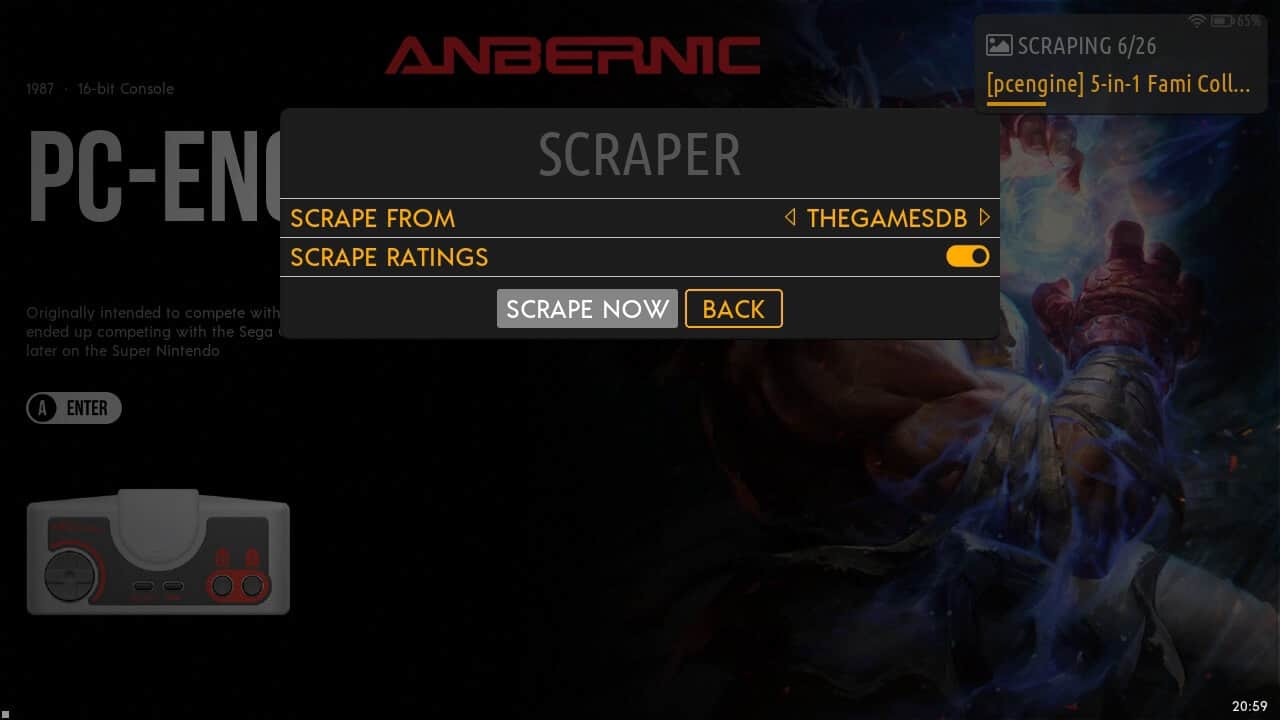
Dit kan enige tijd duren, afhankelijk van hoe druk de service is en hoeveel games er worden gescrapet. Laat de handheld aan de oplader en controleer regelmatig. Zodra het scrapen is voltooid, wordt u op de hoogte gesteld.
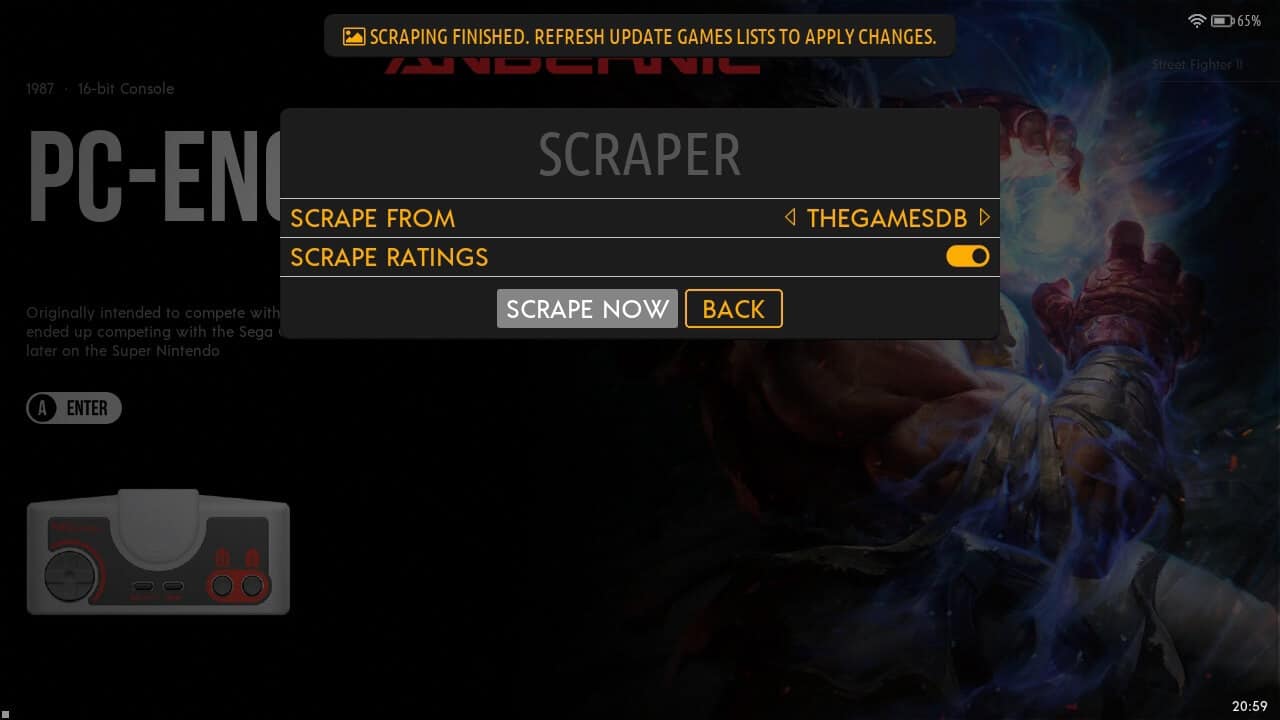
Hoe u de spellijsten op EMUELEC bijwerkt
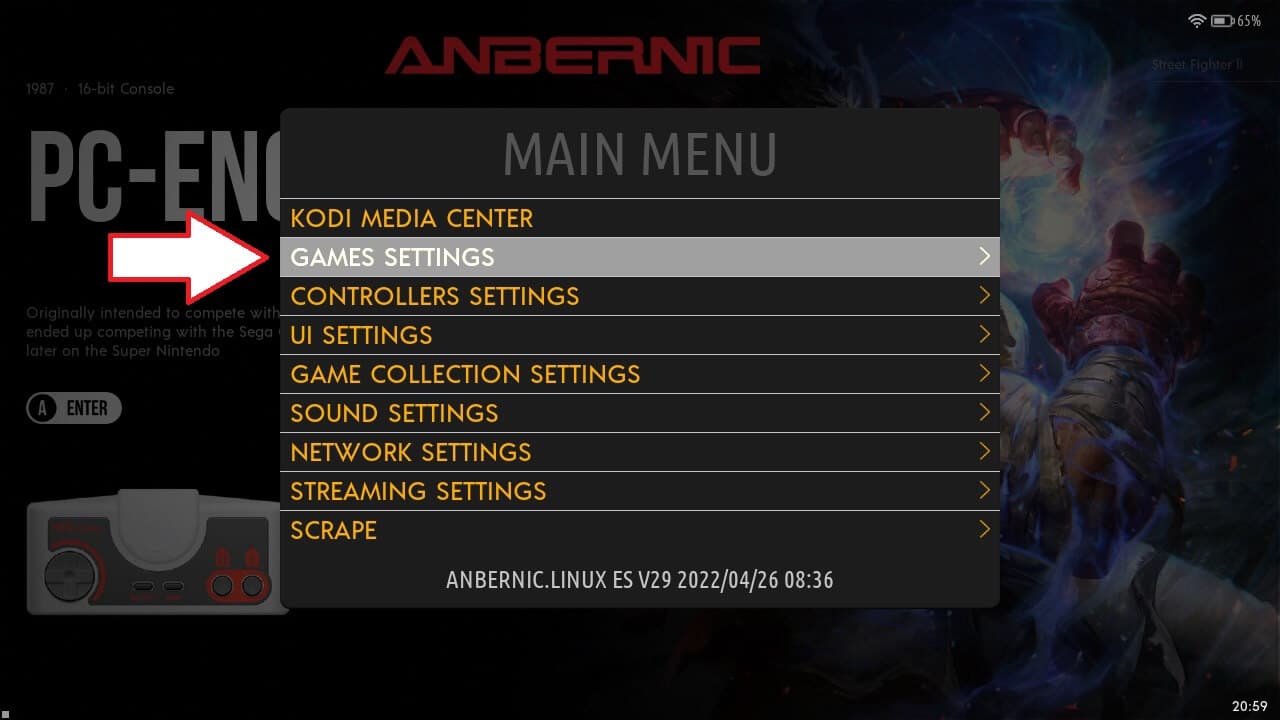
Nu moet u de speldatabase bijwerken om de gescrapete gegevens op te nemen. Ga vanuit het Instellingen menu naar Spelinstellingen
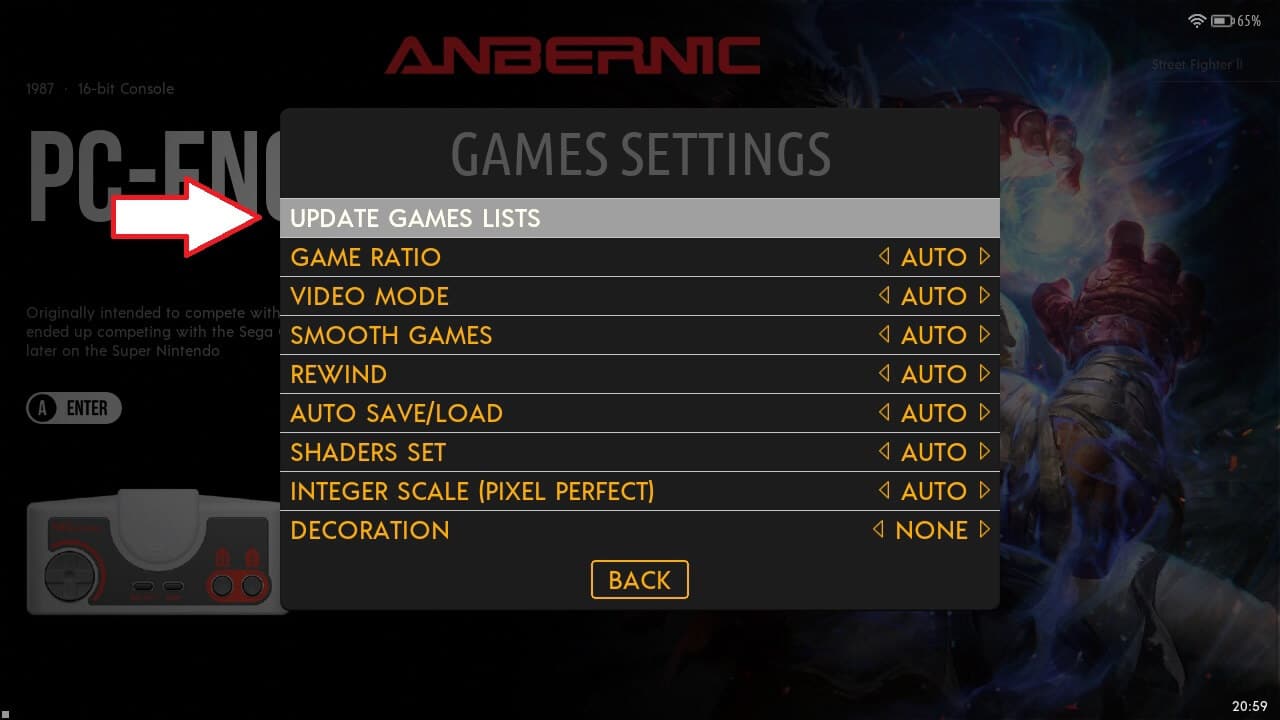
Kies vervolgens Spellijsten bijwerken in het menu
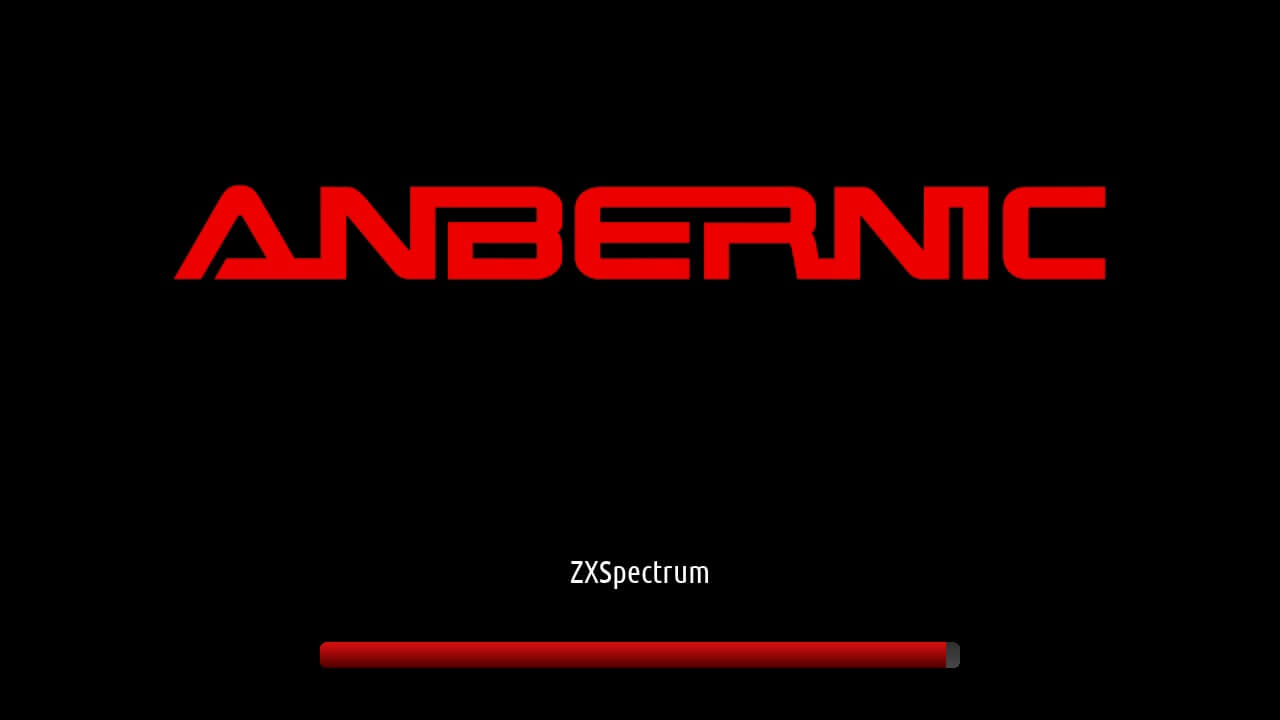
De speldatabase wordt nu bijgewerkt met de nieuw gescrapete gegevens, waaronder box art en beschrijving. Dit kan opnieuw enige tijd duren, afhankelijk van het aantal spellen dat moet worden bijgewerkt.
Zodra dit is voltooid, kunt u door een spelsysteem bladeren en worden de box art en beschrijving weergegeven.
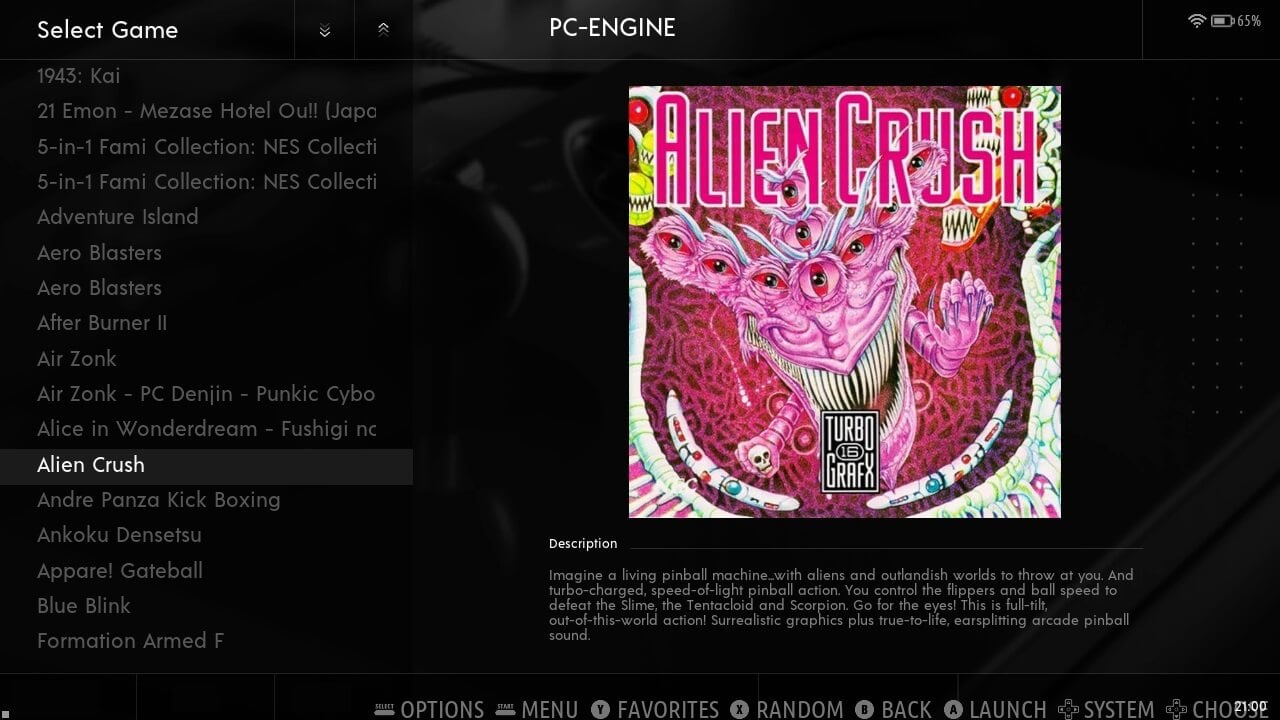
Worden box art of beschrijving nog steeds niet weergegeven?
Het kan voorkomen dat bij sommige spellen nog box art en/of beschrijving ontbreken. Dit kan komen doordat de spelnaam niet wordt herkend of doordat er momenteel geen afbeelding of tekst voor het spel beschikbaar is.
Een andere reden is dat als u van thema verandert, dit standaard een andere afbeeldingscategorie gebruikt, bijvoorbeeld screenshot in plaats van box art. U moet dan ofwel de categorie in het thema wijzigen naar bijvoorbeeld box art, ofwel uw verzameling opnieuw scrapen in de Scrape-instellingen naar “screenshot”.
Latest from the blog
Visit the blog ONEXPLAYER 3 Review – 8,8-inch AMOLED-gaming, modulaire bediening en verrassend goede batterijduur
14 oktober 2026
ONEXPLAYER 3 Review – 8,8-inch AMOLED-gaming, modulaire bediening en verrassend goede batterijduur
14 oktober 2026
 KONKR Pocket BLOCK aangekondigd: een piepkleine verticale Android-handheld met een 4:3-scherm
1 oktober 2026
KONKR Pocket BLOCK aangekondigd: een piepkleine verticale Android-handheld met een 4:3-scherm
1 oktober 2026
 KONKR Pocket ADVANCE review – Een zakformaat Android gaming handheld gericht op GBA
24 september 2026
KONKR Pocket ADVANCE review – Een zakformaat Android gaming handheld gericht op GBA
24 september 2026
 KONKR Pocket Advance pre-order: een compacte Android-handheld voor retro-gaming
23 september 2026
KONKR Pocket Advance pre-order: een compacte Android-handheld voor retro-gaming
23 september 2026
Vragen & antwoorden 4
a
me non vede il pc tutte queste cartelle mi da la cartella android, cache ,system come posso risolvere e fare in modo che il pc le veda
Se stai utilizzando una nuova scheda devi prima utilizzarla sul dispositivo in modo che generi file e cartelle. Successivamente sarà possibile accedere a queste cartelle sul PC.
Jak przerobić pliki na dreamcast ponieważ pobrane są plikami ISO których emuelec nie czyta
Try https://wiki.recalbox.com/e…