




EMUELECは多くのレトロゲームにおいて人気の選択肢です 携帯型ゲーム機 例えば以下によって製造されたものなど Anbernic。マイクロSDカードに新しいゲームを追加するのは非常に簡単ですが(以下で説明します)、ボックスアートやゲーム情報などを追加する、いわゆる「ゲームスクレイピング」は、そのプロセスに慣れていない場合にはより難しいことがあります。
EMUELECにゲームを追加する方法
携帯ゲーム機でゲーム保存用に使用しているmicro SDカードは、追加の手順なしで取り外し、PCで読み取ることができます。携帯ゲーム機の電源を切り、micro SDカードを取り外してPCのカードリーダーに挿入します。
ファイルエクスプローラーを開くと、おなじみのコンソール名が付いた多数のフォルダーとともにmicro SDカードが表示されます。お使いの携帯ゲーム機が対応している内容によって、名前が異なったり、存在しないものがある場合があります。
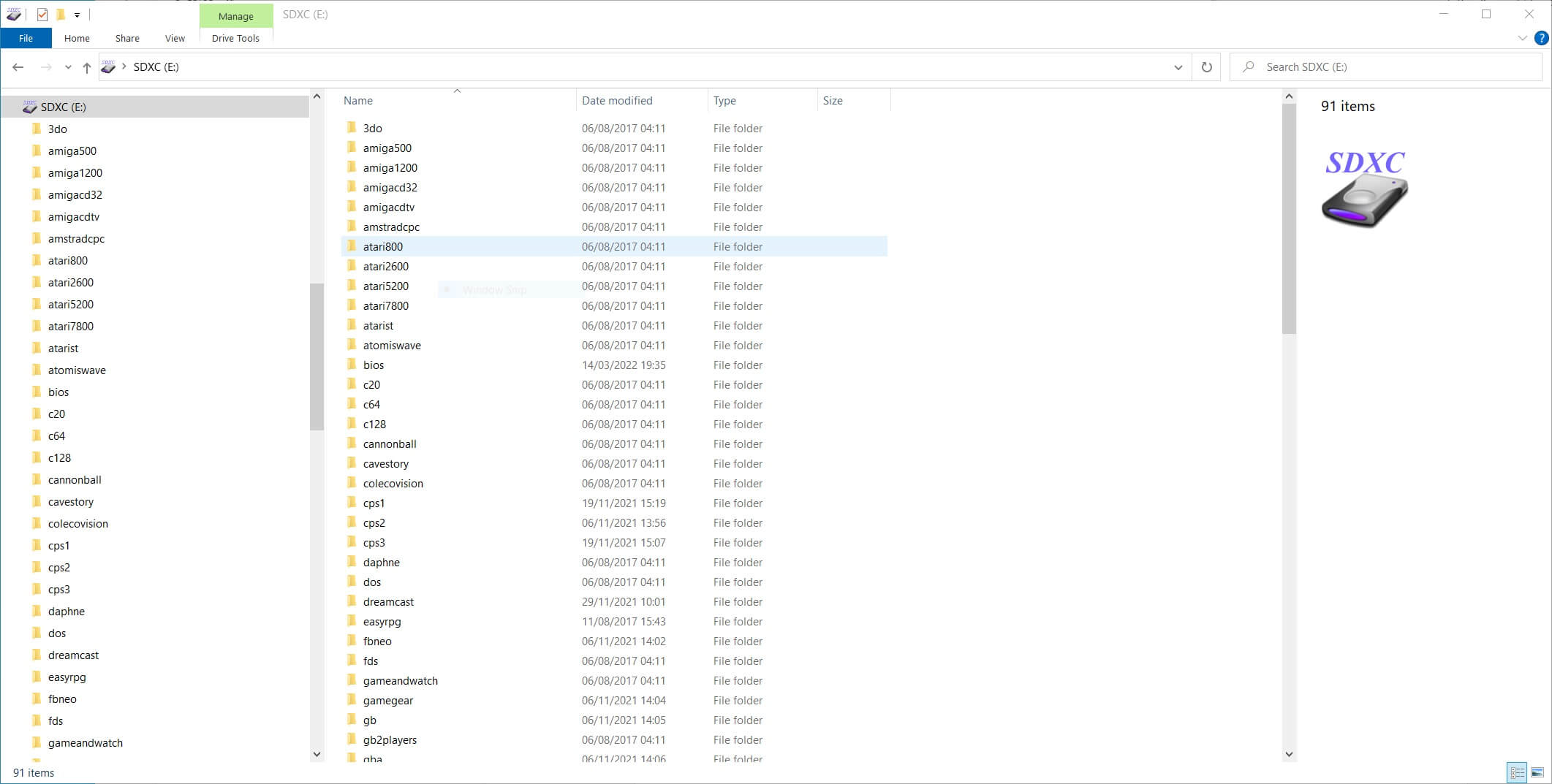
これで、PCからゲームROMをmicro SDカードのそれぞれのフォルダーにコピーできます。たとえば、Genesis / Mega Driveのゲームは「megadrive」フォルダーに入れます。PC Engineのゲームは「pcengine」フォルダーに入れます。以下同様です。
すべてのファイルをコピーし、完了したらPCからカードを取り出し、携帯ゲーム機に再度挿入して電源を入れ直します。
追加したゲームの数によっては、メニューへの起動に少し時間がかかることに気づくかもしれません。micro SDカード上で見つけた新しいゲームをスキャンして追加しています。スキャンが完了するまで待ちましょう。
システムを閲覧すると、以前はゲームがなかったゲームシステムのメニューが新たに表示されるようになったことに気づくでしょう。
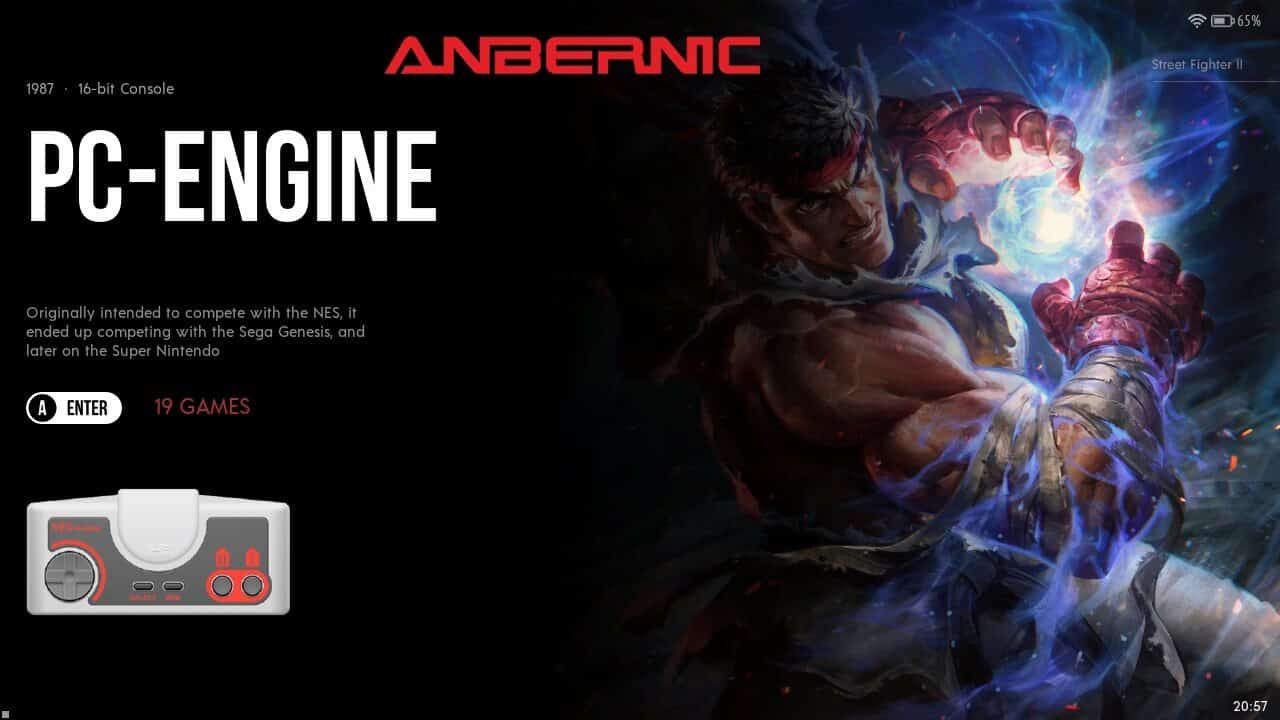
そのシステムを選択すると、新しく追加されたゲームが表示されますが、ボックスアートやゲーム情報は表示されません。
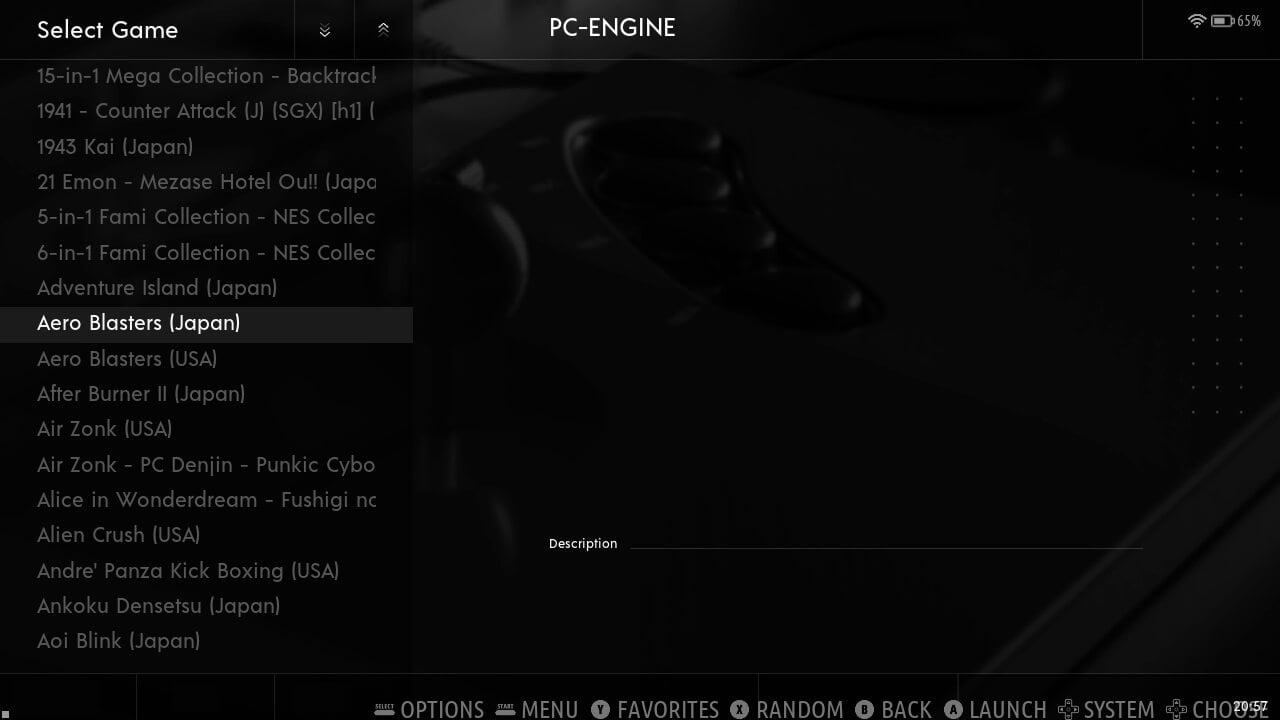
次に、ゲームデータをスクレイピングする必要があります。
EMUELECでゲームデータをスクレイピングする方法
インターネットに接続していることを確認する
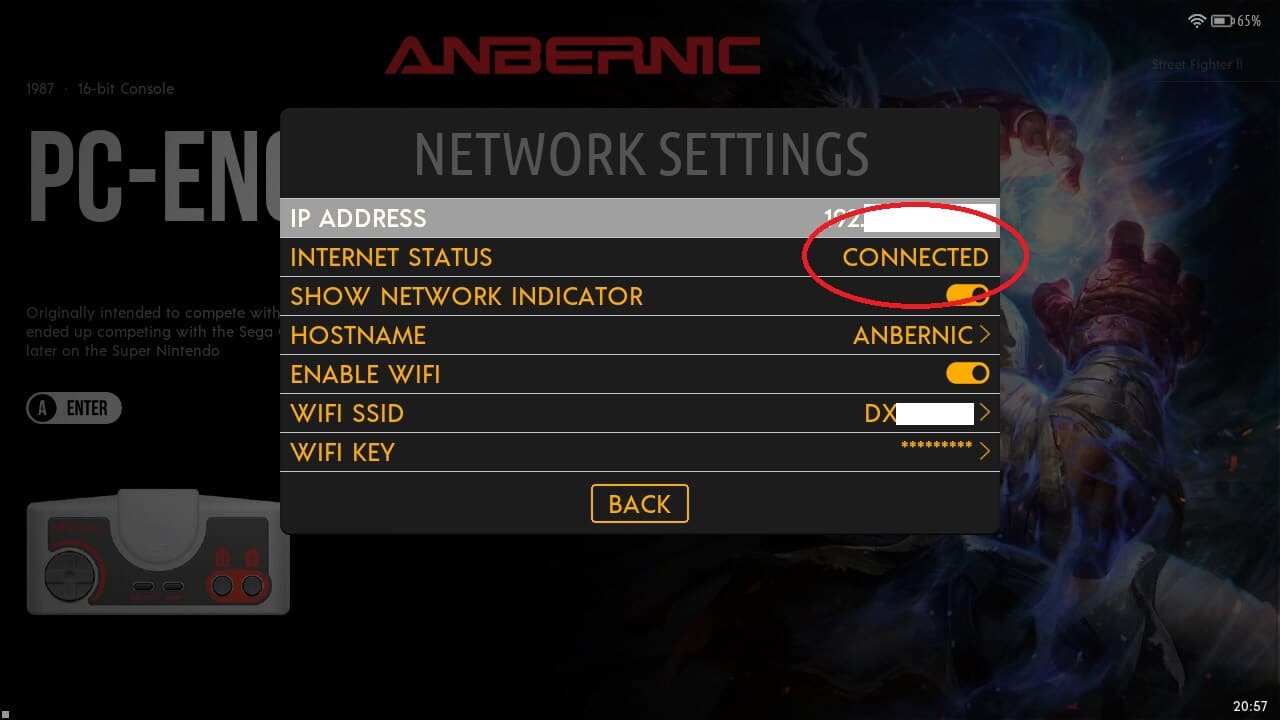
まず、インターネットに接続していることを確認します。設定メニューからネットワーク設定を選択し、インターネットの状態が接続済みと表示されていることを確認します。表示されていない場合は、WiFiを有効にして、WiFi SSID(アクセスポイント)を選択し、パスワードを入力します。
スクレイピングの設定
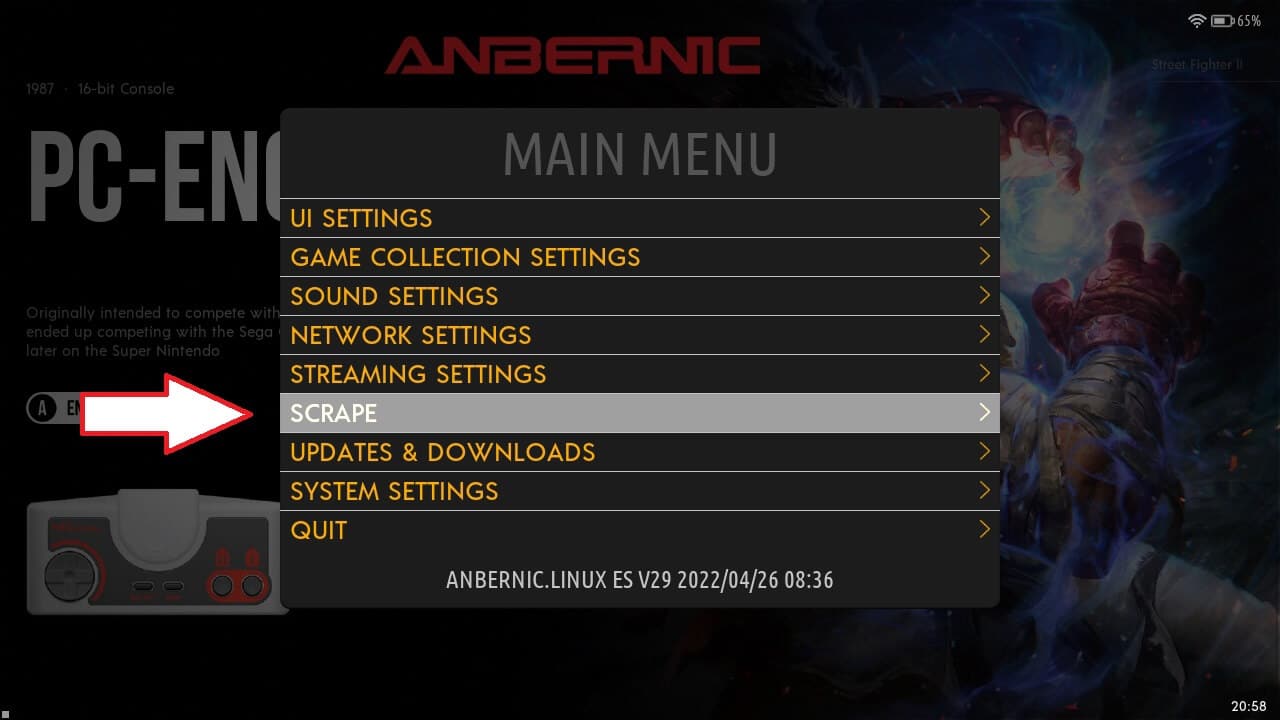
メインの設定メニューに戻り、スクレイプを選択します
スクレイピング元は2つあり、スクレイプ元メニュー項目で左または右を押すことで切り替えられます。ScreenScraperとTheGamesDBです。ScreenScraperはダウンロードするコンテンツのオプションが多く、TheGamesDBはより簡素化されています。どちらも使用できますが、両方とも無料で使用でき、混雑している時間帯があったり、まったく動作しないこともある点に注意してください。
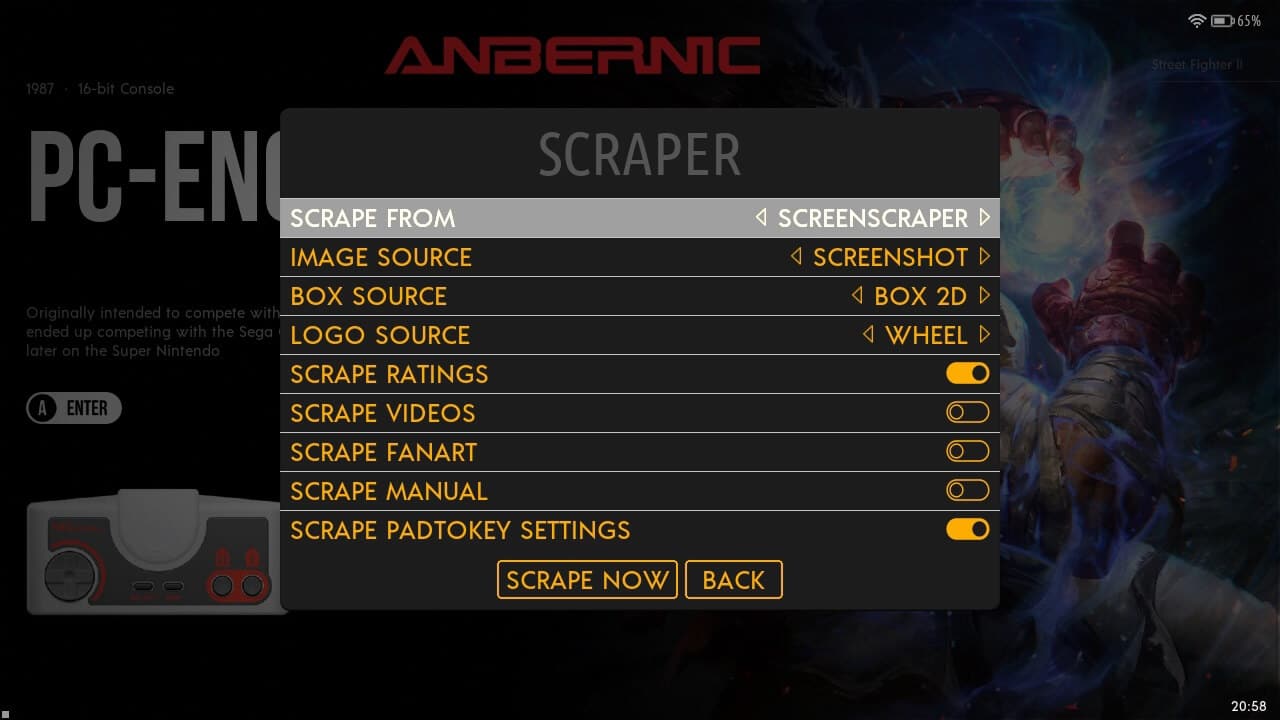
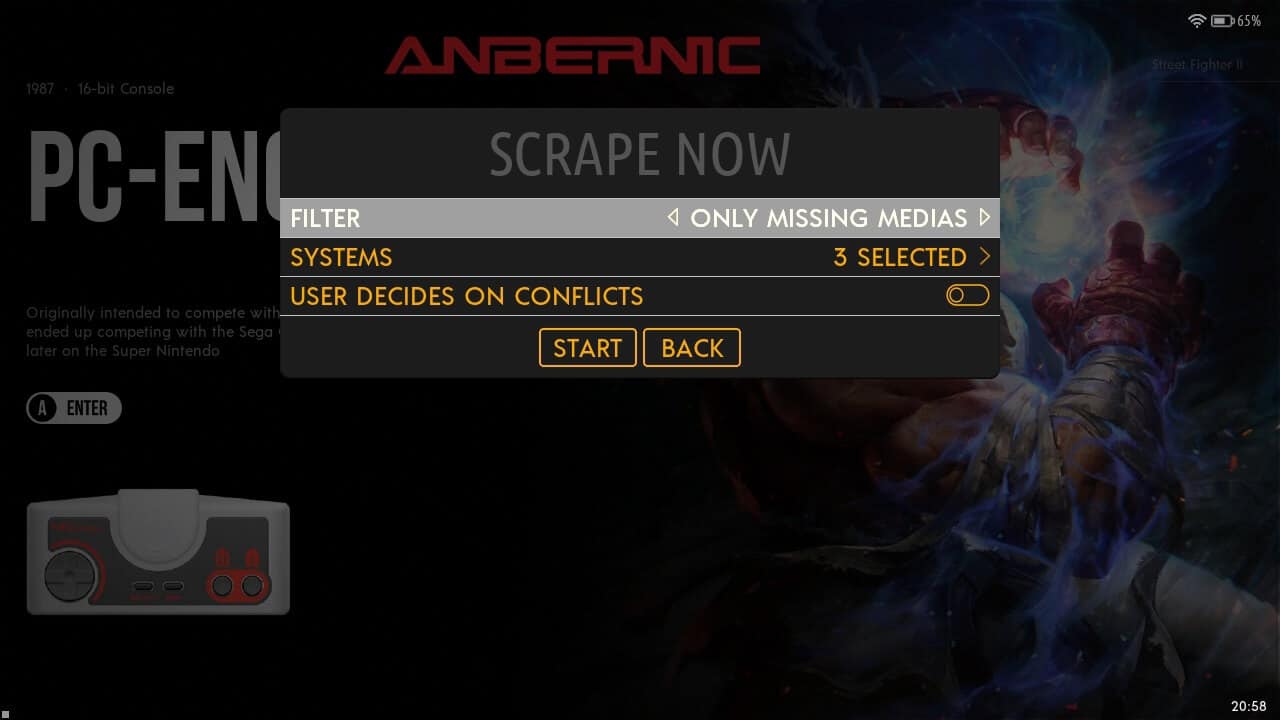
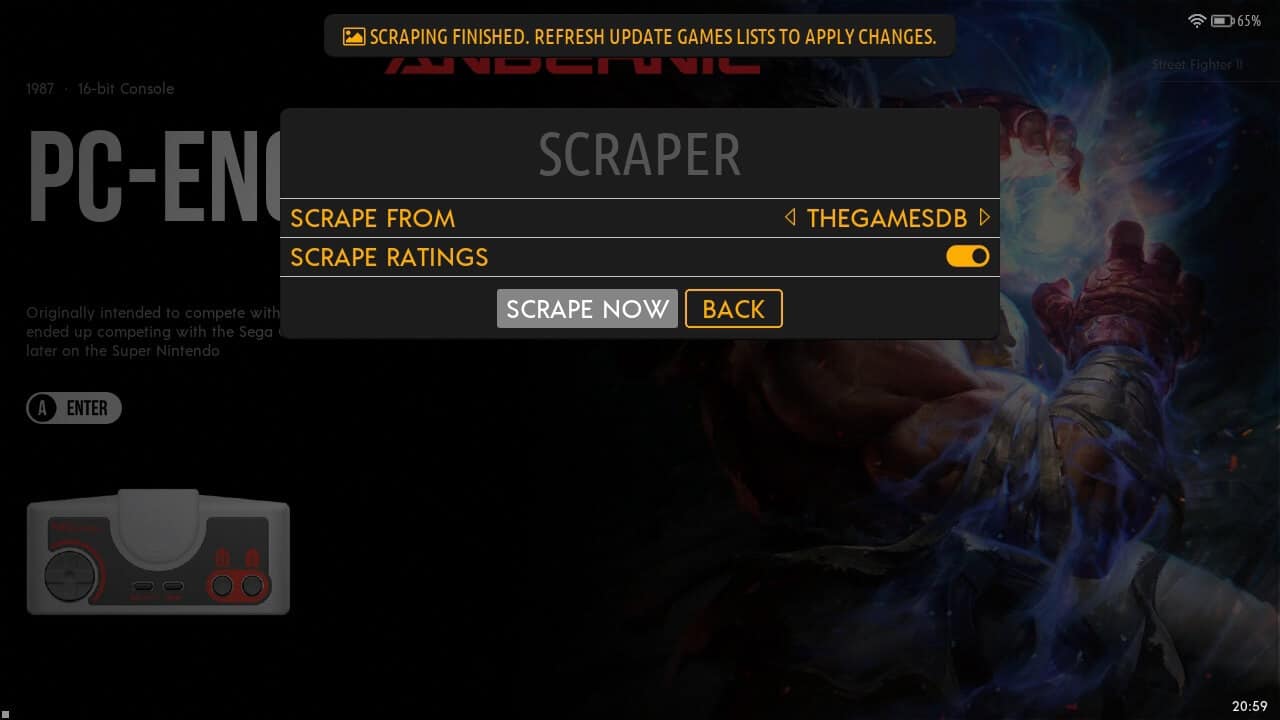
今のところ、スクレイピング設定はそのままにして、下にスクロールして今すぐスクレイプを選択します。スクレイプする内容の設定を示す新しいメニューが表示されます。これらのデフォルト設定のままにすることをお勧めします。
ゲームのスクレイピング
STARTを選択して戻り、再度今すぐスクレイプを選択してスクレイピングを開始します。ゲームスクレイピングの進行状況を示すポップアップが画面に表示されます。
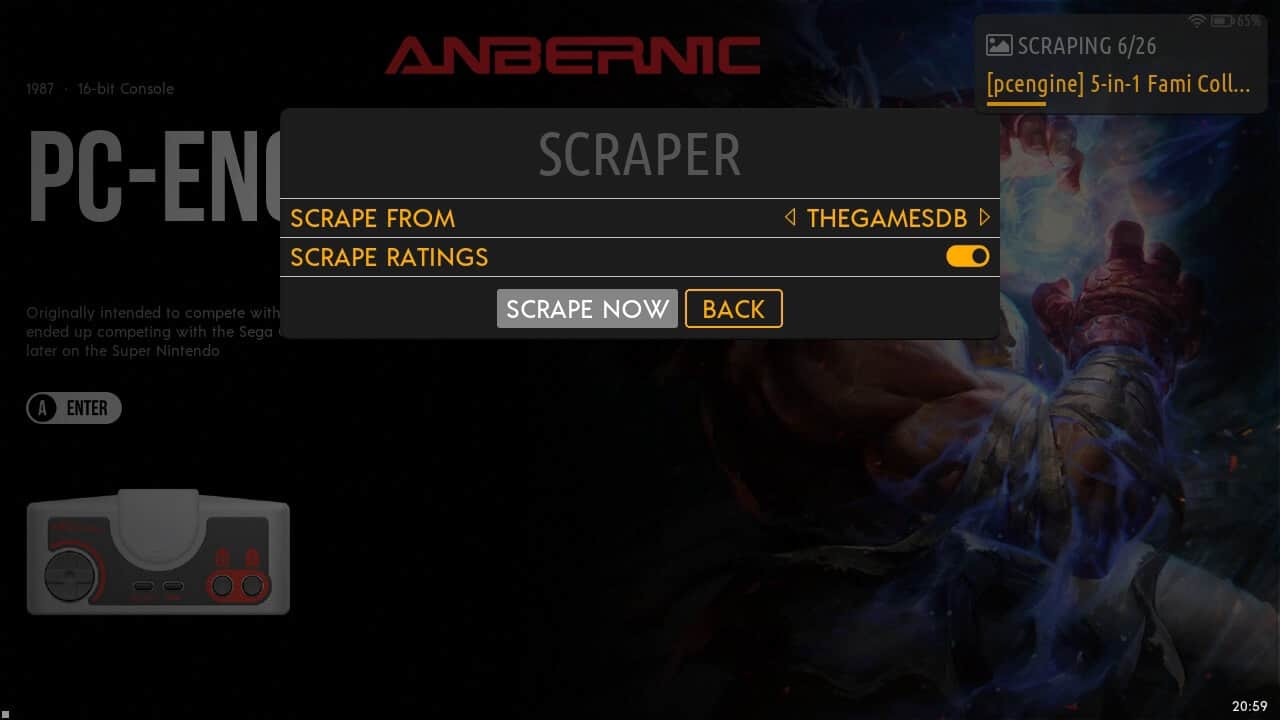
サービスの混雑状況やスクレイピングするゲームの数によっては、これに時間がかかる場合があります。携帯ゲーム機を充電したままにし、時々確認してください。スクレイピングが完了すると通知されます。
EMUELECでゲームリストを更新する方法
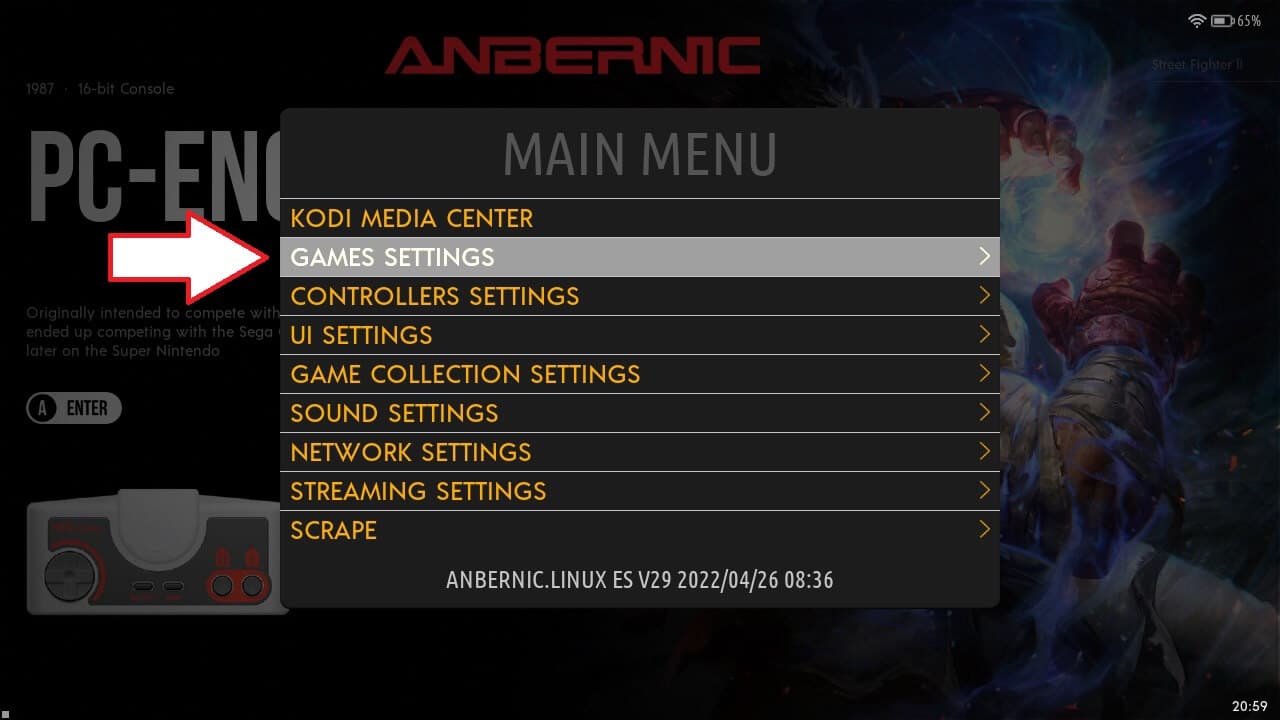
次に、スクレイピングしたデータを含めるためにゲームデータベースを更新する必要があります。設定メニューからゲーム設定を選択します
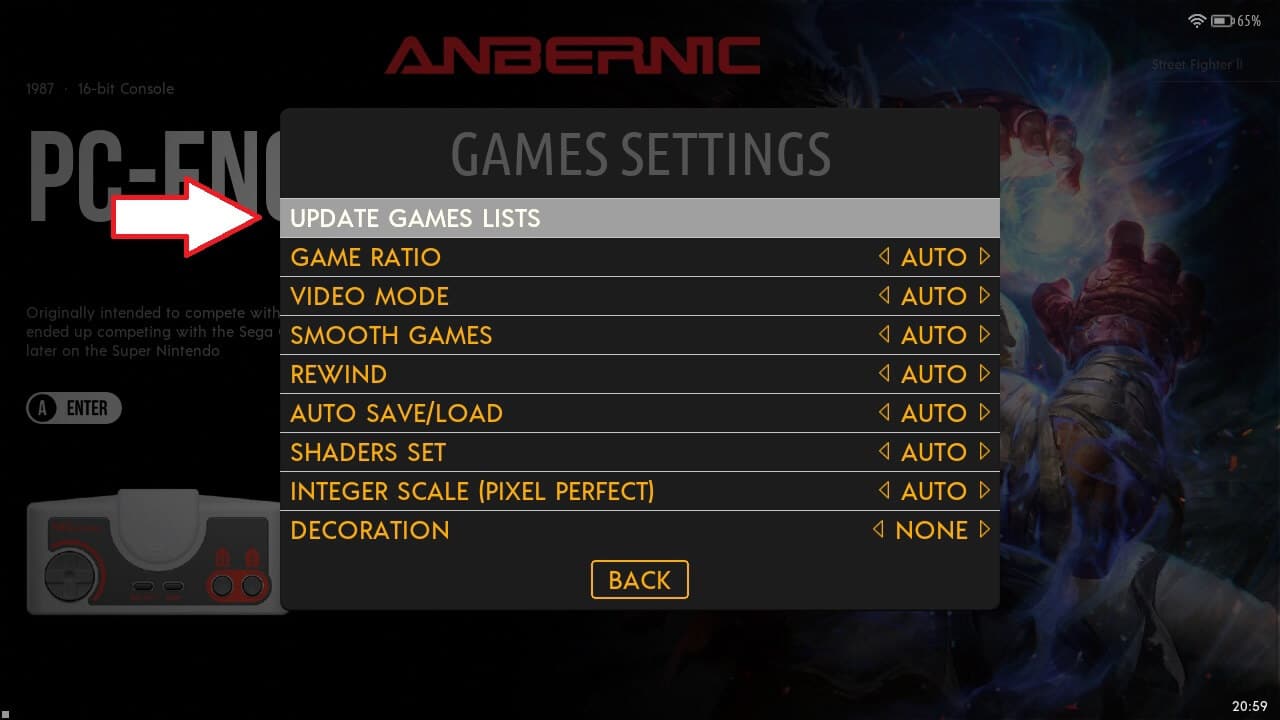
次に、メニューからゲームリストを更新を選択します
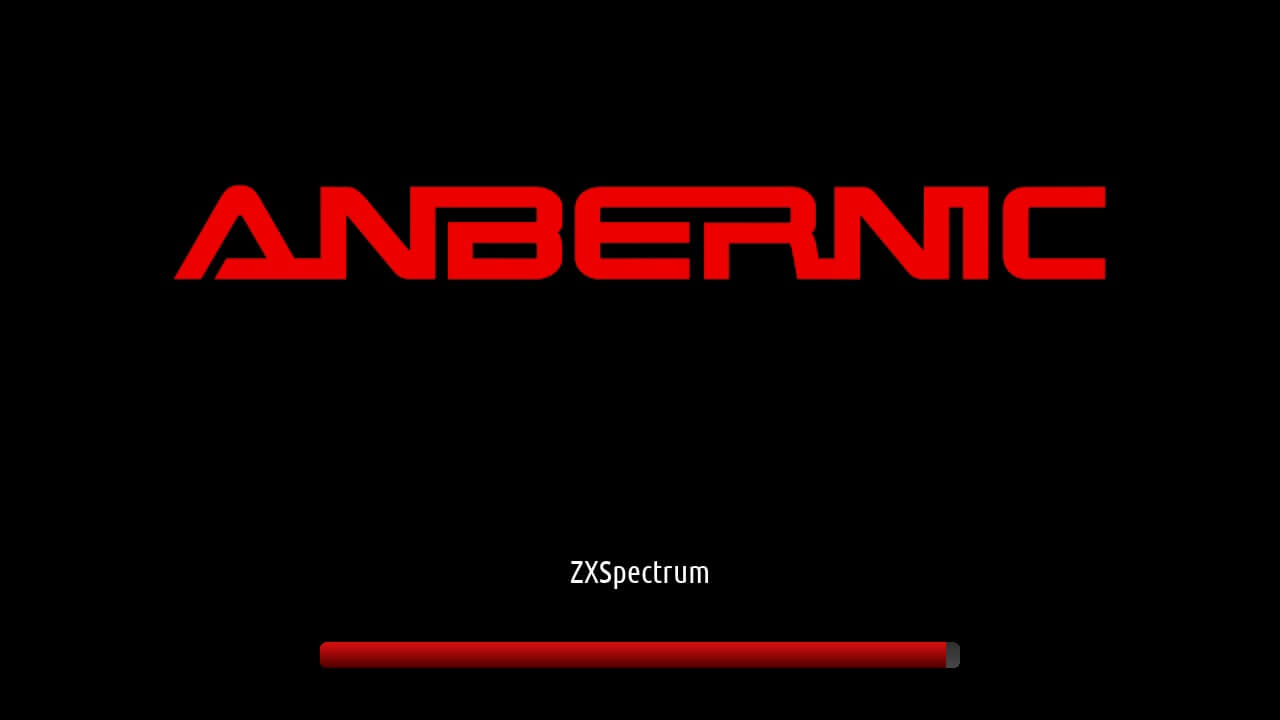
ゲームデータベースが、ボックスアートや説明を含む新しくスクレイピングされたデータで更新されます。繰り返しになりますが、更新が必要なゲームの数によっては時間がかかる場合があります。
これが完了すると、ゲームシステムを閲覧できるようになり、ボックスアートと説明が表示されます。
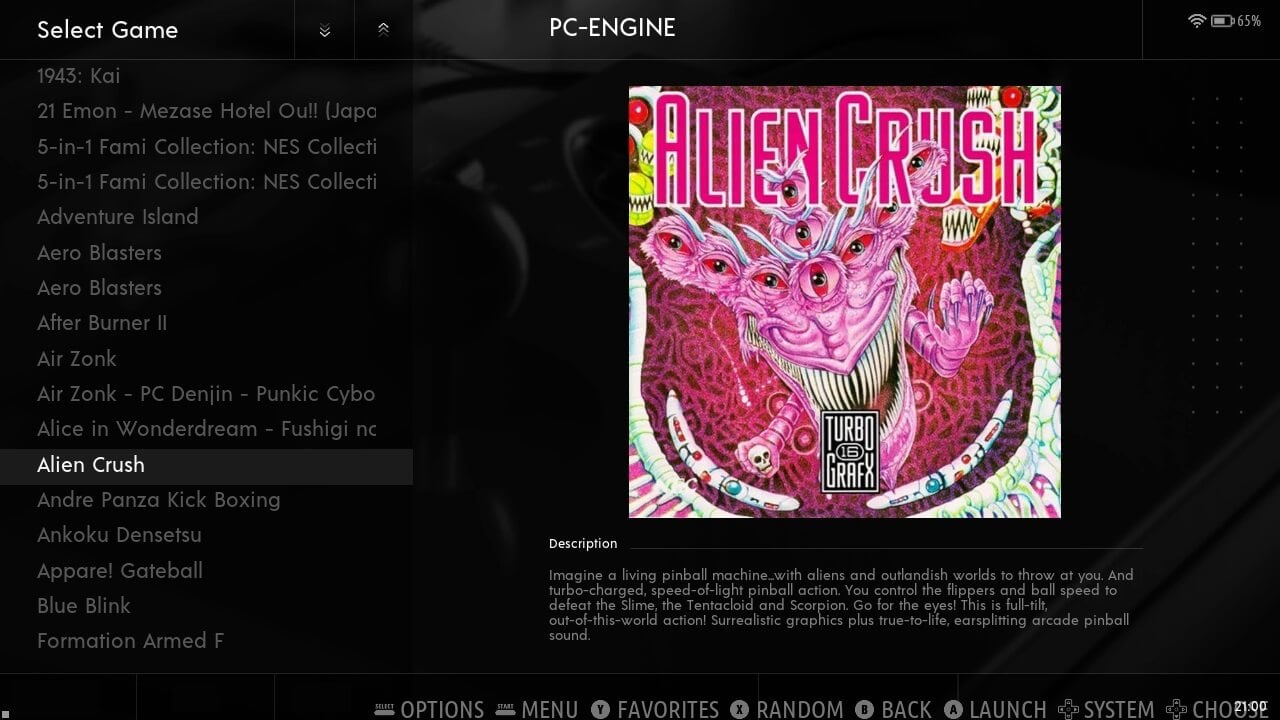
ボックスアートや説明がまだ表示されない場合
ボックスアートや説明がまだ欠けているゲームがあるかもしれません。これは、ゲーム名が認識されなかったり、現在そのゲームの画像やテキストが存在しないことが原因かもしれません。
もう一つの理由は、テーマを変更し、デフォルトでボックスアートではなくスクリーンショットなど別の画像カテゴリを使用している場合です。たとえばテーマのカテゴリをボックスアートに変更するか、スクレイプ設定でコレクションを「スクリーンショット」として再スクレイプする必要があります。




質疑応答 4
a
me non vede il pc tutte queste cartelle mi da la cartella android, cache ,system come posso risolvere e fare in modo che il pc le veda
Se stai utilizzando una nuova scheda devi prima utilizzarla sul dispositivo in modo che generi file e cartelle. Successivamente sarà possibile accedere a queste cartelle sul PC.
Jak przerobić pliki na dreamcast ponieważ pobrane są plikami ISO których emuelec nie czyta
Try https://wiki.recalbox.com/e…