




EMUELEC je popularan izbor za mnoge retro prijenosne konzole kao što su one koje proizvodi Anbernic. Iako je vrlo jednostavno dodati nove igre na svoju micro SD karticu (što objašnjavamo u nastavku), dodavanje omota igara, informacija o igrama itd., poznato kao “game scraping”, može biti složenije ako niste upoznati s tim postupkom.
Kako dodati igre u EMUELEC?
Vaša micro SD kartica koja se koristi za pohranu igara na prijenosnoj konzoli može se ukloniti i čitati na računalu bez dodatnih koraka. Isključite prijenosnu konzolu, uklonite micro SD karticu i umetnite je u čitač kartica na računalu.
Otvorite File Explorer i trebali biste vidjeti svoju micro SD karticu s nekoliko mapa s poznatim nazivima konzola. Mogu postojati neke razlike u nazivima ili nedostajuće mape, ovisno o tome što vaša prijenosna konzola podržava.
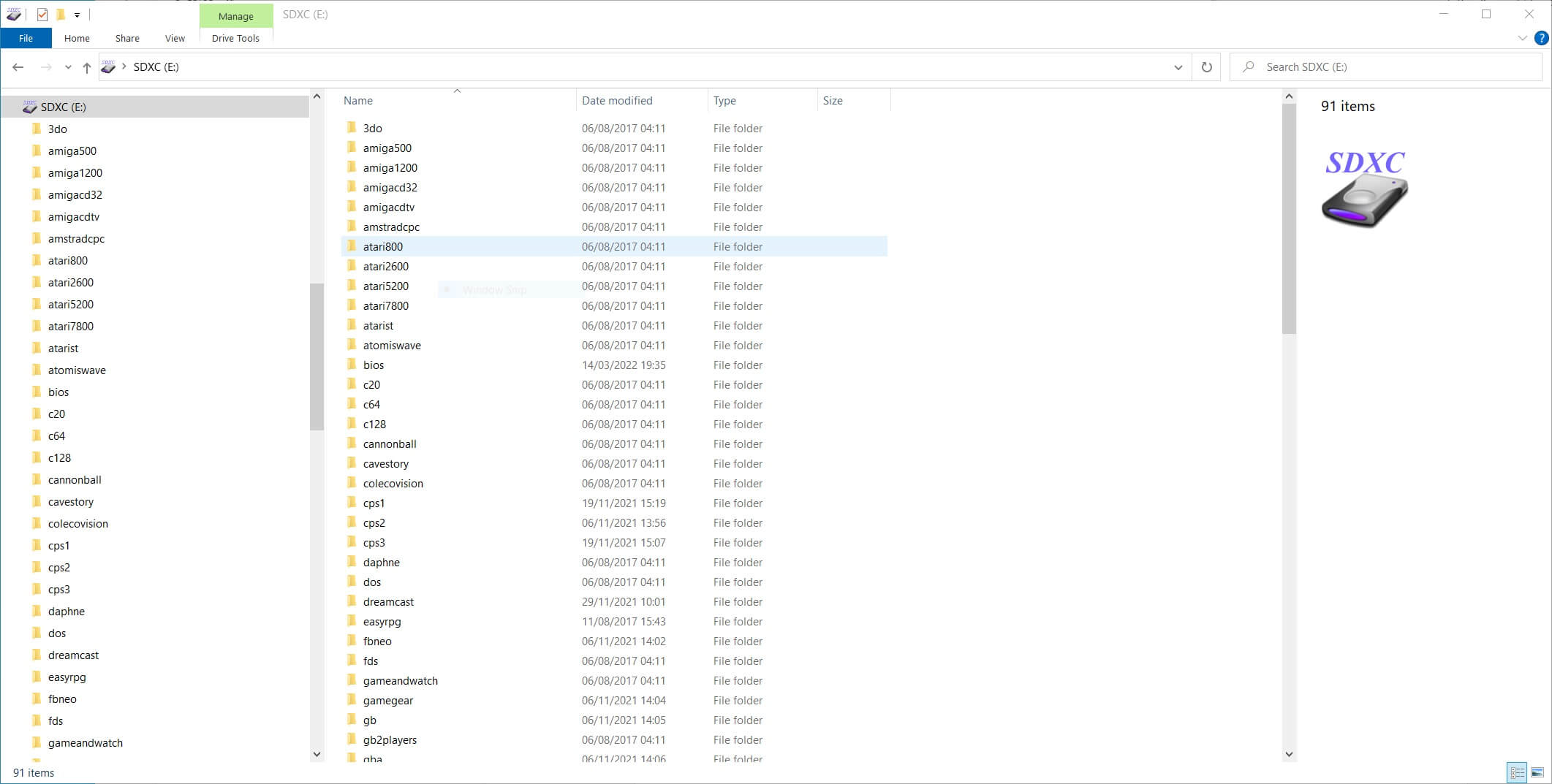
Sada možete kopirati ROM-ove igara s računala u odgovarajuću mapu na micro SD kartici. Na primjer, igre za Genesis / Mega Drive idu u mapu “megadrive”. Igre za PC Engine idu u mapu “pcengine” i tako dalje.
Prekopirajte sve svoje datoteke i nakon završetka kopiranja izvadite karticu iz računala, ponovno je umetnite u ručni uređaj te ga ponovno uključite.
Ovisno o broju dodanih igara, možete primijetiti da pokretanje sustava do izbornika traje nešto duže. Sustav skenira mikro SD karticu i dodaje sve pronađene nove igre. Pustite da skeniranje završi.
Ako pregledate sustave, primijetit ćete da se sada prikazuju novi izbornici za sisteme igara ako prije nisu bile dostupne igre za taj sustav.
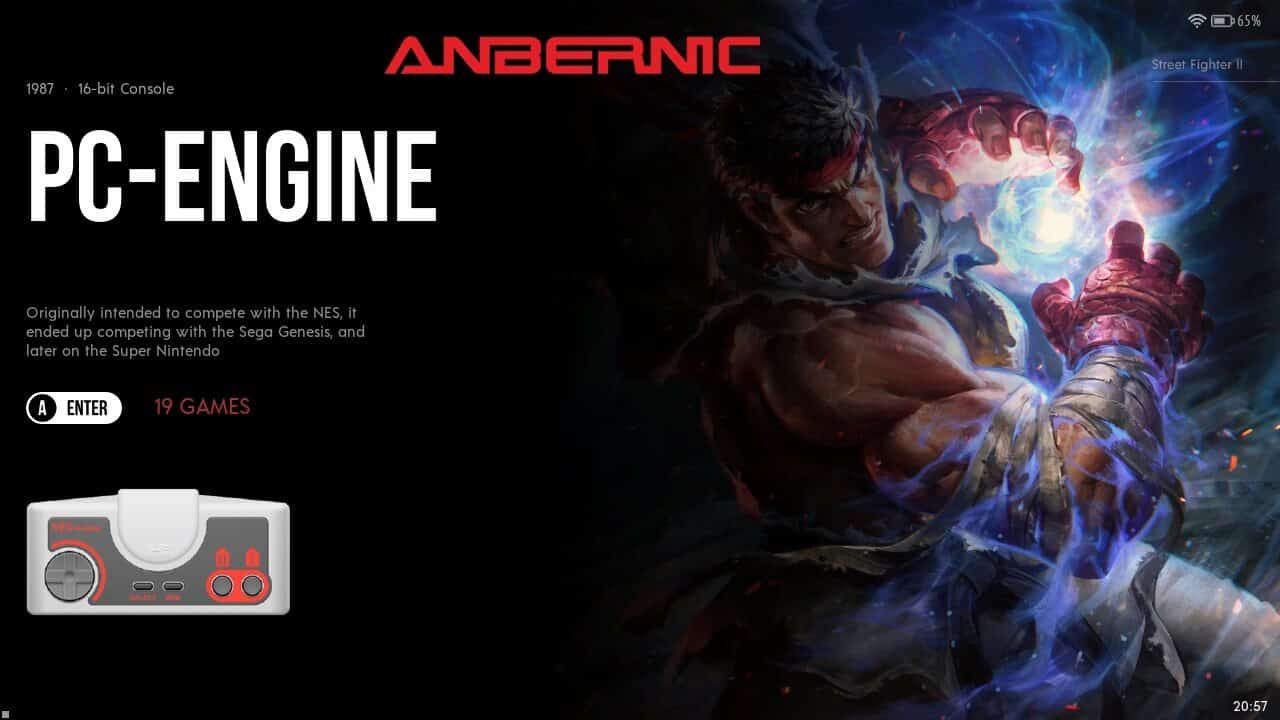
Kada odaberete taj sustav, prikazat će se nedavno dodane igre, ali bez omota ili informacija o igri.
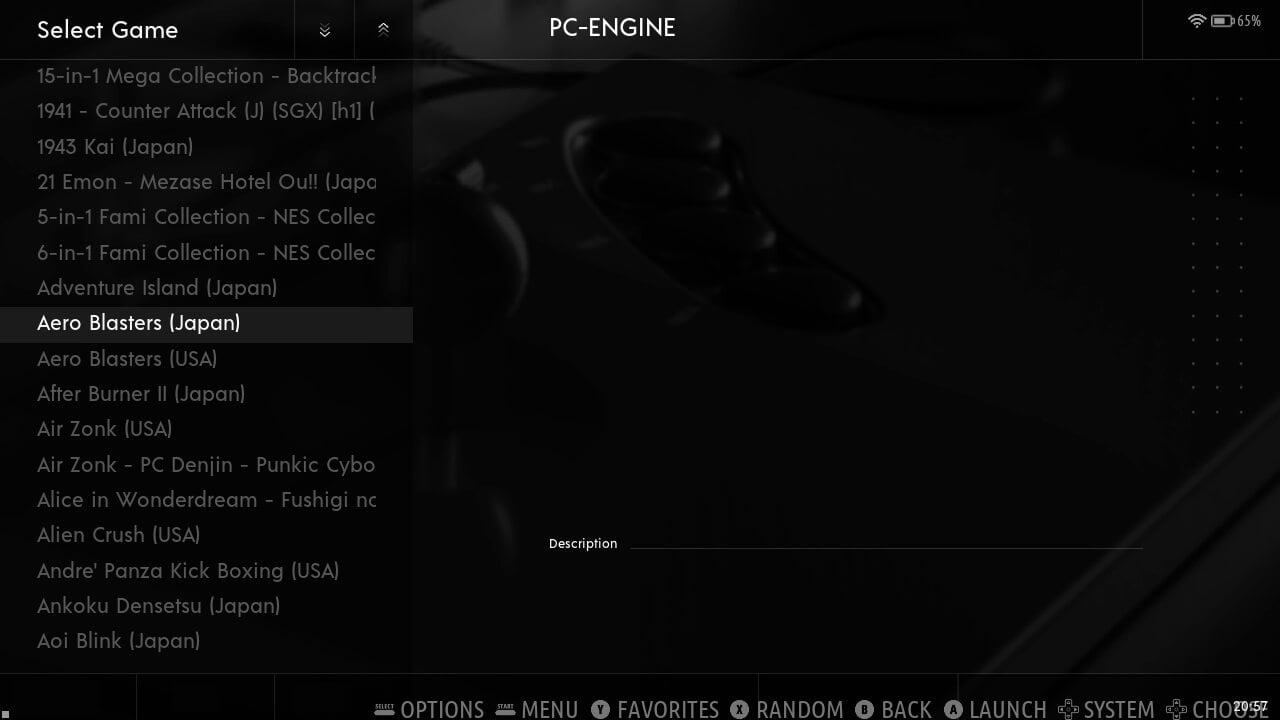
Sada je potrebno preuzeti podatke o igrama (scraping).
Kako preuzeti podatke o igrama na EMUELEC-u?
Provjerite jeste li povezani s internetom
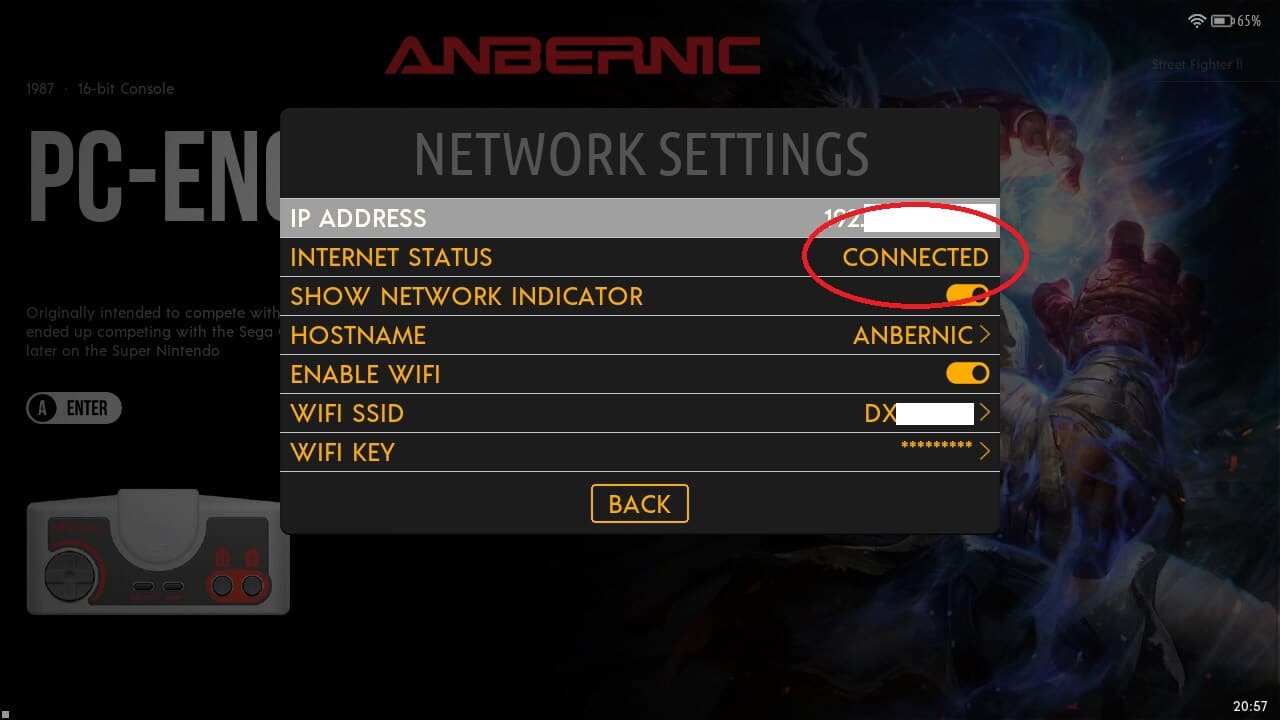
Prvo provjerite jeste li povezani s internetom. Iz izbornika Postavke odaberite Mrežne postavke i potvrdite da status internetske veze prikazuje kao Povezano. Ako nije, omogućite WiFi i odaberite svoj WiFi SSID (pristupnu točku) te unesite lozinku.
Postavke prikupljanja podataka
Vratite se na glavni Postavke izbornik i odaberite Prikupi podatke
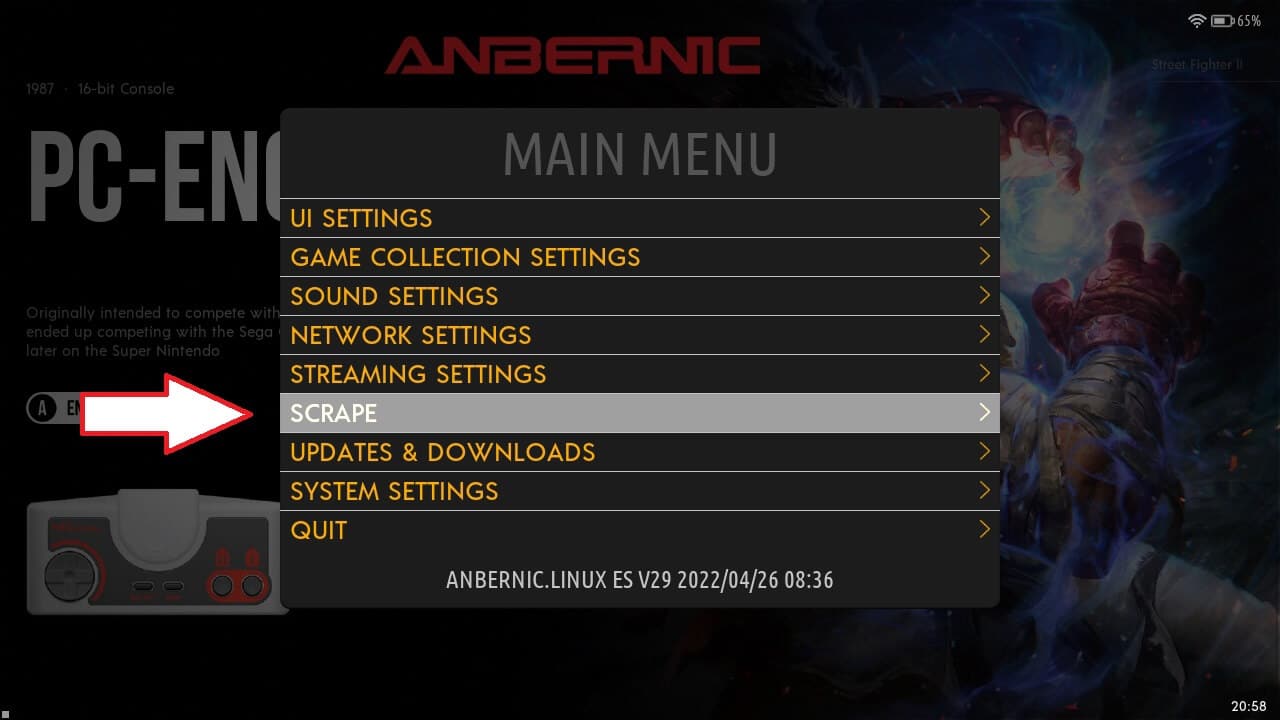
Postoje dva izvora za prikupljanje podataka između kojih možete prebacivati pritiskom na lijevo ili desno tipku Izvor prikupljanja u izborniku; ScreenScraper i TheGamesDB. ScreenScraper nudi više opcija za sadržaj koji želite preuzeti, dok je TheGamesDB pojednostavljen. Može se koristiti bilo koji od njih, ali imajte na umu da su oba besplatna za korištenje te mogu biti zauzeta u određenim trenucima ili uopće ne raditi.
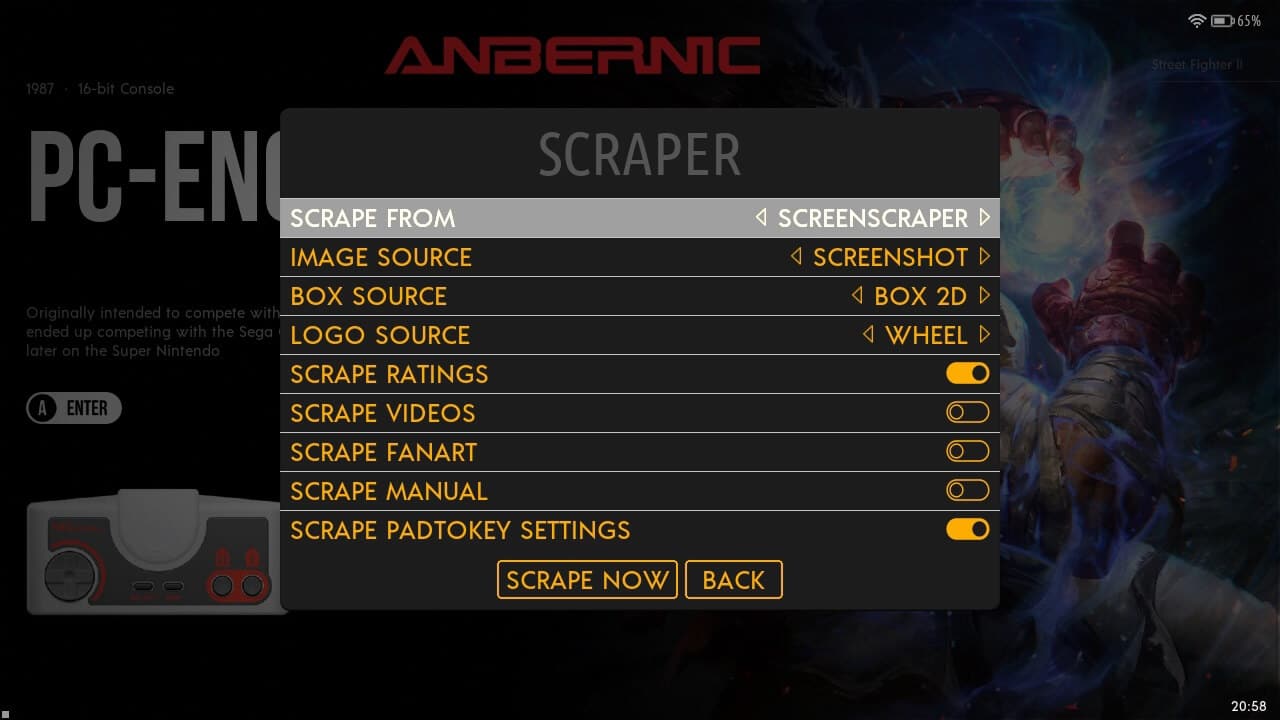
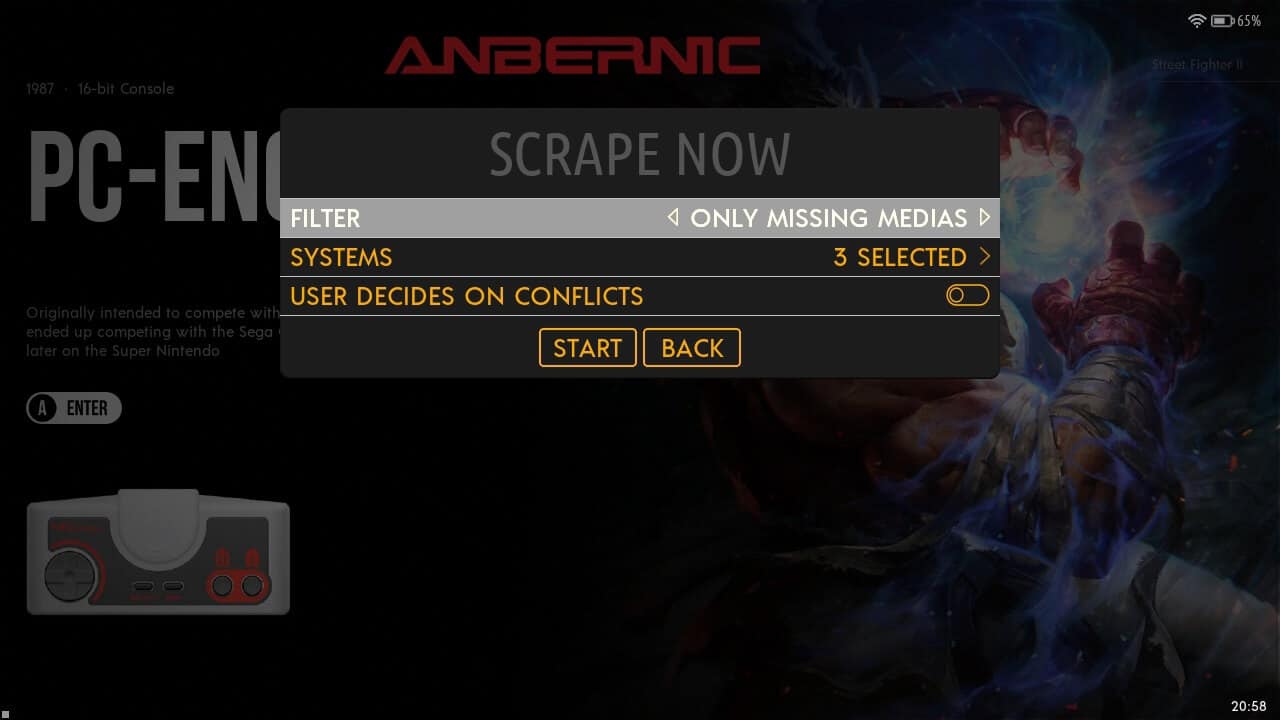
Za sada ostavite postavke prikupljanja podataka kakve jesu i pomaknite se prema dolje do Prikupi sada i odaberite tu opciju. Pojavit će se novi izbornik s nekoliko postavki za to što treba prikupiti. Preporučujemo da ih ostavite na zadanim postavkama.
Prikupljanje podataka o igrama
Odaberite START za povratak natrag i Prikupi sada ponovno kako biste započeli prikupljanje podataka. Na zaslonu će se pojaviti skočni prozor koji prikazuje napredak prikupljanja podataka o igrama.
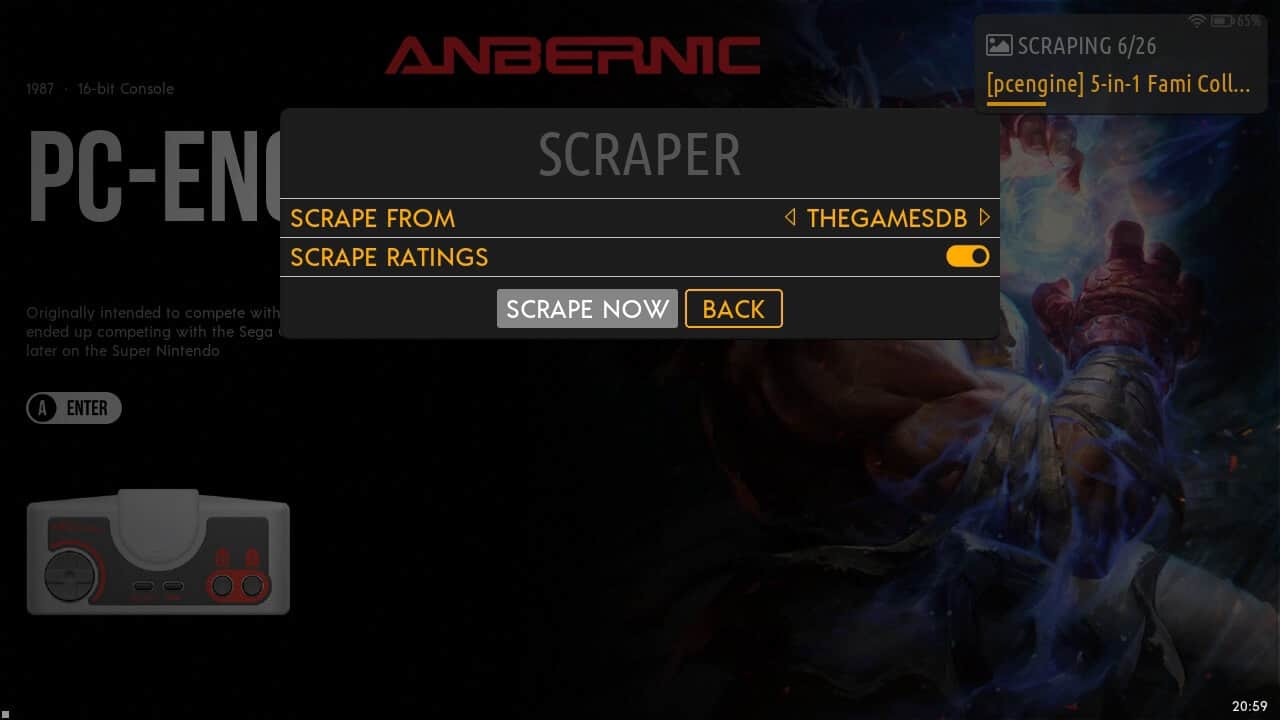
Ovo može potrajati ovisno o zauzetosti usluge i broju igara koje se prikupljaju. Ostavite ručni uređaj na punjenju i povremeno provjerite napredak. Kada prikupljanje podataka bude završeno, bit ćete obaviješteni.
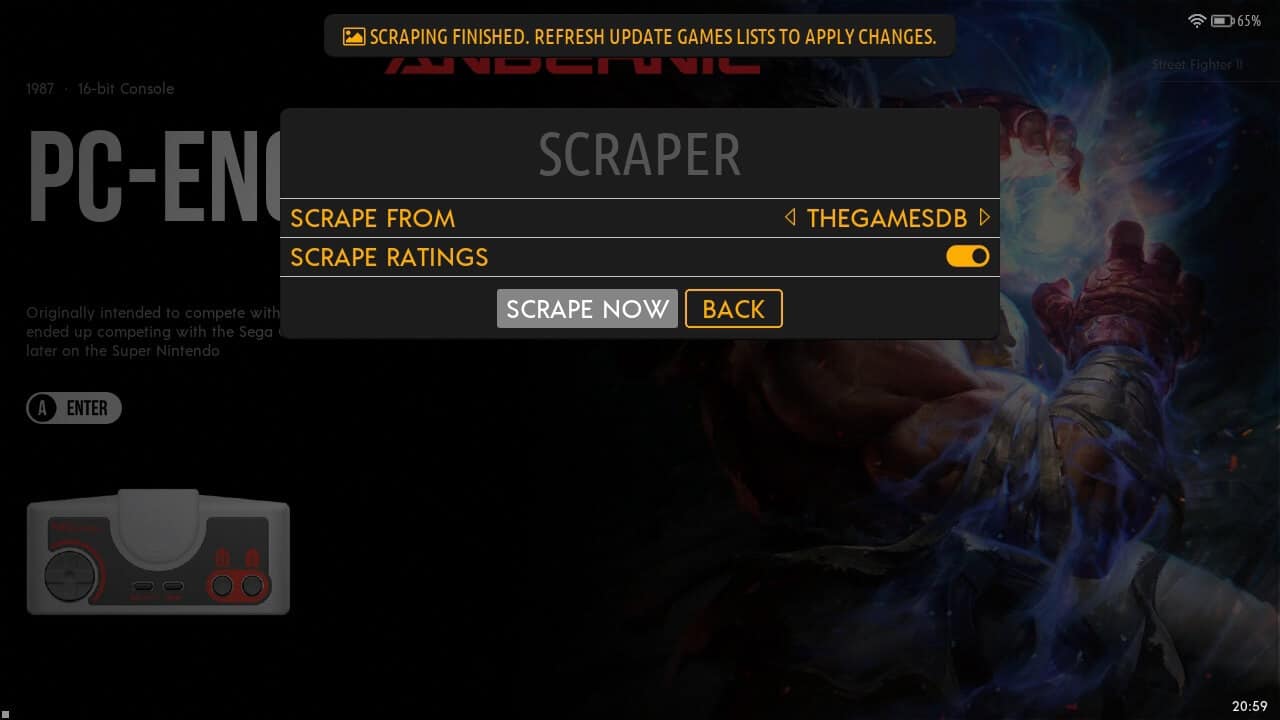
Kako ažurirati popise igara na EMUELEC-u
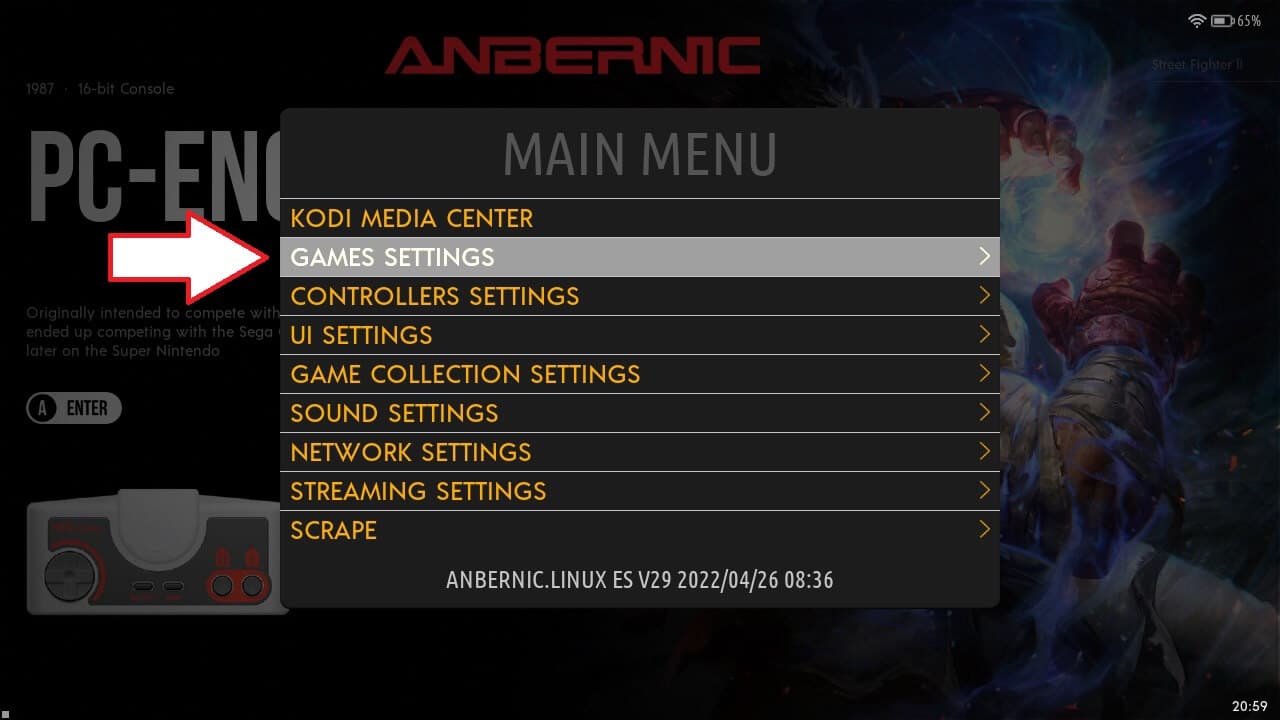
Sada morate ažurirati bazu podataka o igrama kako bi uključila prikupljene podatke. Iz Postavke izbornika odaberite Postavke igara
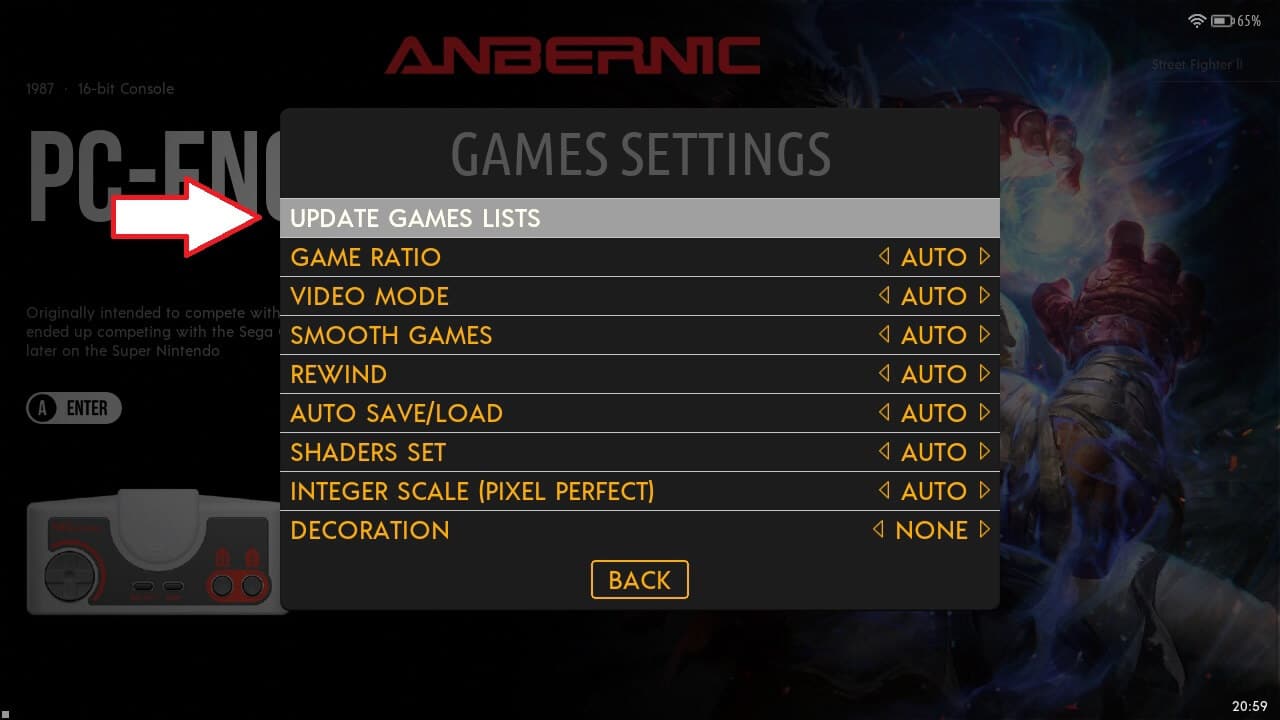
Zatim odaberite Ažuriraj popise igara iz izbornika
Baza podataka o igrama sada će biti ažurirana novoprikupljenim podacima, uključujući omote i opise. Ponovno, ovo može potrajati ovisno o tome koliko igara treba ažurirati.
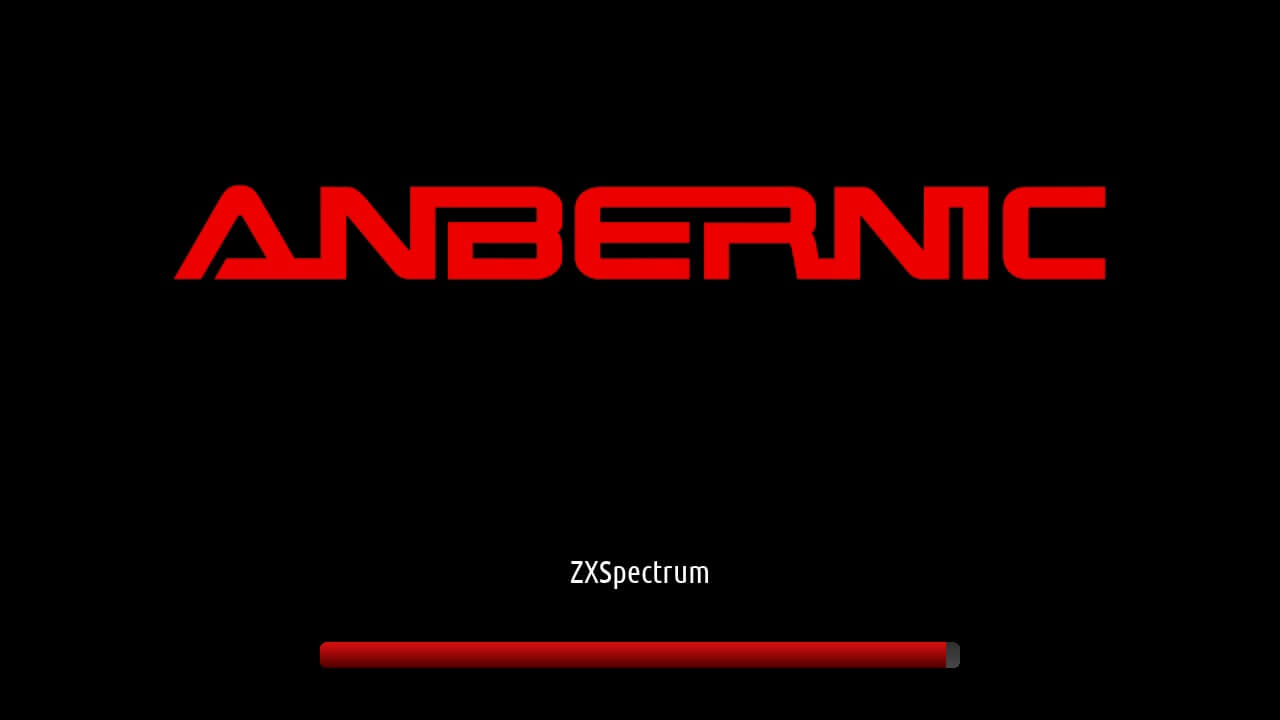
Kada ovaj proces bude dovršen, moći ćete pregledavati sustave igara, a omoti i opisi bit će prikazani.
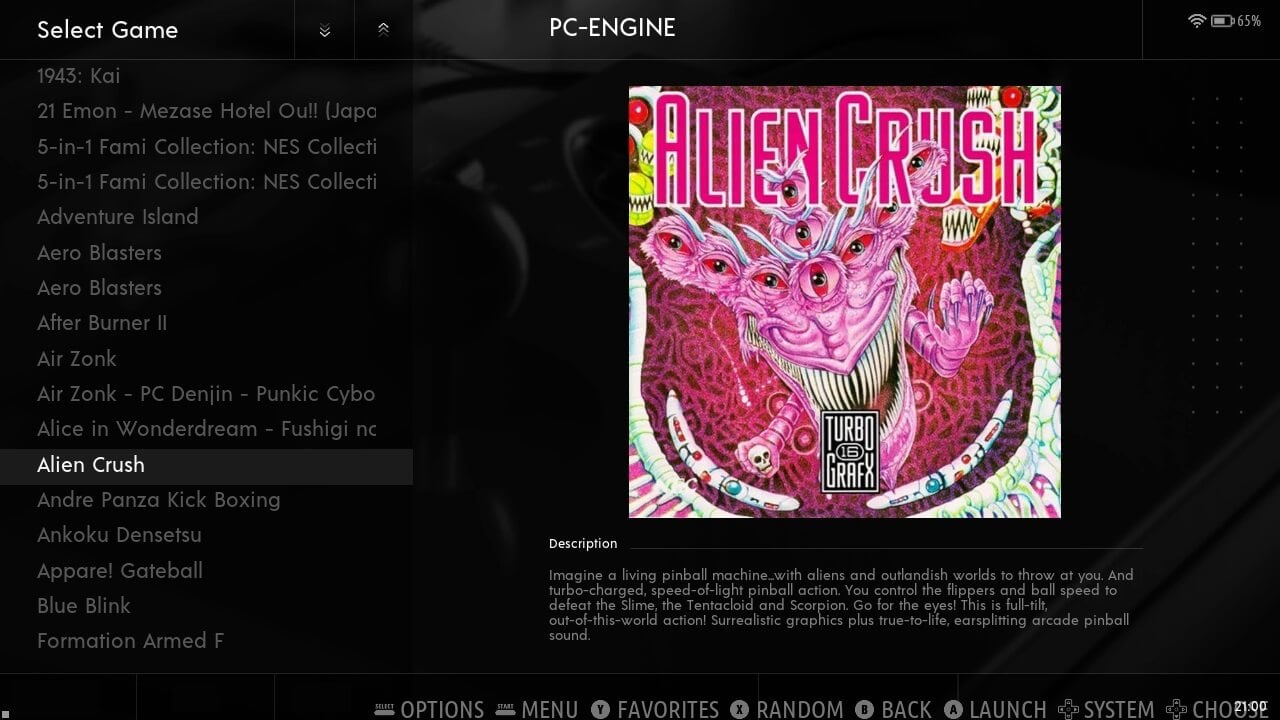
Još uvijek nema omota ili opisa?
Moguće je da neki igri još uvijek nedostaju omot i/ili opis. To može biti zbog toga što naziv igre nije prepoznat ili trenutno ne postoji slika ili tekst za tu igru.
Drugi razlog je taj da ako promijenite temu i ona prema zadanim postavkama koristi drugu kategoriju slika, npr. snimku zaslona umjesto omota kutije. Morat ćete ili promijeniti kategoriju u temi u npr. omot kutije, ili ponovno skrapirati svoju kolekciju u Postavkama skrapiranjana “snimka zaslona”.
Latest from the blog
Visit the blog EPOMAKER HE65 V2 TMR recenzija – 8K bežična brzina i hibridne sklopke za kompaktno igranje
19. listopada 2026.
EPOMAKER HE65 V2 TMR recenzija – 8K bežična brzina i hibridne sklopke za kompaktno igranje
19. listopada 2026.
 ONEXPLAYER 3 recenzija – 8,8-inčno AMOLED igranje, modularne kontrole i iznenađujuće trajanje baterije
14. listopada 2026.
ONEXPLAYER 3 recenzija – 8,8-inčno AMOLED igranje, modularne kontrole i iznenađujuće trajanje baterije
14. listopada 2026.
 Najavljen KONKR Pocket BLOCK: mala vertikalna Android ručna konzola sa zaslonom 4:3
1. listopada 2026.
Najavljen KONKR Pocket BLOCK: mala vertikalna Android ručna konzola sa zaslonom 4:3
1. listopada 2026.
 KONKR Pocket ADVANCE recenzija – Android prijenosna konzola za igranje veličine džepa usmjerena na GBA
24. rujna 2026.
KONKR Pocket ADVANCE recenzija – Android prijenosna konzola za igranje veličine džepa usmjerena na GBA
24. rujna 2026.
Pitanja i odgovori 4
a
me non vede il pc tutte queste cartelle mi da la cartella android, cache ,system come posso risolvere e fare in modo che il pc le veda
Se stai utilizzando una nuova scheda devi prima utilizzarla sul dispositivo in modo che generi file e cartelle. Successivamente sarà possibile accedere a queste cartelle sul PC.
Jak przerobić pliki na dreamcast ponieważ pobrane są plikami ISO których emuelec nie czyta
Try https://wiki.recalbox.com/e…