




EMUELEC은 많은 레트로 휴대용 게임 콘솔 예를 들어 다음과 같은 제조사의 제품이 있습니다 Anbernic. 마이크로 SD 카드에 새 게임을 추가하는 것은 매우 쉽지만(아래에서 설명합니다), 박스 아트, 게임 정보 등을 추가하는 이른바 “게임 스크래핑”은 과정에 익숙하지 않다면 더 어려울 수 있습니다.
EMUELEC에 게임을 추가하는 방법은?
휴대용 기기에서 게임 저장용으로 사용하는 마이크로 SD 카드는 별도의 단계 없이 분리하여 PC에서 읽을 수 있습니다. 휴대용 기기의 전원을 끄고 마이크로 SD 카드를 분리한 후 PC 카드 리더기에 삽입하세요.
파일 탐색기를 열면 익숙한 콘솔 이름의 여러 폴더가 있는 마이크로 SD 카드를 볼 수 있습니다. 휴대용 기기가 지원하는 항목에 따라 이름에 차이가 있거나 일부가 없을 수 있습니다.
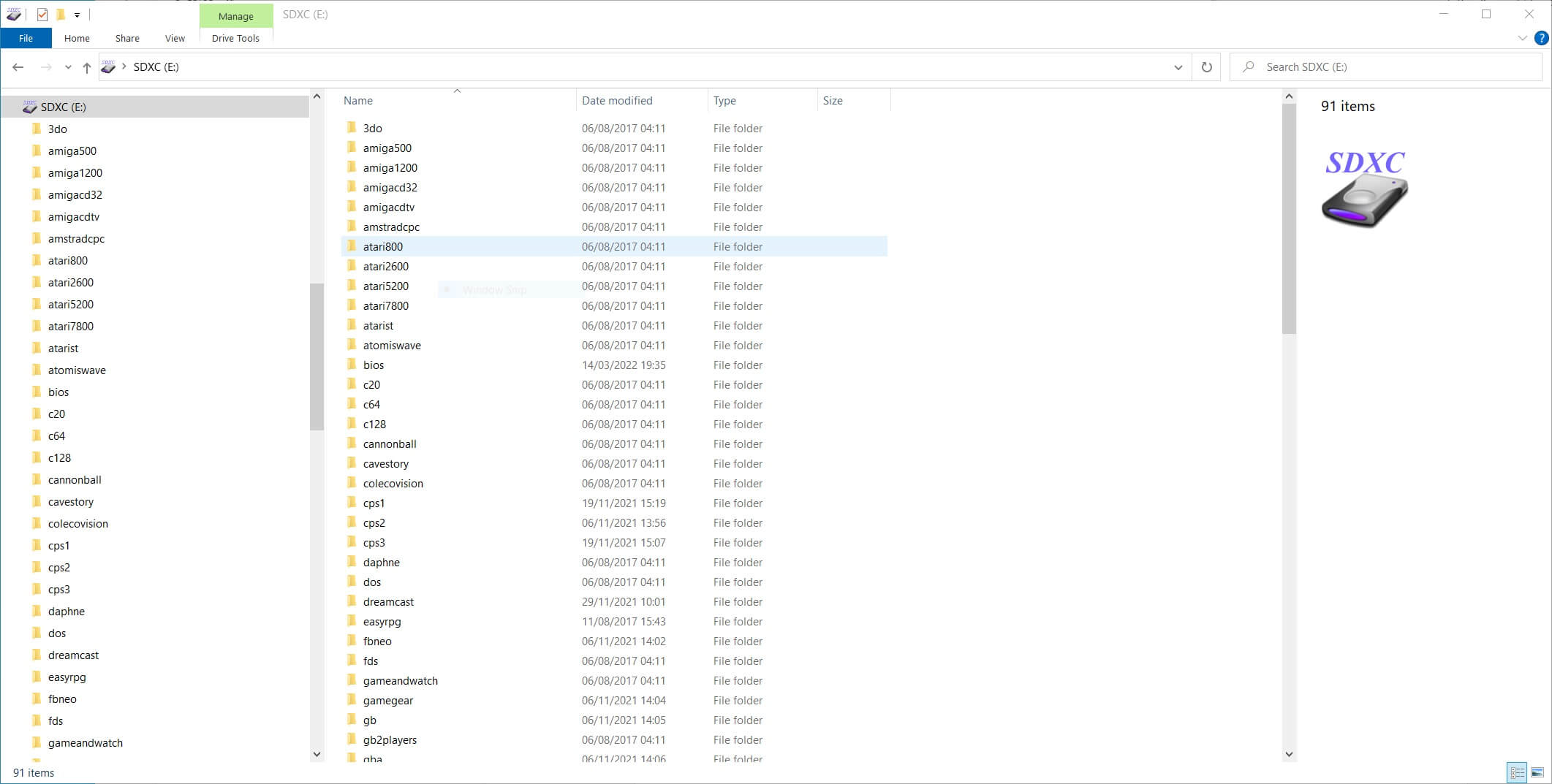
이제 PC에서 게임 ROM을 마이크로 SD 카드의 해당 폴더로 복사할 수 있습니다. 예를 들어 Genesis / Mega Drive 게임은 “megadrive” 폴더에 들어갑니다. PC Engine 게임은 “pcengine” 폴더에 들어가는 식입니다.
모든 파일을 복사한 후 완료되면 PC에서 카드를 꺼내 휴대용 기기에 다시 삽입하고 전원을 다시 켜세요.
추가한 게임 수에 따라 메뉴로 부팅하는 데 시간이 조금 더 걸릴 수 있습니다. 마이크로 SD 카드에서 발견한 새 게임을 검색하여 추가하고 있기 때문입니다. 검색이 끝날 때까지 기다리세요.
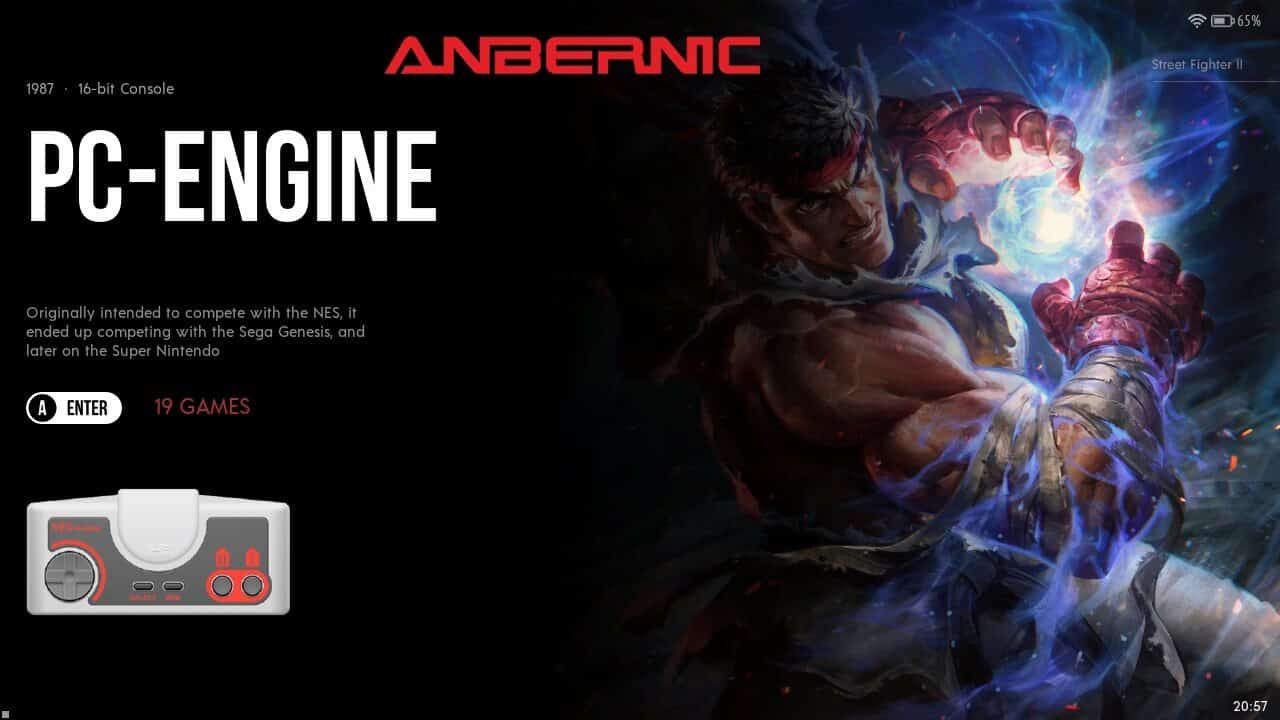
시스템을 둘러보면 이전에 게임이 없었던 경우에도 새로운 게임 시스템 메뉴가 이제 표시되는 것을 볼 수 있습니다.
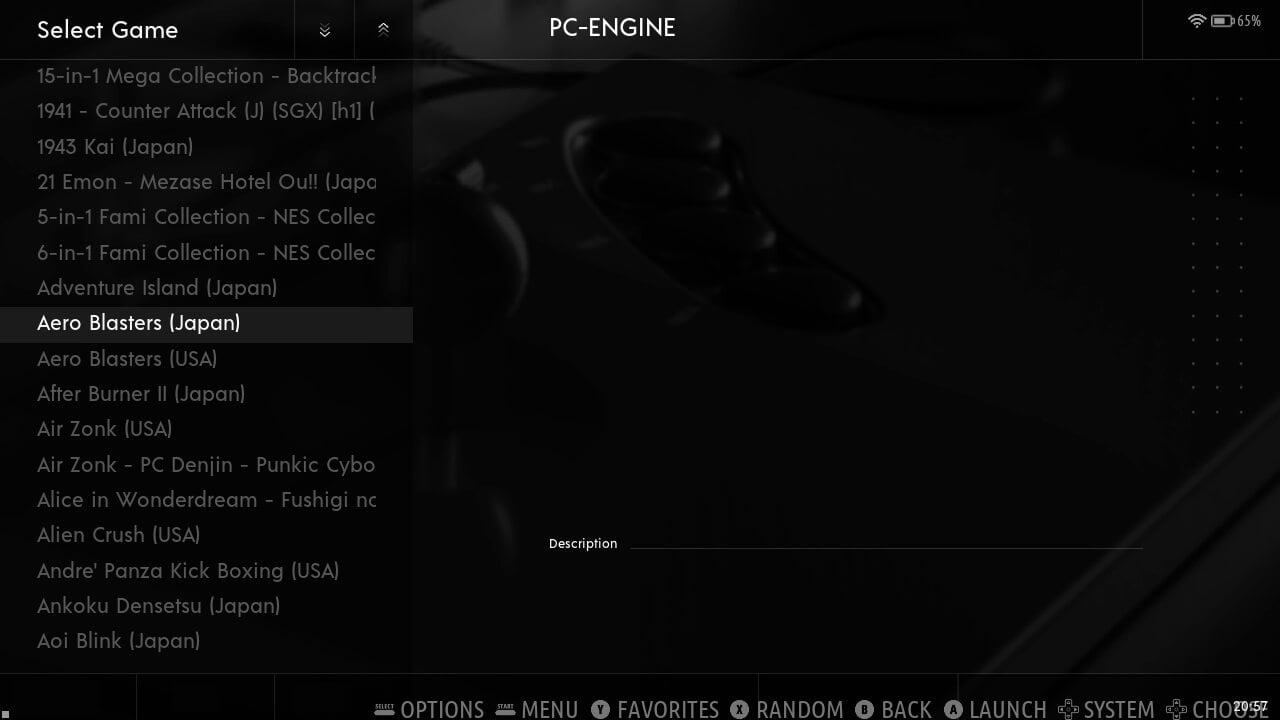
해당 시스템을 선택하면 새로 추가된 게임이 표시되지만 박스 아트나 게임 정보는 없습니다.
이제 게임 데이터를 스크래핑해야 합니다.
EMUELEC에서 게임 데이터를 스크래핑하는 방법은?
인터넷에 연결되어 있는지 확인하세요
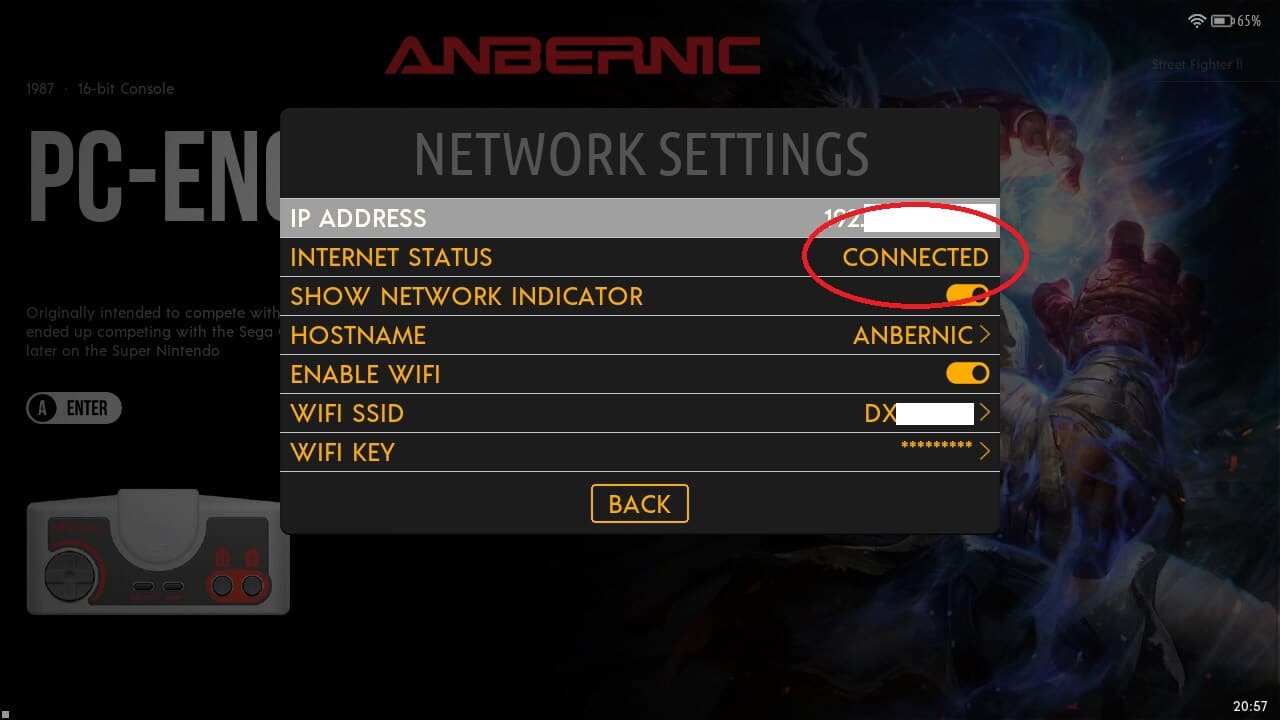
먼저 인터넷에 연결되어 있는지 확인하세요. 설정 메뉴에서 네트워크 설정을 선택하고 인터넷 상태가 연결됨으로 표시되는지 확인하세요. 그렇지 않은 경우 WiFi를 활성화하고 WiFi SSID(액세스 포인트)를 선택한 후 비밀번호를 입력하세요.
스크래핑 설정
메인 설정 메뉴로 돌아가서 스크래핑을 선택하세요
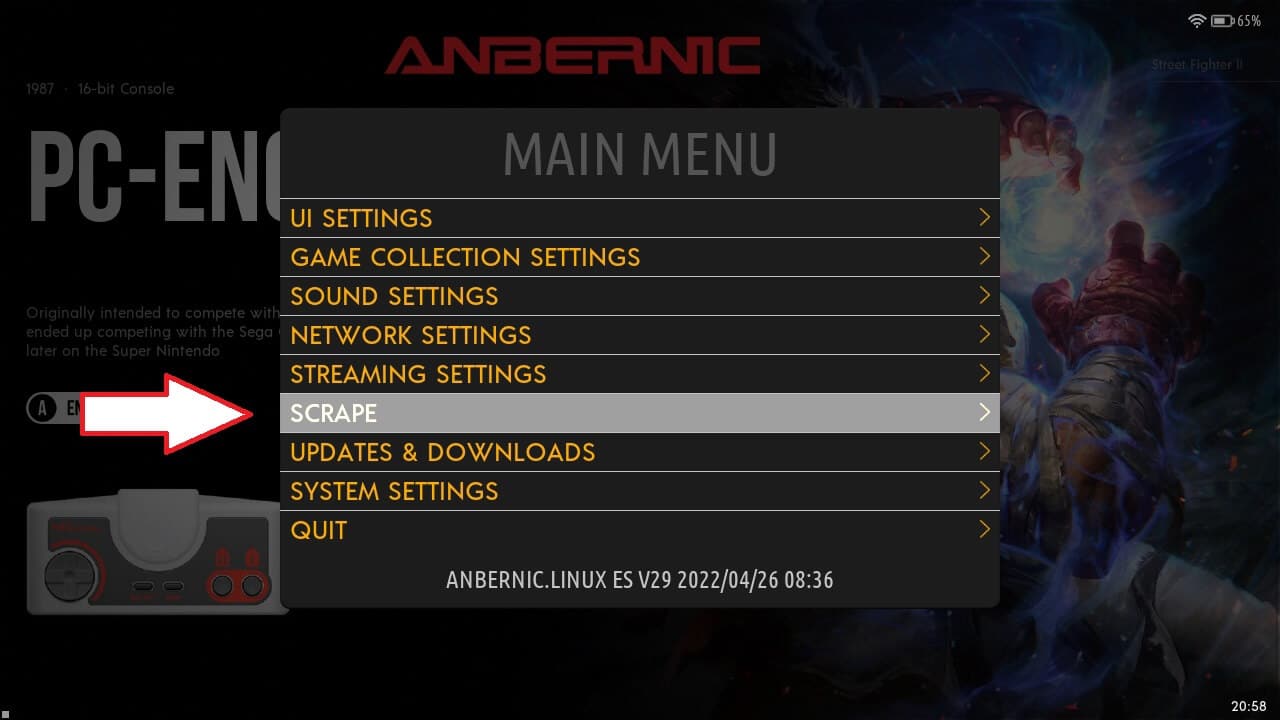
스크래핑할 수 있는 두 가지 소스가 있으며 스크래핑 소스 메뉴 항목에서 왼쪽 또는 오른쪽을 눌러 전환할 수 있습니다. ScreenScraper와 TheGamesDB입니다. ScreenScraper는 다운로드할 콘텐츠에 대한 옵션이 더 많고 TheGamesDB는 더 단순합니다. 둘 중 하나를 사용할 수 있지만 둘 다 무료로 사용할 수 있으며 때로는 혼잡하거나 전혀 작동하지 않을 수 있다는 점을 알아두세요.
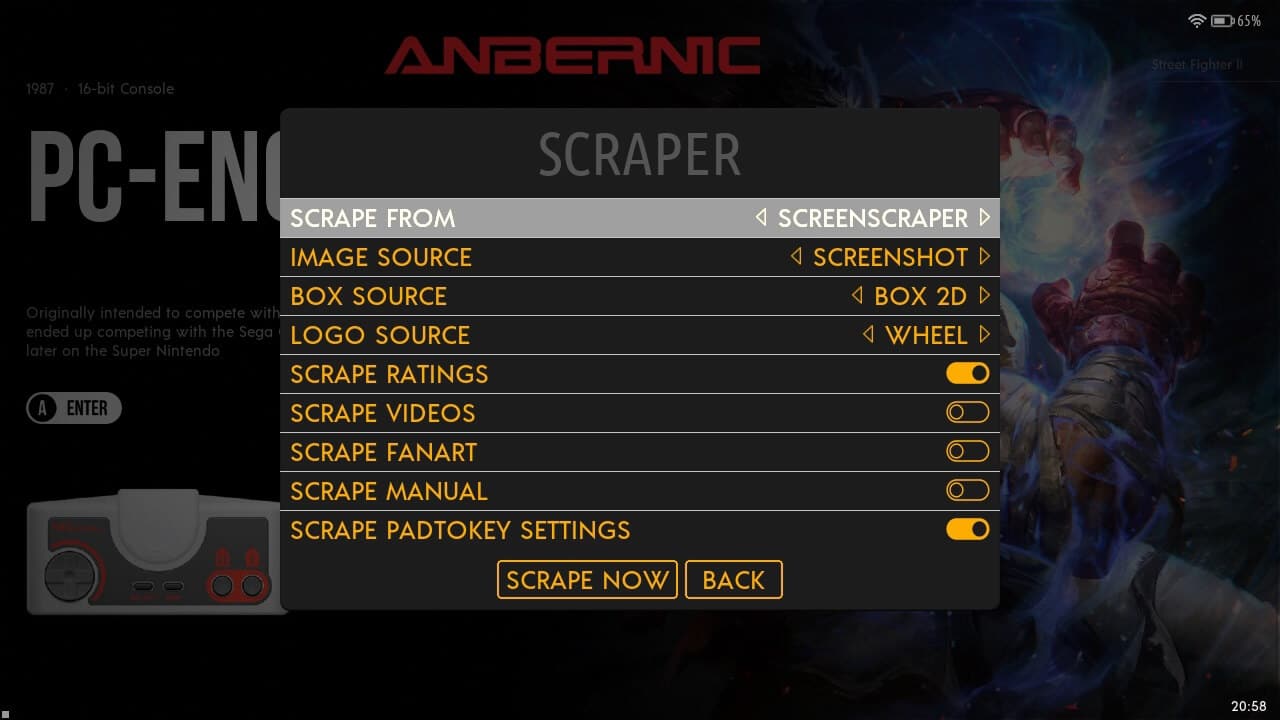
지금은 스크래핑 설정을 그대로 두고 아래로 스크롤하여 지금 스크래핑을 선택하세요. 스크래핑할 항목에 대한 몇 가지 설정이 있는 새 메뉴가 표시됩니다. 이 기본 설정을 그대로 두는 것이 좋습니다.
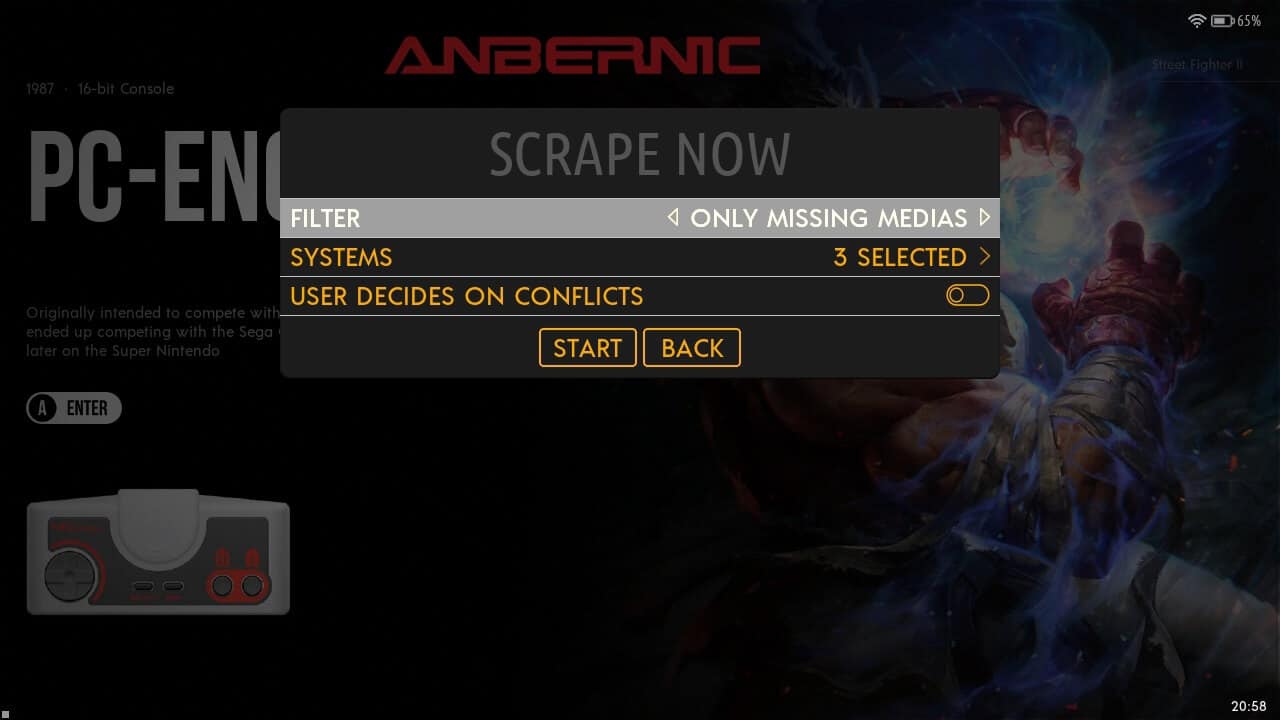
게임 스크래핑
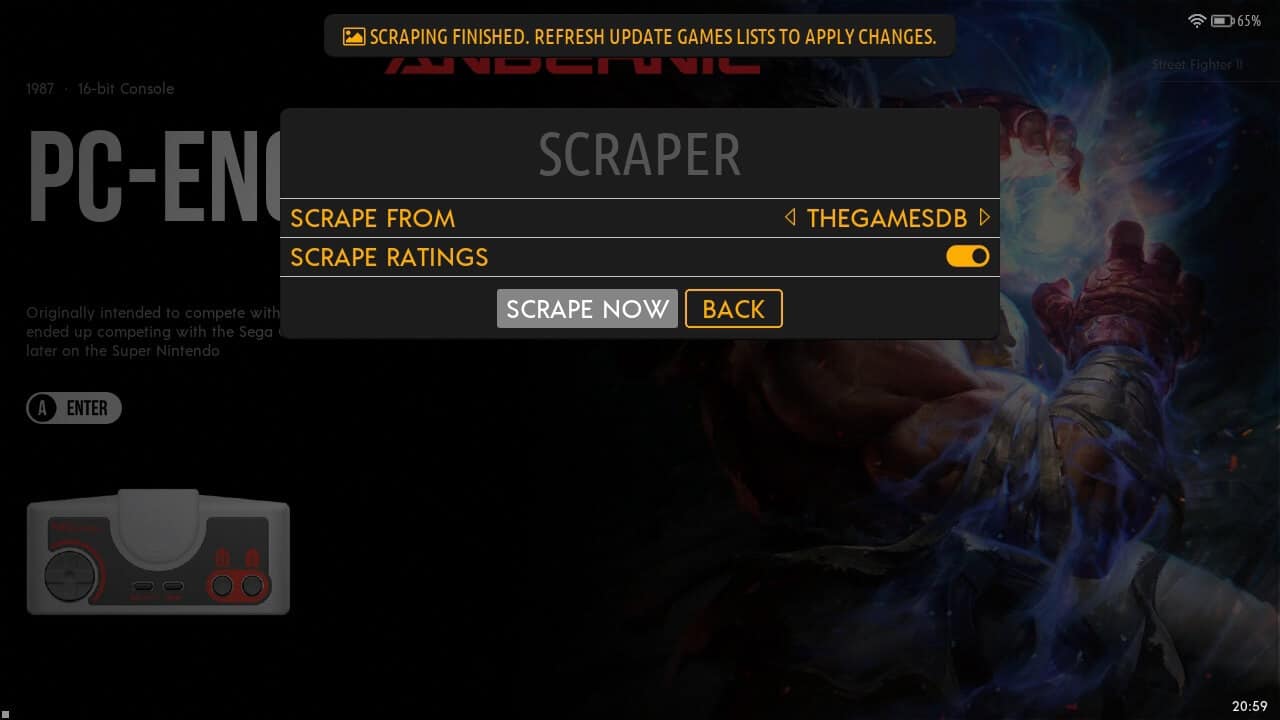
돌아가려면 START를 선택하고 스크래핑을 시작하려면 지금 스크래핑을 다시 선택하세요. 게임 스크래핑 진행 상황을 보여주는 팝업이 화면에 표시됩니다.
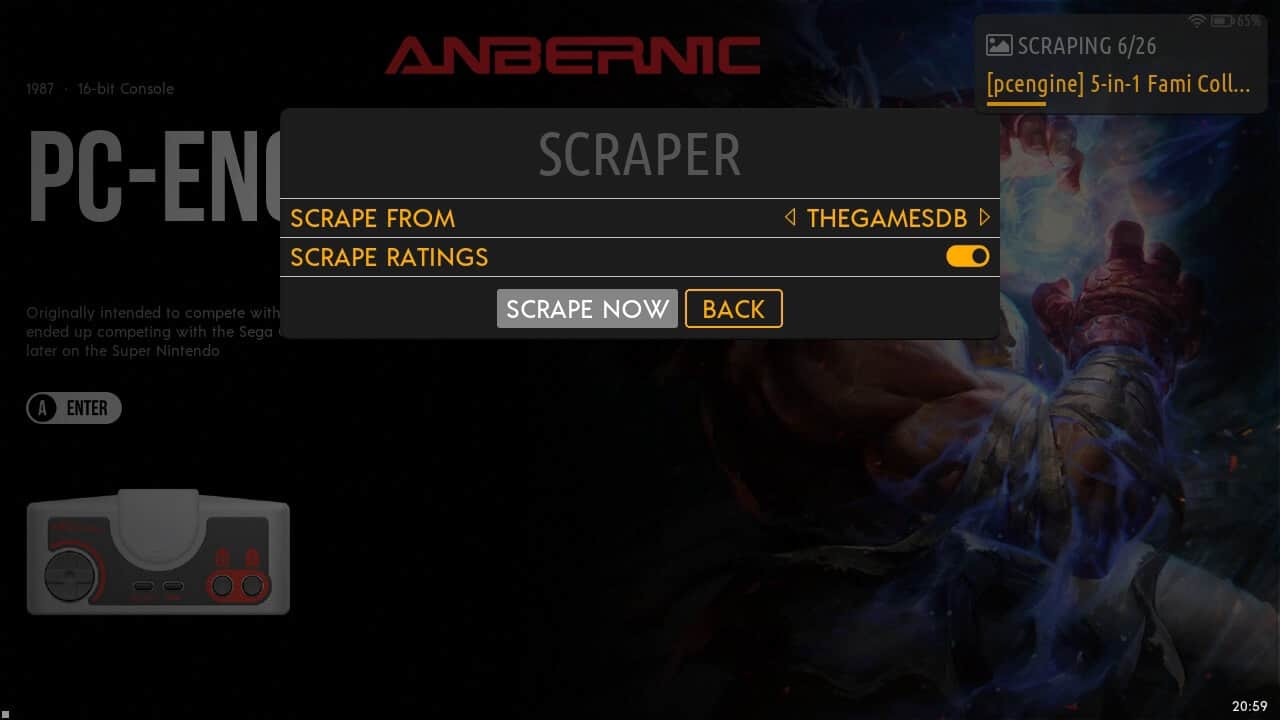
서비스가 얼마나 혼잡한지와 스크래핑되는 게임 수에 따라 시간이 걸릴 수 있습니다. 휴대용 기기를 충전 상태로 두고 때때로 확인하세요. 스크래핑이 완료되면 알림을 받게 됩니다.
EMUELEC에서 게임 목록을 업데이트하는 방법
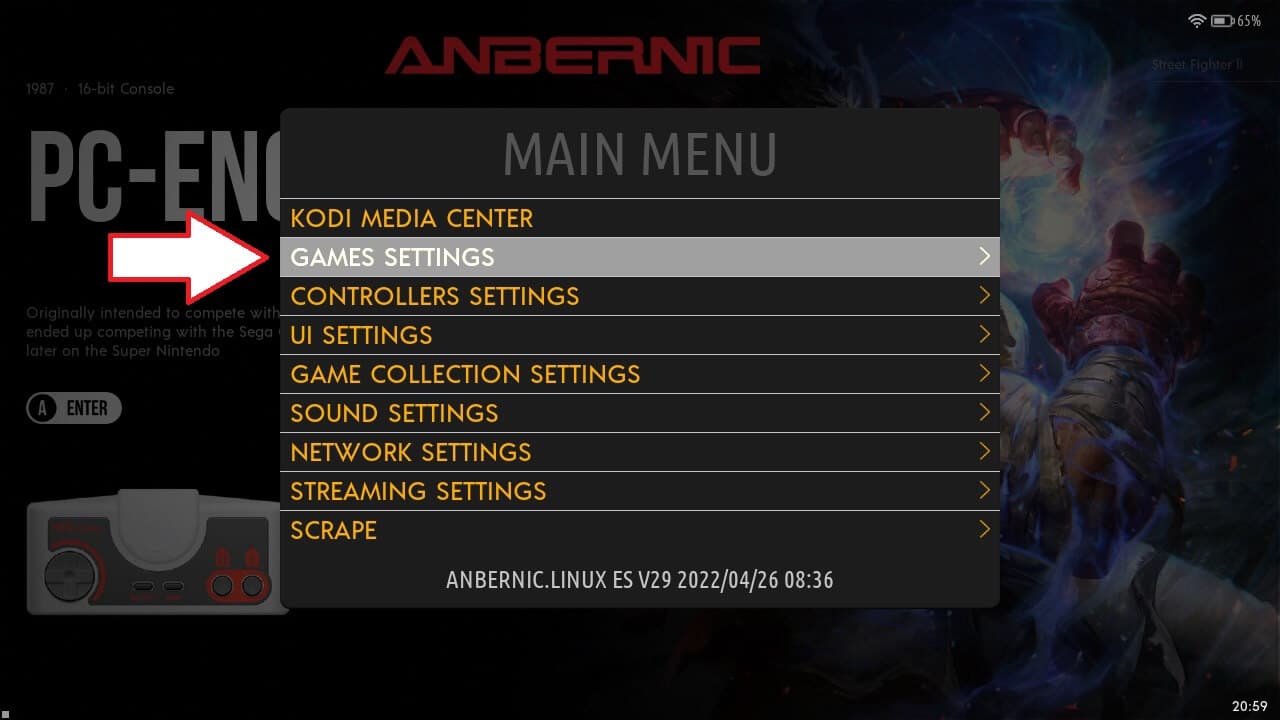
이제 스크래핑된 데이터를 포함하도록 게임 데이터베이스를 업데이트해야 합니다. 설정 메뉴에서 게임 설정을 선택하세요
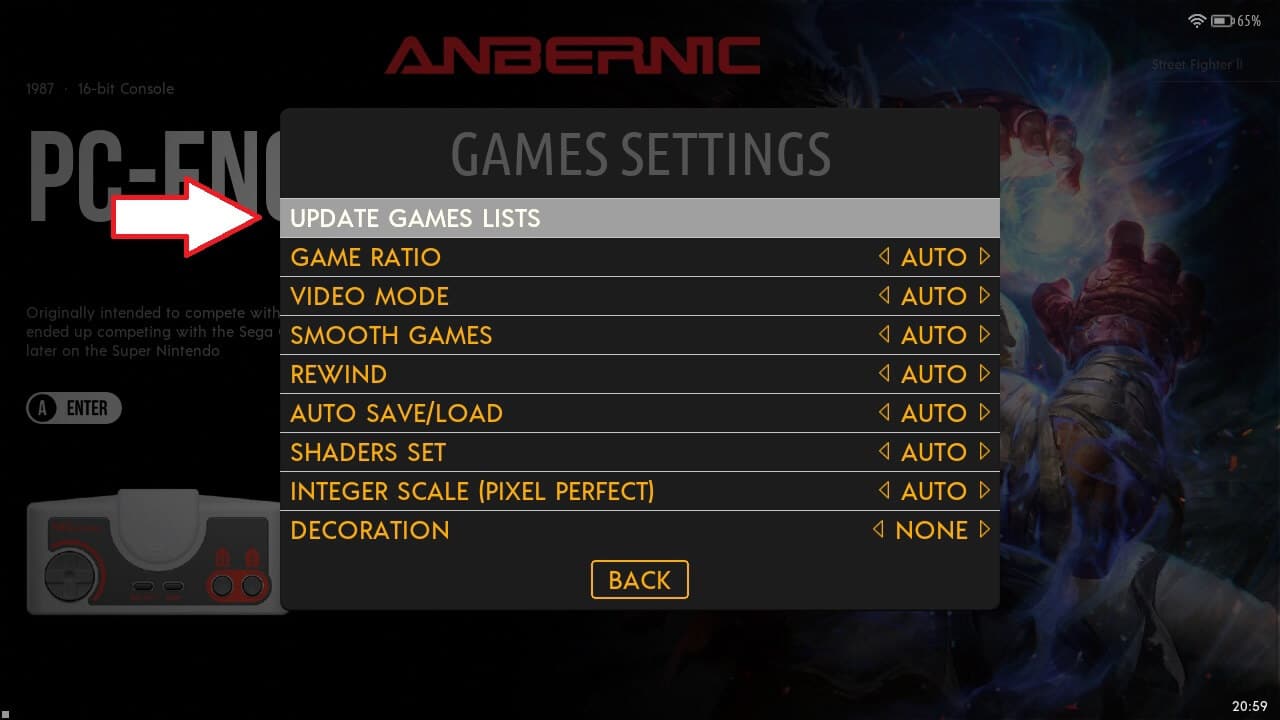
그런 다음 메뉴에서 게임 목록 업데이트를 선택하세요
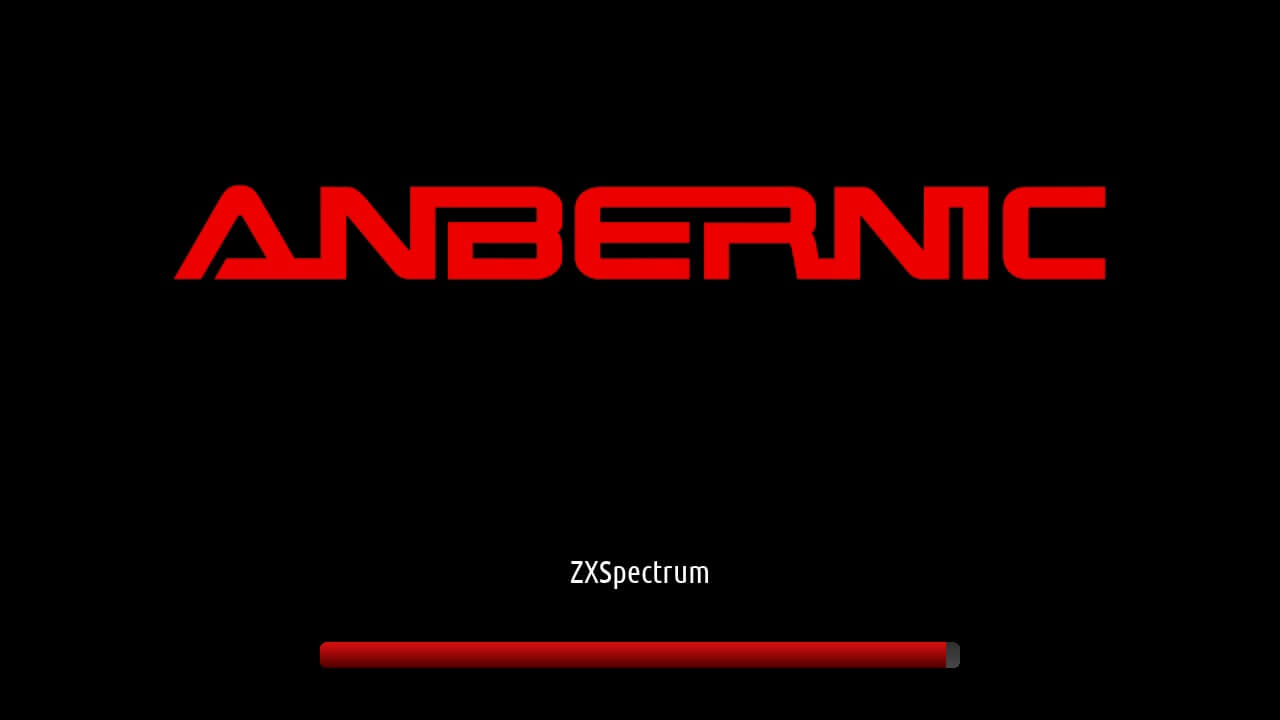
이제 게임 데이터베이스가 박스 아트와 설명을 포함한 새로 스크래핑된 데이터로 업데이트됩니다. 다시 말하지만 업데이트해야 하는 게임 수에 따라 시간이 걸릴 수 있습니다.
완료되면 이제 게임 시스템을 탐색할 수 있으며 박스 아트와 설명이 표시됩니다.
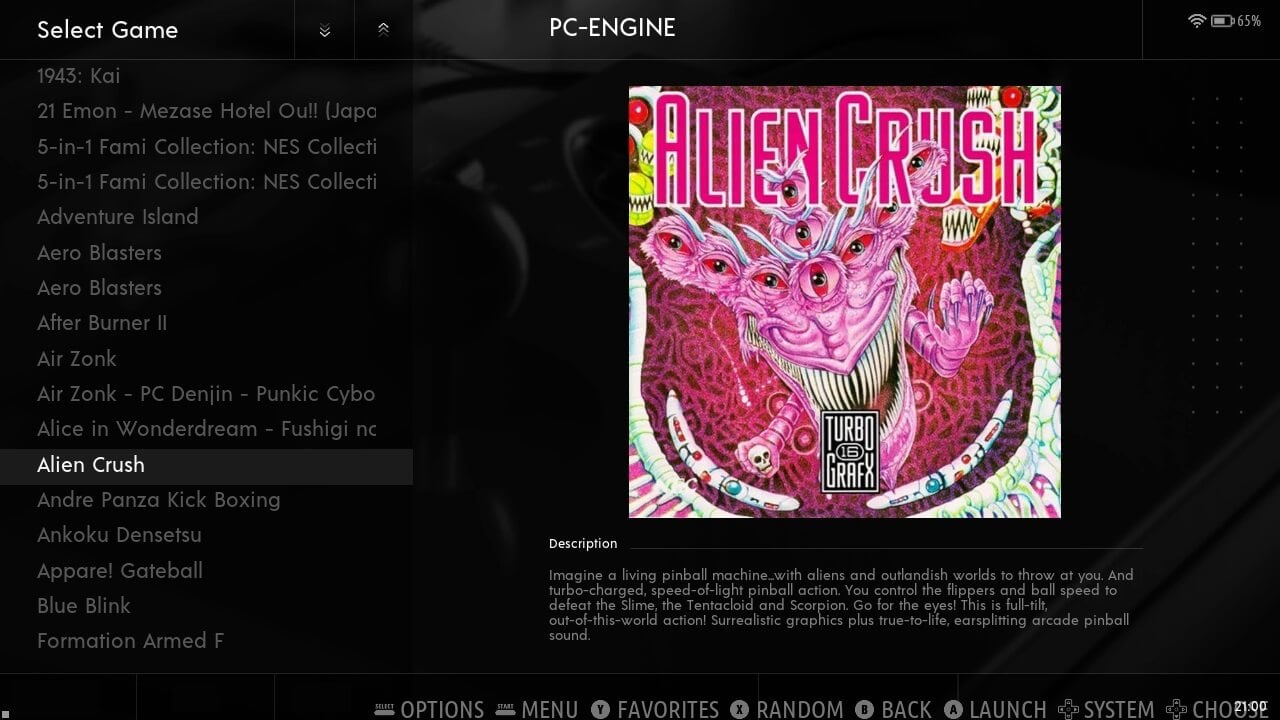
박스 아트 또는 설명이 여전히 표시되지 않나요?
여전히 박스 아트 및/또는 설명이 없는 게임이 있을 수 있습니다. 이는 게임 이름이 인식되지 않거나 현재 해당 게임에 대한 이미지나 텍스트가 없기 때문일 수 있습니다.
또 다른 이유는 테마를 변경했을 때 기본적으로 박스 아트 대신 스크린샷과 같은 다른 이미지 카테고리를 사용하기 때문입니다. 예를 들어 테마의 카테고리를 박스 아트로 변경하거나 스크래핑 설정에서 컬렉션을 “스크린샷”으로 다시 스크래핑해야 합니다.




질문과 답변 4
a
me non vede il pc tutte queste cartelle mi da la cartella android, cache ,system come posso risolvere e fare in modo che il pc le veda
Se stai utilizzando una nuova scheda devi prima utilizzarla sul dispositivo in modo che generi file e cartelle. Successivamente sarà possibile accedere a queste cartelle sul PC.
Jak przerobić pliki na dreamcast ponieważ pobrane są plikami ISO których emuelec nie czyta
Try https://wiki.recalbox.com/e…