




EMUELEC कई रेट्रो हैंडहेल्ड गेम कंसोल के लिए एक लोकप्रिय विकल्प है, जैसे कि Anbernic द्वारा बनाए गए। हालांकि अपने माइक्रो SD कार्ड में नए गेम जोड़ना बहुत आसान है (जिसे हम नीचे समझाते हैं), बॉक्स आर्ट, गेम जानकारी आदि जोड़ना यानी “गेम स्क्रैपिंग” कठिन हो सकता है यदि आप इस प्रक्रिया से परिचित नहीं हैं।
EMUELEC में गेम कैसे जोड़ें?
हैंडहेल्ड पर गेम स्टोरेज के लिए उपयोग किया जाने वाला आपका माइक्रो SD कार्ड बिना किसी अतिरिक्त चरण के निकाला जा सकता है और आपके PC पर पढ़ा जा सकता है। अपने हैंडहेल्ड को बंद करें और माइक्रो SD कार्ड निकालें और इसे अपने PC कार्ड रीडर में डालें।
फ़ाइल एक्सप्लोरर खोलें और आपको अपना माइक्रो SD कार्ड परिचित कंसोल नामों वाले कई फ़ोल्डरों के साथ दिखाई देगा। आपके हैंडहेल्ड क्या समर्थन करता है, इसके आधार पर नामों में कुछ अंतर हो सकते हैं या कुछ गायब हो सकते हैं।
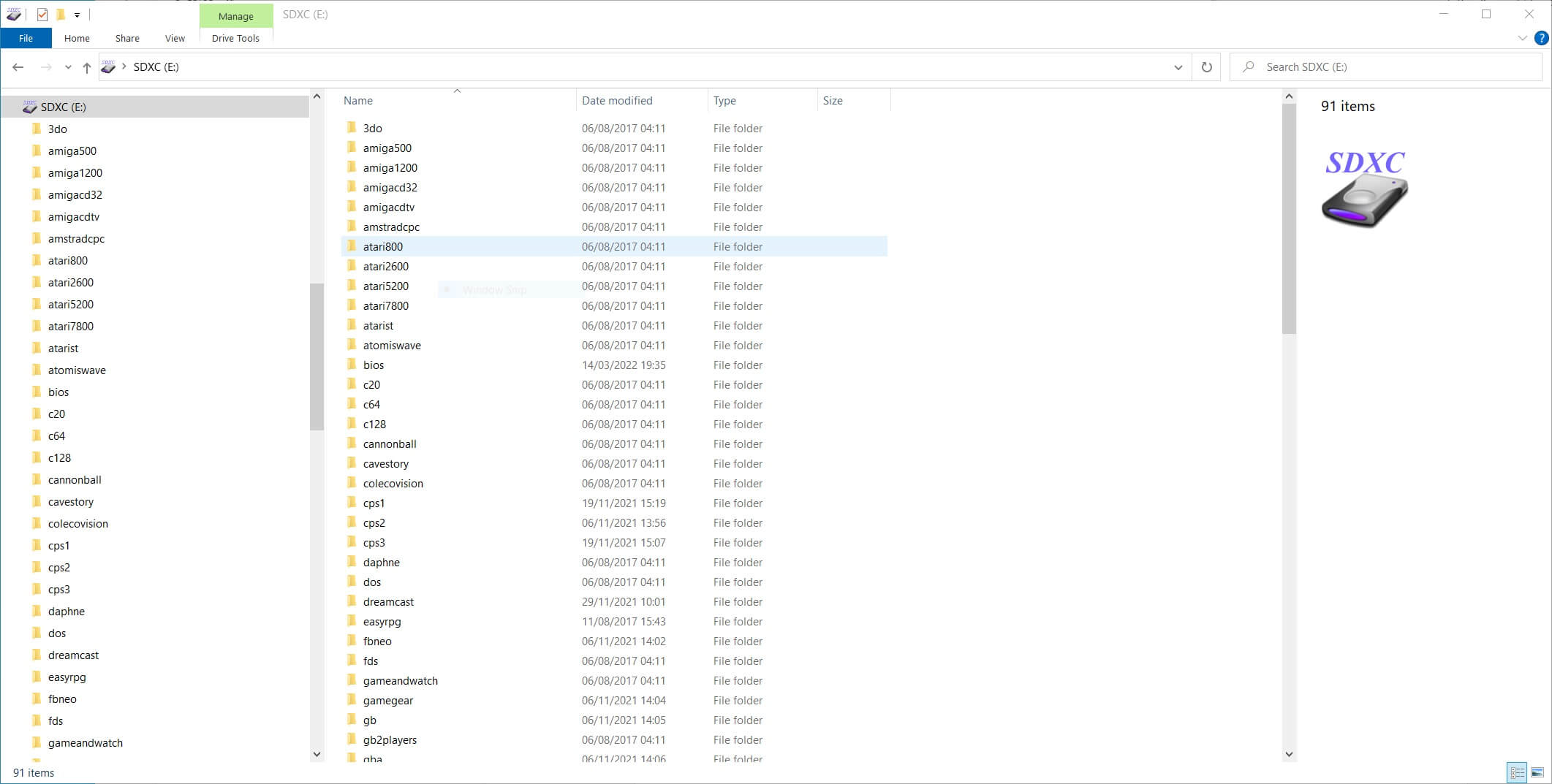
अब आप अपने PC से अपने गेम ROM को माइक्रो SD कार्ड के संबंधित फ़ोल्डर में कॉपी कर सकते हैं। उदाहरण के लिए Genesis / Mega Drive गेम “megadrive” फ़ोल्डर में जाते हैं। PC Engine गेम “pcengine” फ़ोल्डर में जाते हैं और इसी तरह आगे भी।
अपनी सभी फ़ाइलें कॉपी करें और एक बार पूरा हो जाने पर आप कार्ड को अपने PC से इजेक्ट कर सकते हैं, इसे वापस अपने हैंडहेल्ड में डालें और इसे फिर से चालू करें।
आपने कितने गेम जोड़े हैं, इसके आधार पर आप देख सकते हैं कि मेनू पर बूट होने में थोड़ा अधिक समय लग रहा है। यह माइक्रो SD कार्ड पर मिलने वाले किसी भी नए गेम को स्कैन कर रहा है और जोड़ रहा है। इसे स्कैनिंग पूरी करने दें।
यदि आप सिस्टम के माध्यम से ब्राउज़ करते हैं तो आप देखेंगे कि नए गेम सिस्टम मेनू अब दिखाए जा रहे हैं यदि पहले उसके लिए कोई गेम नहीं था।
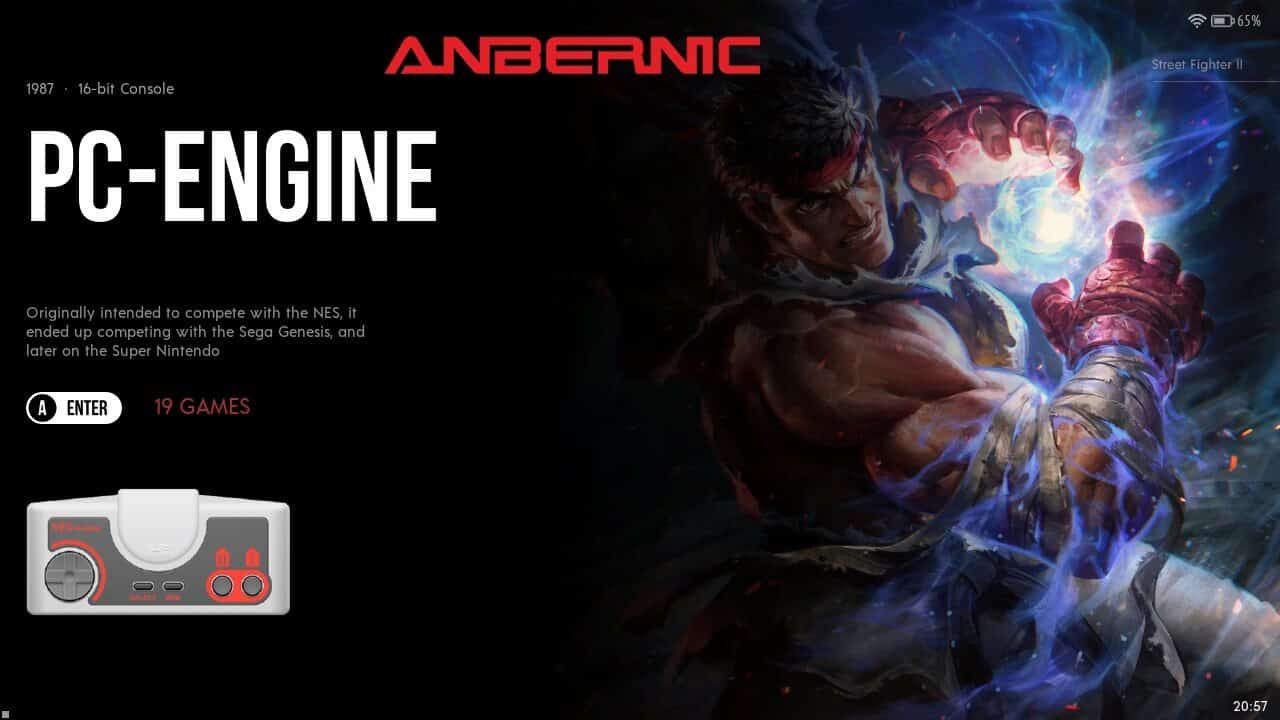
जब आप उस सिस्टम को चुनते हैं, तो यह नए जोड़े गए गेम दिखाएगा, लेकिन कोई बॉक्स आर्ट या गेम जानकारी नहीं।
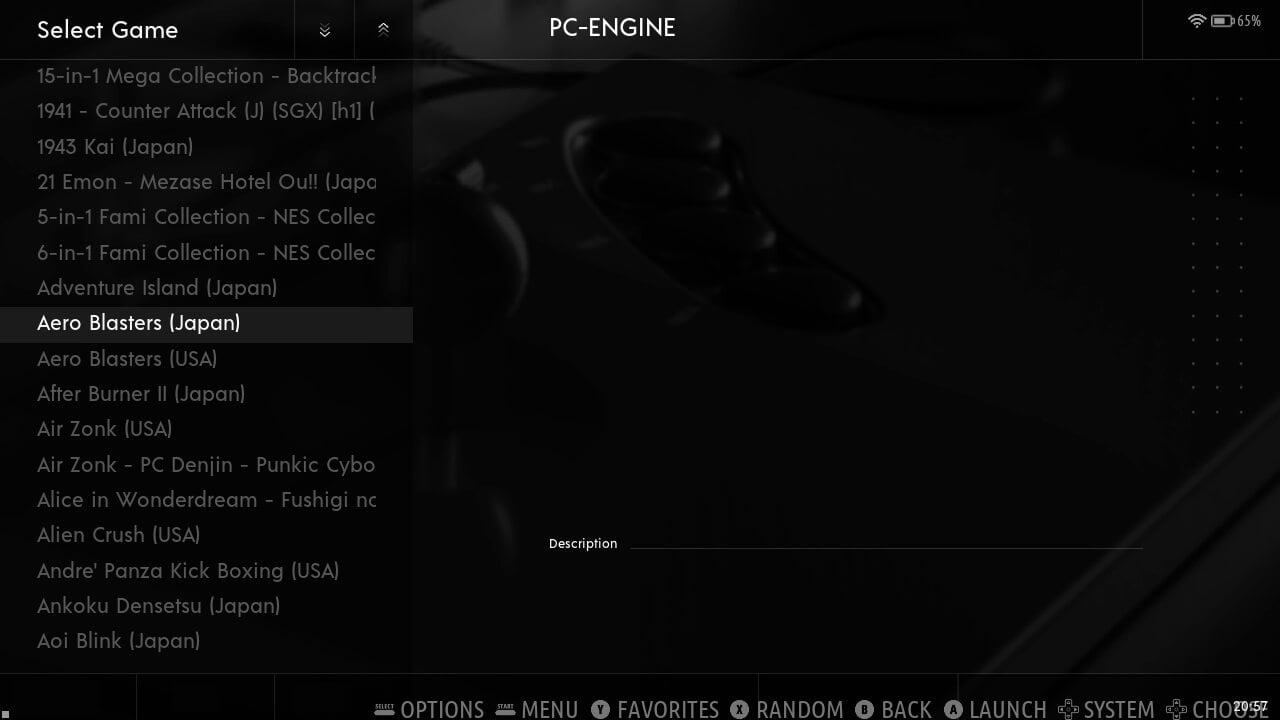
अब हमें गेम डेटा स्क्रैप करने की आवश्यकता है।
EMUELEC पर गेम डेटा कैसे स्क्रैप करें?
जांचें कि आप इंटरनेट से जुड़े हैं
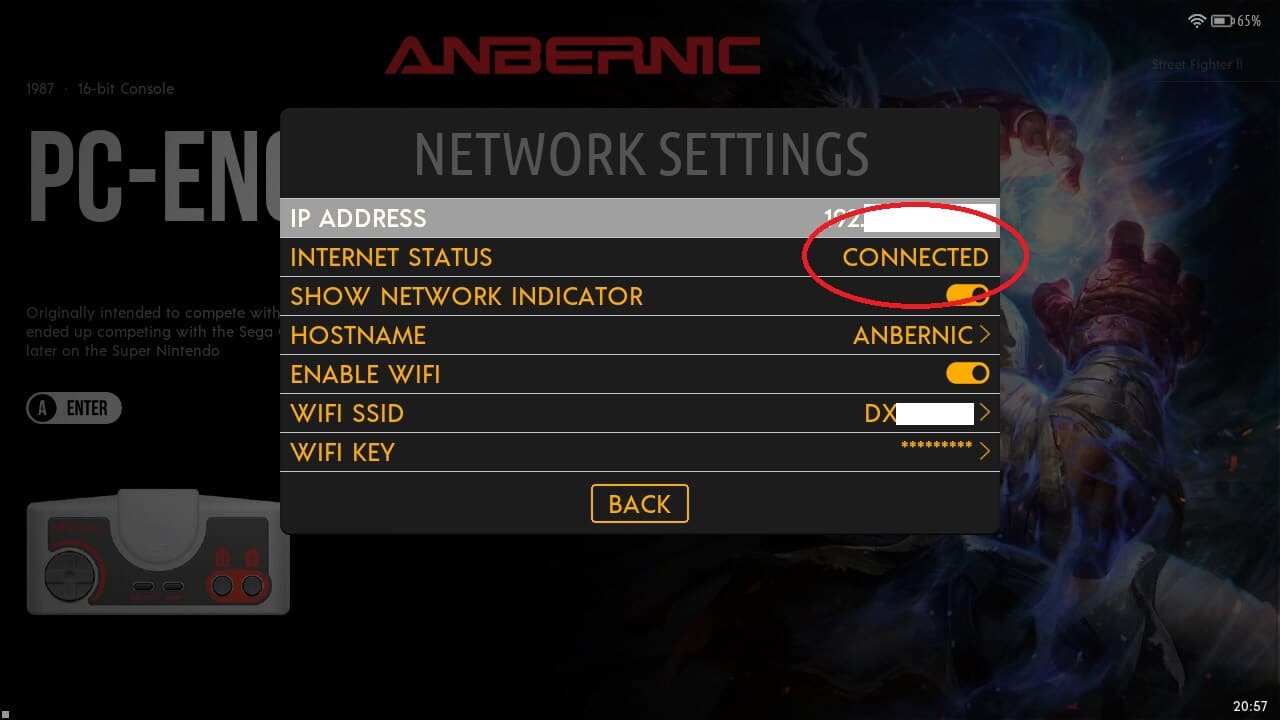
पहले, जांचें कि आप इंटरनेट से जुड़े हैं। Settings मेनू से, Network Settings चुनें और पुष्टि करें कि इंटरनेट स्थिति Connected के रूप में दिखाई दे रही है। यदि नहीं है, तो WiFi सक्षम करें और अपना WiFi SSID (एक्सेस पॉइंट) चुनें और अपना पासवर्ड दर्ज करें।
स्क्रैपिंग सेटअप
मुख्य Settings मेनू पर वापस जाएं, और Scrape चुनें
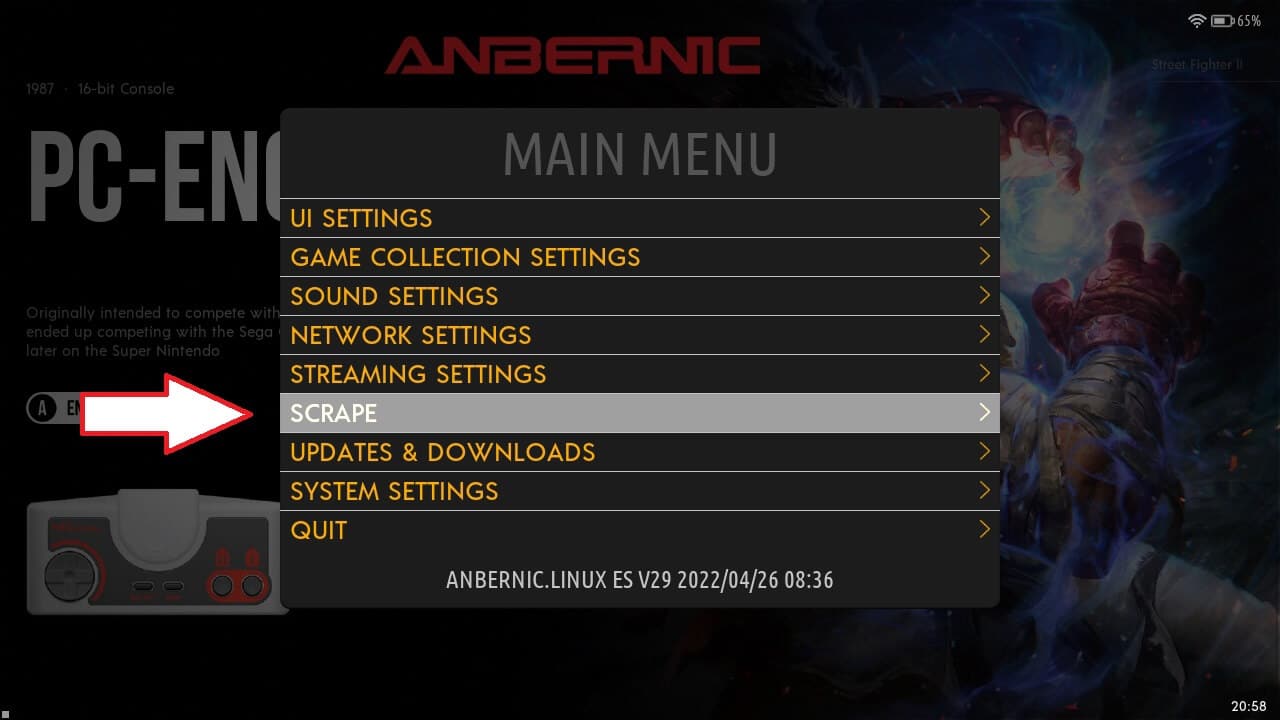
स्क्रैप करने के लिए दो स्रोत हैं जिनके बीच आप Scrape From मेनू प्रविष्टि पर बाएं या दाएं दबाकर बदल सकते हैं; ScreenScraper और TheGamesDB। ScreenScraper में आप कौन सी सामग्री डाउनलोड करना चाहते हैं, इसके लिए अधिक विकल्प हैं, और TheGamesDB अधिक सरल है। इनमें से कोई भी उपयोग किया जा सकता है, लेकिन ध्यान रखें कि दोनों उपयोग करने के लिए मुफ्त हैं, वे कुछ समय व्यस्त हो सकते हैं या बिल्कुल भी काम नहीं कर सकते हैं।
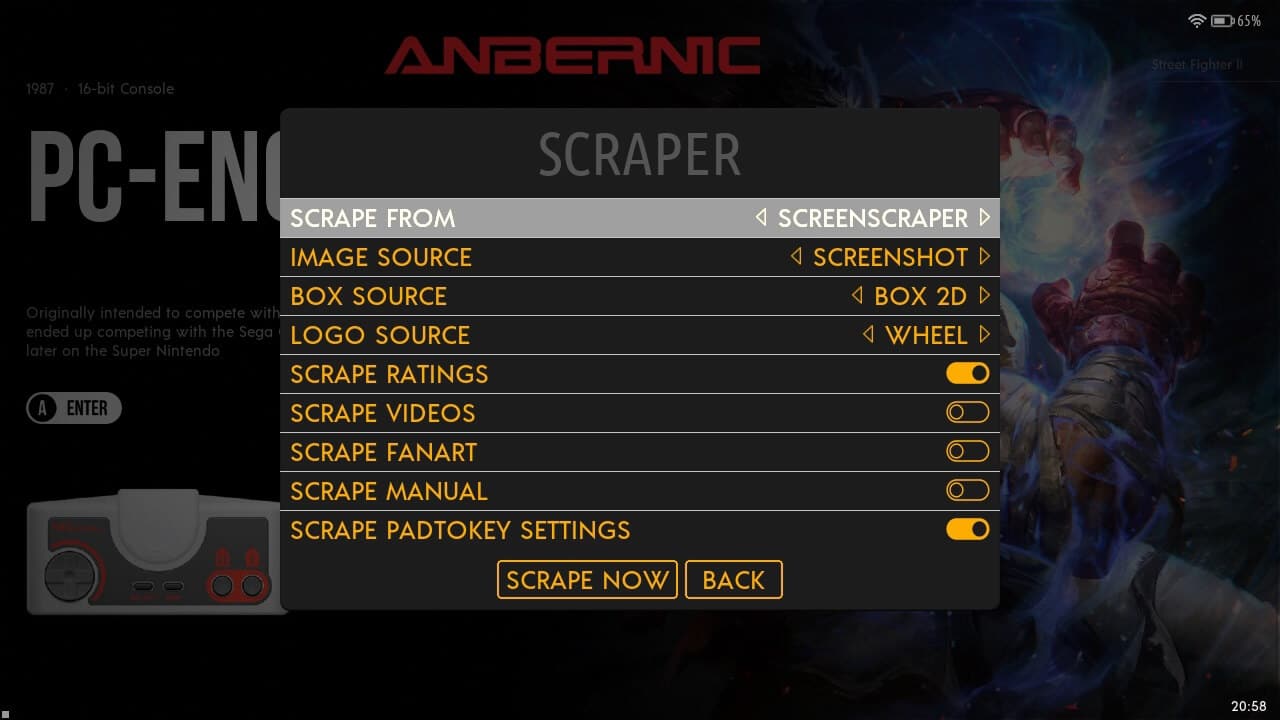
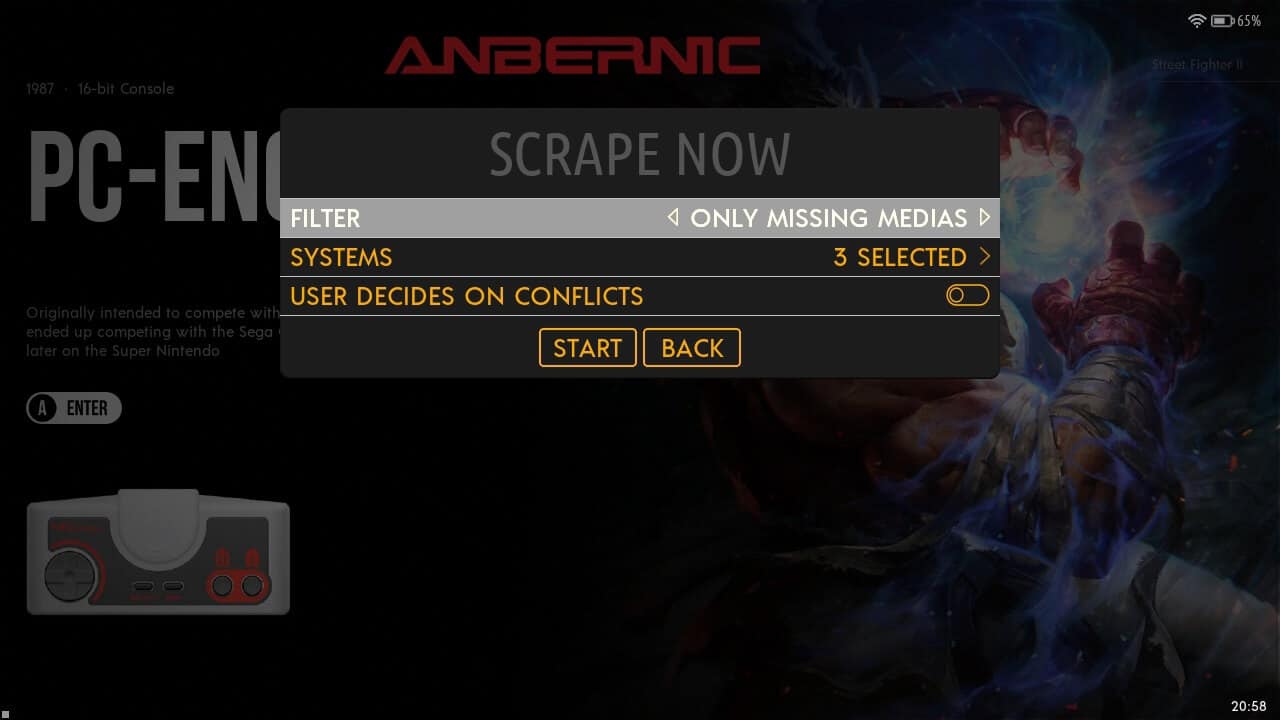
फिलहाल, स्क्रैपिंग सेटिंग्स को वैसे ही छोड़ दें और नीचे Scrape Now तक स्क्रॉल करें और उसे चुनें। क्या स्क्रैप करना है, इसके लिए कुछ सेटिंग्स के साथ एक नया मेनू दिखाई देगा। हम इसे इन डिफ़ॉल्ट सेटिंग्स पर छोड़ने की सलाह देते हैं।
गेम स्क्रैपिंग
वापस लौटने के लिए START चुनें और स्क्रैपिंग शुरू करने के लिए फिर से Scrape Now चुनें। गेम स्क्रैपिंग की प्रगति दिखाने के लिए स्क्रीन पर एक पॉपअप दिखाई देगा।
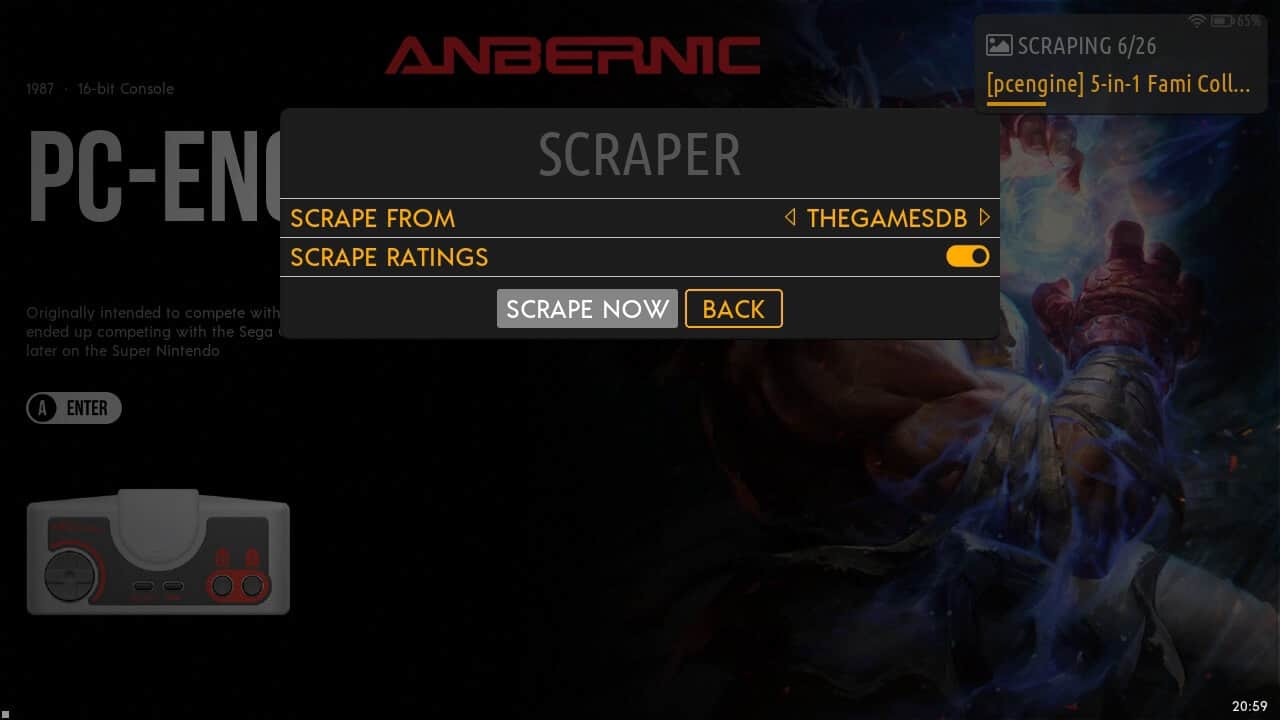
सेवा कितनी व्यस्त है और कितने गेम स्क्रैप किए जा रहे हैं, इसके आधार पर इसमें कुछ समय लग सकता है। हैंडहेल्ड को चार्ज पर छोड़ दें और समय-समय पर जांचते रहें। एक बार स्क्रैपिंग पूरी हो जाने पर आपको सूचित किया जाएगा।
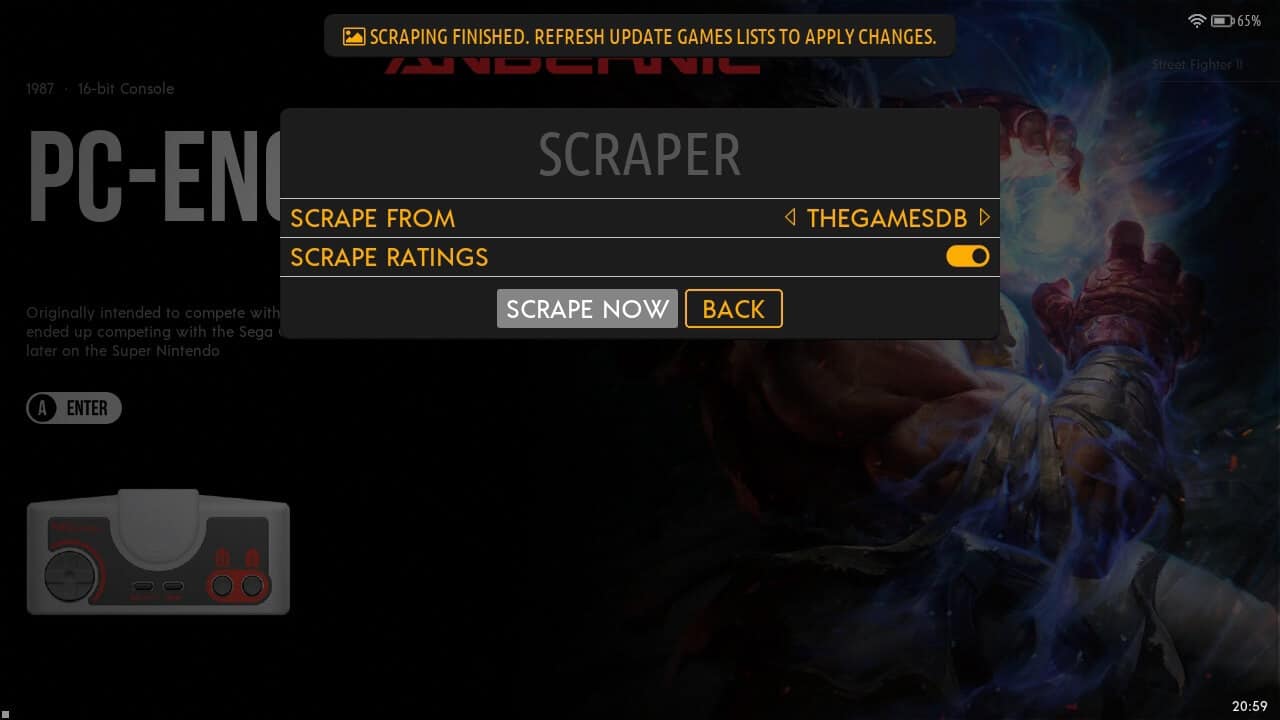
EMUELEC पर गेम सूचियों को कैसे अपडेट करें
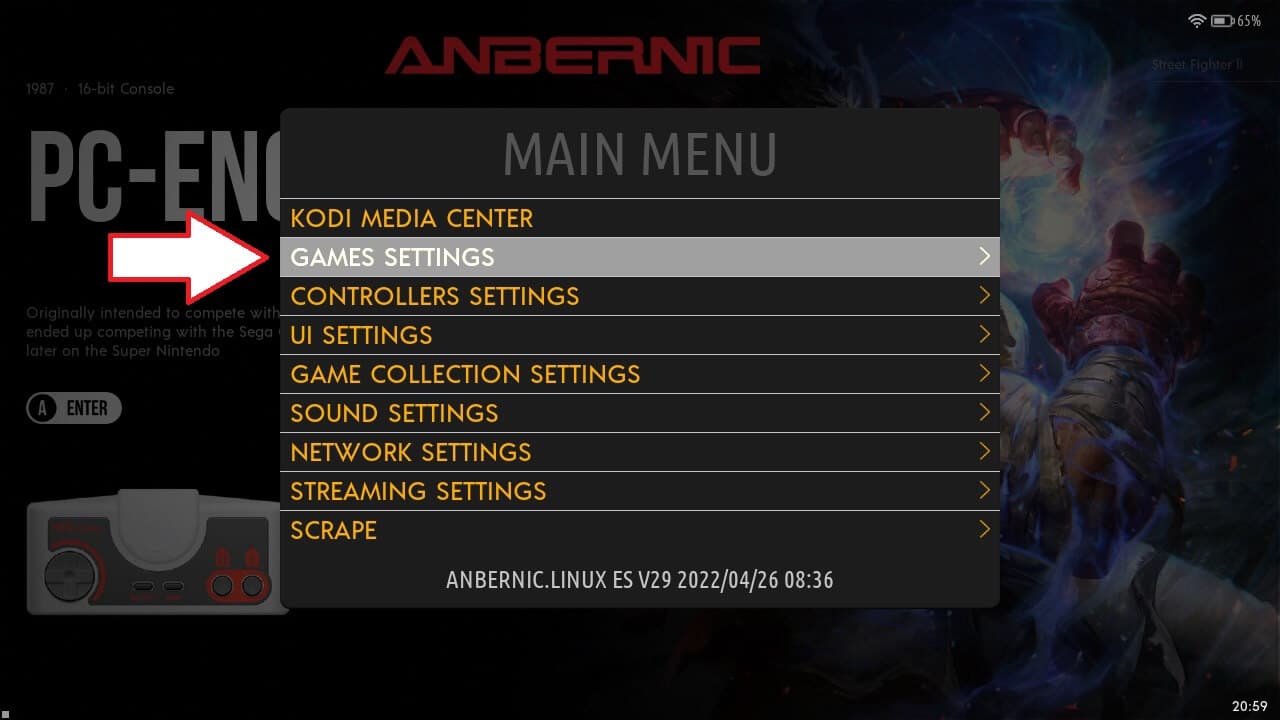
अब आपको स्क्रैप किए गए डेटा को शामिल करने के लिए गेम डेटाबेस को अपडेट करना होगा। Settings मेनू से, Games Settings चुनें
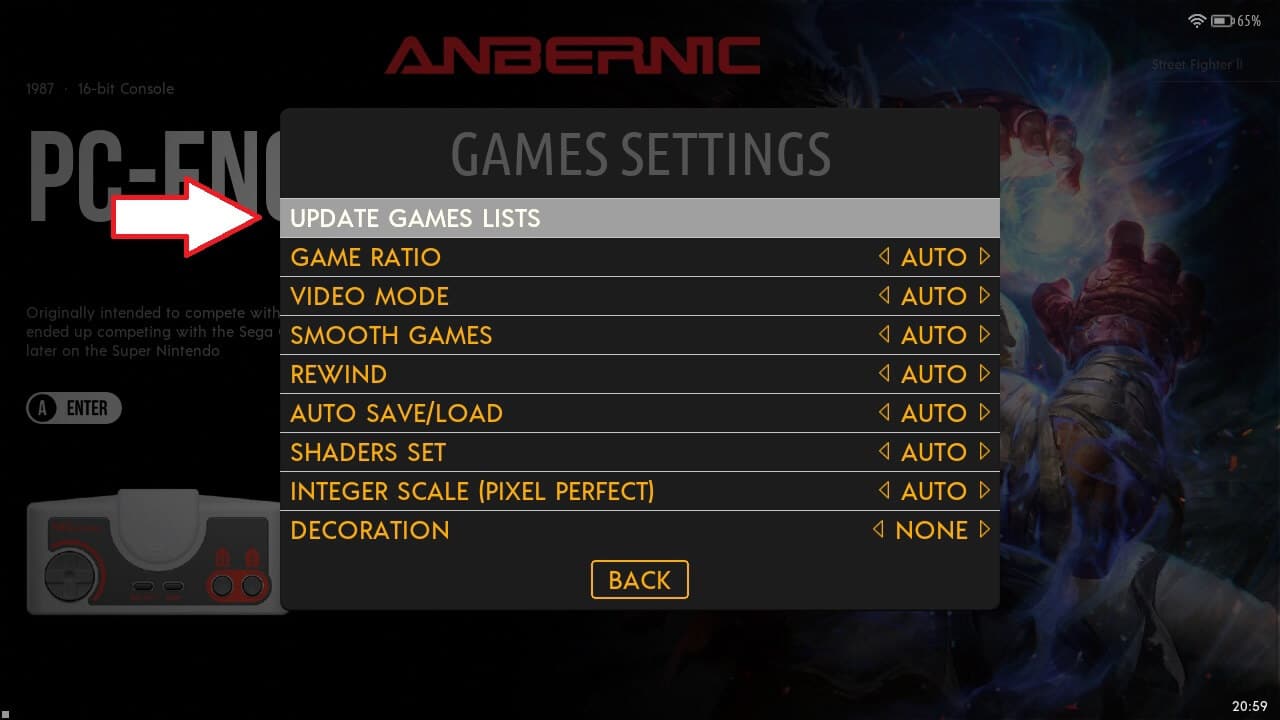
फिर मेनू से Update Games Lists चुनें
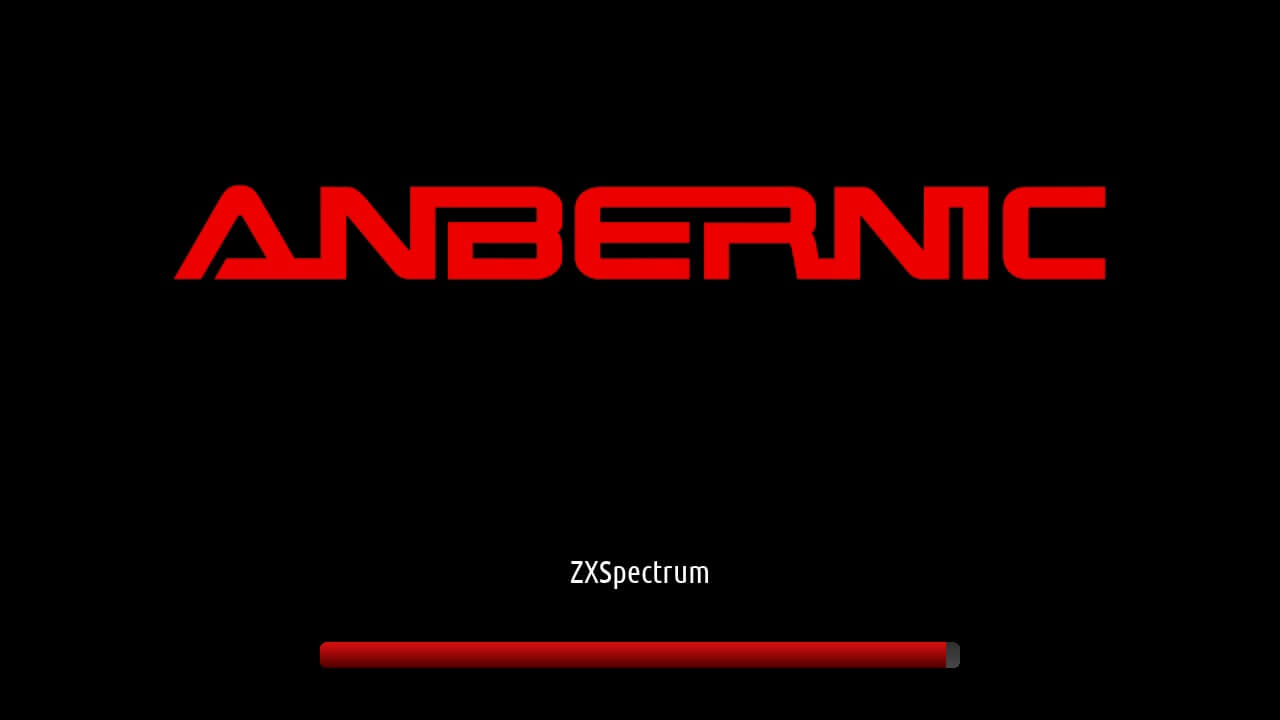
गेम डेटाबेस अब बॉक्स आर्ट और विवरण सहित नए स्क्रैप किए गए डेटा के साथ अपडेट किया जाएगा। फिर, कितने गेम अपडेट करने हैं, इसके आधार पर इसमें कुछ समय लग सकता है।
जब यह पूरा हो जाए तो अब आप गेम सिस्टम ब्राउज़ कर सकते हैं और बॉक्स आर्ट और विवरण अब दिखाया जाएगा।
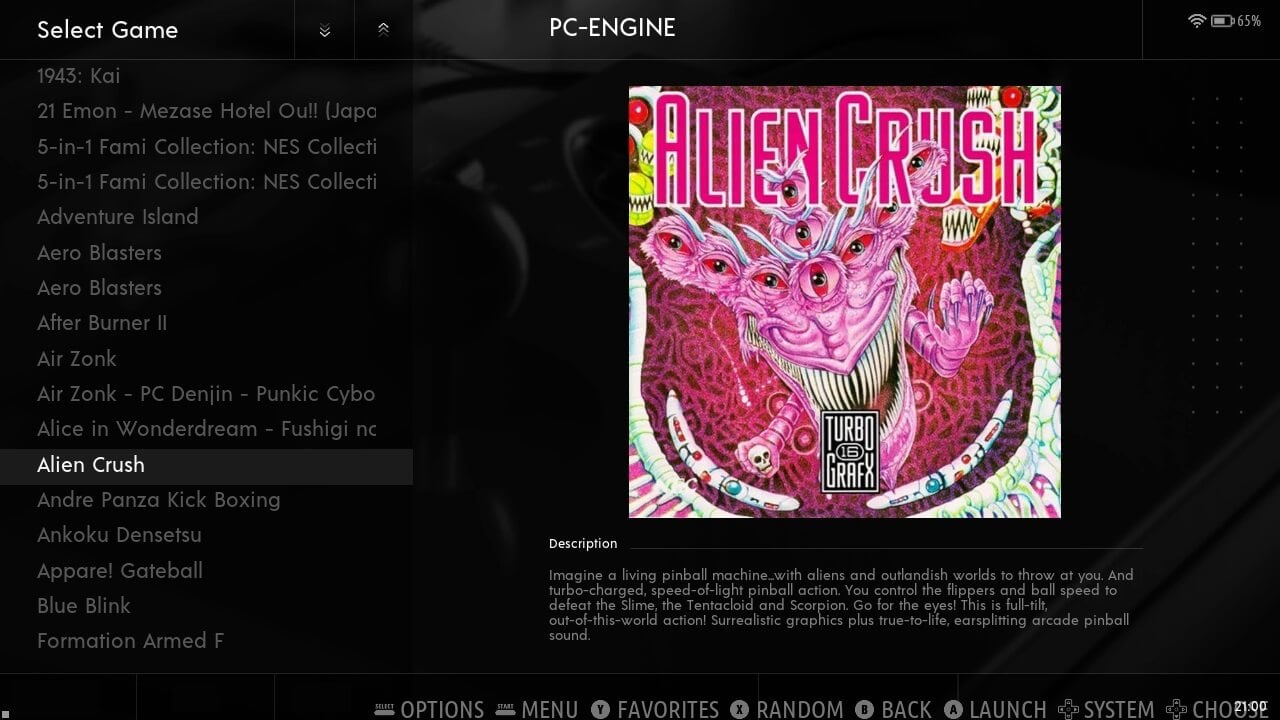
बॉक्स आर्ट या विवरण अभी भी नहीं दिख रहा?
कुछ गेम ऐसे हो सकते हैं जिनमें अभी भी बॉक्स आर्ट और/या विवरण गायब है। यह गेम का नाम पहचाना न जाने के कारण हो सकता है या वर्तमान में गेम के लिए कोई छवि या टेक्स्ट नहीं है।
एक और कारण यह है कि यदि आप थीम बदलते हैं और डिफ़ॉल्ट रूप से यह बॉक्स आर्ट के बजाय स्क्रीनशॉट जैसी एक अलग छवि श्रेणी का उपयोग करती है। आपको या तो थीम में श्रेणी को उदाहरण के लिए बॉक्स आर्ट में बदलना होगा, या अपने संग्रह को Scrape Settings में “screenshot” पर फिर से स्क्रैप करना होगा।
प्रश्न और उत्तर 4
a
me non vede il pc tutte queste cartelle mi da la cartella android, cache ,system come posso risolvere e fare in modo che il pc le veda
Se stai utilizzando una nuova scheda devi prima utilizzarla sul dispositivo in modo che generi file e cartelle. Successivamente sarà possibile accedere a queste cartelle sul PC.
Jak przerobić pliki na dreamcast ponieważ pobrane są plikami ISO których emuelec nie czyta
Try https://wiki.recalbox.com/e…