




इस गाइड में प्रयुक्त फ़ाइलें
बदलाव का
- स्रोत मार्गदर्शिका: अपने रेट्रो गेमिंग कंसोल पर ArkOS कैसे स्थापित करें
पुराने संस्करण रोलबैक के लिए डाउनलोड करने योग्य रहते हैं - प्रत्येक संस्करण की अपनी सत्यापित फ़ाइल होती है।
उत्कृष्ट ArkOS को कैसे इंस्टॉल करें, इस गाइड में विभिन्न प्रकार के रेट्रो गेमिंग हैंडहेल्ड्स और कंसोल शामिल हैं, लेकिन कस्टम फर्मवेयर को इंस्टॉल करने की प्रक्रिया समान है।
ArkOS क्या है?
ArkOS रॉकचिप-आधारित हैंडहेल्ड्स जैसे RG353V के लिए एक कस्टम फर्मवेयर है, यह Another Rockchip Operating System का संक्षिप्त रूप है। ArkOS उबंटू पर आधारित है और 90 गेम सिस्टम्स से अधिक का समर्थन करता है, जो अटारी 2600 से लेकर प्लेस्टेशन पोर्टेबल जैसे हाल के हैंडहेल्ड्स तक फैले हुए हैं। यह PortMaster के माध्यम से 70 से अधिक गेम पोर्ट्स का भी समर्थन करता है। ArkOS फ्रंटएंड के रूप में EmulationStation का उपयोग करता है, और अधिकांश एमुलेशन के लिए RetroArch का।
ArkOS इंस्टॉल करने का मतलब है कि आप अपने रेट्रो गेमिंग कंसोल से सर्वश्रेष्ठ प्राप्त करते हैं। फर्मवेयर के नियमित अपडेट होते हैं जो WiFi के माध्यम से इंस्टॉल होते हैं, इसलिए आपको माइक्रो SD कार्ड्स को रीफॉर्मेट करने आदि की आवश्यकता नहीं होती है। ArkOS इंस्टॉल करने की प्रारंभिक प्रक्रिया नए लोगों के लिए कठिन हो सकती है, लेकिन हमारी नीचे दी गई गाइड आपको चरण दर चरण मार्गदर्शन करेगी।
हम गेम्स को कैसे कॉपी करें और बाद में पूर्वावलोकन स्क्रीनशॉट और गेम जानकारी के लिए उन्हें ‘स्क्रैपिंग’ कैसे करें, इसके लिए अतिरिक्त गाइडों के लिंक भी प्रदान करते हैं।
ArkOS इंस्टॉल करने के लिए आपको क्या चाहिए
- 16GB या उससे बड़ा माइक्रो SD कार्ड। आदर्श रूप से, आप बड़ा चाहते हैं क्योंकि आप इस कार्ड में गेम्स जोड़ेंगे।
- आपके हैंडहेल्ड के लिए ArkOS कस्टम फर्मवेयर इमेज https://github.com/christianhaitian/arkos/wiki से (डाउनलोड पेज के नीचे के पास हैं)
- Win32DiskImager – https://sourceforge.net/projects/win32diskimager/
आपके माइक्रो SD कार्ड में ArkOS कस्टम फर्मवेयर इमेज लिखना
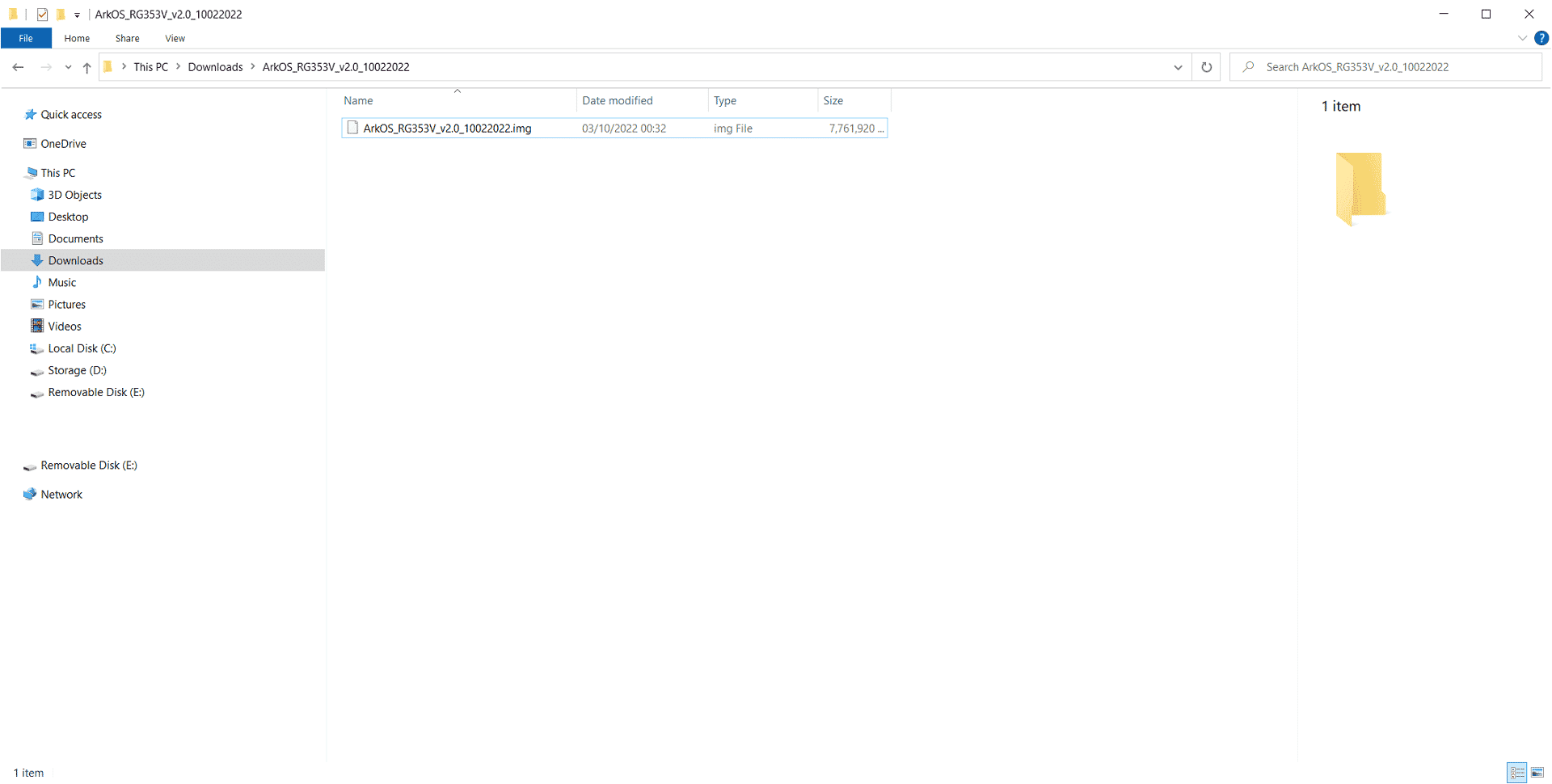
एक बार जब आप कस्टम फर्मवेयर इमेज डाउनलोड कर लें, तो इसे अपने PC पर एक फ़ोल्डर में निकालें। आपके पास .img में समाप्त होने वाली फ़ाइल होगी जैसे ArkOS_RG353V_v2.0_10022022.img
माइक्रो SD कार्ड को अपने PC में डालें और दिखाई देने वाले किसी भी प्रॉम्प्ट के लिए No चुनें।
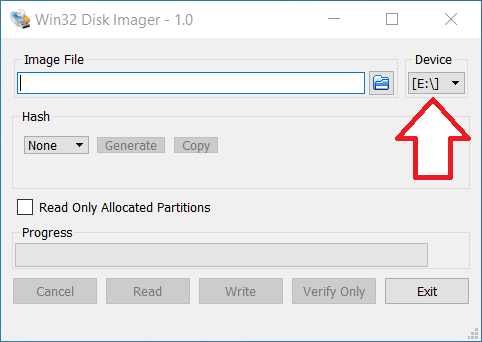
Win32DiskImager खोलें और Device ड्रॉप-डाउन मेनू से अपने माइक्रो SD कार्ड ड्राइव लेटर का चयन करें। कृपया दोबारा और तीनबार जांचें कि यह सही ड्राइव है, अन्यथा, आप अपने PC हार्ड ड्राइव को ओवरराइट कर सकते हैं!
अब फ़ोल्डर आइकन पर क्लिक करें, उस .img फ़ाइल पर नेविगेट करें जिसे आपने निकाला था और उसका चयन करें।
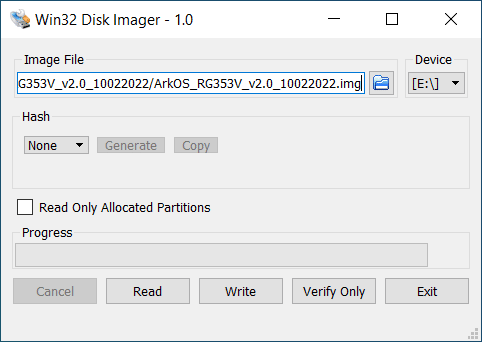
फिर से दोबारा जांचें कि आपके पास सही Device ड्राइव लेटर है। जारी रखने और इमेज फ़ाइल लेखन प्रक्रिया शुरू करने के लिए Write बटन और Yes दबाएं। इस प्रक्रिया में कई मिनट लगेंगे और यह आपके माइक्रो SD कार्ड और PC की गति पर निर्भर करता है।
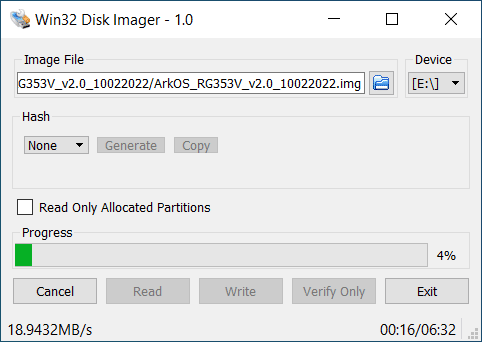
इमेज लिखे जाने के बाद, आप देखेंगे कि नई ड्राइव जोड़ी गई हैं। यदि आपको किसी भी ड्राइव को फॉर्मेट करने के लिए कहा जाए, तो No चुनें।
अब आप सुरक्षित रूप से माइक्रो SD कार्ड को निकाल सकते हैं और इसे अपने हैंडहेल्ड में डाल सकते हैं।
ArkOS को सेट अप और इंस्टॉल करना
चालू करें, और कुछ क्षणों के बाद, यह सूचित करेगा कि डिवाइस एक बार रीबूट होगा। इसे रीबूट होने दें।
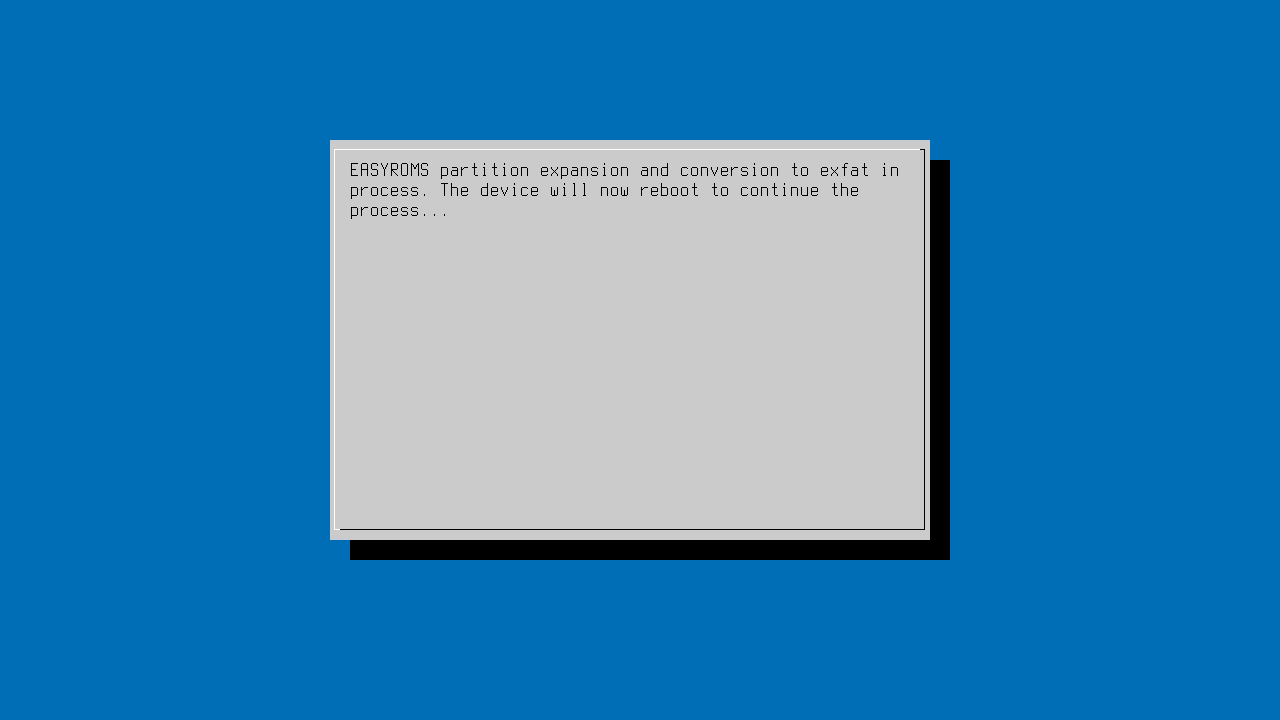
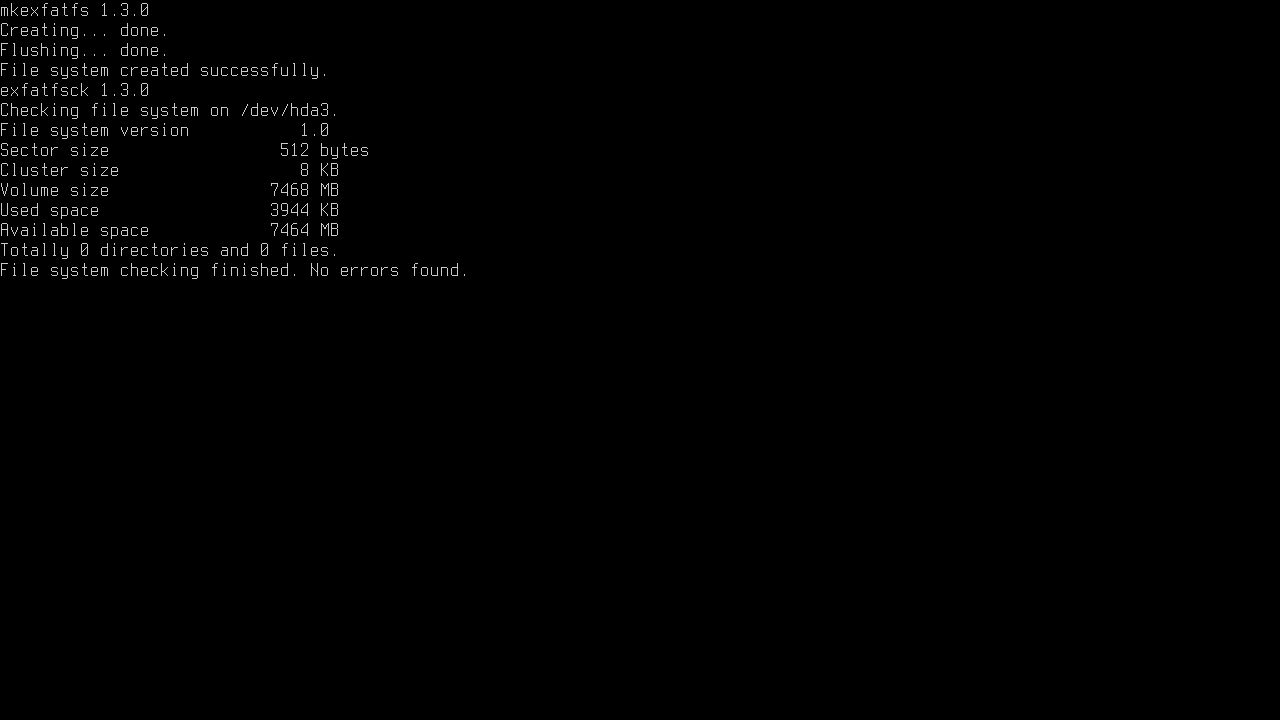
ArkOS अब फाइलसिस्टम सेट अप करने के लिए आगे बढ़ेगा। इस समय के दौरान बंद न करें या कोई बटन न दबाएं।
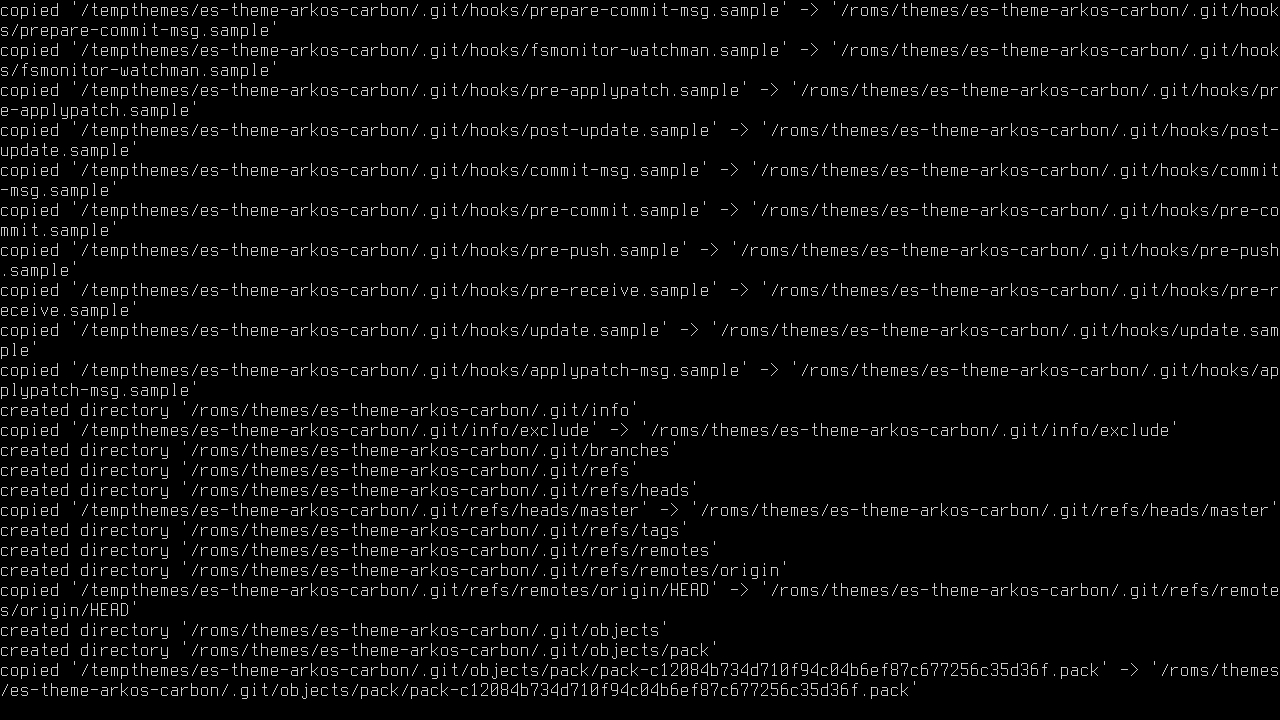
कुछ क्षणों के बाद, यह OS के लिए आवश्यक फाइलें इंस्टॉल करने के लिए आगे बढ़ेगा। इस प्रक्रिया में 3 से 5 मिनट लगेंगे, इसे अपना काम करने दें और बंद न करें या कोई बटन न दबाएं।
इंस्टॉलेशन प्रक्रिया समाप्त होने के बाद आपको सूचित किया जाएगा कि डिवाइस फिर से रीबूट होगा। इसे रीबूट होने दें।
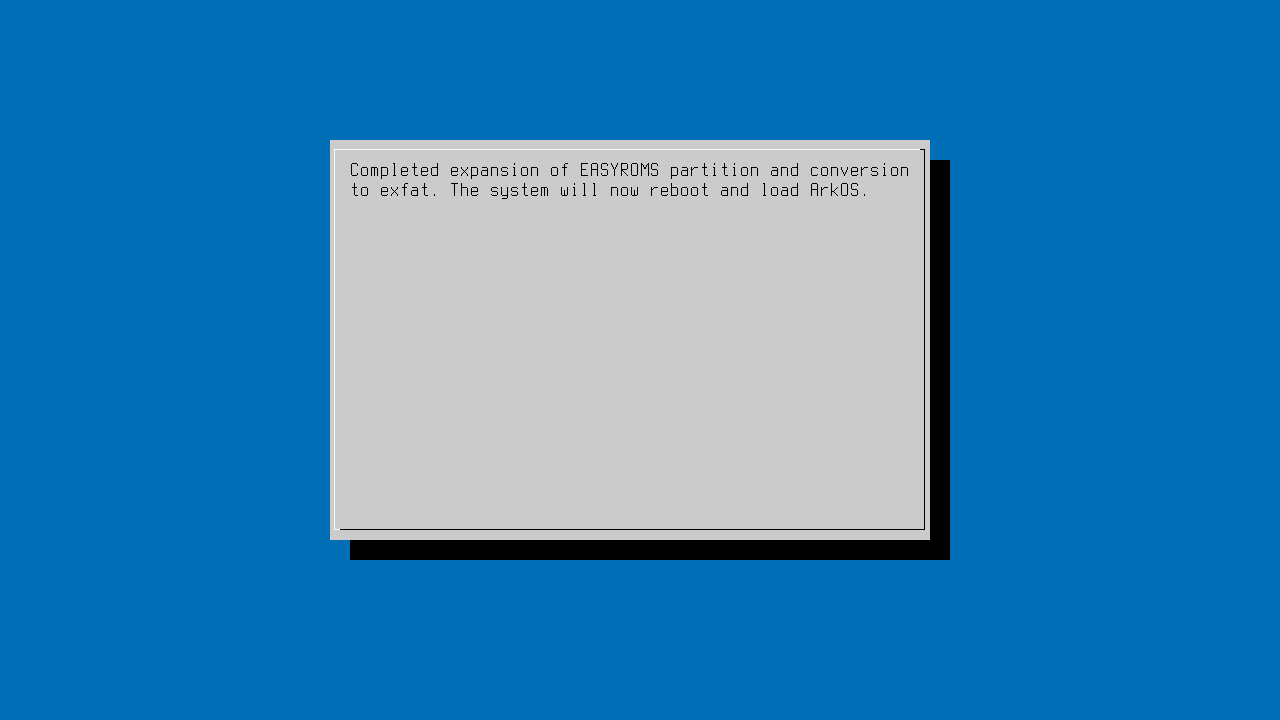
ArkOS का पहला बूट
ArkOS अब पहली बार बूट होगा।
कुछ क्षणों के बाद, आपको ArkOS मुख्य मेनू प्रस्तुत किया जाएगा
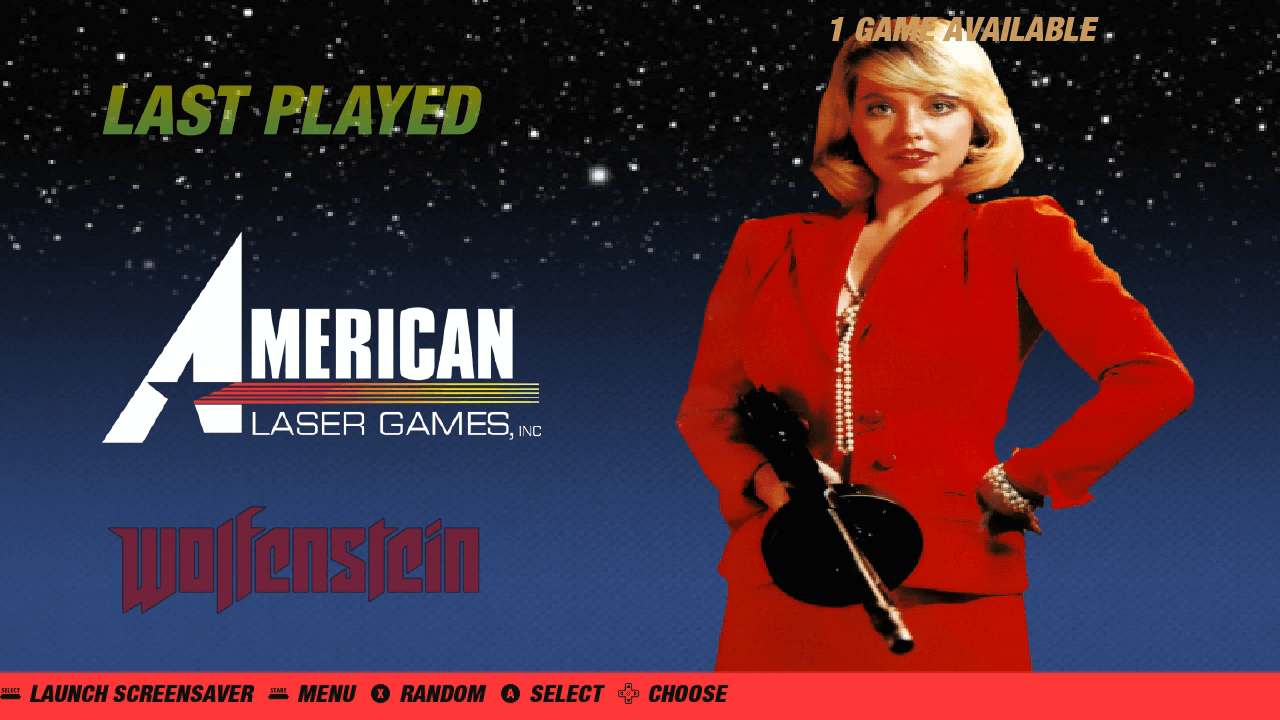
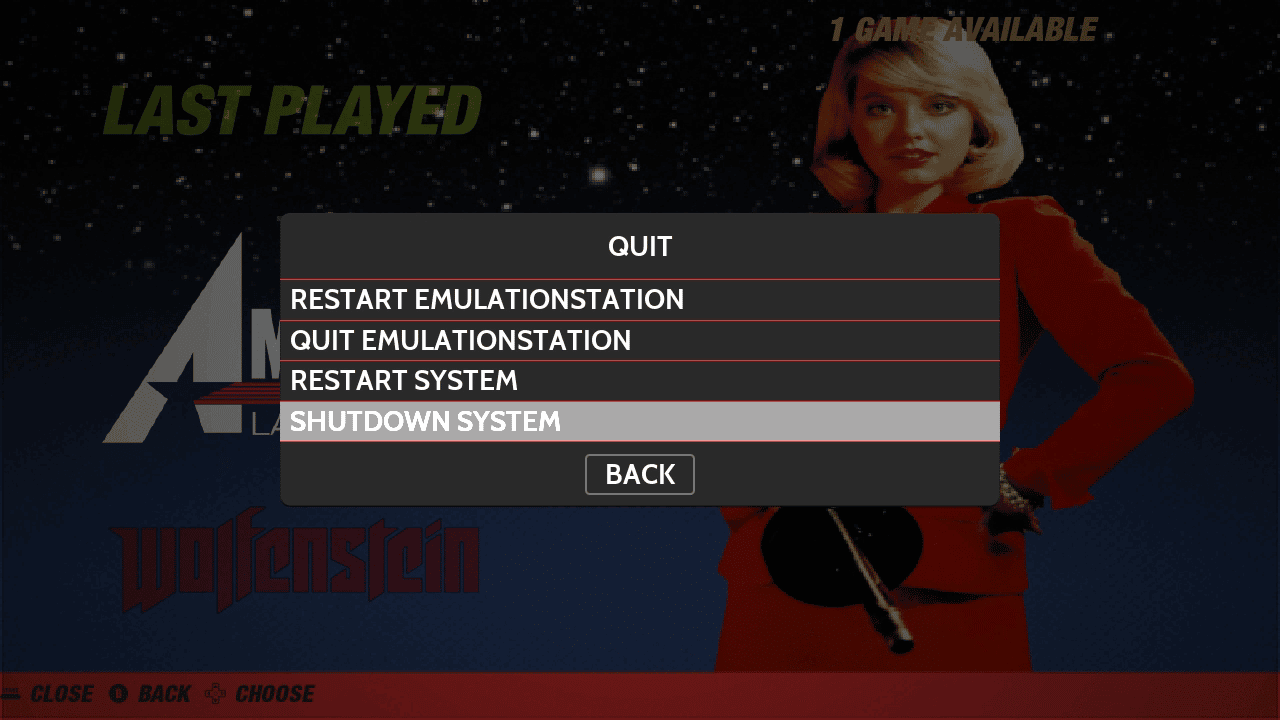
अब हमें कुछ गेम्स इंस्टॉल करने की आवश्यकता है। ऐसा करने के लिए हमें पहले हैंडहेल्ड को सुरक्षित रूप से शटडाउन करना होगा। Settings मेनू लाने के लिए अपने डिवाइस पर START बटन दबाएं।
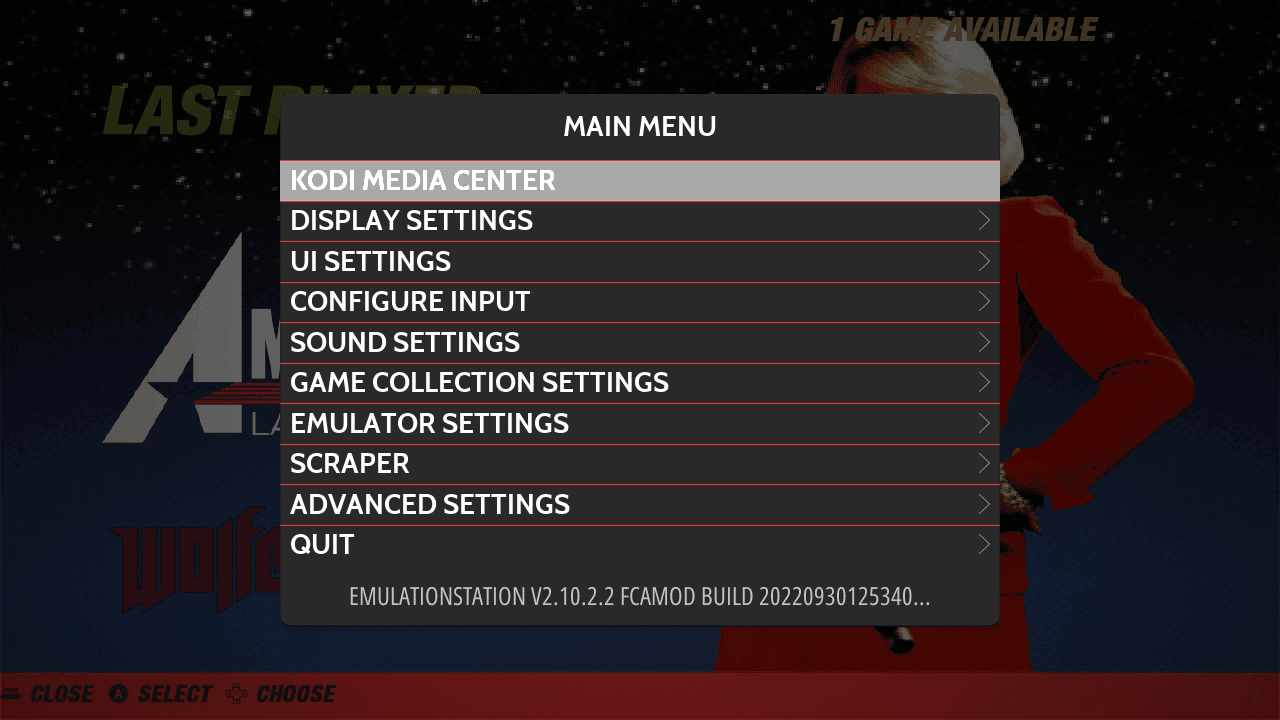
Quit और फिर Shutdown System चुनें, डिवाइस अब सुरक्षित रूप से शटडाउन हो जाएगा।
माइक्रो SD कार्ड में गेम्स जोड़ना
नोट: यदि आप चाहते हैं कि आपके दूसरे माइक्रो SD कार्ड स्लॉट का उपयोग पहले के बजाय किया जाए। मुख्य स्क्रीन पर Options पर जाएं, फिर Advanced चुनें और फिर Switch to SD2 for ROMS चुनें। कार्ड तब सही फ़ोल्डर संरचना के साथ तैयार किया जाएगा। आप तब दूसरे कार्ड में कोई भी फाइलें कॉपी कर सकते हैं।
डिवाइस शटडाउन होने के बाद आप अब माइक्रो SD कार्ड निकाल सकते हैं और इसे वापस अपने PC में प्लग कर सकते हैं। यदि आपको किसी भी ड्राइव को फॉर्मेट करने के लिए कहा जाए, तो No चुनें। आप देखेंगे कि आपके PC पर कुछ नई ड्राइव दिखाई दे रही हैं। EASYROMS के अलावा अन्य ड्राइव पर क्लिक न करें क्योंकि आप उन्हें एक्सेस नहीं कर पाएंगे।
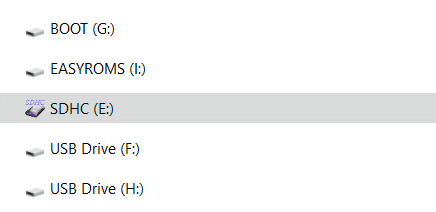
EASYROMS ड्राइव चुनें और आपको फ़ोल्डरों की सूची दिखाई देगी।
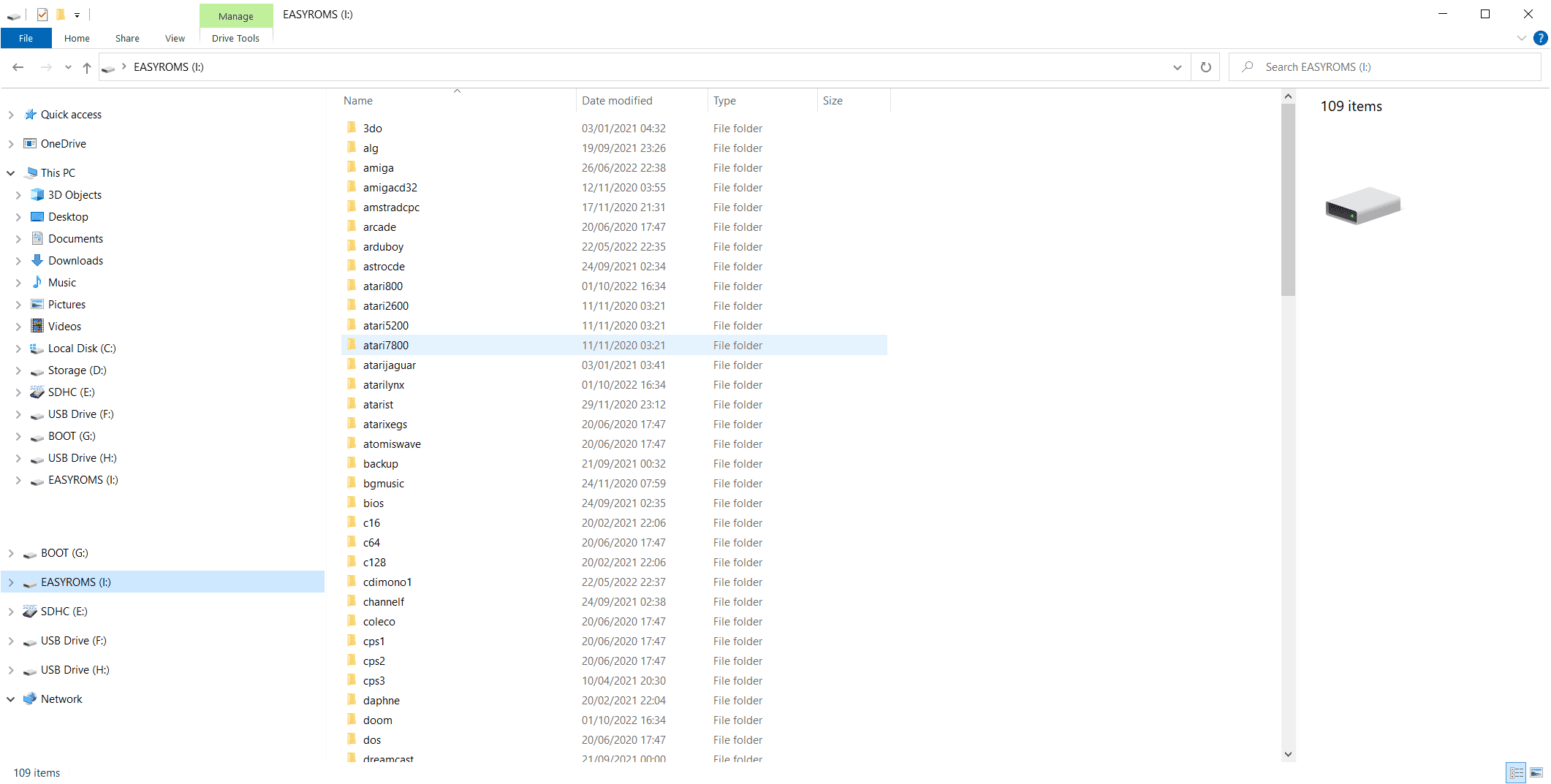
कई फ़ोल्डर नाम परिचित होंगे क्योंकि ये वे हैं जहां प्रत्येक सिस्टम के लिए गेम ROMS जाते हैं, उदाहरण के लिए, “atari2600” फ़ोल्डर वह जगह है जहां Atari 2600 गेम्स जाते हैं, और “pcengine” फ़ोल्डर वह जगह है जहां PC Engine गेम्स जाते हैं। अब आप अपनी ROM फाइलों को उनके संबंधित फ़ोल्डरों में कॉपी कर सकते हैं।
यदि आप अनिश्चित हैं कि यह कैसे करें, तो आप गेम्स जोड़ने के बारे में हमारी गाइड का पालन कर सकते हैं, और बाद में गेम डेटा को स्क्रैप कैसे करें यहां।
दूसरा बूट और माइक्रो SD कार्ड स्कैन
एक बार जब आप अपने गेम्स जोड़ लें, तो आप माइक्रो SD कार्ड को इजेक्ट कर सकते हैं और इसे वापस अपने रेट्रो गेमिंग हैंडहेल्ड में डाल सकते हैं और इसे चालू कर सकते हैं।
ArkOS अब फिर से बूट होगा।
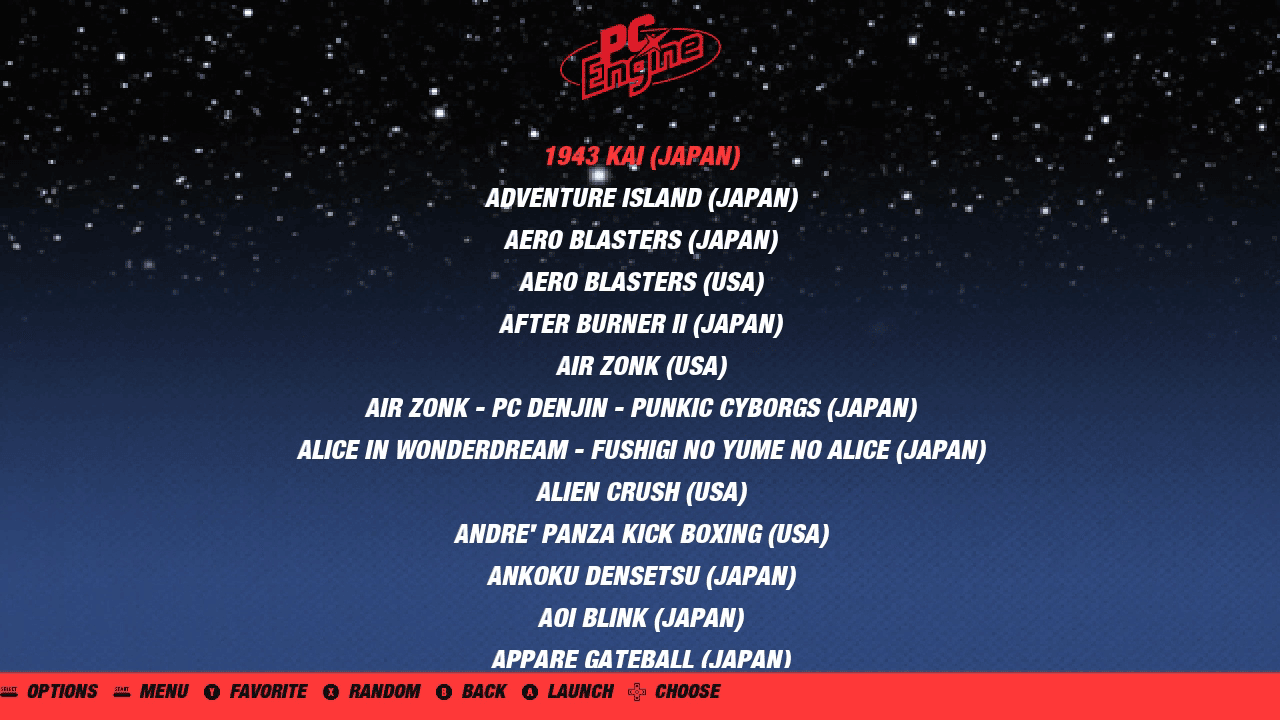
पहला बूट सामान्य से अधिक समय लेगा क्योंकि यह नए जोड़े गए गेम्स के लिए आपके माइक्रो SD कार्ड को स्कैन करेगा। यदि आप कई जोड़ते हैं तो इस प्रक्रिया में कुछ समय लग सकता है। एक बार प्रक्रिया पूरी होने के बाद यह मुख्य मेनू प्रदर्शित करेगा और स्कैन में मिले नए कंसोल या कंप्यूटर दिखाएगा।
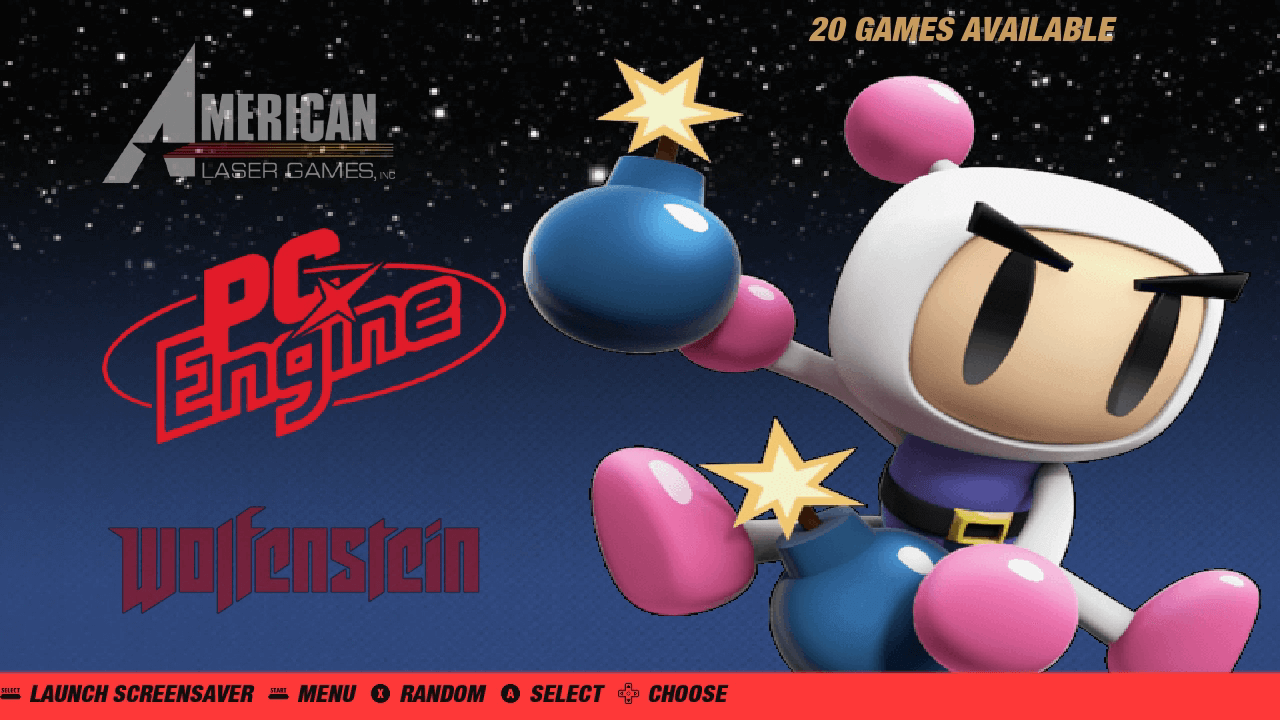
किसी कंसोल या कंप्यूटर पर ब्राउज़ करें और स्कैनिंग के दौरान मिले गेम्स की सूची प्रदर्शित करने के लिए इसे चुनें। एक गेम चुनें और यह लोड हो जाएगा।
ArkOS पर गेम डेटा स्क्रैपिंग
यदि आप अपने गेम्स के लिए पूर्वावलोकन स्क्रीनशॉट और गेम जानकारी जोड़ना चाहते हैं, तो हम यह कैसे करें पर हमारी गाइड यहां पढ़ने की सलाह देते हैं। इन्हें प्रदर्शित करने के लिए आपको थीम सेटिंग्स बदलने की आवश्यकता हो सकती है।
यह ArkOS को कैसे इंस्टॉल करें पर हमारी गाइड का समापन है। यह Emulation Station और RetroArch सिस्टम पर आधारित है और हमारे नॉलेजबेस में कुछ अन्य गाइड हैं जो आपके लिए रुचिकर हो सकती हैं।
रेट्रो गेमिंग हैंडहेल्ड कहां से खरीदें?
क्या आप एक नया हैंडहेल्ड खरीदने या अपग्रेड करने में रुचि रखते हैं? आप हमारी रेट्रो गेमिंग हैंडहेल्ड्स की रेंज यहां ब्राउज़ कर सकते हैं।
प्रश्न और उत्तर 2
Bonjour
si c’est pour rockchip est ce que la jxd 7800b est compatible si oui comment on installe merci pour vos retours
Il existe une liste d’appareils compatibles sur la page d’accueil. Malheureusement, le JXD ne semble pas être pris en charge.