




الملفات المستخدمة في هذا الدليل
سجل التغيير
- الدليل المصدر: كيفية تثبيت ArkOS على وحدة التحكم بالألعاب المحمولة
تظل الإصدارات الأقدم قابلة للتنزيل من أجل التراجع عن الإصدارات السابقة — يحتفظ كل إصدار بملفه الخاص الذي تم التحقق منه.
يغطي هذا الدليل حول كيفية تثبيت ArkOS الممتاز مجموعة متنوعة من أجهزة الألعاب المحمولة وأجهزة الألعاب، لكن عملية تثبيت البرنامج الثابت المخصص هي نفسها.
ما هو ArkOS؟
ArkOS هو برنامج ثابت مخصص للأجهزة المحمولة القائمة على Rockchip مثل RG353V، وهو اختصار لـ Another Rockchip Operating System. يعتمد ArkOS على Ubuntu ويدعم أكثر من 90 نظام ألعاب تتراوح من Atari 2600 حتى الأجهزة المحمولة الأحدث مثل PlayStation Portable. كما يدعم أكثر من 70 منفذ ألعاب عبر PortMaster. يستخدم ArkOS واجهة EmulationStation، وRetroArch لمعظم عمليات المحاكاة.
تثبيت ArkOS يعني الحصول على أفضل ما في جهاز الألعاب المحمول الخاص بك. هناك تحديثات منتظمة للبرنامج الثابت يتم تثبيتها عبر WiFi، لذا لا تحتاج إلى إعادة تهيئة بطاقات micro SD وغيرها. قد تكون العملية الأولية لتثبيت ArkOS مرهبة للمبتدئين، لكن دليلنا أدناه سيرشدك خطوة بخطوة.
نوفر أيضًا روابط لأدلة إضافية حول كيفية نسخ الألعاب وبعد ذلك ‘كشطها’ للحصول على لقطات معاينة ومعلومات اللعبة.
ما ستحتاجه لتثبيت ArkOS
- بطاقة micro SD بسعة 16GB أو أكبر. من الناحية المثالية، تريد سعة أكبر لأنك ستضيف ألعابًا إلى هذه البطاقة.
- صورة البرنامج الثابت المخصص ArkOS لجهازك المحمول من https://github.com/christianhaitian/arkos/wiki (التنزيلات قرب أسفل الصفحة)
- Win32DiskImager – https://sourceforge.net/projects/win32diskimager/
كتابة صورة البرنامج الثابت المخصص ArkOS على بطاقة micro SD
بعد تنزيل صورة البرنامج الثابت المخصص، استخرجها إلى مجلد على جهاز الكمبيوتر. سيكون لديك ملف ينتهي بـ .img مثل ArkOS_RG353V_v2.0_10022022.img
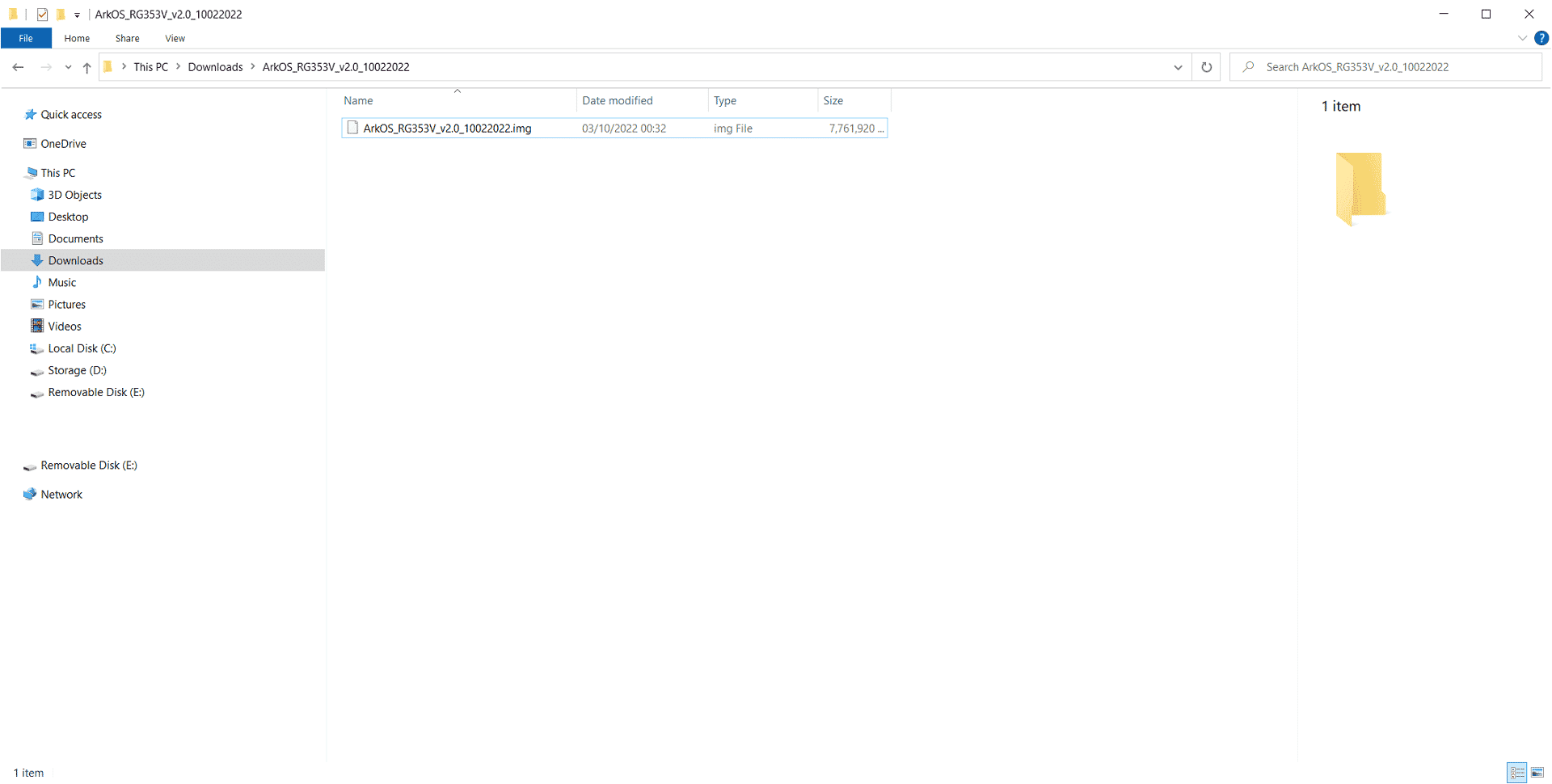
أدخل بطاقة micro SD في جهاز الكمبيوتر واختر No لأي مطالبات قد تظهر.
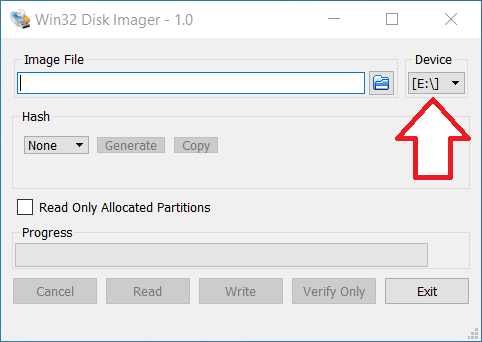
افتح Win32DiskImager واختر حرف محرك بطاقة micro SD من قائمة Device المنسدلة. يرجى التحقق مرتين وثلاثًا من أنه المحرك الصحيح، وإلا فقد تستبدل محرك القرص الصلب لجهاز الكمبيوتر!
الآن انقر على أيقونة المجلد وانتقل إلى ملف .img الذي استخرجته واختره.
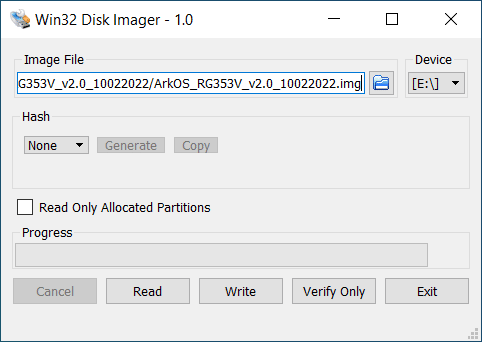
تحقق مرة أخرى من أن حرف محرك Device صحيح. اضغط على زر Write وYes للمتابعة وبدء عملية كتابة ملف الصورة. ستستغرق العملية عدة دقائق وتختلف حسب سرعة بطاقة micro SD وجهاز الكمبيوتر.
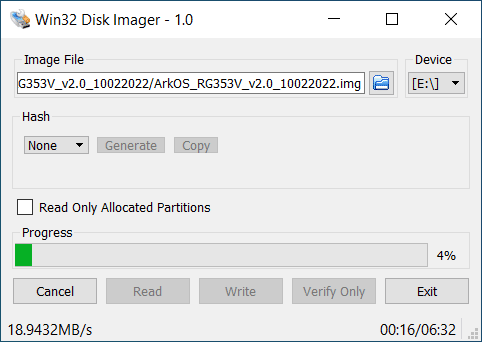
بعد كتابة الصورة، سترى أنه تمت إضافة محركات جديدة. إذا طُلب منك تهيئة أي محركات، اختر No.
يمكنك الآن إخراج بطاقة micro SD بأمان وإدخالها في جهازك المحمول.
إعداد وتثبيت ArkOS
قم بتشغيله، وبعد لحظات، سيعلمك أن الجهاز سيعيد التشغيل مرة واحدة. اتركه يعيد التشغيل.
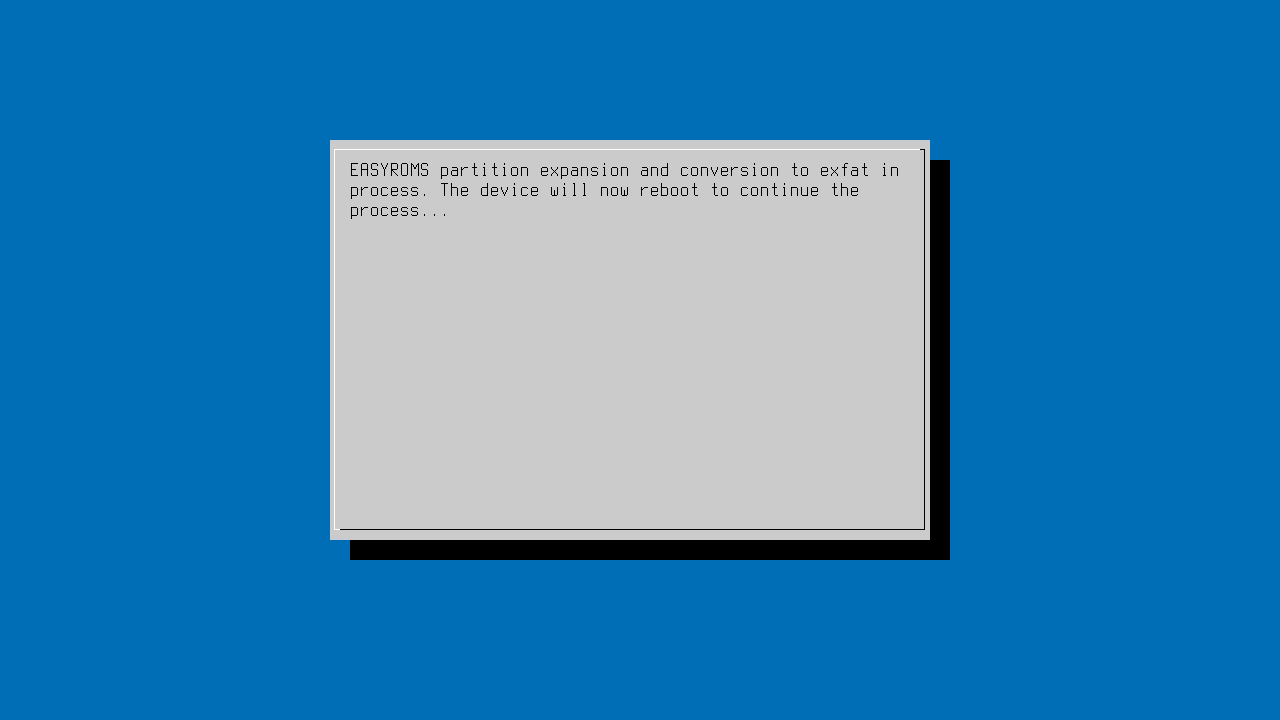
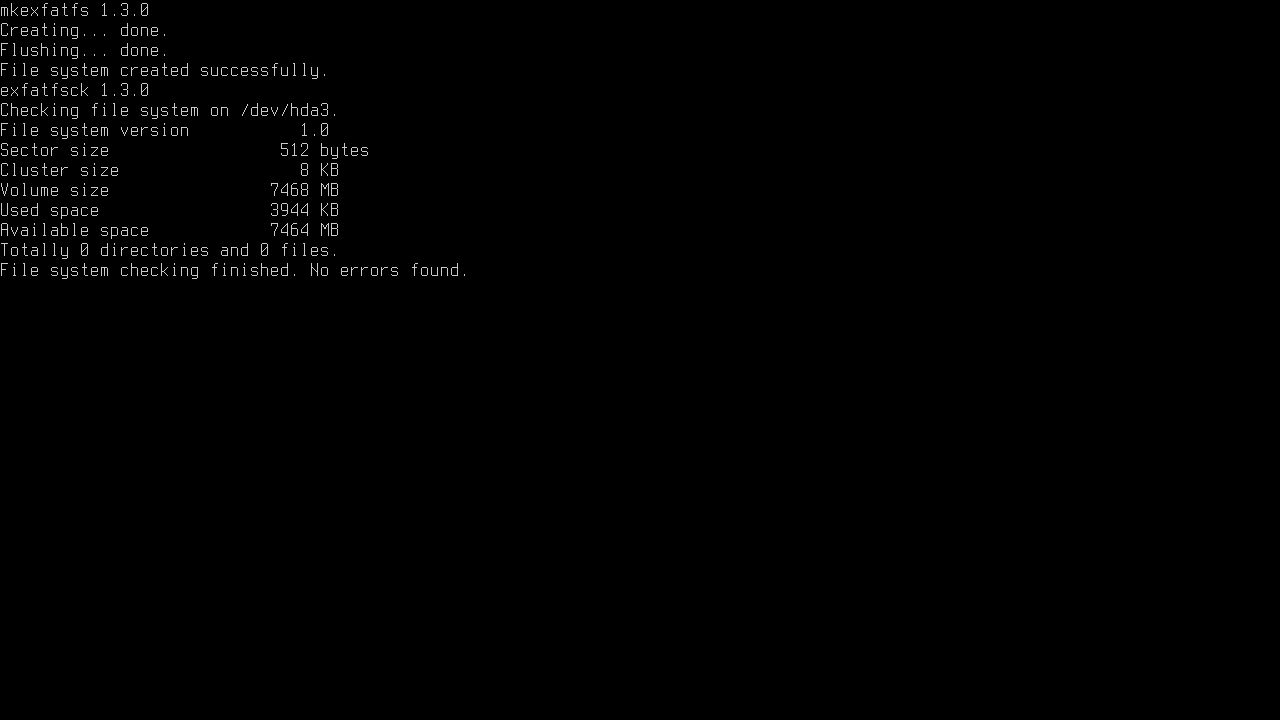
سيشرع ArkOS الآن في إعداد نظام الملفات. لا تقم بإيقاف التشغيل أو الضغط على أي أزرار خلال هذا الوقت.
بعد لحظات، سيشرع بعد ذلك في تثبيت الملفات اللازمة لنظام التشغيل. ستستغرق هذه العملية من 3 إلى 5 دقائق، اتركه يفعل ما عليه ولا تقم بإيقاف التشغيل أو الضغط على أي أزرار.
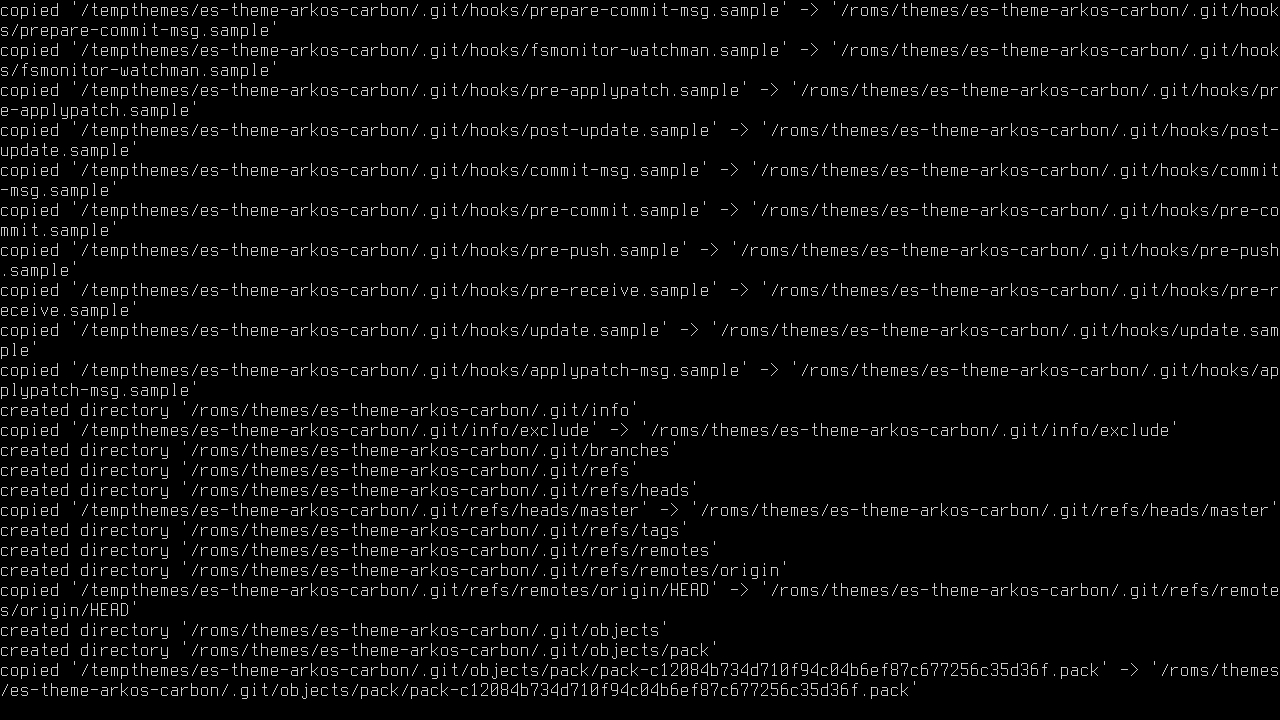
بعد انتهاء عملية التثبيت سيتم إعلامك أن الجهاز سيعيد التشغيل مرة أخرى. اتركه يعيد التشغيل.
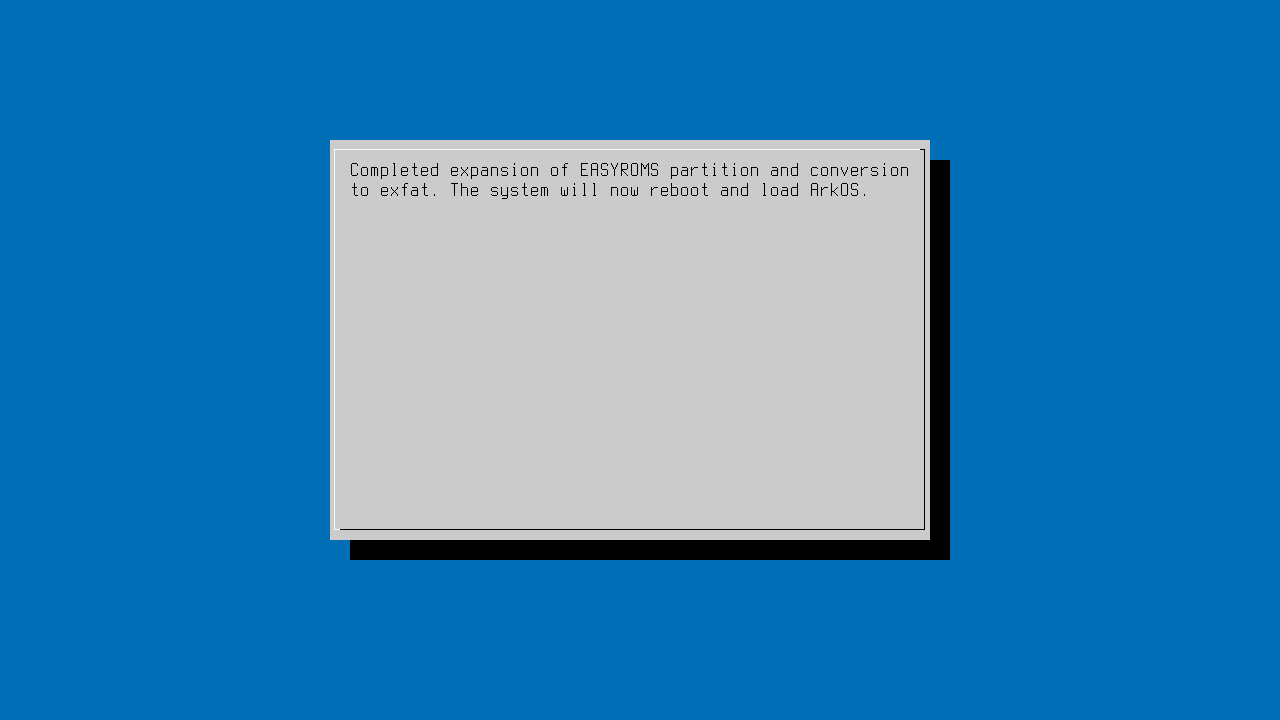
أول إقلاع لـ ArkOS
سيقلع ArkOS الآن للمرة الأولى.
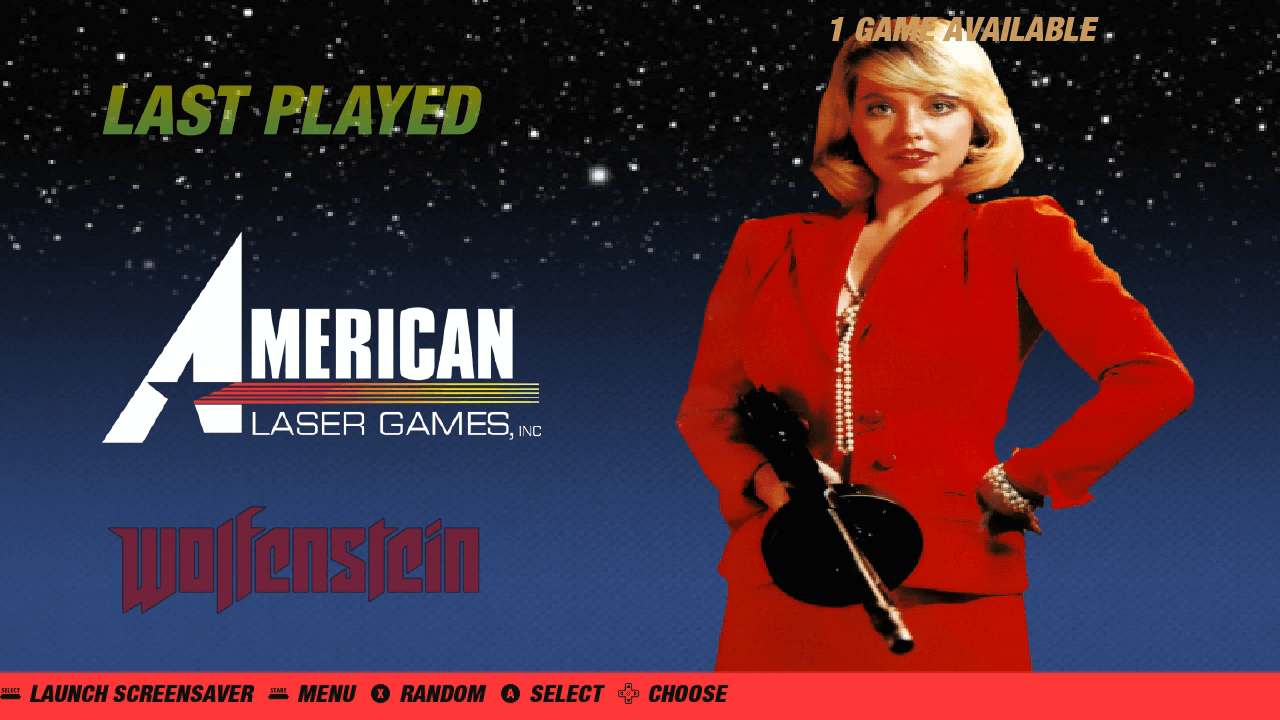
بعد لحظات، ستُعرض عليك القائمة الرئيسية لـ ArkOS
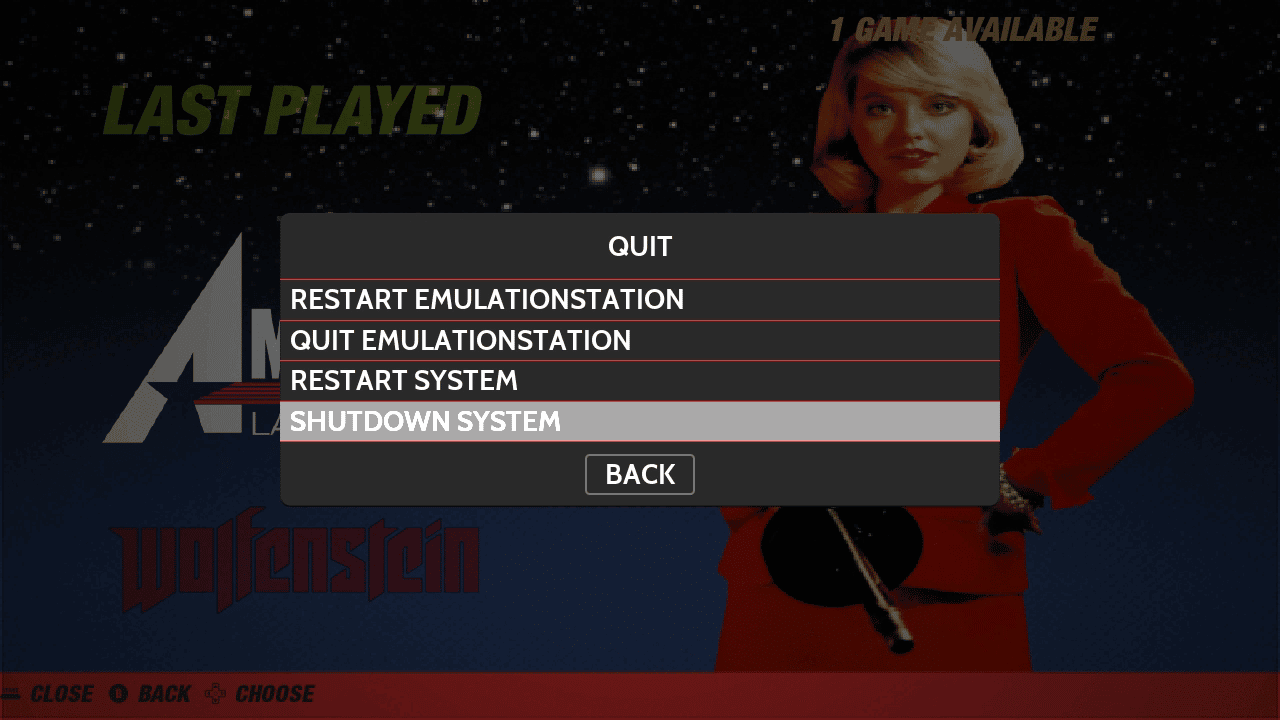
الآن نحتاج إلى تثبيت بعض الألعاب. للقيام بذلك، نحتاج أولاً إلى إيقاف تشغيل الجهاز المحمول بأمان. اضغط على زر START على جهازك لإظهار قائمة Settings.
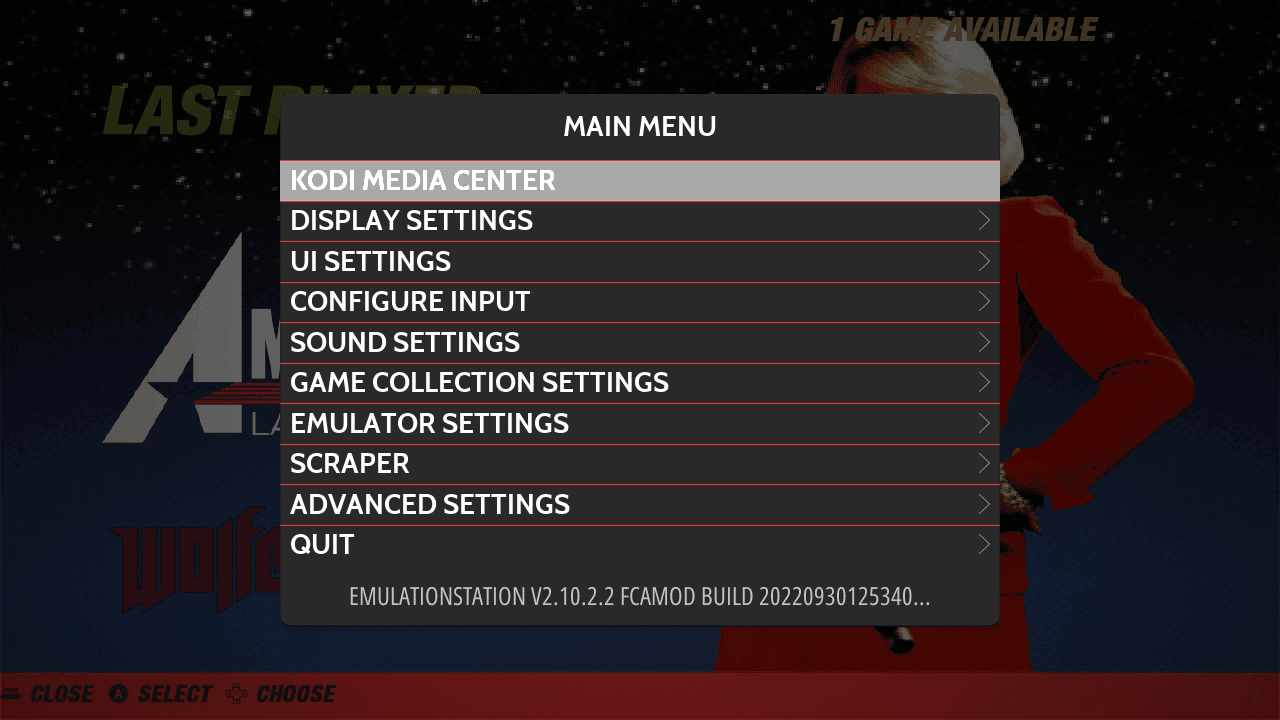
اختر Quit ثم Shutdown System، وسيتم إيقاف تشغيل الجهاز بأمان الآن.
إضافة الألعاب إلى بطاقة micro SD
ملاحظة: إذا كنت تريد استخدام فتحة بطاقة Micro SD الثانية بدلاً من الأولى. انتقل إلى Options في الشاشة الرئيسية، ثم اختر Advanced ثم Switch to SD2 for ROMS. سيتم بعد ذلك تجهيز البطاقة ببنية المجلدات الصحيحة. يمكنك بعد ذلك نسخ أي ملفات إلى البطاقة الثانية.
بعد إيقاف تشغيل الجهاز، يمكنك الآن إزالة بطاقة micro SD وإعادة توصيلها بجهاز الكمبيوتر. إذا طُلب منك تهيئة أي محركات، اختر No. سترى ظهور بعض المحركات الجديدة على جهاز الكمبيوتر. لا تنقر على المحركات بخلاف EASYROMS لأنك لن تتمكن من الوصول إليها.
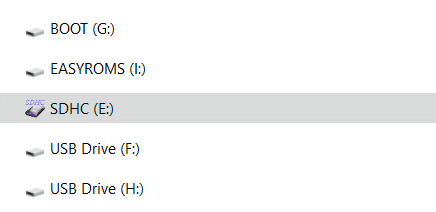
اختر محرك EASYROMS وسترى قائمة بالمجلدات.
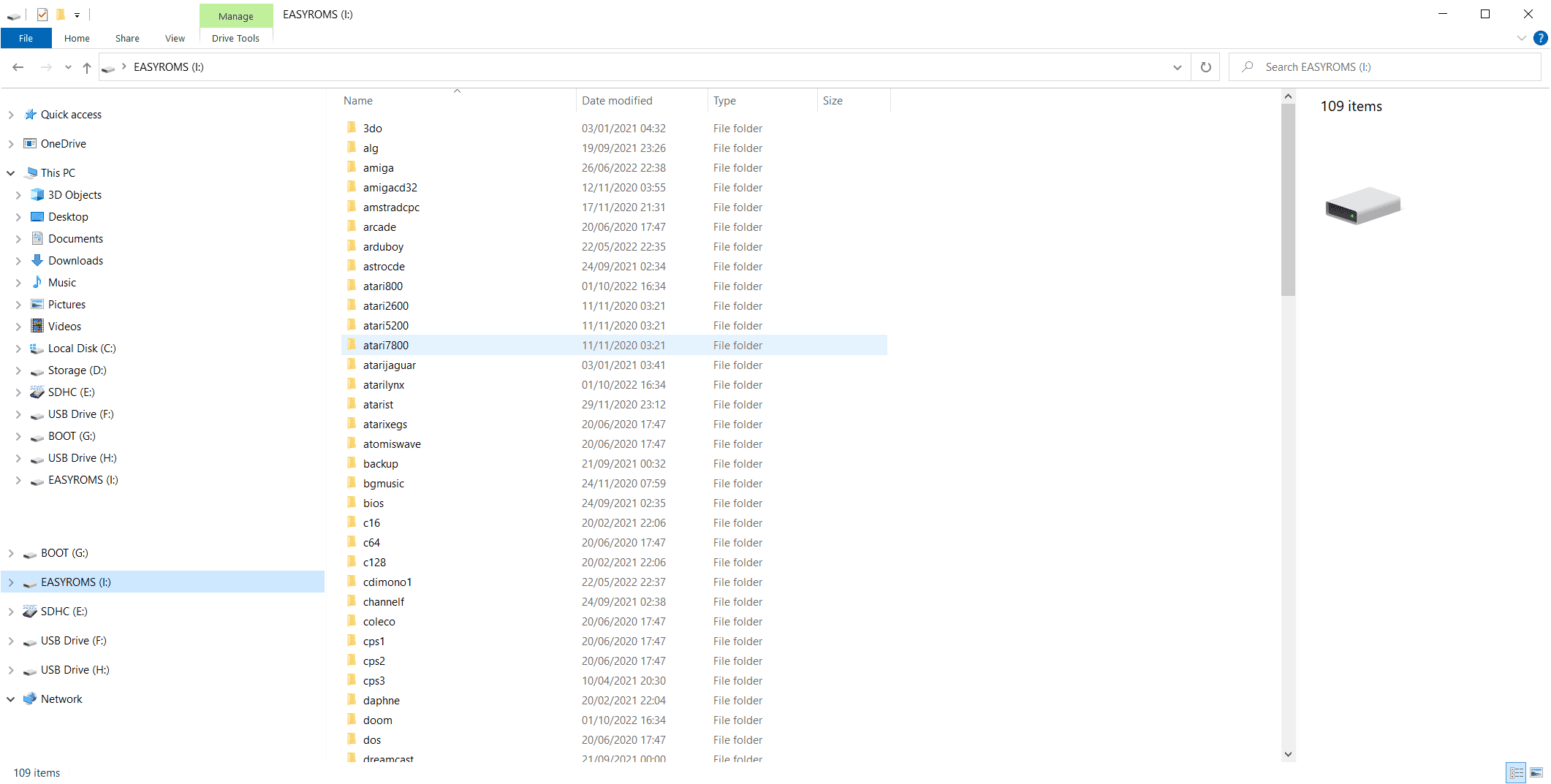
ستكون العديد من أسماء المجلدات مألوفة لأنها المكان الذي توضع فيه ملفات ROMS للألعاب لكل نظام، على سبيل المثال، مجلد “atari2600” هو المكان الذي توضع فيه ألعاب Atari 2600، ومجلد “pcengine” هو المكان الذي توضع فيه ألعاب PC Engine. يمكنك الآن نسخ ملفات ROM الخاصة بك إلى مجلداتها المعنية.
إذا لم تكن متأكدًا من كيفية القيام بذلك، يمكنك اتباع دليلنا حول كيفية إضافة الألعاب، ولاحقًا كيفية كشط بيانات اللعبة هنا.
الإقلاع الثاني وفحص بطاقة micro SD
بعد إضافة ألعابك، يمكنك إخراج بطاقة micro SD وإدخالها مرة أخرى في جهاز الألعاب المحمول وتشغيله.
سيقلع ArkOS الآن مرة أخرى.
سيستغرق الإقلاع الأول وقتًا أطول من المعتاد لأنه سيفحص بطاقة micro SD بحثًا عن الألعاب المضافة حديثًا. قد تستغرق هذه العملية بعض الوقت إذا أضفت الكثير. بعد اكتمال العملية، ستعرض القائمة الرئيسية وتُظهر أجهزة الألعاب أو أجهزة الكمبيوتر الجديدة التي وجدها الفحص.
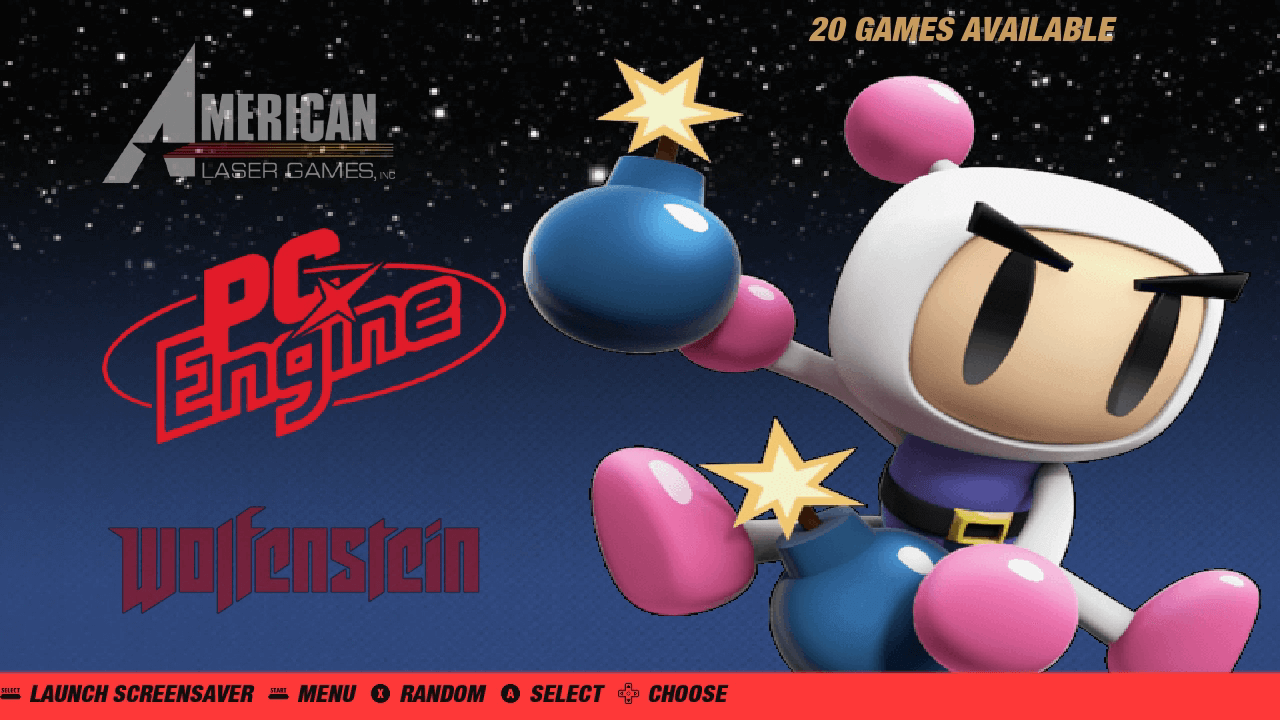
تصفح إلى جهاز ألعاب أو كمبيوتر واختره لعرض قائمة الألعاب التي وجدها أثناء الفحص. اختر لعبة وسيتم تحميلها.

كشط بيانات اللعبة على ArkOS
إذا كنت ترغب في إضافة لقطات معاينة ومعلومات اللعبة لألعابك، نوصي بقراءة دليلنا هنا حول كيفية القيام بذلك. قد تحتاج إلى تغيير إعدادات السمة لعرضها.
بهذا نختتم دليلنا حول كيفية تثبيت ArkOS. إنه يعتمد على نظام Emulation Station وRetroArch ولدينا بعض الأدلة الأخرى في قاعدة معارفنا قد تكون موضع اهتمام.
من أين تشتري جهاز ألعاب محمول؟
هل أنت مهتم بشراء أو ترقية جهاز محمول جديد؟ يمكنك تصفح مجموعتنا من أجهزة الألعاب المحمولة هنا.
Latest from the blog
Visit the blog مراجعة EPOMAKER HE65 V2 TMR – سرعة لاسلكية 8K ومفاتيح هجينة للألعاب المدمجة
19 أكتوبر، 2026
مراجعة EPOMAKER HE65 V2 TMR – سرعة لاسلكية 8K ومفاتيح هجينة للألعاب المدمجة
19 أكتوبر، 2026
 مراجعة ONEXPLAYER 3 – شاشة AMOLED للألعاب بحجم 8.8 بوصة، وأدوات تحكم معيارية، وعمر بطارية مفاجئ
14 أكتوبر، 2026
مراجعة ONEXPLAYER 3 – شاشة AMOLED للألعاب بحجم 8.8 بوصة، وأدوات تحكم معيارية، وعمر بطارية مفاجئ
14 أكتوبر، 2026
 تم الإعلان عن KONKR Pocket BLOCK: جهاز أندرويد محمول عمودي صغير بشاشة 4:3
1 أكتوبر، 2026
تم الإعلان عن KONKR Pocket BLOCK: جهاز أندرويد محمول عمودي صغير بشاشة 4:3
1 أكتوبر، 2026
 مراجعة KONKR Pocket ADVANCE – جهاز ألعاب أندرويد محمول بحجم الجيب يركز على GBA
24 سبتمبر، 2026
مراجعة KONKR Pocket ADVANCE – جهاز ألعاب أندرويد محمول بحجم الجيب يركز على GBA
24 سبتمبر، 2026
أسئلة وأجوبة 2
Bonjour
si c’est pour rockchip est ce que la jxd 7800b est compatible si oui comment on installe merci pour vos retours
Il existe une liste d’appareils compatibles sur la page d’accueil. Malheureusement, le JXD ne semble pas être pris en charge.