




このガイドで使用するファイル
変更履歴
- ソースガイド:レトロゲーム機にArkOSをインストールする方法
古いバージョンはロールバック用に引き続きダウンロード可能です。各バージョンは独自の検証済みファイルを保持します。
優れたArkOSのインストール方法に関するこのガイドでは、さまざまなレトロゲーミングハンドヘルドやコンソールを扱っていますが、カスタムファームウェアをインストールする手順は同じです。
ArkOSとは何ですか?
ArkOSは、RG353VなどのRockchipベースのハンドヘルド向けのカスタムファームウェアで、Another Rockchip Operating Systemの略です。ArkOSはUbuntuをベースにしており、Atari 2600からPlayStation Portableのような比較的新しいハンドヘルドまで、90種類以上のゲームシステムをサポートしています。また、PortMasterを通じて70以上のゲームポートもサポートしています。ArkOSはフロントエンドとしてEmulationStationを使用し、エミュレーションの大部分にはRetroArchを使用しています。

ArkOSをインストールすると、レトロゲーミングコンソールを最大限に活用できます。ファームウェアはWiFi経由でインストールされる定期的なアップデートがあるため、micro SDカードなどを再フォーマットする必要はありません。ArkOSの初期インストール作業は初心者にとっては大変に感じられるかもしれませんが、以下のガイドで順を追って説明します。
また、ゲームのコピー方法や、その後に行うプレビュー用スクリーンショットやゲーム情報の「スクレイピング」方法に関する追加ガイドへのリンクも提供しています。
ArkOSのインストールに必要なもの
- 16GB以上のmicro SDカード。このカードにゲームを追加していくため、理想的にはより大容量のものをおすすめします。
- https://github.com/christianhaitian/arkos/wiki からお使いの携帯機向けの ArkOS カスタムファームウェアイメージ(ダウンロードはページ下部付近にあります)
- Win32DiskImager – https://sourceforge.net/projects/win32diskimager/
ArkOSカスタムファームウェアイメージをmicro SDカードに書き込む
カスタムファームウェアイメージをダウンロードしたら、PC上のフォルダに解凍します。.imgで終わるファイル、たとえば ArkOS_RG353V_v2.0_10022022.imgができます。
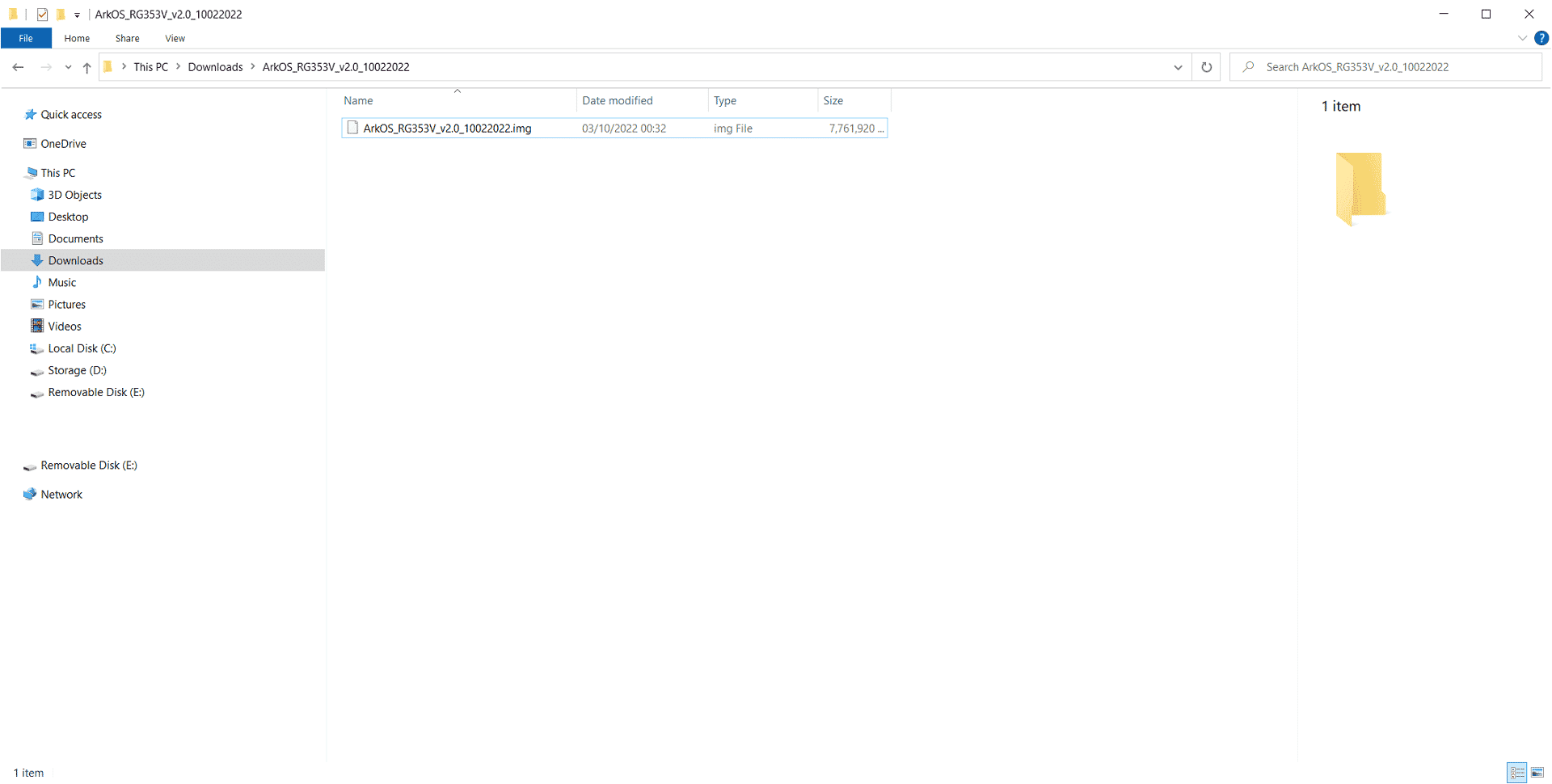
micro SDカードをPCに挿入し、表示される可能性のあるプロンプトにはいいえを選択します。
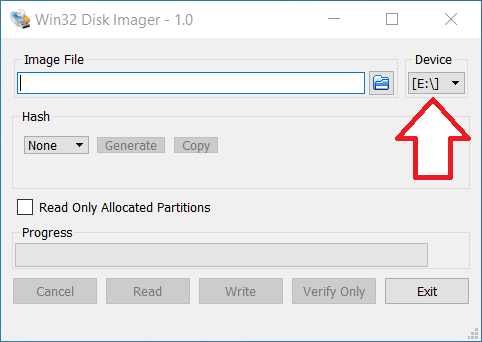
Win32DiskImagerを開き、デバイスドロップダウンメニューからmicro SDカードのドライブレターを選択します。正しいドライブであることを何度も確認してください。そうでないと、PCのハードドライブを上書きしてしまう可能性があります!
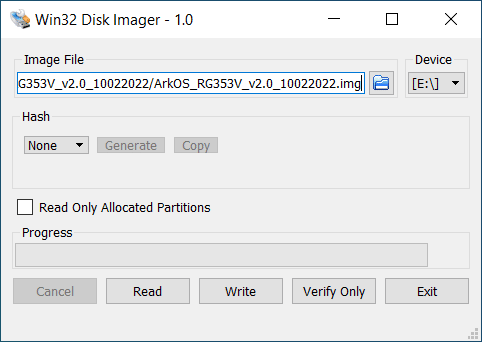
次にフォルダアイコンをクリックし、解凍した.imgファイルに移動して選択します。
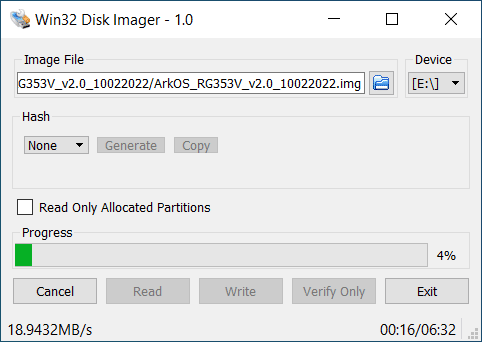
正しいデバイスのドライブレターであることをもう一度確認してください。Writeボタンを押し、続行するためにはいを押して、イメージファイルの書き込みプロセスを開始します。このプロセスには数分かかり、micro SDカードとPCの速度によって異なります。
イメージの書き込みが完了すると、新しいドライブが追加されたことがわかります。ドライブのフォーマットを求められた場合は、いいえを選択します。
これでmicro SDカードを安全に取り出し、ハンドヘルドに挿入できます。
ArkOSのセットアップとインストール
電源を入れると、しばらくしてデバイスが一度再起動することを通知します。そのまま再起動させてください。
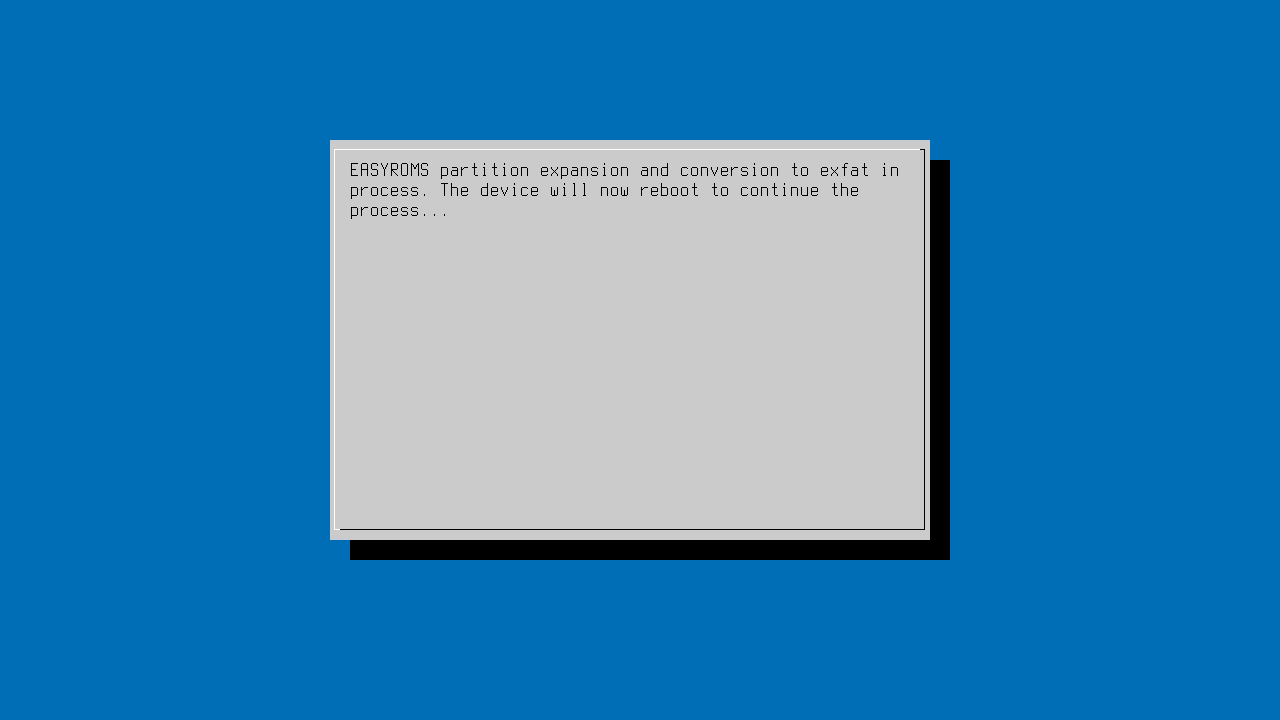
ArkOSはファイルシステムのセットアップを開始します。この間、電源を切ったりボタンを押したりしないでください。
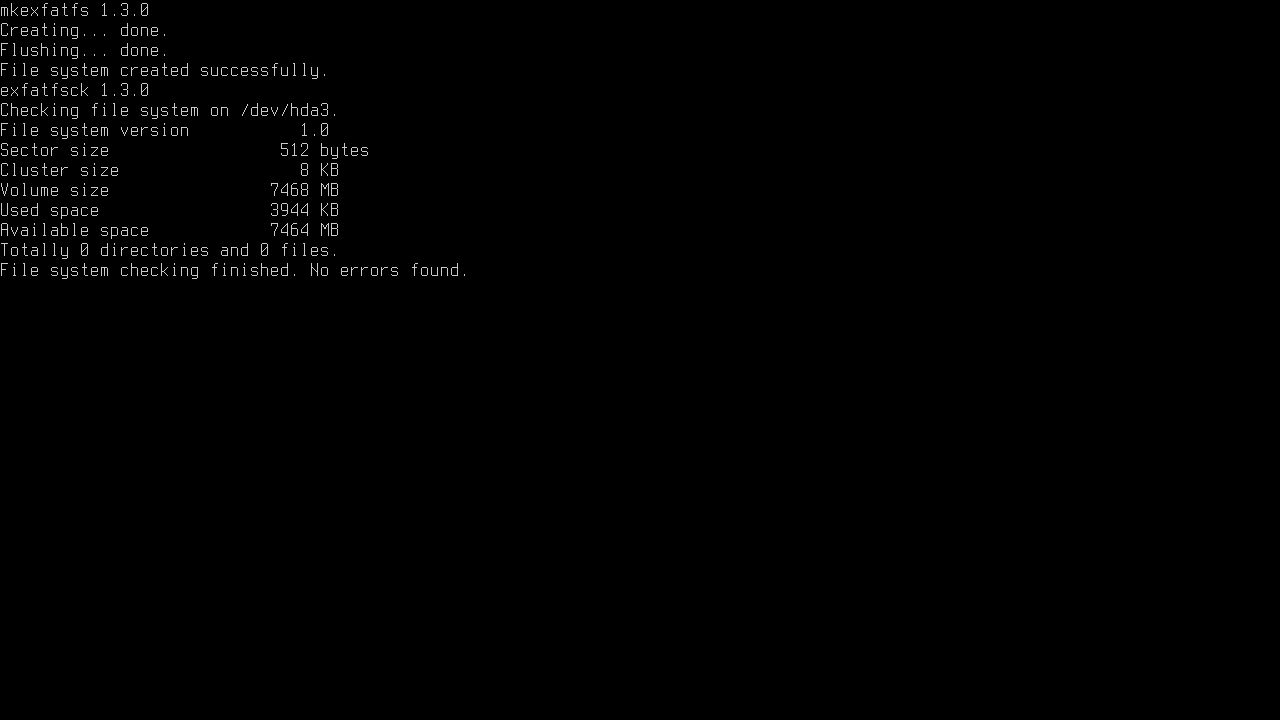
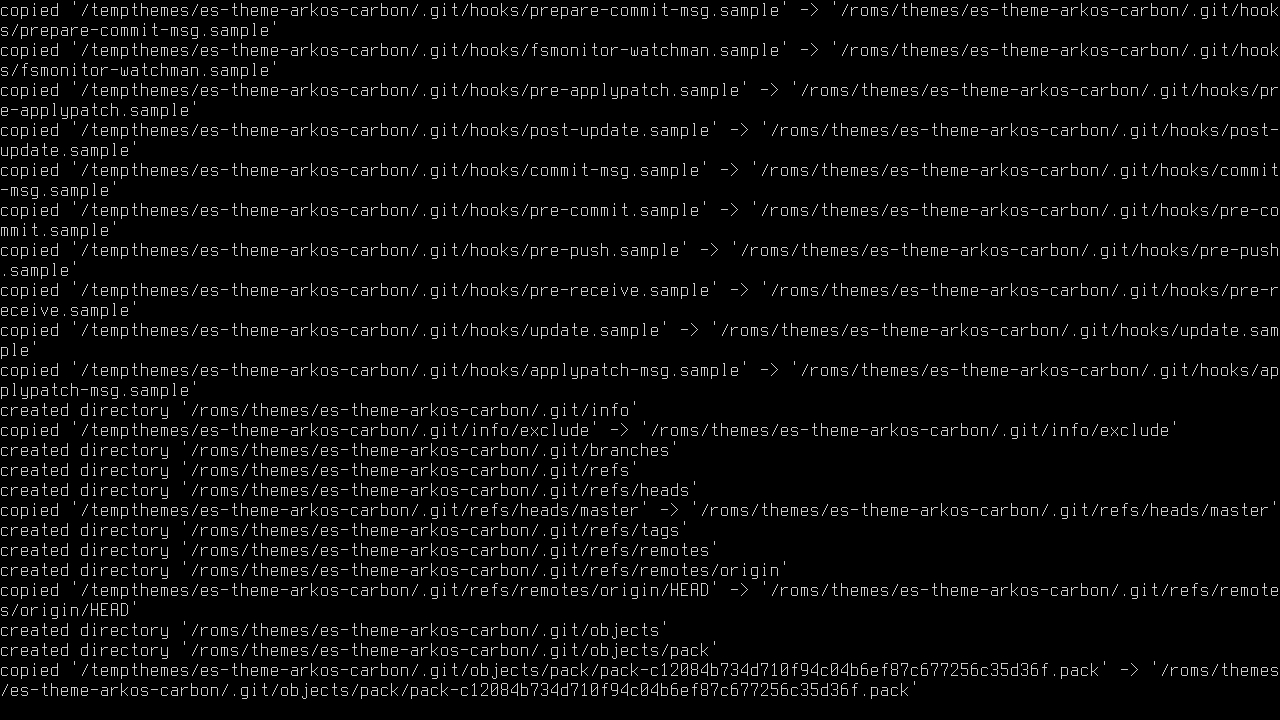
しばらくすると、OSに必要なファイルのインストールに進みます。このプロセスには3~5分かかりますので、そのままにして電源を切ったりボタンを押したりしないでください。
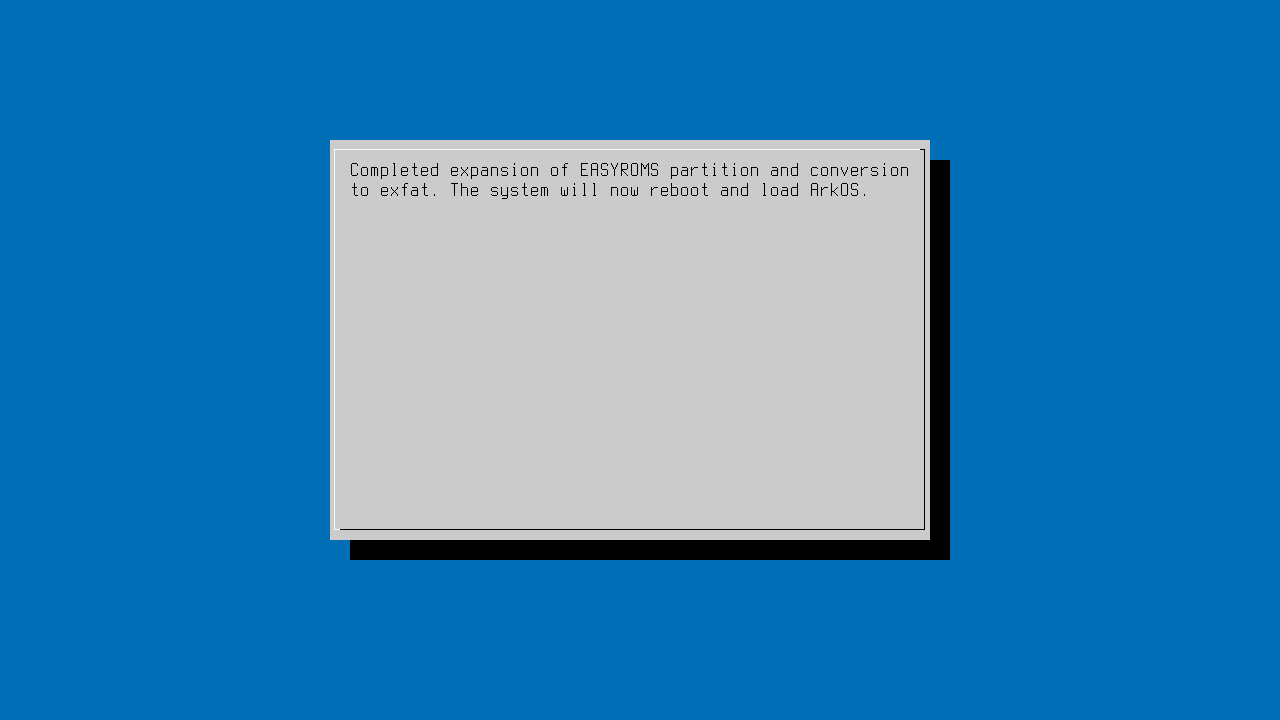
インストールプロセスが完了すると、デバイスが再び再起動することを通知します。そのまま再起動させてください。
ArkOSの初回起動
ArkOSが初めて起動します。
しばらくすると、ArkOSのメインメニューが表示されます
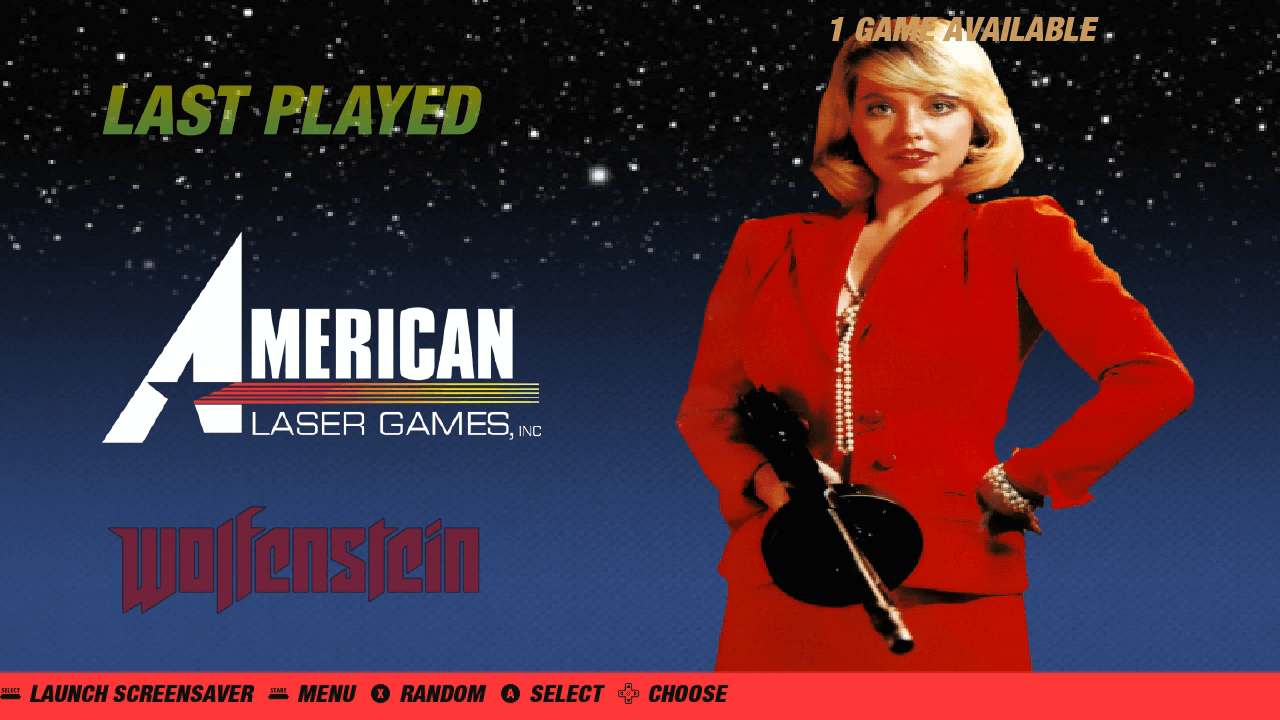
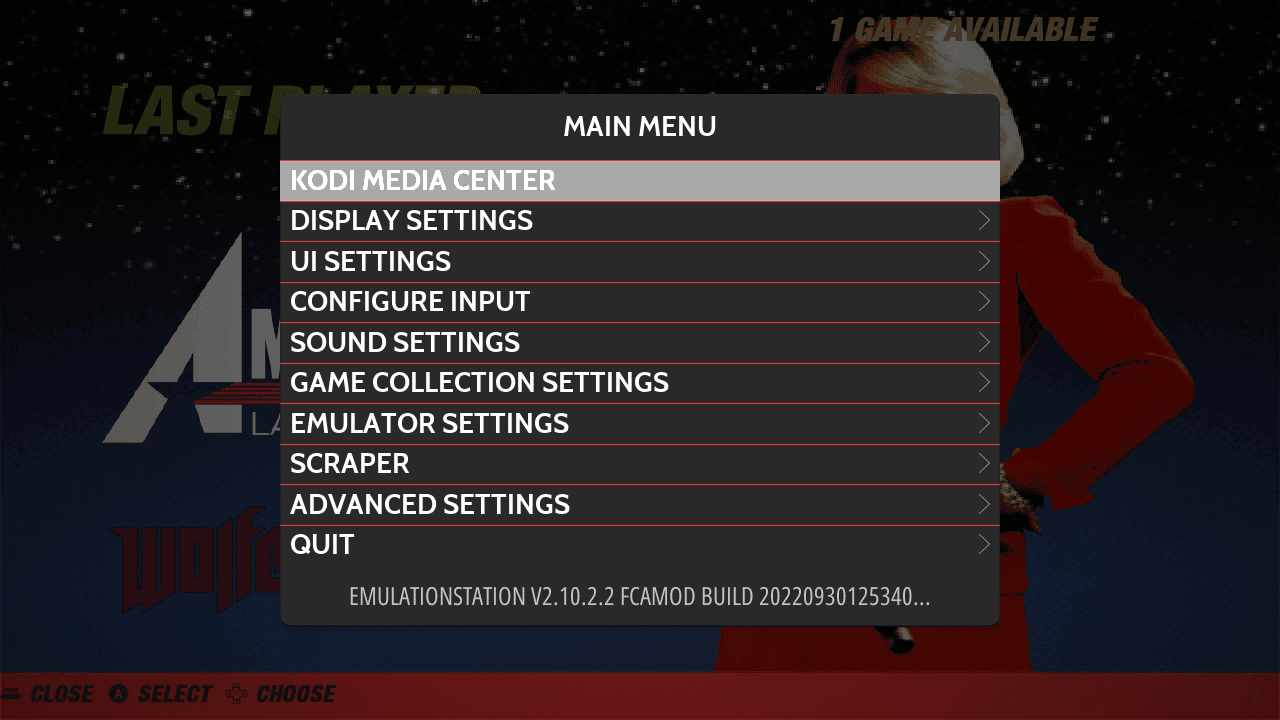
次に、いくつかのゲームをインストールする必要があります。そのためには、まずハンドヘルドを安全にシャットダウンする必要があります。デバイスのSTARTボタンを押して設定メニューを表示します。
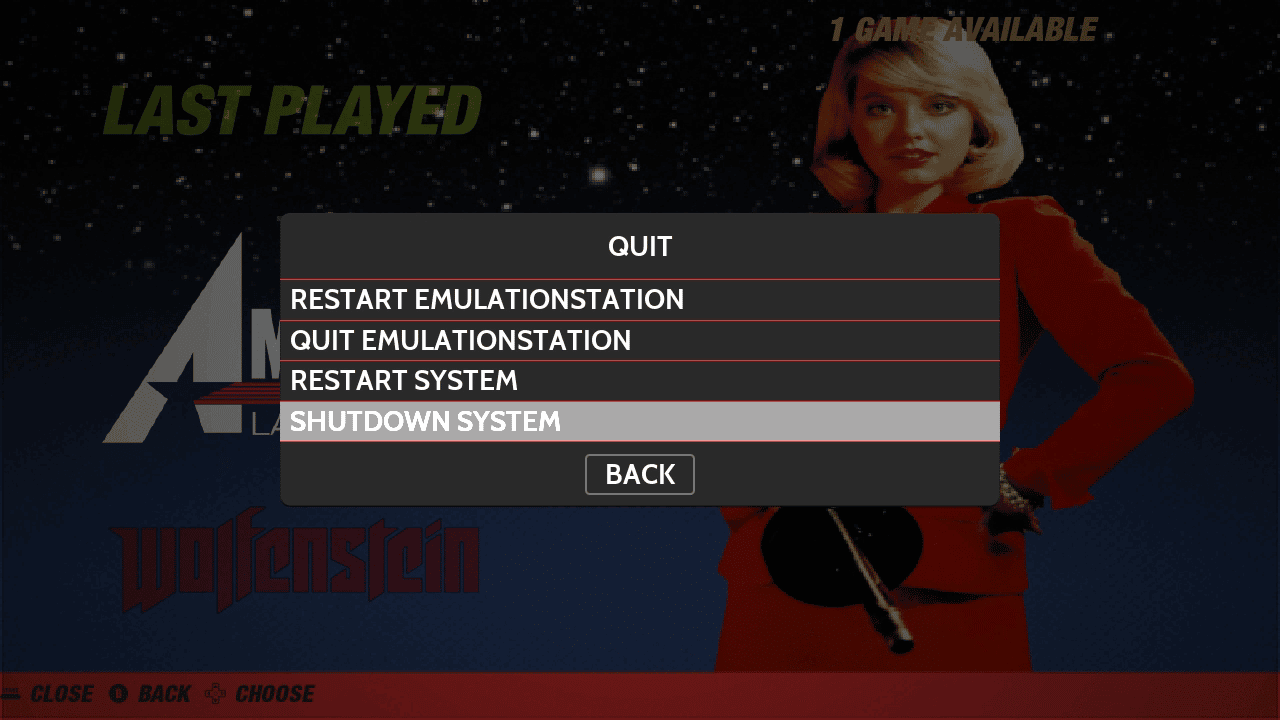
終了を選択し、次にシステムのシャットダウンを選択すると、デバイスが安全にシャットダウンします。
micro SDカードにゲームを追加する
注: 1つ目の代わりに2つ目のMicro SDカードスロットを使用したい場合は、メイン画面でオプションに移動し、次に詳細設定を選択し、その後ROMS用にSD2へ切り替えを選択します。カードは正しいフォルダ構造で準備されます。その後、任意のファイルを2つ目のカードにコピーできます。
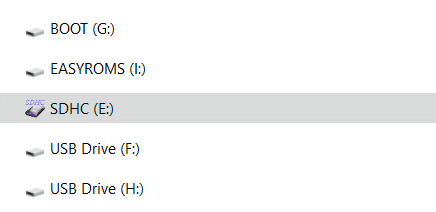
デバイスがシャットダウンしたら、micro SDカードを取り外してPCに再び接続できます。ドライブのフォーマットを求められた場合は、いいえを選択します。PC上にいくつかの新しいドライブが表示されます。EASYROMS以外のドライブはクリックしないでください。アクセスできません。
EASYROMSドライブを選択すると、フォルダの一覧が表示されます。
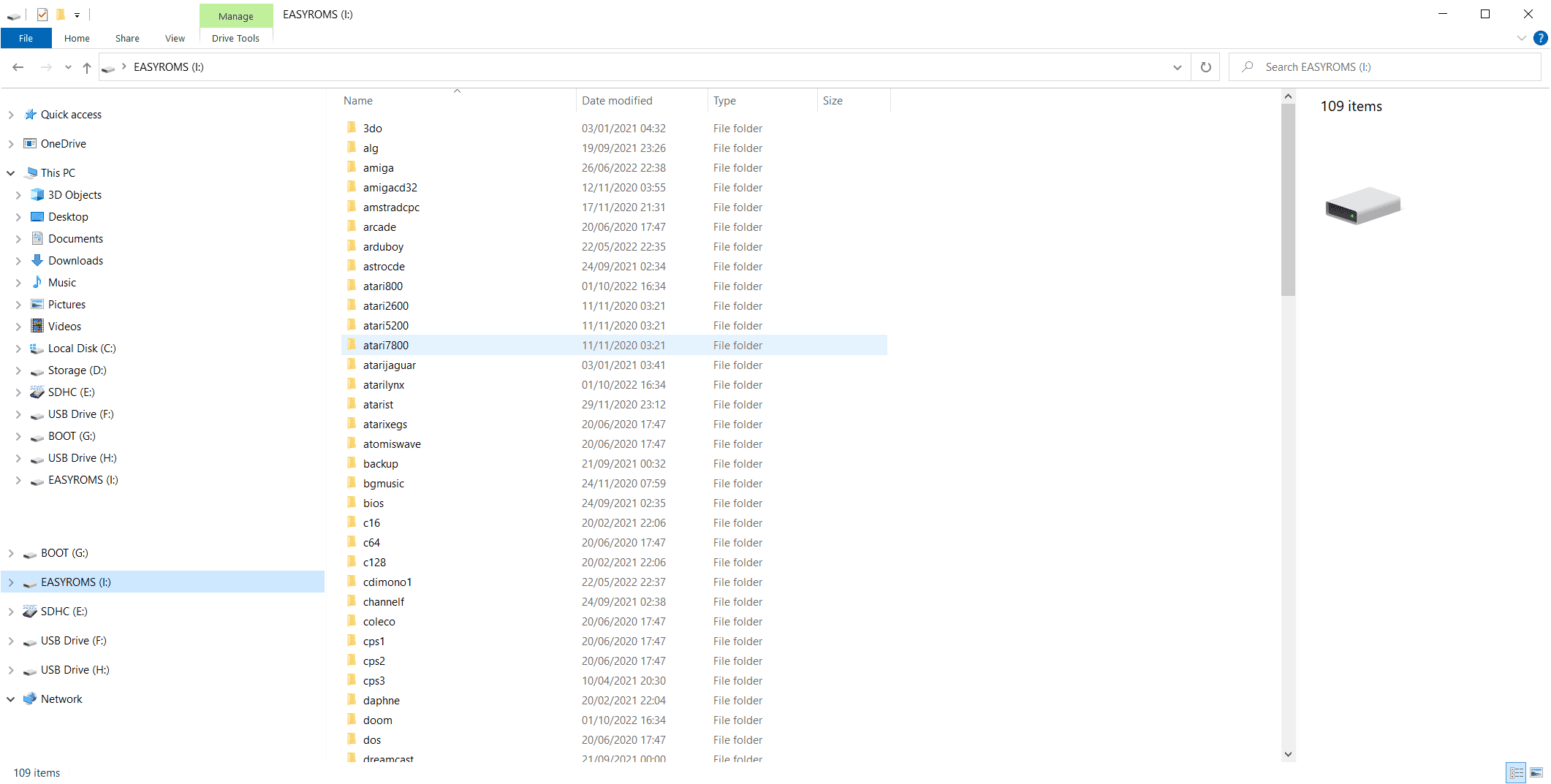
フォルダ名の多くは見覚えがあるでしょう。これらは各システムのゲームROMを入れる場所です。たとえば、「atari2600」フォルダはAtari 2600のゲームを入れる場所で、「pcengine」フォルダはPCエンジンのゲームを入れる場所です。ROMファイルをそれぞれのフォルダにコピーできます。
この方法がわからない場合は、ゲームの追加方法、および後でゲームデータをスクレイピングする方法に関するガイドをこちらで参照できます。
2回目の起動とmicro SDカードのスキャン
ゲームを追加したら、micro SDカードを取り出してレトロゲーミングハンドヘルドに戻し、電源を入れます。
ArkOSが再び起動します。
初回起動は、新しく追加されたゲームを求めてmicro SDカードをスキャンするため、通常より時間がかかります。多くのゲームを追加した場合は、このプロセスにしばらくかかることがあります。プロセスが完了するとメインメニューが表示され、スキャンで見つかった新しいコンソールやコンピュータが表示されます。
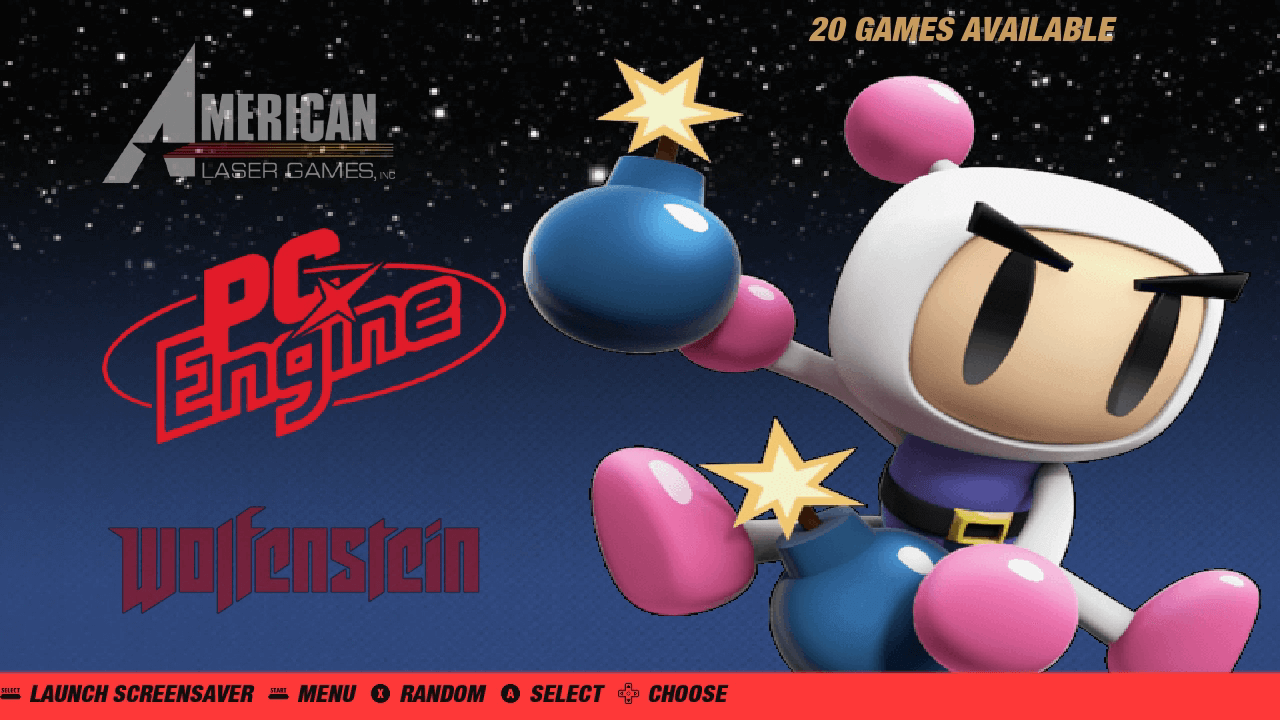
コンソールまたはコンピュータを参照して選択すると、スキャン中に見つかったゲームの一覧が表示されます。ゲームを選ぶと読み込まれます。

ArkOSでのゲームデータのスクレイピング
ゲームにプレビュー用スクリーンショットやゲーム情報を追加したい場合は、その方法に関するガイドをこちらで読むことをおすすめします。これらを表示するにはテーマ設定を変更する必要がある場合があります。
以上でArkOSのインストール方法に関するガイドは終わりです。これはEmulation StationとRetroArchシステムに基づいており、ナレッジベースには他にも興味を持っていただけるガイドがあります。
レトロゲーミングハンドヘルドはどこで購入できますか?
新しいハンドヘルドの購入やアップグレードにご興味がありますか?レトロゲーミングハンドヘルドのラインナップはこちらでご覧いただけます。




質疑応答 2
Bonjour
si c’est pour rockchip est ce que la jxd 7800b est compatible si oui comment on installe merci pour vos retours
Il existe une liste d’appareils compatibles sur la page d’accueil. Malheureusement, le JXD ne semble pas être pris en charge.