




EMUELEC este o alegere populară pentru multe console de jocuri portabile retro, cum ar fi cele produse de Anbernic. Deși este foarte ușor să adăugați jocuri noi pe cardul micro SD (ceea ce explicăm mai jos), adăugarea coperților, informațiilor despre joc etc., cunoscută și sub numele de „game scraping”, poate fi mai dificilă dacă nu sunteți familiarizat cu procesul.
Cum se adaugă jocuri pe EMUELEC?
Cardul micro SD folosit pentru stocarea jocurilor pe consola portabilă poate fi scos și citit pe PC fără pași suplimentari. Opriți consola portabilă, scoateți cardul micro SD și introduceți-l în cititorul de carduri al PC-ului.
Deschideți File Explorer și ar trebui să vedeți cardul micro SD cu un număr de foldere cu nume de console familiare. Pot exista unele diferențe în denumiri sau foldere lipsă, în funcție de ceea ce suportă consola portabilă.
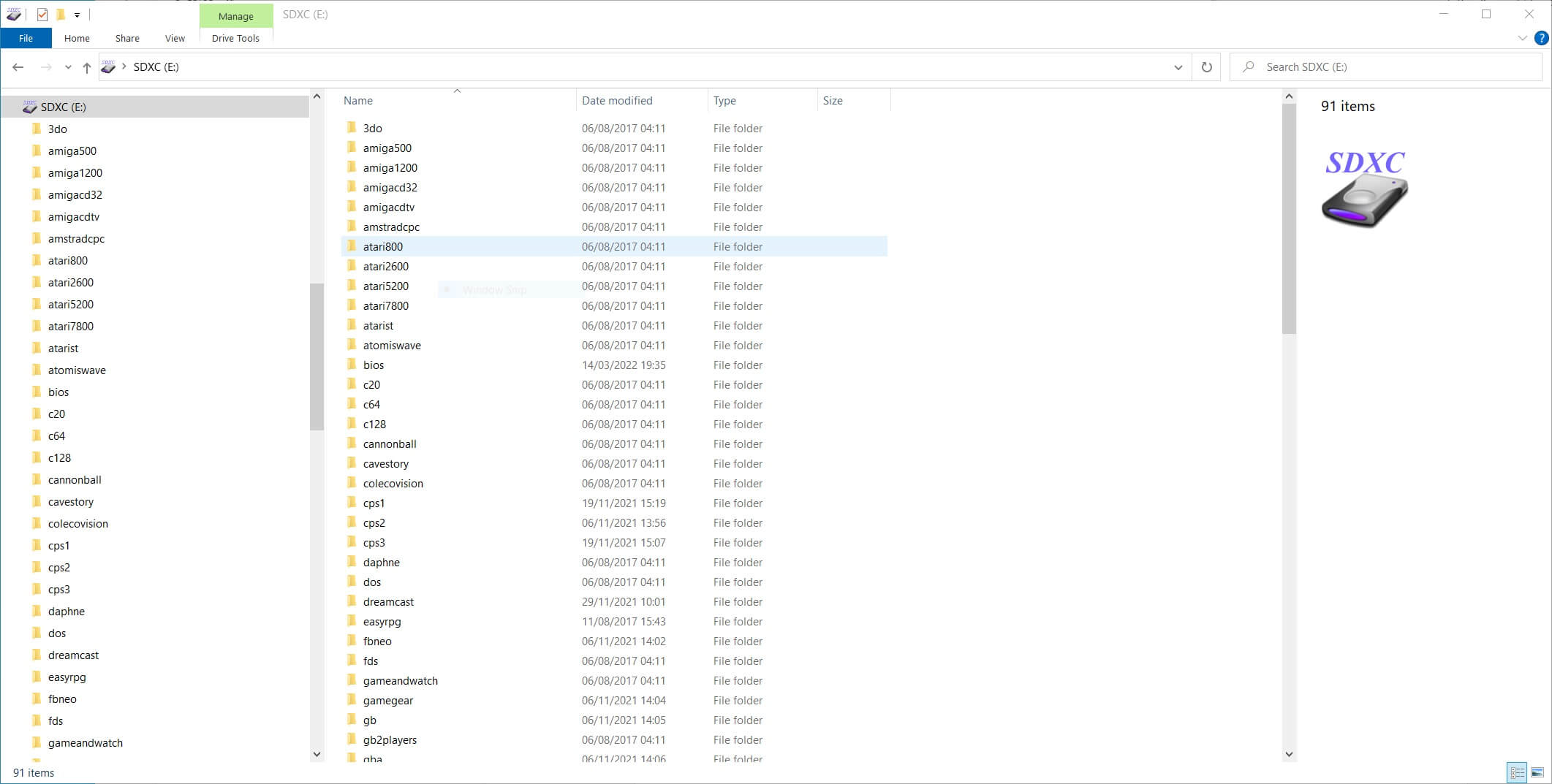
Acum puteți copia ROM-urile jocurilor de pe PC în folderul respectiv al cardului micro SD. De exemplu, jocurile Genesis / Mega Drive merg în folderul „megadrive”. Jocurile PC Engine merg în folderul „pcengine” și așa mai departe.
Copiați toate fișierele și, după finalizare, puteți ejecta cardul din PC, reintroduce-l în consola portabilă și porni din nou.
În funcție de câte jocuri ați adăugat, este posibil să observați că durează puțin mai mult să pornească în meniu. Acesta scanează și adaugă orice jocuri noi găsite pe cardul micro SD. Lăsați-l să termine scanarea.
Dacă navigați prin sisteme, veți observa că acum sunt afișate meniuri noi pentru sistemele de jocuri dacă anterior nu existau jocuri pentru acestea.
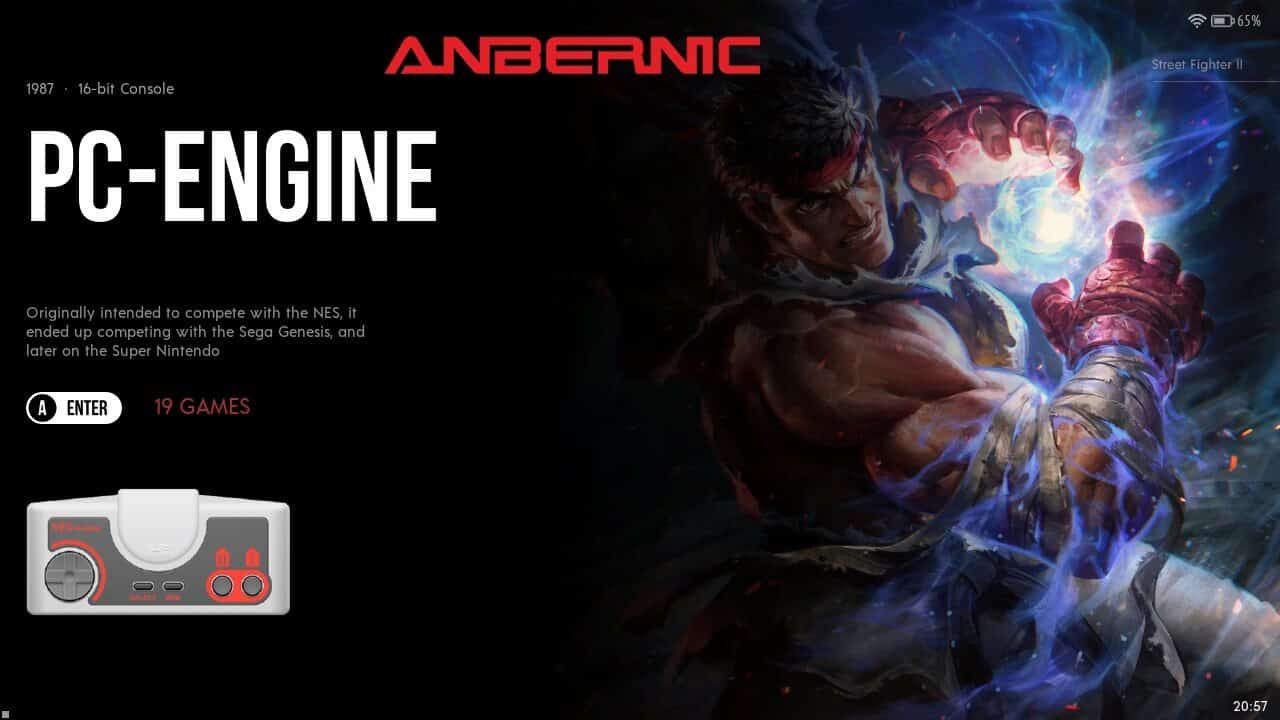
Când alegeți acel sistem, vor fi afișate jocurile nou adăugate, dar fără copertă sau informații despre joc.
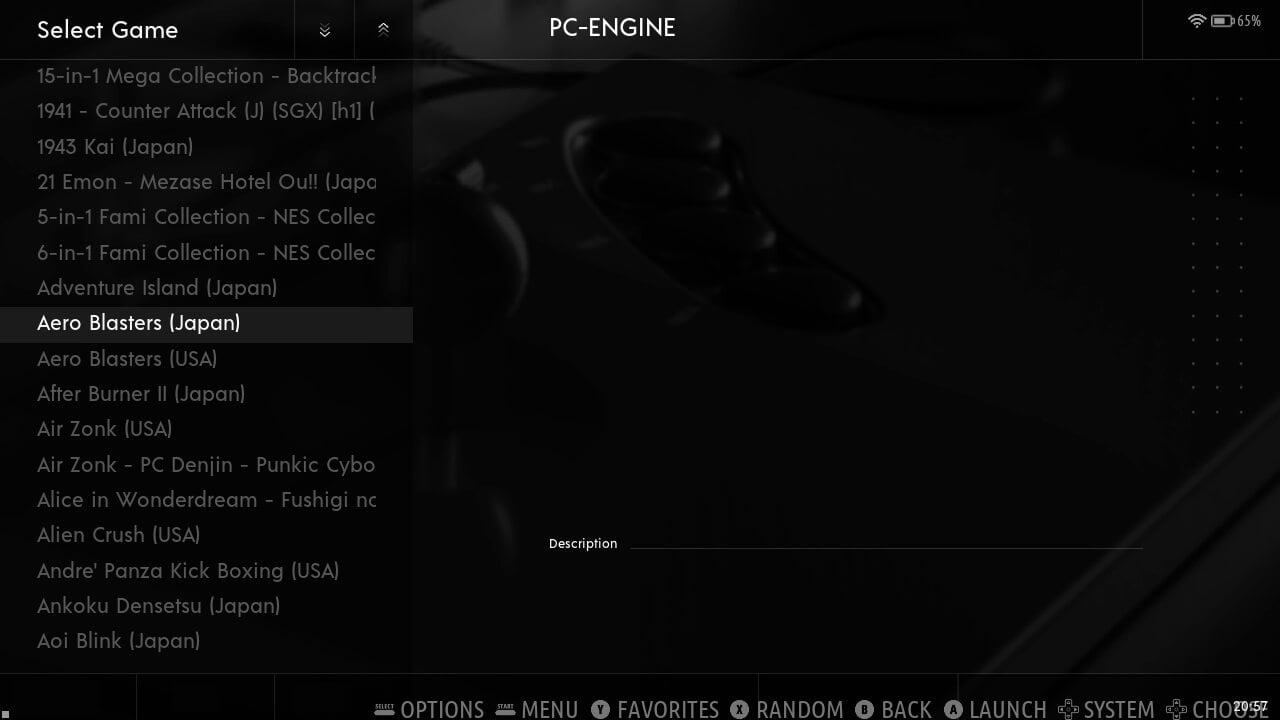
Acum trebuie să extragem datele jocurilor.
Cum se extrag datele jocurilor pe EMUELEC?
Verificați că sunteți conectat la internet
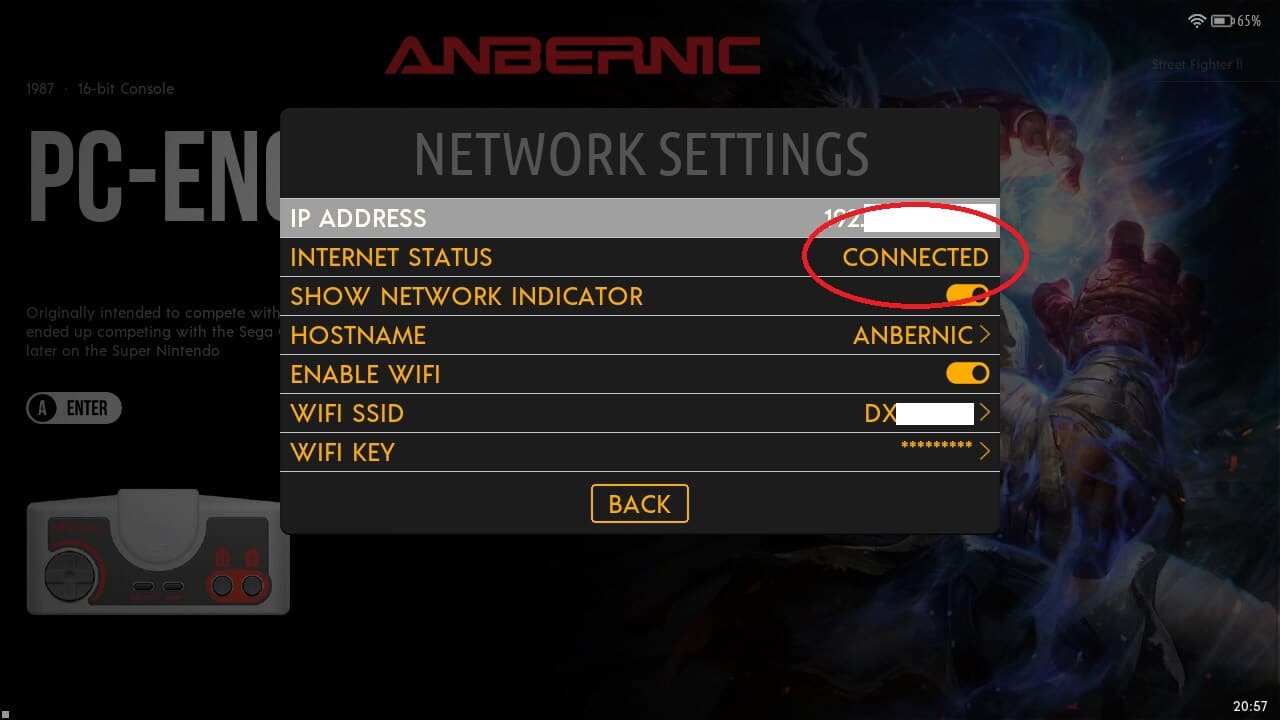
Mai întâi, verificați că sunteți conectat la internet. Din meniul Settings, alegeți Network Settings și confirmați că starea internetului este afișată ca Connected. Dacă nu este, activați WiFi și alegeți SSID-ul WiFi (punctul de acces) și introduceți parola.
Configurarea extragerii
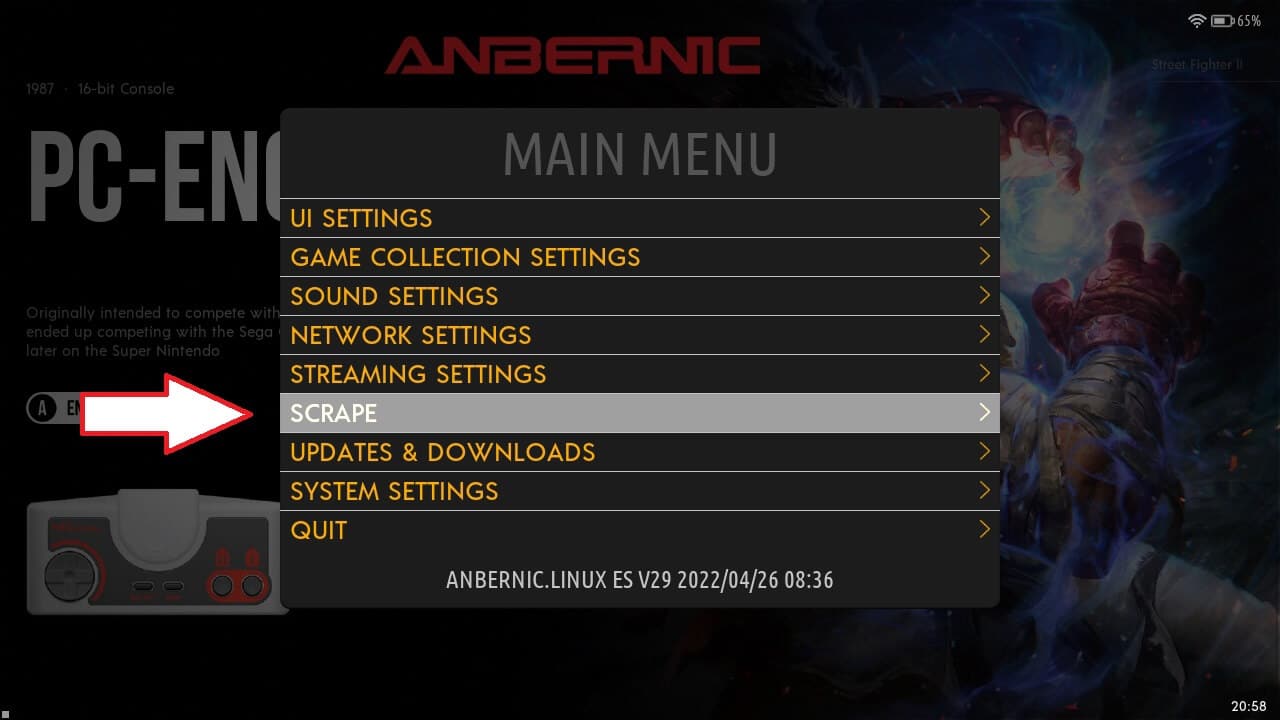
Reveniți la meniul principal Settings și alegeți Scrape
Există două surse din care se poate extrage, între care puteți schimba apăsând Stânga sau Dreapta pe intrarea de meniu Scrape From; ScreenScraper și TheGamesDB. ScreenScraper are mai multe opțiuni pentru conținutul pe care doriți să îl descărcați, iar TheGamesDB este mai simplificat. Oricare poate fi folosită, dar rețineți că ambele sunt gratuite, pot fi aglomerate uneori sau pot să nu funcționeze deloc.
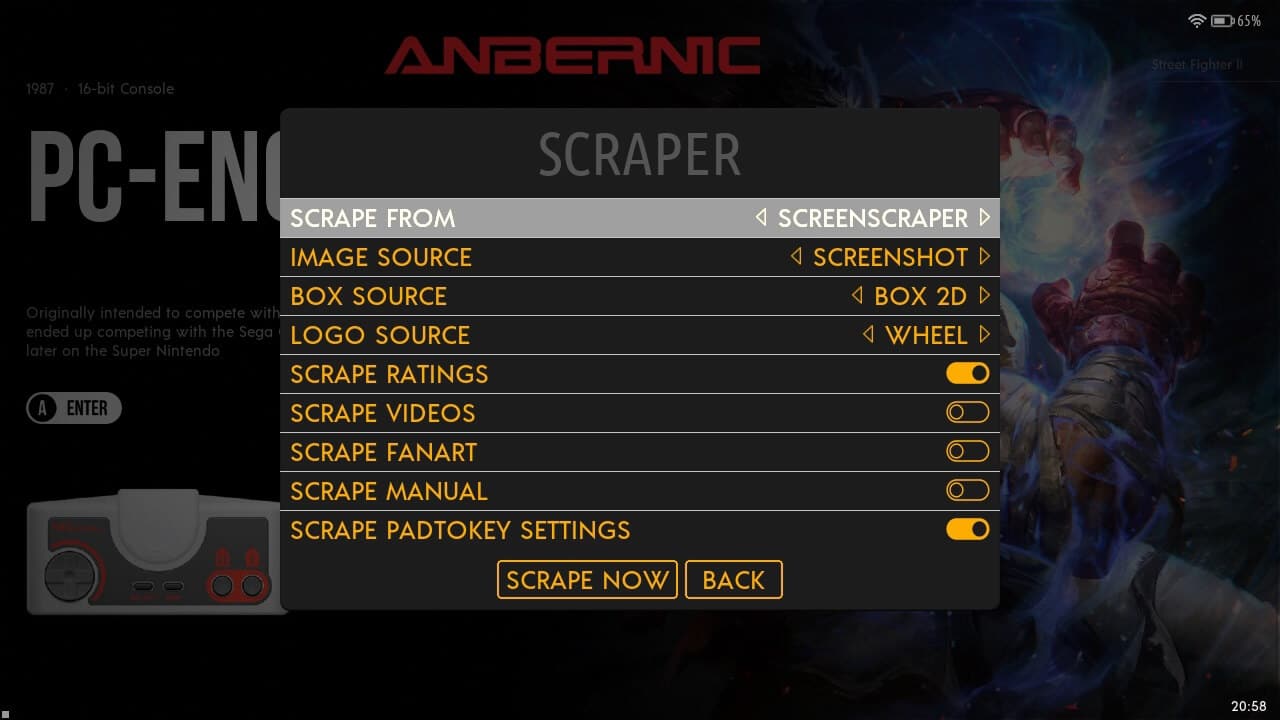
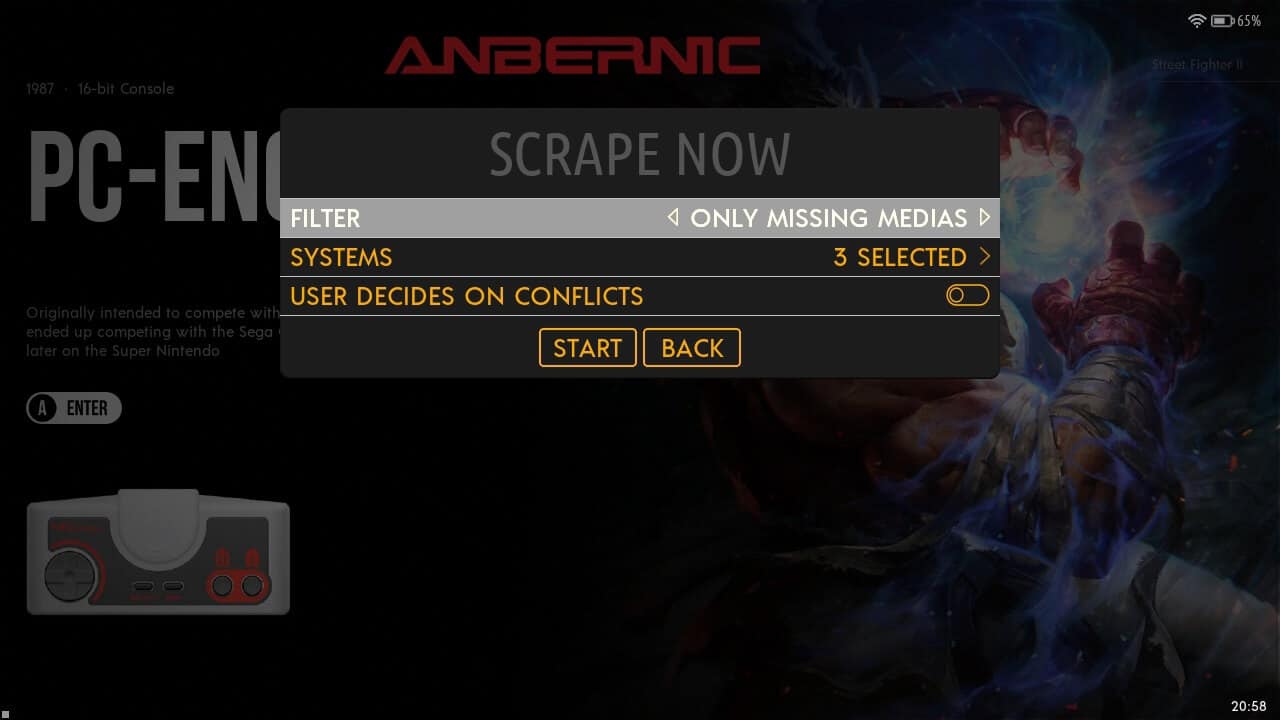
Deocamdată, lăsați setările de extragere așa cum sunt și derulați în jos la Scrape Now și alegeți această opțiune. Va apărea un meniu nou cu câteva setări pentru ce să se extragă. Recomandăm să le lăsați pe aceste setări implicite.
Extragerea jocurilor
Alegeți START pentru a reveni și Scrape Now din nou pentru a începe extragerea. Pe ecran va apărea o fereastră pop-up care arată progresul extragerii jocurilor.
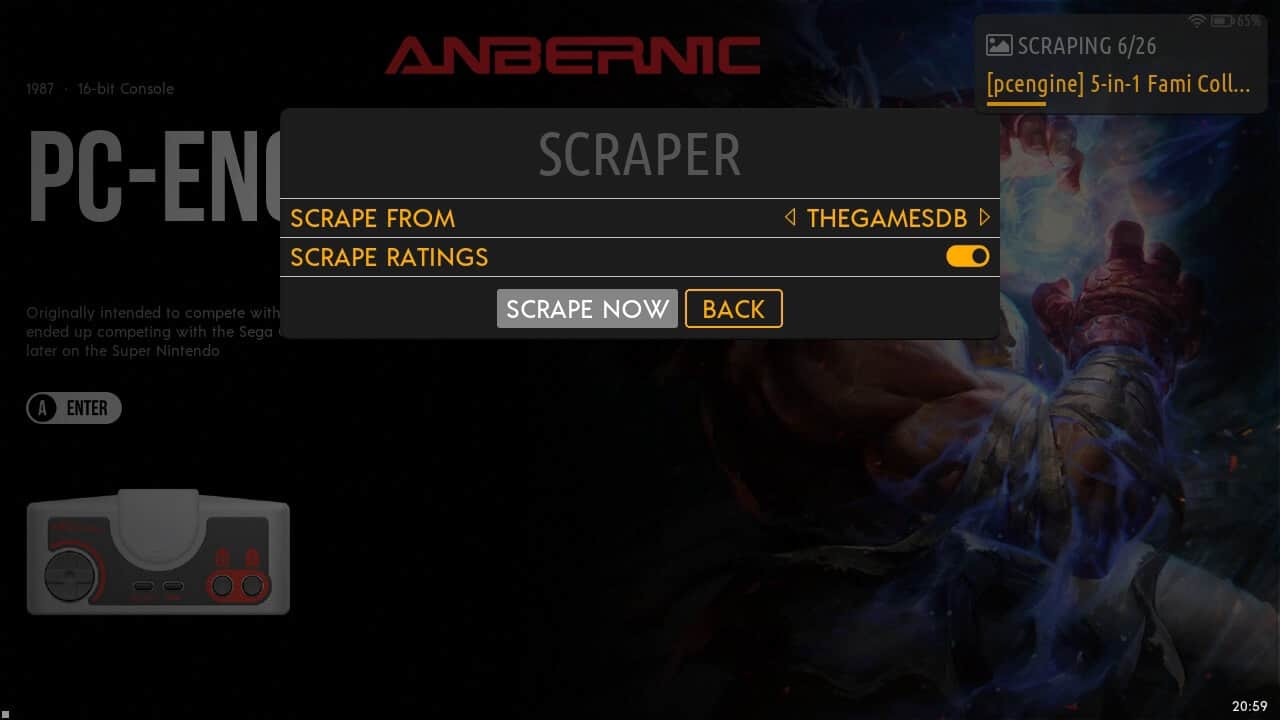
Acest lucru poate dura ceva timp, în funcție de cât de aglomerat este serviciul și câte jocuri sunt extrase. Lăsați consola portabilă la încărcat și verificați din când în când. Odată ce extragerea s-a finalizat, veți fi notificat.
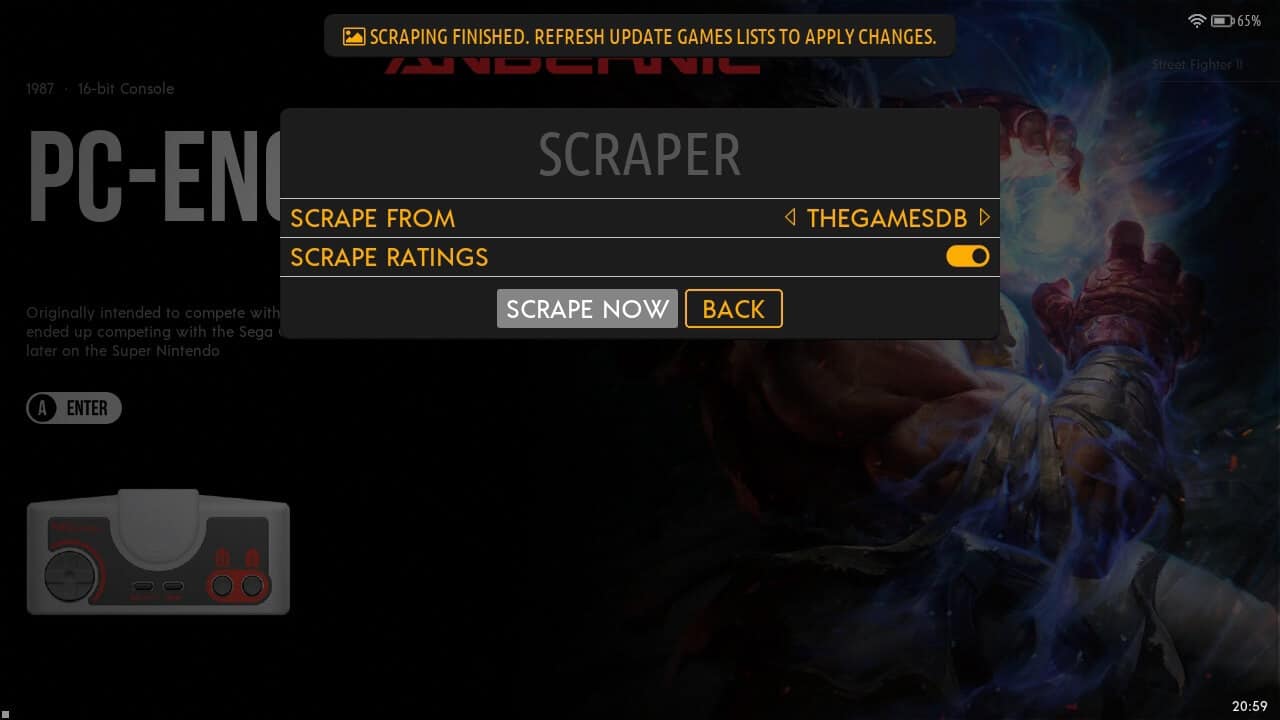
Cum se actualizează listele de jocuri pe EMUELEC
Acum trebuie să actualizați baza de date a jocurilor pentru a include datele extrase. Din meniul Settings, alegeți Games Settings
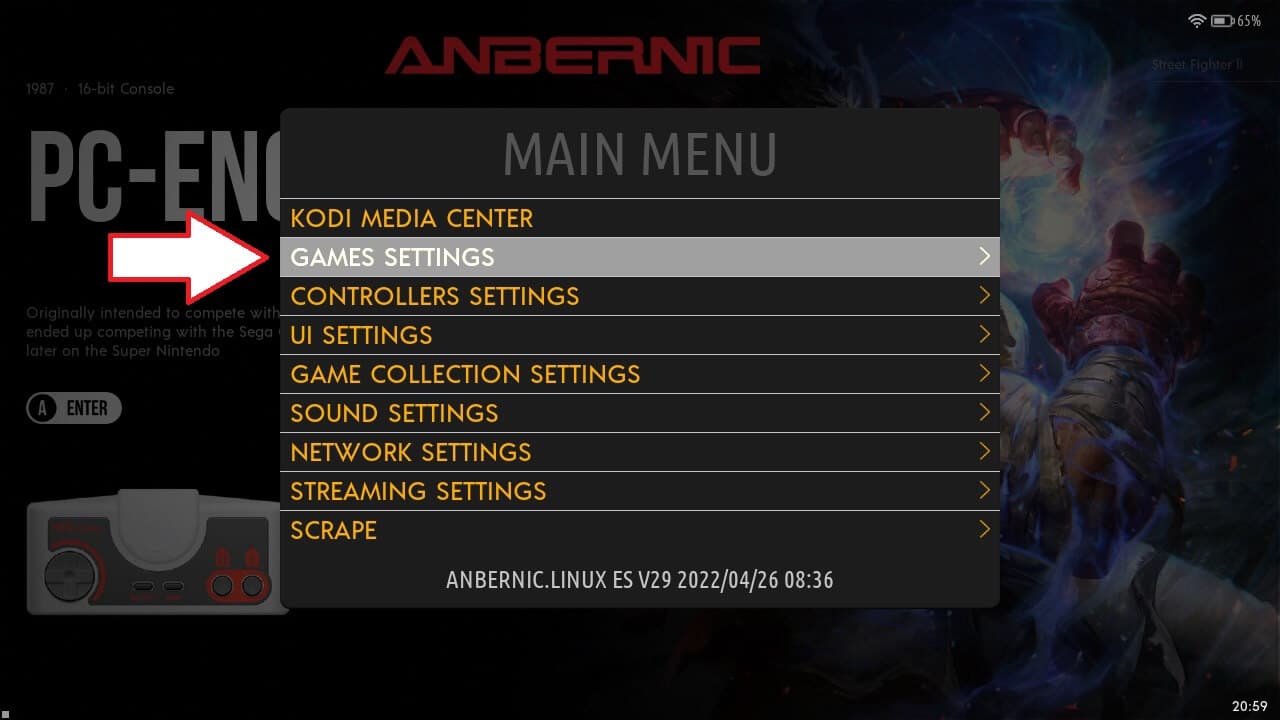
Apoi alegeți Update Games Lists din meniu
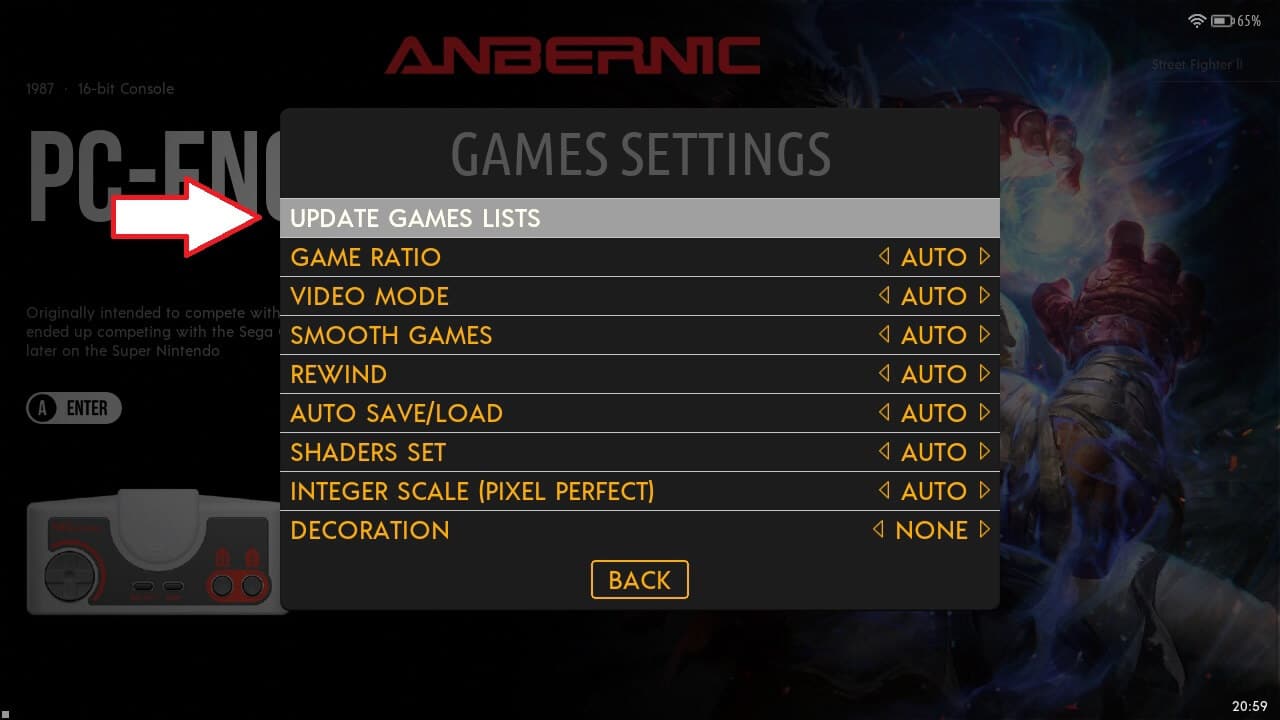
Baza de date a jocurilor va fi acum actualizată cu datele nou extrase, inclusiv coperta și descrierea. Din nou, acest lucru poate dura ceva timp, în funcție de câte jocuri trebuie actualizate.
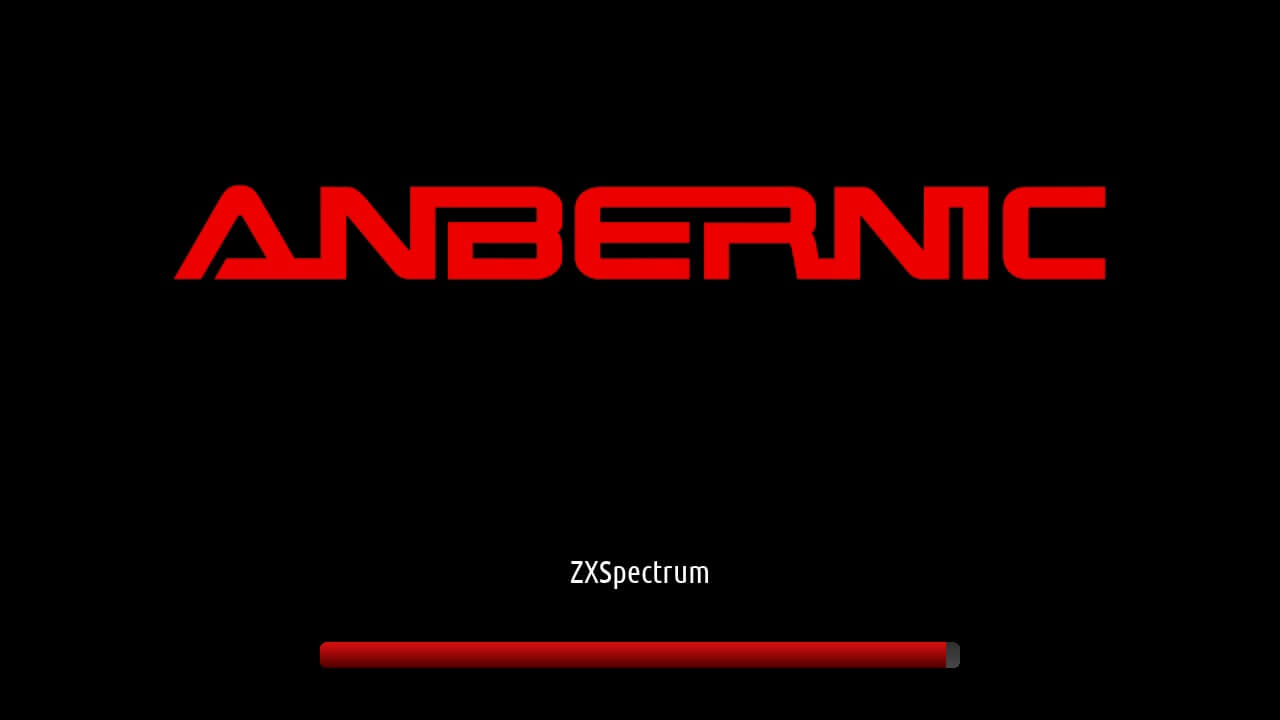
Când acest lucru s-a finalizat, puteți naviga acum printr-un sistem de jocuri și coperta și descrierea vor fi afișate.
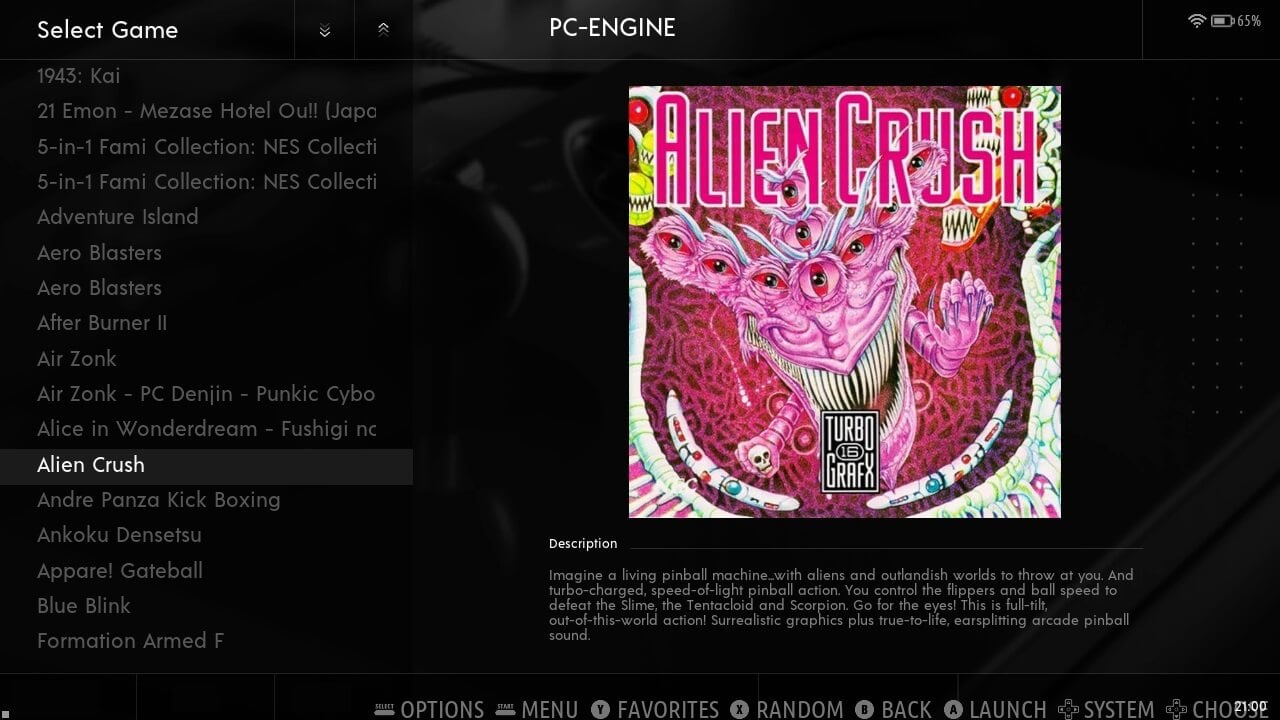
Coperta sau descrierea încă nu se afișează?
Pot exista unele jocuri cărora încă le lipsește coperta și/sau descrierea. Acest lucru se poate datora faptului că numele jocului nu este recunoscut sau că momentan nu există imagine sau text pentru joc.
Un alt motiv este dacă schimbați tema și, în mod implicit, aceasta folosește o categorie de imagini diferită, cum ar fi captura de ecran în loc de copertă. Va trebui fie să schimbați categoria în temă la copertă, de exemplu, fie să re-extrageți colecția în Scrape Settings la „screenshot”.
Latest from the blog
Visit the blog Recenzie ONEXPLAYER 3 – Gaming AMOLED de 8,8 inci, comenzi modulare și autonomie surprinzătoare a bateriei
14 octombrie 2026
Recenzie ONEXPLAYER 3 – Gaming AMOLED de 8,8 inci, comenzi modulare și autonomie surprinzătoare a bateriei
14 octombrie 2026
 KONKR Pocket BLOCK Anunțat: O consolă portabilă Android verticală minusculă cu ecran 4:3
1 octombrie 2026
KONKR Pocket BLOCK Anunțat: O consolă portabilă Android verticală minusculă cu ecran 4:3
1 octombrie 2026
 Recenzie KONKR Pocket ADVANCE – O consolă portabilă Android de gaming de buzunar axată pe GBA
24 septembrie 2026
Recenzie KONKR Pocket ADVANCE – O consolă portabilă Android de gaming de buzunar axată pe GBA
24 septembrie 2026
 KONKR Pocket Advance Pre-comandă: O consolă Android compactă creată pentru retro gaming
23 septembrie 2026
KONKR Pocket Advance Pre-comandă: O consolă Android compactă creată pentru retro gaming
23 septembrie 2026
Întrebări și răspunsuri 4
a
me non vede il pc tutte queste cartelle mi da la cartella android, cache ,system come posso risolvere e fare in modo che il pc le veda
Se stai utilizzando una nuova scheda devi prima utilizzarla sul dispositivo in modo che generi file e cartelle. Successivamente sarà possibile accedere a queste cartelle sul PC.
Jak przerobić pliki na dreamcast ponieważ pobrane są plikami ISO których emuelec nie czyta
Try https://wiki.recalbox.com/e…