




EMUELEC ir populāra izvēle daudzām retro rokas spēļu konsolēm, piemēram, tām, ko ražo Anbernic. Lai gan jaunu spēļu pievienošana micro SD kartei ir ļoti vienkārša (to mēs skaidrojam tālāk), vāka attēlu, spēļu informācijas u.c. pievienošana jeb “spēļu scrapēšana” var būt grūtāka, ja neesat pazīstams ar šo procesu.
Kā pievienot spēles EMUELEC?
Jūsu micro SD karti, kas tiek izmantota spēļu glabāšanai rokas konsolē, var izņemt un nolasīt datorā bez papildu darbībām. Izslēdziet rokas konsoli, izņemiet micro SD karti un ievietojiet to datora karšu lasītājā.
Atveriet File Explorer, un jums vajadzētu redzēt savu micro SD karti ar vairākām mapēm ar pazīstamiem konsolu nosaukumiem. Atkarībā no tā, ko atbalsta jūsu rokas konsole, nosaukumos var būt dažas atšķirības vai arī dažas mapes var nebūt.
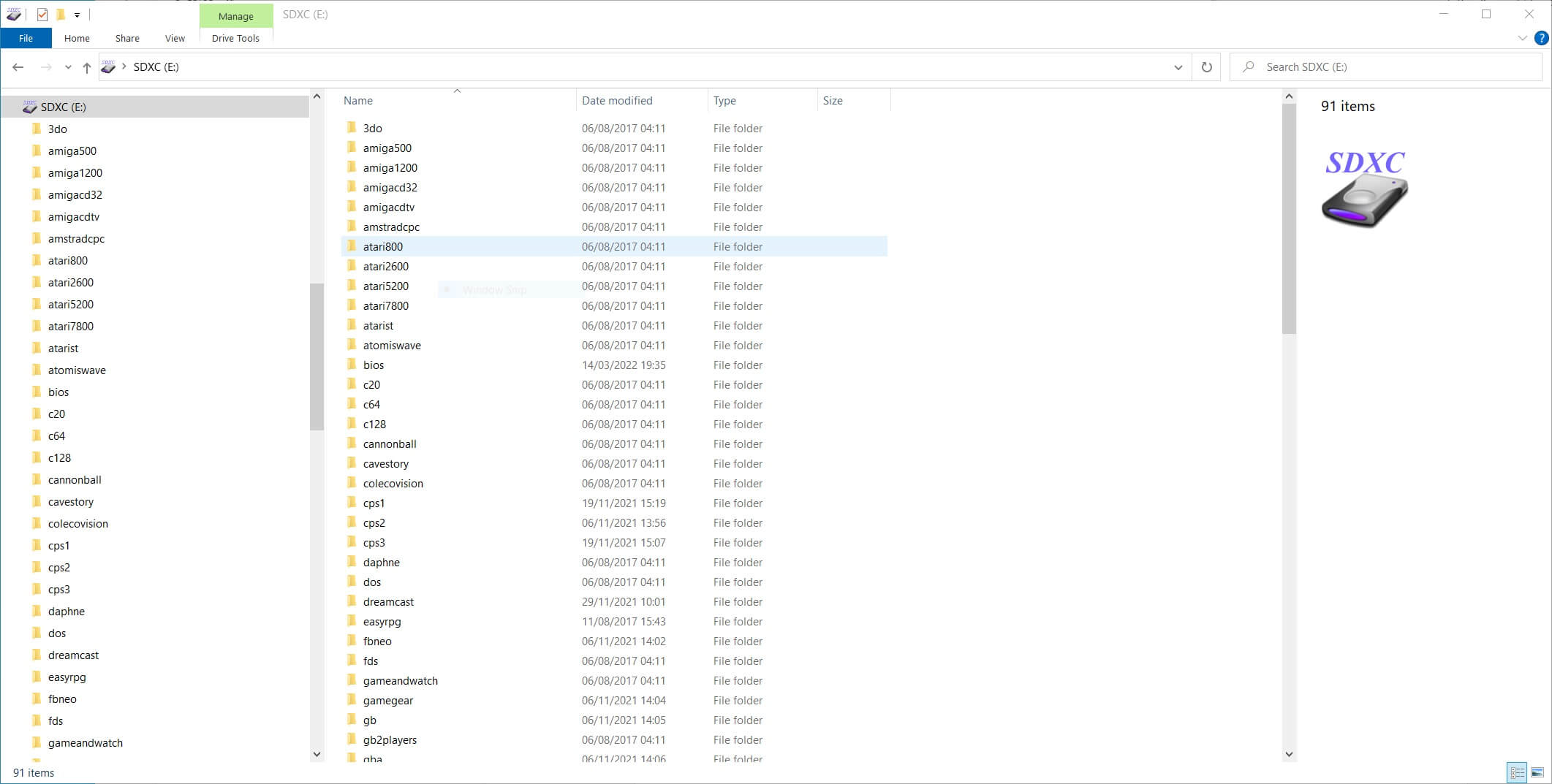
Tagad varat kopēt savus spēļu ROM no datora uz micro SD kartes attiecīgo mapi. Piemēram, Genesis / Mega Drive spēles tiek ievietotas mapē “megadrive”. PC Engine spēles tiek ievietotas mapē “pcengine” un tā tālāk.
Nokopējiet visus savus failus, un, kad tas ir pabeigts, varat izņemt karti no datora, ievietot to atpakaļ rokas konsolē un ieslēgt to atkal.
Atkarībā no tā, cik daudz spēļu esat pievienojis, varat pamanīt, ka ielāde līdz izvēlnei aizņem nedaudz ilgāku laiku. Tā meklē un pievieno visas jaunās spēles, ko atrod micro SD kartē. Ļaujiet tai pabeigt meklēšanu.
Ja pārlūkosiet sistēmas, jūs pamanīsit, ka tagad tiek rādītas jaunas spēļu sistēmu izvēlnes, ja iepriekš tām nebija nevienas spēles.
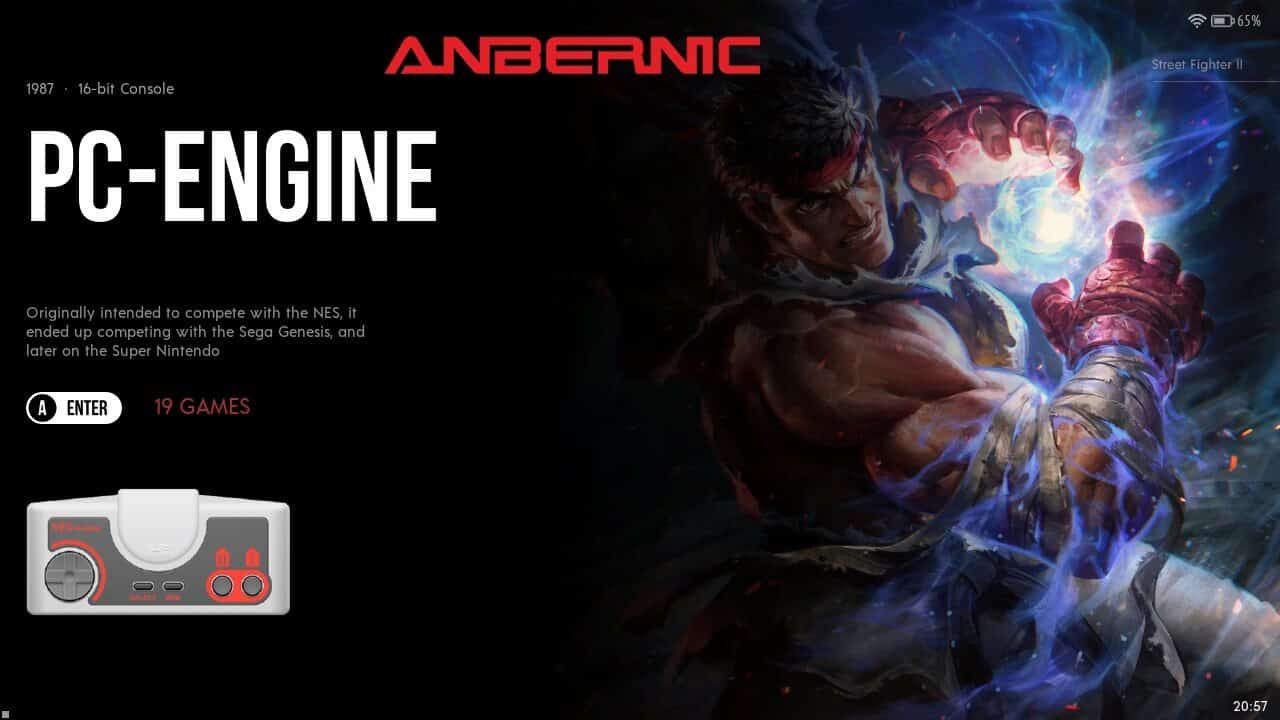
Kad izvēlēsities šo sistēmu, tā rādīs tikko pievienotās spēles, bet bez vāka attēliem vai spēļu informācijas.
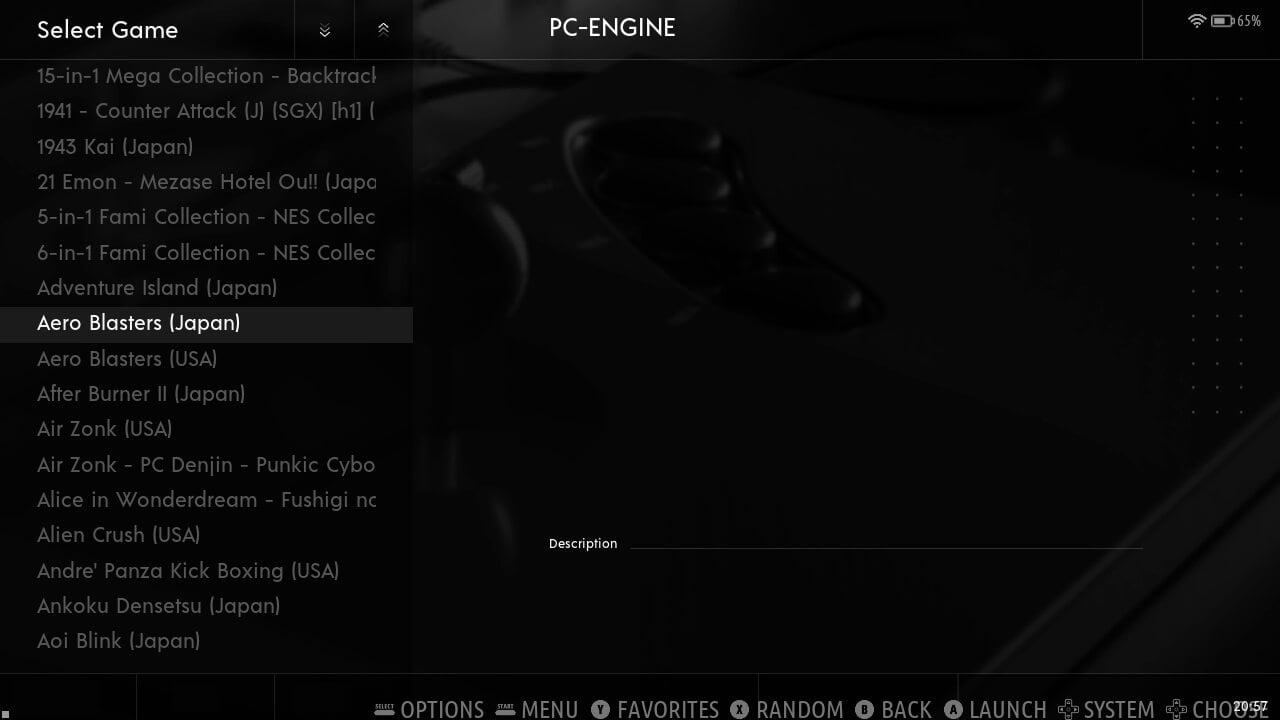
Tagad mums ir jāscrapē spēļu dati.
Kā scrapēt spēļu datus EMUELEC?
Pārbaudiet, vai esat savienots ar internetu
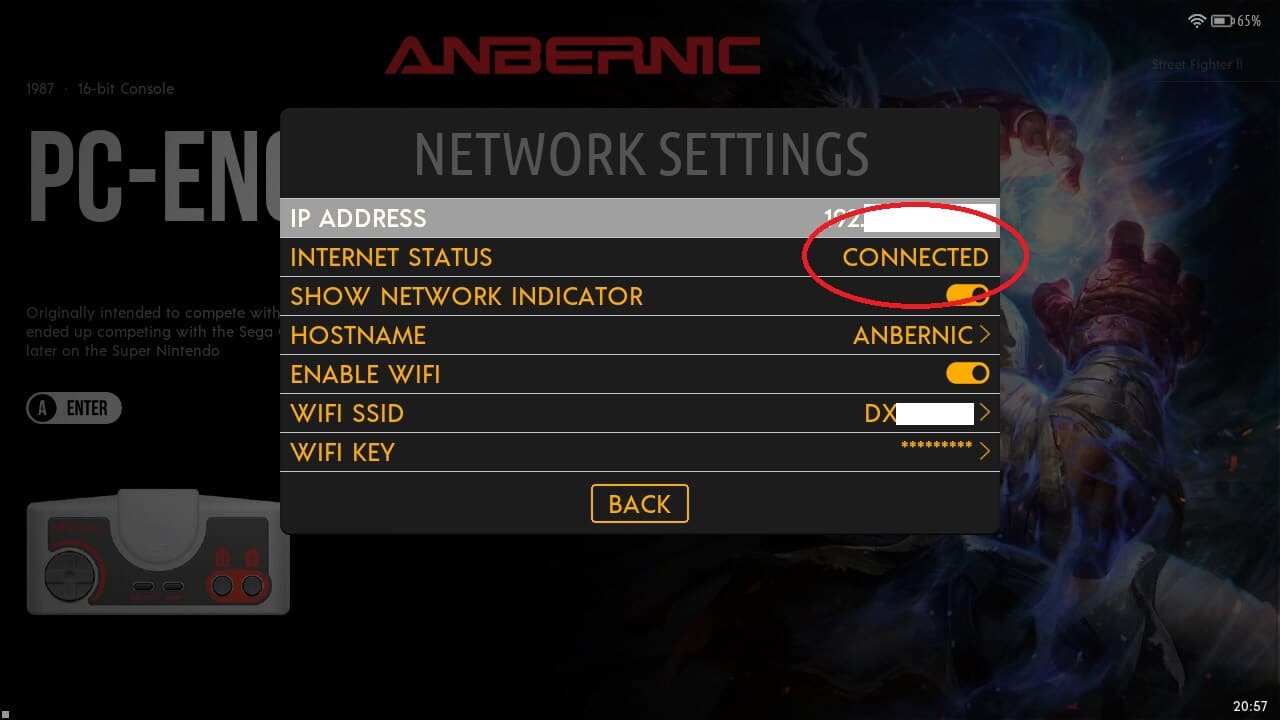
Vispirms pārbaudiet, vai esat savienots ar internetu. Izvēlnē Settings izvēlieties Network Settings un pārliecinieties, ka interneta statuss tiek rādīts kā Connected. Ja tas tā nav, iespējojiet WiFi un izvēlieties savu WiFi SSID (piekļuves punktu) un ievadiet savu paroli.
Scrapēšanas iestatīšana
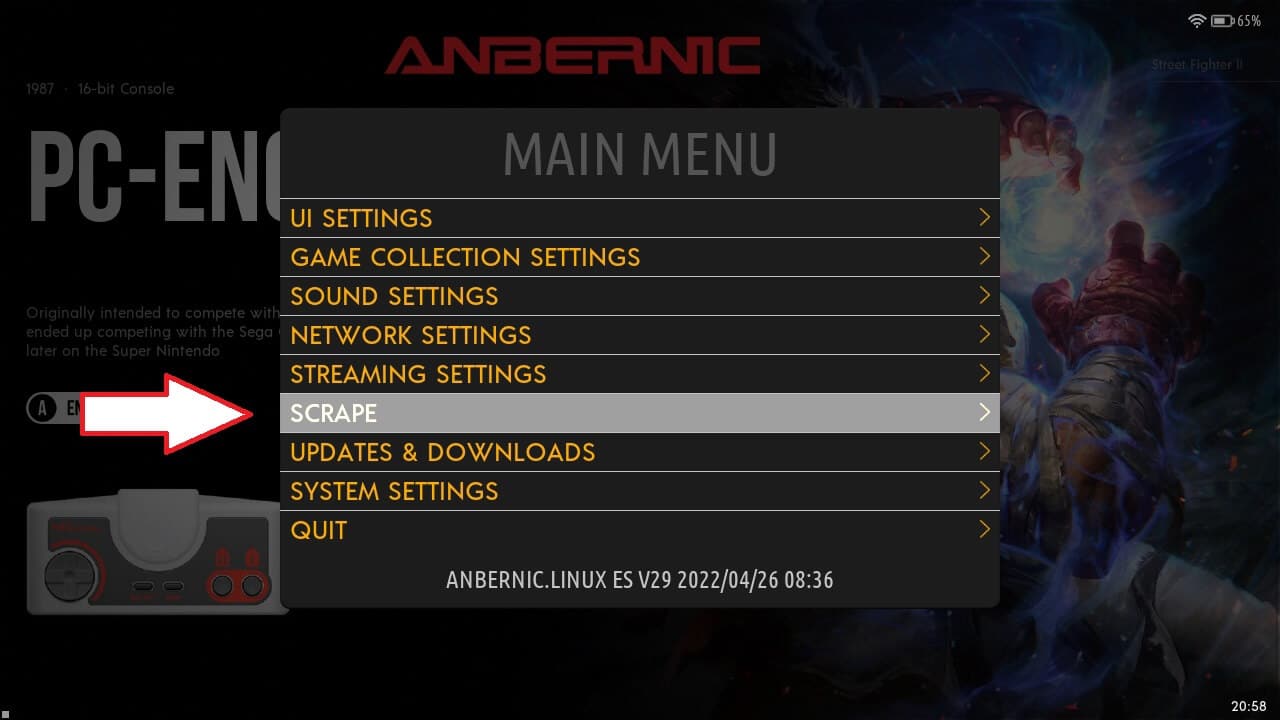
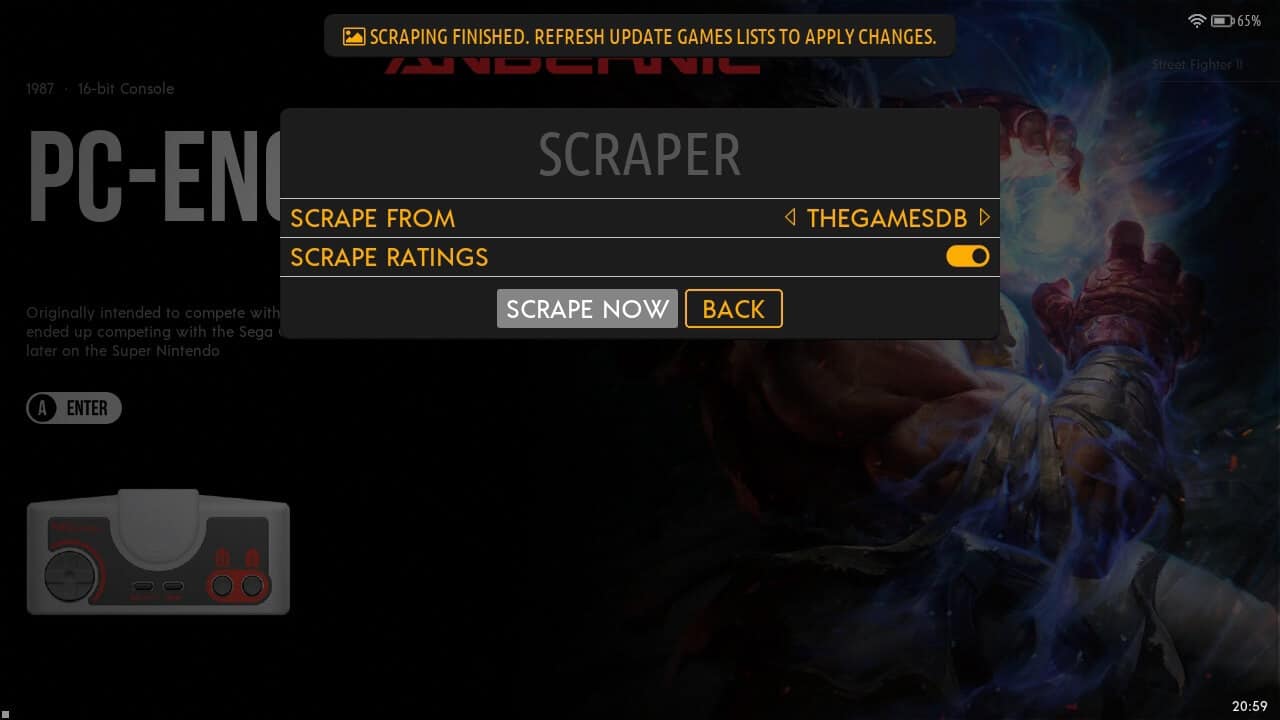
Atgriezieties galvenajā izvēlnē Settings un izvēlieties Scrape
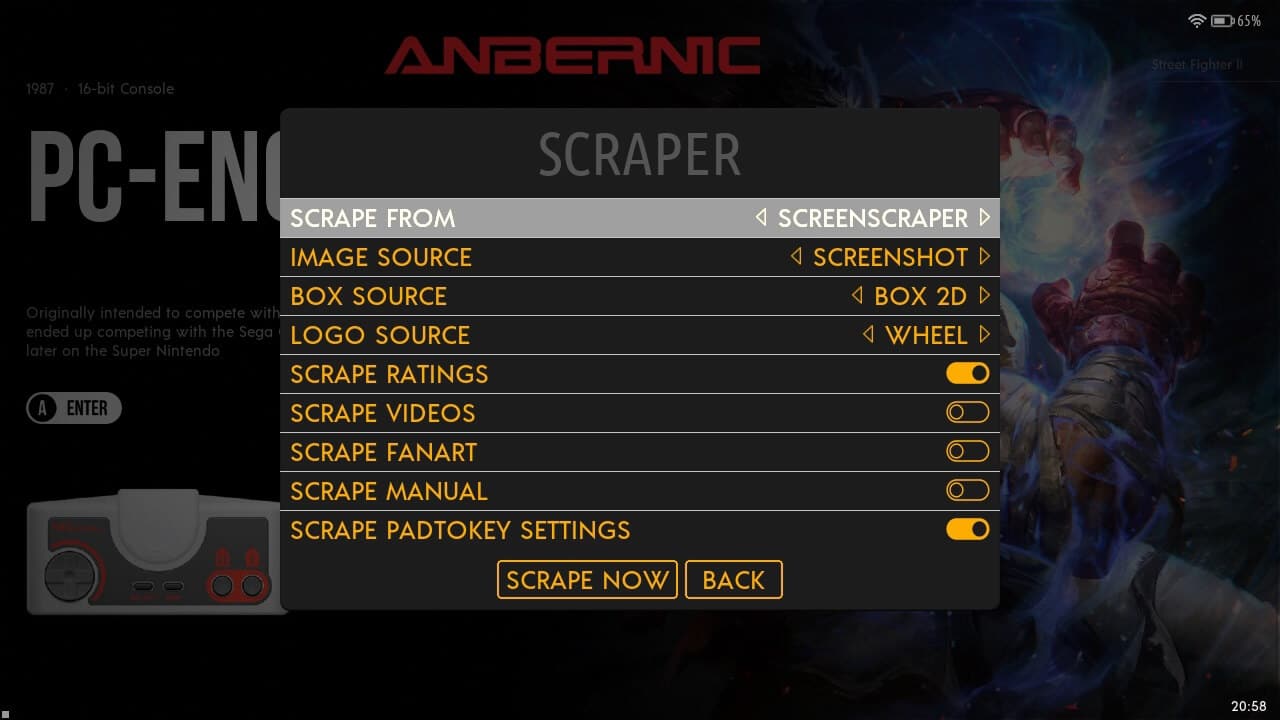
Ir divi avoti, no kuriem scrapēt, un starp tiem var pārslēgties, nospiežot pa kreisi vai pa labi uz izvēlnes vienuma Scrape From; ScreenScraper un TheGamesDB. ScreenScraper ir vairāk iespēju tam, kādu saturu vēlaties lejupielādēt, un TheGamesDB ir vienkāršāks. Var izmantot jebkuru no tiem, taču ņemiet vērā, ka abi ir bezmaksas, tie dažkārt var būt noslogoti vai arī nedarboties vispār.
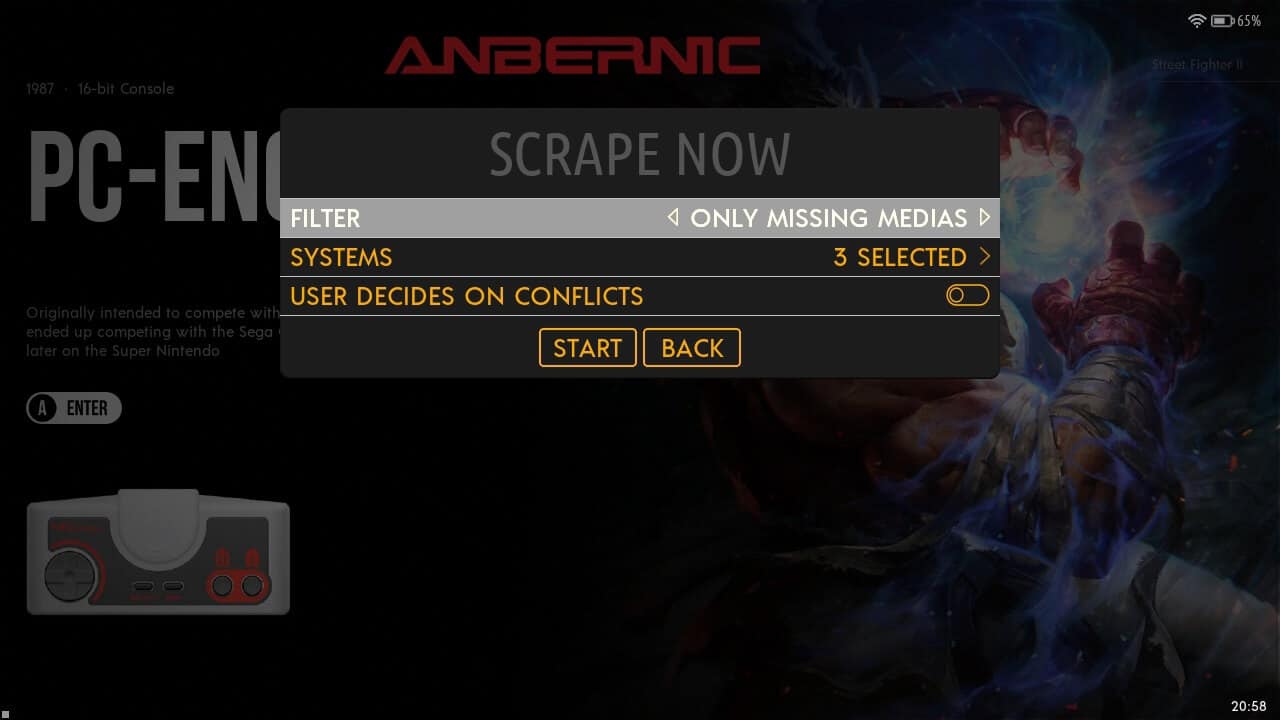
Pagaidām atstājiet scrapēšanas iestatījumus tā, kā tie ir, un ritiniet uz leju līdz Scrape Now un izvēlieties to. Parādīsies jauna izvēlne ar dažiem iestatījumiem tam, ko scrapēt. Mēs iesakām atstāt šos noklusējuma iestatījumus.
Spēļu scrapēšana
Izvēlieties START lai atgrieztos atpakaļ, un Scrape Now vēlreiz, lai sāktu scrapēšanu. Uz ekrāna parādīsies uznirstošais logs, kas parādīs spēļu scrapēšanas gaitu.
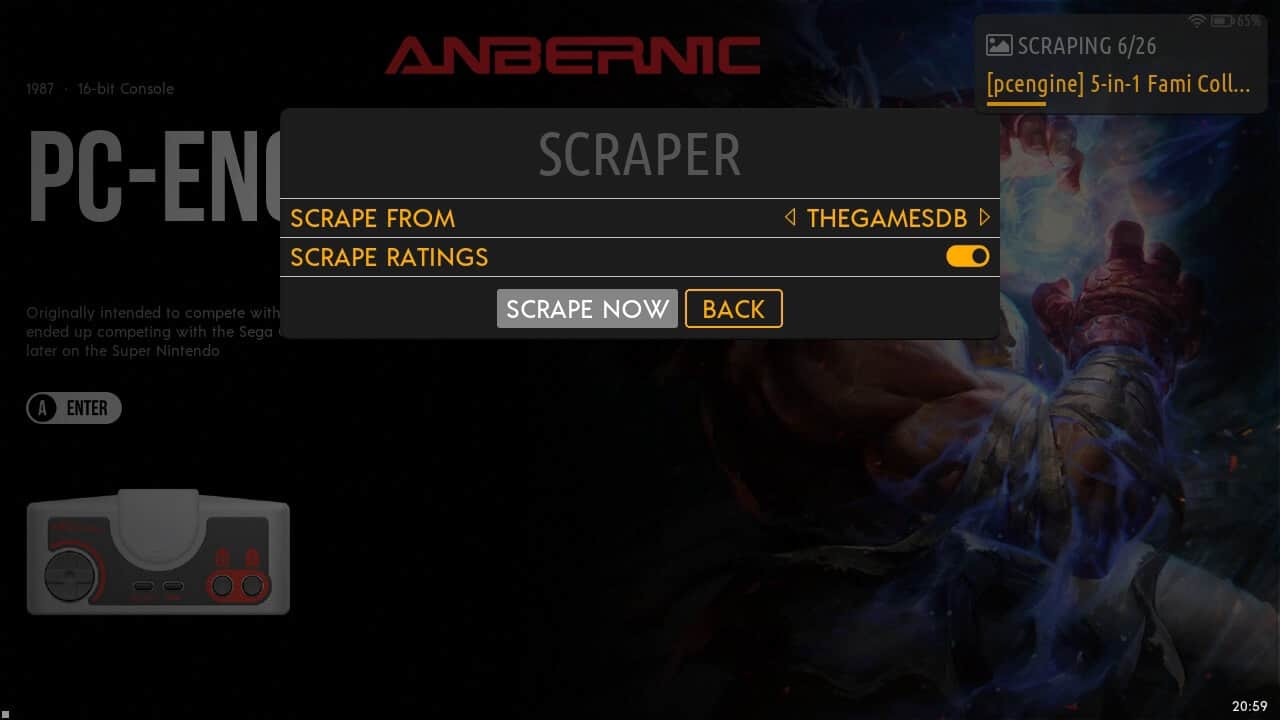
Tas var aizņemt kādu laiku atkarībā no tā, cik noslogots ir pakalpojums un cik daudz spēļu tiek scrapētas. Atstājiet rokas konsoli uzlādēties un ik pa laikam pārbaudiet. Kad scrapēšana būs pabeigta, jūs par to informēs.
Kā atjaunināt spēļu sarakstus EMUELEC
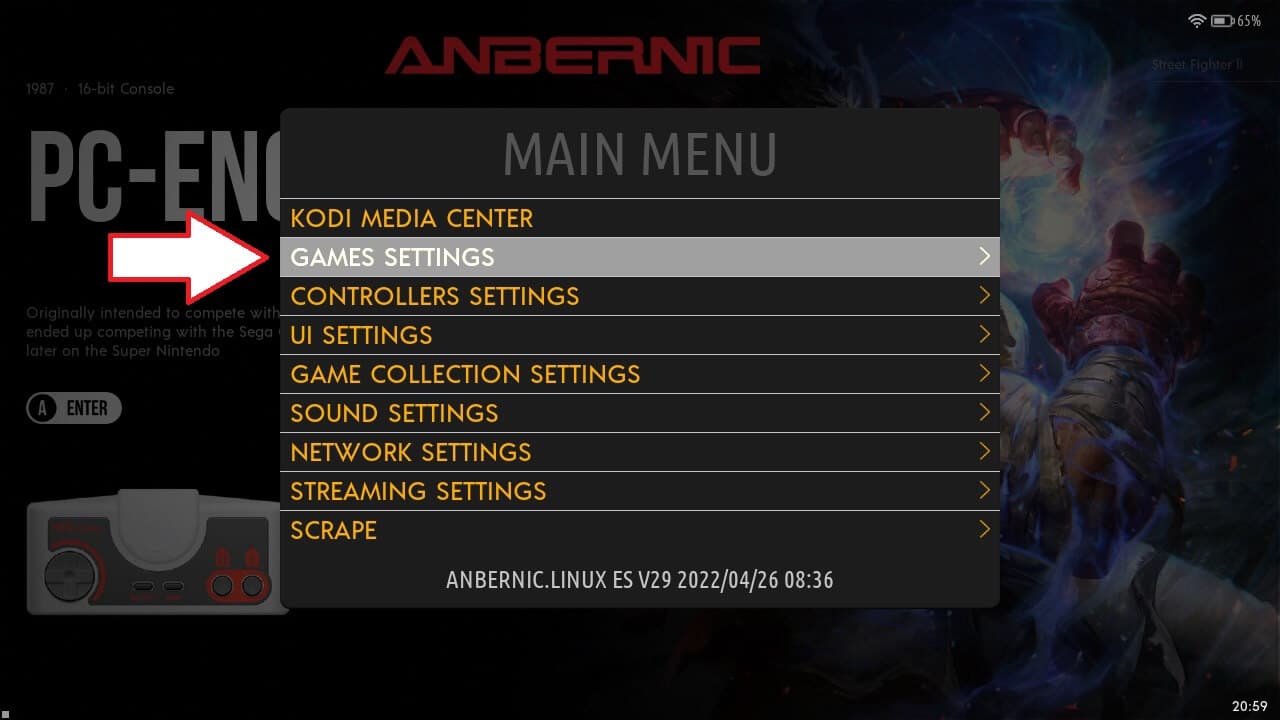
Tagad jums ir jāatjaunina spēļu datubāze, lai iekļautu scrapētos datus. Izvēlnē Settings izvēlieties Games Settings
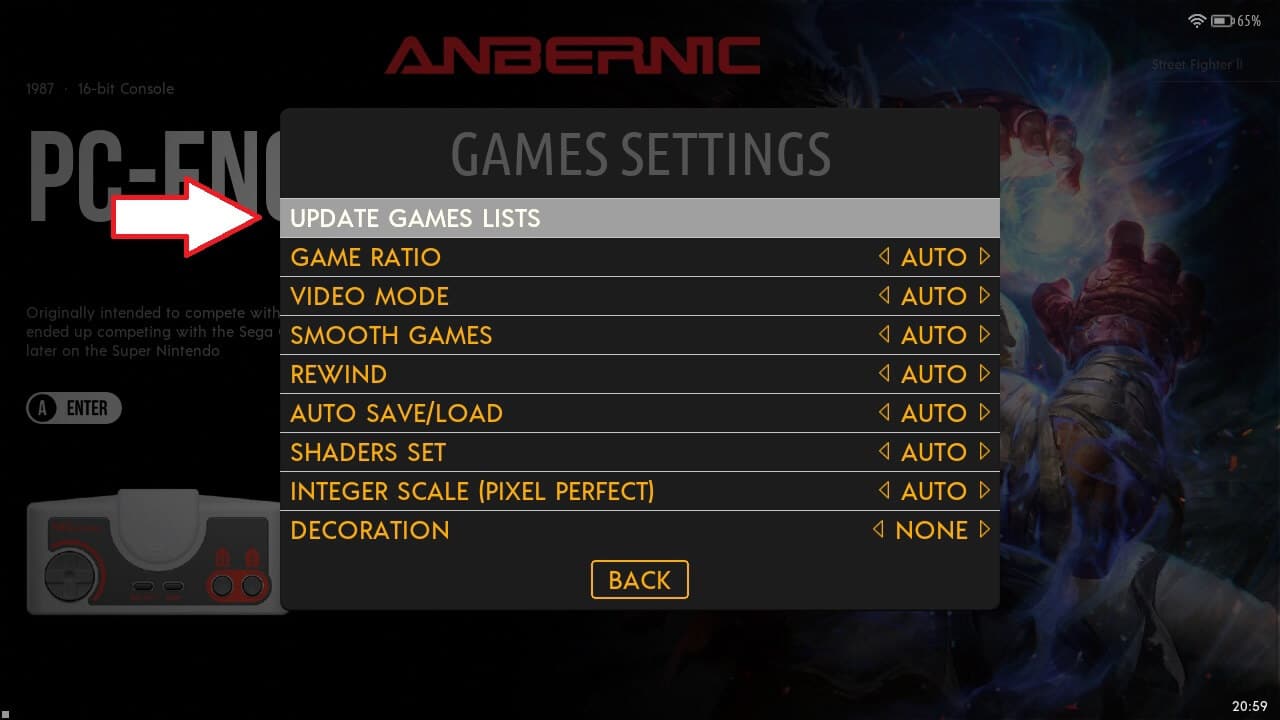
Pēc tam izvēlnē izvēlieties Update Games Lists
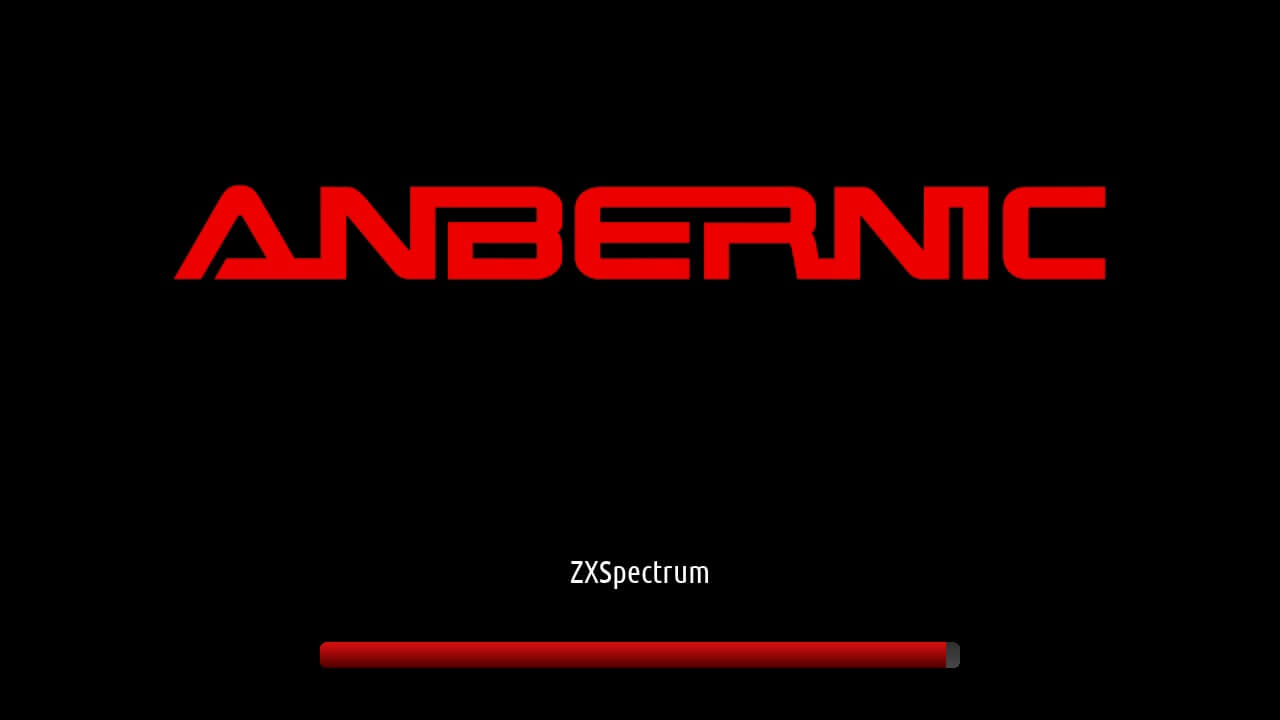
Spēļu datubāze tagad tiks atjaunināta ar tikko scrapētajiem datiem, tostarp vāka attēlu un aprakstu. Atkal, tas var aizņemt kādu laiku atkarībā no tā, cik daudz spēļu ir jāatjaunina.
Kad tas ir pabeigts, tagad varat pārlūkot spēļu sistēmu, un tagad tiks rādīts vāka attēls un apraksts.
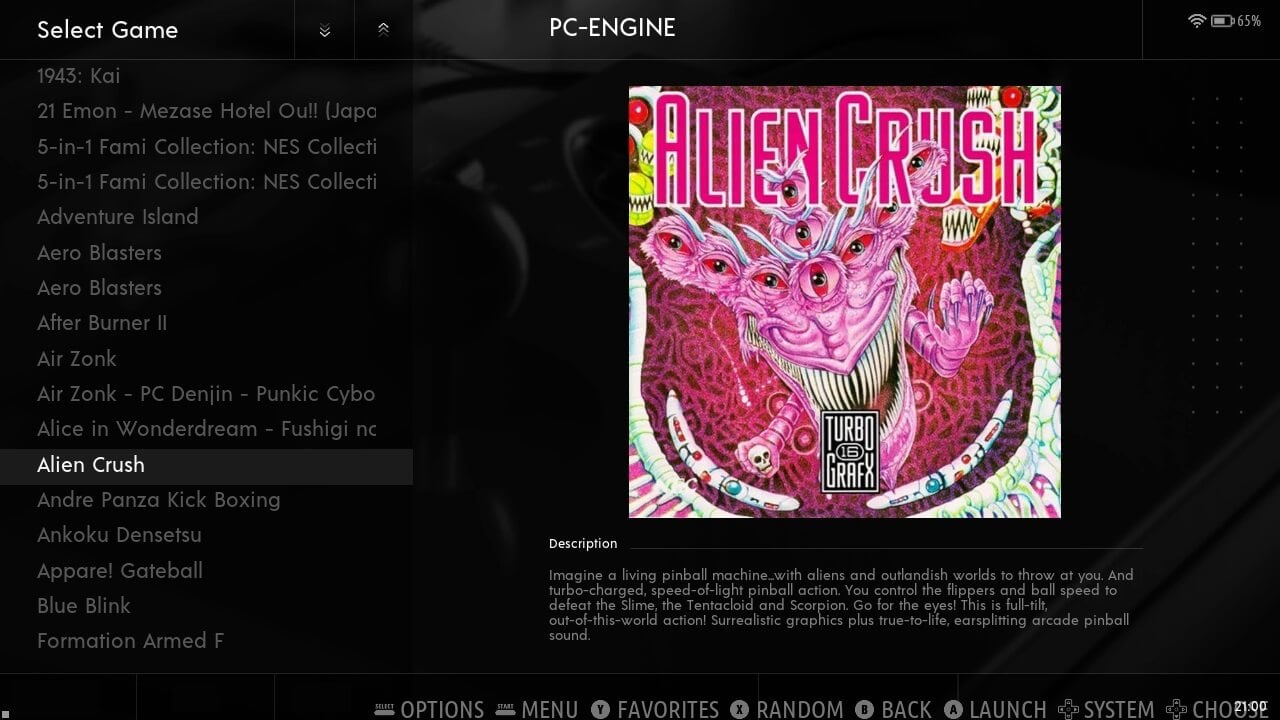
Vāka attēls vai apraksts joprojām netiek rādīts?
Var būt dažas spēles, kurām joprojām trūkst vāka attēla un/vai apraksta. Tas var būt tāpēc, ka spēles nosaukums netiek atpazīts vai arī pašlaik spēlei nav attēla vai teksta.
Vēl viens iemesls ir, ja maināt motīvu un pēc noklusējuma tas izmanto citu attēlu kategoriju, piemēram, ekrānuzņēmumu, nevis vāka attēlu. Jums būs vai nu jāmaina kategorija motīvā, piemēram, uz vāka attēlu, vai arī no jauna jāscrapē sava kolekcija Scrape Settings uz “screenshot”.
Latest from the blog
Visit the blog EPOMAKER HE65 V2 TMR apskats – 8K bezvadu ātrums un hibrīda slēdži kompaktai spēļu klaviatūrai
19 October 2026
EPOMAKER HE65 V2 TMR apskats – 8K bezvadu ātrums un hibrīda slēdži kompaktai spēļu klaviatūrai
19 October 2026
 ONEXPLAYER 3 apskats – 8,8 collu AMOLED spēles, modulāras vadības un pārsteidzošs akumulatora darbības laiks
14 October 2026
ONEXPLAYER 3 apskats – 8,8 collu AMOLED spēles, modulāras vadības un pārsteidzošs akumulatora darbības laiks
14 October 2026
 Paziņots KONKR Pocket BLOCK: maza vertikāla Android rokas konsole ar 4:3 ekrānu
1 October 2026
Paziņots KONKR Pocket BLOCK: maza vertikāla Android rokas konsole ar 4:3 ekrānu
1 October 2026
 KONKR Pocket ADVANCE apskats — kabatas izmēra Android spēļu pārnēsājamā ierīce ar GBA fokusu
24 September 2026
KONKR Pocket ADVANCE apskats — kabatas izmēra Android spēļu pārnēsājamā ierīce ar GBA fokusu
24 September 2026
Jautājumi & atbildes 4
a
me non vede il pc tutte queste cartelle mi da la cartella android, cache ,system come posso risolvere e fare in modo che il pc le veda
Se stai utilizzando una nuova scheda devi prima utilizzarla sul dispositivo in modo che generi file e cartelle. Successivamente sarà possibile accedere a queste cartelle sul PC.
Jak przerobić pliki na dreamcast ponieważ pobrane są plikami ISO których emuelec nie czyta
Try https://wiki.recalbox.com/e…