




このガイドでは、WindowsおよびAndroidベースのデバイス(ゲーミングハンドヘルド、ミニPC、TVボックスなど)にエミュレータフロントエンドのRetroArchをインストールしてセットアップする方法を紹介します。ダウンロードとインストールの方法、エミュレータコアのインストール方法、ゲームブラウザに新しいROMを追加する方法など、盛りだくさんの内容です!
RetroArchのダウンロード方法
Windows
Windowsデバイスの場合、公式ホームページhttps://www.retroarch.com/から最新バージョンをダウンロードできます。

バグがある可能性のある最新のNightlyビルドか、少し古いですが問題ないはずのStableバージョンを選択できます。ファイルをダウンロードしたら、それを開いてプロンプトに従ってインストールしてください。
Android
お使いのAndroidデバイスにGoogle Play Storeがインストールされている場合は、そこから簡単にダウンロードしてインストールできます。RetroArchを検索し、インストールをクリックすればすべて完了です。
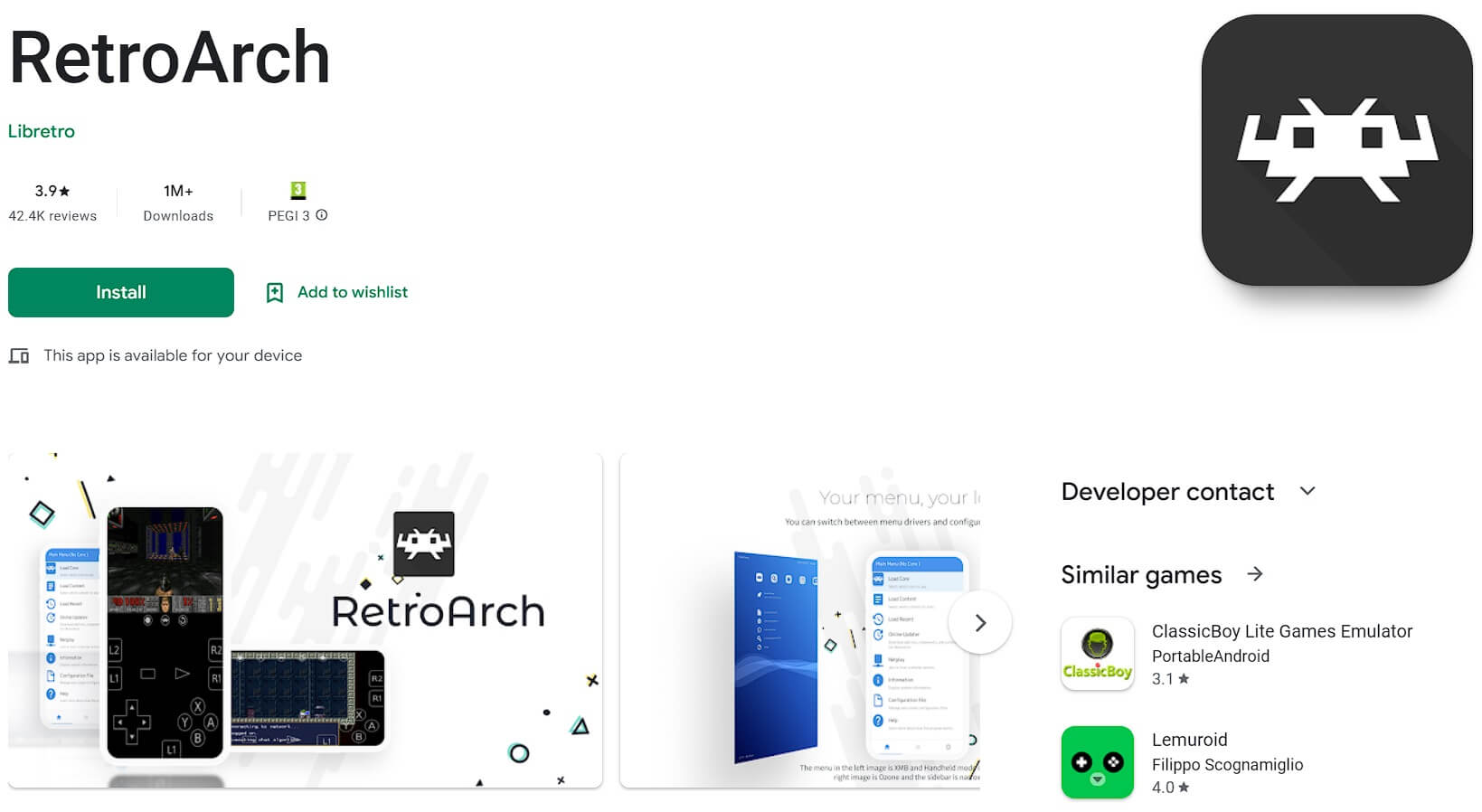
Google Play Storeがない場合は、ホームページからダウンロードできます。レトロゲーミングハンドヘルドでブラウザを開き、https://www.retroarch.com/にアクセスしてダウンロードページに移動します。Android上にいることを自動検出し、正しいバージョンをダウンロード用に提供するはずです。バグがある可能性のある最新のNightlyビルドか、少し古いですが問題ないはずのStableバージョンを選択できます。
ダウンロードしたら、ファイルマネージャーを開いてダウンロードフォルダに移動します。ダウンロードしたAPKファイルを開くと、RetroArchがデバイスにインストールされます。
RetroArchのセットアップ方法
設定ファイルの更新
最初におすすめするステップは、設定ファイルとデータファイルの更新です。これを行うには、メインメニューから設定を選択し、次にオンラインアップデータを選択します。
更新..で始まるメニュー項目を選択すると、それぞれが該当するファイルを最新バージョンにダウンロードして更新します。

RetroArchコアのインストールと更新
これが完了したら、エミュレータコアをダウンロードできます。これらは基本的に、お使いのハンドヘルドで利用可能なさまざまなエミュレータです。同じ設定 > オンラインアップデータ画面から、コアダウンローダーを選択します。
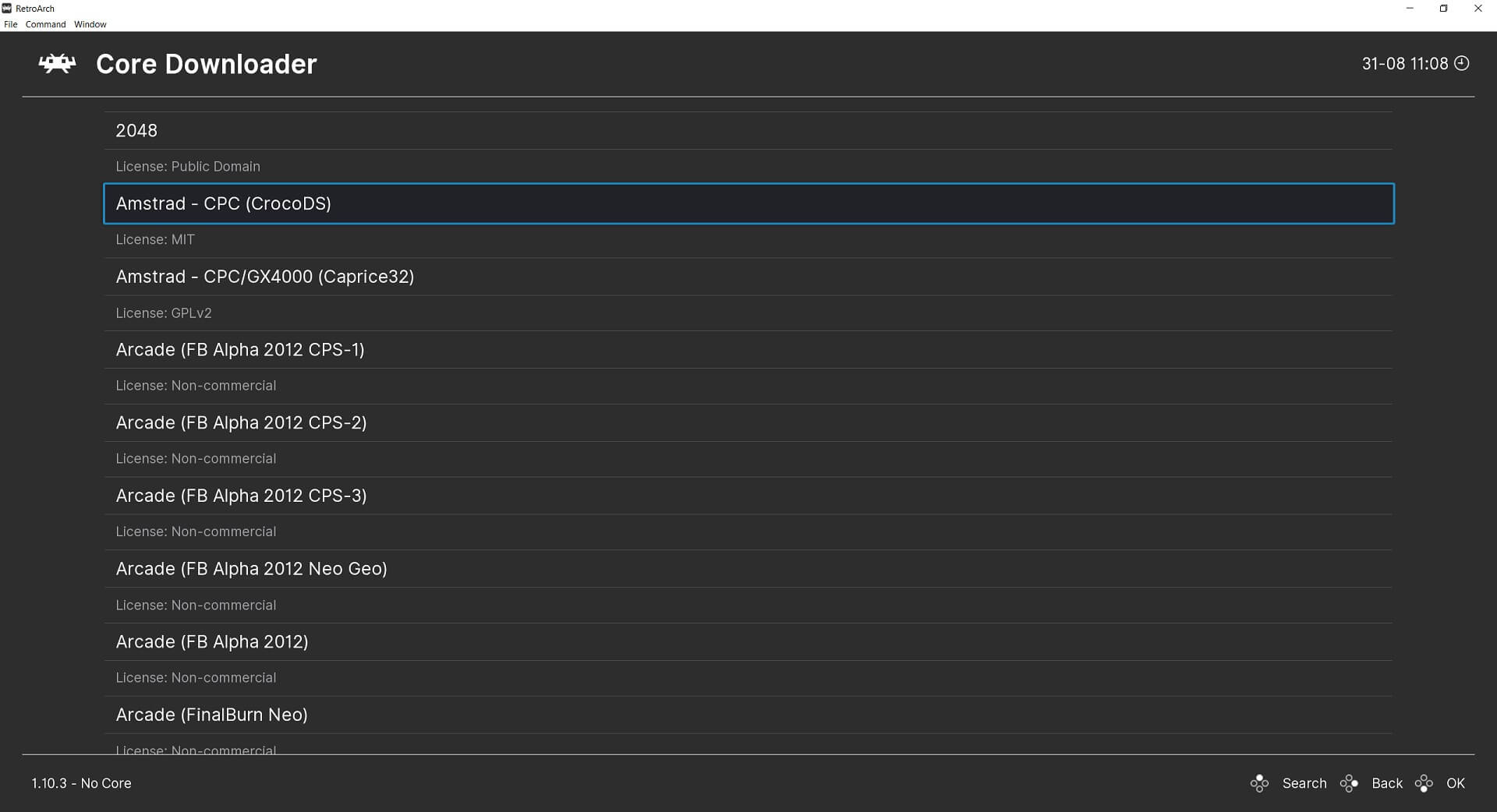
利用可能なコアのリストが表示されます。1つのシステムに対して複数のコアがある場合があります。たとえばアーケードゲームには12個あります。アーケードは総称であり、特定のアーケードシステムをサポートするコアもあれば、複数をサポートするコアもあります。
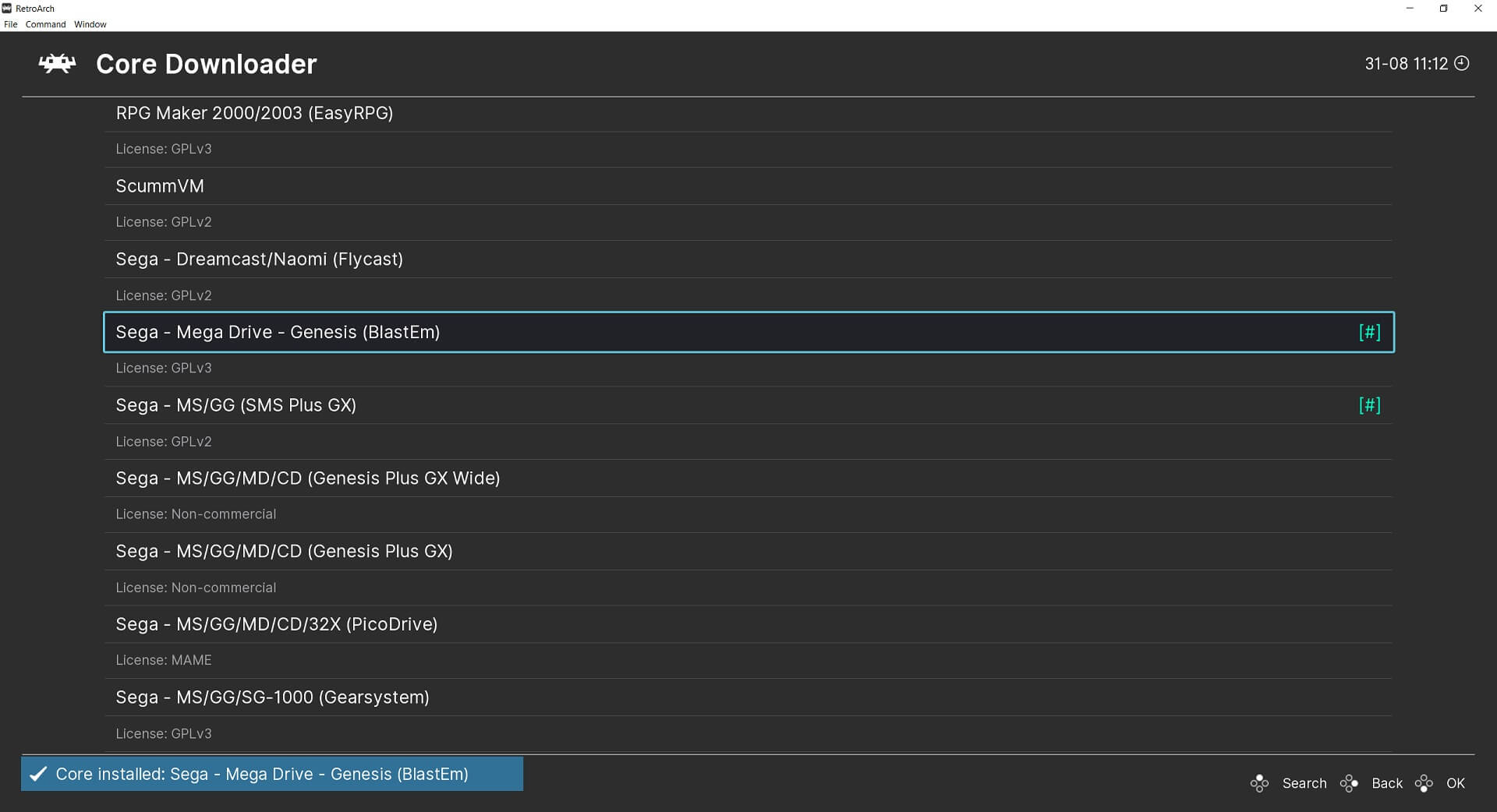
コアをクリックするだけで、自動的にダウンロードされ、デバイスにインストールされます。複数ある場合にどのコアを選べばよいかわからない場合は、すべてダウンロードしてそれぞれ試し、自分に最適なものを見つけることができます。
新しいゲームの追加
希望するコアをダウンロードしたら、ストレージをスキャンしてROMファイルを探すことができます。まだゲームROMをデバイスに追加していない場合は、それらを見つけて追加する方法について、こちらのガイドを読むことをおすすめします。
デバイスにゲームをいくつか追加したら、ROMフォルダをスキャンしてゲームを探すことができます。メインメニューからコンテンツのインポートを選択し、次にディレクトリをスキャンを選択します。

ストレージ上のROMフォルダを見つけ、すべてのフォルダをスキャンするか、そのように整理している場合は特定のシステムを選択できます。<このディレクトリをスキャン>を選択すると、RetroArchがフォルダをスキャンしてRetroArchに追加します。
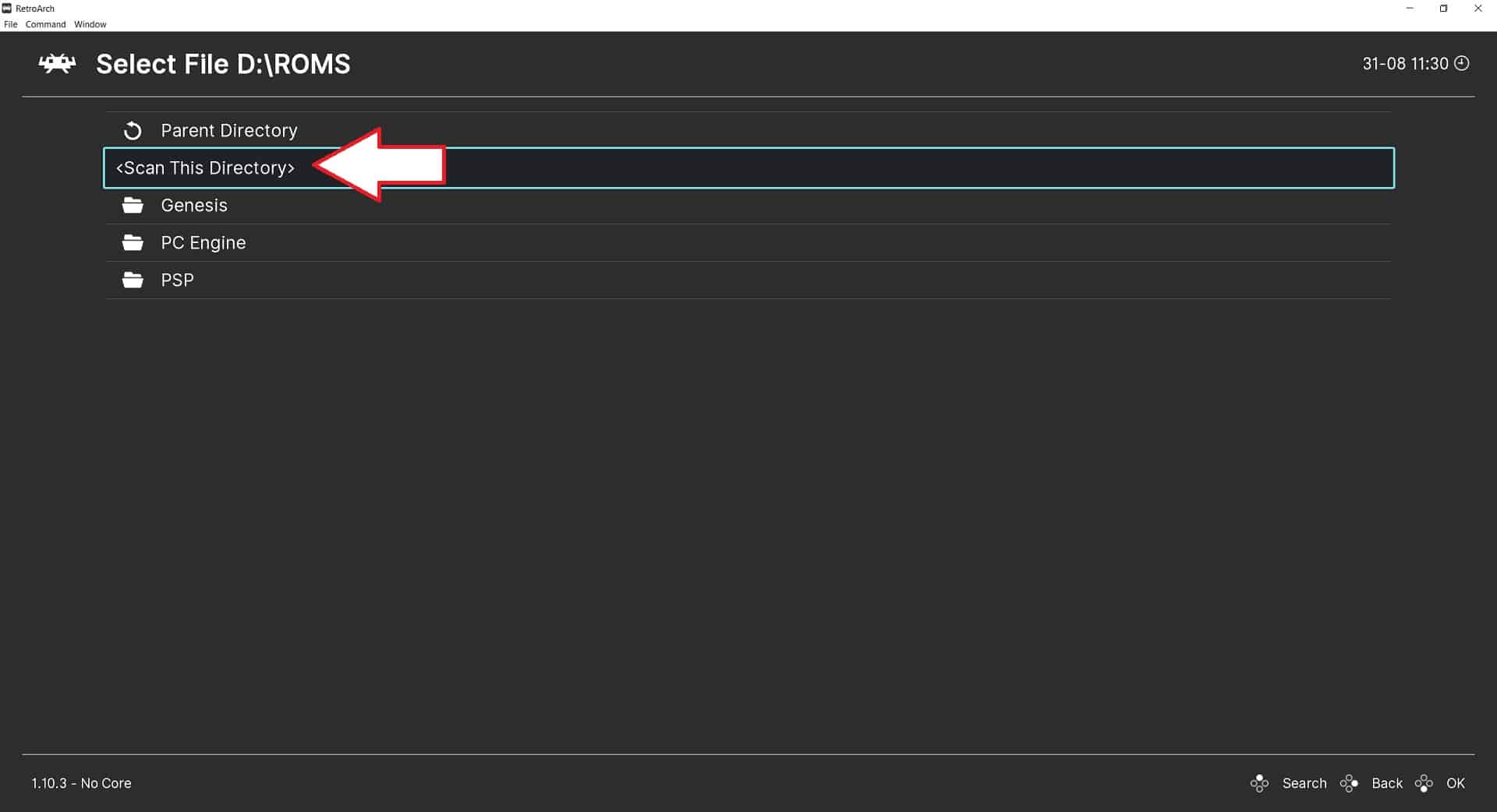
スキャンするゲームの数によっては時間がかかることがあります。そのままにしておいてください。
インポートしたゲームの読み込み
メインメニューでリストを下にスクロールすると、以前にスキャンしたゲームシステムが表示されます。
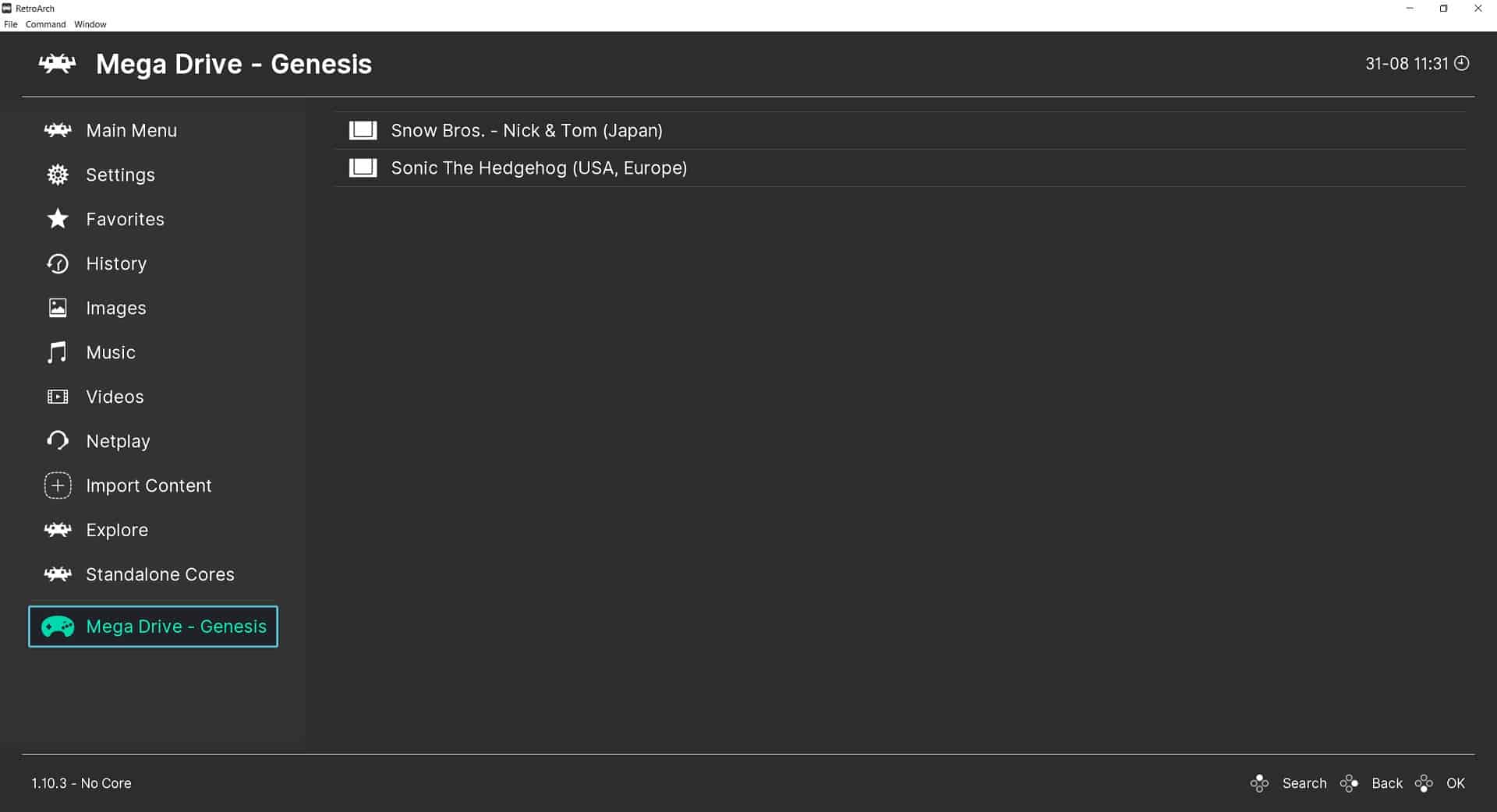
ゲームシステムを選択すると、右側に見つかったゲームのリストが表示されます。プレイしたいゲームを選択してください。
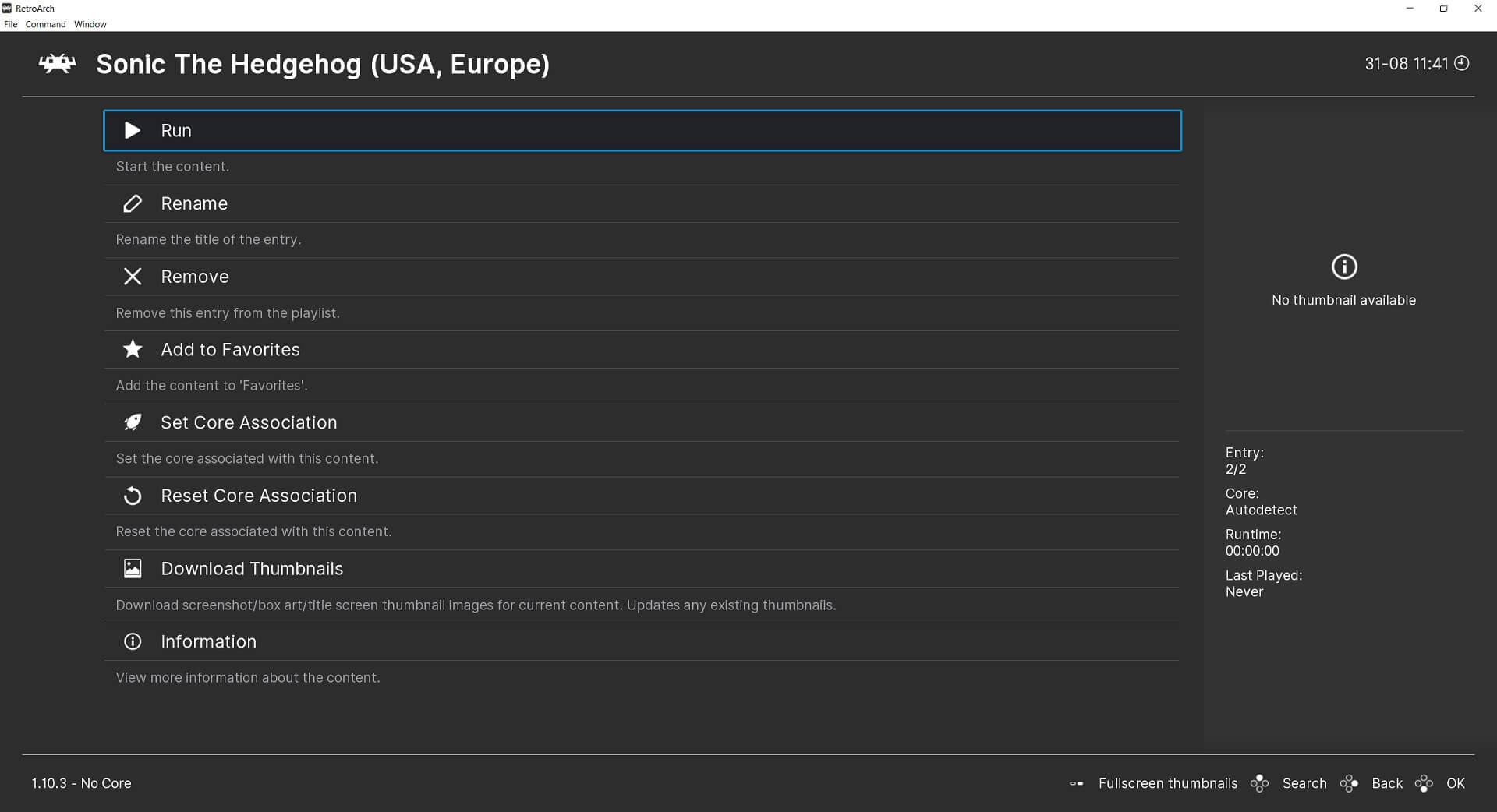
いくつかのオプションがあるメニューが表示されます。ここからさまざまな設定を構成できますが、今はゲームをプレイしたいだけなので実行を選択します。
ゲームを実行する互換性のあるエミュレータコアのリストを含む新しいメニューが表示されます。インストールした数によって、1つだけか、いくつかから選択できる場合があります。コアが好みに合わない場合は、いつでも戻って別のものを試すことができます。
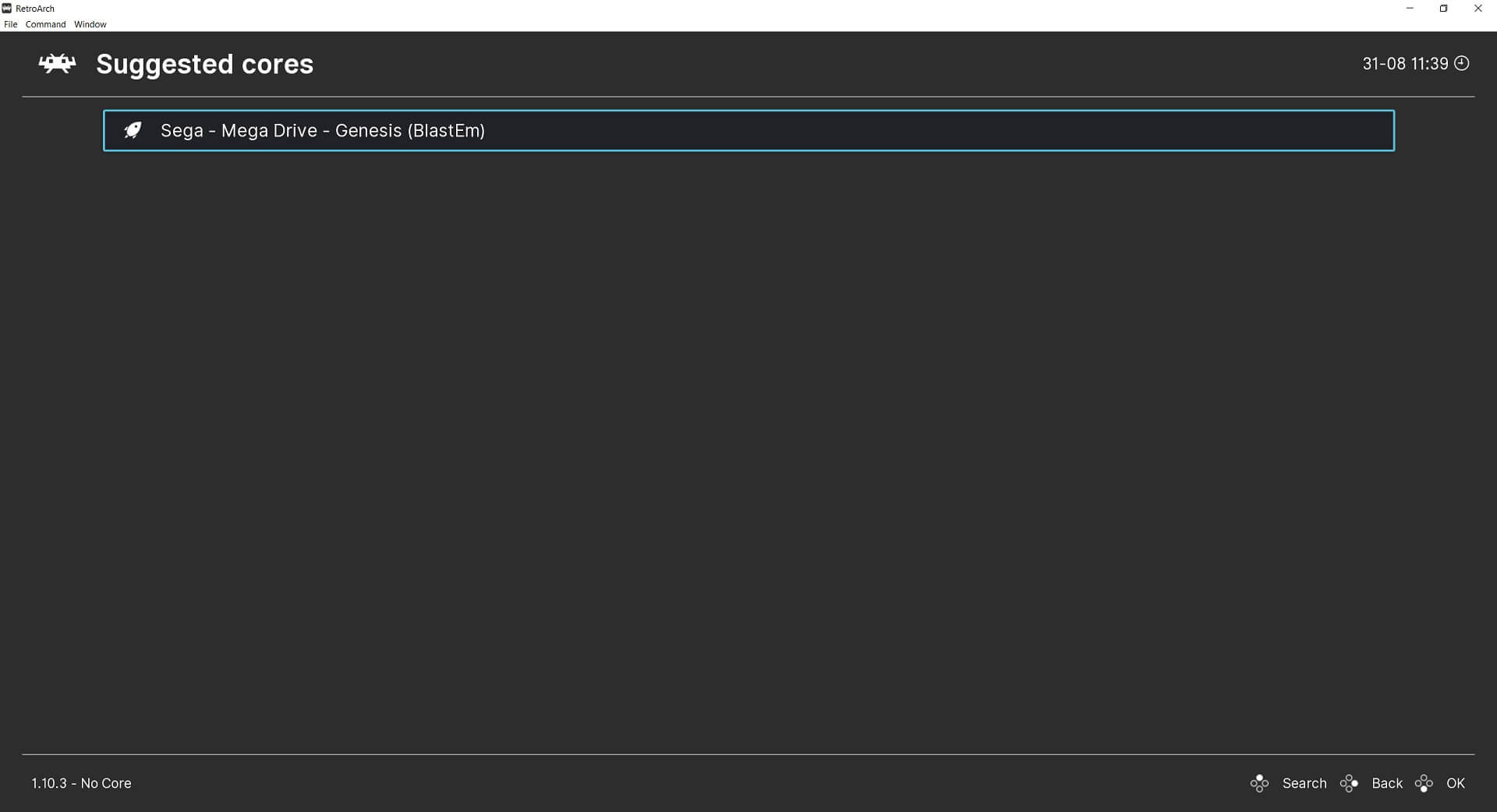
互換性のあるエミュレータコアを選択すると前のメニューに戻るので、実行を再度選択するとゲームが読み込まれます。お楽しみください!
コントローラーの設定
RetroArchはソフトウェアの起動時にゲームコントローラーまたは内蔵コントローラーを自動的に検出するはずです。ただし、よく使う機能へのショートカットなど、追加で設定できることもあります。これには、ゲーム内メニューの表示、セーブ/ロードステート、互換性のあるエミュレータでのゲームの巻き戻しなどが含まれます!
RetroArchへのホットキーの追加
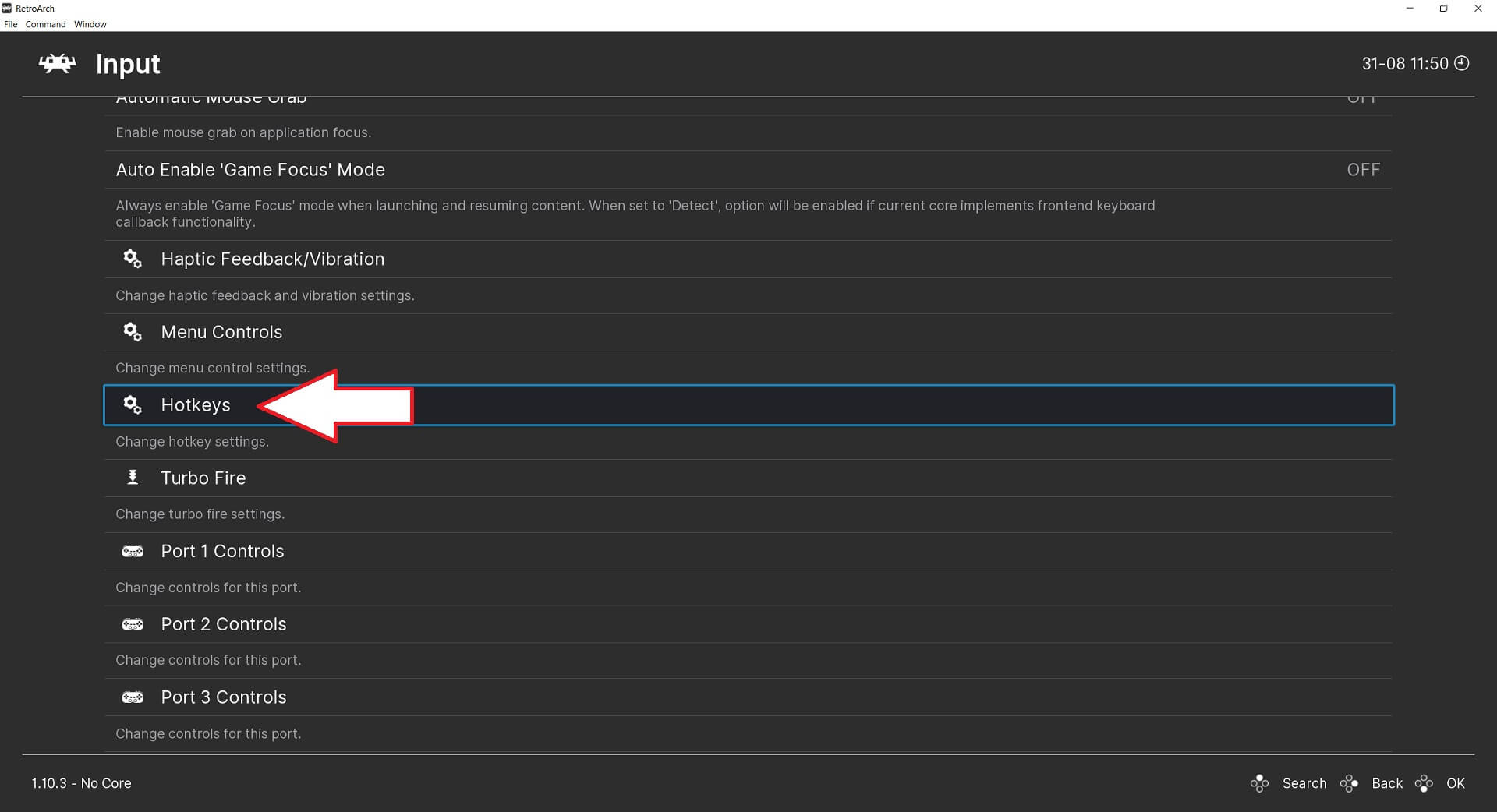
ホットキーを使用すると、ボタンの組み合わせでショートカットを使用できます。これを行うには、まずホットキーを何にするかを定義する必要があります。最も一般的なホットキーはSELECTボタンですが、希望する場合は他のボタンを選択することもできます。メインメニューから設定を選択し、次に入力を選択します。

メニューを下にスクロールしてホットキーが表示されたら、これを選択します。
下にスクロールしてホットキー有効の項目を選択すると、コントローラーのボタンを押すよう促すポップアップが表示されます。SELECTボタン、または使用したい任意のボタンを押してください。
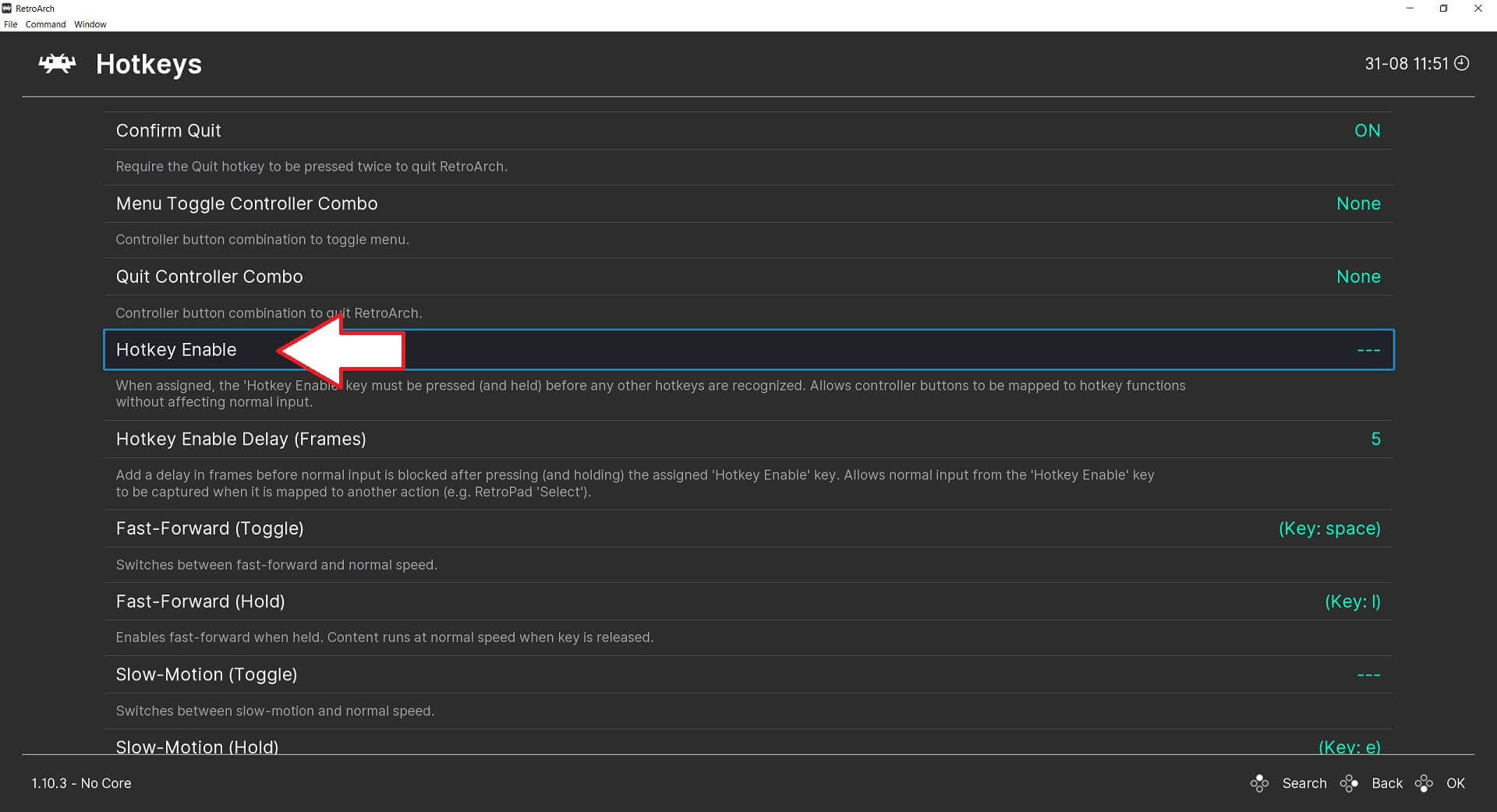
ホットキーが有効になりました。その使用方法については引き続きお読みください!
ホットキーの組み合わせの設定
同じホットキー画面で、使用できるショートカットのリストを下にスクロールできます。ここでは、ロードステートとセーブステート機能の設定方法を紹介します。この機能を使用すると、ゲームの現在の位置を正確に保存し、後日、中断した場所から正確に再開できます。ボタンの組み合わせにはL1とR1ボタンを使用しますが、ここでも他のボタンを使用することを選択できます。
リストを下にスクロールしてロードステートの項目が表示されるまで進みます。これを選択すると、ボタン入力のプロンプトが表示されるので、L1ボタンを一度押すとボタンが設定されます。その下のセーブステートを選択し、同じプロセスを繰り返しますが、今回はR1ボタンを押します。
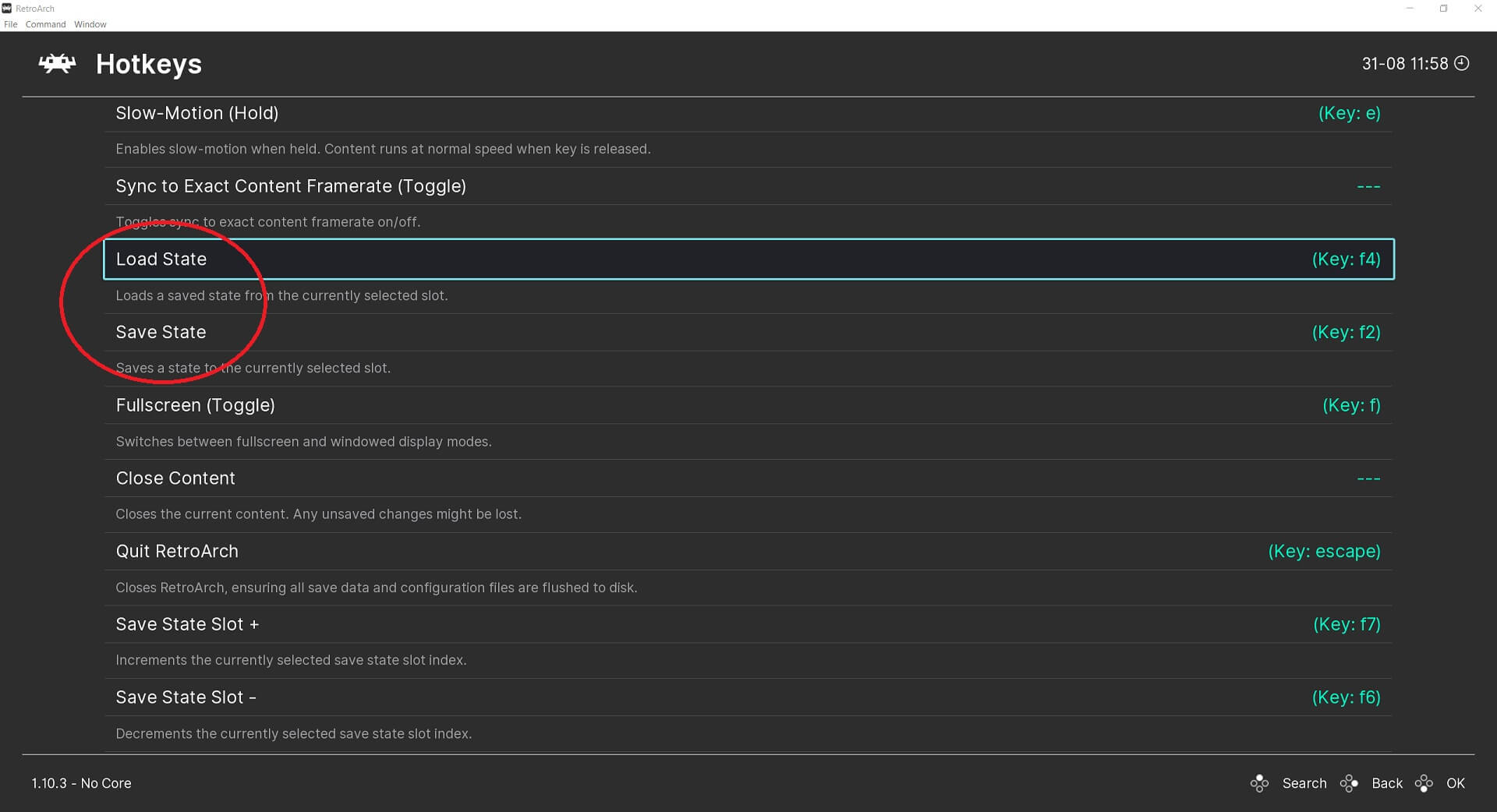
これで、ゲームをプレイするときにSELECTボタンを押しながらL1を押すとセーブステートをロードし、R2を押すとセーブステートを保存します。
また、ゲーム内メニューを表示するメニュー切り替えコントローラーコンボを設定することもおすすめします。これは、設定を変更する必要がある場合に便利で、ゲームを安全に閉じてメインメニューに戻ることもできます。サポートされているシステムでの巻き戻しや、スキップできないカットシーンや長い会話を早送りするのに最適な早送りなど、有効にできる他の多くの機能があります!
その他の便利なヒントとコツ
RetroArchウィンドウを全画面表示にする方法
表示ウィンドウを常に全画面表示にするか、ウィンドウ表示と全画面表示を切り替えるショートカットを設定できます。上記で説明したホットキーメニューには、それらを切り替える設定があります。
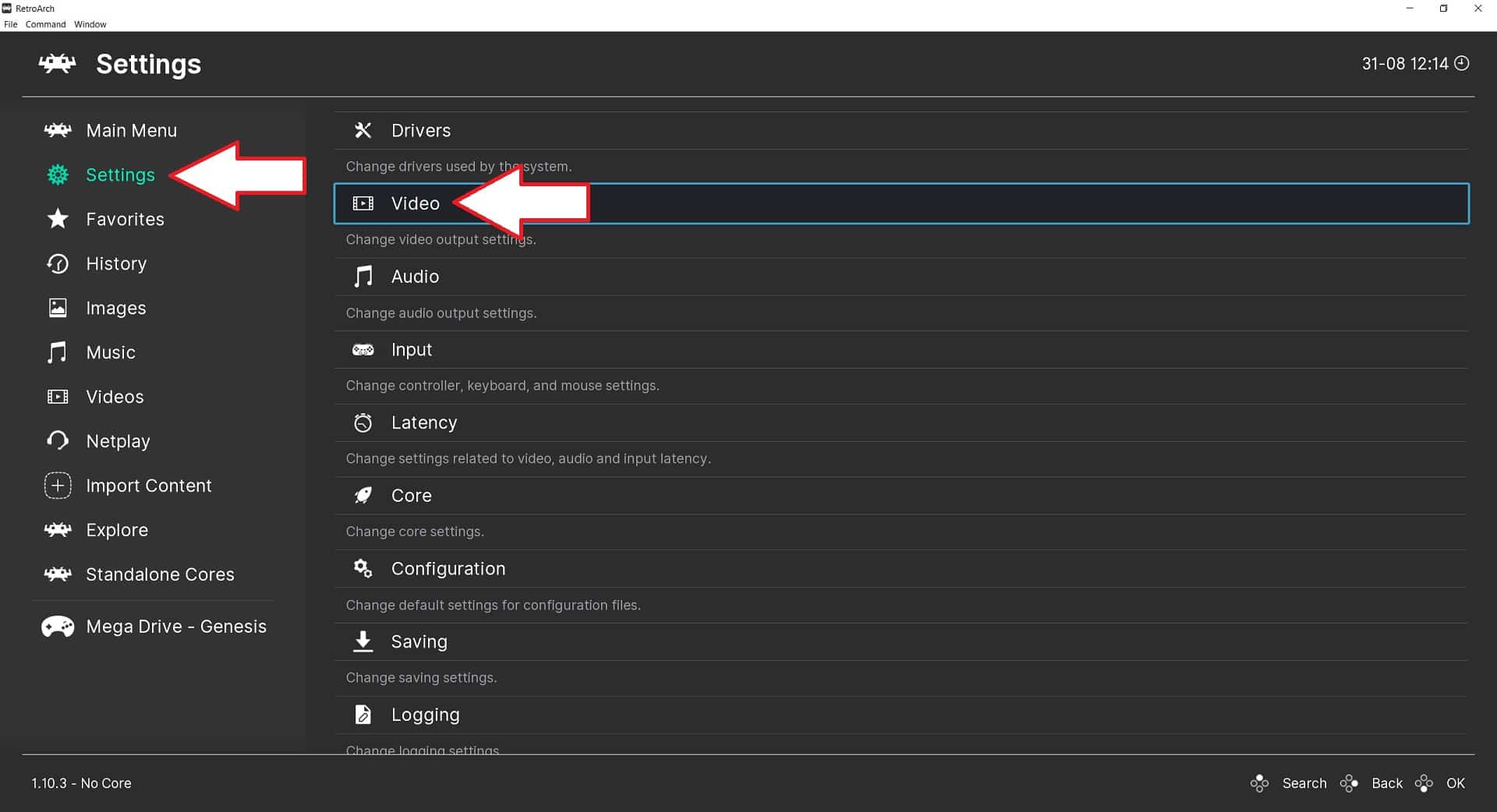
ただし、RetroArchを常に全画面で起動したい場合は、使用できる設定があります。メインメニューから設定を選択し、次にビデオを選択します。
全画面モードを選択します
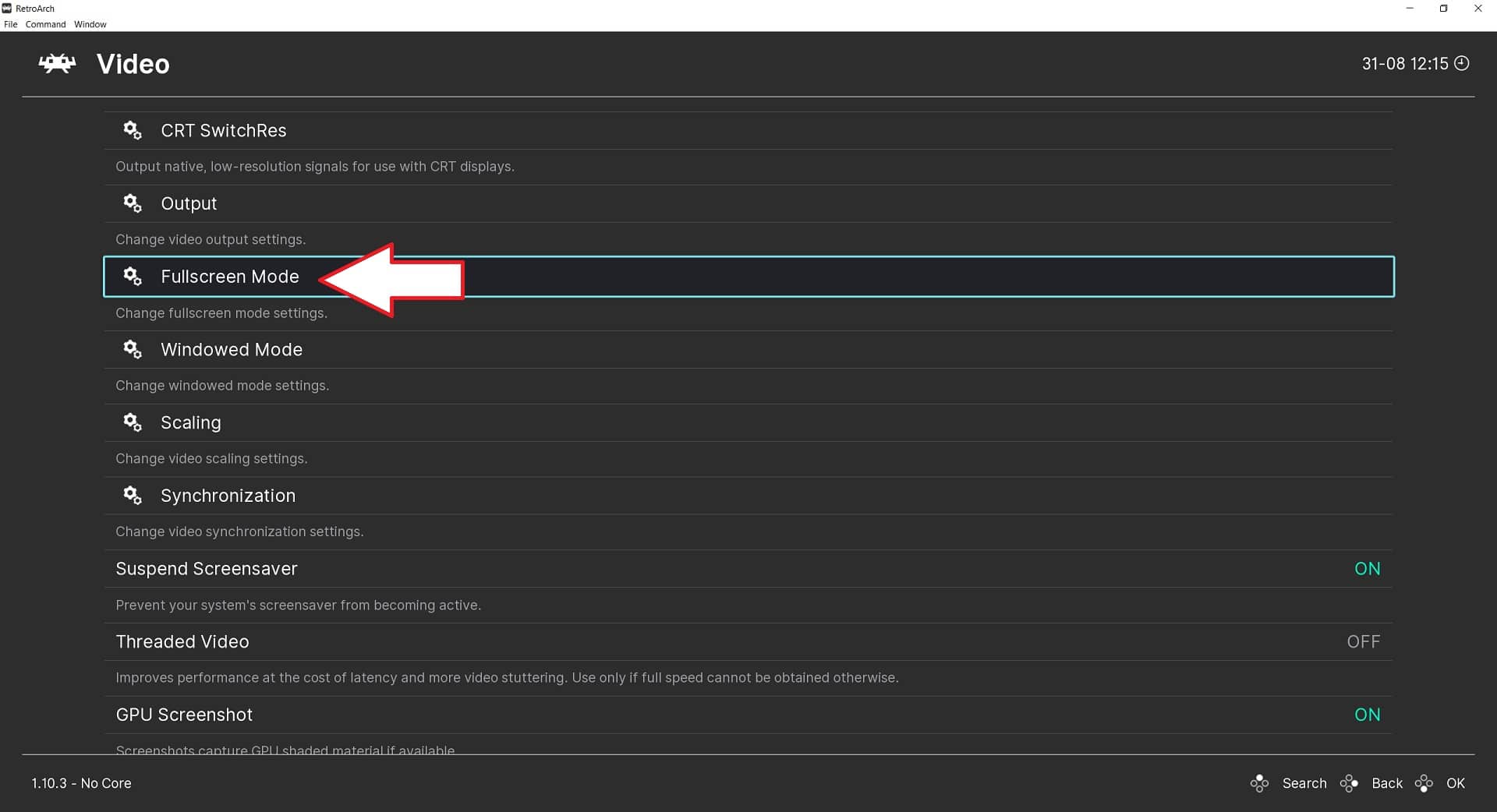
次に全画面モードで起動を選択します。RetroArchが一時的に再起動し、全画面表示になります。全画面モードで起動オプションに移動して再度選択すると、ウィンドウ表示に戻すことができます。




質疑応答