




В това ръководство ще покажем как да инсталирате и настроите емулаторния фронтенд RetroArch на вашите устройства, базирани на Windows и Android, като например Портативни конзоли за игри, Мини компютри и ТВ боксове. Ще покажем как да изтеглите и инсталирате, как да инсталирате емулаторните ядра, как да добавите нови ROMs към браузъра за игри и много други!
Как да изтеглите RetroArch?
Windows
За Windows устройства, можете да изтеглите най-новата версия от официалната начална страница на https://www.retroarch.com/.

Можете да изберете най-новата Nightly версия, която може да има някои грешки, или Stable версията, която е малко по-стара, но не би трябвало да има проблеми. След като изтеглите файла, отворете го и следвайте указанията, за да го инсталирате.
Android
Ако вашето Android устройство има инсталиран Google Play Store, тогава можете просто да го изтеглите и инсталирате оттам. Потърсете RetroArch след това щракнете върху инсталиране и всичко е готово.
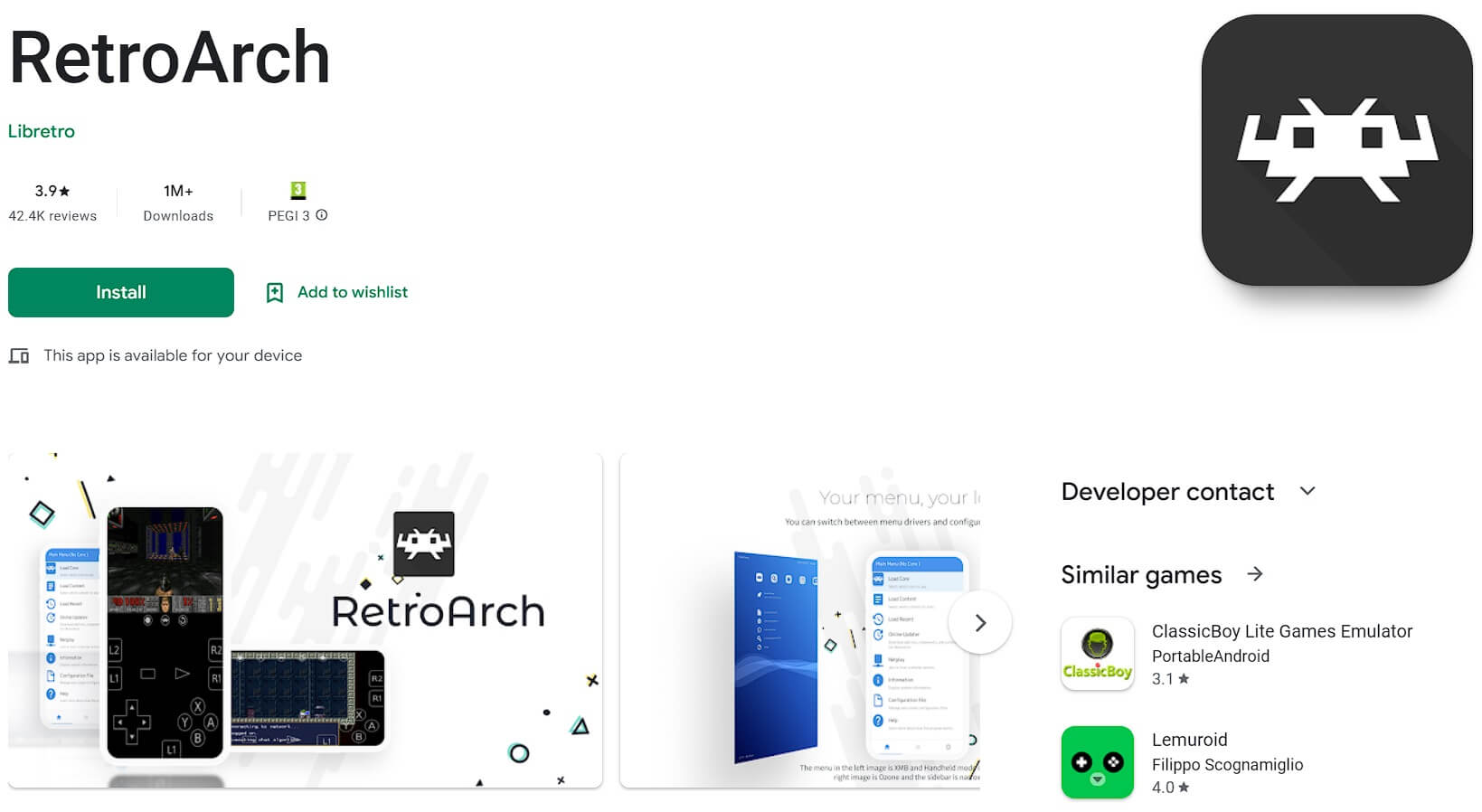
Ако не разполагате с Google Play Store, можете да го изтеглите от тяхната начална страница. Отворете браузъра си на вашето Retro Gaming Handheld и посетете https://www.retroarch.com/ след това отидете на страницата за изтегляне. Тя трябва автоматично да открие, че сте на Android, и да предложи правилната версия за изтегляне. Можете да изберете най-новата Nightly версия, която може да има някои грешки, или Stable версията, която е малко по-стара, но не би трябвало да има проблеми.
След като го изтеглите, отворете File Manager и отидете в папката Downloads. Отворете APK файла, който сте изтеглили, и той ще инсталира RetroArch на вашето устройство.
Как да настроите RetroArch?
Актуализиране на конфигурационните файлове
Първата стъпка, която препоръчваме, е актуализиране на конфигурационните и файловете с данни. За да направите това, изберете Settings от главното меню и след това Online Updater.
Изберете елементите от менюто, започващи с Update.. и всеки от тях ще изтегли и актуализира съответните си файлове до най-новите версии.

Инсталиране и актуализиране на RetroArch ядра
След като това бъде завършено, вече можете да изтеглите емулаторните ядра. Това по същество са различните емулатори, налични за вашия преносим компютър. От същия екран Settings > Online Updater изберете Core Downloader.
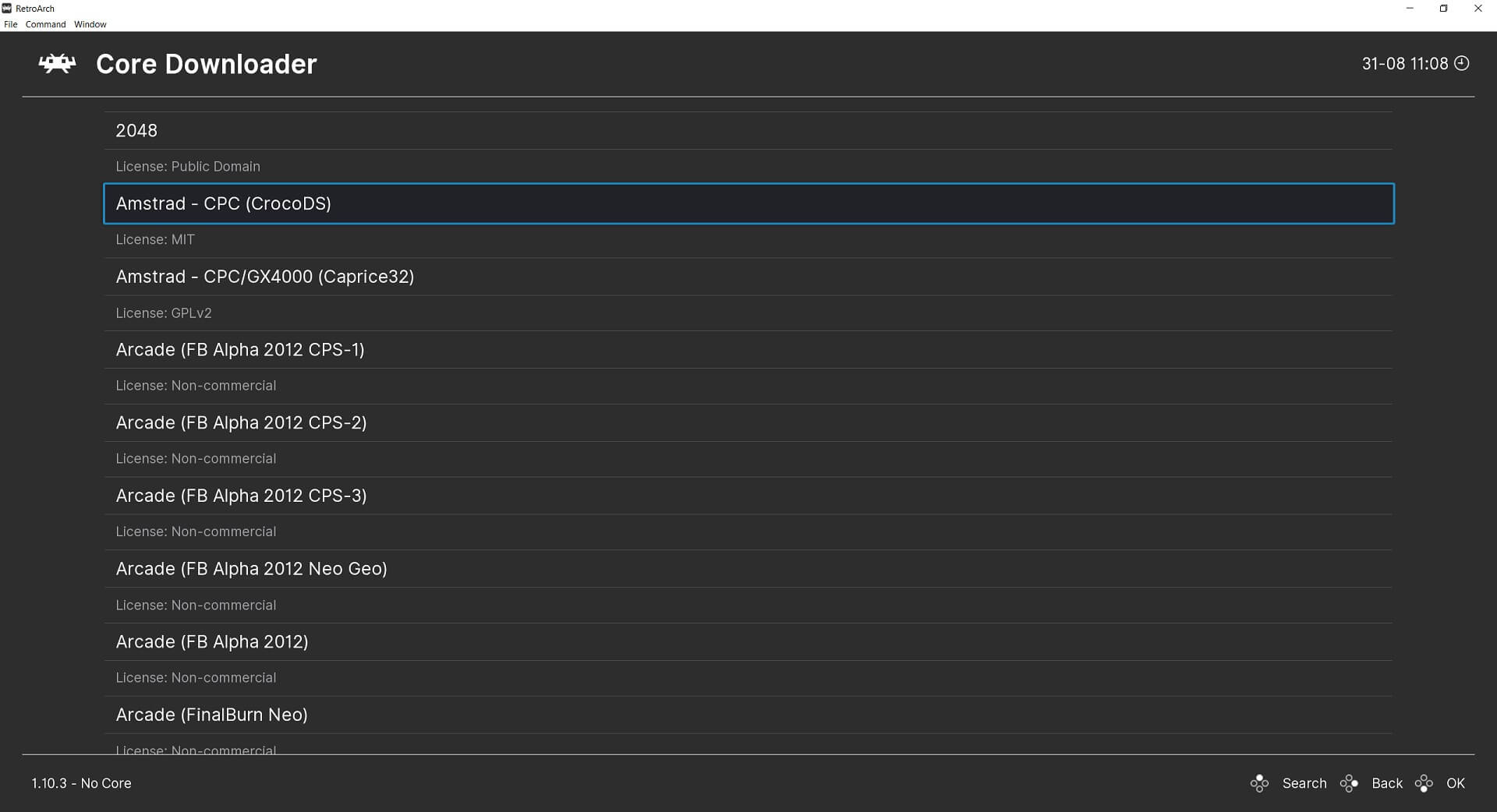
Ще се покаже списък с наличните ядра. Възможно е да има множество ядра за една система, например за аркадни игри има дванадесет. Аркада е общ термин, някои ядра поддържат специфични аркадни системи, а други поддържат множество.
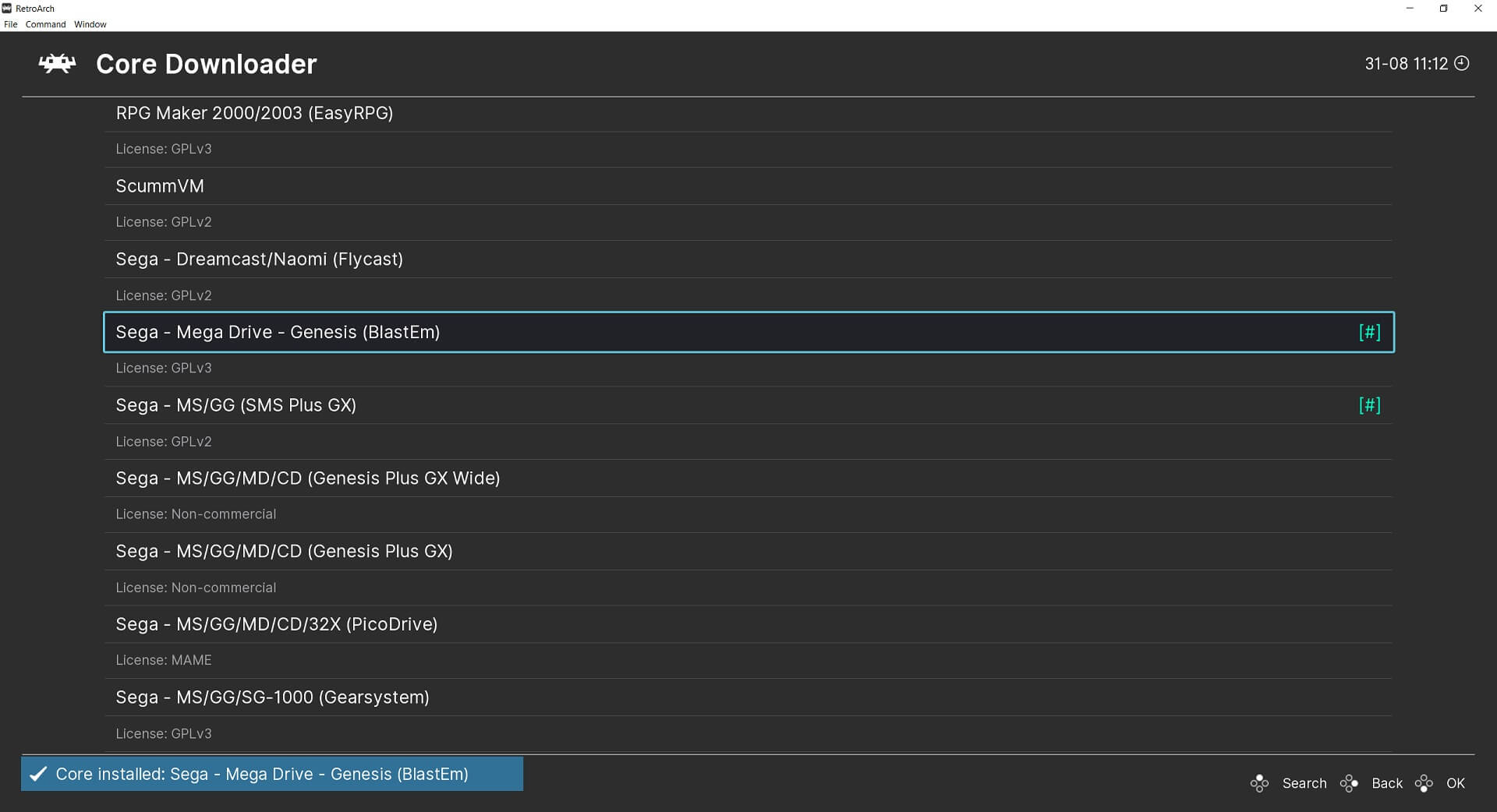
Просто кликнете върху ядро и то автоматично ще се изтегли и инсталира на вашето устройство. Ако не сте сигурни кое ядро да изберете, когато има множество, можете да изтеглите всички и да изпробвате всяко, за да видите кое е най-доброто за вас.
Добавяне на нови игри
След като изтеглите желаните ядра, вече можете да сканирате хранилището си за ROM файловете. Ако все още не сте добавили ROM файлове за игри на вашето устройство, препоръчваме да прочетете нашата ръководство тук за това как да ги намерите и добавите.
След като добавите няколко игри към устройството, можете да продължите със сканиране на папката с ROM файлове за игри. От главното меню изберете Import Content и след това Scan Directory.

Намерете папката с ROM файлове на вашето хранилище и можете или да изберете сканиране на всички папки, или да изберете конкретна система, ако сте я организирали по този начин. Изберете <Scan This Directory> и RetroArch ще сканира папката и ще ги добави към RetroArch.
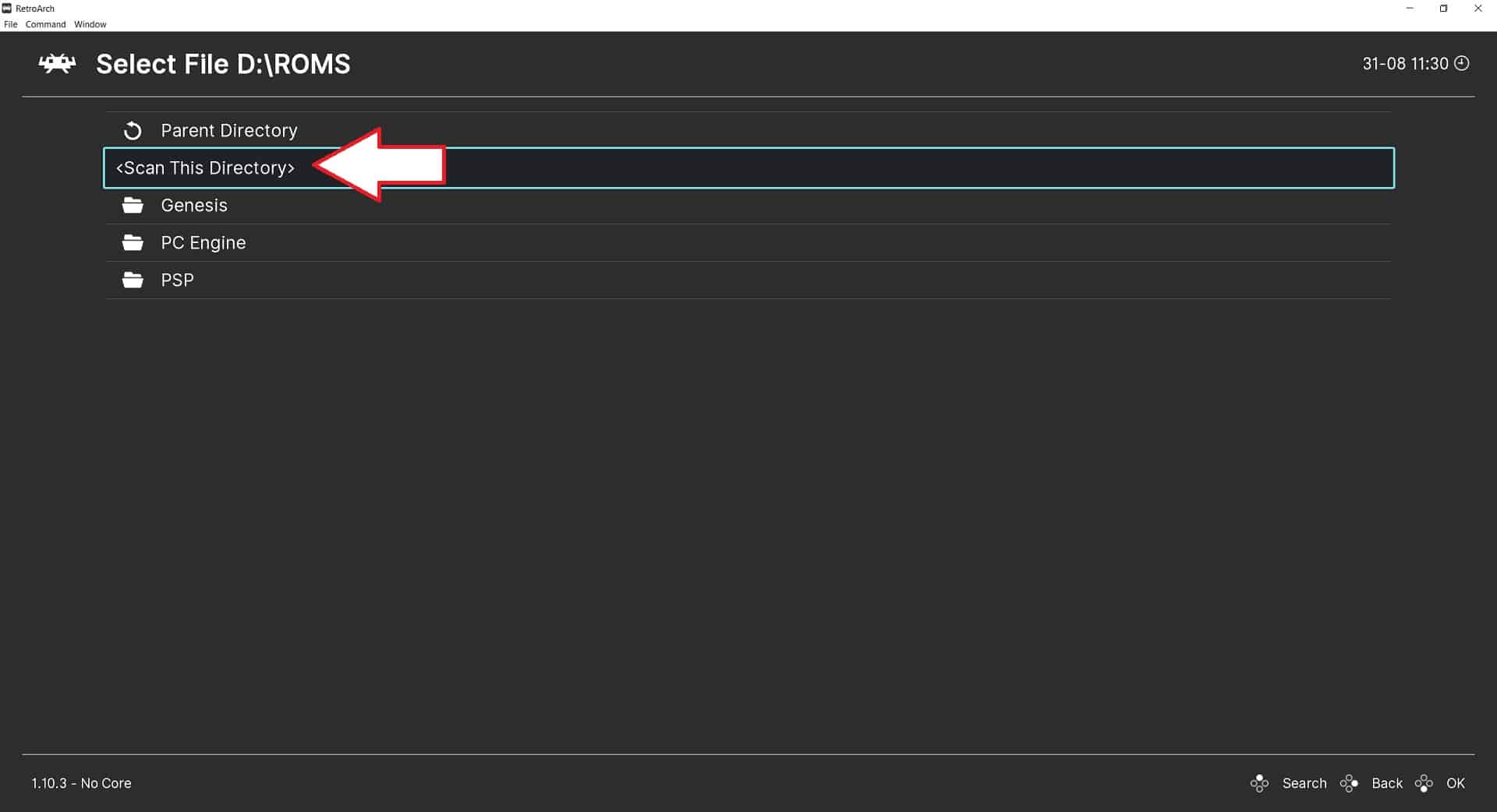
Това може да отнеме известно време в зависимост от това колко игри трябва да бъдат сканирани. Оставете го да свърши работата си.
Зареждане на импортирана игра
В главното меню превъртете надолу в списъка и ще видите игровите системи, които сте сканирали преди това.
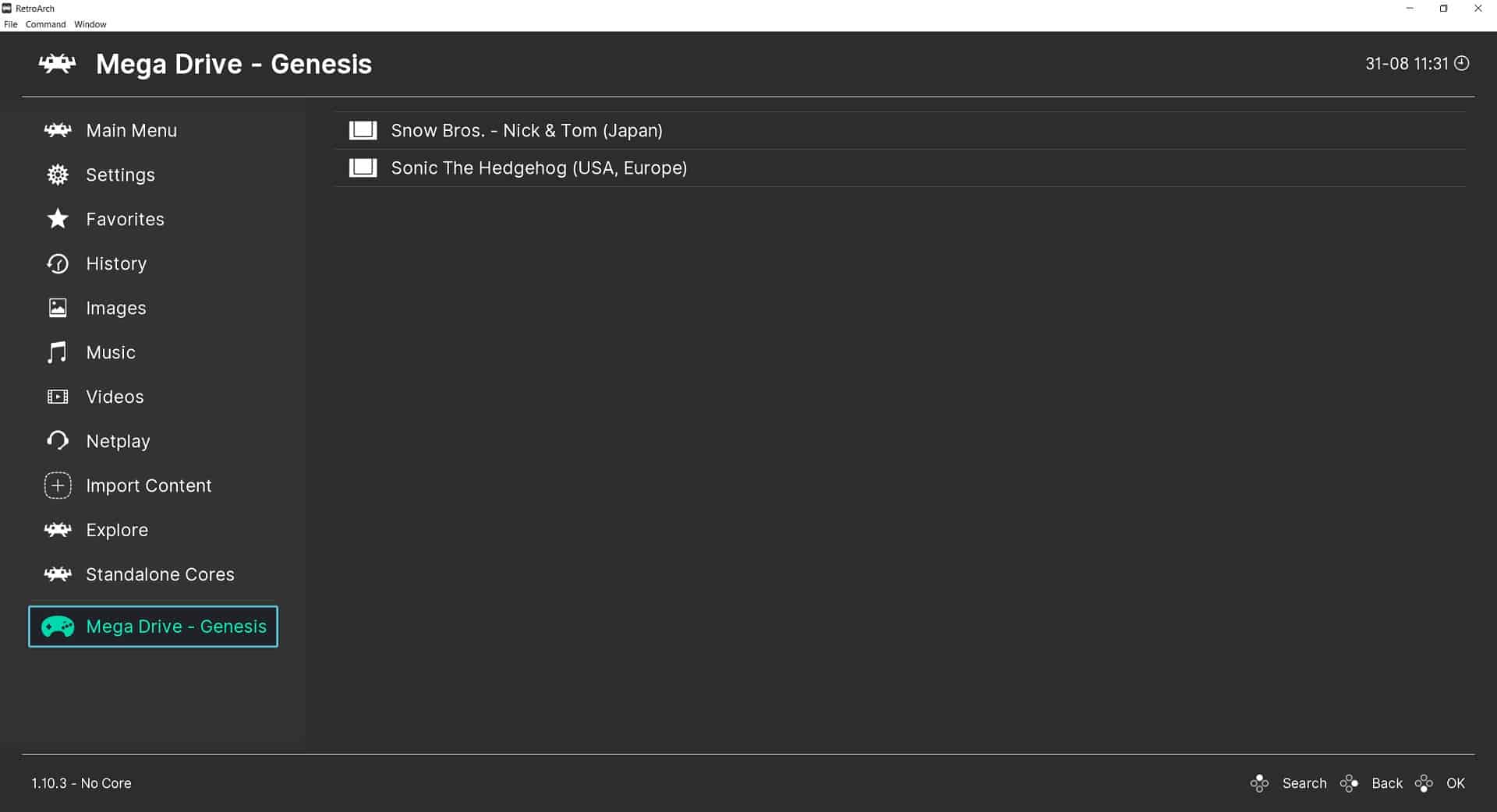
Изберете игрова система и ще видите списък с намерените игри от дясната страна. Изберете игра, която искате да играете.
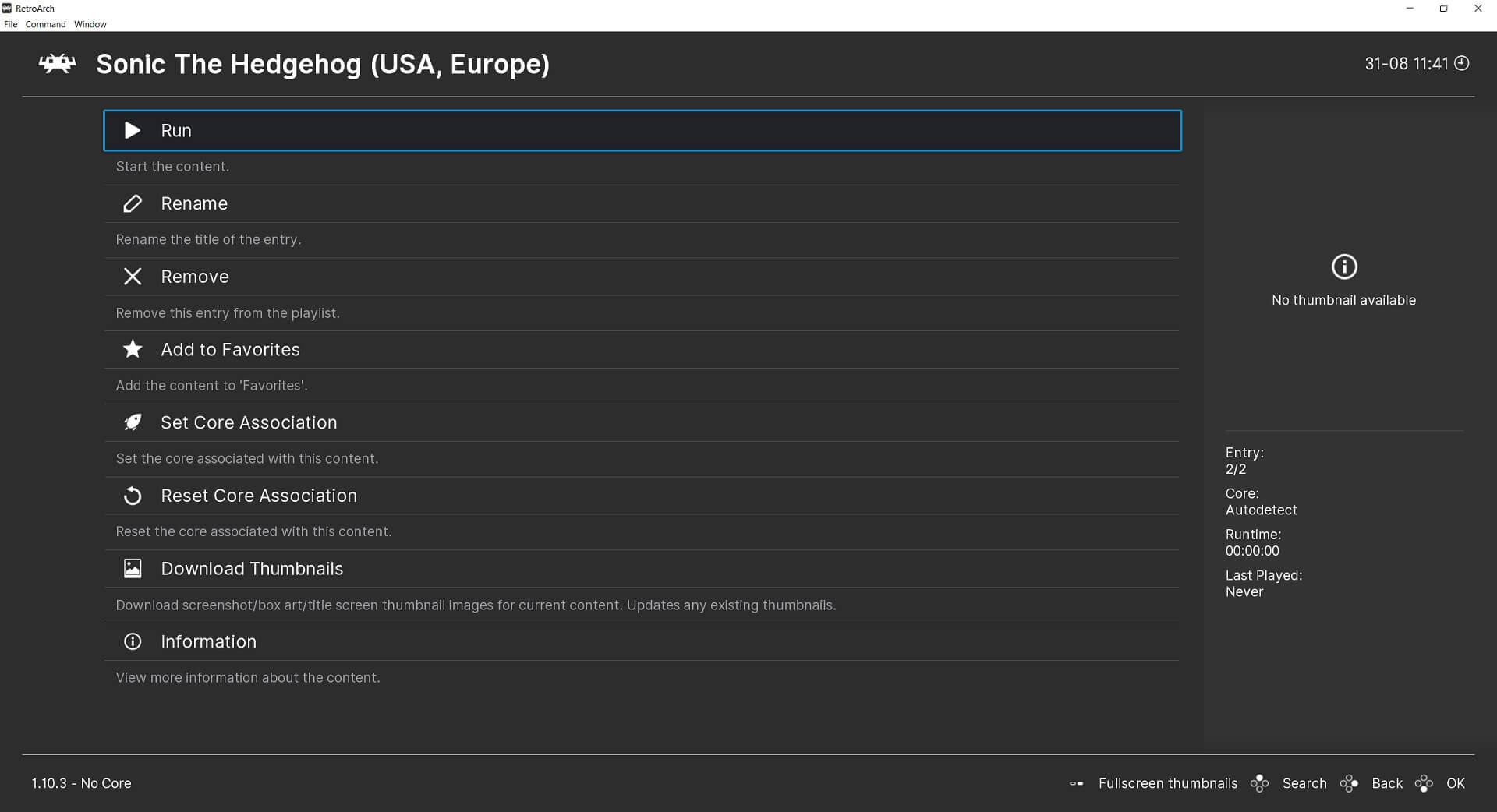
Ще се покаже меню с няколко опции. Оттук можете да конфигурирате различни настройки, но засега искаме само да играем играта, затова изберете Run.
Ще се появи ново меню със списък на потенциално съвместими емулаторни ядра, които ще стартират играта. В зависимост от това колко сте инсталирали, може да имате само едно или няколко, от които да избирате. Ако установите, че ядрото не ви харесва, винаги можете да се върнете и да опитате друго.
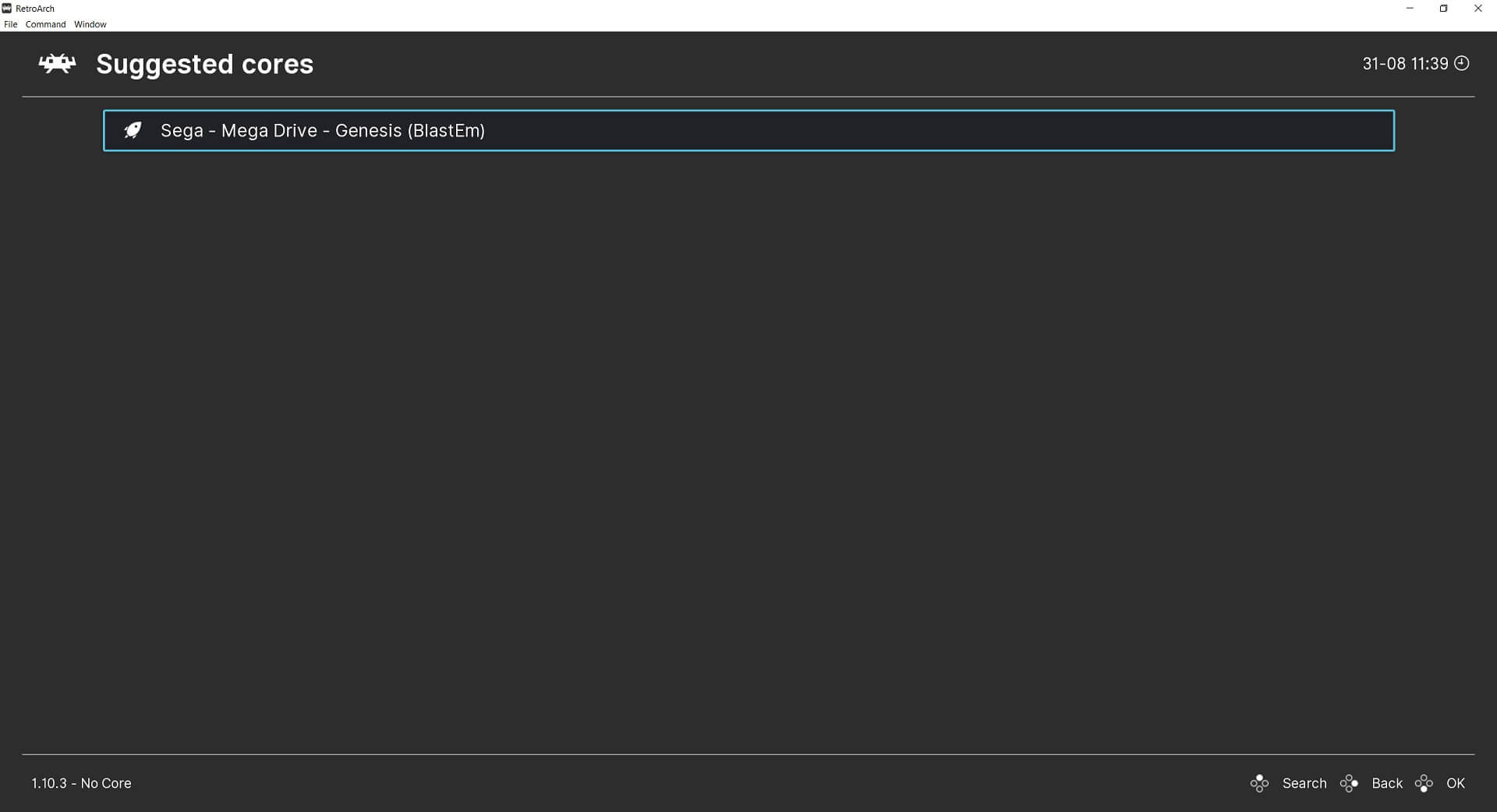
Изберете съвместимо емулаторно ядро и ще се върнете към предишното меню, изберете Стартиране отново и играта ви ще се зареди. Приятна игра!
Конфигуриране на контролера
RetroArch трябва автоматично да открие вашия геймпад или вграден контролер, когато софтуерът се зареди. Има обаче някои допълнителни настройки, които можете да направите, като например пряк път към често използвани функции. Те могат да включват извикване на менюто в играта, запазване/зареждане на състояния и дори превъртане на игри назад на съвместими емулатори!
Добавяне на клавишна комбинация към RetroArch
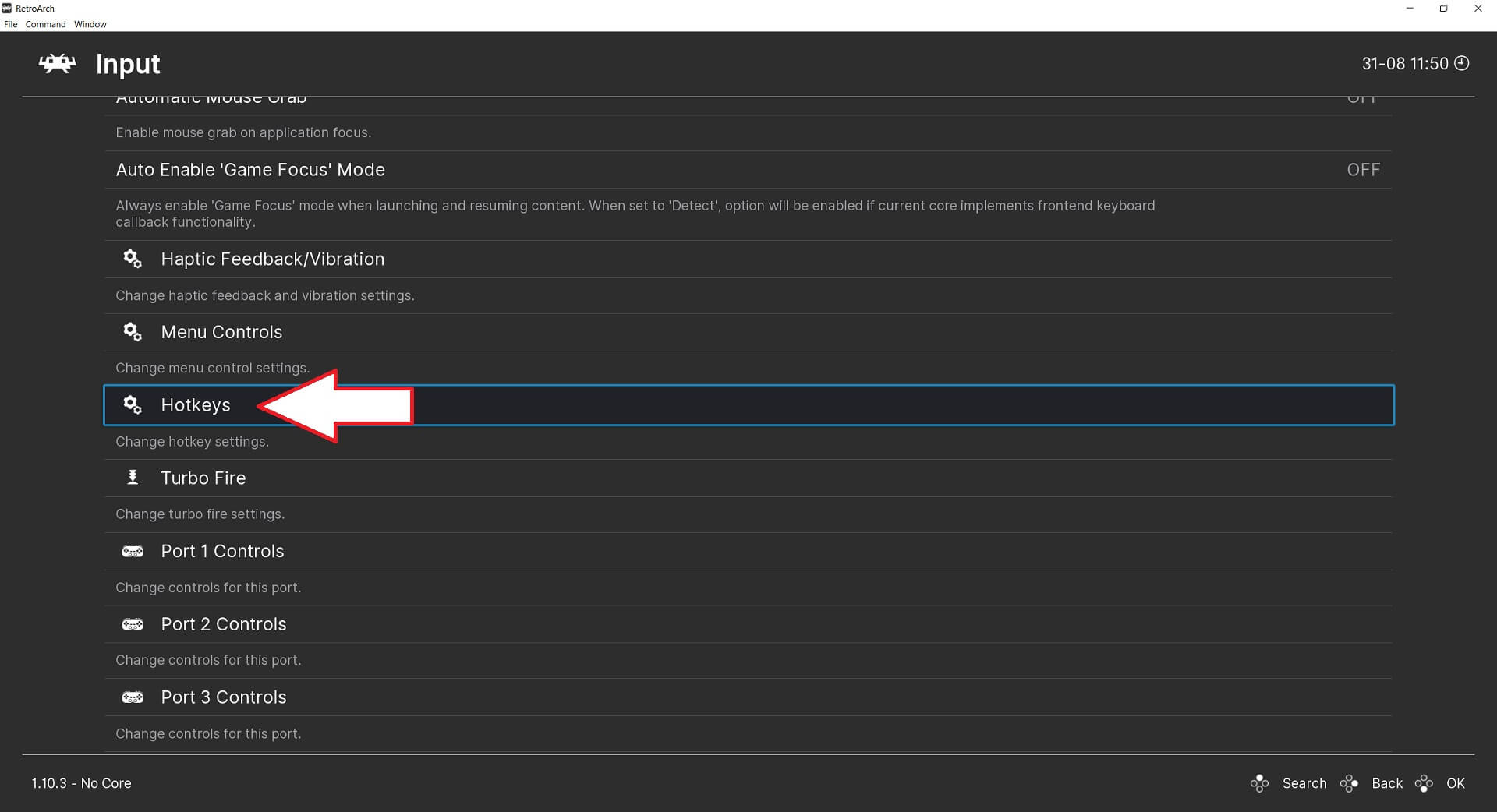
Клавишната комбинация ви позволява да използвате комбинации от бутони за преки пътища. За да направите това, първо трябва да определим каква да бъде клавишната комбинация. Най-често използваната клавишна комбинация е бутонът SELECT , но можете да изберете всеки друг, ако желаете. От главното меню изберете Настройки след това Вход.

Превъртете менюто надолу, докато видите Клавишни комбинации и изберете това.
Превъртете надолу и изберете Hotkey Enable записа и ще се появи изскачащ прозорец, който ще ви подкани да натиснете бутон на вашия контролер. Натиснете бутона SELECT или който и да е друг бутон, който желаете да използвате.
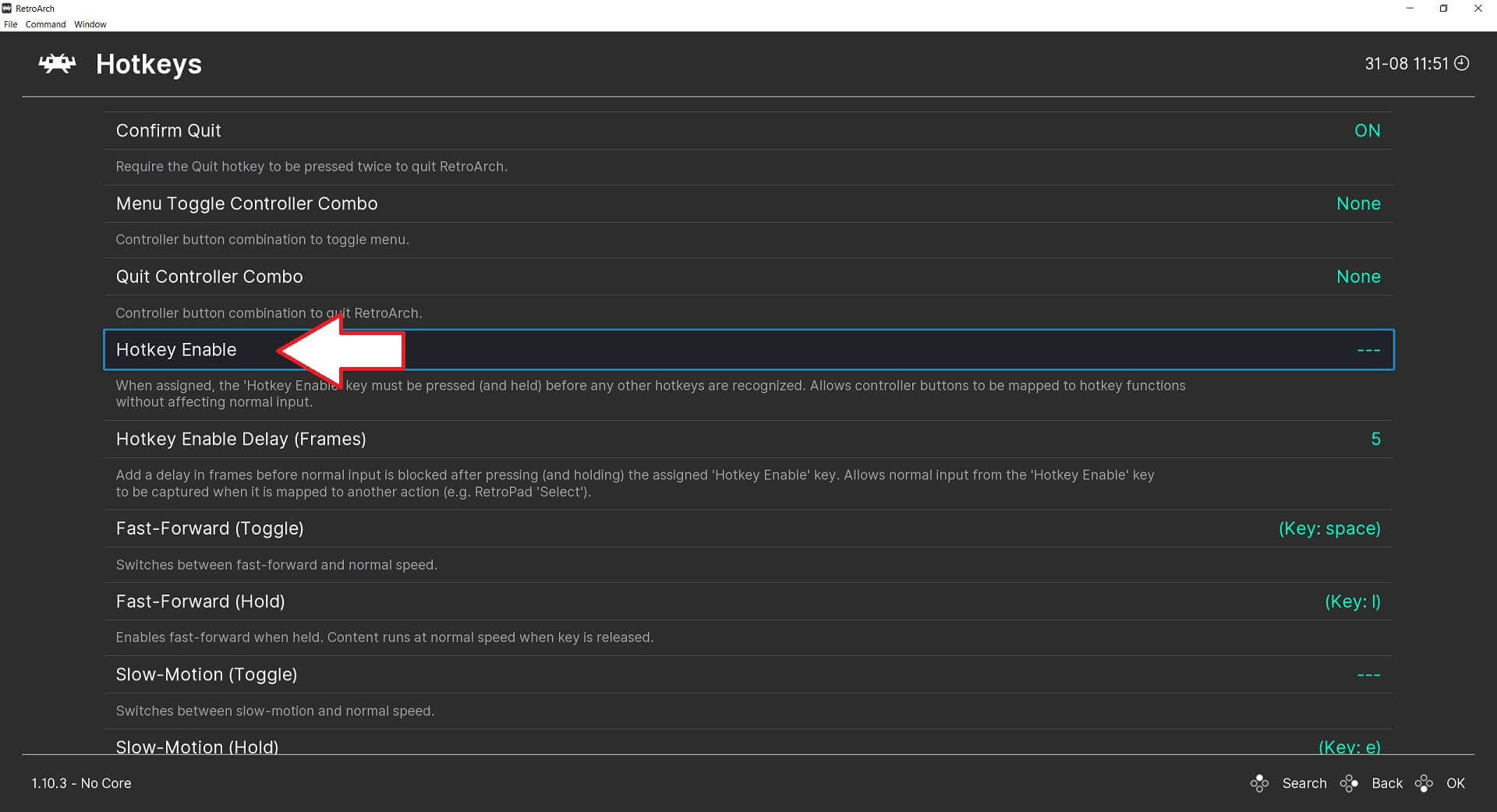
Вашият горещ клавиш вече е активиран. Продължете да четете, за да научите как да го използвате!
Настройване на комбинации от горещи клавиши
На същия екран за горещи клавиши можете да превъртите надолу списъка с наличните пряк пътища. Ще покажем как да настроите функцията Load и Save state. Тази функция ви позволява да запазите точното място, на което се намирате в дадена игра, и по-късно да се върнете и да продължите точно оттам, където сте спрели. Ще използваме бутоните L1 и R1 за комбинацията от бутони, но отново можете да решите да използвате други.
Превъртете надолу списъка, докато видите записа Load State. Изберете го и ще се появи изскачащ прозорец с подкана за въвеждане на бутон, натиснете бутона L1 веднъж и бутонът ще бъде зададен. Изберете Save State под него и повторете процеса, но този път натиснете бутона R1 .
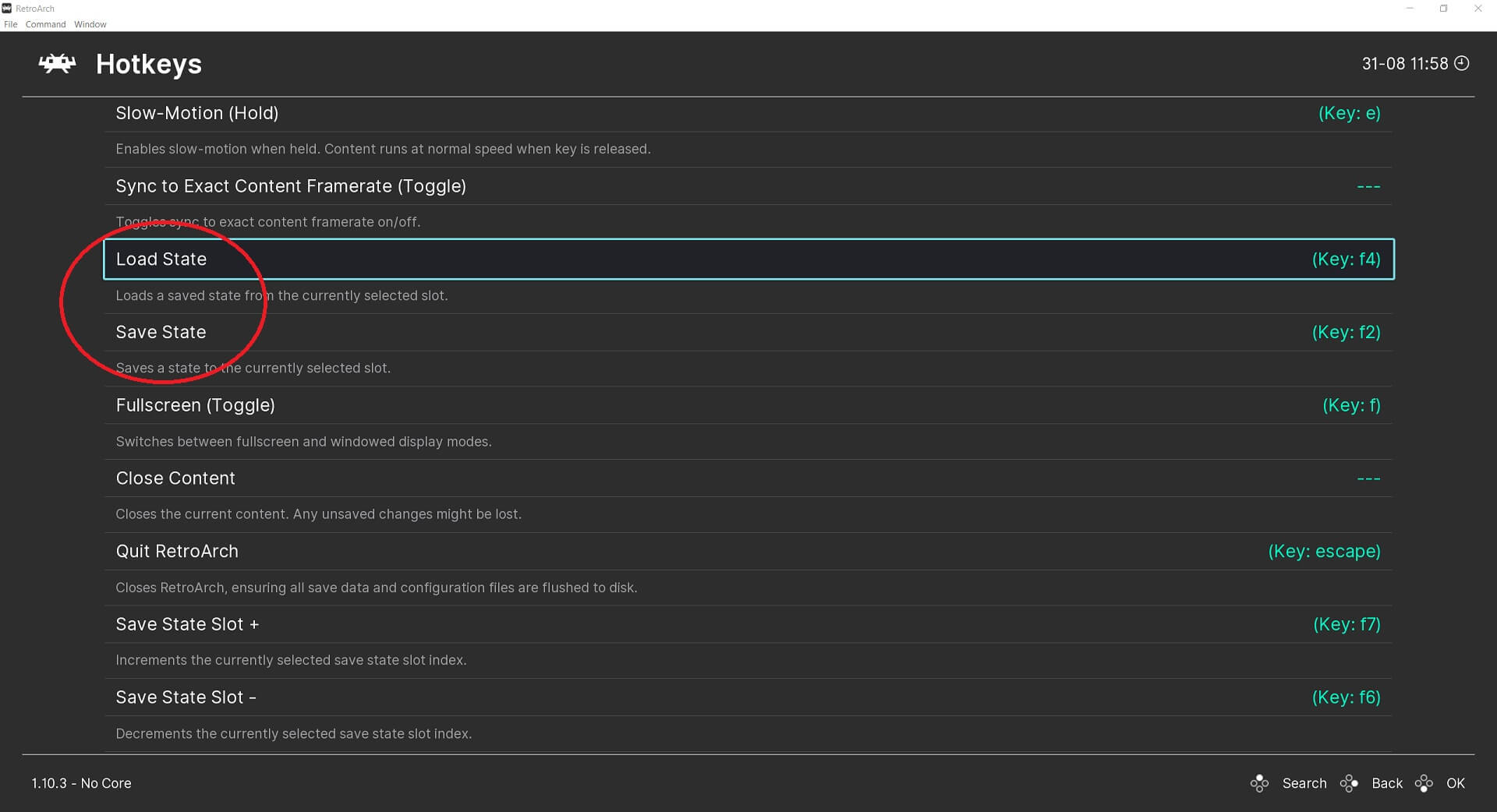
Сега, когато играете игра, задръжте бутона SELECT и натиснете L1 за зареждане на запазено състояние, или R2 за запазване на състояние.
Също така препоръчваме да настроите Menu Toggle Controller Combo , което ще изведе менюто в играта. Това е полезно, ако трябва да промените настройки и също можете безопасно да затворите играта и да се върнете към главното меню. Има много други функции, които можете да активирате, като Rewind на поддържани системи, или Fast Forward, което е чудесно за ускоряване на не пропускаеми сцени или дълги диалози!
Други полезни съвети и препоръки
Как да направите прозореца на RetroArch на цял екран?
Можете да направите прозореца на дисплея на цял екран за постоянно или да имате пряк път за превключване между прозоречен и цял екран. В менюто с горещи клавиши, което разгледахме по-горе, има настройка за конфигуриране на превключване между тях.
Ако обаче искате RetroArch винаги да стартира на цял екран, има настройка, която можете да използвате. От главното меню изберете Settings след това Video.
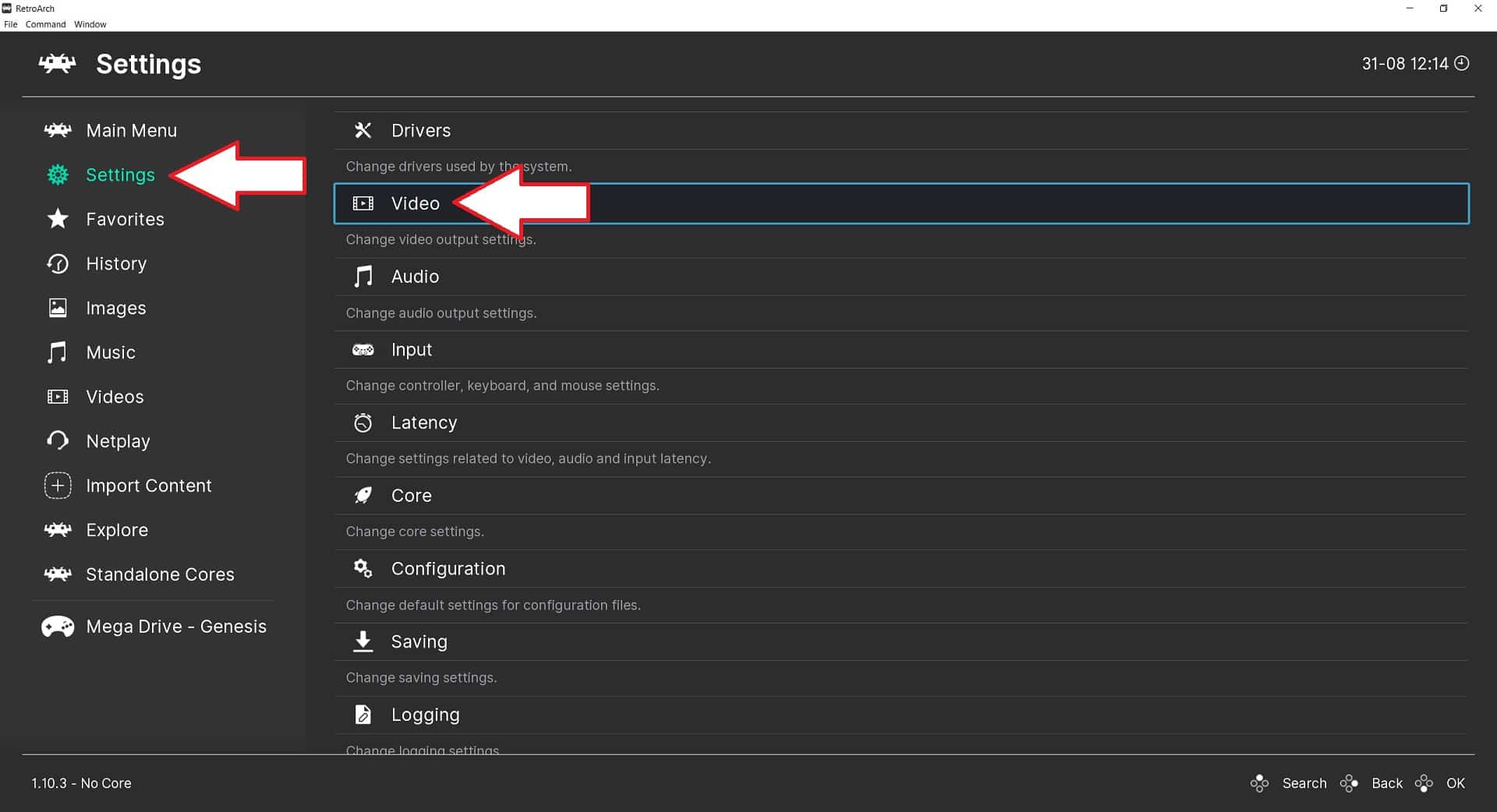
Изберете Fullscreen Mode
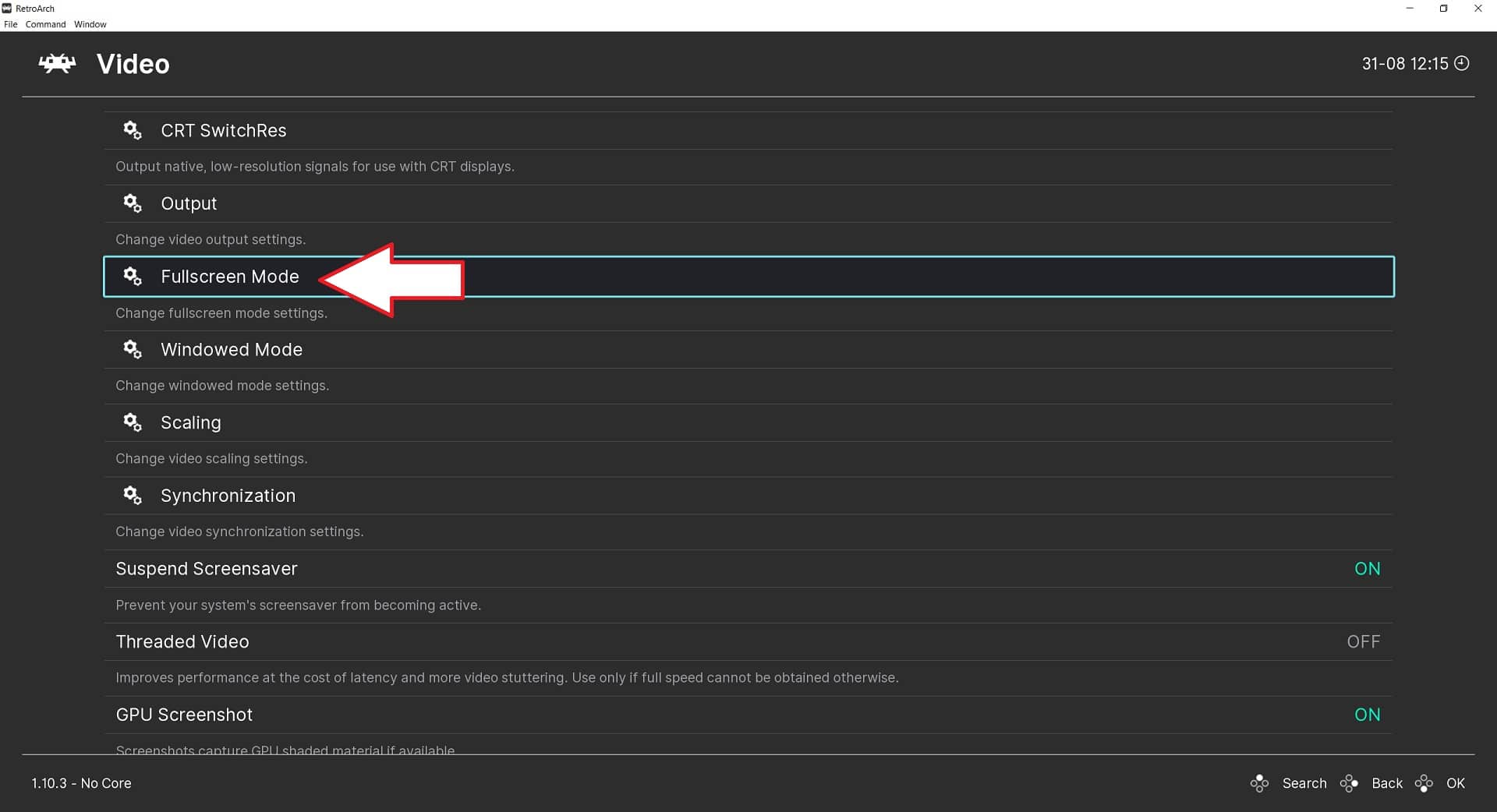
След това изберете Стартиране в режим на цял екран. RetroArch ще се рестартира за кратко и след това ще бъде на цял екран. Можете да се върнете към режим на прозорец, като отидете на Стартиране в режим на цял екран и го изберете отново.
Latest from the blog
Visit the blog Ревю на EPOMAKER HE65 V2 TMR – 8K безжична скорост и хибридни суичове за компактни геймърски клавиатури
19.10.2026
Ревю на EPOMAKER HE65 V2 TMR – 8K безжична скорост и хибридни суичове за компактни геймърски клавиатури
19.10.2026
 Ревю на ONEXPLAYER 3 – 8.8-инчов AMOLED гейминг, модулни контроли и изненадващо дълъг живот на батерията
14.10.2026
Ревю на ONEXPLAYER 3 – 8.8-инчов AMOLED гейминг, модулни контроли и изненадващо дълъг живот на батерията
14.10.2026
 KONKR Pocket BLOCK е анонсиран: миниатюрен вертикален Android хендхелд с 4:3 екран
01.10.2026
KONKR Pocket BLOCK е анонсиран: миниатюрен вертикален Android хендхелд с 4:3 екран
01.10.2026
 Преглед на KONKR Pocket ADVANCE – джобен Android гейминг хендхелд, фокусиран върху GBA
24.09.2026
Преглед на KONKR Pocket ADVANCE – джобен Android гейминг хендхелд, фокусиран върху GBA
24.09.2026
Въпроси и отговори