




Σε αυτόν τον οδηγό, θα δείξουμε πώς να εγκαταστήσετε και να ρυθμίσετε το frontend εξομοιωτή RetroArch στις συσκευές σας με Windows και Android, όπως Φορητές Κονσόλες Παιχνιδιών, Μίνι Υπολογιστές και TV Boxes. Θα δείξουμε πώς να κατεβάσετε και να εγκαταστήσετε, πώς να εγκαταστήσετε τους πυρήνες εξομοιωτή, πώς να προσθέσετε νέα ROMs στο πρόγραμμα περιήγησης παιχνιδιών και πολλά άλλα!
Πώς να κατεβάσετε το RetroArch;
Windows
Για Windows συσκευές, μπορείτε να κατεβάσετε την τελευταία έκδοση από την επίσημη ιστοσελίδα στη διεύθυνση https://www.retroarch.com/.

Μπορείτε να επιλέξετε την πιο πρόσφατη Nightly έκδοση, η οποία ενδέχεται να έχει κάποια σφάλματα, ή τη Σταθερή έκδοση, η οποία είναι λίγο παλαιότερη αλλά δεν θα πρέπει να παρουσιάζει προβλήματα. Αφού κατεβάσετε το αρχείο, ανοίξτε το και ακολουθήστε τις οδηγίες για να το εγκαταστήσετε.
Android
Εάν η Android συσκευή σας έχει εγκατεστημένο το Google Play Store, τότε μπορείτε απλώς να το κατεβάσετε και να το εγκαταστήσετε από εκεί. Αναζητήστε το RetroArch και έπειτα πατήστε εγκατάσταση και όλη η διαδικασία γίνεται αυτόματα για εσάς.
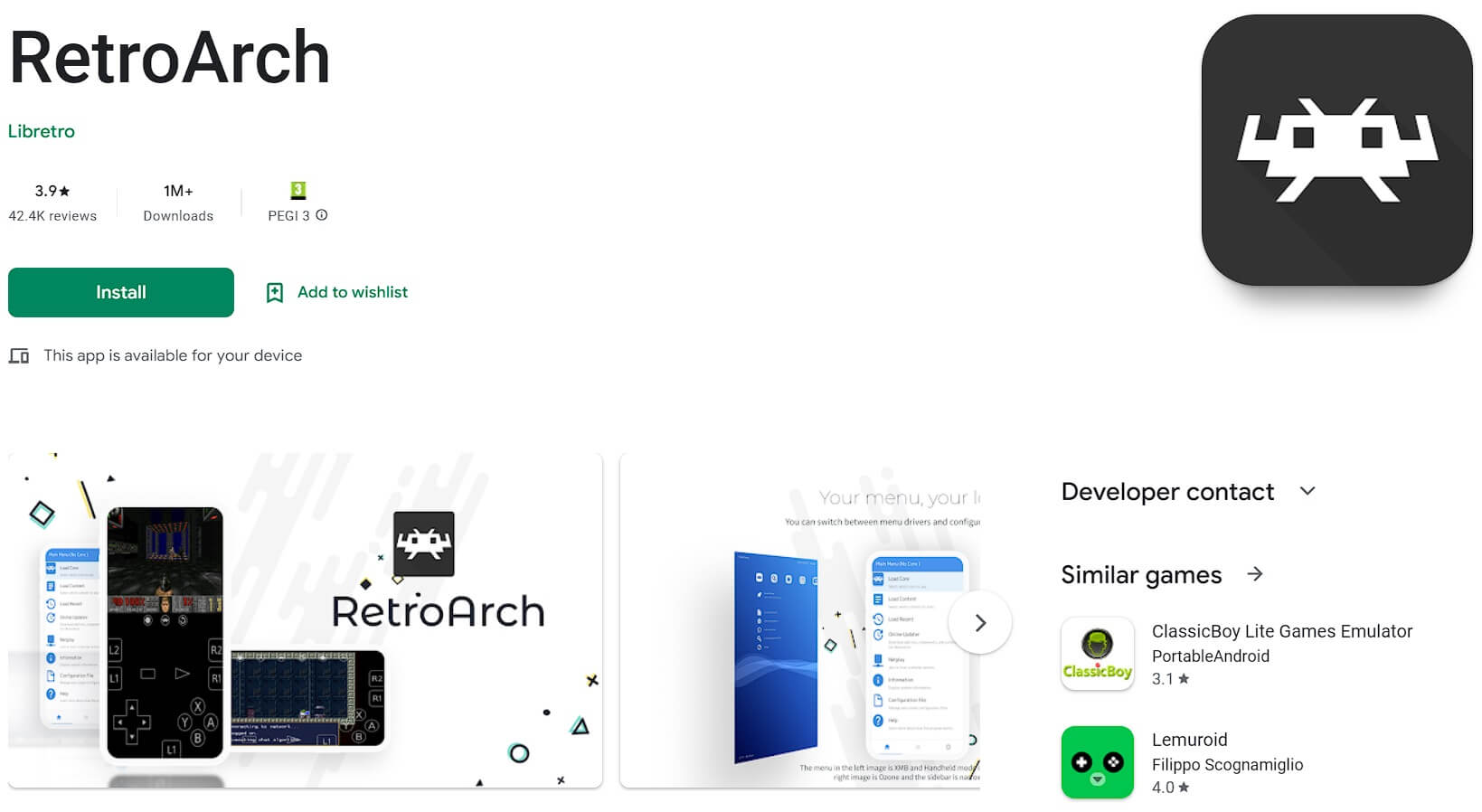
Εάν δεν έχετε το Google Play Store, τότε μπορείτε να το κατεβάσετε από την ιστοσελίδα τους. Ανοίξτε το πρόγραμμα περιήγησής σας στη Retro Gaming Handheld και επισκεφθείτε το https://www.retroarch.com/ και έπειτα μεταβείτε στη σελίδα Λήψης. Θα πρέπει να εντοπίσει αυτόματα ότι βρίσκεστε σε Android και να προσφέρει τη σωστή έκδοση για λήψη. Μπορείτε να επιλέξετε την πιο πρόσφατη Nightly έκδοση, η οποία ενδέχεται να έχει κάποια σφάλματα, ή τη Σταθερή έκδοση, η οποία είναι λίγο παλαιότερη αλλά δεν θα πρέπει να παρουσιάζει προβλήματα.
Αφού το κατεβάσετε, ανοίξτε τη Διαχείριση Αρχείων και μεταβείτε στον φάκελο Λήψεις. Ανοίξτε το αρχείο APK που κατεβάσατε και θα εγκαταστήσει το RetroArch στη συσκευή σας.
Πώς να ρυθμίσετε το RetroArch;
Ενημέρωση αρχείων διαμόρφωσης
Το πρώτο βήμα που συνιστούμε είναι η ενημέρωση των αρχείων διαμόρφωσης και δεδομένων. Για να το κάνετε αυτό, επιλέξτε Ρυθμίσεις από το κύριο μενού και στη συνέχεια Online Updater.
Επιλέξτε τα στοιχεία μενού που ξεκινούν με Update.. και καθένα από αυτά θα πραγματοποιήσει λήψη και ενημέρωση των αντίστοιχων αρχείων του στις πιο πρόσφατες εκδόσεις.

Εγκατάσταση και Ενημέρωση των RetroArch Cores
Μόλις ολοκληρωθεί αυτό, μπορείτε πλέον να πραγματοποιήσετε λήψη των Cores των emulators. Αυτά είναι ουσιαστικά οι διάφοροι emulators που είναι διαθέσιμοι για τη φορητή σας συσκευή. Από την ίδια οθόνη Settings > Online Updater επιλέξτε Core Downloader.
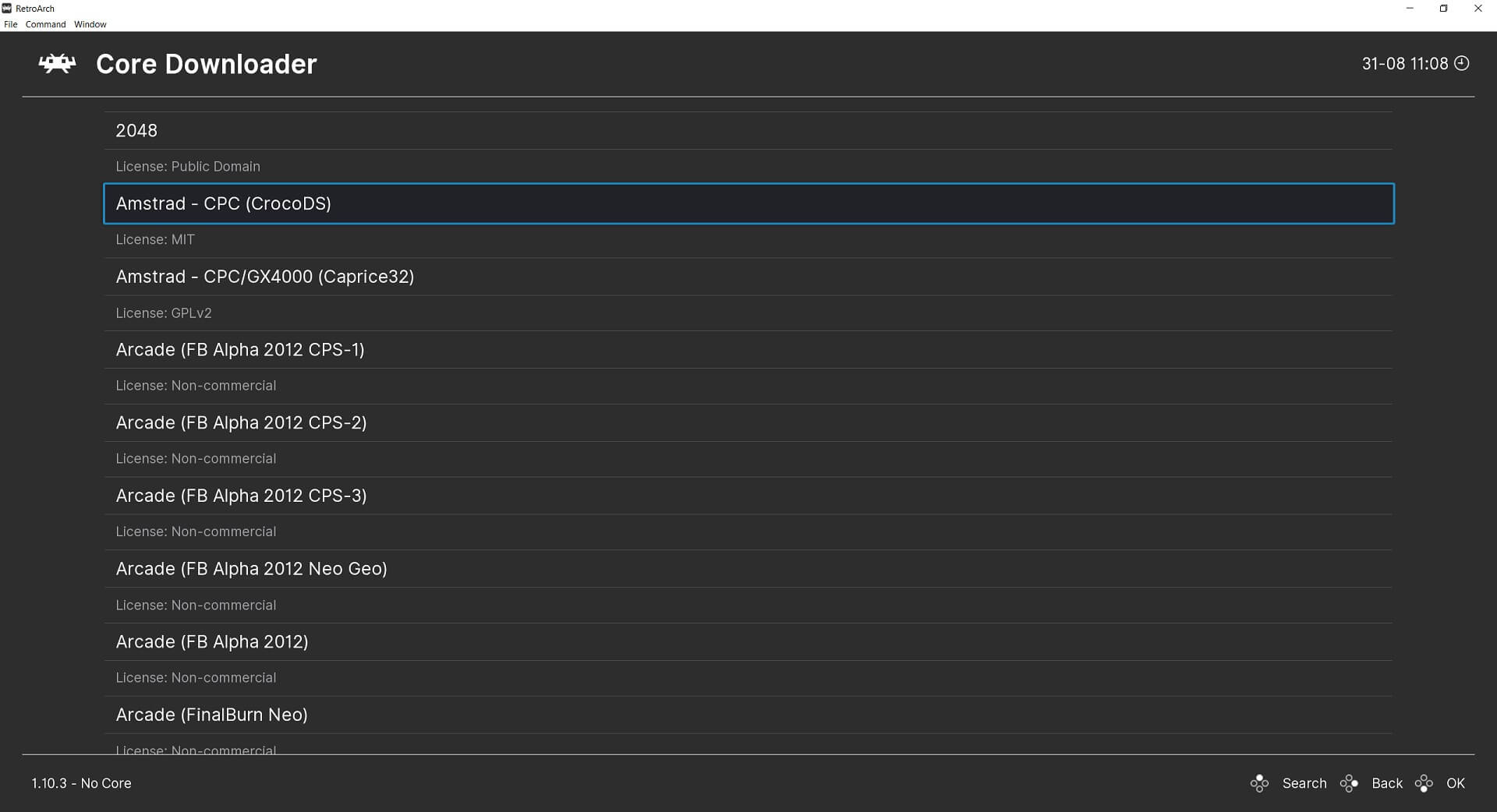
Θα εμφανιστεί μια λίστα με τα διαθέσιμα cores. Μπορεί να υπάρχουν πολλαπλά Cores για ένα σύστημα, όπως για τα παιχνίδια Arcade υπάρχουν δώδεκα. Το Arcade είναι ένας γενικός όρος, ορισμένα Cores υποστηρίζουν συγκεκριμένα συστήματα Arcade και ορισμένα υποστηρίζουν πολλαπλά.
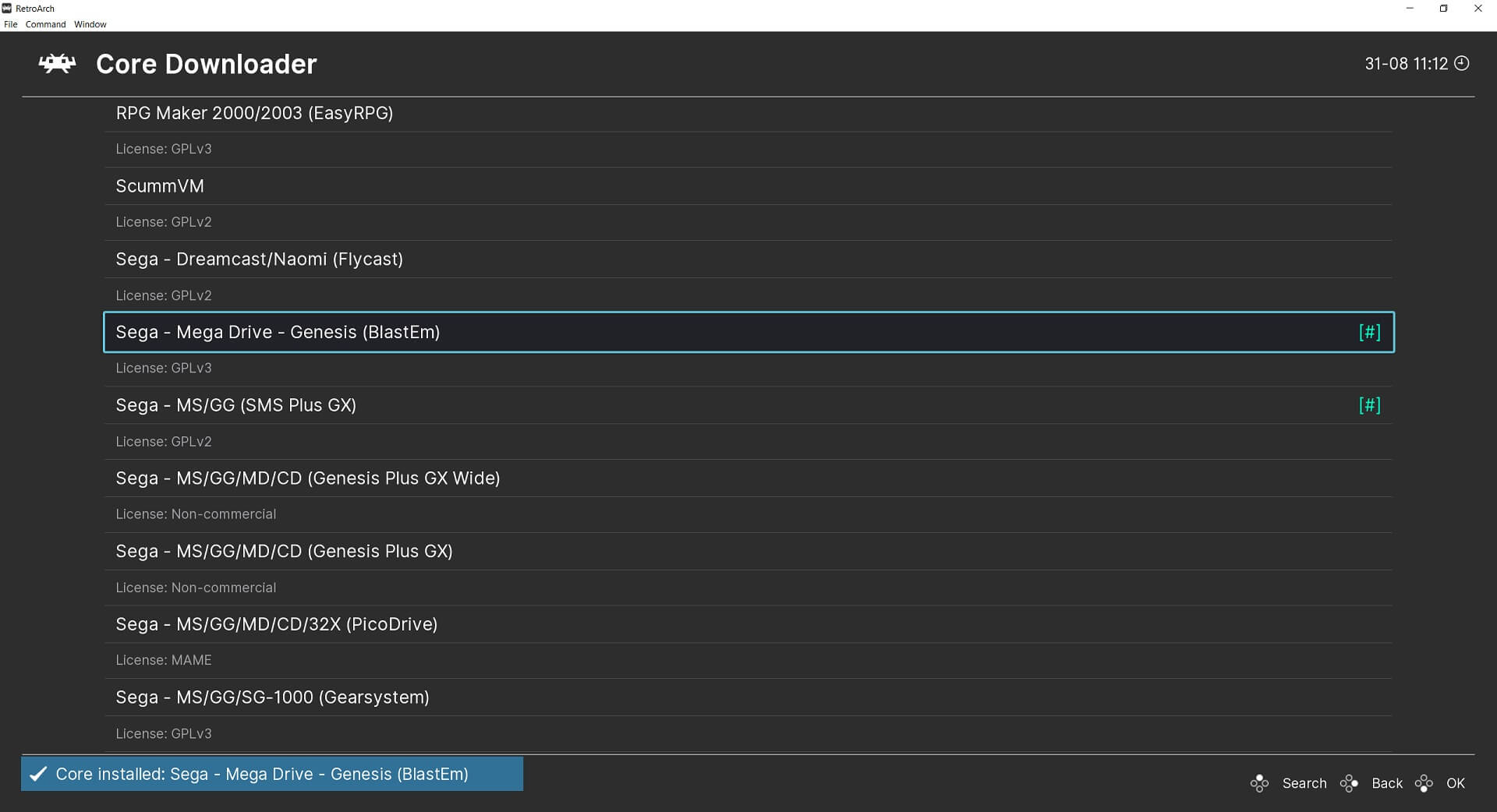
Απλώς κάνετε κλικ σε ένα Core και αυτό θα πραγματοποιήσει αυτόματα λήψη και εγκατάσταση στη συσκευή σας. Εάν δεν είστε σίγουροι ποιο Core να επιλέξετε όταν υπάρχουν πολλαπλά, μπορείτε να τα κατεβάσετε όλα και να δοκιμάσετε το καθένα για να δείτε ποιο είναι το καλύτερο για εσάς.
Προσθήκη νέων παιχνιδιών
Μόλις πραγματοποιήσετε λήψη των Cores που θέλετε, μπορείτε πλέον να σαρώσετε τον χώρο αποθήκευσής σας για τα αρχεία ROM. Εάν δεν έχετε προσθέσει ακόμη ROMS παιχνιδιών στη συσκευή σας, τότε συνιστούμε να διαβάσετε το οδηγό εδώ για τον τρόπο εντοπισμού και προσθήκης τους.
Αφού προσθέσετε μερικά παιχνίδια στη συσκευή, μπορείτε να προχωρήσετε στη σάρωση του φακέλου ROMS για παιχνίδια. Από το κύριο μενού, επιλέξτε Import Content και στη συνέχεια Scan Directory.

Εντοπίστε τον φάκελο ROMS στον αποθηκευτικό σας χώρο και μπορείτε είτε να επιλέξετε να σαρώσετε όλους τους φακέλους είτε να επιλέξετε ένα συγκεκριμένο σύστημα εάν το έχετε οργανώσει με αυτόν τον τρόπο. Επιλέξτε <Scan This Directory> και το RetroArch θα σαρώσει τον φάκελο και θα τα προσθέσει στο RetroArch.
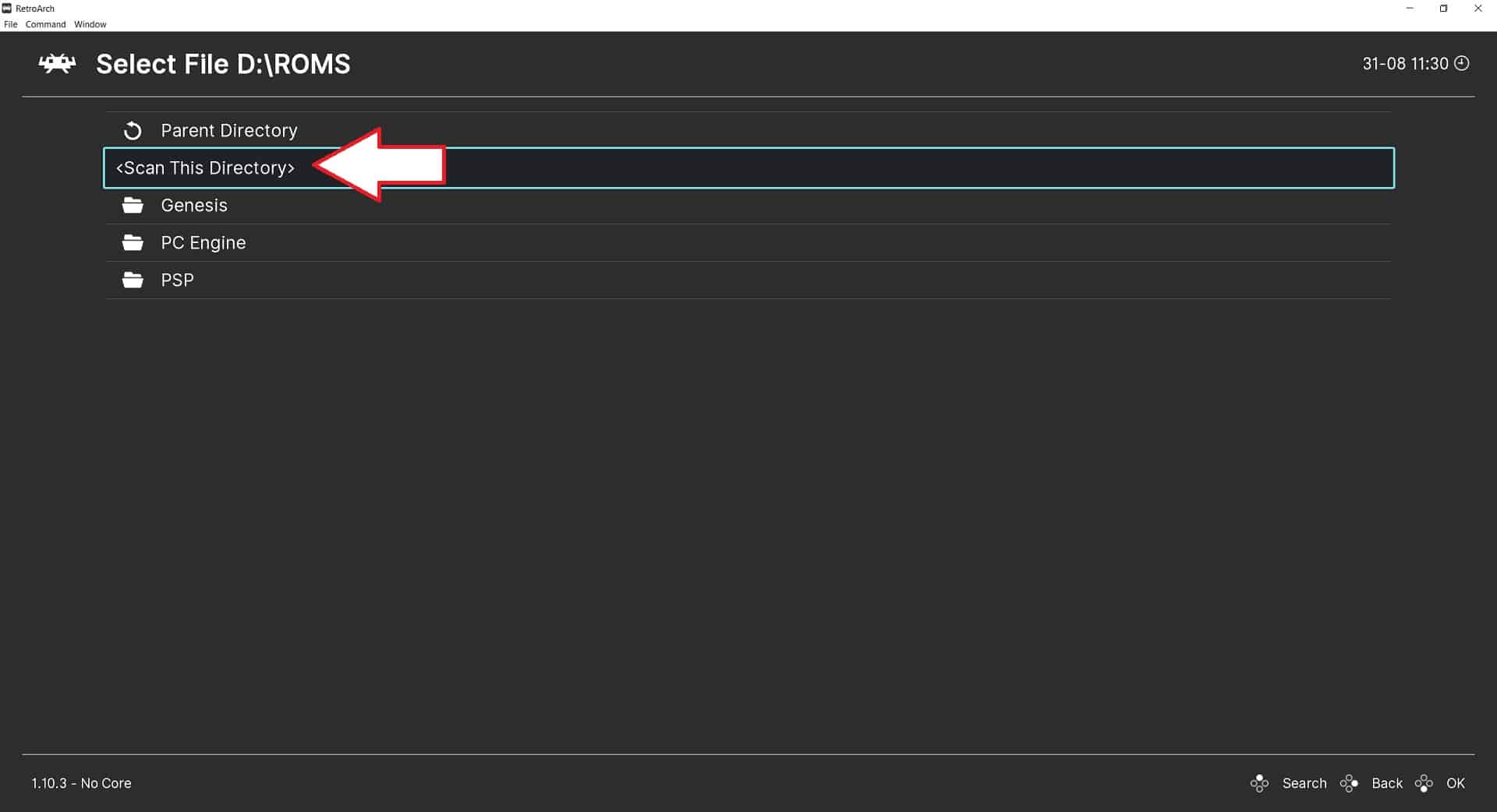
Αυτό μπορεί να διαρκέσει κάποιο χρόνο ανάλογα με τον αριθμό των παιχνιδιών που έχετε να σαρώσετε. Αφήστε το να ολοκληρώσει τη διαδικασία.
Φόρτωση ενός εισαγόμενου παιχνιδιού
Στο κύριο μενού, μετακινηθείτε προς τα κάτω στη λίστα και θα δείτε τα συστήματα παιχνιδιών που σαρώσατε προηγουμένως.
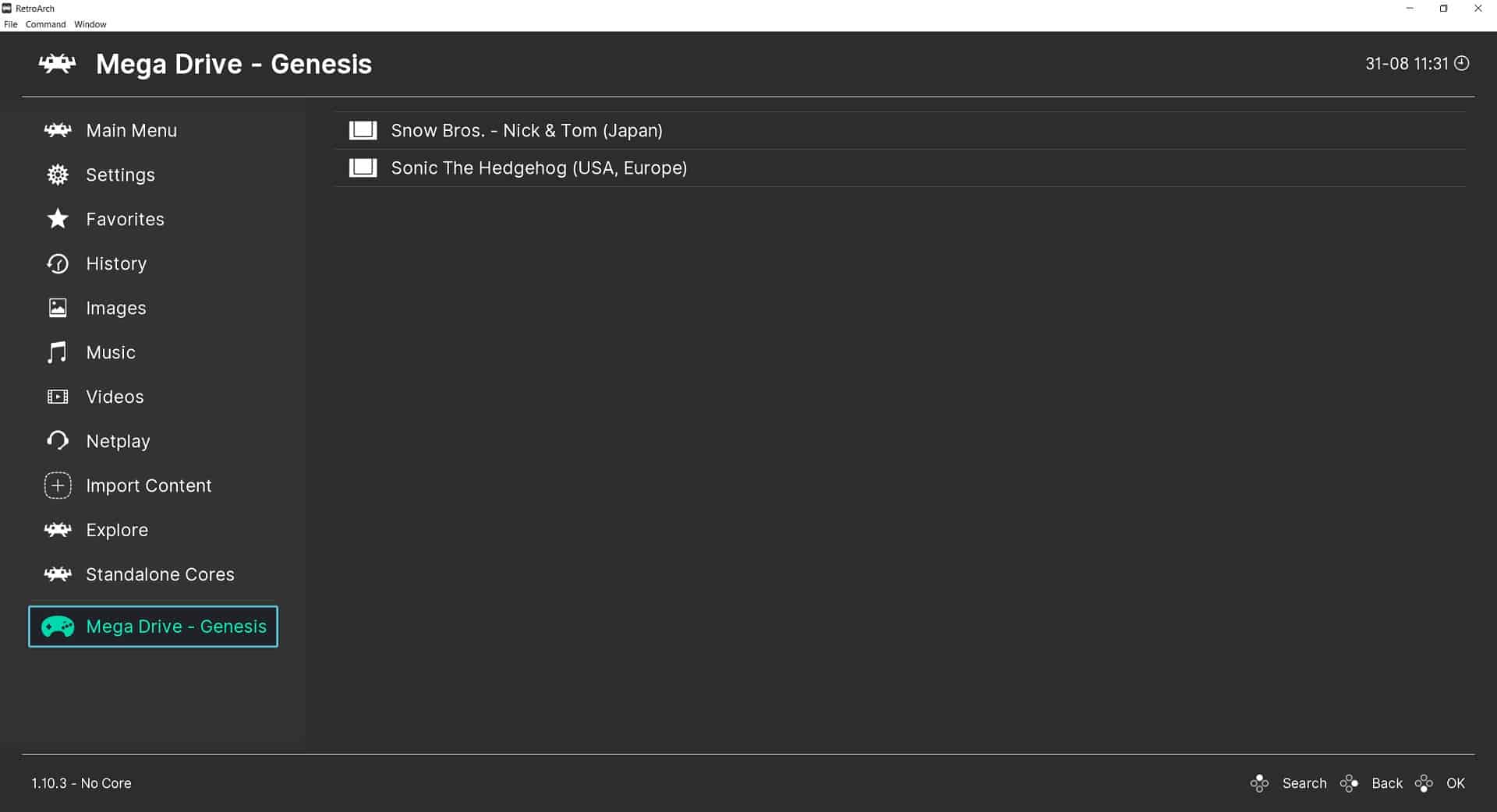
Επιλέξτε ένα σύστημα παιχνιδιών και θα δείτε μια λίστα με τα παιχνίδια που βρέθηκαν στη δεξιά πλευρά. Επιλέξτε ένα παιχνίδι που θέλετε να παίξετε.
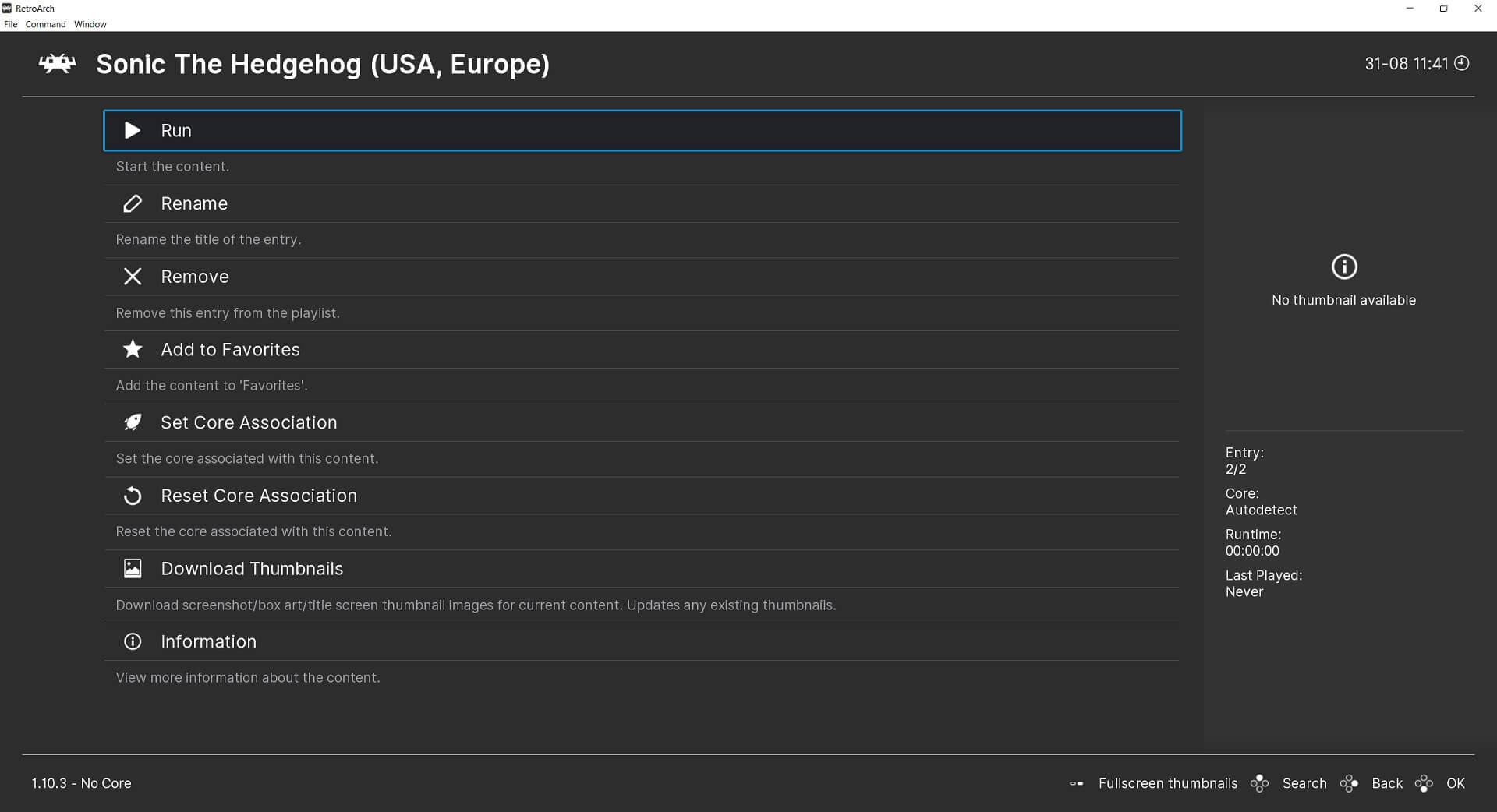
Θα εμφανιστεί ένα μενού με πολλές επιλογές. Από εδώ μπορείτε να ρυθμίσετε διάφορες παραμέτρους, προς το παρόν, θέλουμε απλώς να παίξουμε το παιχνίδι, οπότε επιλέξτε Run.
Θα εμφανιστεί ένα νέο μενού με μια λίστα πιθανών συμβατών Πυρήνων εξομοιωτή που θα εκτελέσουν το παιχνίδι. Ανάλογα με το πόσους έχετε εγκαταστήσει, μπορεί να έχετε μόνο έναν ή αρκετούς για να επιλέξετε. Εάν διαπιστώσετε ότι ο Πυρήνας δεν είναι του γούστου σας, μπορείτε πάντα να επιστρέψετε και να δοκιμάσετε έναν διαφορετικό.
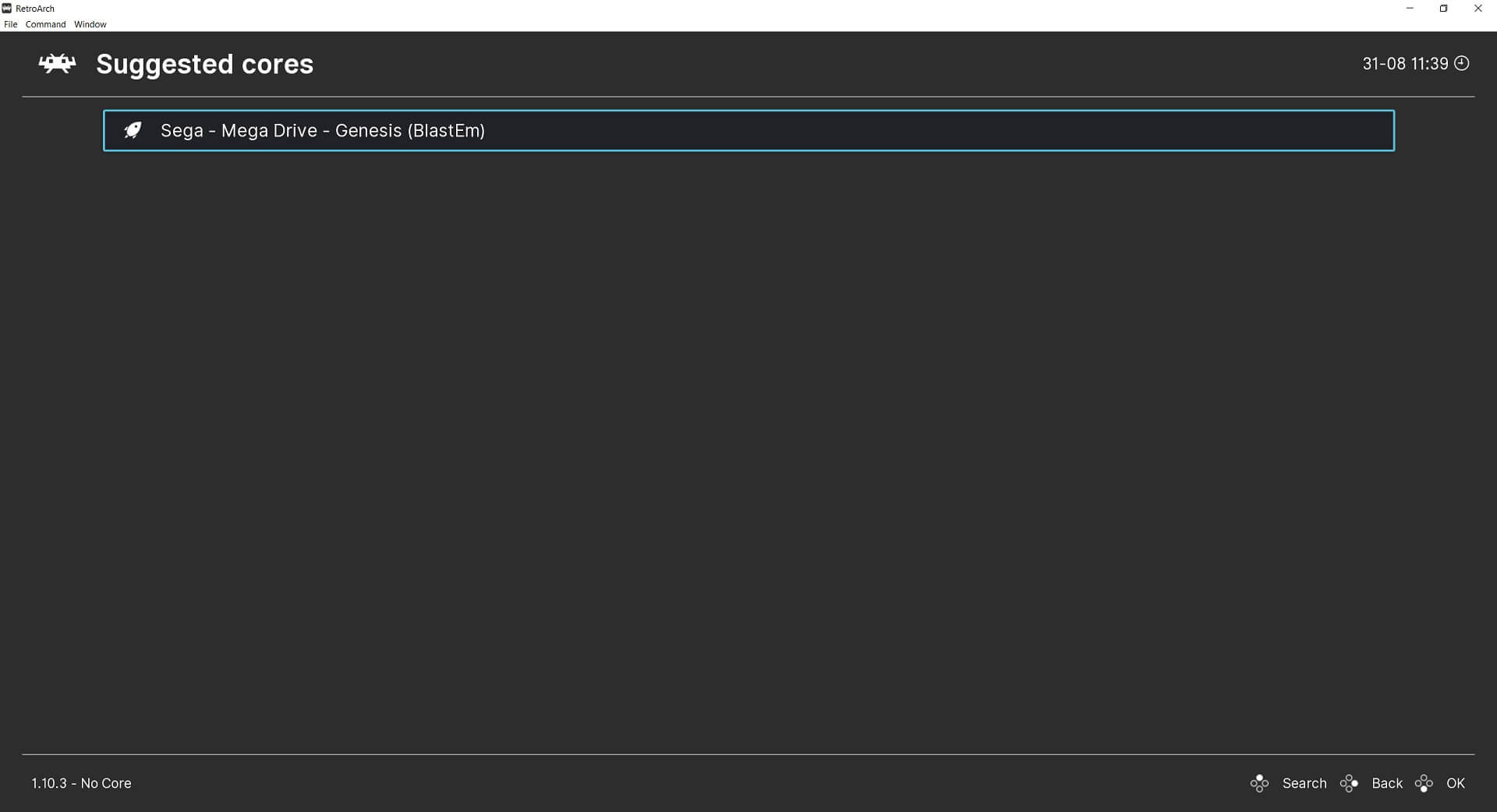
Επιλέξτε έναν συμβατό πυρήνα εξομοιωτή και θα επιστρέψετε στο προηγούμενο μενού, επιλέξτε Εκτέλεση ξανά και το παιχνίδι σας θα φορτώσει. Καλή διασκέδαση!
Διαμόρφωση του χειριστηρίου
Το RetroArch θα βρει αυτόματα το χειριστήριο παιχνιδιών ή το ενσωματωμένο χειριστήριο σας όταν φορτώσει το λογισμικό. Υπάρχουν ωστόσο κάποιες πρόσθετες ρυθμίσεις που μπορείτε να κάνετε, όπως συντομεύσεις για συχνά χρησιμοποιούμενες λειτουργίες. Αυτές μπορεί να περιλαμβάνουν την εμφάνιση του μενού εντός παιχνιδιού, την αποθήκευση/φόρτωση καταστάσεων και ακόμη και την επαναφορά παιχνιδιών σε συμβατούς εξομοιωτές!
Προσθήκη πλήκτρου συντόμευσης στο RetroArch
Ένα πλήκτρο συντόμευσης σας επιτρέπει να χρησιμοποιείτε συνδυασμούς κουμπιών για συντομεύσεις. Για να το κάνετε αυτό, πρέπει πρώτα να καθορίσουμε ποιο θα είναι το πλήκτρο συντόμευσης. Το πιο συνηθισμένο πλήκτρο συντόμευσης είναι το SELECT κουμπί, αλλά μπορείτε να επιλέξετε οποιοδήποτε άλλο αν το επιθυμείτε. Από το κύριο μενού, επιλέξτε Settings και μετά Input.

Μετακινηθείτε προς τα κάτω στο μενού μέχρι να δείτε Hotkeys και επιλέξτε το.
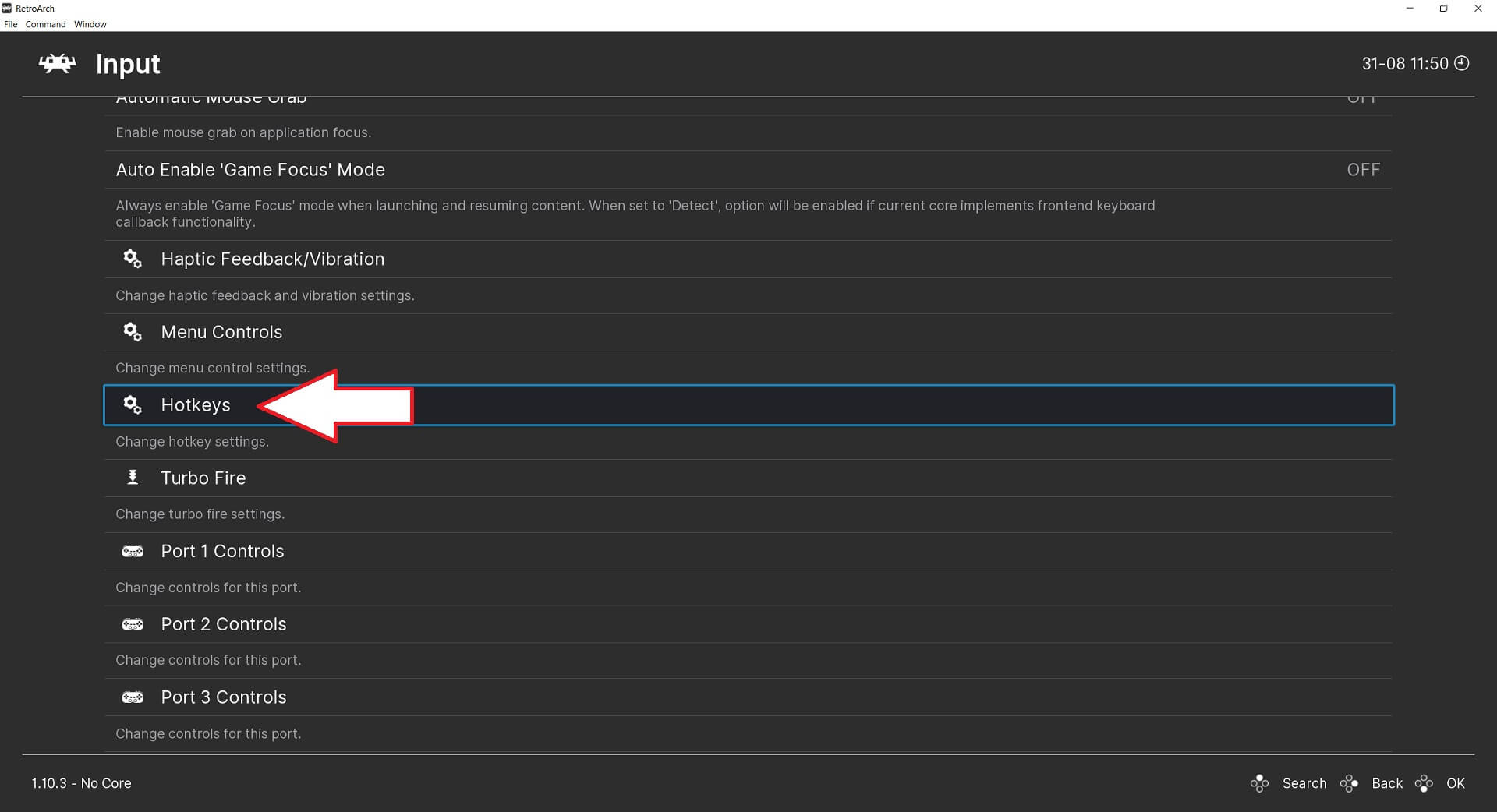
Μετακινηθείτε προς τα κάτω και επιλέξτε την Ενεργοποίηση Συντόμευσης καταχώριση και θα εμφανιστεί ένα αναδυόμενο παράθυρο που θα σας ζητήσει να πατήσετε ένα κουμπί στο χειριστήριό σας. Πατήστε το SELECT κουμπί ή όποιο κουμπί επιθυμείτε να χρησιμοποιήσετε.
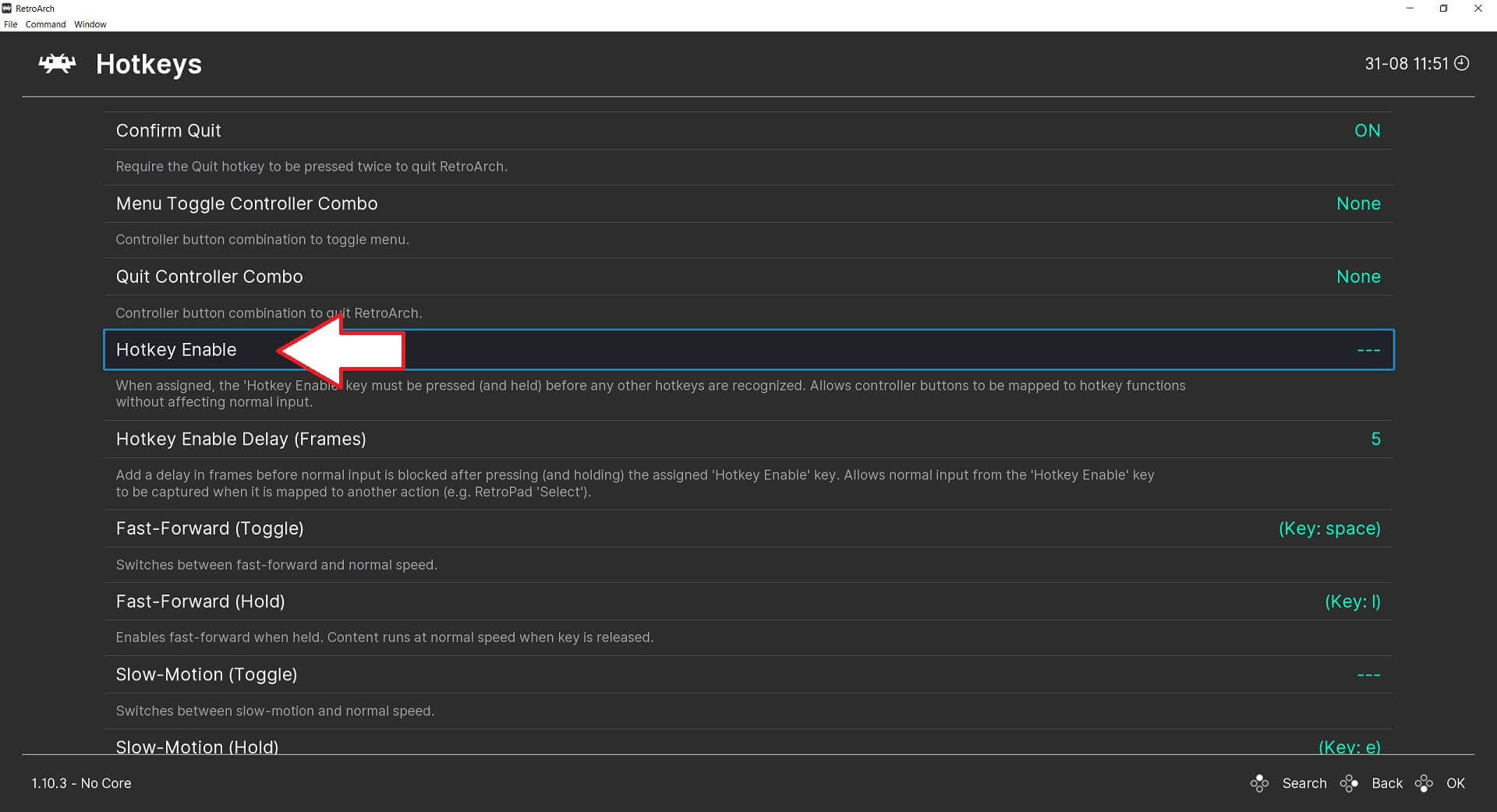
Η συντόμευσή σας είναι πλέον ενεργοποιημένη. Συνεχίστε την ανάγνωση για το πώς να τη χρησιμοποιήσετε!
Ρύθμιση συνδυασμών συντόμευσης
Στην ίδια οθόνη συντομεύσεων, μπορείτε να μετακινηθείτε προς τα κάτω στη λίστα των συντομεύσεων που μπορείτε να χρησιμοποιήσετε. Θα δείξουμε πώς να ρυθμίσετε τη λειτουργία Φόρτωσης και Αποθήκευσης κατάστασης. Αυτή η λειτουργία σας επιτρέπει να αποθηκεύσετε ακριβώς το σημείο στο οποίο βρίσκεστε σε ένα παιχνίδι και στη συνέχεια να επιστρέψετε σε μεταγενέστερη ημερομηνία για να συνεχίσετε ακριβώς από εκεί που σταματήσατε. Θα χρησιμοποιήσουμε τα L1 και R1 κουμπιά για τον συνδυασμό κουμπιών, αλλά και πάλι μπορείτε να αποφασίσετε να χρησιμοποιήσετε άλλα.
Μετακινηθείτε προς τα κάτω στη λίστα μέχρι να δείτε την καταχώριση Φόρτωση Κατάστασης. Επιλέξτε την και θα εμφανιστεί ένα αναδυόμενο παράθυρο που θα ζητάει εισαγωγή κουμπιού, πατήστε το κουμπί L1 μία φορά και το κουμπί θα οριστεί. Επιλέξτε Αποθήκευση Κατάστασης από κάτω και επαναλάβετε τη διαδικασία, αλλά αυτή τη φορά πατήστε το R1 κουμπί.
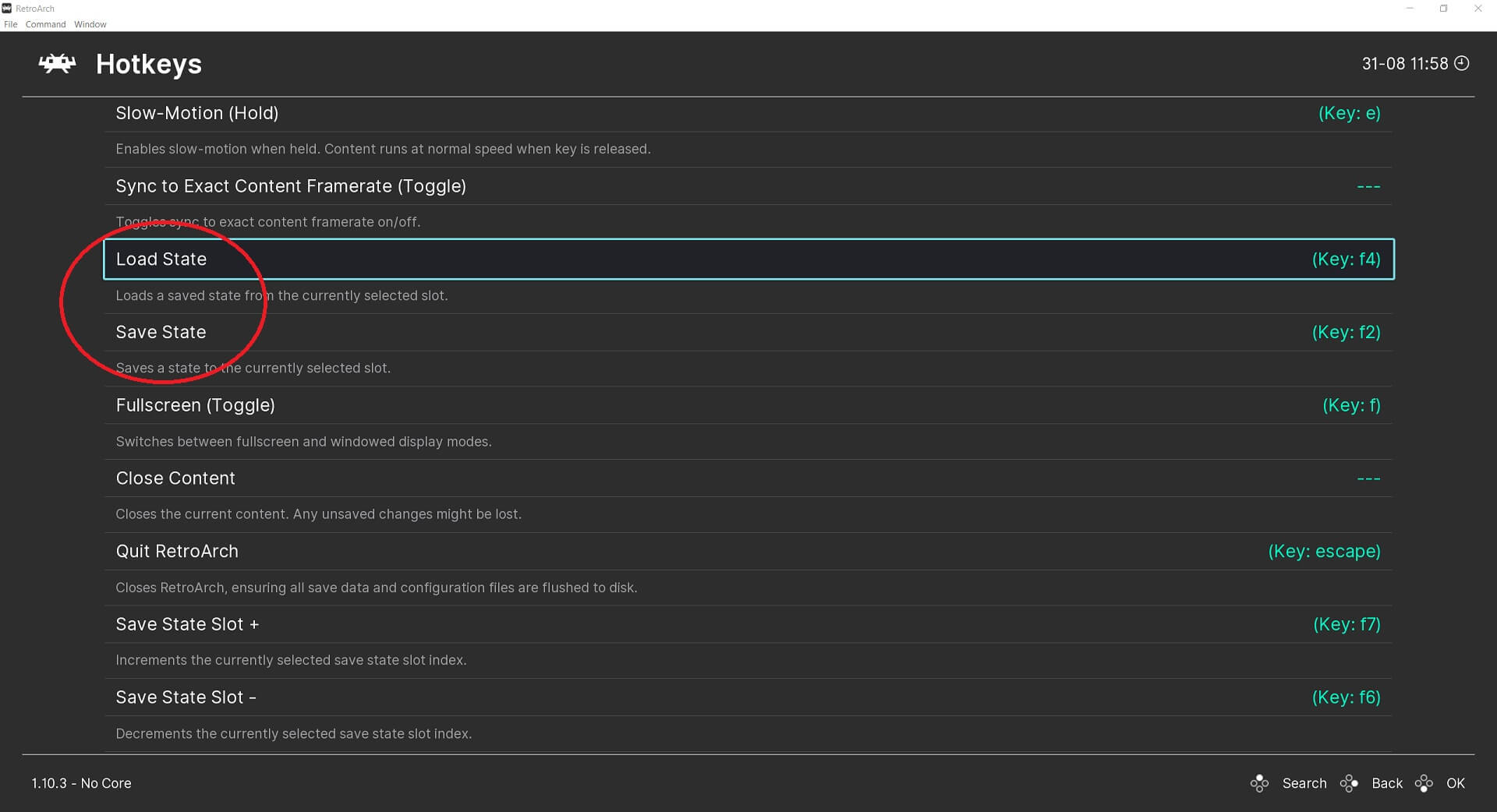
Τώρα, όταν παίζετε ένα παιχνίδι κρατήστε το SELECT κουμπί και πατήστε L1 για Φόρτωση αποθηκευμένης κατάστασης, ή R2 για Αποθήκευση αποθηκευμένης κατάστασης.
Συνιστούμε επίσης τη ρύθμιση του Menu Toggle Controller Combo το οποίο θα εμφανίσει το μενού εντός παιχνιδιού. Αυτό είναι χρήσιμο εάν χρειάζεται να αλλάξετε οποιεσδήποτε ρυθμίσεις και μπορείτε επίσης να κλείσετε με ασφάλεια το παιχνίδι και να επιστρέψετε στο κύριο μενού. Υπάρχουν πολλές άλλες λειτουργίες που μπορείτε να ενεργοποιήσετε, όπως το Rewind σε υποστηριζόμενα συστήματα, ή το Fast Forward που είναι εξαιρετικό για την επιτάχυνση μη παραλείψιμων σκηνών ή μεγάλων διαλόγων!
Άλλες χρήσιμες υποδείξεις και συμβουλές
Πώς να κάνετε το Παράθυρο του RetroArch πλήρους οθόνης;
Μπορείτε να κάνετε το παράθυρο προβολής μόνιμα πλήρους οθόνης ή να έχετε μια συντόμευση για εναλλαγή μεταξύ παραθύρου και πλήρους οθόνης. Στο μενού συντομεύσεων που καλύψαμε παραπάνω υπάρχει μια ρύθμιση για τη διαμόρφωση εναλλαγής μεταξύ τους.
Εάν όμως θέλετε το RetroArch να ξεκινά πάντα σε πλήρη οθόνη, υπάρχει μια ρύθμιση που μπορείτε να χρησιμοποιήσετε. Από το κύριο μενού επιλέξτε Settings στη συνέχεια Video.
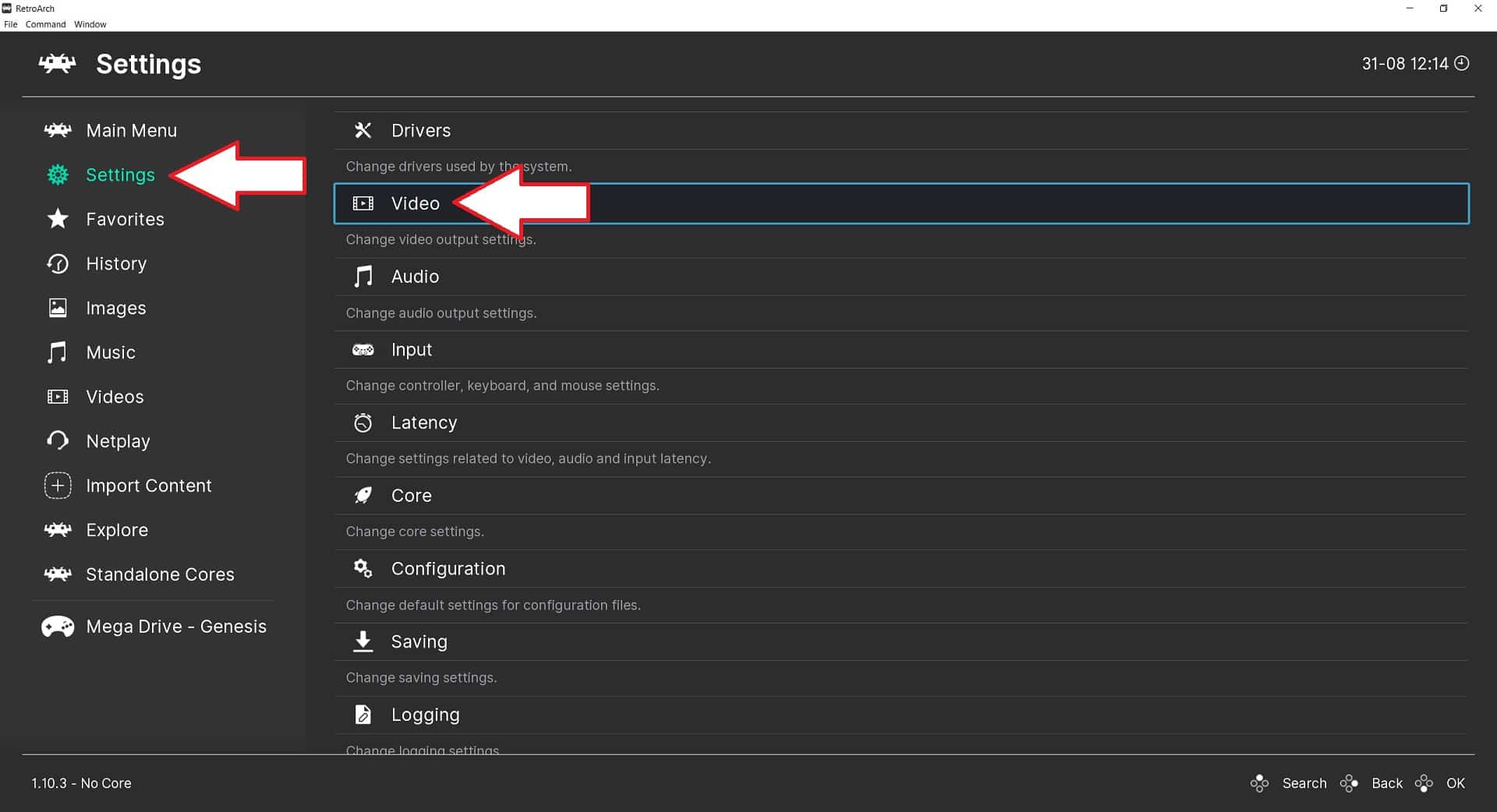
Επιλέξτε Fullscreen Mode
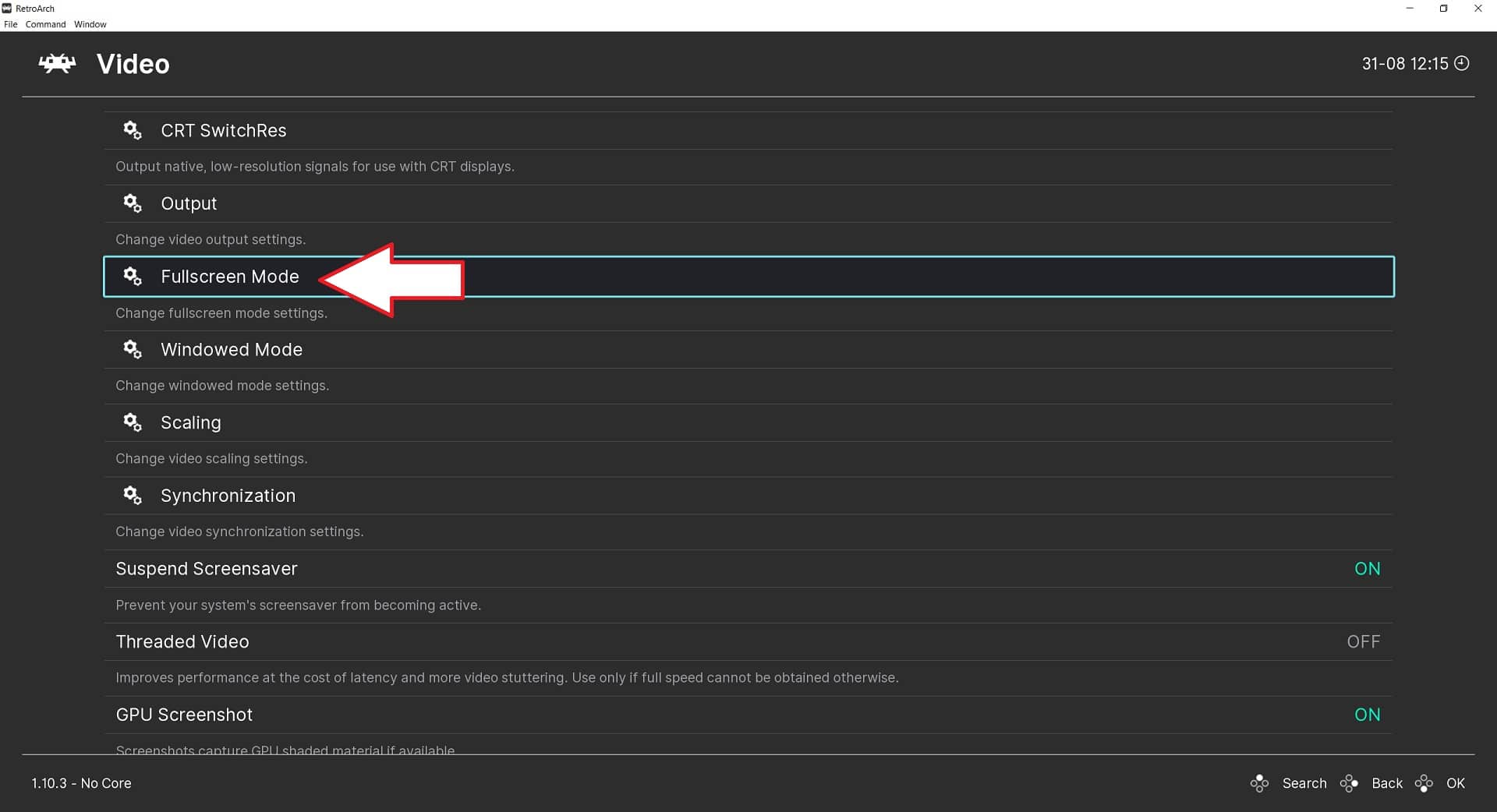
Στη συνέχεια επιλέξτε Εκκίνηση σε λειτουργία πλήρους οθόνης. Το RetroArch θα επανεκκινήσει σύντομα και στη συνέχεια θα βρίσκεται σε πλήρη οθόνη. Μπορείτε να επιστρέψετε στη λειτουργία παραθύρου, μεταβαίνοντας στην επιλογή Εκκίνηση σε λειτουργία πλήρους οθόνης και επιλέγοντάς την ξανά.
Latest from the blog
Visit the blog Ανασκόπηση EPOMAKER HE65 V2 TMR – Ασύρματη ταχύτητα 8K και υβριδικοί διακόπτες για συμπαγές gaming
19 Οκτωβρίου 2026
Ανασκόπηση EPOMAKER HE65 V2 TMR – Ασύρματη ταχύτητα 8K και υβριδικοί διακόπτες για συμπαγές gaming
19 Οκτωβρίου 2026
 ONEXPLAYER 3 Review – Παιχνίδια σε AMOLED 8,8 ιντσών, αρθρωτά χειριστήρια και απροσδόκητη διάρκεια μπαταρίας
14 Οκτωβρίου 2026
ONEXPLAYER 3 Review – Παιχνίδια σε AMOLED 8,8 ιντσών, αρθρωτά χειριστήρια και απροσδόκητη διάρκεια μπαταρίας
14 Οκτωβρίου 2026
 Ανακοινώθηκε το KONKR Pocket BLOCK: Μια μικροσκοπική κάθετη φορητή συσκευή Android με οθόνη 4:3
1 Οκτωβρίου 2026
Ανακοινώθηκε το KONKR Pocket BLOCK: Μια μικροσκοπική κάθετη φορητή συσκευή Android με οθόνη 4:3
1 Οκτωβρίου 2026
 KONKR Pocket ADVANCE review – Μια τσέπης Android φορητή συσκευή παιχνιδιών με έμφαση στο GBA
24 Σεπτεμβρίου 2026
KONKR Pocket ADVANCE review – Μια τσέπης Android φορητή συσκευή παιχνιδιών με έμφαση στο GBA
24 Σεπτεμβρίου 2026
Ερωτήσεις & απαντήσεις