




Selles juhendis näitame, kuidas paigaldada ja seadistada emulaatori esiliidest RetroArch teie Windows- ja Android-põhistel seadmetel, nagu Mängupihuarvutid, Miniarvutid ja TV-boksid. Näitame, kuidas alla laadida ja paigaldada, kuidas paigaldada emulaatori tuumasid, kuidas lisada mänguotsingule uusi ROM-e ja palju muud!
Kuidas RetroArch alla laadida?
Windows
Jaoks Windows seadmete puhul saate alla laadida uusima versiooni ametlikult kodulehelt aadressil https://www.retroarch.com/.

Võite valida kõige värskema Nightly-versiooni, milles võib esineda mõningaid vigu, või Stable-versiooni, mis on veidi vanem, kuid peaks töötama tõrgeteta. Kui olete faili alla laadinud, avage see ja järgige installimiseks kuvatavaid juhiseid.
Android
Kui teie Android seadmes on Google Play Store installitud, saate selle lihtsalt sealt alla laadida ja installida. Otsige RetroArch seejärel klõpsake installimiseks ja kogu töö on teie eest tehtud.
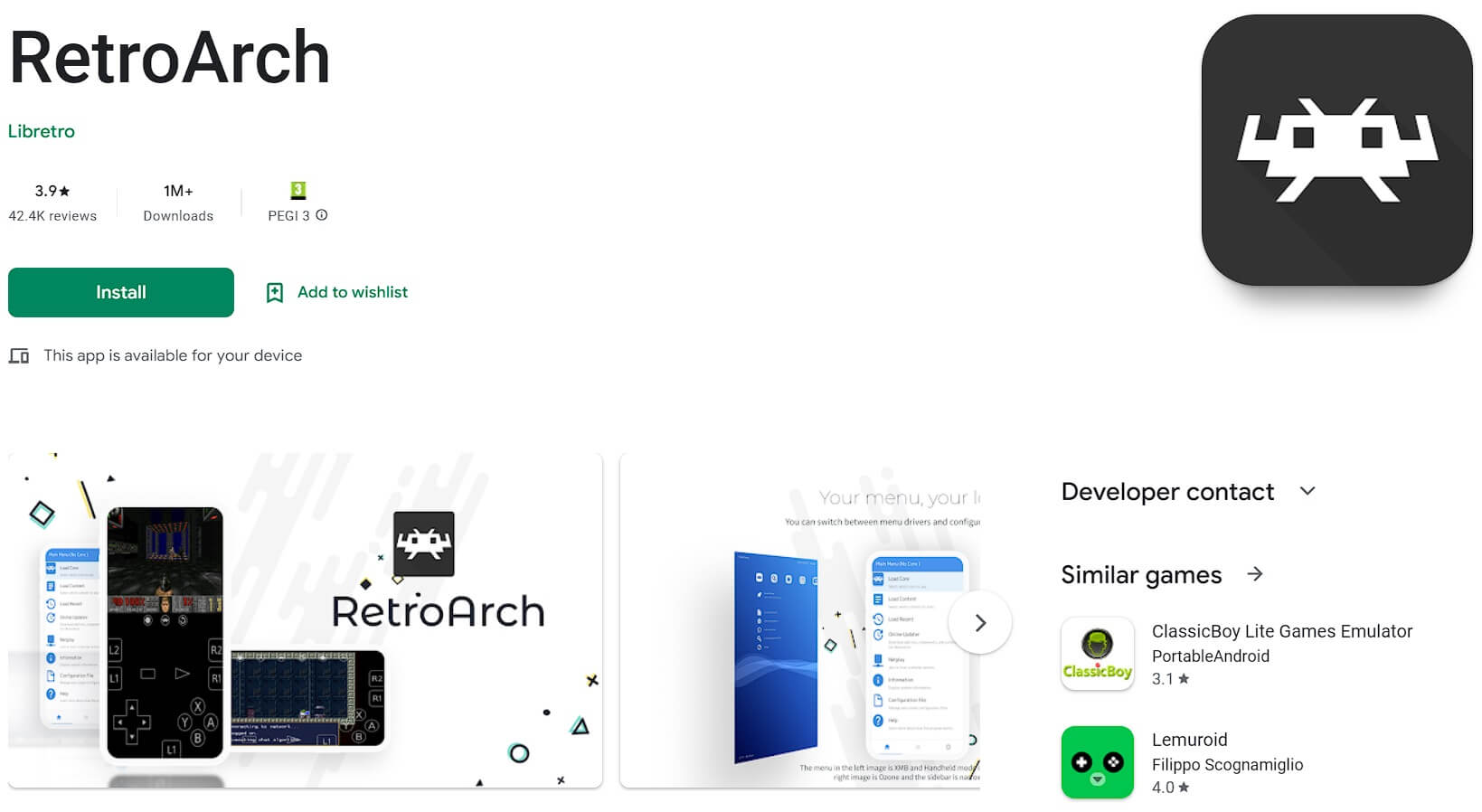
Kui teil pole Google Play Store’i, saate selle alla laadida nende kodulehelt. Avage oma brauser oma Retro Gaming Handheld seadmes ja külastage https://www.retroarch.com/ seejärel minge allalaadimise lehele. See peaks automaatselt tuvastama, et kasutate Android, ja pakkuma õiget versiooni allalaadimiseks. Võite valida kõige värskema Nightly-versiooni, milles võib esineda mõningaid vigu, või Stable-versiooni, mis on veidi vanem, kuid peaks töötama tõrgeteta.
Kui olete selle alla laadinud, avage oma failihaldur ja minge kausta Downloads. Avage allalaaditud APK-fail ja see installib RetroArch’i teie seadmesse.
Kuidas RetroArch’i seadistada?
Konfiguratsioonifailide uuendamine
Esimese sammuna soovitame uuendada konfiguratsiooni- ja andmefaile. Selleks valige Settings peamenüüst ja seejärel Online Updater.
Valige menüükirjed, mis algavad valikuga Update.. ning igaüks neist laadib alla ja uuendab oma vastavad failid kõige uuemate versioonideni.

RetroArch Core’ide installimine ja uuendamine
Kui see on tehtud, saate nüüd alla laadida emulaatori Core’id. Need on sisuliselt erinevad emulaatorid, mis on teie käeshoitavale seadmele saadaval. Samalt Settings > Online Updater ekraanilt valige Core Downloader.
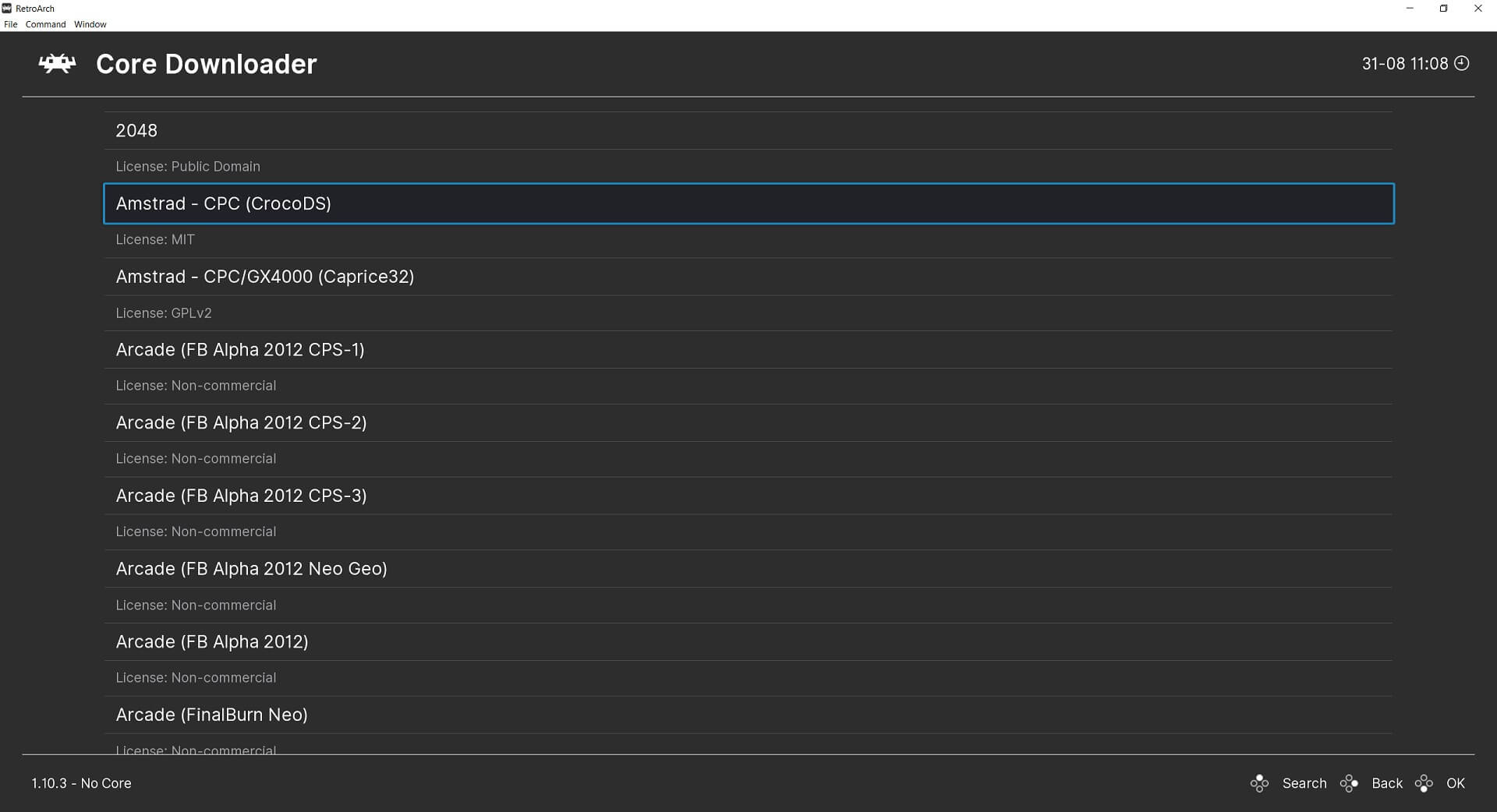
Kuvatakse saadaolevate Core’ide loend. Ühe süsteemi jaoks võib olla mitu Core’i, näiteks Arcade-mängude jaoks on neid kaksteist. Arcade on üldnimetus, mõned Core’id toetavad konkreetseid Arcade-süsteeme ja mõned toetavad mitut.
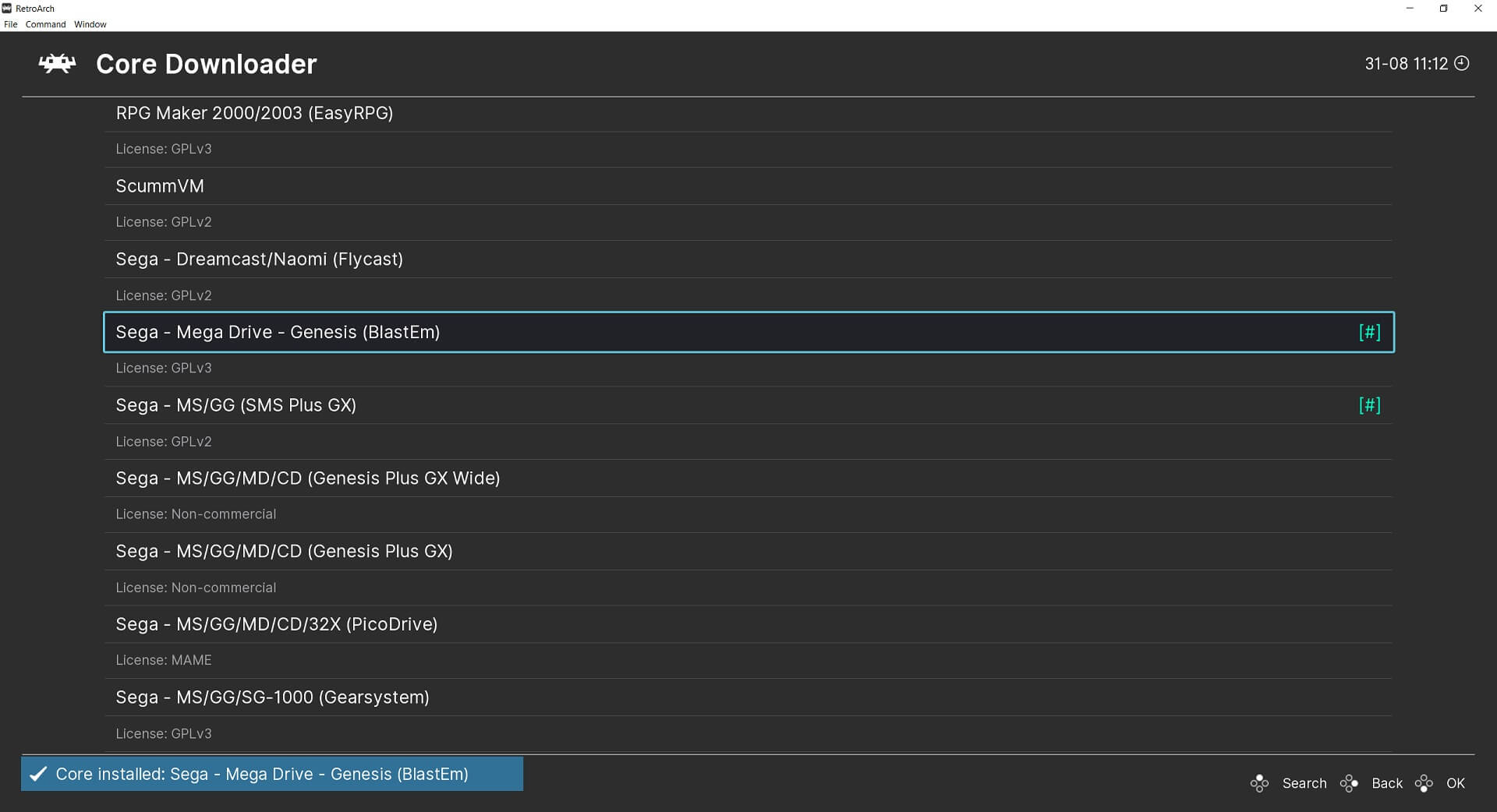
Te lihtsalt klõpsate Core’il ja see laaditakse automaatselt alla ning installitakse teie seadmesse. Kui te ei ole kindel, millist Core’i valida, kui neid on mitu, võite need kõik alla laadida ja proovida igaüht, et näha, milline sobib teile kõige paremini.
Uute mängude lisamine
Kui olete soovitud Core’id alla laadinud, saate nüüd oma salvestusruumi ROM-failide jaoks skannida. Kui te ei ole veel oma seadmesse ühtegi mängu-ROM-i lisanud, soovitame lugeda meie juhendi leiate siit , kuidas neid leida ja lisada.
Kui olete seadmesse mõned mängud lisanud, saate jätkata oma ROMS-kausta mängude skannimisega. Valige peamenüüst Import Content ja seejärel Scan Directory.

Leidke oma salvestusruumist ROMS-kaust ning saate valida, kas skannida kõik kaustad või valida konkreetne süsteem, kui olete selle nii korraldanud. Valige <Scan This Directory> ja RetroArch skannib kausta ning lisab need RetroArchi.
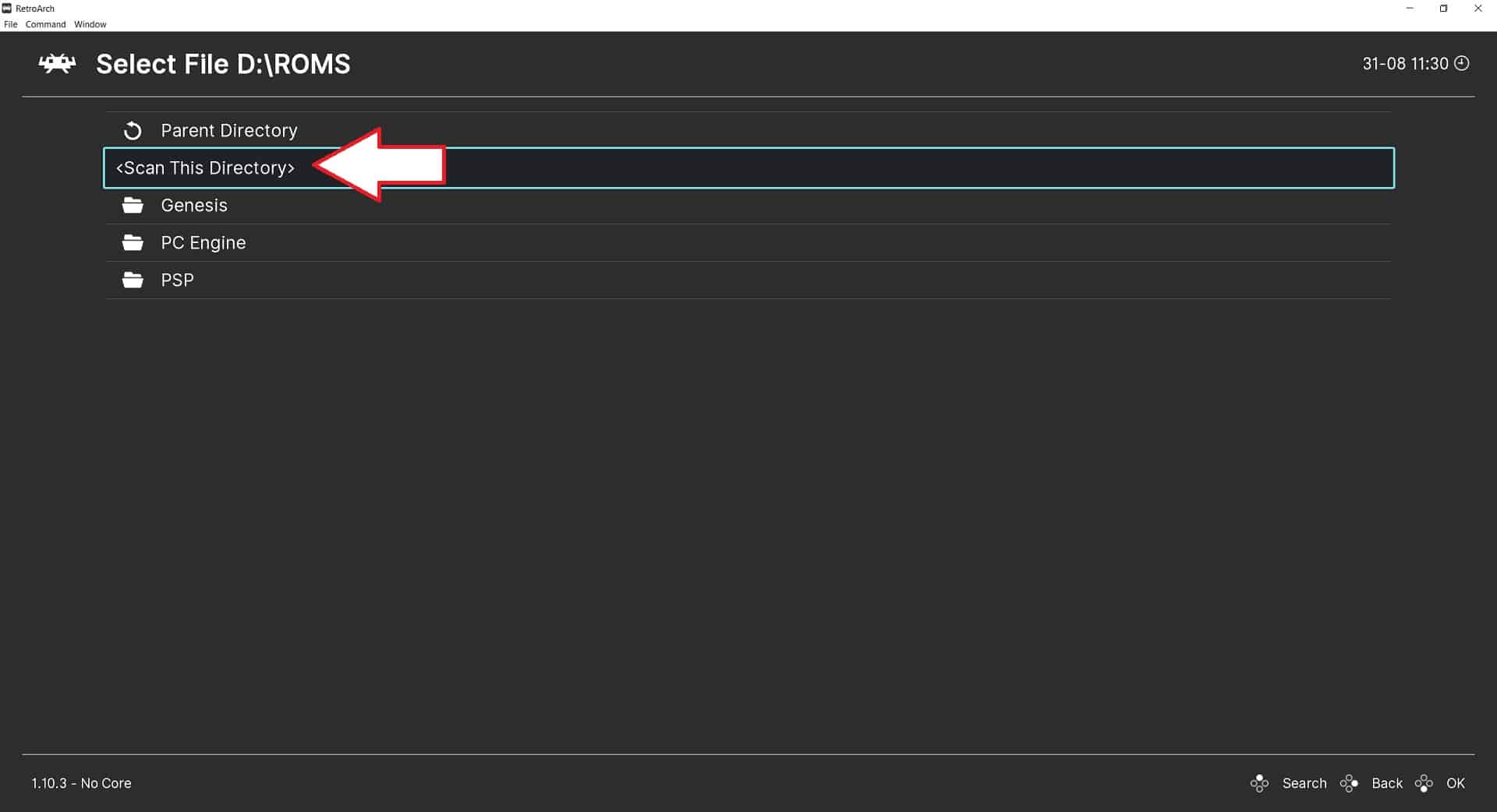
See võib võtta veidi aega, sõltuvalt sellest, kui palju mänge peate skannima. Laske sellel oma tööd teha.
Imporditud mängu laadimine
Kerige peamenüüs loendit alla ja näete varem skannitud mängusüsteeme.
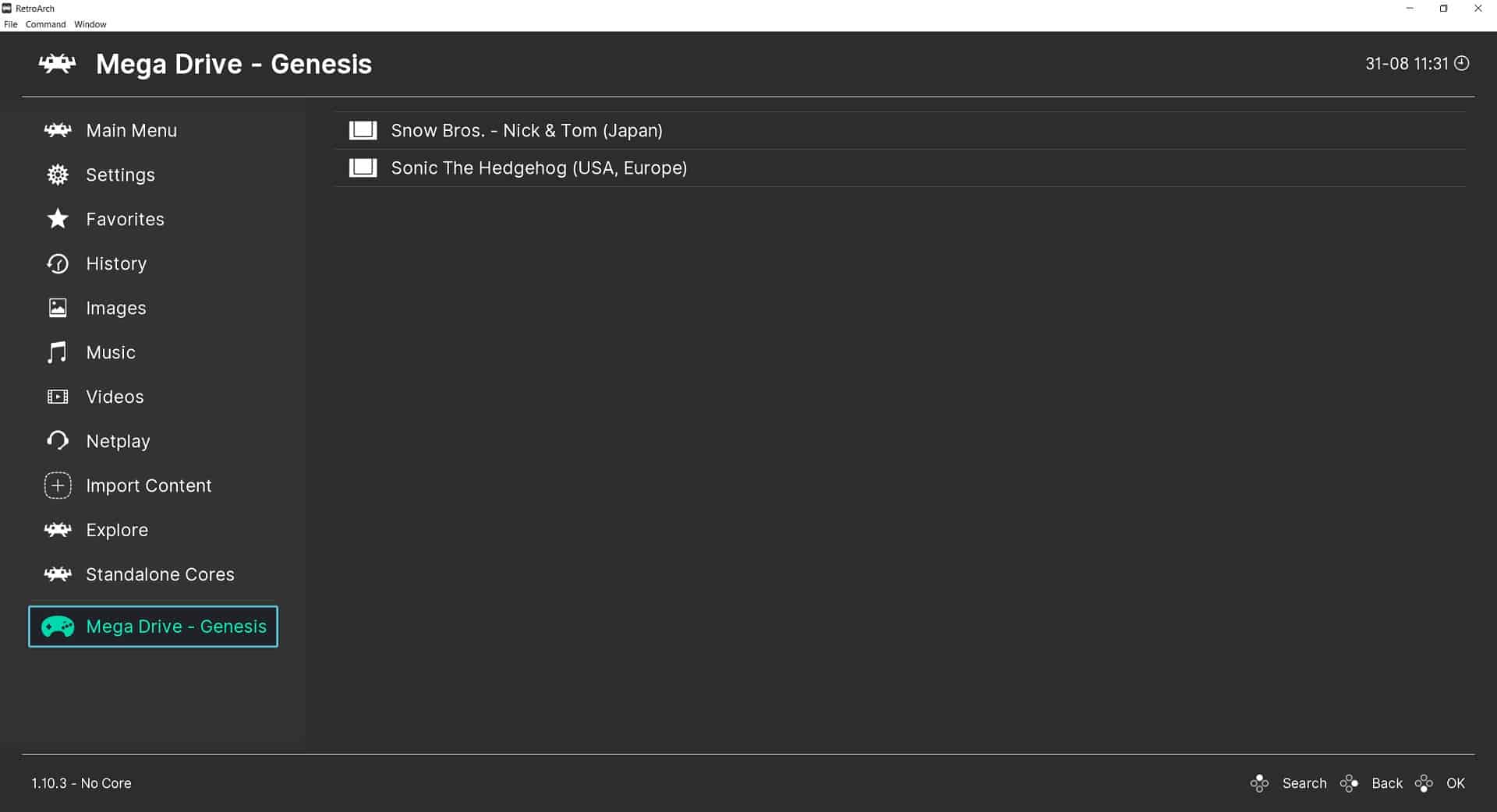
Valige mängusüsteem ja paremal küljel kuvatakse leitud mängude loend. Valige mäng, mida soovite mängida.
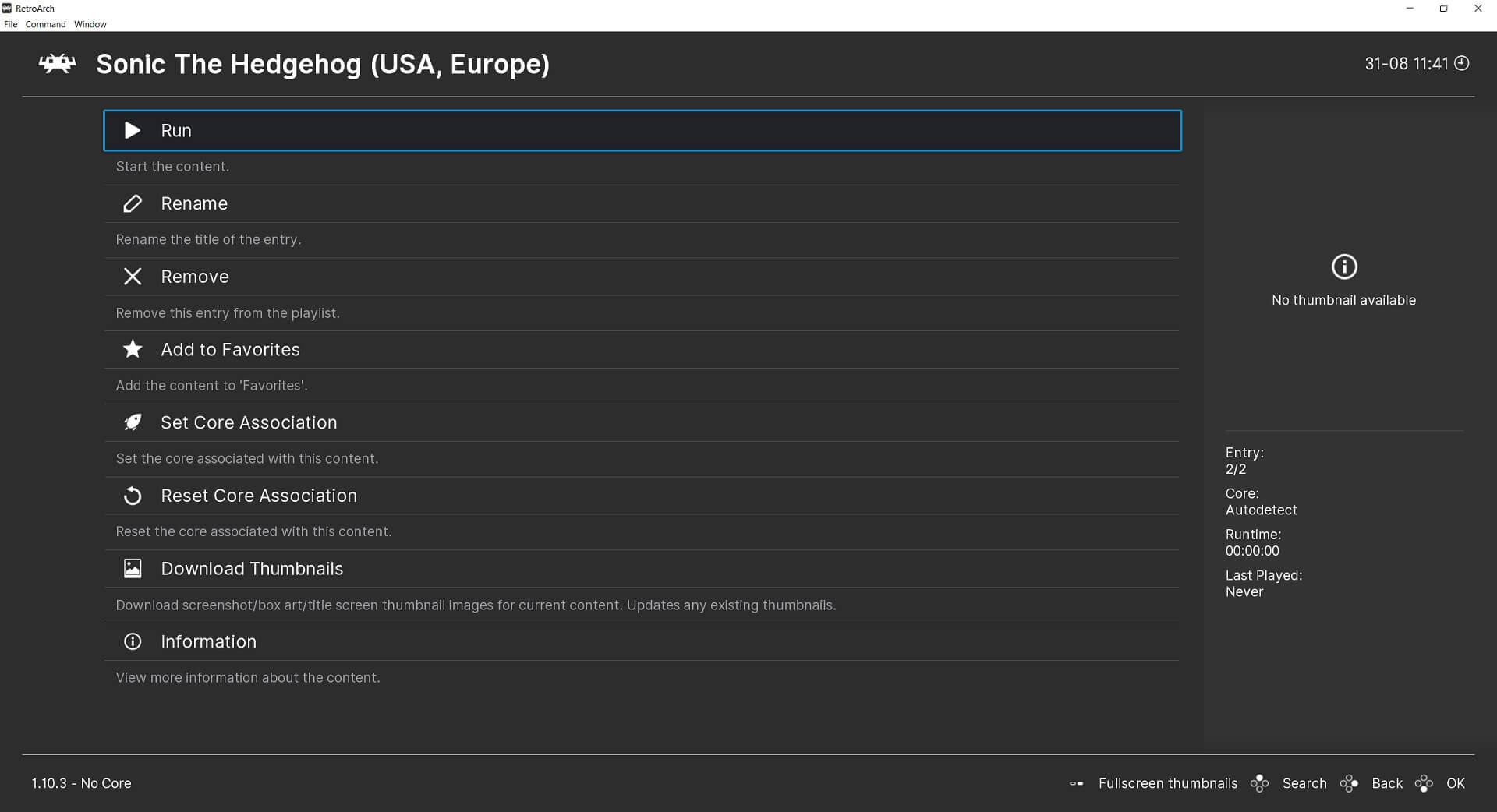
Kuvatakse menüü mitme valikuga. Siin saate seadistada erinevaid sätteid, kuid praegu soovime mängu lihtsalt mängida, seega valige Run.
Kuvatakse uus menüü, mis sisaldab loendit võimalikest ühilduvatest emulaatori tuumadest, mis mängu käivitavad. Sõltuvalt sellest, kui palju te neid installisite, võib valida olla ainult üks või mitu. Kui leiate, et tuum ei vasta teie soovidele, saate alati tagasi tulla ja proovida mõnda teist.
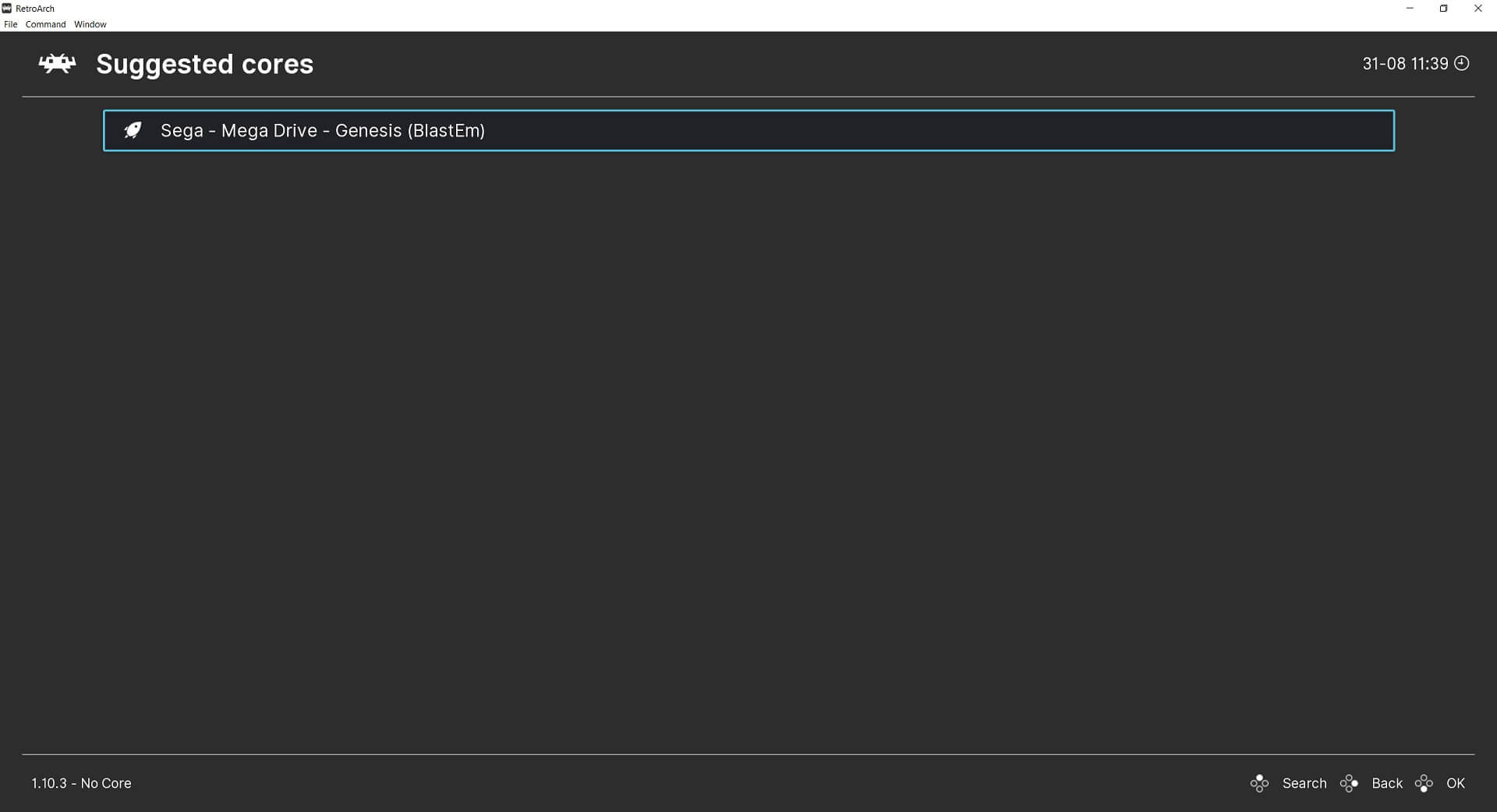
Valige ühilduv emulaatori tuum ja teid suunatakse tagasi eelmisesse menüüsse, valige Käivita uuesti ja teie mäng laaditakse. Nautige!
Juhtpuldi seadistamine
RetroArch peaks tarkvara käivitumisel automaatselt leidma teie mängupuldi või sisseehitatud juhtpuldi. Siiski saate teha täiendavaid seadistusi, näiteks määrata otseteid sageli kasutatavatele funktsioonidele. Nende hulka võivad kuuluda mängusisese menüü avamine, olekute salvestamine/laadimine ja isegi mängude tagasikerimine ühilduvatel emulaatoritel!
Kiirklahvi lisamine RetroArchile
Kiirklahv võimaldab teil kasutada otseteede jaoks nuppude kombinatsioone. Selleks peame esmalt määrama, milline peaks kiirklahv olema. Kõige levinum kiirklahv on SELECT nupp, kuid soovi korral võite valida ka mõne muu. Valige peamenüüs Seaded seejärel Sisend.

Kerige menüüd alla, kuni näete Kiirklahvid ja valige see.
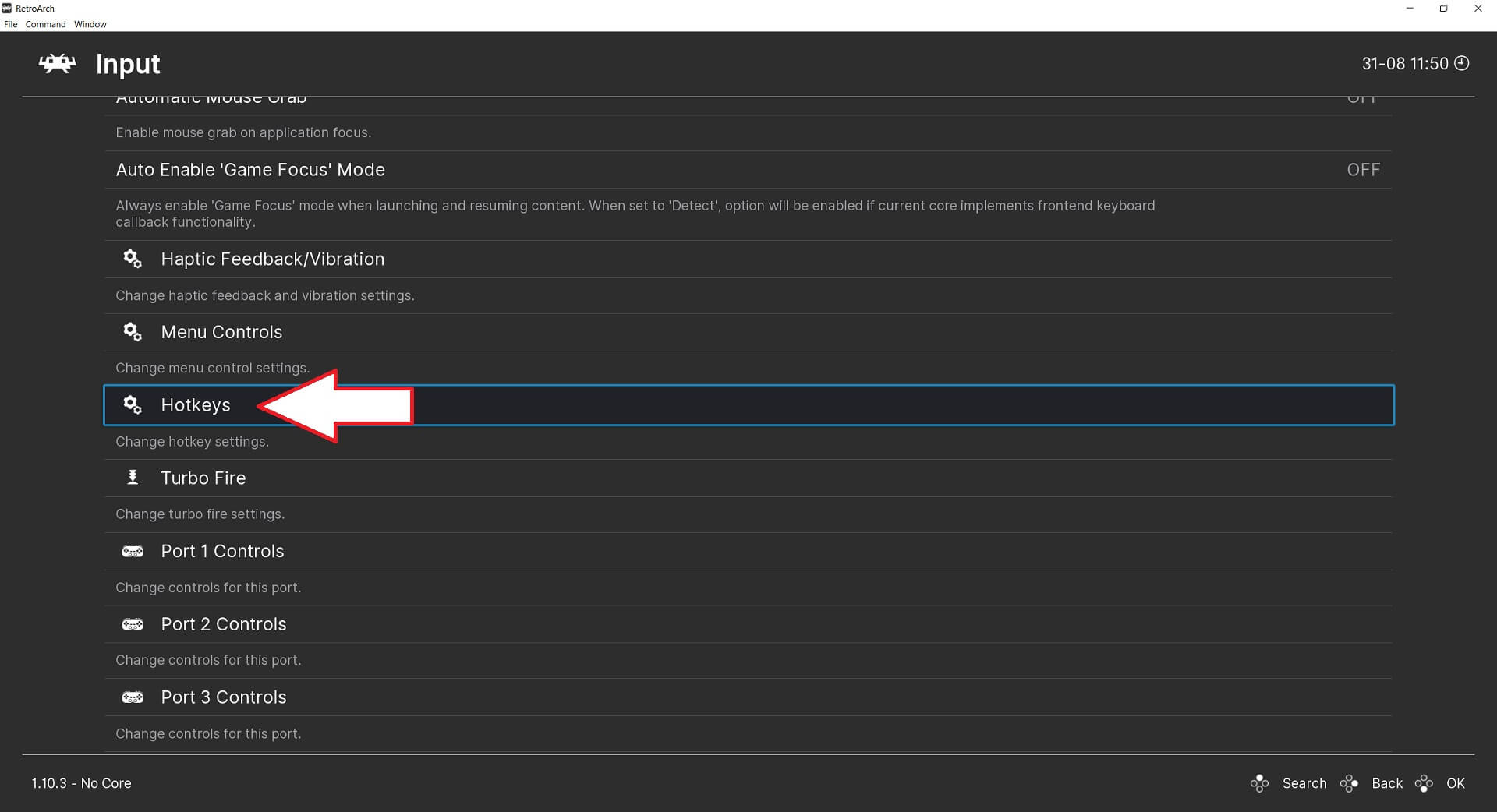
Kerige alla ja valige Hotkey Enable kirje ning hüpikaken palub teil vajutada oma kontrolleril nuppu. Vajutage nuppu SELECT või mõnda muud nuppu, mida soovite kasutada.
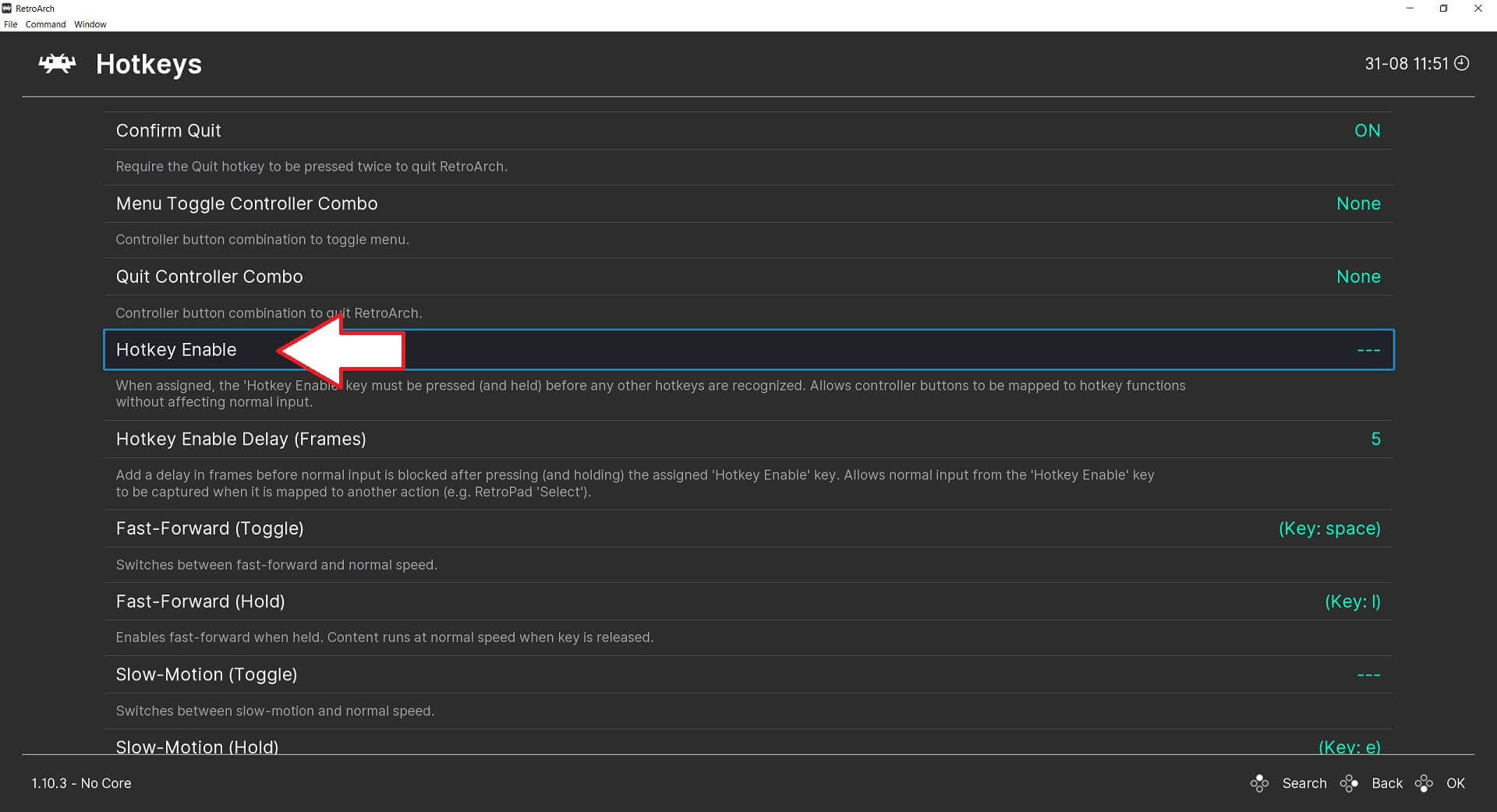
Teie kiirklahv on nüüd lubatud. Jätkake lugemist, et teada saada, kuidas seda kasutada!
Kiirklahvikombinatsioonide seadistamine
Samal kiirklahvide ekraanil saate kerida allapoole loendit otseteedest, mida saate kasutada. Näitame, kuidas seadistada oleku laadimise ja salvestamise funktsiooni. See funktsioon võimaldab teil salvestada täpselt selle koha, kus te mängus olete, ja hiljem naasta täpselt sinna, kus pooleli jäite. Kasutame nuppe L1 ja R1 nupukombinatsiooni jaoks, kuid jällegi võite otsustada kasutada teisi.
Kerige loendit allapoole, kuni näete kirjet Load State. Valige see ja ilmub hüpikaken, mis palub nupu sisestust; vajutage üks kord nuppu L1 ja nupp seatakse. Valige selle all Save State ja korrake protsessi, kuid seekord vajutage nuppu R1 nuppu.
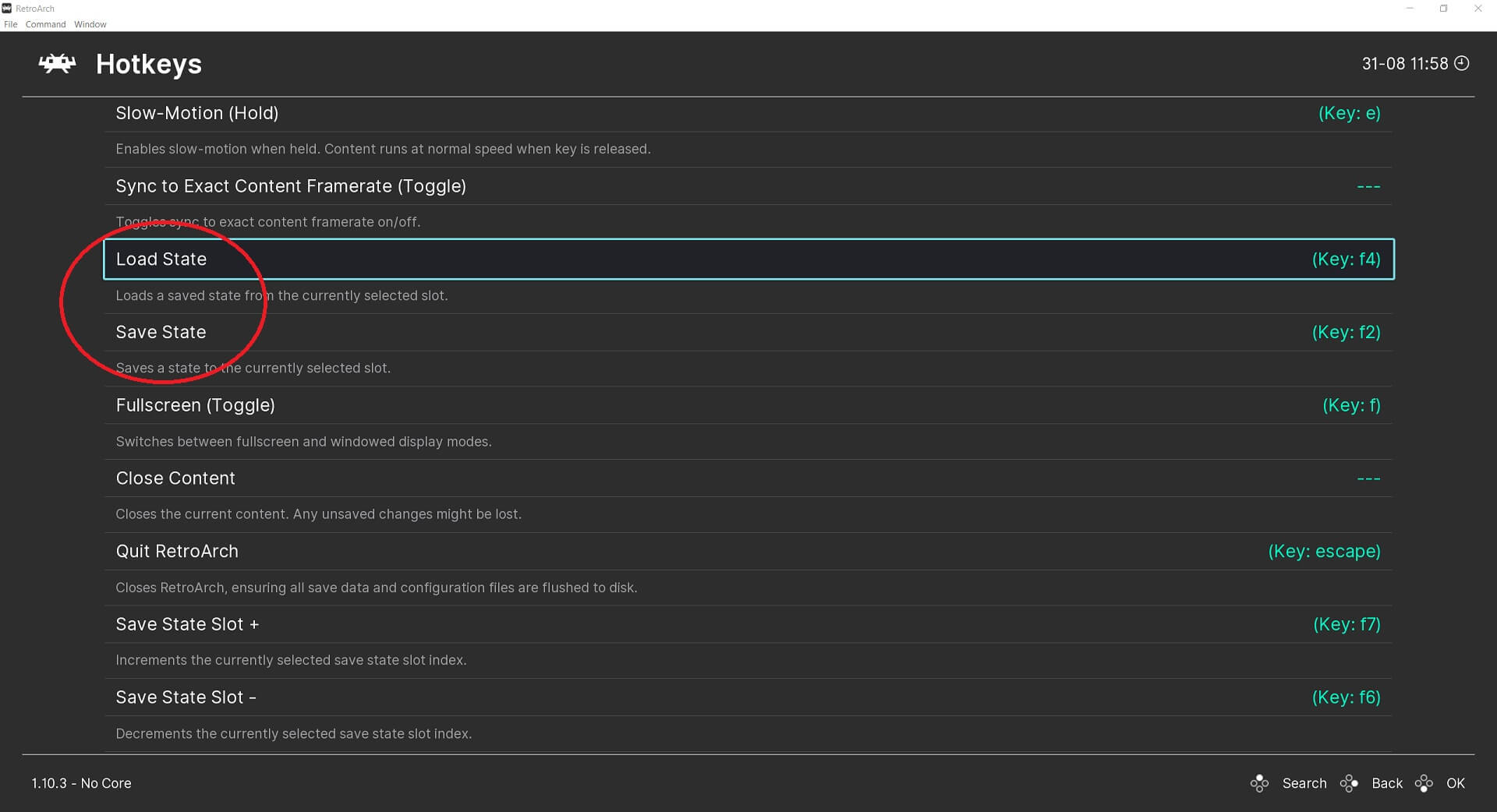
Nüüd, kui mängite mängu, hoidke all nuppu SELECT ja vajutage L1 salvestusoleku laadimiseks või R2 salvestusoleku salvestamiseks.
Samuti soovitame seadistada Menu Toggle Controller Combo , mis avab mängusisese menüü. See on kasulik, kui teil on vaja muuta mõningaid seadeid, ning samuti saate mängu turvaliselt sulgeda ja naasta peamenüüsse. Saate aktiveerida palju muid funktsioone, nagu Rewind toetatud süsteemides või Fast Forward, mis on suurepärane vahelesegamata videolõikude või pikkade dialoogide kiirendamiseks!
Muud kasulikud näpunäited ja soovitused
Kuidas muuta RetroArch aken täisekraaniks?
Saate muuta kuvamisakna jäädavalt täisekraaniks või seadistada otsetee aknarežiimi ja täisekraani vahel lülitamiseks. Ülalpool käsitletud kiirklahvide menüüs on säte nendevahelise lüliti seadistamiseks.
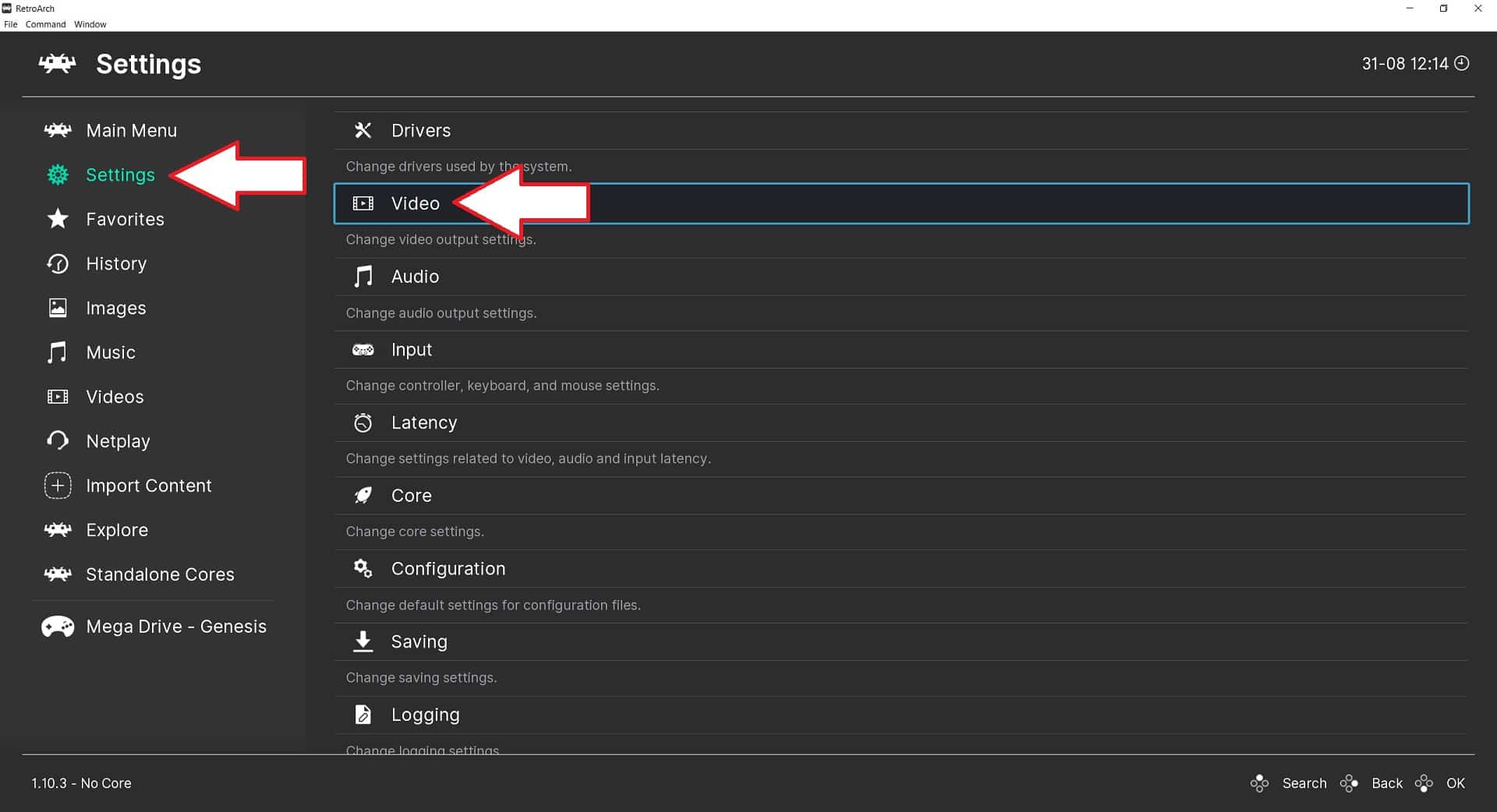
Kui aga soovite, et RetroArch käivituks alati täisekraanil, saate kasutada vastavat sätet. Valige peamenüüs Settings seejärel Video.
Valige Fullscreen Mode
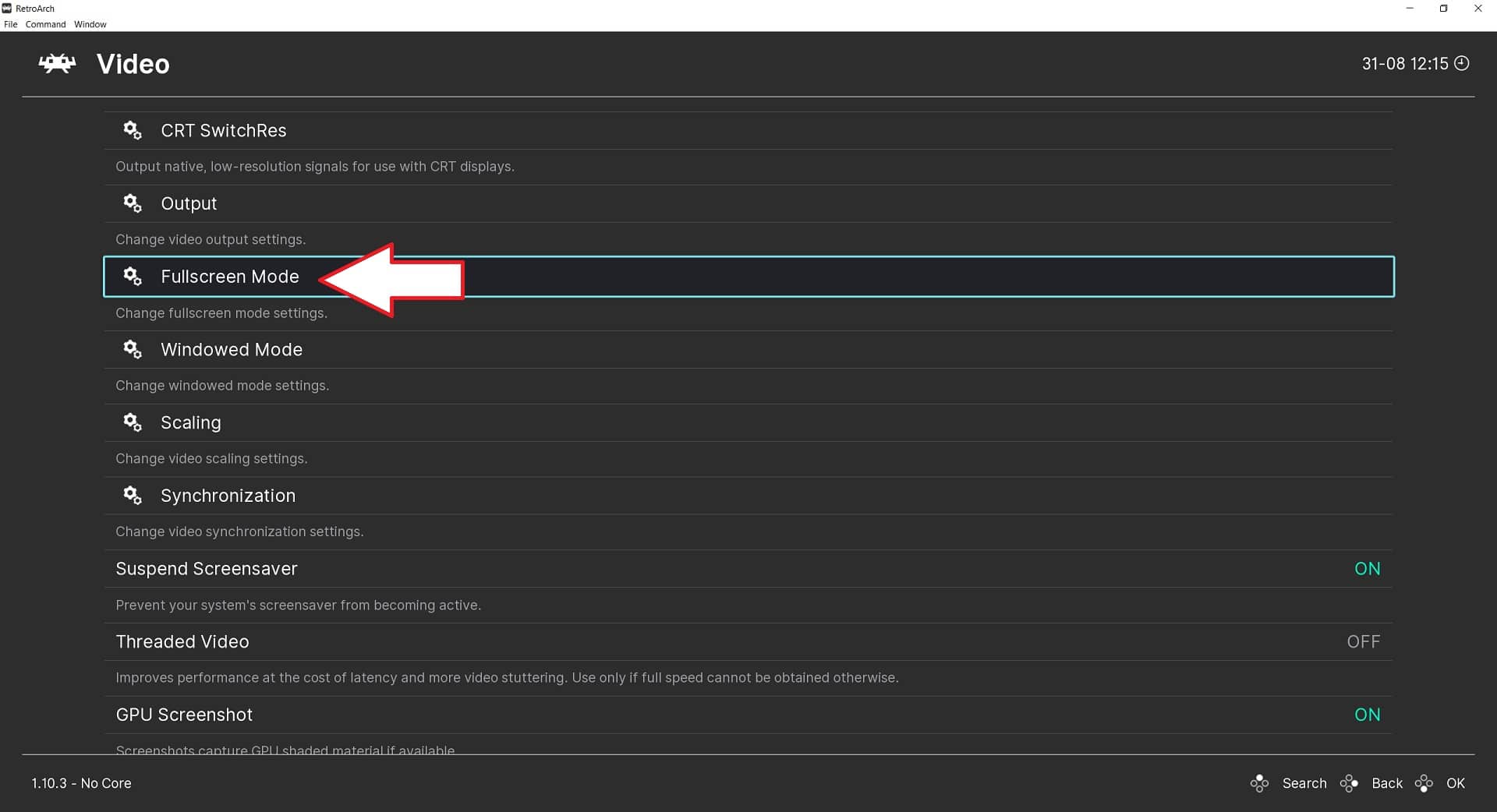
Seejärel valige Käivita täisekraanirežiimis. RetroArch taaskäivitub lühidalt ja seejärel avaneb täisekraanil. Saate naasta aknarežiimi, valides Käivita täisekraanirežiimis valiku ja valides selle uuesti.
Latest from the blog
Visit the blog EPOMAKER HE65 V2 TMR ülevaade – 8K traadita kiirus ja hübriidklahvid kompaktsele mängurile
19. okt 2026
EPOMAKER HE65 V2 TMR ülevaade – 8K traadita kiirus ja hübriidklahvid kompaktsele mängurile
19. okt 2026
 ONEXPLAYER 3 ülevaade – 8,8-tolline AMOLED-mängu-ekraan, modulaarsed juhtnupud ja üllatavalt hea aku kestvus
14. okt 2026
ONEXPLAYER 3 ülevaade – 8,8-tolline AMOLED-mängu-ekraan, modulaarsed juhtnupud ja üllatavalt hea aku kestvus
14. okt 2026
 KONKR Pocket BLOCK kuulutati välja: pisike vertikaalne Android-käeshoitav 4:3 ekraaniga
1. okt 2026
KONKR Pocket BLOCK kuulutati välja: pisike vertikaalne Android-käeshoitav 4:3 ekraaniga
1. okt 2026
 KONKR Pocket ADVANCE ülevaade – taskusuurune GBA-le keskendunud Androidi mängukonsool
24. sept 2026
KONKR Pocket ADVANCE ülevaade – taskusuurune GBA-le keskendunud Androidi mängukonsool
24. sept 2026
Küsimused & vastused