




Tehát vásárolt egy vadonatúj Retró Játékkonzol vagy Windows Játékkonzol és szeretne néhány játékot játszani? Útmutatónk megmutatja, hogyan lehet játékokat beszerezni, és hogyan lehet telepíteni azokat a(z) Windows, Android vagy Linux kézikonzolra.
Hol találhatók Windows játékok?
Jelenleg számos platform létezik, ahonnan ingyenes Windows játékokat szerezhet be, illetve vásárolhat is. Íme néhány a népszerűbb platformok közül.
Steam – https://store.steampowered.com/ – A legnépszerűbb forrás ingyenes és fizetős játékok megtalálásához.
Epic Games – https://www.epicgames.com/ – Hetente INGYENES játékokat kínálnak, amelyek általában fizetősek.
Good Old Games (GOG) – https://www.gog.com/ – DRM-mentes játékok
Xbox Game Pass – https://www.xbox.com/en-GB/xbox-game-pass – Havi előfizetés számos kereskedelmi játékhoz, amelyeket további költségek nélkül játszhat. A játékokat felhőből is streamelheti a kézikonzoljára.
Humble Bundle – https://www.humblebundle.com/ – A játékcsomagokat általában a szokásosnál jóval olcsóbban értékesítik, és a bevétel egy része jótékony célra kerül!
Hol találhatók játék ROM-ok?
Nem hivatkozhatunk kereskedelmi játék ROM-okat tároló weboldalakra. Ezeket azonban a Google-on nagyon könnyen megtalálhatja, majd letöltheti, feltéve, hogy az eredeti játék birtokában van. Íme néhány további lehetőség retró játékok kézi konzolon való futtatására:
PDROMS – https://pdroms.de/ – Számos konzolhoz és számítógéphez elérhető homebrew játékok legnagyobb forrása. Már nem frissül, de továbbra is sok homebrew játék megtalálható rajta.
Retro Veteran – https://www.retroveteran.com/ – Egy másik nagyon hasznos oldal, amely számos konzolhoz kínál homebrew játékokra mutató hivatkozásokat.
Antstream – https://www.antstream.com/ – Felhőalapú streamelt retró játék. A szoftver többek között Windows és Android rendszerekre érhető el. Létezik ingyenes verzió, valamint havi előfizetési lehetőség a további funkciók eléréséhez.
Hogyan telepíthetők ROM-ok a Windows kézi konzolra?
RetroArch segítségével gyorsan és egyszerűen beállíthat több emulátort és beolvastathatja a ROM-fájljait. Útmutatónk itt olvasható: a RetroArch beállítása.
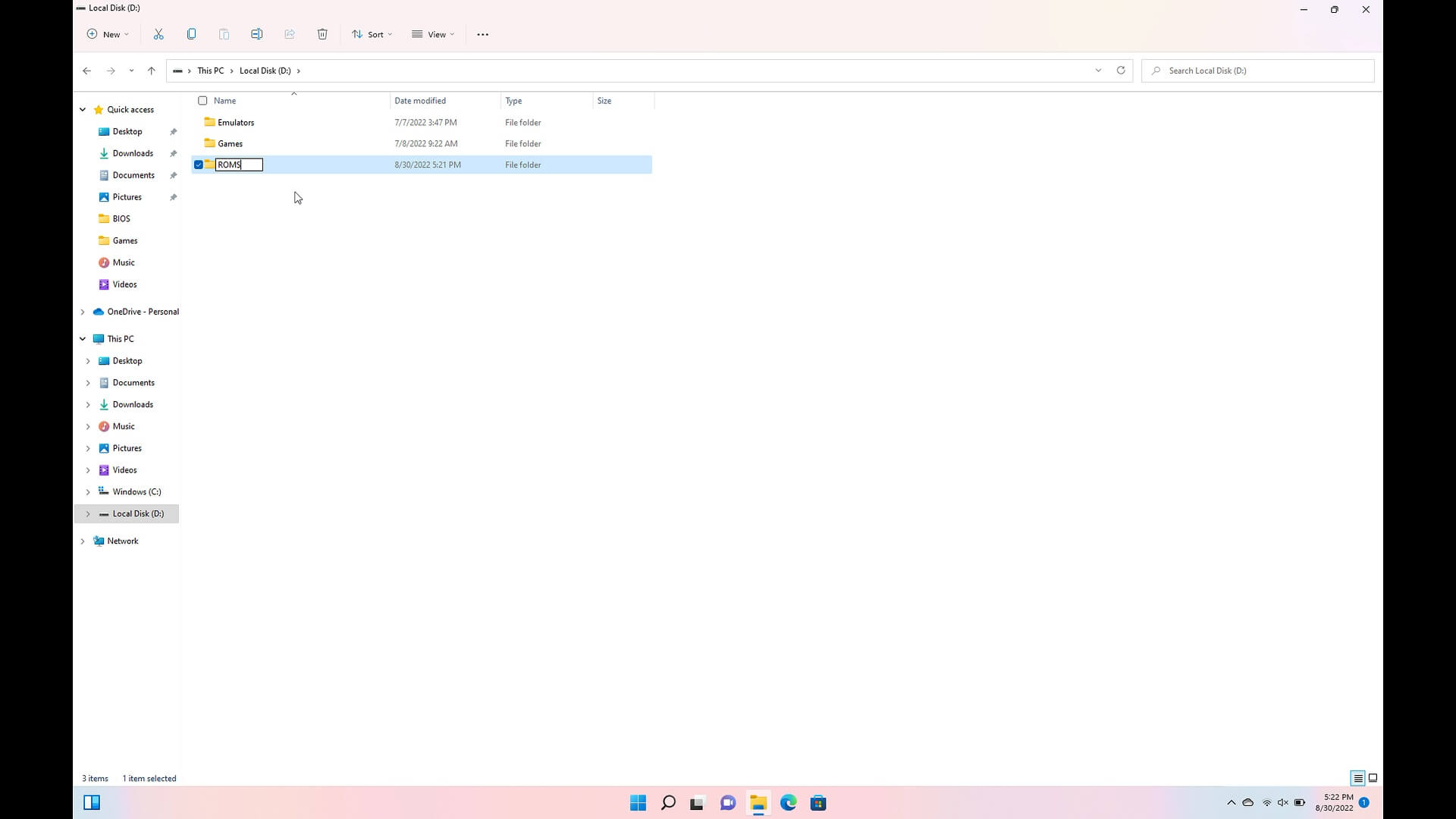
Hozzon létre egy új mappát a Kézi játékkonzol PC-k tárhelyén ‘ROMS’ néven. Ezután lépjen be ebbe a mappába, és hozzon létre új mappákat minden olyan játékkonzolhoz, amelyhez játékai vannak. Például egy „Genesis” nevű mappát a Mega Drive / Genesis játékokhoz.
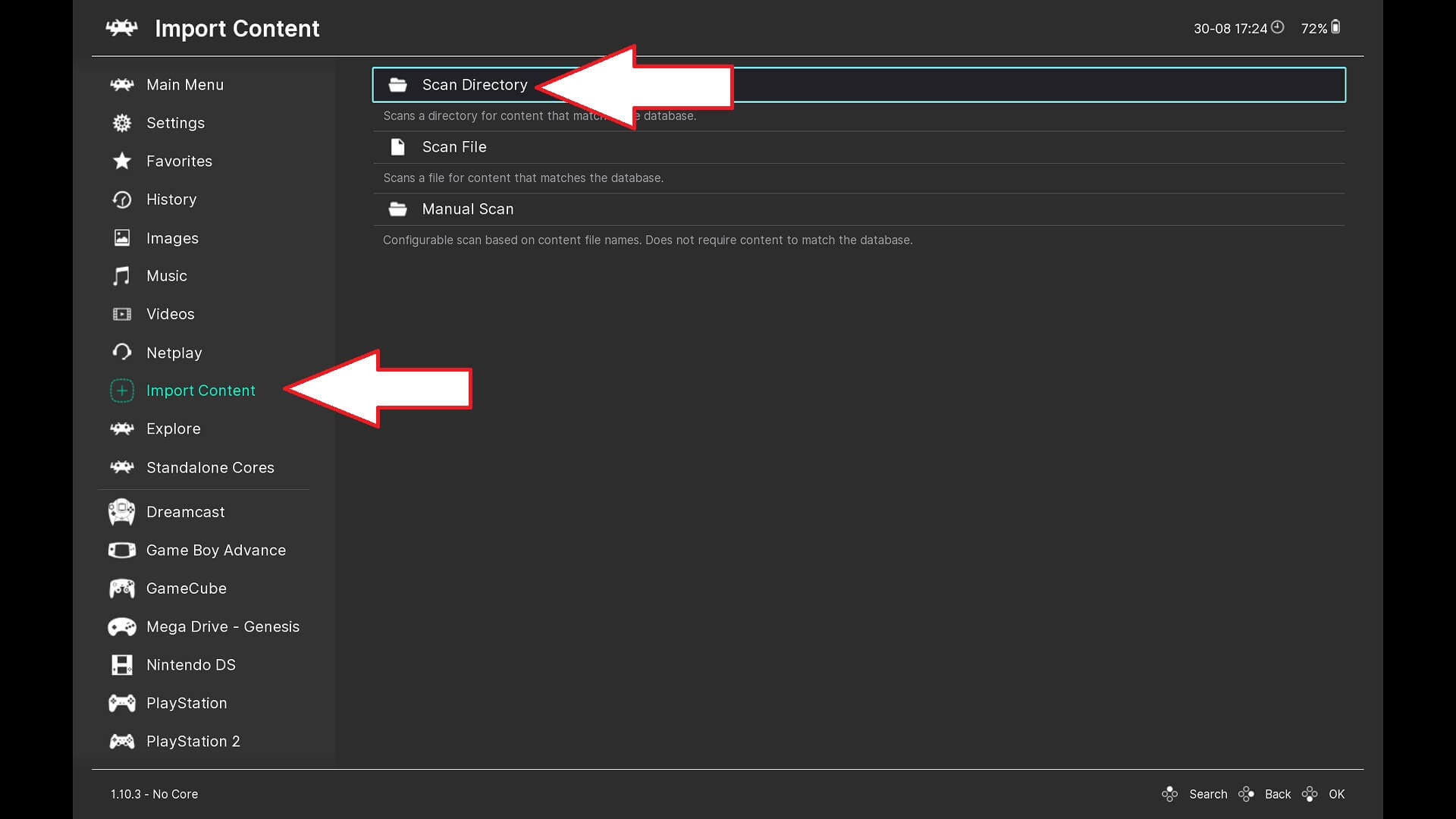
Indítsa el a RetroArch-ot, és válassza a Import Content majd Könyvtár keresése menüpontokat.
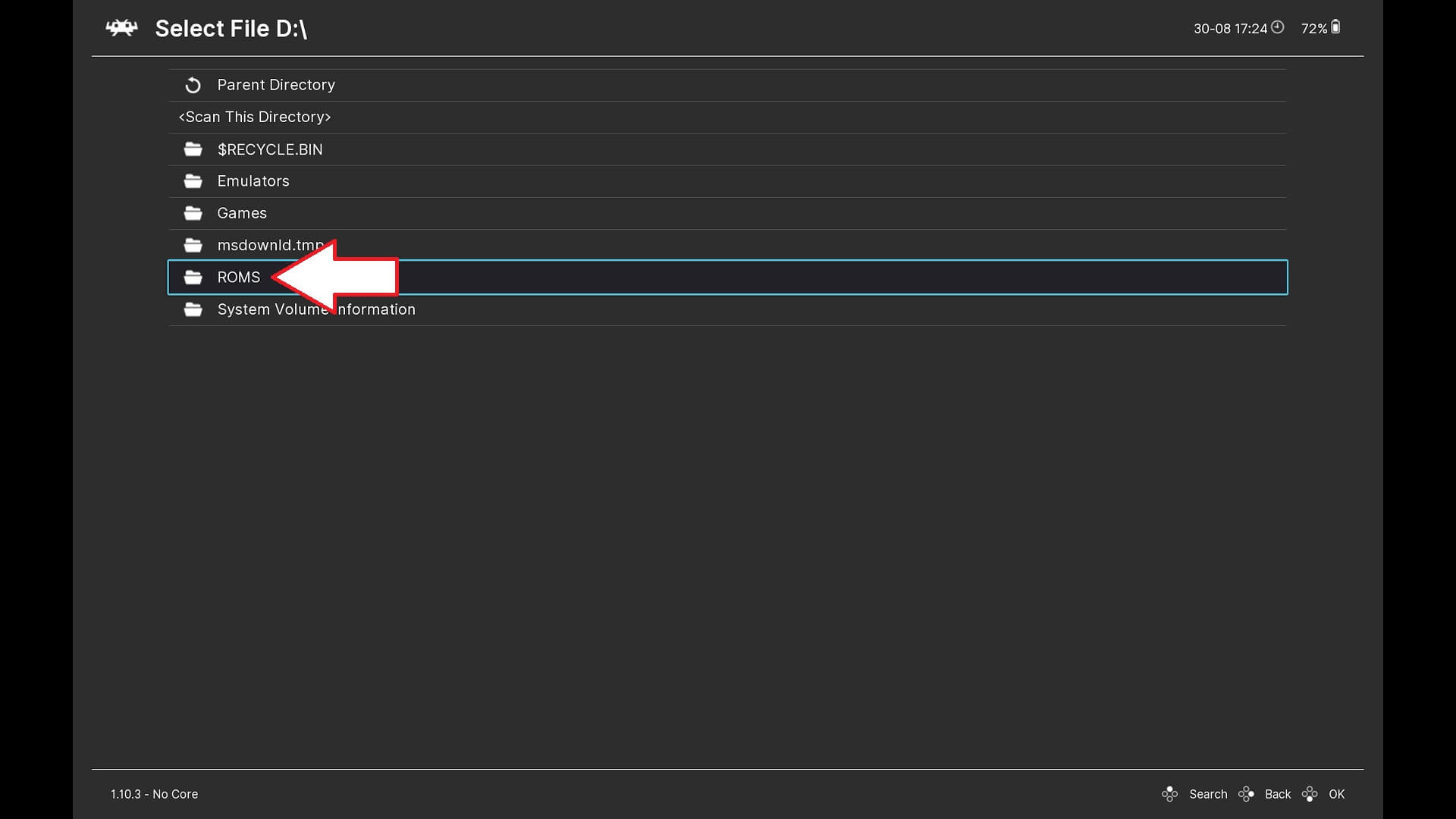
Navigáljon az általa létrehozott ROMS mappához.
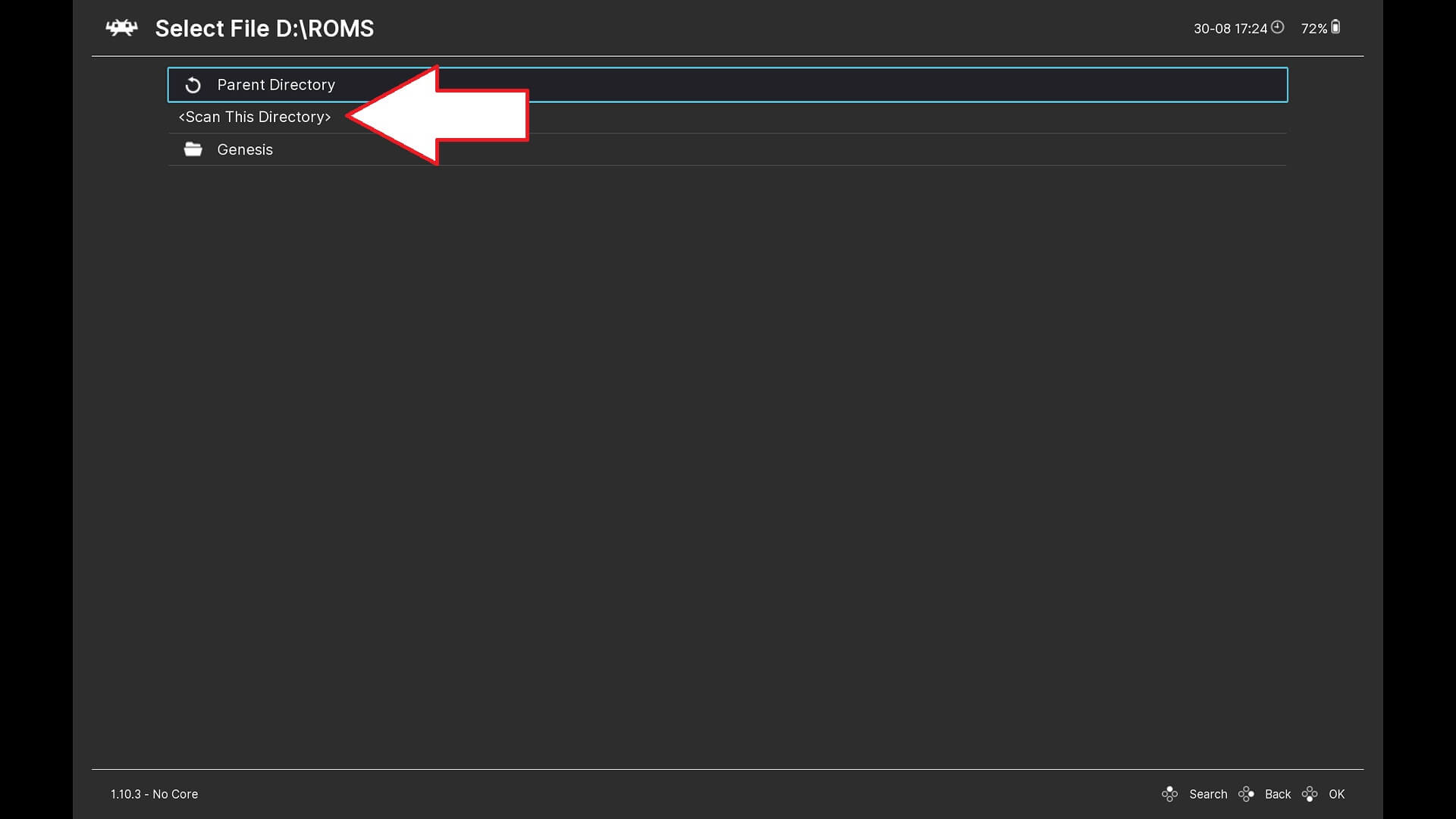
Ha egyetlen konzolmappát szeretne beolvasni, lépjen be abba a mappába, és válassza a Mappa beolvasásalehetőséget. Ha az összes játékmappát egyszerre szeretné beolvasni, itt választhatja ki, de vegye figyelembe, hogy nagy gyűjtemény esetén tovább tart.
Miután az összes mappa beolvasása megtörtént, térjen vissza a főmenübe, és látni fogja, hogy a hozzáadott konzolok beolvasásra kerültek, és mostantól menüpontok állnak rendelkezésre a konzolok és játékok gyors eléréséhez.
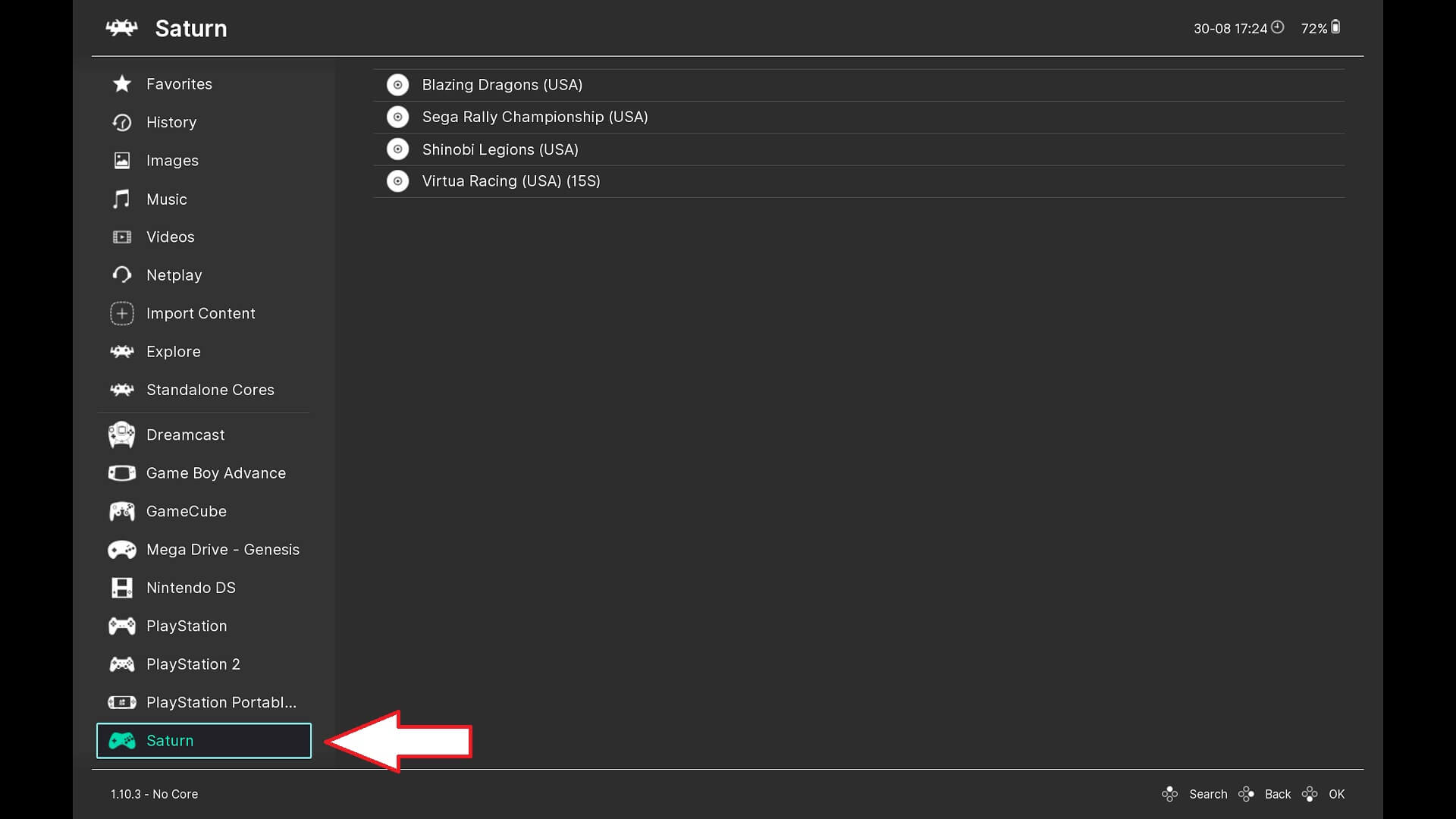
Hogyan telepítsünk ROM-okat a retro kézikonzolra?
A kézikonzol modelljétől függően előfordulhat, hogy Android és/vagy Linux-alapú operációs rendszert futtat. Útmutatónkban mindkét operációs rendszert ismertetjük, kezdve a Linux rendszerrel.
Linux operációs rendszer
A legtöbb Linux-alapú kézikonzol micro SD-kártyával rendelkezik, amelyen már létre vannak hozva a támogatott játékkonzolok mappái. Egyes kézikonzolokon az operációs rendszer és a tárhely együtt található, másokon lehet egy második kártya, amely kizárólag tárhelyként szolgál. Ha üres Micro SD-kártya azt is megmutatjuk, hogyan töltheti fel a játékaihoz tartozó megfelelő mappákkal.
Amíg a kézi konzol ki van kapcsolva, távolítsa el a tároló micro SD-kártyát, és csatlakoztassa a számítógépéhez. Ha figyelmeztetéseket kap az inkompatibilis partíciókról, zárja be és hagyja figyelmen kívül azokat, ne fogadja el a javításra vagy formázásra vonatkozó felszólításokat.
Nyissa meg a Fájlkezelőt, és látni fog egy új meghajtót.

Ha nem látja a meghajtót, lehet, hogy meghajtóbetűjelet kell hozzárendelni. Ennek javításához hozzá kell rendelnie egy meghajtóbetűjelet a partícióhoz. Írja be a „lemezkezelő” kifejezést a Windows 10 keresősávjába, majd válassza a „Create & Format Hard Disk Partitions” lehetőséget.

Most keresse meg a micro SD-kártya bejegyzését, kattintson jobb gombbal a GAMES partícióra, és válassza a Meghajtóbetűjel és elérési utak módosítása…

Kattintson a Addlehetőségre, válasszon egy meghajtóbetűjelet, majd kattintson az OK mindkét windows esetében.

A rendelkezésre álló meghajtóbetűjelek attól függnek, hogy mi van már az eszközön. Nem számít, melyiket választja. Most már látni fogja az üres partíciót.
Vegye ki a Micro SD-kártyát a számítógépéből, helyezze be a kézi konzolba, és kapcsolja be. A rendszerindítás a szokásosnál tovább tart, mivel a szoftver létrehozza a szükséges mappákat a játékok másolásához. Hagyja, hogy elinduljon a főmenüig, majd kikapcsolhatja a kézi konzolt, eltávolíthatja a kártyát, és újra behelyezheti a számítógépébe.
Megjelenik a konzolok és számítógépek alapján ismerős nevekkel ellátott mappák listája, hasonlóan az alábbi képen láthatóhoz.

Ezután átmásolhatja a letöltött ROM-fájlokat a megfelelő mappákba. Például egy Dreamcast játék a „dreamcast” mappába kerül, egy Game Gear játék pedig a „gamegear” mappába.
Miután átmásolta a fájlokat, vegye ki a micro SD-kártyát, majd helyezze vissza a retro kézi konzolba, és kapcsolja be.
Indításkor a micro SD-kártyát átvizsgálja a rendszer az újonnan hozzáadott játékok után. Amikor új játékokat ad hozzá, az indítási folyamat a szokásosnál tovább tart, mivel azokat keresi. Előfordulhat, hogy a játékot nem azonosítja, de továbbra is megtalálhatja a játékok listájának alján.
Ha a játék(ok) továbbra sem találhatók, akkor lehet, hogy „le kell kaparnia” a játék adatait, kövesse a itt található útmutatónkat arról, hogyan kell ezt megtenni.
Android operációs rendszer
Micro SD-kártya
Ha rendelkezik micro SD-kártya foglalattal, egyszerűen átmásolhatja a játékfájlokat a számítógépéről a micro SD-kártyára. Először azonban megfelelően elő kell készítenie a kártyát.
Helyezzen be egy micro SD-kártyát a retro kézikonzoljába, és értesítést kaphat arról, hogy a kártyát észlelte a rendszer, és be kell állítani. Kattintson az értesítésre a folytatáshoz,

Két lehetőség közül választhat: vagy extra tárhelyként, vagy hordozható tárhelyként hozza létre. Válassza a hordozható tárhely lehetőséget, mivel számítógépről fogunk fájlokat másolni.
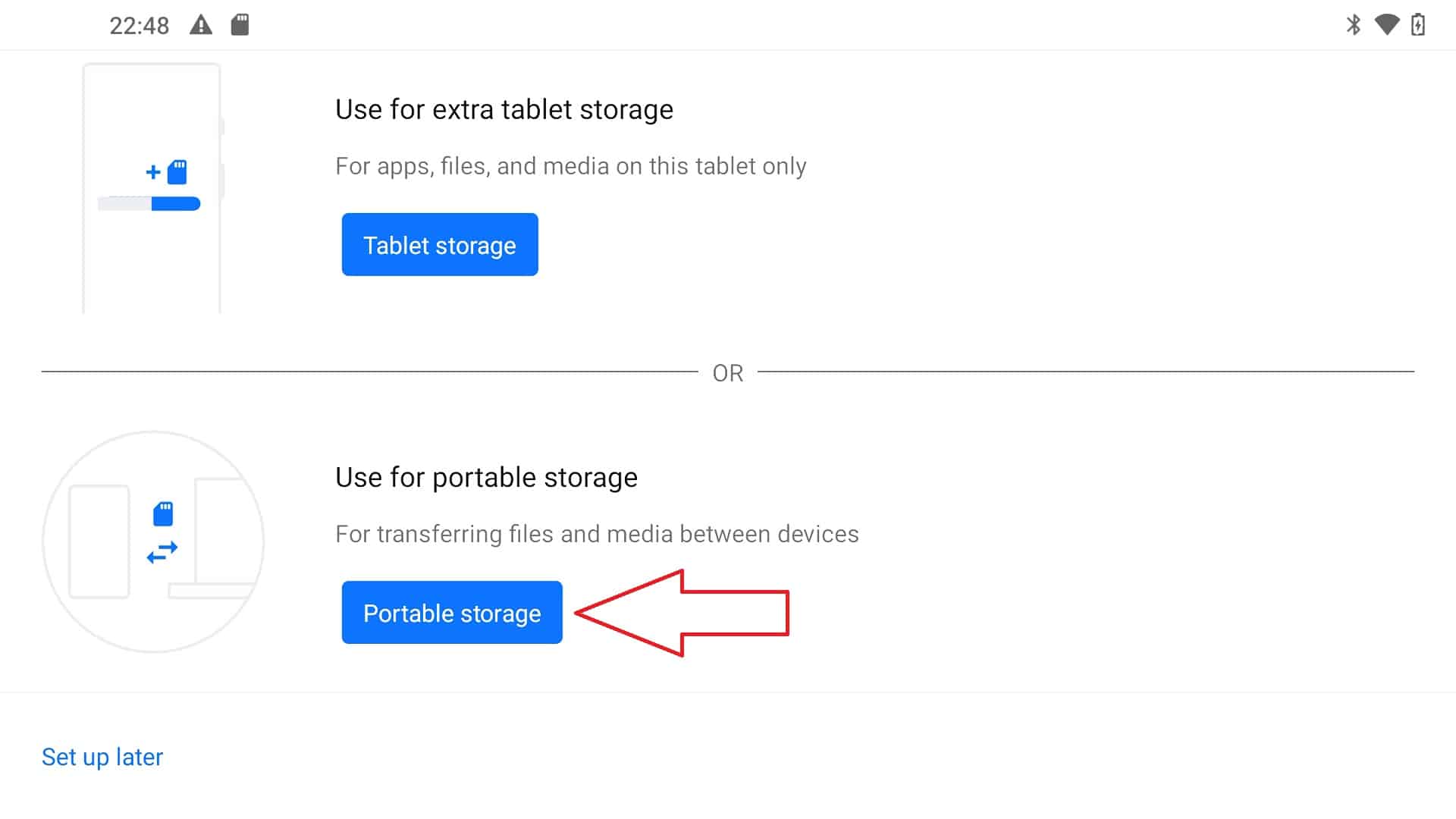
Kövesse az utasításokat a micro SD-kártya formázásához és előkészítéséhez.
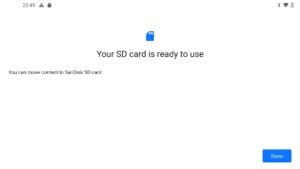
Miután ez a folyamat befejeződött, eltávolíthatja a micro SD-kártyát, és behelyezheti a számítógépébe. Hagyja figyelmen kívül azokat az értesítéseket, amelyek szerint a meghajtóval probléma van, és javításra vagy formázásra szorul.
Keresse meg a micro SD-kártya meghajtót a fájlkezelőben. Látni fogja a mappák listáját, például Alarms, Android, Audiobook stb.
Kattintson jobb gombbal a listára, és hozzon létre egy új ROMS nevű mappát, lépjen be ebbe a mappába, majd hozzon létre egy mappát a játékkonzoljához. Például, ha Dreamcast játékról van szó, nevezze el a mappát Dreamcastnak. Ismételje meg ezt minden további játékkonzol esetében.
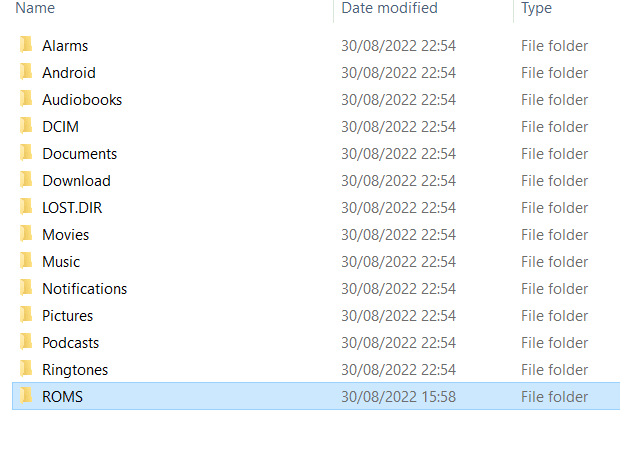
Most már átmásolhatja a játékfájlokat a számítógépéről a micro SD-kártya megfelelő mappáiba.
Miután befejezte a fájlok micro SD-kártyára történő másolását, kiadhatja azt a számítógépéből, és visszahelyezheti a kézikonzoljába. A fájlokat megtarthatja a micro SD-kártyán, vagy átmásolhatja a belső tárhelyre; javasoljuk, hogy tartsa azokat a kártyán, mivel így helyet takarít meg a belső tárhelyen további alkalmazások számára.
Olvasson tovább egy kicsit arról, hogyan kell beállítani az emulátorok játékmappáit.
Fájlok letöltése a böngészőn keresztül
Android kézikonzolok webes böngészővel rendelkeznek, és ezzel felkeresheti a kívánt webhelyet játékok letöltéséhez. Alapértelmezés szerint általában a belső tárhely Downloads mappájába töltődnek le,
Ezután a fájlkezelő segítségével áthelyezheti a fájlokat a tároló egy könnyebben kezelhető helyére. Például létrehozhat egy ROMS mappát, majd abban a mappában mappákat hozhat létre minden olyan játékkonzolhoz, amelyhez játékai vannak.
A ROM-mappák megkeresése a Android emulátorokban
Attól függően, hogy melyik emulátort használja, a másolt játék(ok) megkeresésének folyamata eltérő. Használhatja a RetroArch frontendet számos emulátor együttes használatához; útmutatónkat itt olvashatja arról, hogyan állítsa be a RetroArchot. Az egyes konzolemulátorok esetében általában a beállításaikba kell belépnie, és ott kell megadnia a játékmappát.
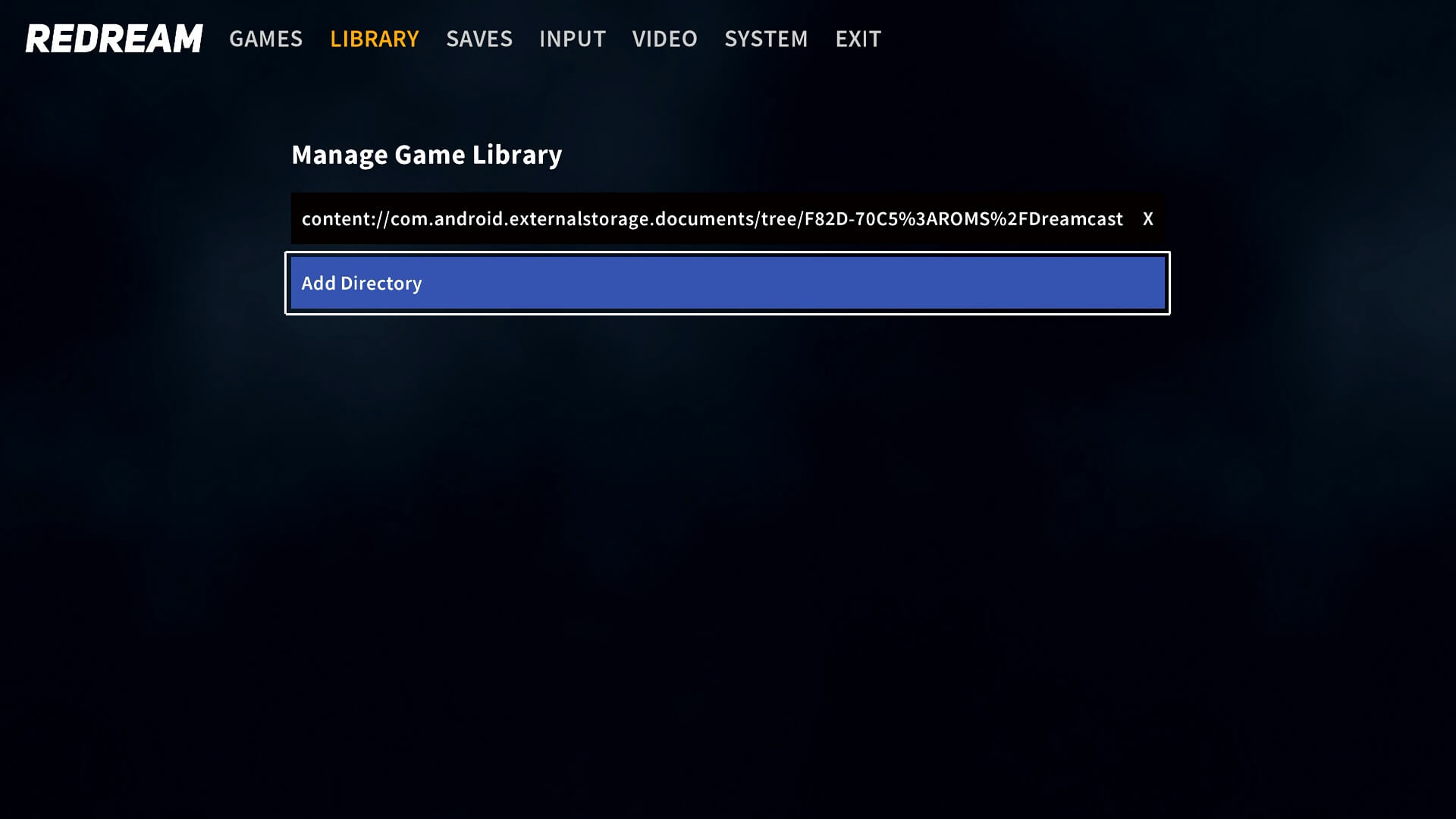
A mappák közötti navigáció elsőre bonyolultnak tűnhet. Ezért a Dreamcast Redream emulátorát használjuk példaként a játékfájlok megkereséséhez.
A Manage Game Library menüpontban válassza az Add Directorylehetőséget.
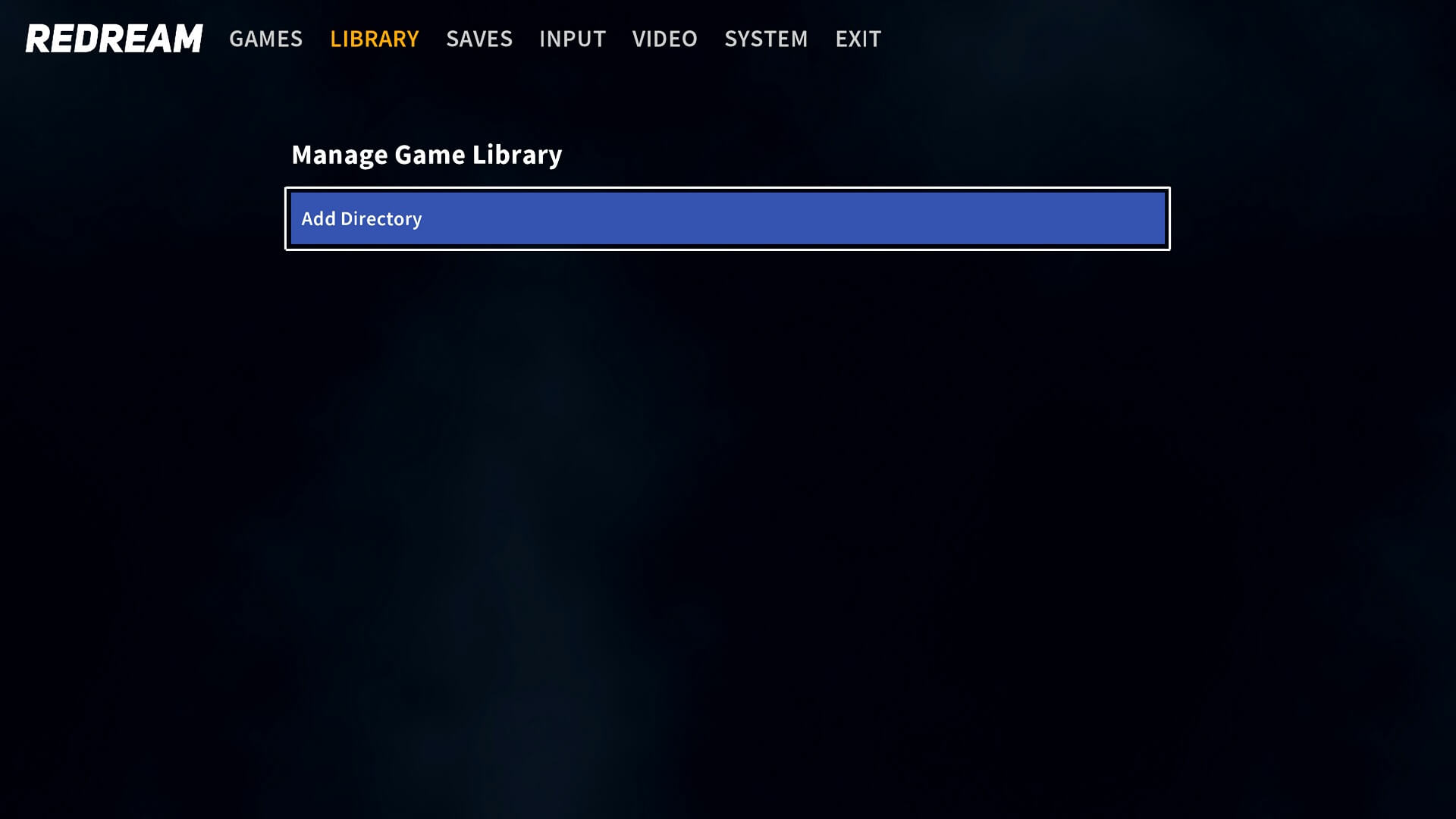
A bal felső sarokban három vízszintes vonal található, kattintson ezekre.
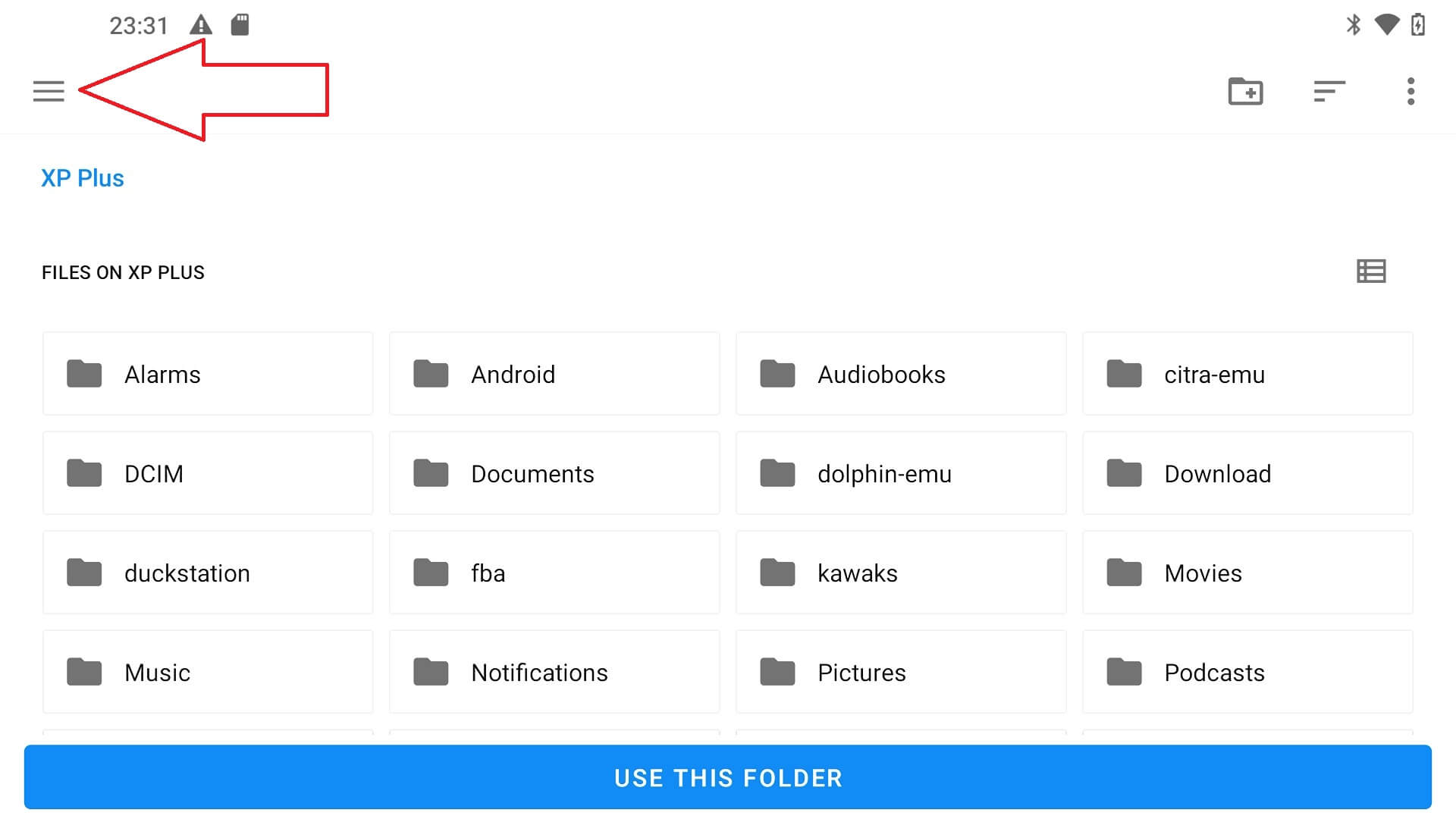
Két lehetőséget fog látni: az egyik a kézikonzol belső tárolója, a másik a micro SD-kártya; esetünkben ez utóbbi neve „JELOS”. Válassza a micro SD-kártyát.

Ezután a létrehozott „ROMS” mappát tartalmazó mappák listáját fogja látni.
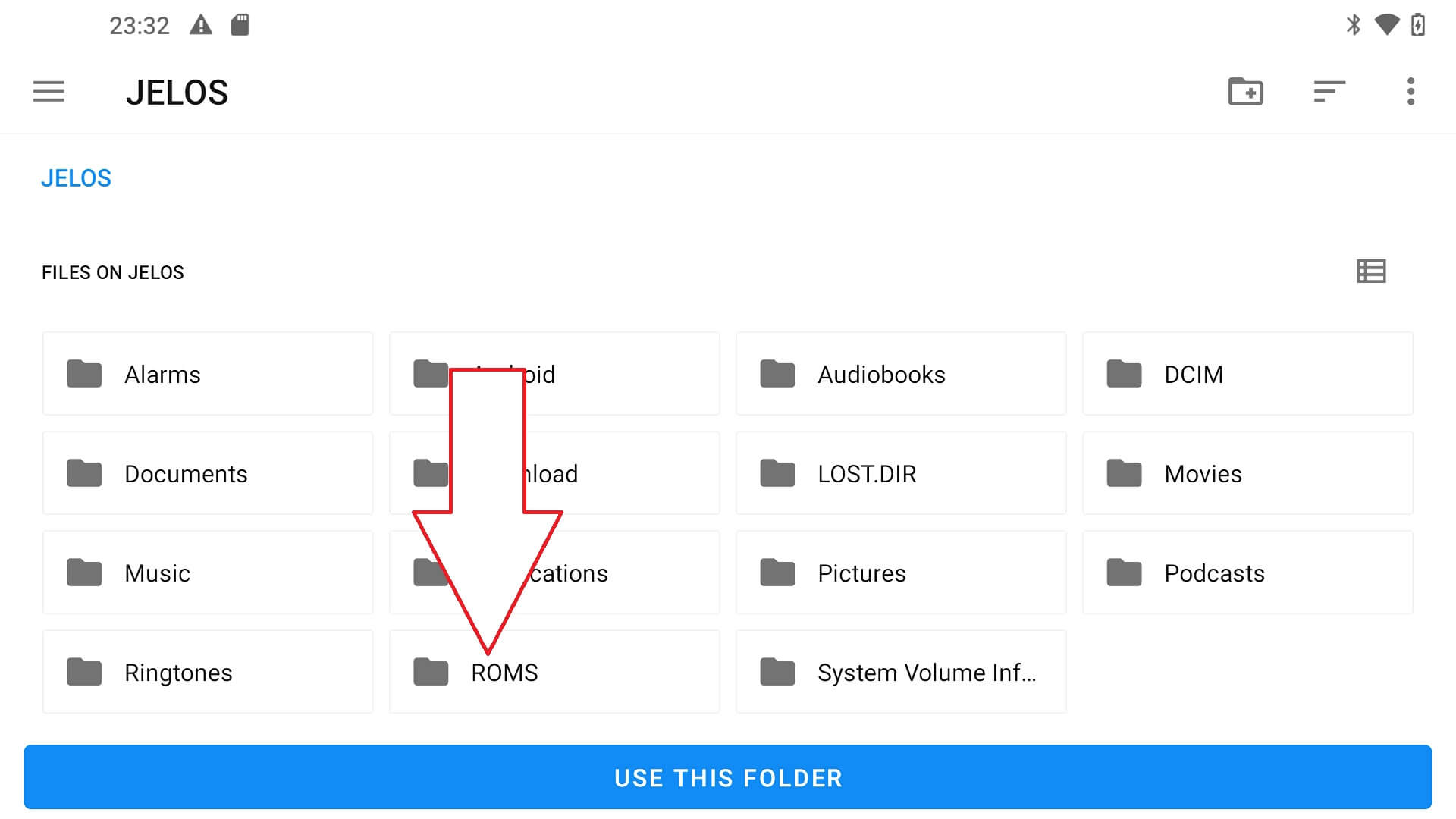
Válassza ezt a mappát, majd a „Dreamcast” mappát. Látni fogja az átmásolt játékok listáját. Válassza a USE THIS FOLDER lehetőséget, ekkor visszatér a menükbe, és beolvassa a mappát az újonnan hozzáadott játékokért.

Előfordulhat, hogy a rendszer arra kéri, hogy engedélyezze az emulátor számára a mappa elérését; kattintson a Engedélyezés.
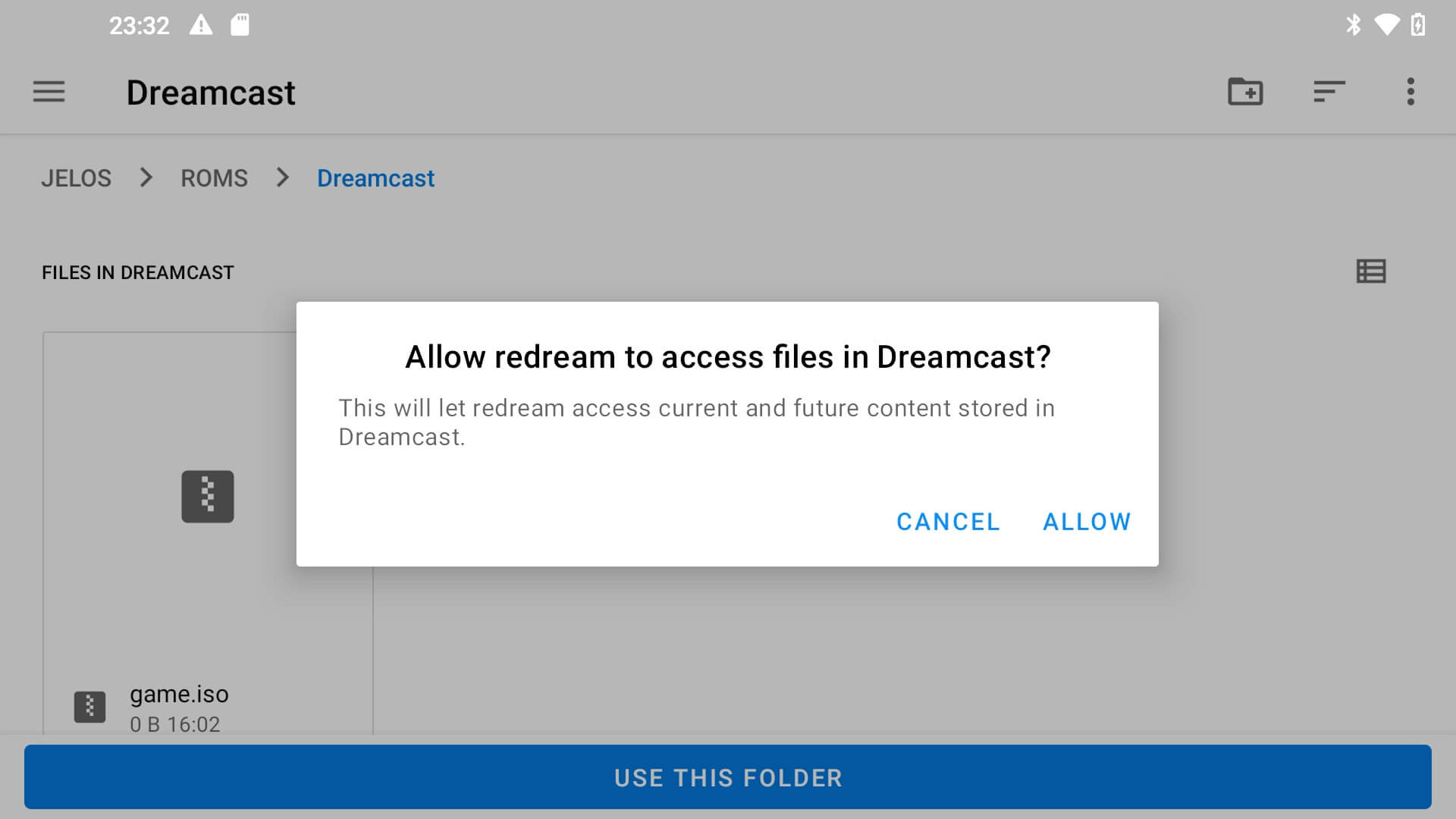
Minden emulátornál más a fájlok hozzáadásának folyamata, de a mappákban való navigáció mindig nagyon hasonló.
Latest from the blog
Visit the blog EPOMAKER HE65 V2 TMR teszt – 8K vezeték nélküli sebesség és hibrid kapcsolók kompakt játékhoz
2026.10.19.
EPOMAKER HE65 V2 TMR teszt – 8K vezeték nélküli sebesség és hibrid kapcsolók kompakt játékhoz
2026.10.19.
 ONEXPLAYER 3 teszt – 8,8 hüvelykes AMOLED kijelző, moduláris vezérlés és meglepően jó akkumulátoridő
2026.10.14.
ONEXPLAYER 3 teszt – 8,8 hüvelykes AMOLED kijelző, moduláris vezérlés és meglepően jó akkumulátoridő
2026.10.14.
 KONKR Pocket BLOCK bejelentve: egy apró, vertikális Android kézikonzol 4:3-as kijelzővel
2026.10.01.
KONKR Pocket BLOCK bejelentve: egy apró, vertikális Android kézikonzol 4:3-as kijelzővel
2026.10.01.
 KONKR Pocket ADVANCE teszt – Egy zsebméretű, GBA-központú Android játék-kézikonzol
2026.09.24.
KONKR Pocket ADVANCE teszt – Egy zsebméretű, GBA-központú Android játék-kézikonzol
2026.09.24.
Kérdések és válaszok 1
How can I add games in a ps7000 Linux in a new sd card