




Az útmutatóban használt fájlok
Változásnapló
- Forrás útmutató: Első lépések a AYANEO SLIDE használatához
- Forrás útmutató: Hogyan javítsa a(z) AYANEO Next trigger problémáit – Firmware-frissítés
- Forrás útmutató: A AYANEO joystickok kalibrálása
- Forrás útmutató: Hogyan telepítsük és frissítsük a Windows 10 & 11 rendszert
A régebbi verziók letölthetők maradnak a visszaállításhoz – minden verzió megőrzi a saját ellenőrzött fájlját.
Ez az útmutató elmagyarázza, hogyan telepítse és frissítse a Windows operációs rendszert az Ön Mini PC vagy Windows eszköz. Kitérünk az AMD és Intel illesztőprogramok telepítésére, valamint az Ön modelljére jellemző hardverillesztőkre is.
Ha GPD eszközzel rendelkezik, javasoljuk a GPD verziók telepítését, amelyek tartalmazzák a Windows és GPD illesztőprogramokat.
Áttekintés
Javasoljuk annak a Windows verziónak a telepítését, amely eredetileg telepítve volt. A 10-es verzióról a 11-esre mindig könnyedén frissíthet, feltéve, hogy eszköze megfelel a követelményeknek.
Miután telepítette a Windows 10 vagy 11 verzióját, javasoljuk az eszköz hardverillesztőinek telepítését. Ez lehetővé teszi a Wi-Fi és Ethernet illesztőprogramok működését, a képernyő helyes tájolását és a képernyő érintésvezérlését a kézi eszközökön stb. Ez azt is lehetővé teszi, hogy csatlakozzon az internethez az operációs rendszer és a firmware frissítéséhez stb.
Miután telepítette a hardverillesztőket, javasoljuk a Windows frissítés végrehajtását, hogy a Windows és szoftverei a legfrissebb verzióra kerüljenek.
Végül javasoljuk az AMD vagy Intel (eszköze hardverétől függően) asszisztens szoftver telepítését, amely frissíti a processzor- és grafikus illesztőprogramokat.
A Windows 10 telepítése
Amire szüksége lesz
- 16GB+ USB pendrive
- RUFUS ISO telepítő – könnyedén készíthet rendszerindításra alkalmas USB meghajtókat
- Ha PC-s kézi játékeszközre telepít, javasoljuk USB billentyűzet és egér használatát, mivel a képernyőn megjelenő billentyűzetek és az érintőképernyők az illesztőprogramok telepítéséig nem feltétlenül működnek.
1. lépés
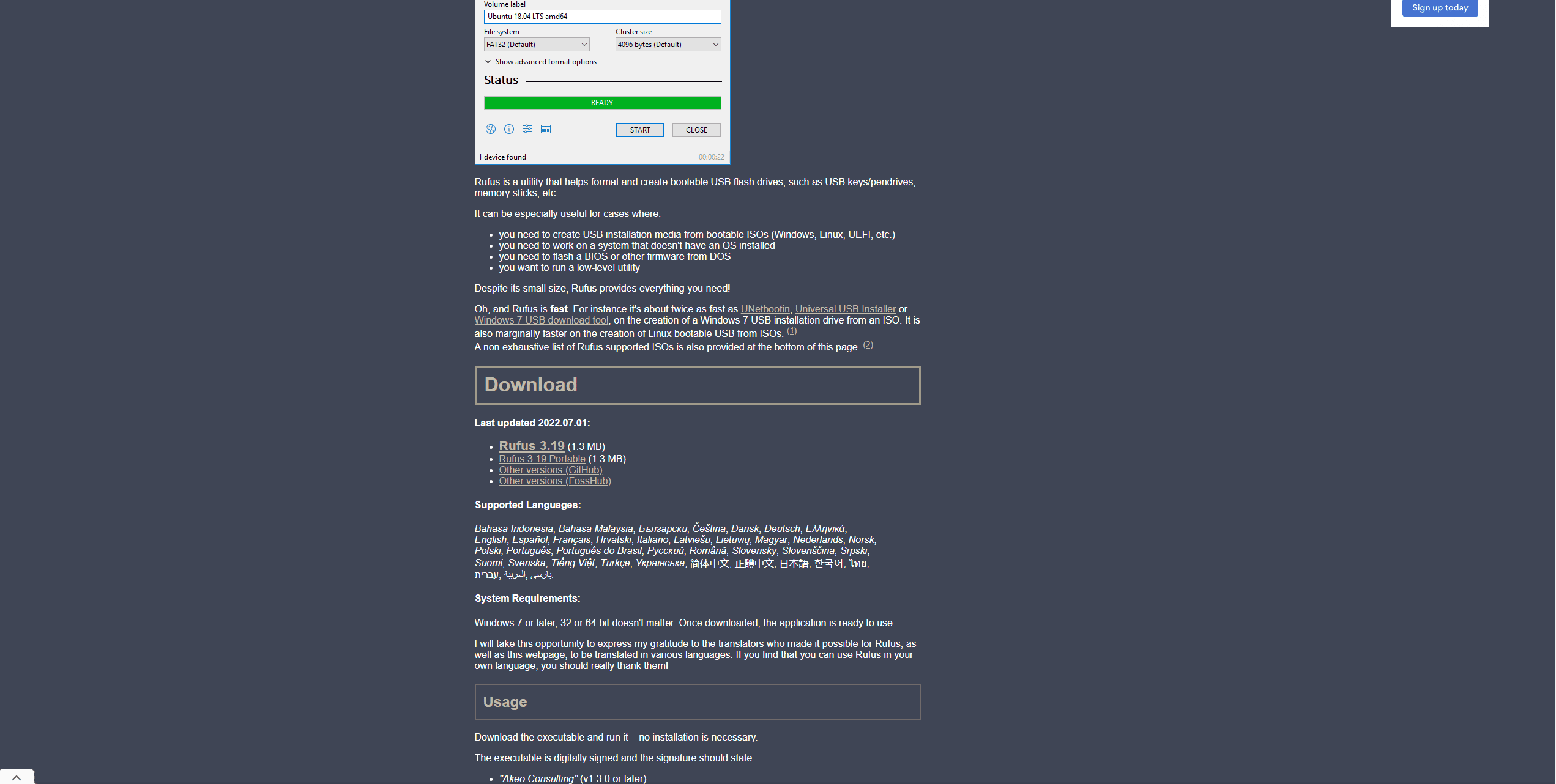
Látogasson el a rufus.com oldalra, majd onnan töltse le és telepítse a Rufust.
2. lépés
A Windows 10 ISO közvetlen letöltését a Microsoft már nem teszi elérhetővé. Letöltheti azonban a „Windows 10 telepítési adathordozó” eszközüket, amely létrehozza Önnek az ISO-t. Az eszköz itt tölthető le. Kövesse az oldalon található utasításokat, és amikor a rendszer arra kéri, hogy „Válassza ki, melyik adathordozót szeretné használni”, válassza a ISO-fájl.
3. lépés
Miután az ISO letöltődött, csatlakoztassa a memóriakártyát, és nyissa meg a Rufust. Először győződjön meg arról, hogy a megfelelő memóriakártya van kiválasztva a Eszköz legördülő menüben.
A Rendszerindítási választás legördülő menüben győződjön meg arról, hogy a „Lemez vagy ISO-kép” van kiválasztva. Kattintson a KIVÁLASZTÁS gombra tőle jobbra, és navigáljon a korábban letöltött ISO-képhez
Ellenőrizze még egyszer, hogy a megfelelő Eszköz és Rendszerindítási választás ISO-fájlt választotta-e ki. Ezután kattintson a Start gombra, és megjelenik egy üzenet, kattintson az OK gombra az indításhoz.
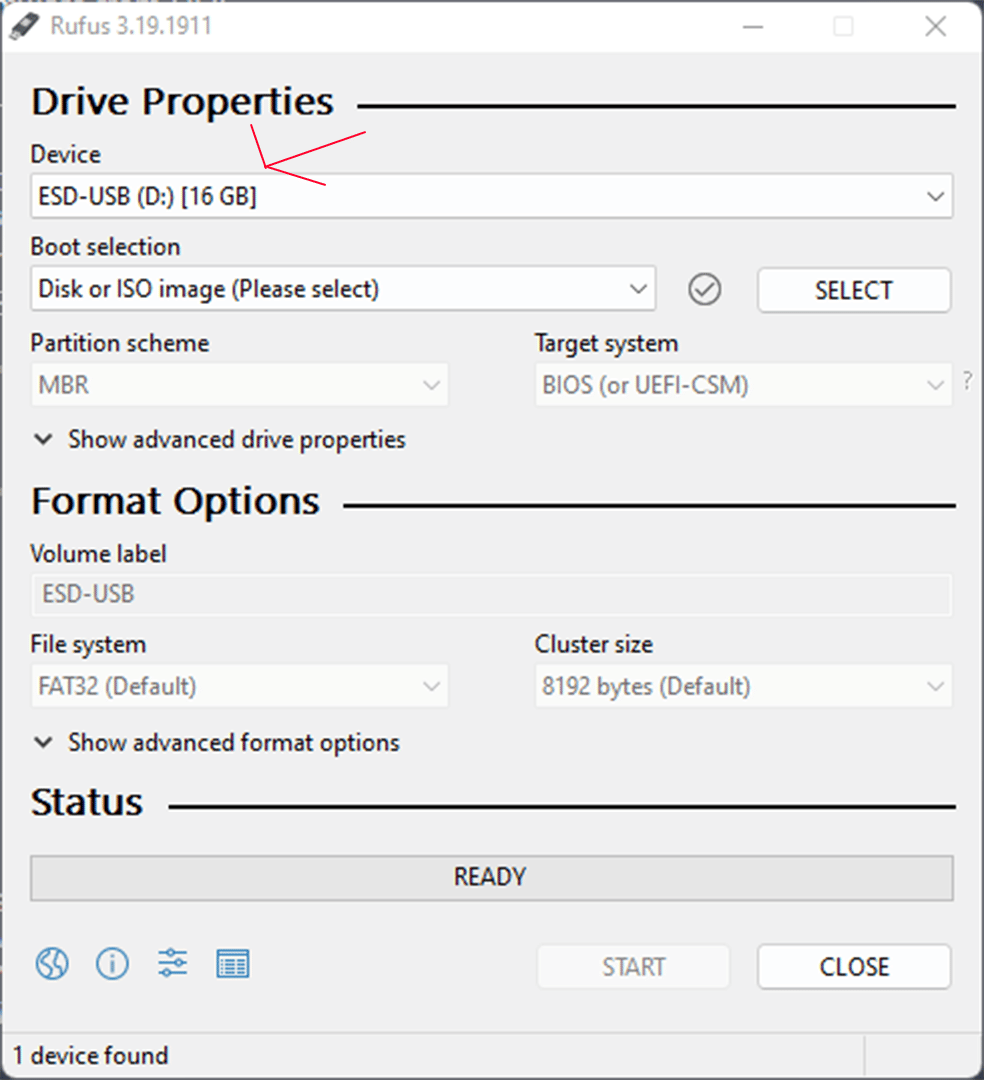
A memóriakártyára most írás történik, ez a folyamat 10-20 percet vehet igénybe a USB kártya sebességétől függően. A folyamatjelző sáv a szoftver alján látható.
4. lépés
Miután a folyamat befejeződött. Vegye ki a USB meghajtót, és csatlakoztassa a mini PC-hez vagy a kézi készülék USB portjához.
5. lépés
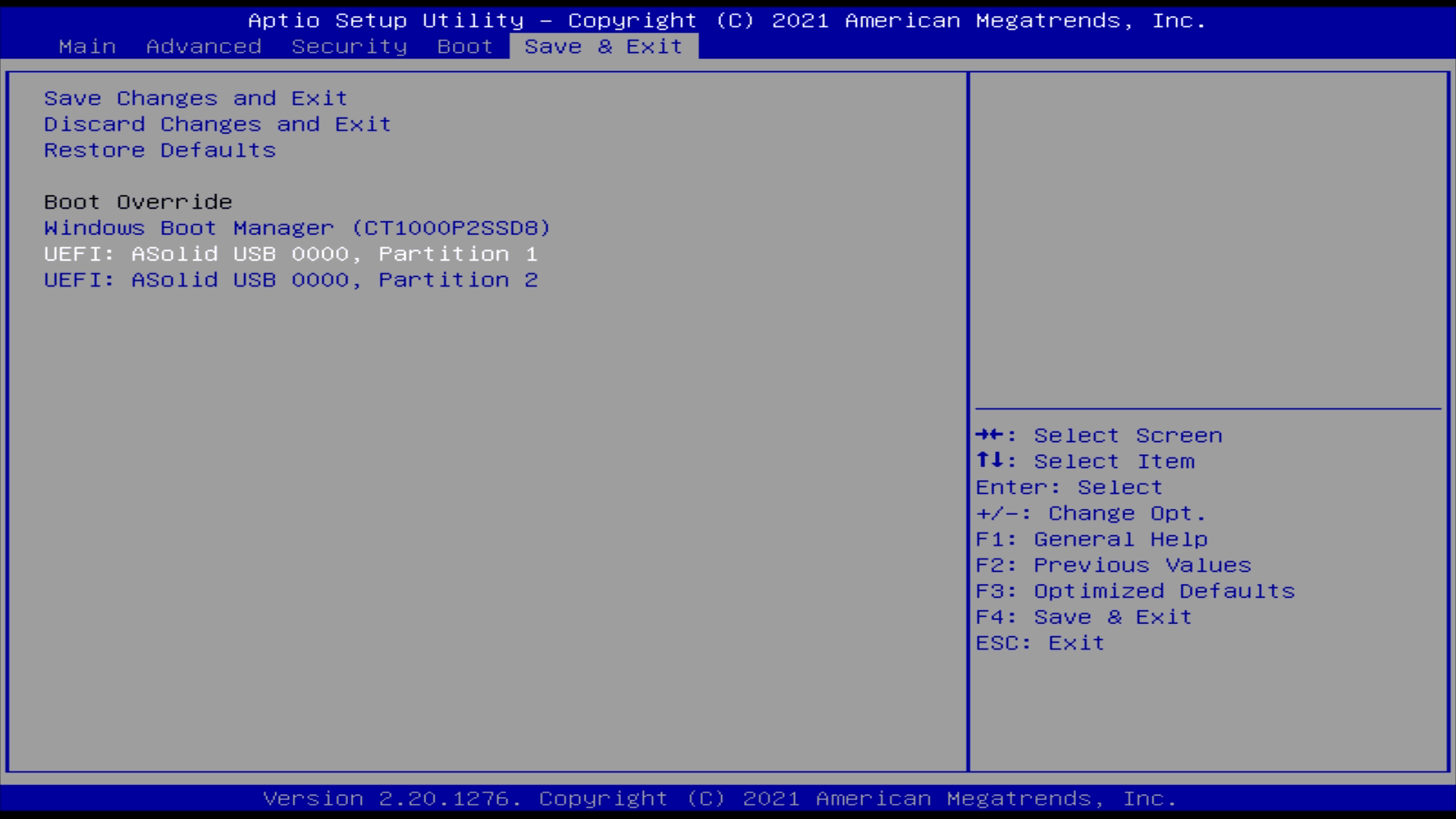
Kapcsolja be a készüléket, és ismételten nyomja meg a ESCAPE és a DELETE gombot a billentyűzeten közvetlenül ezután, ekkor a BIOS menübe bootol. Nyomja meg a Jobbra gombot a billentyűzeten, amíg a Mentés & Kilépés menü meg nem jelenik, majd jelölje ki a USB meghajtót, válassza az 1. partíciót, és nyomja meg az ENTER/RETURN. A készülék újraindulhat, majd betölti a Windows telepítő menüt.
6. lépés
Egyes lépések kissé eltérőek lehetnek, hiányozhatnak vagy újak lehetnek a választott beállításoktól függően. Ezek a szabványos beállítások a Windows telepítésekor.
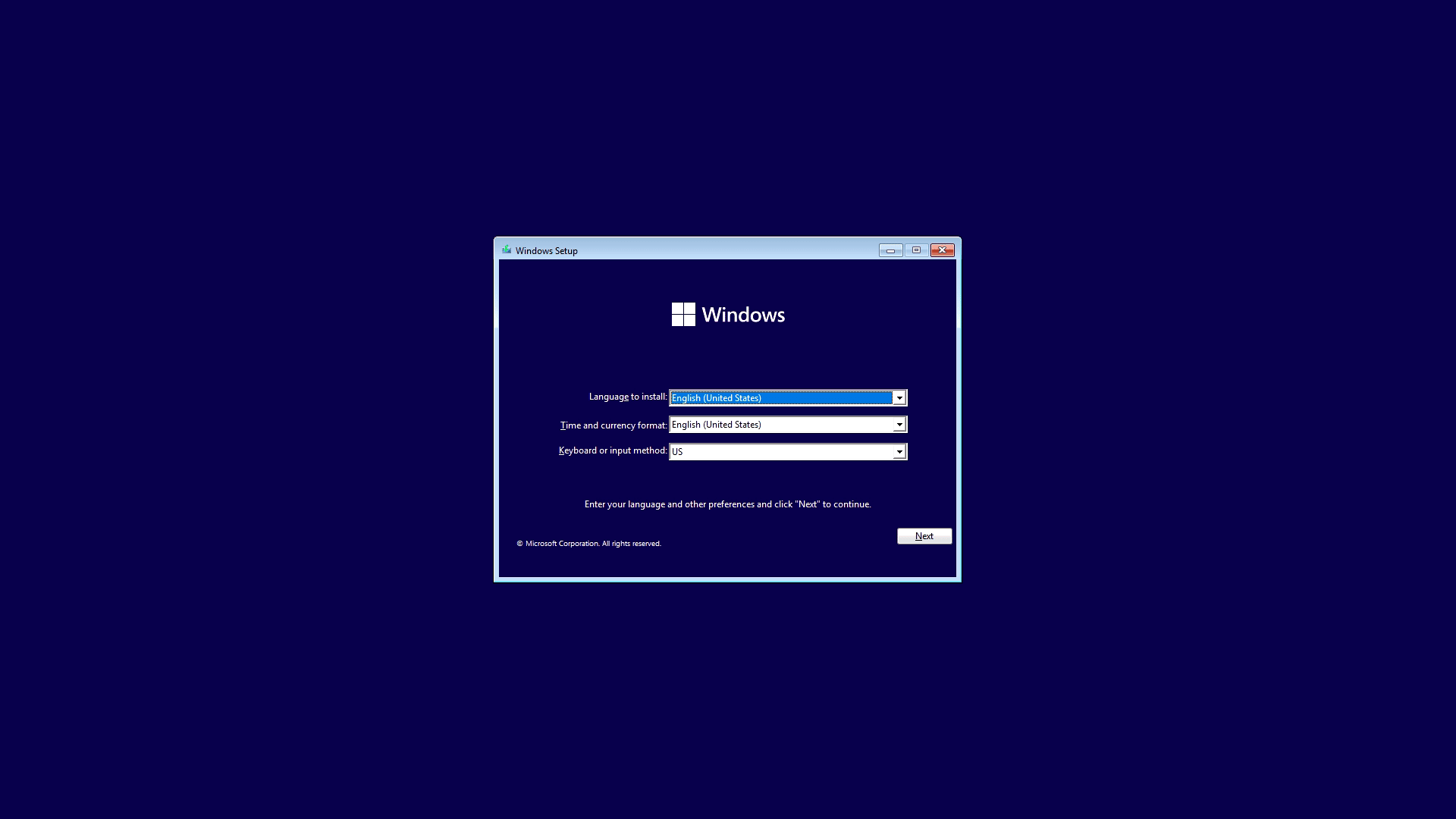
Amikor a telepítő képernyőre ér, változtassa meg a nyelvet arra, amelyiket szeretné. Ezután lépjen tovább a Következő képernyőre. Ha már korábban használta a készülékét a Windows rendszerrel, válassza azt a lehetőséget, amely szerint már rendelkezik kulccsal. Ha nem, írja be a licenckulcsát a szövegmezőbe.
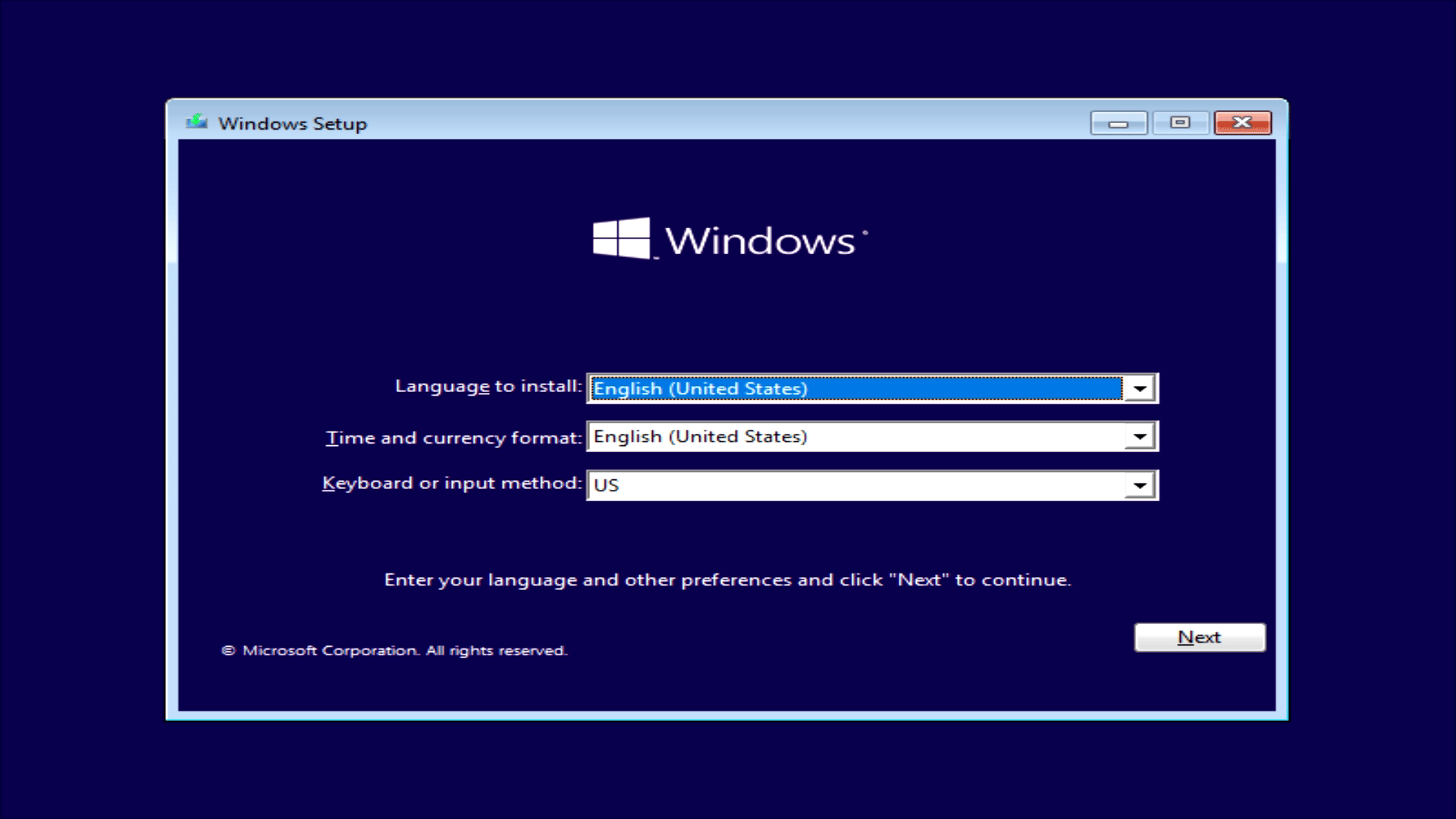
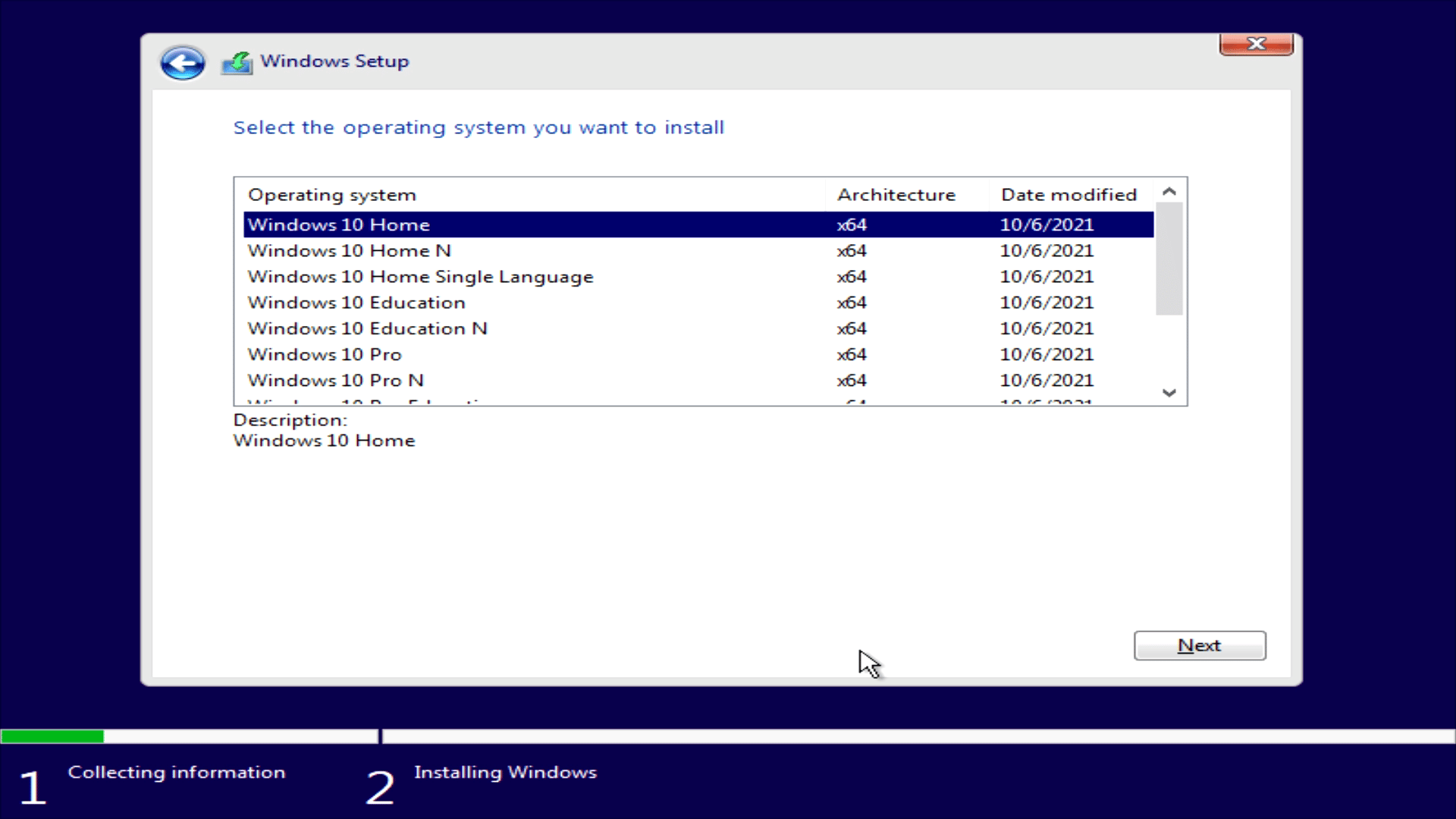
Válassza ki az operációs rendszerét, ha bizonytalan, válassza a Windows 10 Home verziót. Amikor ezt megerősíti, válassza a Egyéni telepítés lehetőséget, amikor a telepítés típusát kéri.
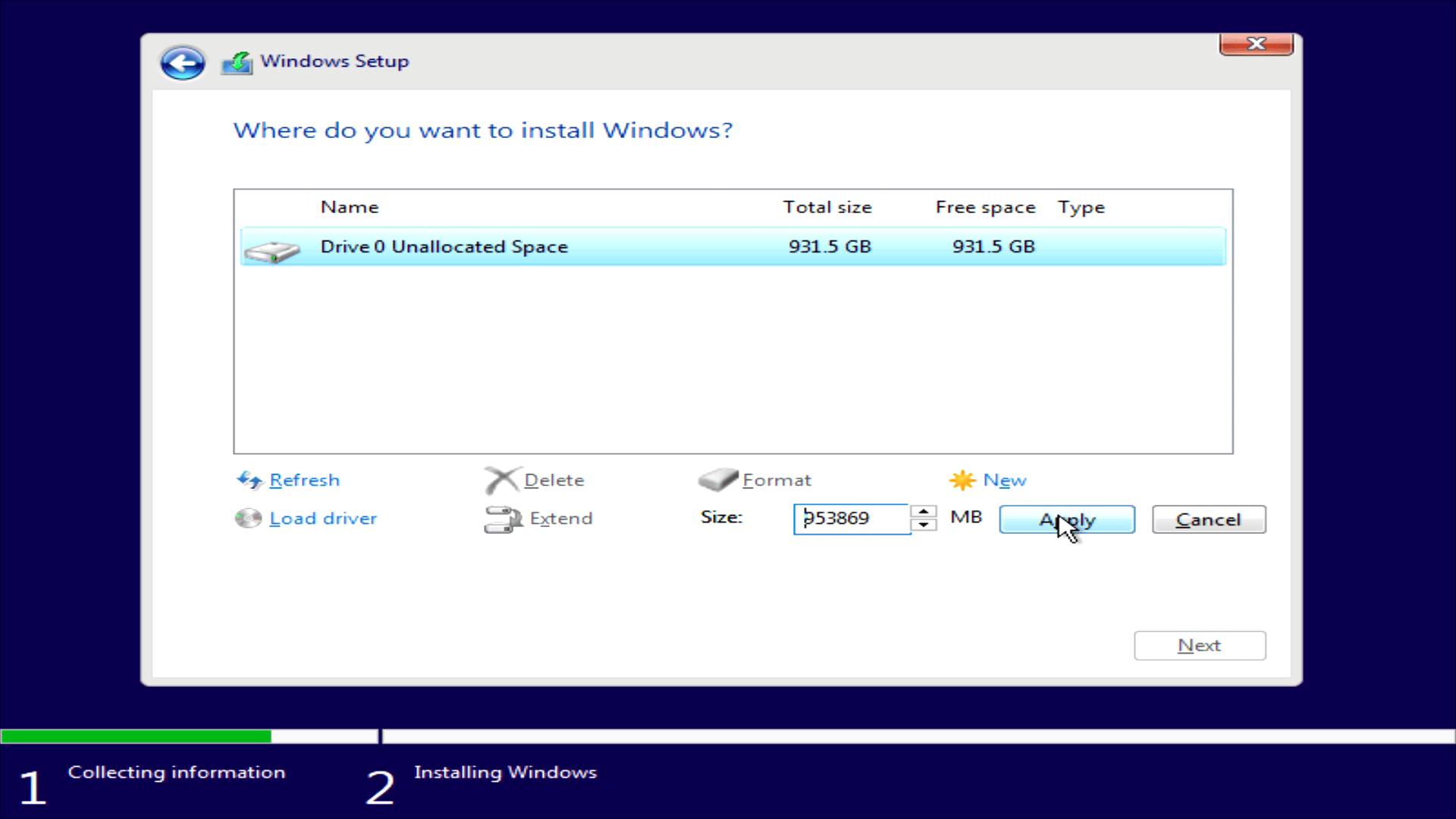
Kattintson az összes partícióra a meghajtón és Törlés ezeket, amíg csak egy „Drive 0 Unallocated Space” nevű meghajtó nem marad. Kattintson az Új majd kattintson az Alkalmaz amely formázza azt, felkészítve a Windows telepítésére.
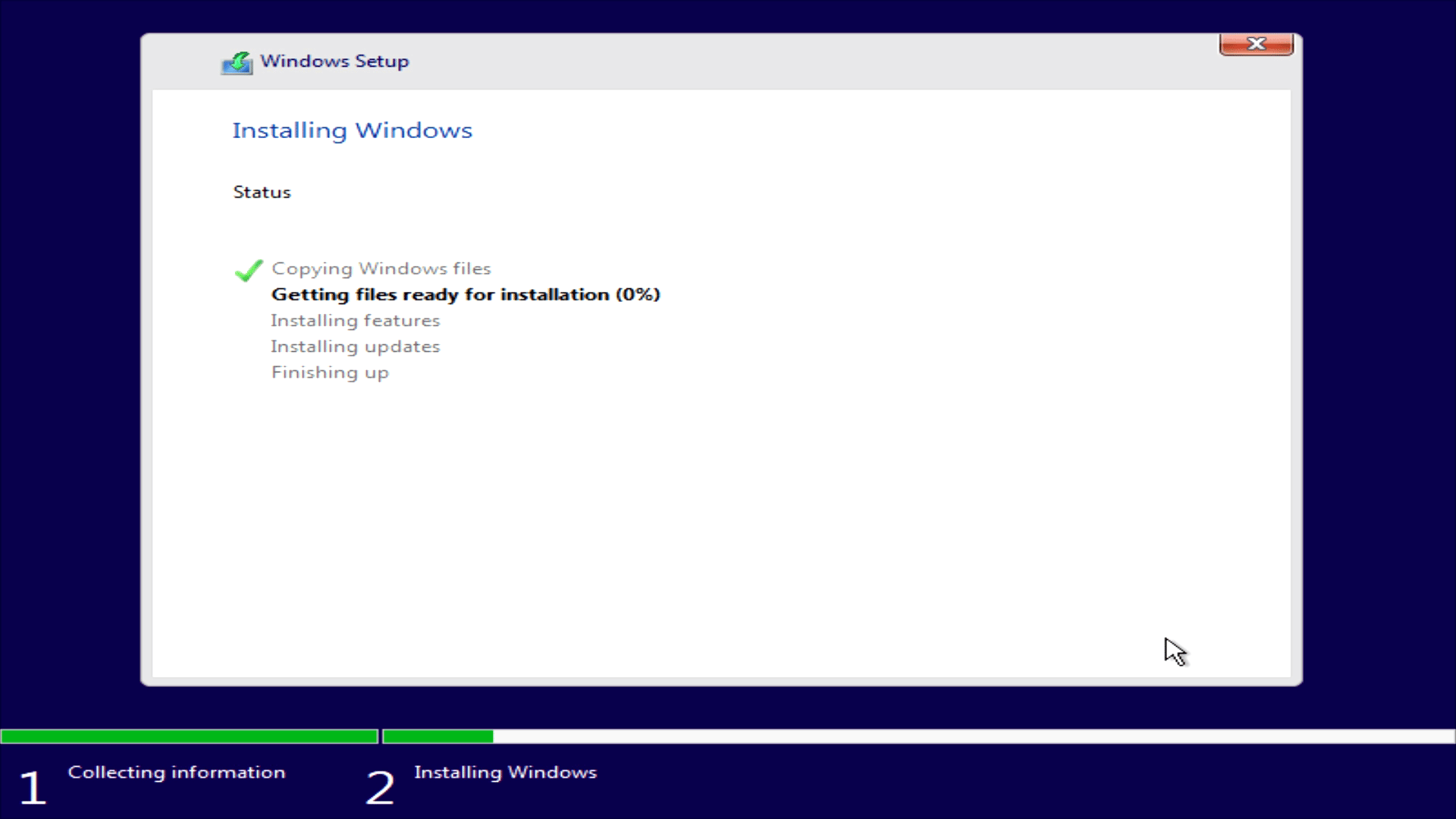
Ha elkészült, kattintson a Továbbgombra. A Windows most folytatja a telepítést és a beállítást. Ez több percet vesz igénybe. Előfordulhat, hogy kikapcsol vagy néhányszor újraindul, amíg meg nem jelenik a Windows telepítési képernyő. Ezután néhány percet vesz igénybe a betöltés, és a folyamat során ismét újraindulhat egyszer vagy kétszer.
7. lépés
Miután a kezdeti telepítési folyamat befejeződött, kiválaszthatja a régiót és a billentyűzetkiosztást. Opcionálisan kiválaszthat egy Wi-Fi pontot a csatlakozáshoz, létrehozhatja a profilját, elnevezheti a számítógépét és jelszót hozhat létre.
Az eszköz most befejezi a Windows 10 telepítését és beállítását. Ez eltarthat egy ideig, ezért legyen türelmes. Most ugorhat a cikk hardveres eszközillesztők hozzáadása vagy frissítése részére.
A Windows 11 telepítése
Itt megtudhatja, hogyan telepítse a Windows 11.
Amire szüksége lesz
- 16GB+ USB pendrive
- Ha PC-s kézi játékkonzolra telepít, javasoljuk, hogy használjon USB billentyűzetet és egeret, mivel a képernyőn megjelenő billentyűzetek és az érintőképernyők a illesztőprogramok telepítéséig nem feltétlenül működnek.
1. lépés
A „Windows 11 telepítési segéd” letölthető innen: https://www.microsoft.com/en-gb/software-download/windows11
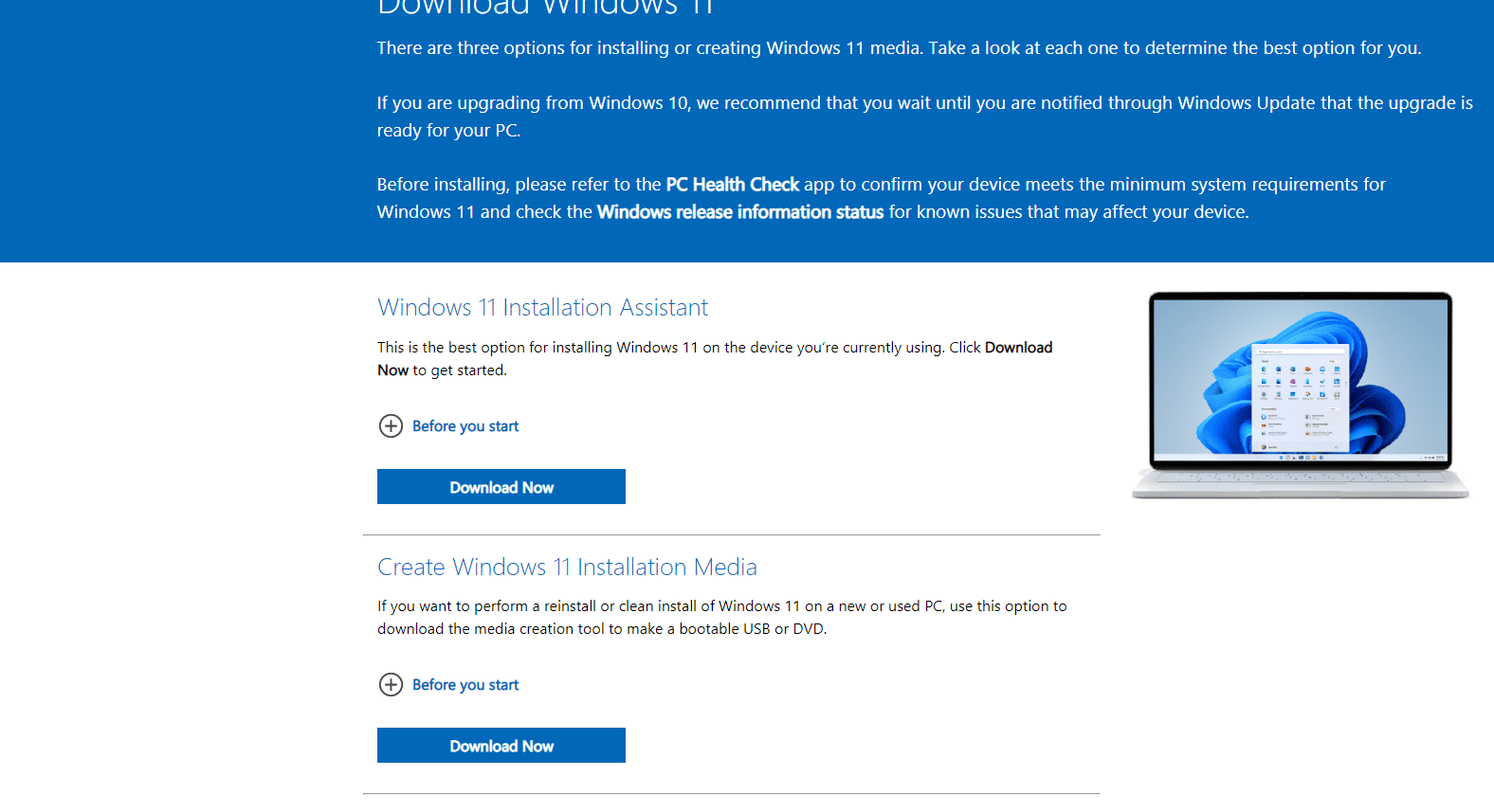
A letöltés és telepítés után indítsa el a telepítési segéd szoftvert. Kiválaszthatja a kívánt nyelvet, majd nyomja meg a Továbbgombot. Amikor megkérdezi, hogy milyen adathordozót szeretne használni, válassza a „USB flash meghajtó” lehetőséget. Kérjük, győződjön meg arról, hogy a megfelelőt használja, és folytassa. A szoftver ezután letölti és átmásolja a Windows 11 telepítését a USB pendrive-ra. Amint befejeződött, eltávolíthatja a USB pendrive-ot.
2. lépés
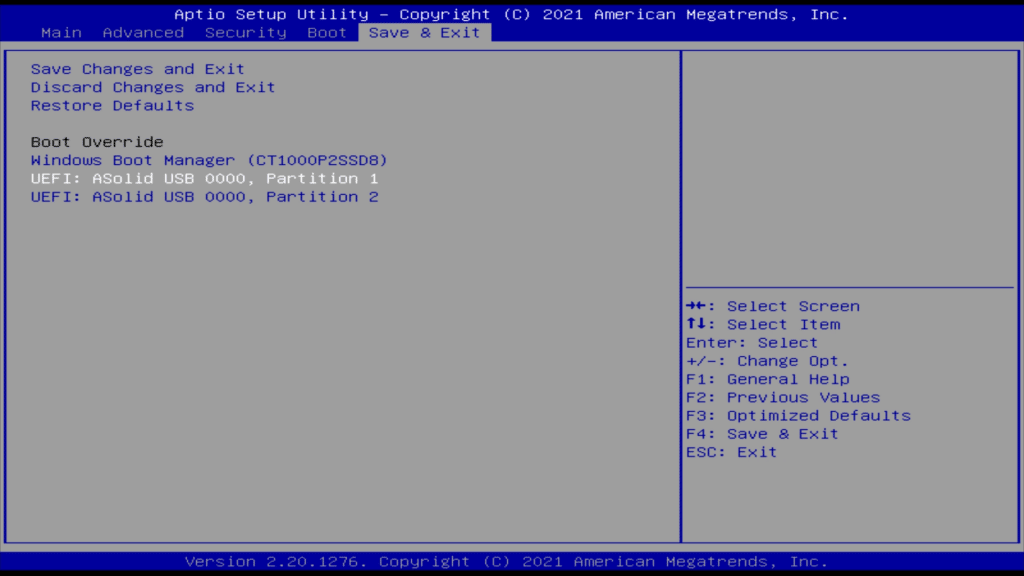
Helyezze a USB pendrive-ot a mini PC vagy kézi konzol portjába. Kapcsolja be, és ismételten nyomja meg a ESCAPE és a DELETE gombot a billentyűzeten; ekkor a BIOS menübe bootol. Nyomja meg a billentyűzeten a Jobbra gombot, amíg a Mentés & Kilépés menü meg nem jelenik, majd jelölje ki a USB pendrive-ot. Válassza az „1. partíció” lehetőséget a USB pendrive-hoz, és nyomja meg a ENTER/RETURN. A készülék újraindulhat, majd betölti a Windows telepítő menüt.
3. lépés
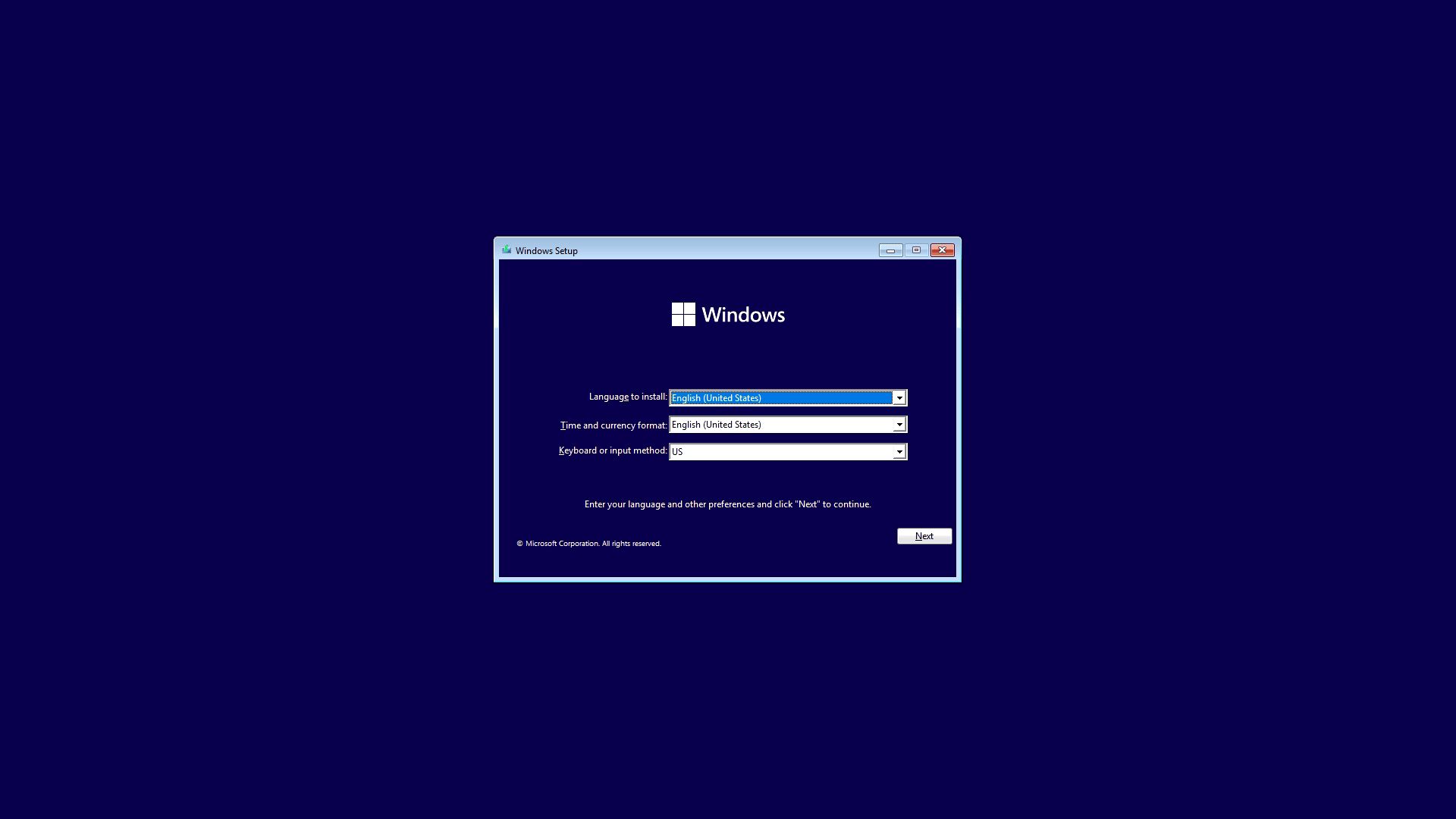
Válassza ki a régióját és a billentyűzetkiosztást.
4. lépés
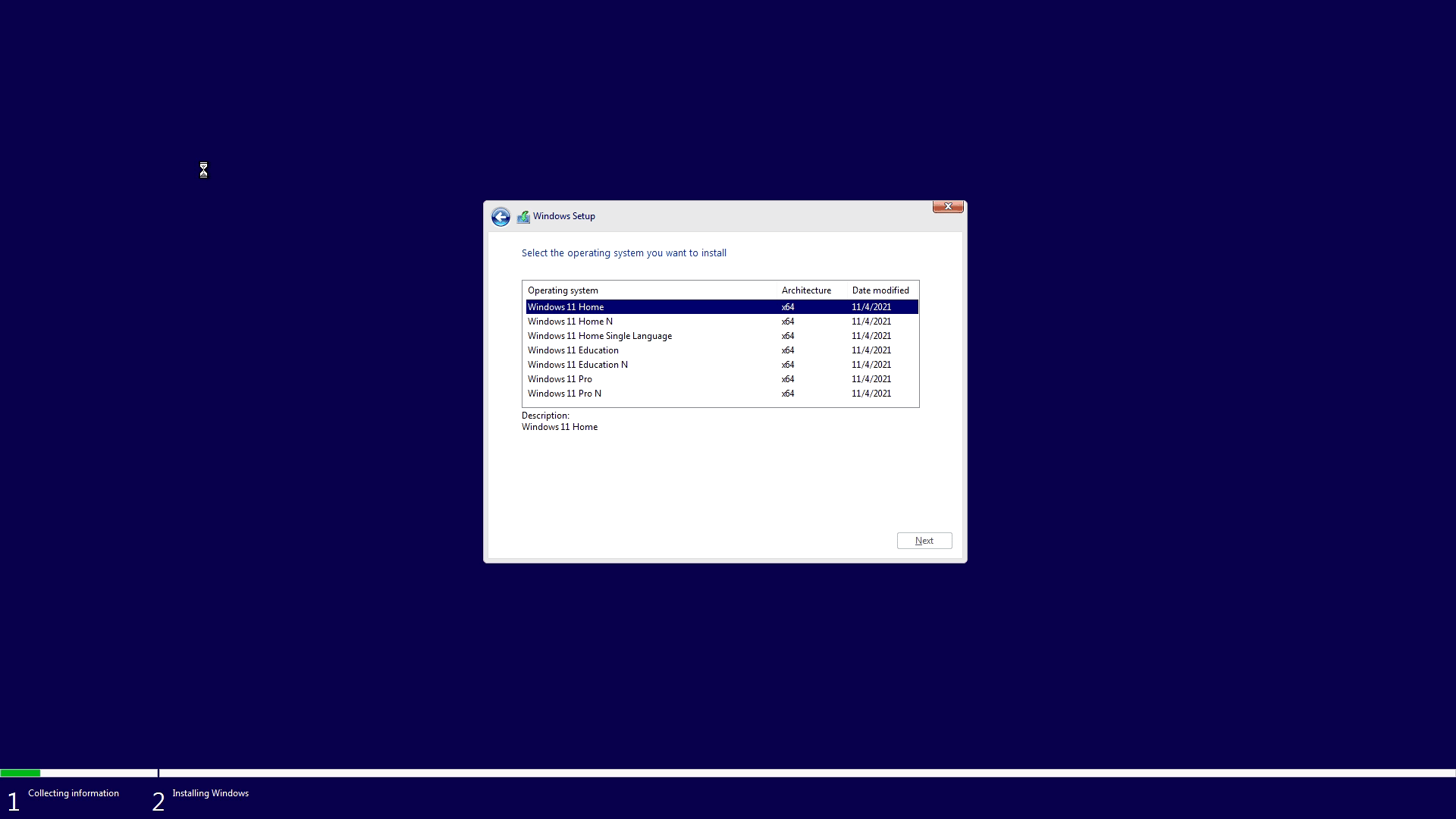
Ügyeljen arra, hogy itt azt az operációsrendszer-verziót válassza, amely korábban telepítve volt. Ha bizonytalan, válassza a Windows 11 Home verziót.
5. lépés
A Windows folytatja a telepítést és az első használatra való beállítást. Ez eltarthat egy ideig, és a készülék a folyamat során néhányszor újraindulhat.
Hardveres eszközillesztők hozzáadása vagy frissítése
Javasoljuk, hogy a Windows első indításakor először adja hozzá vagy frissítse az eszközére jellemző illesztőprogramokat. Ez hozzáadja az eszközében lévő hardverhez tartozó illesztőprogramokat, például a videokimenethez, a Wi-Fi-hez és az Ethernethez.
Minden eszköznek saját illesztőprogramjai vannak. Csak az eszközéhez készült illesztőprogramokat telepítse! A nem megfelelő illesztőprogramok telepítése azt eredményezheti, hogy a hardver nem kerül felismerésre, vagy egyéb problémák léphetnek fel. Az eszköz illesztőprogramjait az alábbi weboldalakon találhatja meg.
AYANEO eszközök – https://www.ayaneo.com/support/download
ONEXPLAYER eszközök – https://onexplayerstore.com/blogs/driver-software/
GPD eszközök – https://www.gpd.hk/download
MINISFORUM eszközök – https://www.minisforum.com/front/support
BEELINK eszközök – https://www.bee-link.com/cms/support/productlist?id=7
GMKtec eszközök – https://www.gmktec.com/pages/firmware-update?spm=..index.header_1.1
Javasoljuk, hogy töltse le az eszköze modelljéhez tartozó összes illesztőprogramot. Miután beszerezte őket, kövesse az egyes illesztőprogram-letöltésekhez tartozó telepítési utasításokat. Ha nincsenek utasítások, általában van egy .exe, .bat vagy .cmd fájl, amelyet futtatnia kell, és az telepíti az illesztőprogramokat.
Windows 10 frissítése
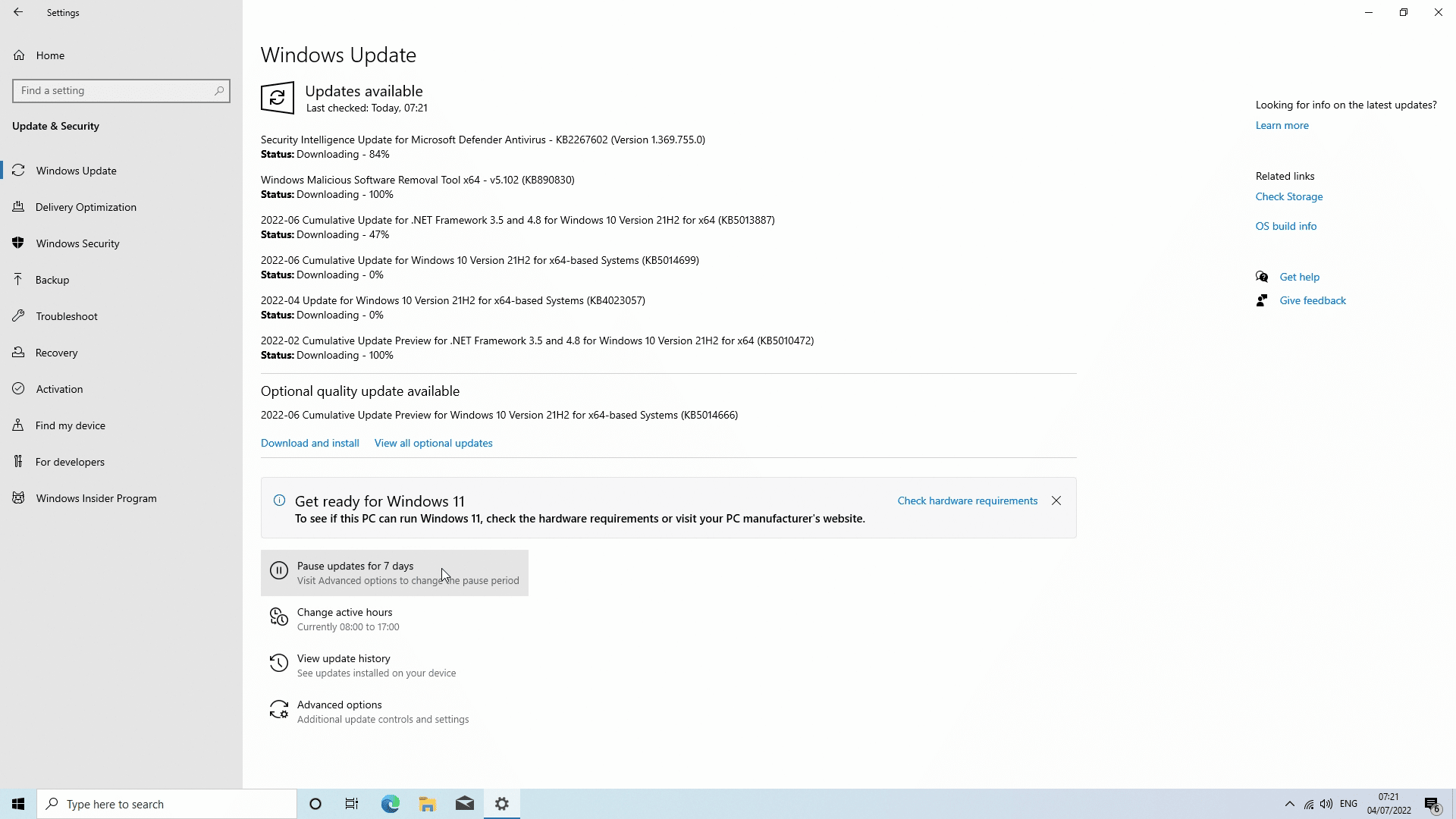
Először győződjön meg arról, hogy csatlakozik az internethez. Nyomja meg a Windows gombot, majd Beállítások, kattintson a Frissítés és biztonság elemre, majd kattintson a „Frissítések keresése” gombra. Kattintson a frissítésekre, és a Windows letölti és telepíti az összes frissítést; hagyja, hogy mindent letöltsön és telepítsen. Ez eltarthat egy ideig, amíg letölti és újratelepíti, ezért legyen türelmes. Előfordulhat, hogy újra kell indítania az eszközt, és ismét ellenőriznie kell a további frissítéseket.
Windows 11 frissítése
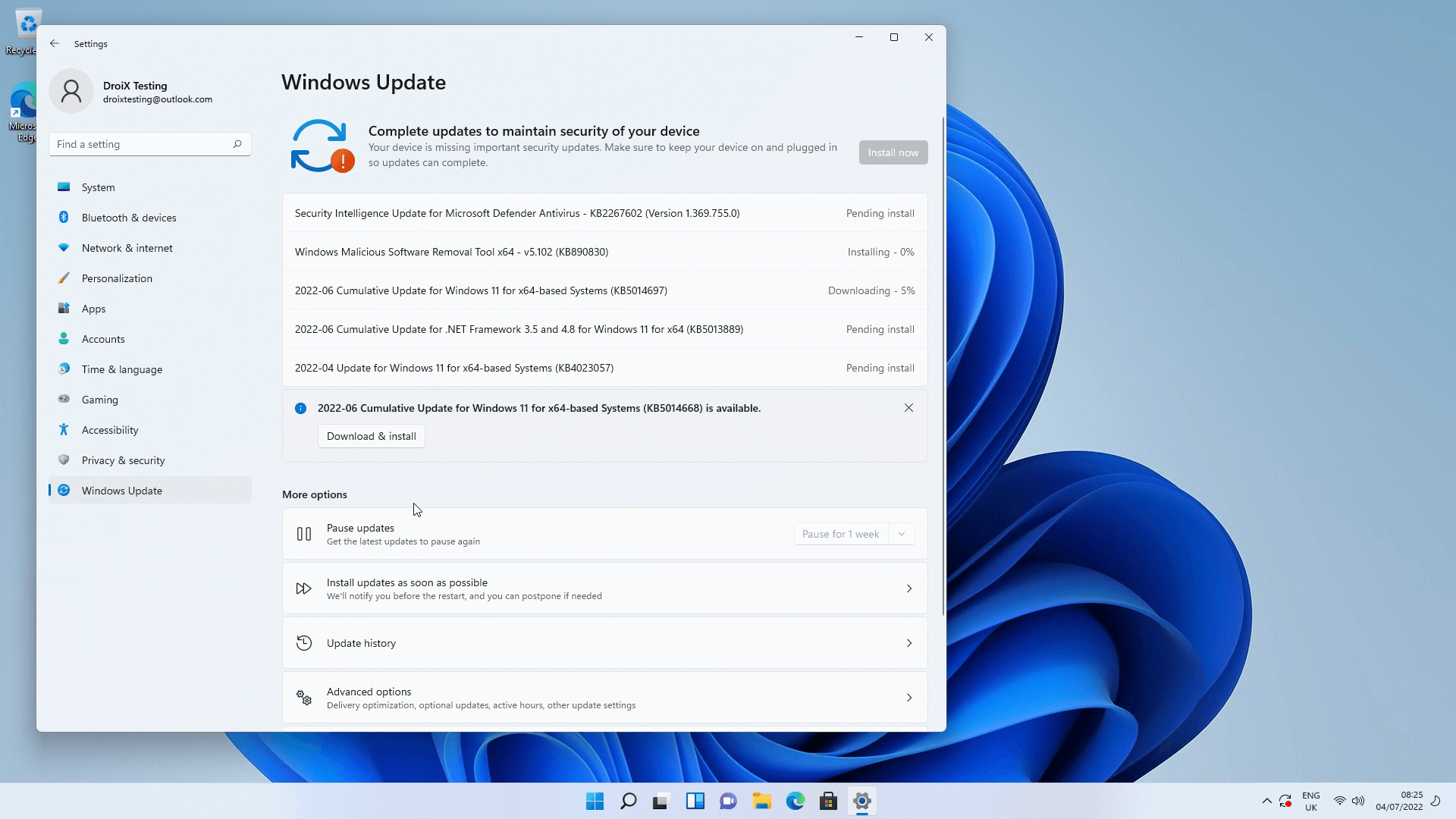
A Windows 11 frissítése nagyon hasonló a Windows 10 frissítéséhez. Először győződjön meg arról, hogy csatlakozik az internethez. Nyomja meg a Windows gombot, majd beállítások, kattintson a frissítés és biztonság elemre, majd kattintson a frissítések keresése gombra. Kattintson a frissítésekre, és azok letöltődnek és telepítődnek; hagyja, hogy mindent letöltsön. Előfordulhat, hogy újra kell indítania a számítógépet, és ellenőriznie kell a további frissítéseket vagy javításokat.
AMD illesztőprogramok frissítése
Ebben a részben bemutatjuk, hogyan kell frissíteni az AMD illesztőprogramokat. Ezeket csak akkor kell telepítenie, ha AMD hardverrel rendelkezik.
1. lépés
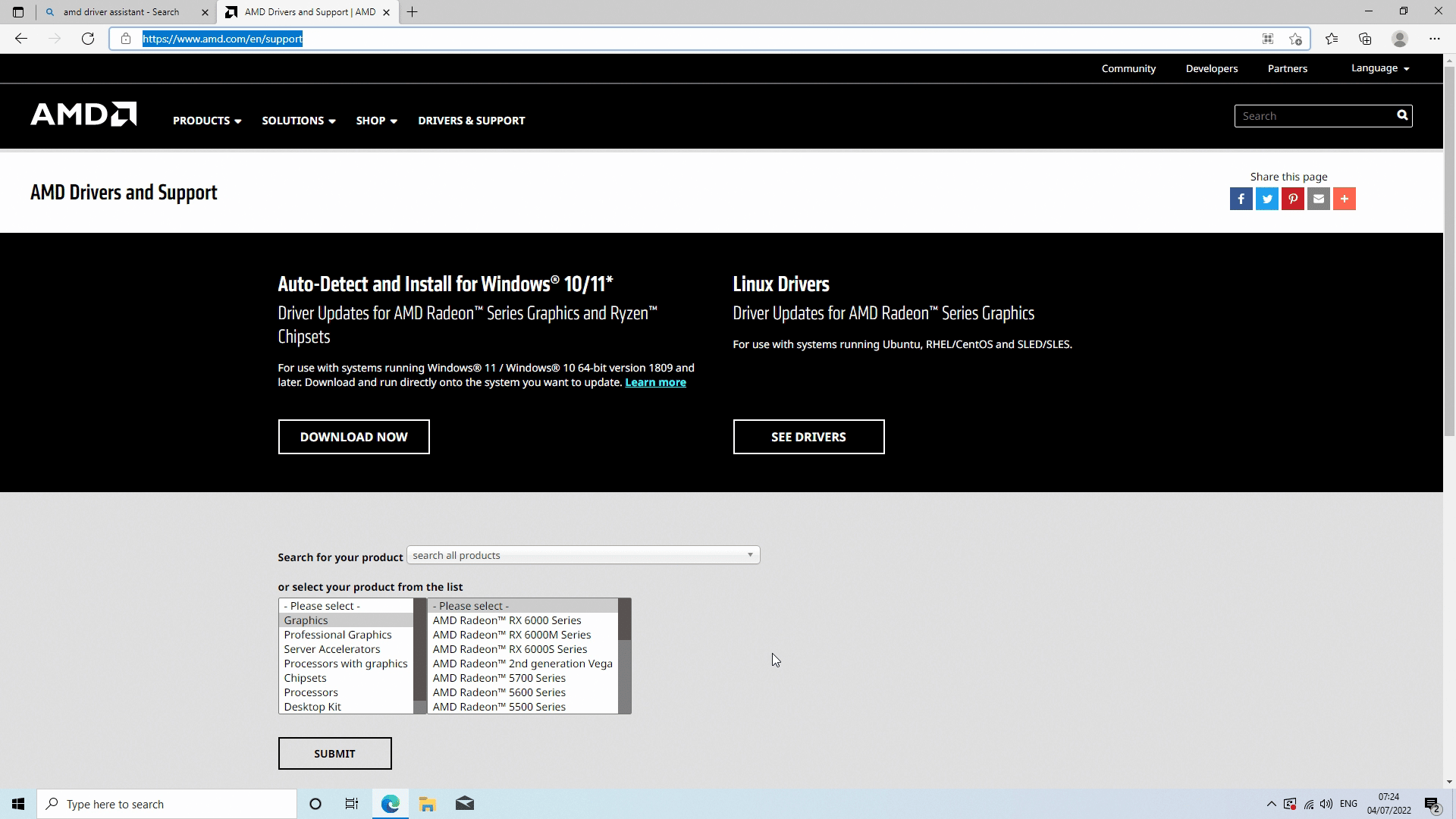
Lépjen a következőre: www.amd.com/en/support. Lesz egy lehetőség az „Auto-Detect and Install for Windows 10/11” letöltésére. Töltse le és telepítse ezt az alkalmazást.
2. lépés
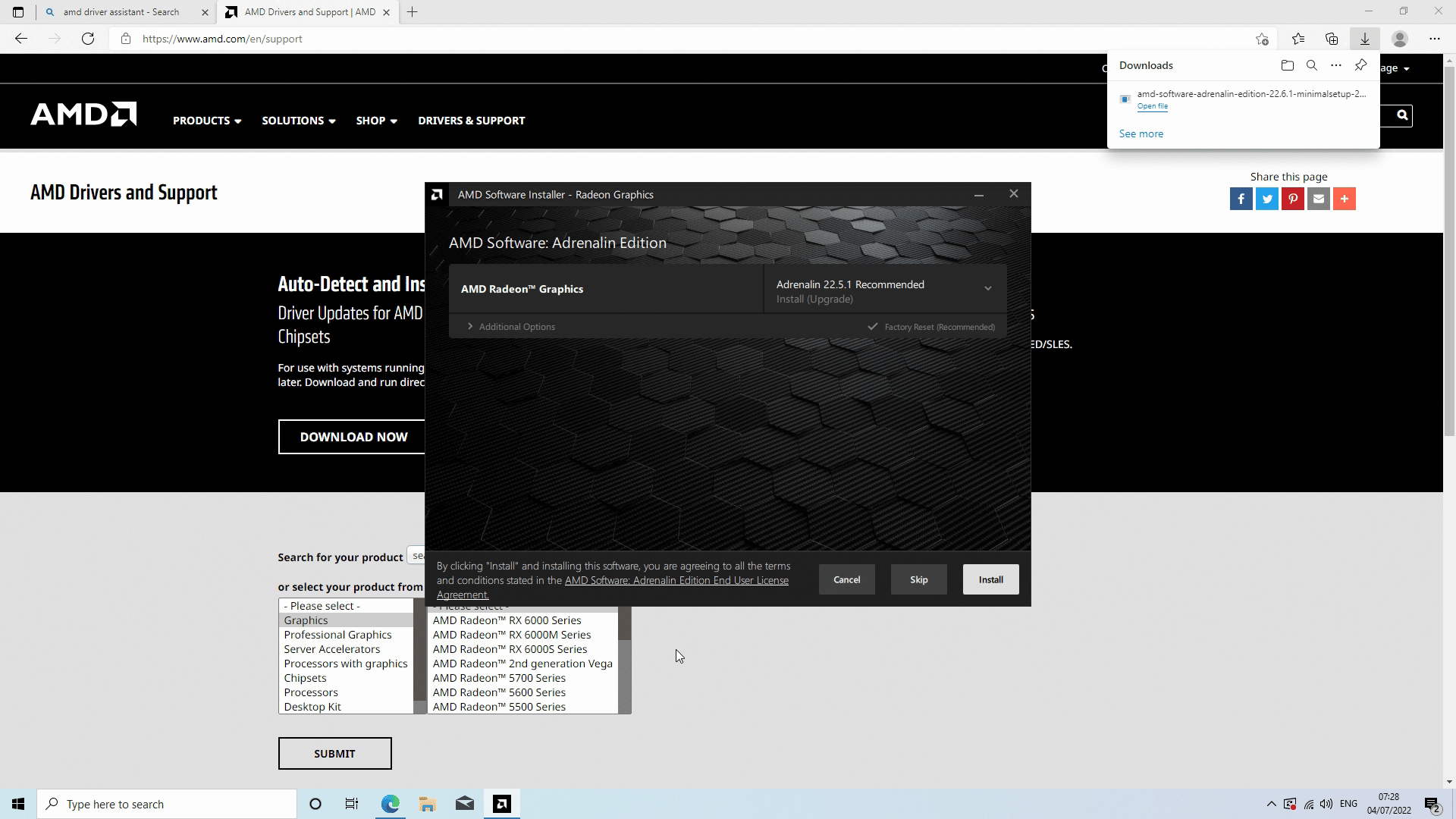
Nyissa meg az alkalmazást, majd kövesse az utasításokat a telepítéshez. A szoftver kérni fogja, hogy mely elemeket telepítse vagy frissítse; válassza az összes telepítését.
Ezután letölti a legújabb illesztőprogramokat, és telepíti azokat. Attól függően, hogy hány frissítés érhető el, kérjük, adjon neki időt a befejezéshez. Amint végzett, újraindíthatja a számítógépet.
Intel illesztőprogramok frissítése
Ebben a szakaszban megtudhatja, hogyan telepítheti az Intel illesztőprogramokat. Ezeket csak akkor kell frissítenie, ha Intel hardverrel rendelkezik.
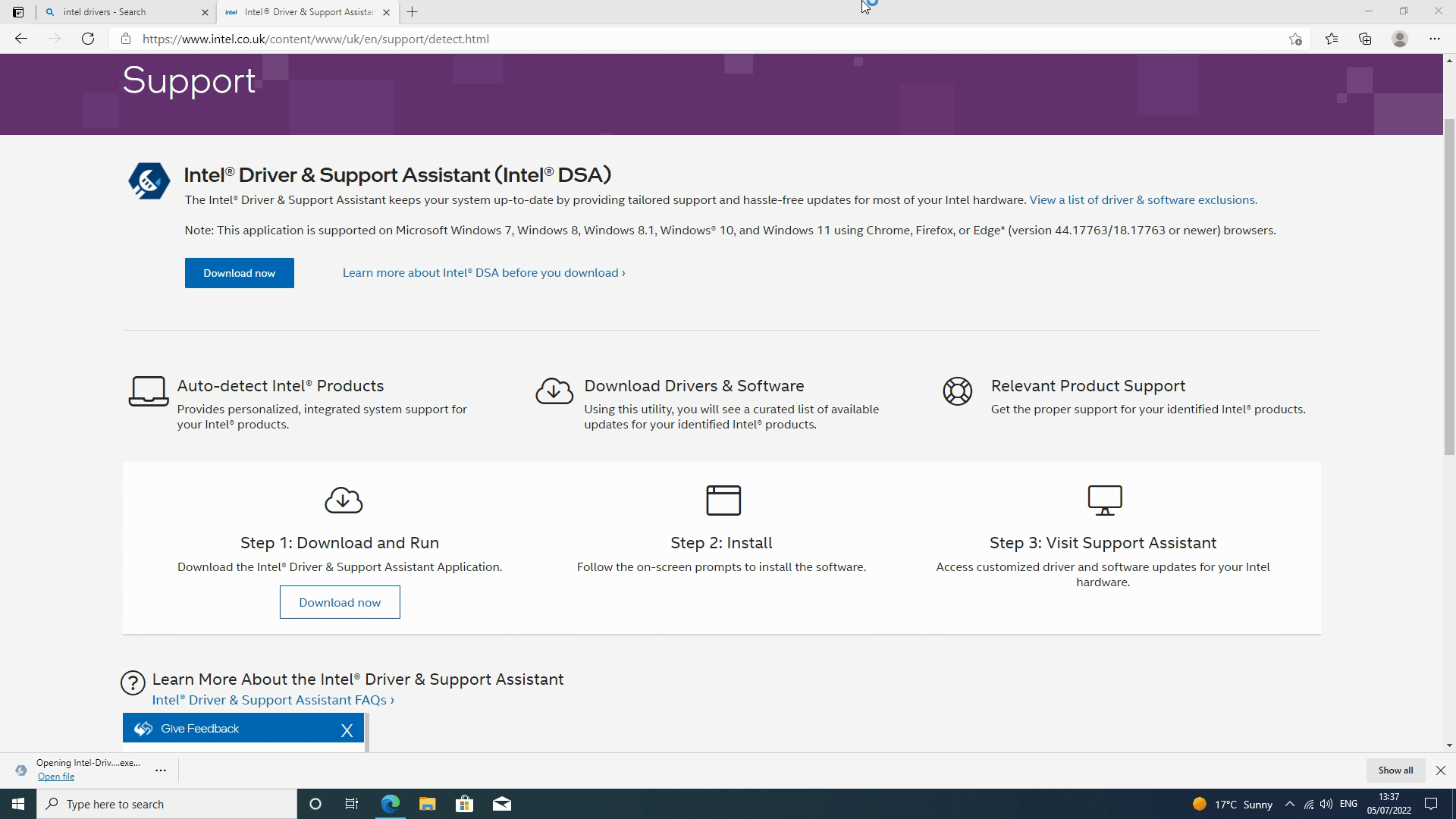
1. lépés
Nyissa meg a böngészőjét, és lépjen a következőre: Intel® Driver & Support Assistant oldalra, és kattintson a letöltés most gombra, majd kövesse az összes utasítást a telepítés megkezdéséhez. A telepítés befejezése után újra kell indítania az eszközt.
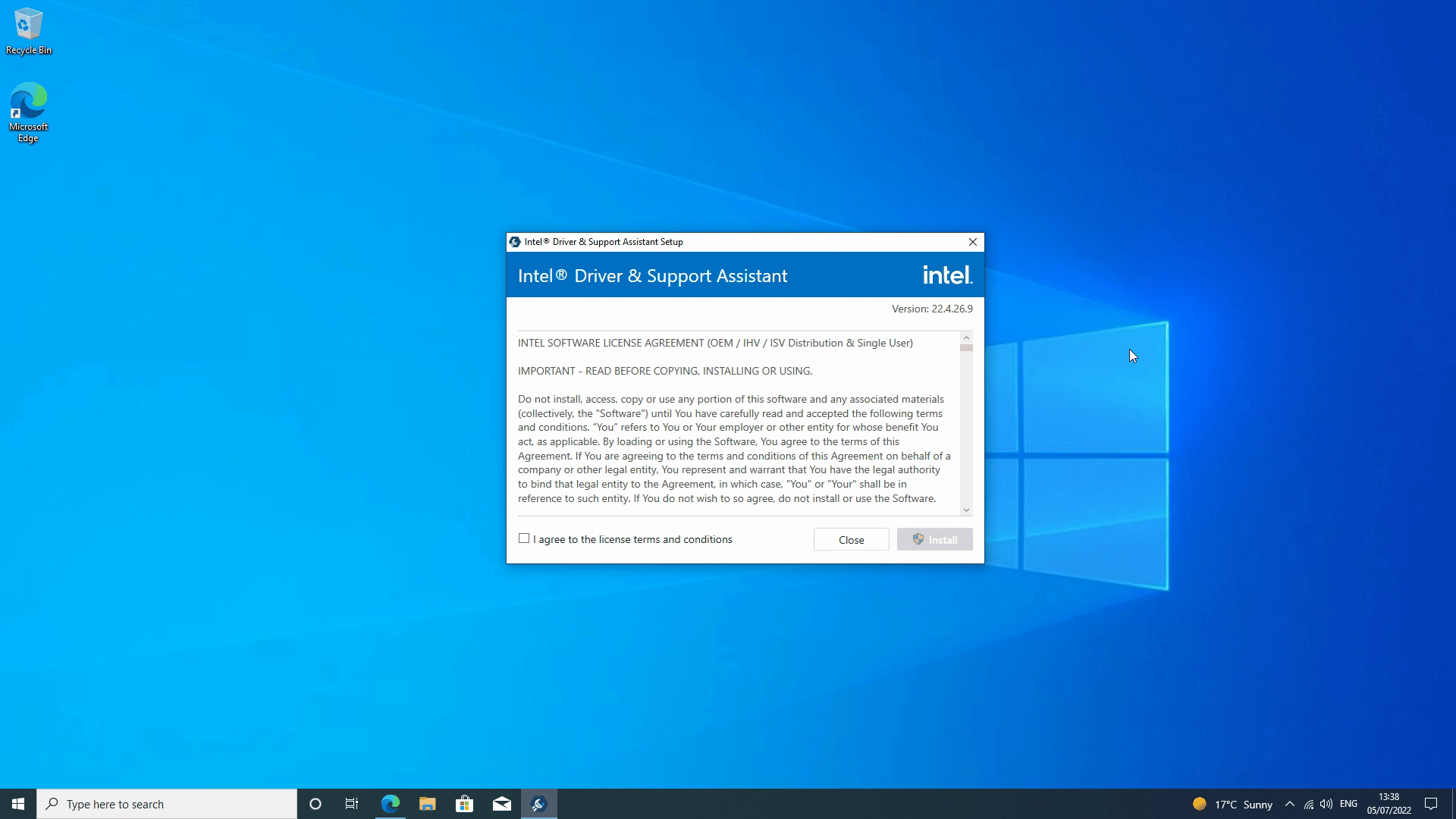
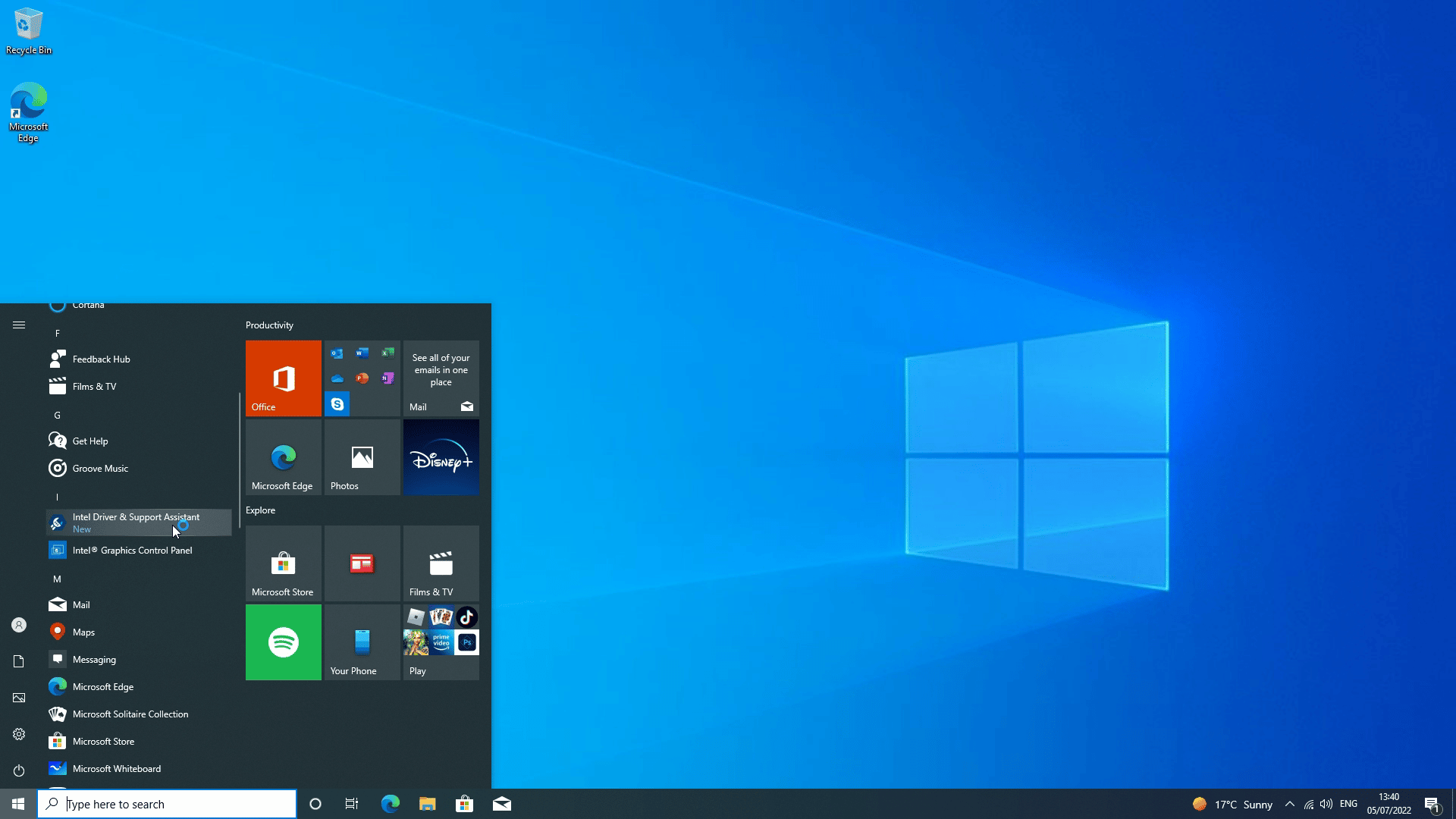
2. lépés
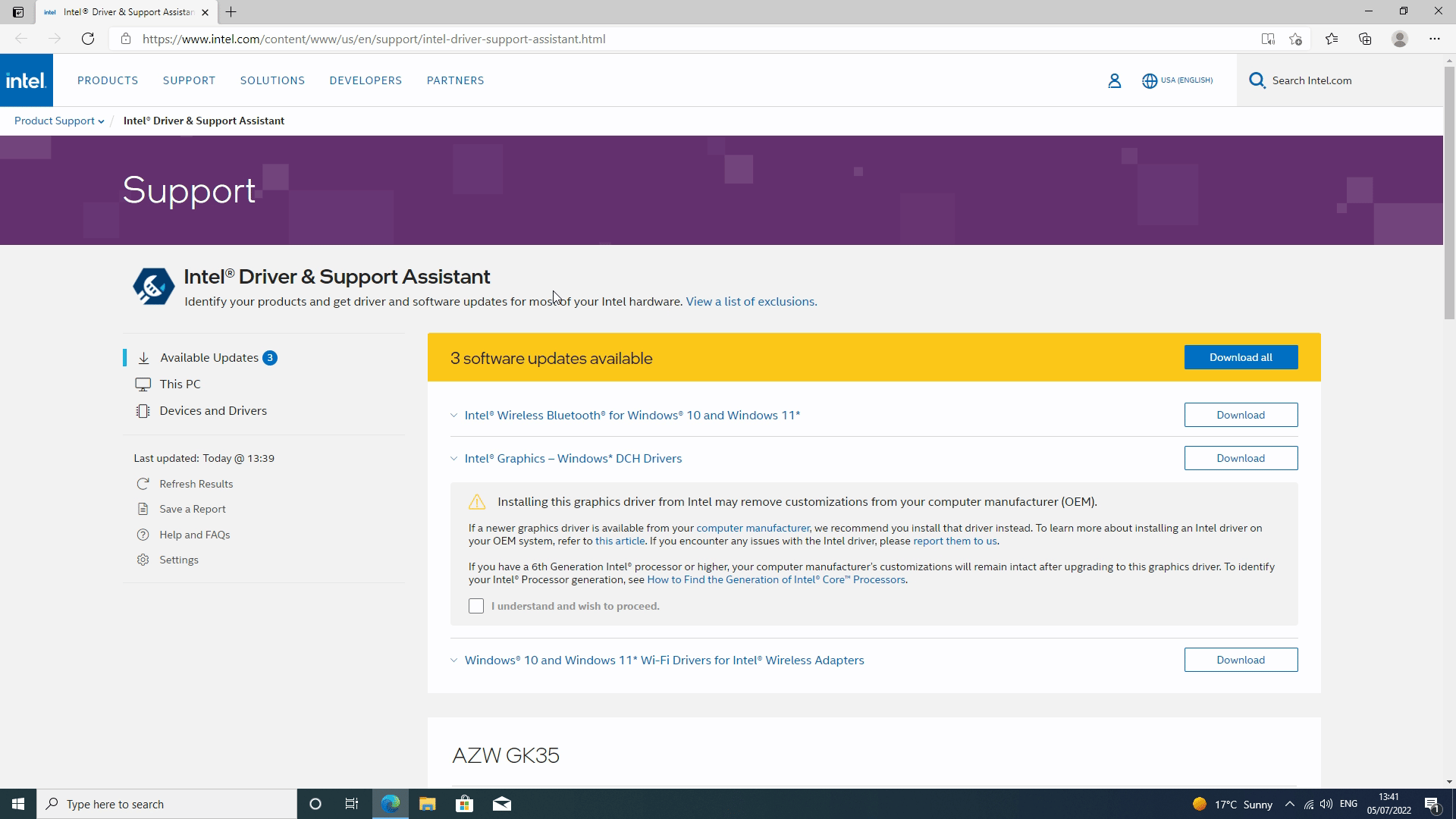
A betöltést követően nyissa meg a Windows keresősávot és nyissa meg a Intel illesztőprogram- és támogatási asszisztenst onnan. A szoftver ezután ellenőrzi az elérhető szoftverfrissítéseket. Jelölje ki az összes frissített illesztőprogramot vagy szoftvert.
3. lépés
A letöltés befejezése után az asszisztens telepíti az összes szükséges szoftvert, hogy illesztőprogramjai naprakészek maradjanak. Amikor minden befejeződött, a mini PC újra elindul, és ezzel készen is van!
Egyéb szoftverek vagy illesztőprogramok telepítése
Attól függően, hogy milyen külső perifériákat használ, telepítenie kell azok illesztőprogramjait és/vagy szoftvereit. Ezen útmutató keretein kívül esik az összes szoftver vagy illesztőprogram felsorolása, de az illesztőprogramok általában megtalálhatók a gyártók weboldalának Támogatás szakaszában.
Reméljük, hogy ez az útmutató elérte célját, és segített Önnek megtanulni, hogyan telepíthet mindent, amire mini PC-jéhez vagy kézi konzoljához szüksége van! Kínálatunkban számos Mini PC és kézi játékkonzol található, és ez az útmutató mindegyikre vonatkozik, amely képes a Windows futtatására.
Latest from the blog
Visit the blog EPOMAKER HE65 V2 TMR teszt – 8K vezeték nélküli sebesség és hibrid kapcsolók kompakt játékhoz
2026.10.19.
EPOMAKER HE65 V2 TMR teszt – 8K vezeték nélküli sebesség és hibrid kapcsolók kompakt játékhoz
2026.10.19.
 ONEXPLAYER 3 teszt – 8,8 hüvelykes AMOLED kijelző, moduláris vezérlés és meglepően jó akkumulátoridő
2026.10.14.
ONEXPLAYER 3 teszt – 8,8 hüvelykes AMOLED kijelző, moduláris vezérlés és meglepően jó akkumulátoridő
2026.10.14.
 KONKR Pocket BLOCK bejelentve: egy apró, vertikális Android kézikonzol 4:3-as kijelzővel
2026.10.01.
KONKR Pocket BLOCK bejelentve: egy apró, vertikális Android kézikonzol 4:3-as kijelzővel
2026.10.01.
 KONKR Pocket ADVANCE teszt – Egy zsebméretű, GBA-központú Android játék-kézikonzol
2026.09.24.
KONKR Pocket ADVANCE teszt – Egy zsebméretű, GBA-központú Android játék-kézikonzol
2026.09.24.
Kérdések és válaszok