




الملفات المستخدمة في هذا الدليل
سجل التغيير
- دليل المصدر: البدء مع AYANEO SLIDE
- الدليل المصدر: كيفية إصلاح مشكلات زناد AYANEO Next – تحديث البرنامج الثابت
- الدليل المصدر: كيفية معايرة عصا التحكم AYANEO
- دليل المصدر: كيفية تثبيت وتحديث Windows 10 و 11
تظل الإصدارات الأقدم قابلة للتنزيل من أجل التراجع عن الإصدارات السابقة — يحتفظ كل إصدار بملفه الخاص الذي تم التحقق منه.
سيشرح هذا الدليل كيفية تثبيت وتحديث نظام التشغيل Windows على جهاز الكمبيوتر المصغر أو جهاز Windows. سنتناول أيضًا تثبيت برامج تشغيل AMD وIntel وبرامج التشغيل الخاصة بالعتاد لطرازك.
إذا كان لديك جهاز GPD، نوصي بتثبيت إصدارات GPD التي تتضمن برامج تشغيل Windows وGPD.
نظرة عامة
نوصي بتثبيت إصدار Windows الذي كان مثبتًا لديك في الأصل. يمكنك دائمًا الترقية بسهولة من 10 إلى 11 بشرط أن يلبي جهازك المتطلبات.
بعد تثبيت إما Windows 10 أو 11، نوصي بعد ذلك بتثبيت برامج تشغيل العتاد الخاصة بالجهاز. سيتيح ذلك تشغيل العتاد مثل برامج تشغيل Wi-Fi والإيثرنت، وتصحيح اتجاه الشاشة واللمس على الأجهزة المحمولة باليد وغيرها. سيتيح لك ذلك أيضًا الاتصال بالإنترنت لتحديث نظام التشغيل والبرامج الثابتة وغيرها.
بعد تثبيت برامج تشغيل العتاد، نوصي بإجراء تحديث Windows للوصول بإصدار Windows وبرامجه إلى أحدث إصدار.
أخيرًا، نوصي بتثبيت برنامج مساعد AMD أو Intel (حسب عتاد جهازك) الذي سيقوم بتحديث برامج تشغيل المعالج والرسومات.
كيفية تثبيت Windows 10
ما ستحتاج إليه
- 16GB+ USB stick
- RUFUS ISO installer – إنشاء محركات أقراص قابلة للإقلاع بسهولةUSB
- إذا كنت تقوم بالتثبيت على جهاز ألعاب محمول باليد، نوصي باستخدام لوحة مفاتيح وفأرة USB حيث قد لا تعمل لوحات المفاتيح على الشاشة وشاشات اللمس حتى يتم تثبيت برامج التشغيل.
الخطوة 1
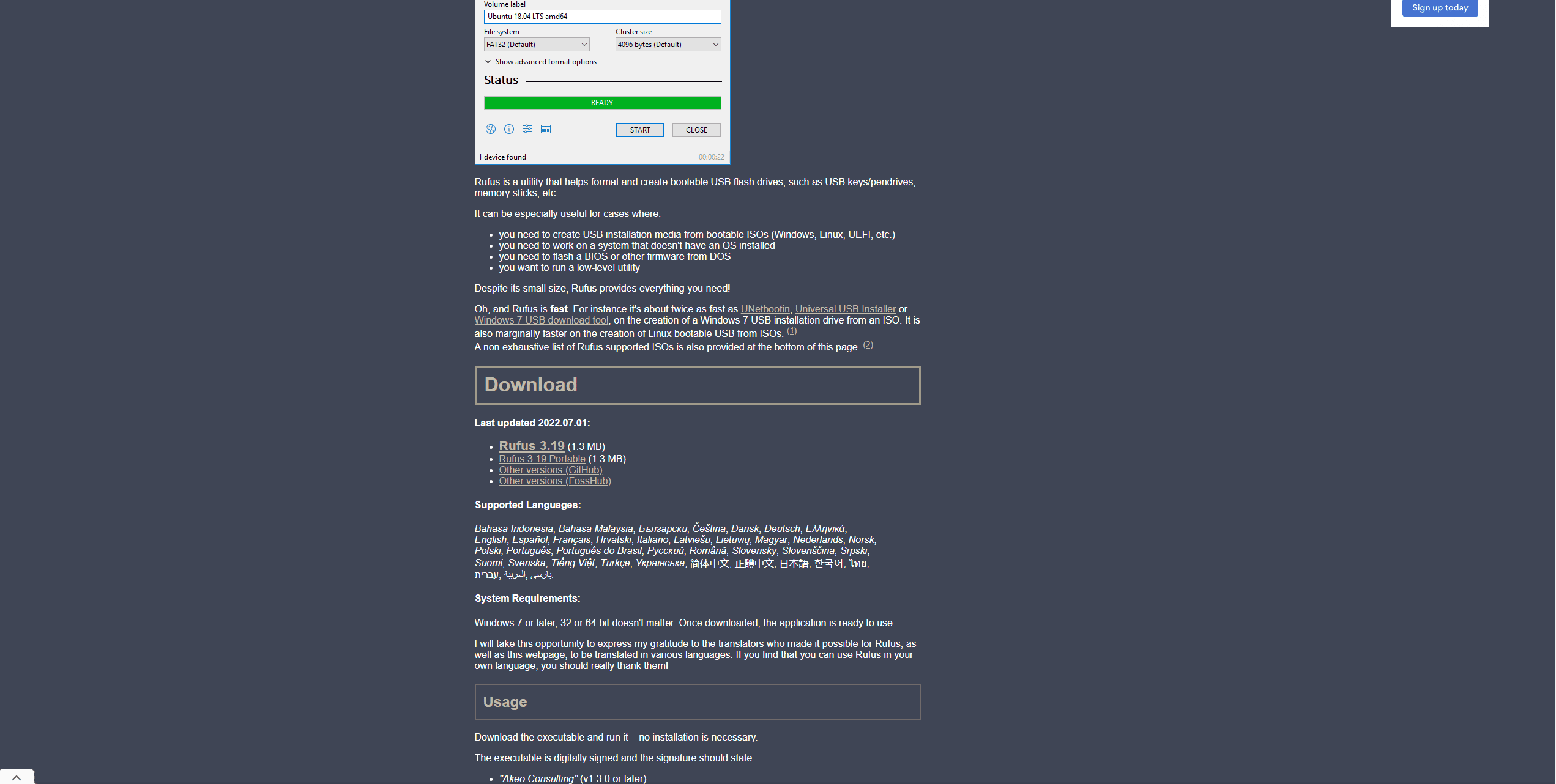
انتقل إلى rufus.com ثم قم بتنزيل وتثبيت Rufus من هناك.
الخطوة 2
لم يعد التنزيل المباشر لـ Windows 10 ISO متاحًا من Microsoft. ولكن يمكنك تنزيل أداة “وسائط تثبيت Windows 10” التي ستنشئ ملف ISO لك. يمكنك تنزيل الأداة هنا. اتبع التعليمات الموجودة على الصفحة وعندما يُطلب منك “اختر الوسائط التي تريد استخدامها” اختر ملف ISO.
الخطوة 3
بمجرد تنزيل ملف ISO، قم بتوصيل ذاكرة USB وافتح Rufus. أولاً، تأكد من أن ذاكرة USB هي الصحيحة الموضحة من خلال التحقق من القائمة المنسدلة الجهاز.
في القائمة المنسدلة اختيار الإقلاع، تأكد من تحديد “صورة القرص أو ISO”. انقر على تحديد على يمينها وانتقل إلى صورة ISO التي تم تنزيلها سابقًا
تحقق مرة أخرى من أنك حددت الجهاز الصحيح وملف ISO لاختيار الإقلاع. ثم انقر على زر البدء، وستظهر رسالة، انقر على موافق للبدء.
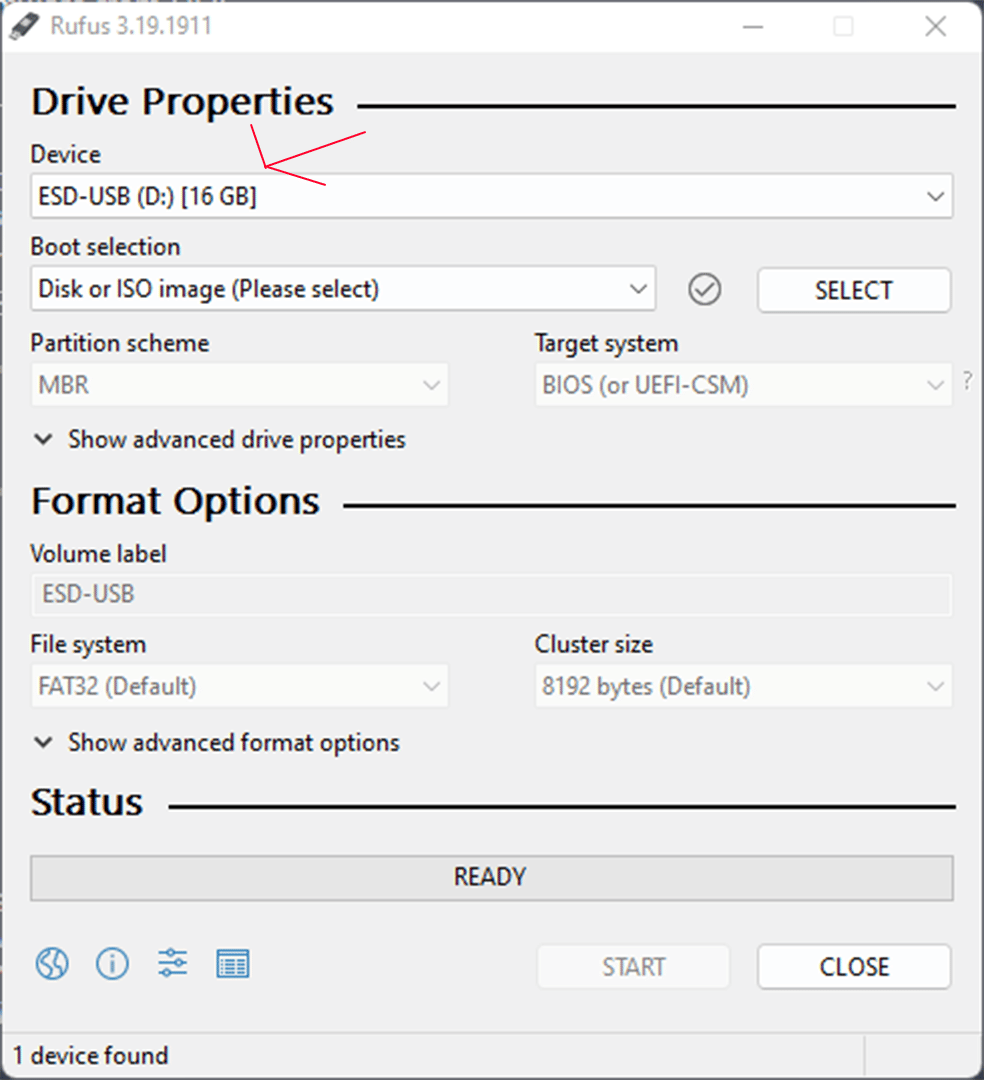
سيتم الآن الكتابة على عصا الذاكرة، قد تستغرق هذه العملية من 10 إلى 20 دقيقة حسب سرعة عصا USB لديك. يمكنك رؤية شريط التقدم في أسفل البرنامج.
الخطوة 4
بمجرد انتهاء العملية. أخرج عصا USB وقم بتوصيلها بمنفذ USB في الحاسوب المصغر أو الجهاز المحمول لديك.
الخطوة 5
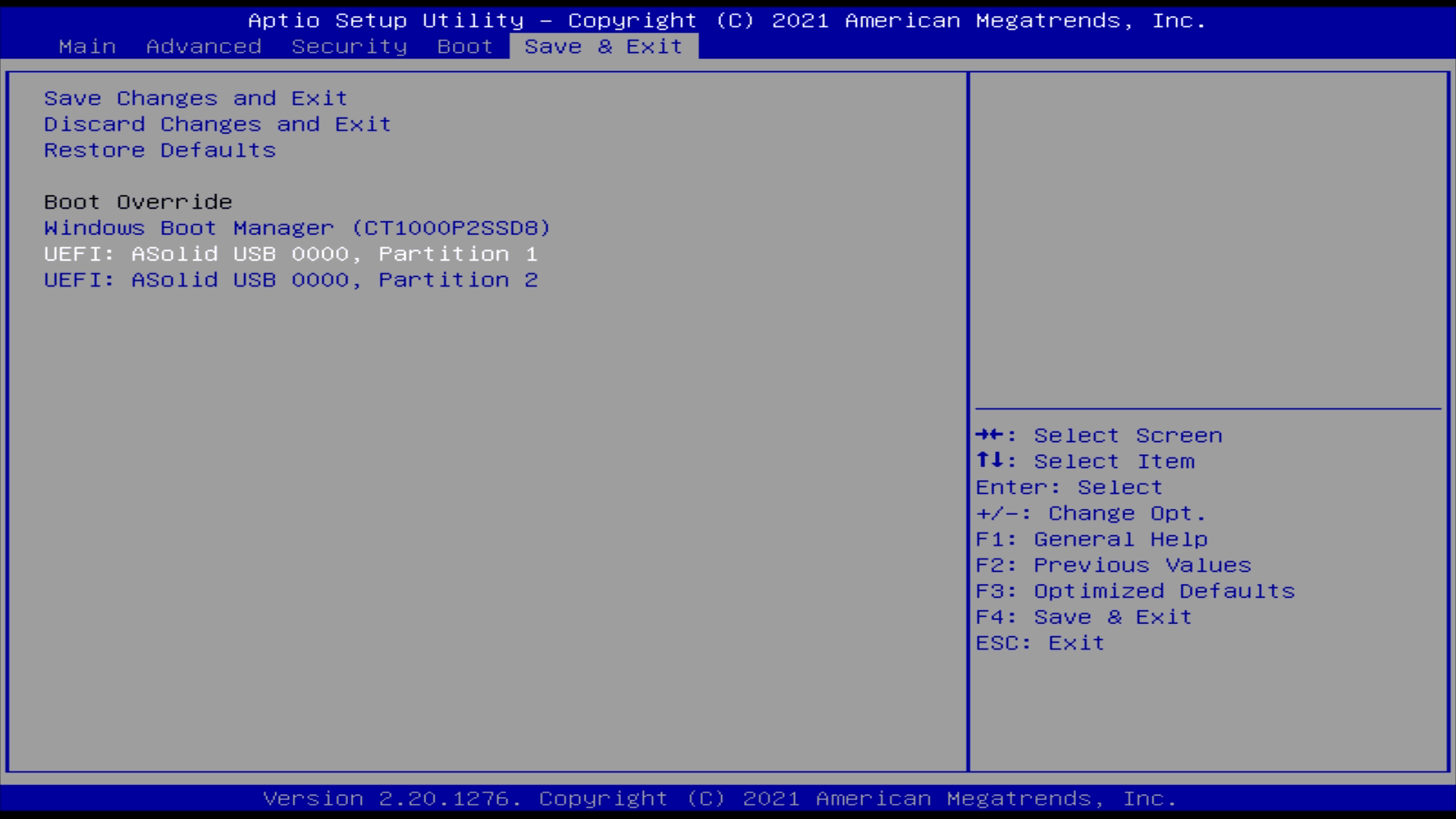
قم بتشغيل جهازك واضغط بشكل متكرر على ESCAPE و DELETE على لوحة المفاتيح مباشرة بعد ذلك، سيقلع إلى قائمة BIOS. اضغط على السهم الأيمن في لوحة المفاتيح حتى تصل إلى قائمة Save & Exit ثم قم بتمييز عصا USB لديك، اختر القسم 1 واضغط على ENTER/RETURN. قد يعيد الجهاز التشغيل ثم يحمّل قائمة إعداد Windows.
الخطوة 6
قد تكون بعض الخطوات مختلفة قليلاً أو مفقودة أو جديدة حسب الخيارات التي تختارها. هذه هي الخيارات القياسية عند تثبيت Windows.
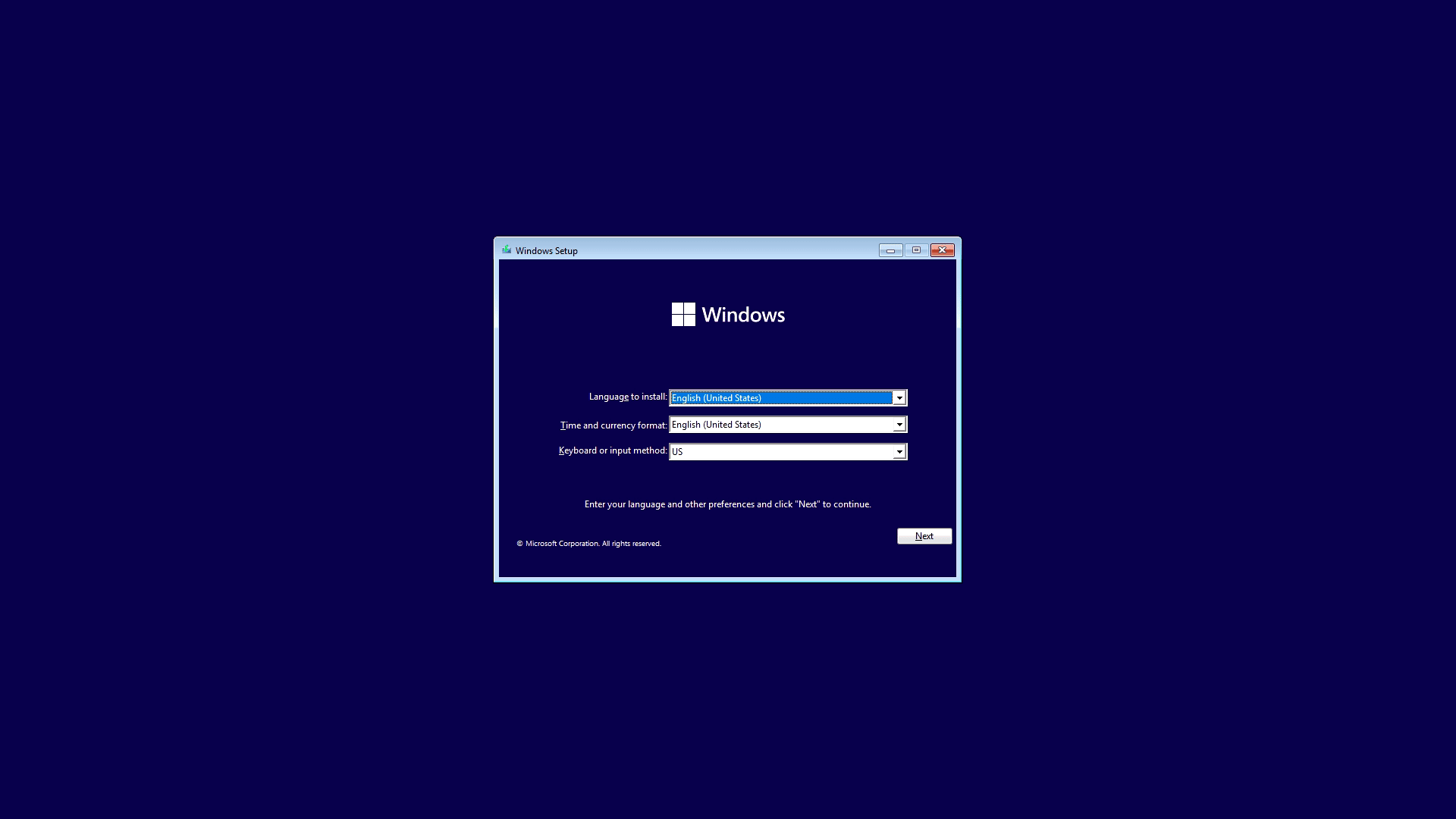
عندما تصل إلى شاشة الإعداد، قم بتغيير اللغة إلى ما تريد. ثم انتقل إلى الشاشة التالية. إذا كنت قد استخدمت جهازك مع Windows سابقًا، فاختر الخيار الذي ينص على أن لديك مفتاحًا بالفعل. إذا لم يكن كذلك، أدخل مفتاح الترخيص في شريط النص.
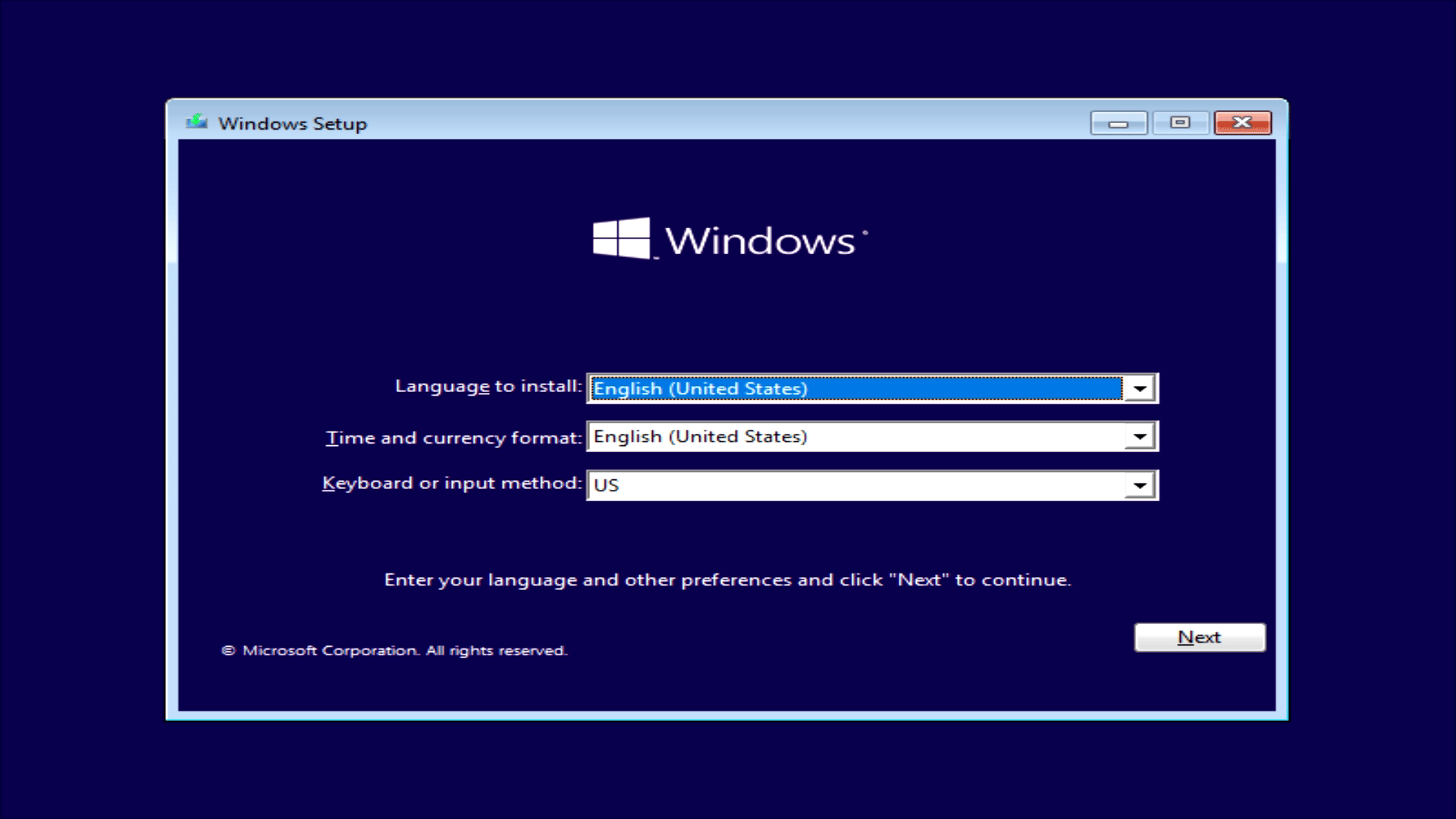
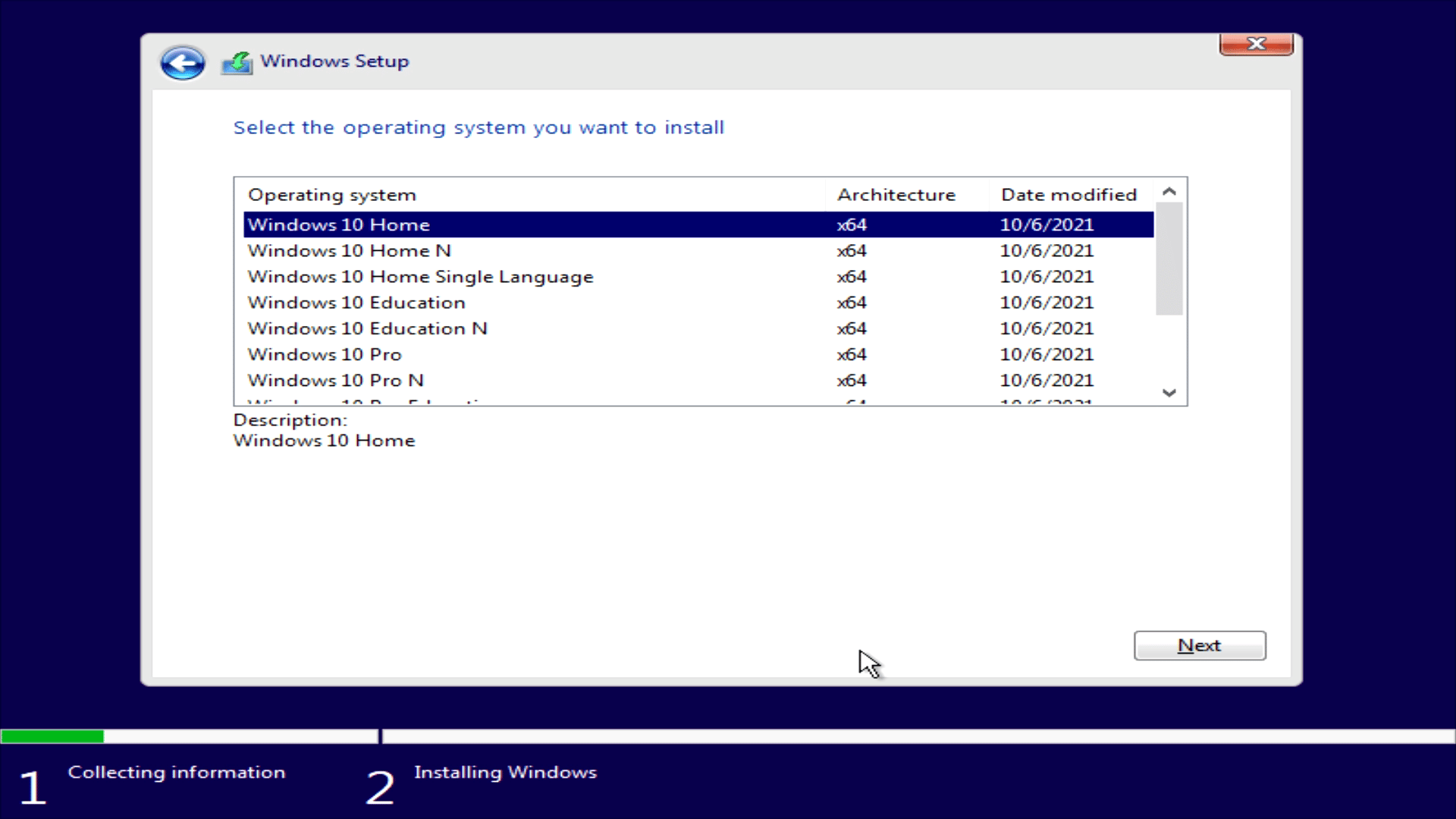
اختر نظام التشغيل الخاص بك، إذا لم تكن متأكدًا، اختر Windows 10 Home. عند تأكيد ذلك، اختر تثبيت مخصص عند طلب نوع التثبيت.
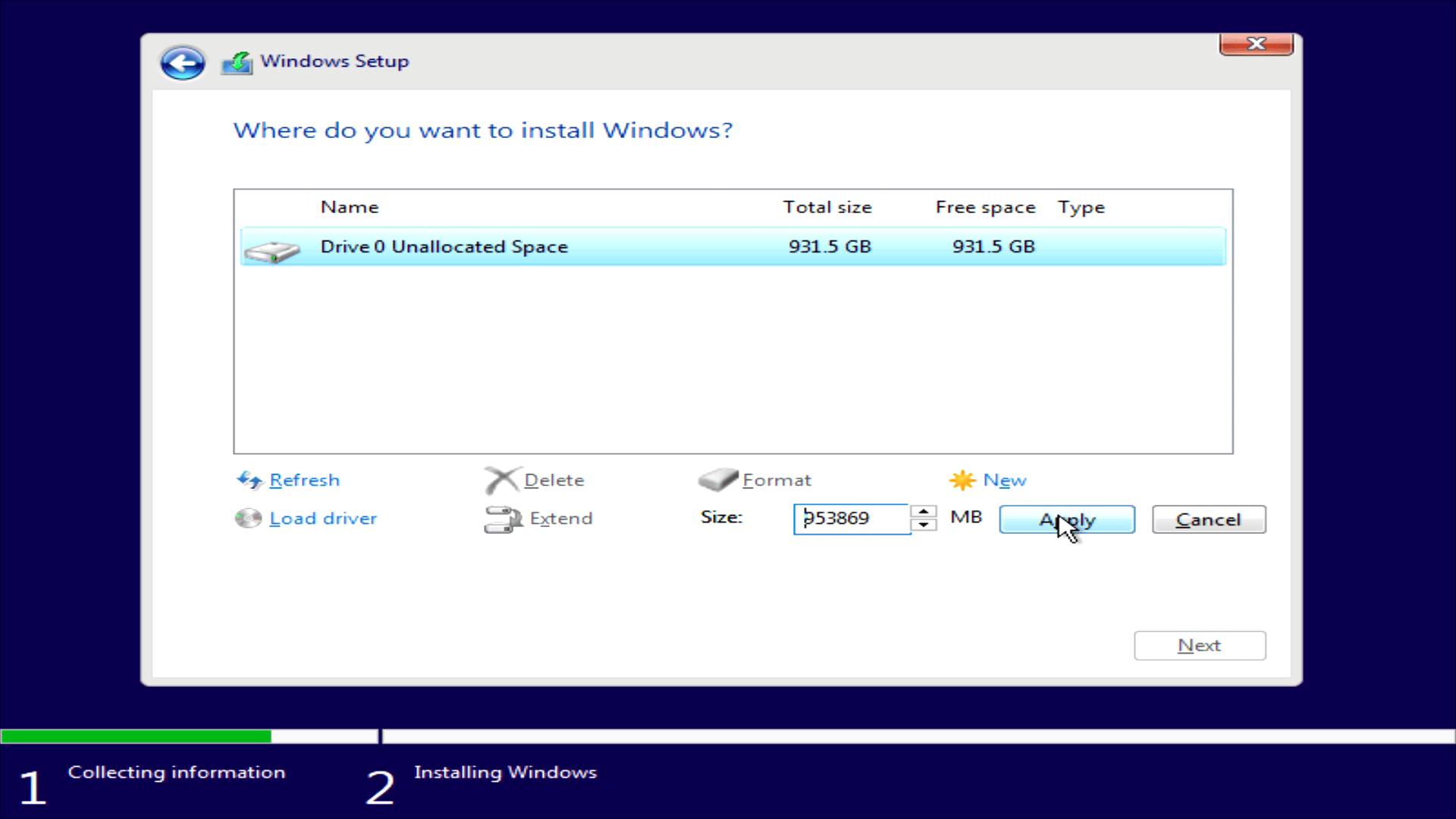
انقر على جميع الأقسام الموجودة على القرص واحذفها حتى يتبقى لديك قرص واحد باسم “Drive 0 Unallocated Space”. انقر على جديد ثم انقر على تطبيق الذي سيقوم بتهيئته استعدادًا لتثبيت Windows.
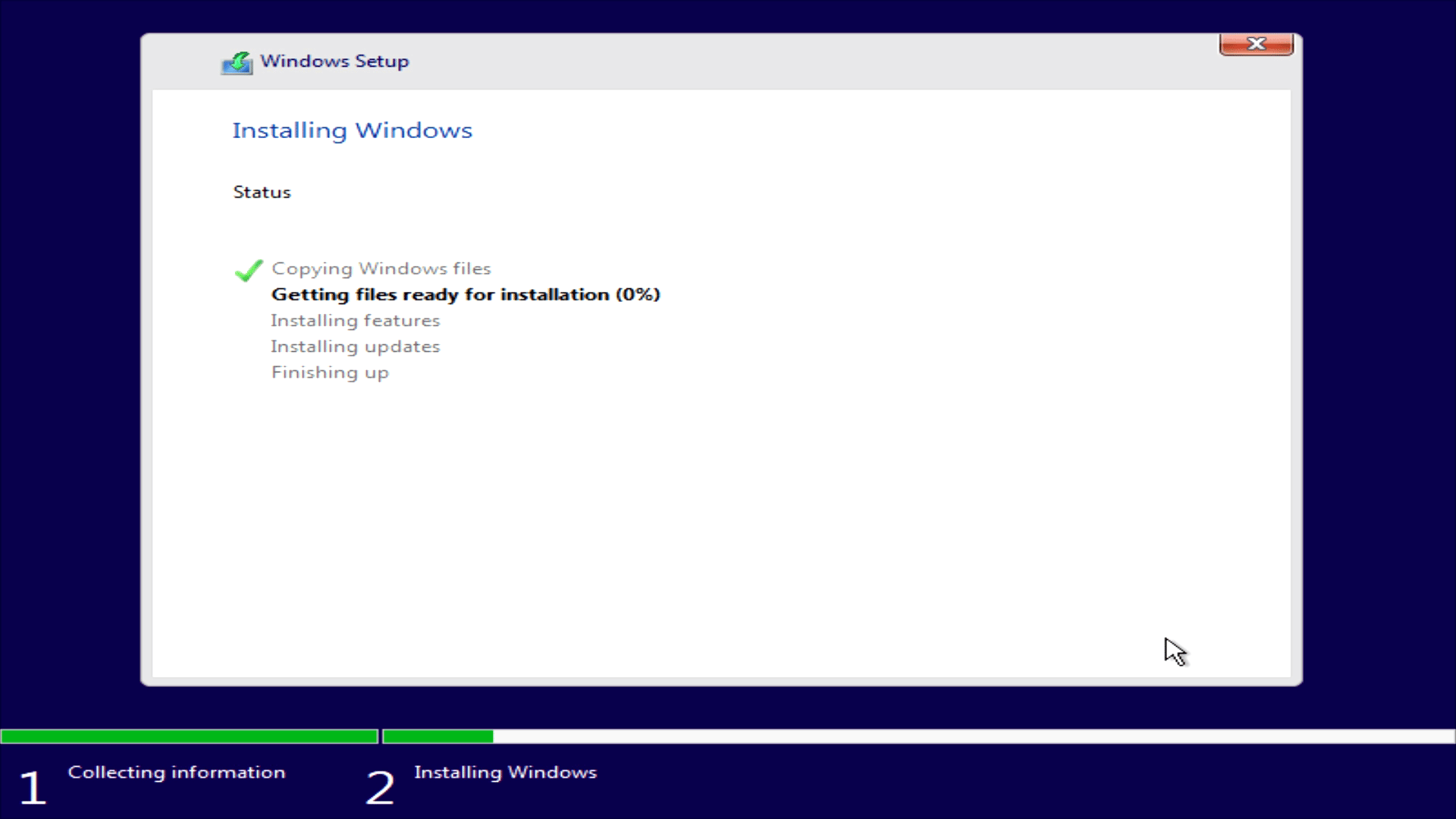
عند الانتهاء، انقر على التالي. سيبدأ Windows الآن في التثبيت والإعداد. سيستغرق ذلك عدة دقائق. قد ينطفئ أو يعيد التشغيل بضع مرات حتى ترى شاشة إعداد Windows. سيستغرق بعد ذلك بضع دقائق للتحميل وقد يعيد التشغيل مرة أو مرتين أثناء العملية.
الخطوة 7
بمجرد اكتمال عملية التثبيت الأولية، يمكنك اختيار منطقتك وتخطيط لوحة المفاتيح. يمكنك اختياريًا اختيار نقطة Wi-Fi للاتصال بها ويمكنك إنشاء ملفك الشخصي وتسمية جهاز الكمبيوتر الخاص بك وإنشاء كلمة مرور.
سينتهي الجهاز الآن من تثبيت وإعداد Windows 10. قد يستغرق ذلك بعض الوقت لذا تحلى بالصبر. يمكنك الآن الانتقال إلى قسم إضافة أو تحديث برامج تشغيل أجهزة العتاد في هذه المقالة.
كيفية تثبيت Windows 11
ستكتشف هنا كيفية تثبيت Windows 11.
ما ستحتاج إليه
- 16GB+ USB stick
- إذا كنت تقوم بالتثبيت على جهاز ألعاب محمول باليد، نوصي باستخدام لوحة مفاتيح وفأرة USB حيث قد لا تعمل لوحات المفاتيح على الشاشة وشاشات اللمس حتى يتم تثبيت برامج التشغيل.
الخطوة 1
يمكنك تنزيل “مساعد تثبيت Windows 11” من https://www.microsoft.com/en-gb/software-download/windows11
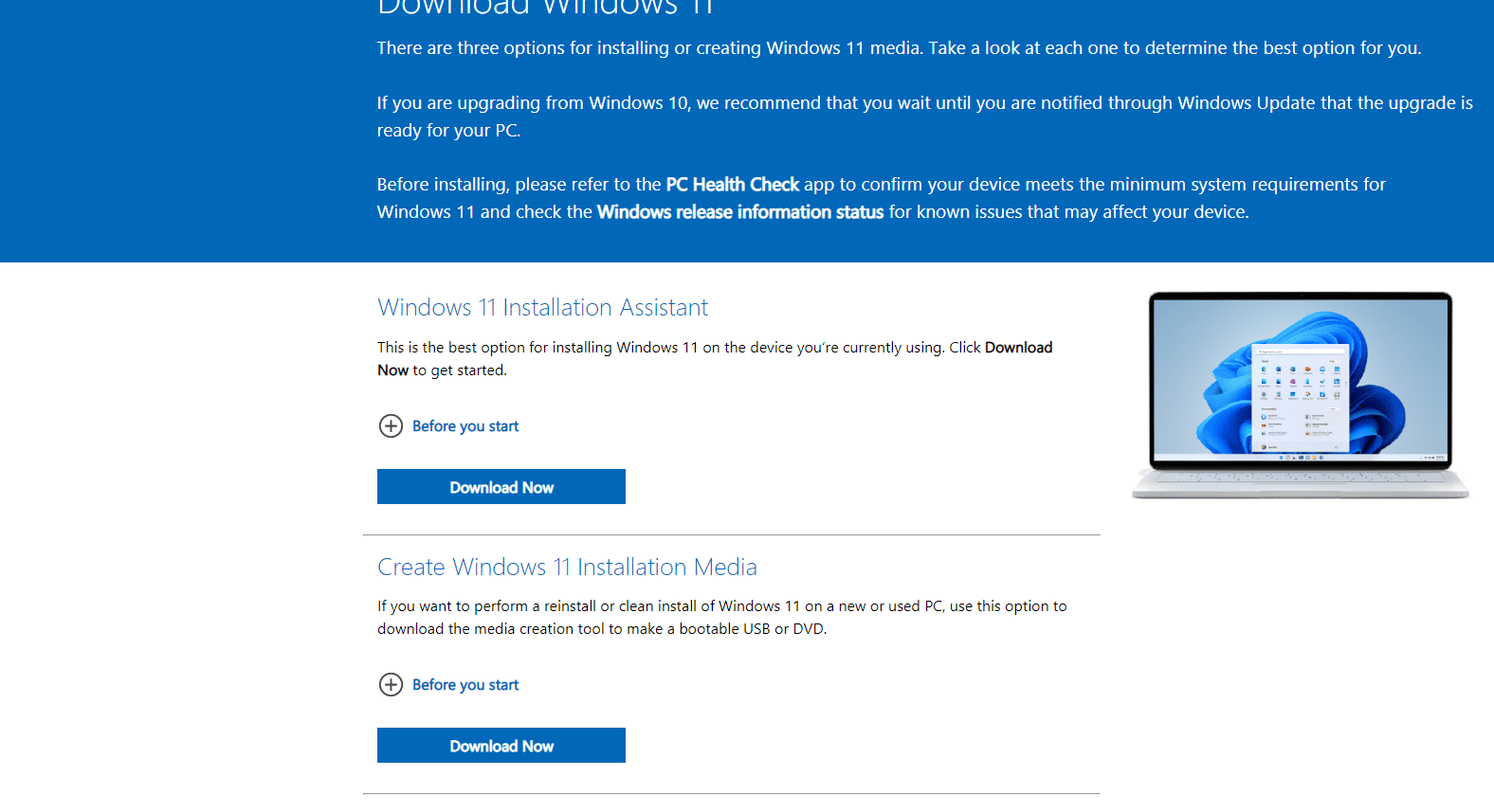
بمجرد التنزيل والتثبيت، قم بتحميل برنامج مساعد التثبيت. يمكنك اختيار اللغة التي تريدها ثم اضغط على Next. عندما يسألك عن الوسائط التي تريد استخدامها، اختر خيار “محرك أقراص فلاش USB”. يرجى التأكد من استخدام المحرك الصحيح والمتابعة. سيقوم البرنامج بعد ذلك بتنزيل ونسخ تثبيت Windows 11 إلى عصا USB لديك. بمجرد انتهائه، يمكنك إزالة عصا USB.
الخطوة 2
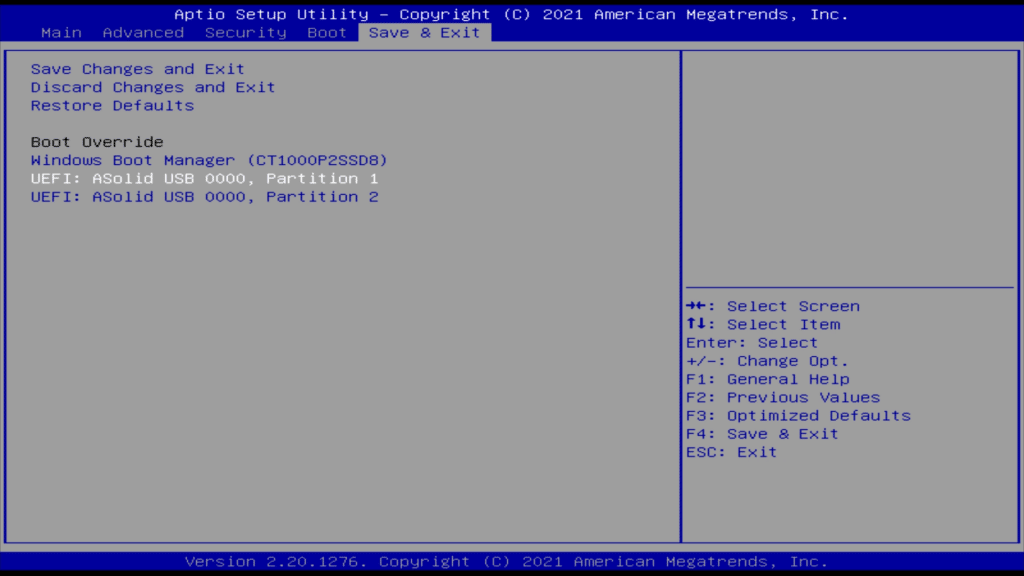
أدخل عصا USB في المنفذ في الحاسوب المصغر أو الجهاز المحمول لديك. قم بتشغيله واضغط بشكل متكرر على ESCAPE و DELETE على لوحة المفاتيح، سيقلع إلى قائمة BIOS. اضغط على السهم الأيمن في لوحة المفاتيح حتى تصل إلى قائمة Save & Exit ثم قم بتمييز عصا USB لديك. اختر “Partition 1” لعصا USB، واضغط على ENTER/RETURN. قد يعيد الجهاز التشغيل ثم يحمّل قائمة إعداد Windows.
الخطوة 3
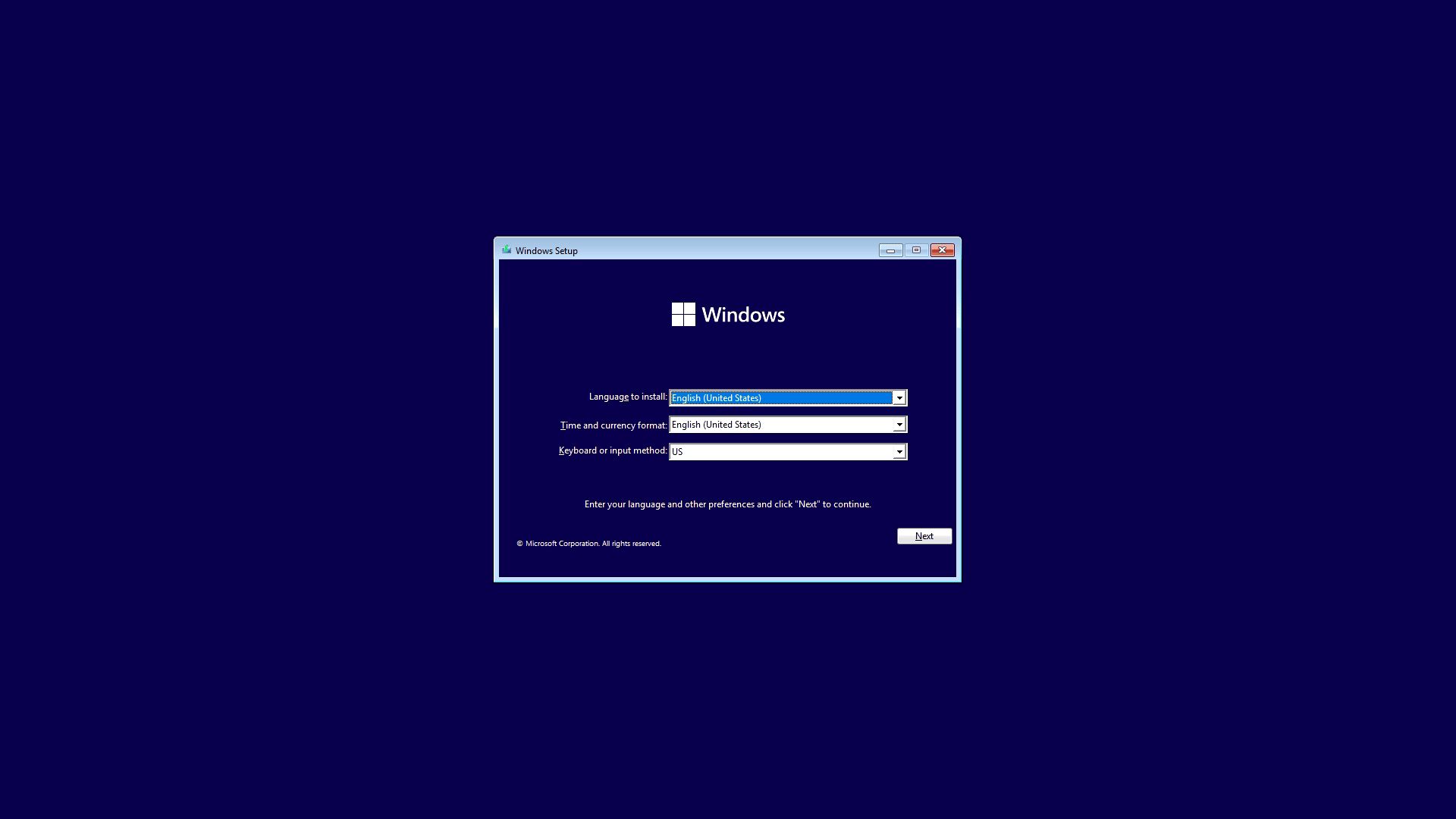
اختر منطقتك وتخطيط لوحة المفاتيح.
الخطوة 4
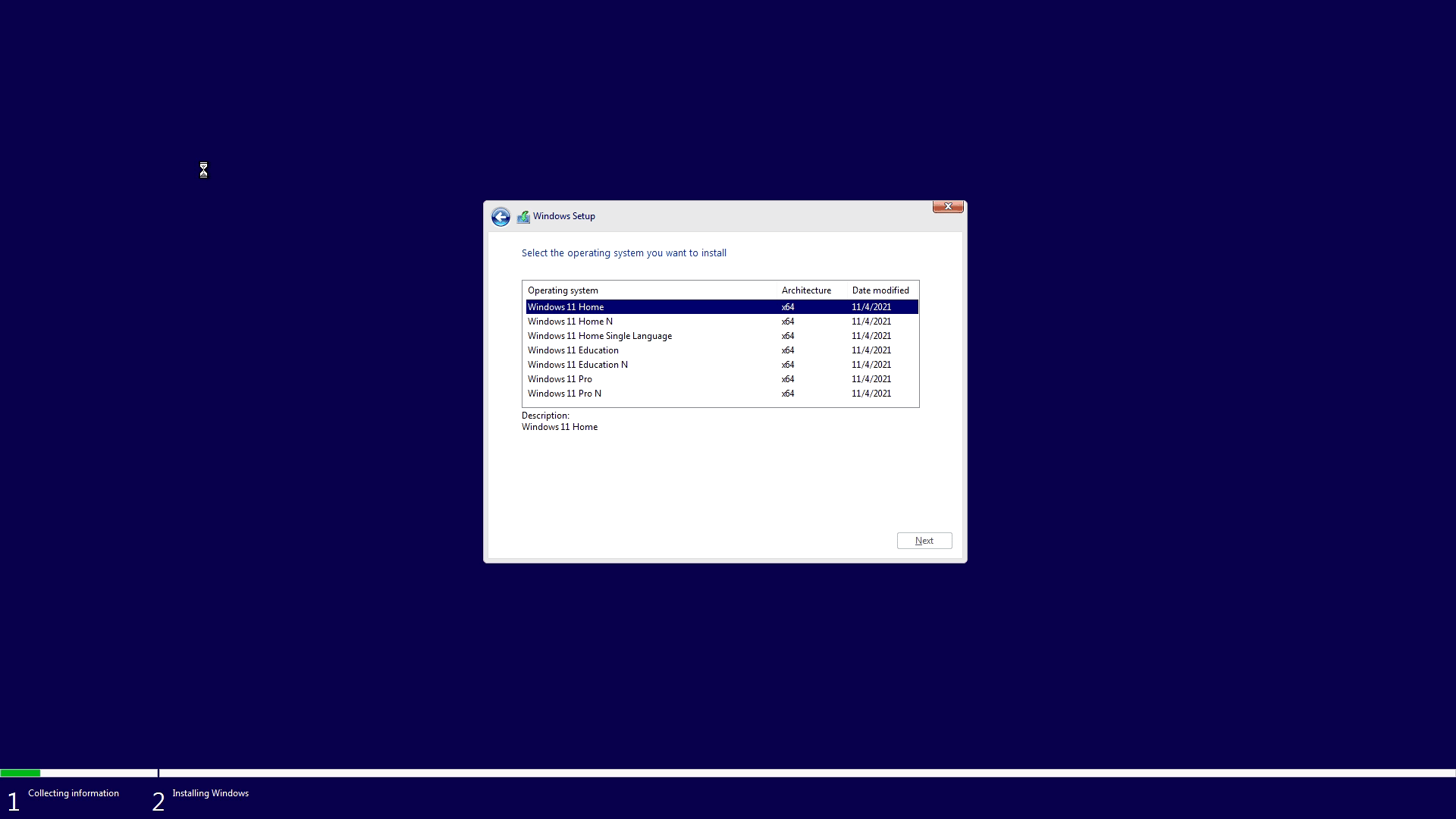
تأكد من اختيار إصدار نظام التشغيل هنا الذي كان مثبتًا لديك سابقًا. إذا لم تكن متأكدًا، اختر Windows 11 Home.
الخطوة 5
سيبدأ Windows في التثبيت والإعداد استعدادًا للاستخدام الأول. قد يستغرق ذلك بعض الوقت وقد يعيد الجهاز التشغيل بضع مرات أثناء العملية.
إضافة أو تحديث برامج تشغيل أجهزة العتاد
نوصي أولاً بإضافة أو تحديث برامج التشغيل الخاصة بجهازك عند أول إقلاع لـ Windows. سيؤدي ذلك إلى إضافة برامج تشغيل للعتاد في جهازك مثل مخرجات الفيديو وWi-Fi والإيثرنت على سبيل المثال.
سيكون لكل جهاز برامج التشغيل الخاصة به. يجب عليك فقط تثبيت برامج التشغيل المصممة لجهازك! قد يؤدي تثبيت برامج التشغيل الخاطئة إلى عدم التعرف على العتاد أو مشكلات أخرى. يمكنك العثور على برامج تشغيل جهازك على المواقع أدناه.
AYANEO أجهزة – https://www.ayaneo.com/support/download
ONEXPLAYER أجهزة – https://onexplayerstore.com/blogs/driver-software/
GPD أجهزة – https://www.gpd.hk/download
أجهزة MINISFORUM – https://www.minisforum.com/front/support
أجهزة BEELINK – https://www.bee-link.com/cms/support/productlist?id=7
أجهزة GMKtec – https://www.gmktec.com/pages/firmware-update?spm=..index.header_1.1
نوصي بتنزيل جميع برامج التشغيل لطراز جهازك. بعد الحصول عليها، اتبع تعليمات التثبيت لكل برنامج تشغيل تم تنزيله. إذا لم تكن هناك تعليمات، فعادةً ما يكون هناك ملف .exe أو .bat أو .cmd تحتاج إلى تشغيله وسيقوم بتثبيت برامج التشغيل.
تحديث Windows 10
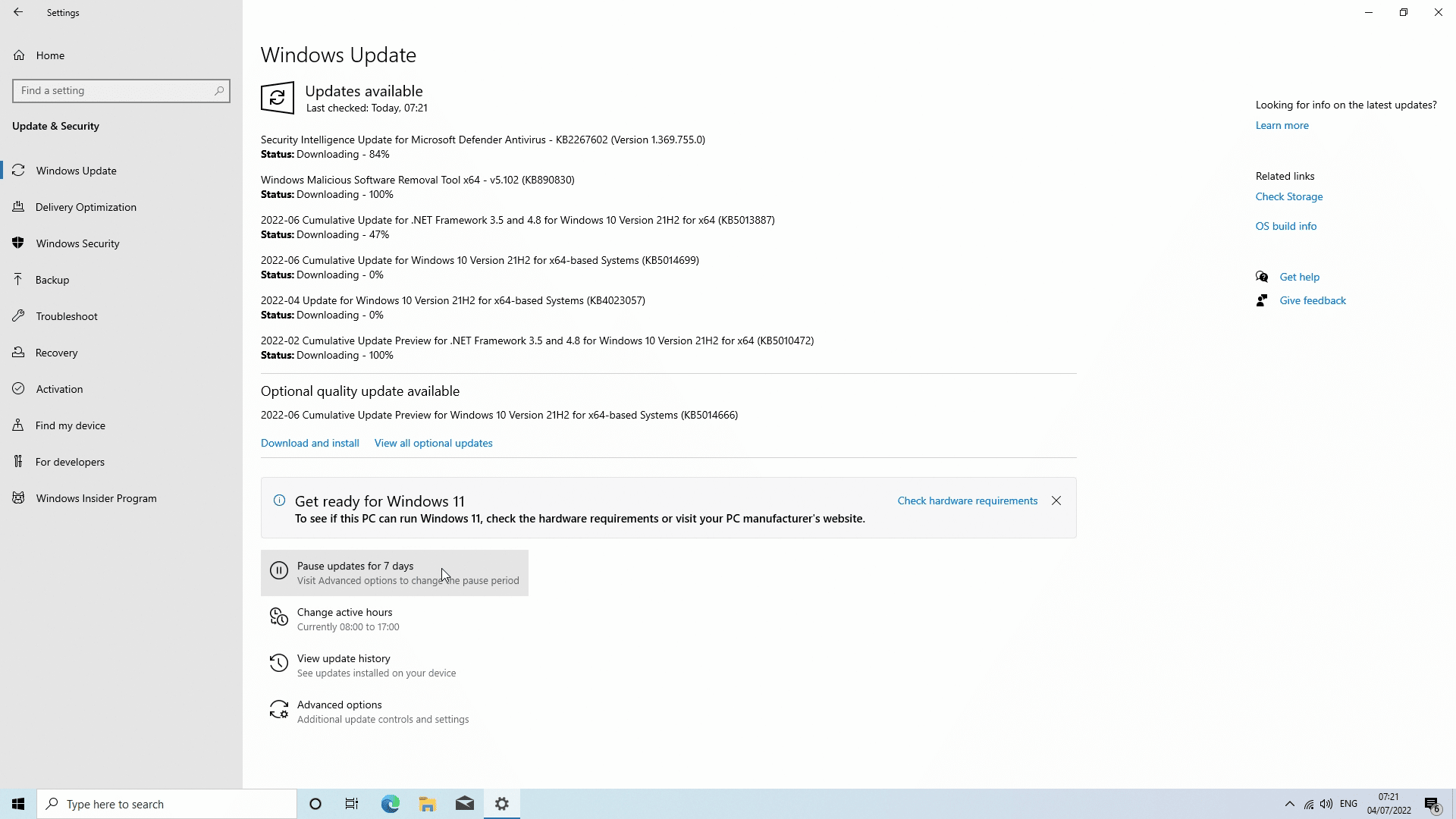
أولاً، تأكد من اتصالك بالإنترنت. اضغط على زر Windows، ثم الإعدادات، انقر على التحديث والأمان، ثم انقر على “البحث عن تحديثات”. انقر على التحديثات، وسيقوم Windows بتنزيل وتثبيت جميع التحديثات، اتركه ينزّل ويثبّت كل شيء. قد يستغرق هذا بعض الوقت للتنزيل وإعادة التثبيت، لذا تحلَّ بالصبر. قد تحتاج أيضًا إلى إعادة تشغيل جهازك والتحقق مرة أخرى من أي تحديثات إضافية.
تحديث Windows 11
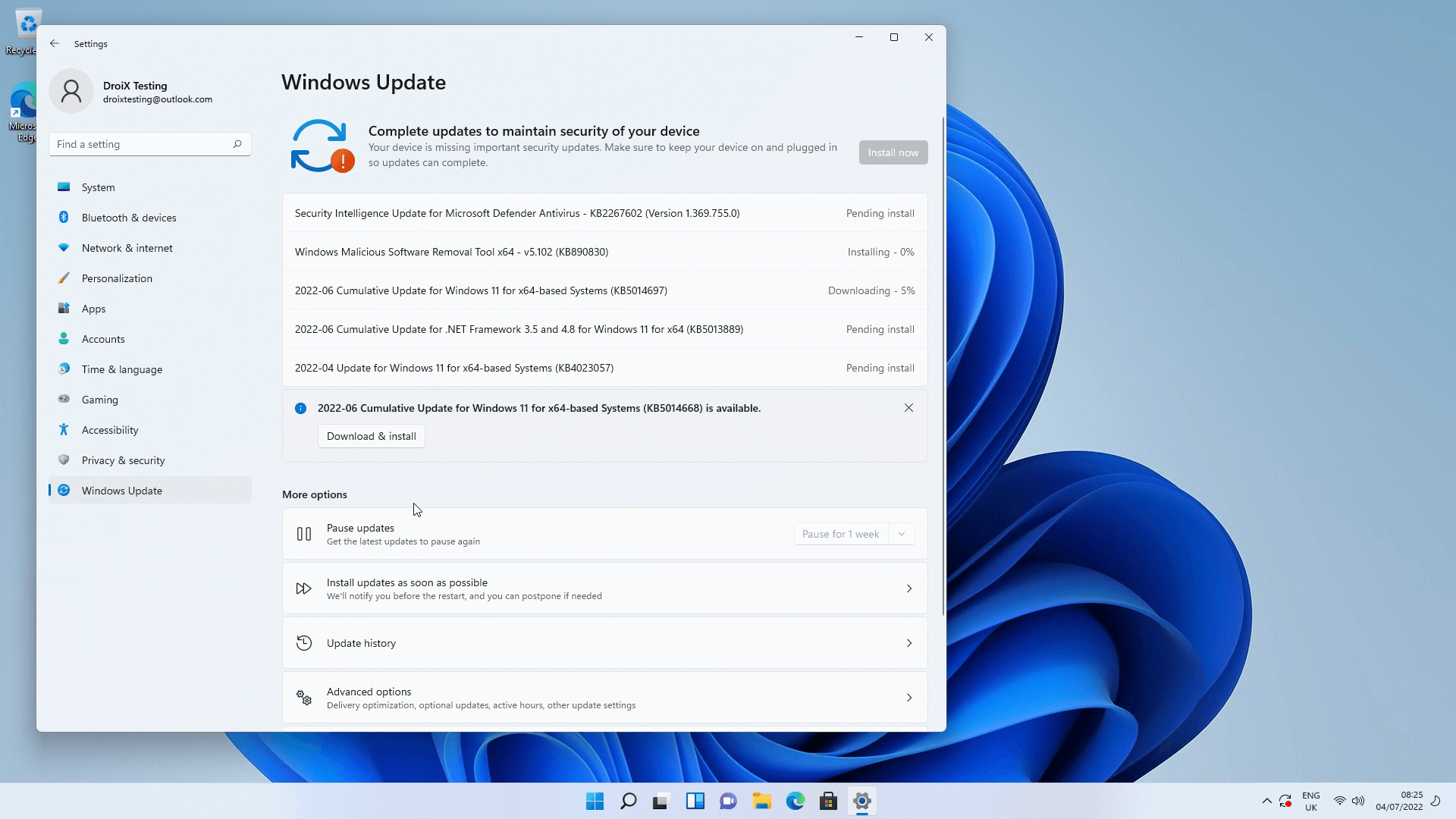
تحديث Windows 11 مشابه جدًا لتحديث Windows 10. أولاً، تأكد من اتصالك بالإنترنت. اضغط على زر Windows، ثم الإعدادات، انقر على التحديث والأمان، ثم انقر على البحث عن تحديثات. انقر على التحديثات وسيتم تنزيلها وتثبيتها، اتركه ينزّل كل شيء. قد تحتاج أيضًا إلى إعادة تشغيل جهاز الكمبيوتر والتحقق من تحديثات أو تصحيحات إضافية.
تحديث برامج تشغيل AMD
في هذا الجزء، سنوضح كيفية تحديث برامج تشغيل AMD. ستحتاج فقط إلى تثبيت هذه إذا كان لديك أجهزة AMD.
الخطوة 1
انتقل إلى www.amd.com/en/support. سيكون هناك خيار لتنزيل “الكشف التلقائي والتثبيت لـ Windows 10/11”. قم بتنزيل وتثبيت هذا التطبيق.
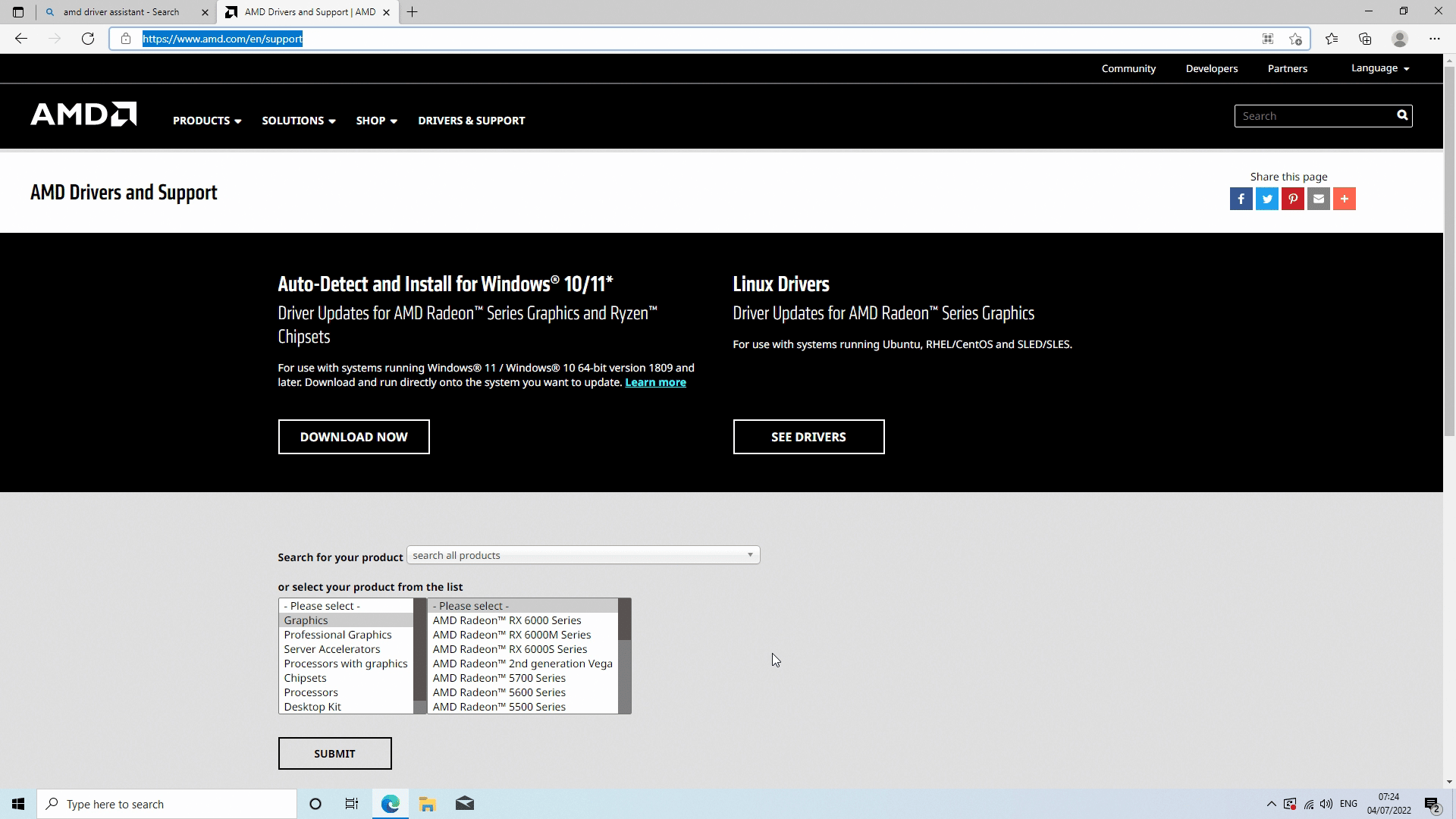
الخطوة 2
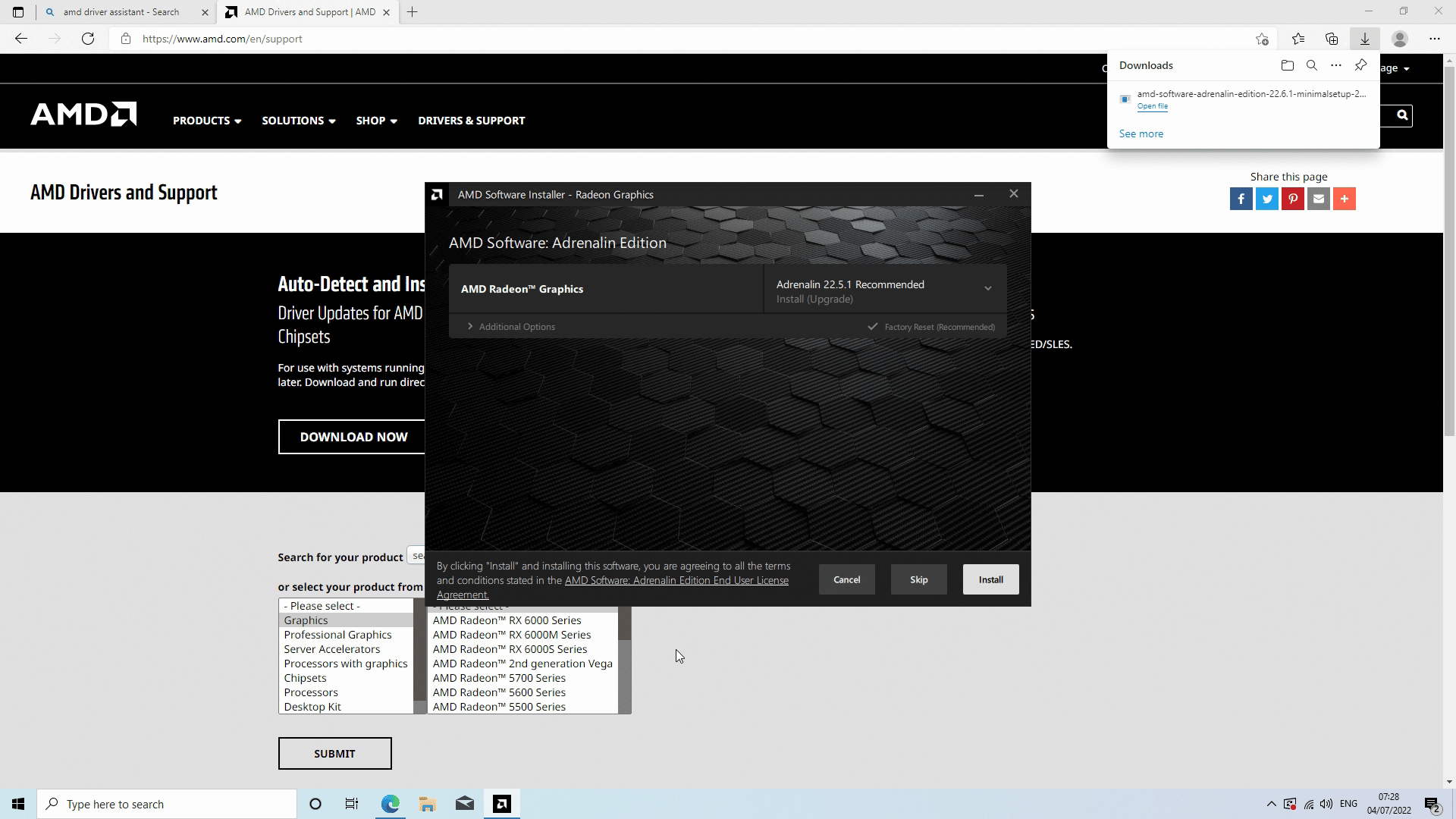
افتح التطبيق، ثم اتبع المطالبات لتثبيته. سيطلب البرنامج العناصر التي يجب تثبيتها أو تحديثها، واختر تثبيت كل شيء.
سيقوم بعد ذلك بتنزيل أحدث برامج التشغيل وتثبيتها. اعتمادًا على عدد التحديثات المتاحة، يرجى منحه بعض الوقت لإكمالها. بمجرد الانتهاء، يمكنك إعادة تشغيل جهاز الكمبيوتر.
تحديث برامج تشغيل Intel
في هذا القسم، ستتعلم كيفية تثبيت برامج تشغيل Intel. تحتاج فقط إلى تحديث هذه إذا كان لديك أجهزة Intel.
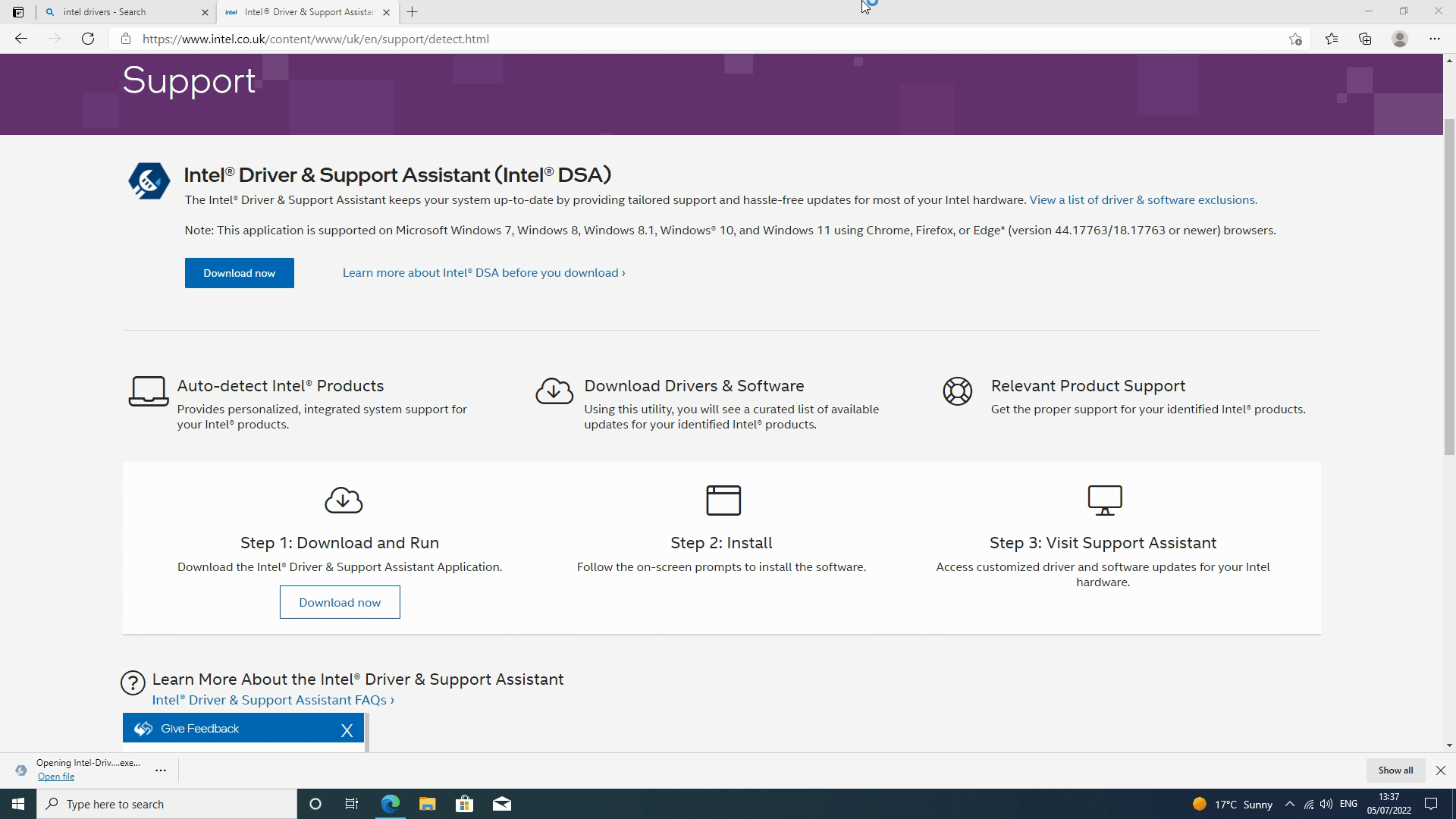
الخطوة 1
افتح المتصفح وانتقل إلى Intel® Driver & Support Assistant وانقر على زر التنزيل الآن، تابع اتباع جميع المطالبات لبدء التثبيت. بعد انتهاء التثبيت، ستحتاج إلى إعادة تشغيل جهازك.
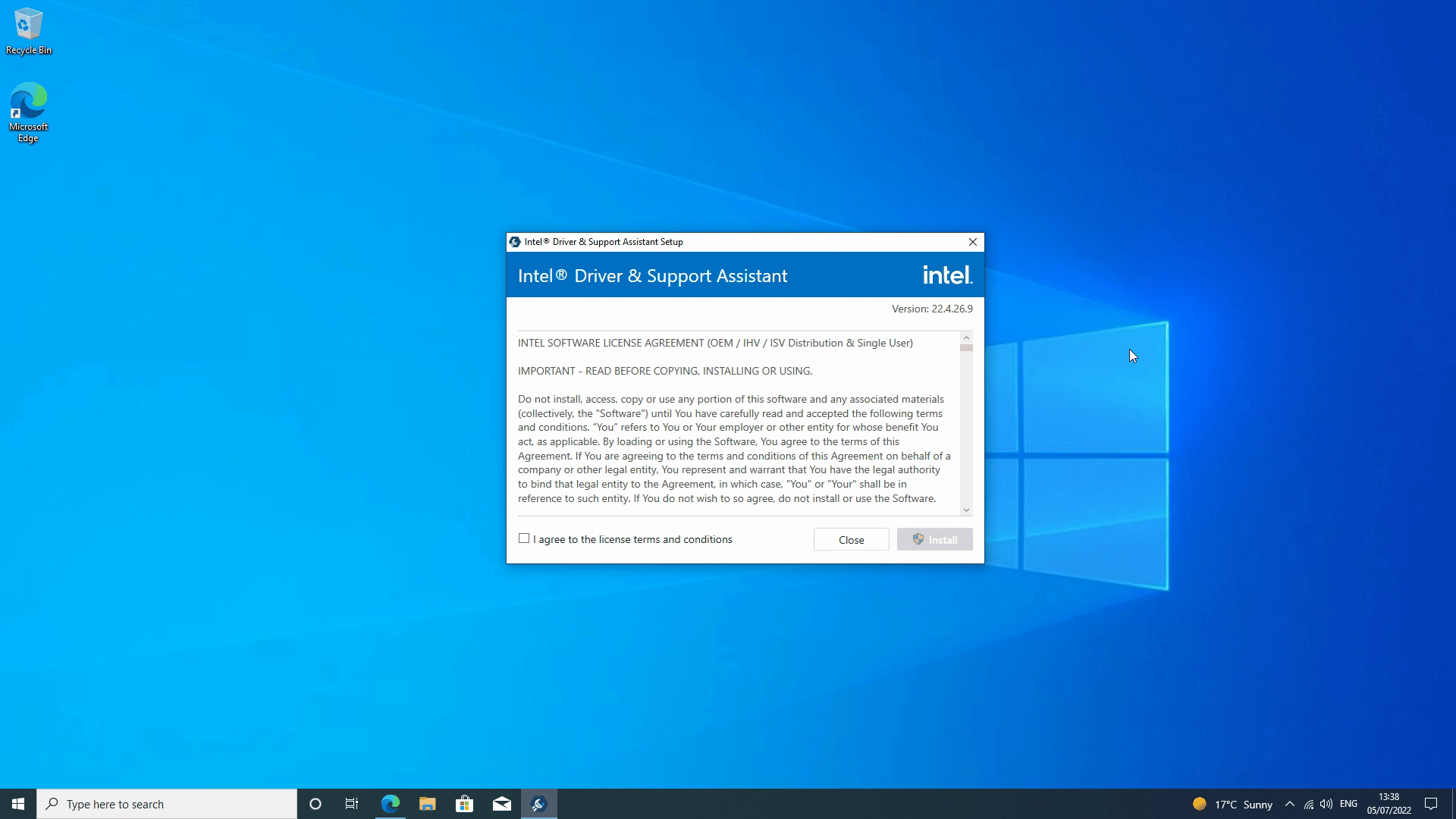
الخطوة 2
بمجرد التحميل، افتح Windowsشريط البحث وافتح مساعد برامج التشغيل والدعم من Intel من هناك. سيتحقق البرنامج بعد ذلك من أي تحديثات برامج متاحة. حدد جميع برامج التشغيل أو البرامج المحدثة.
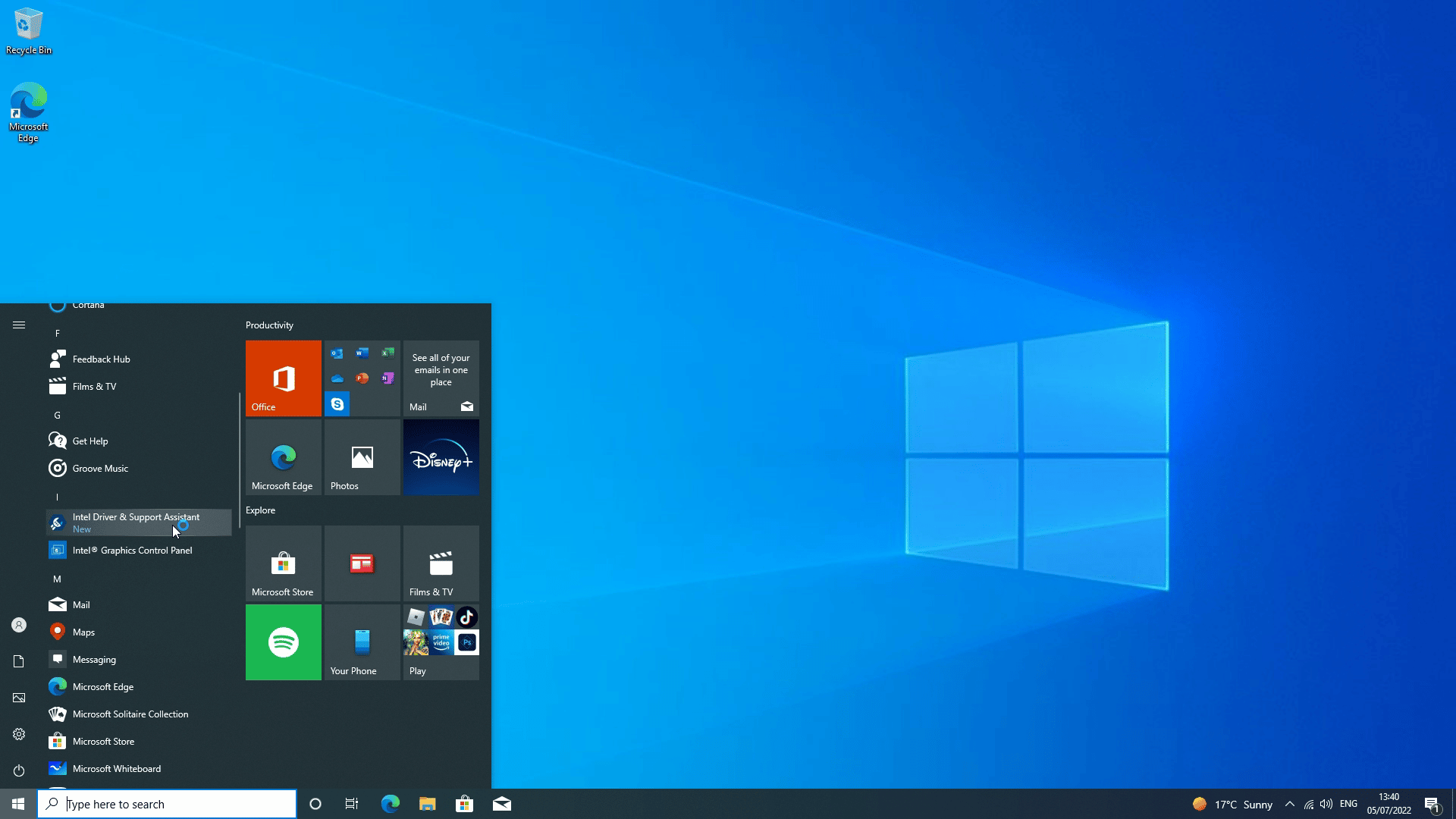
الخطوة 3
بعد اكتمال التنزيل، سيقوم المساعد بتثبيت جميع البرامج المطلوبة للحفاظ على تحديث برامج التشغيل الخاصة بك. عند الانتهاء من كل شيء، سيتم إعادة تشغيل جهاز الكمبيوتر المصغر مرة أخرى، وبمجرد الانتهاء من ذلك تكون قد انتهيت!
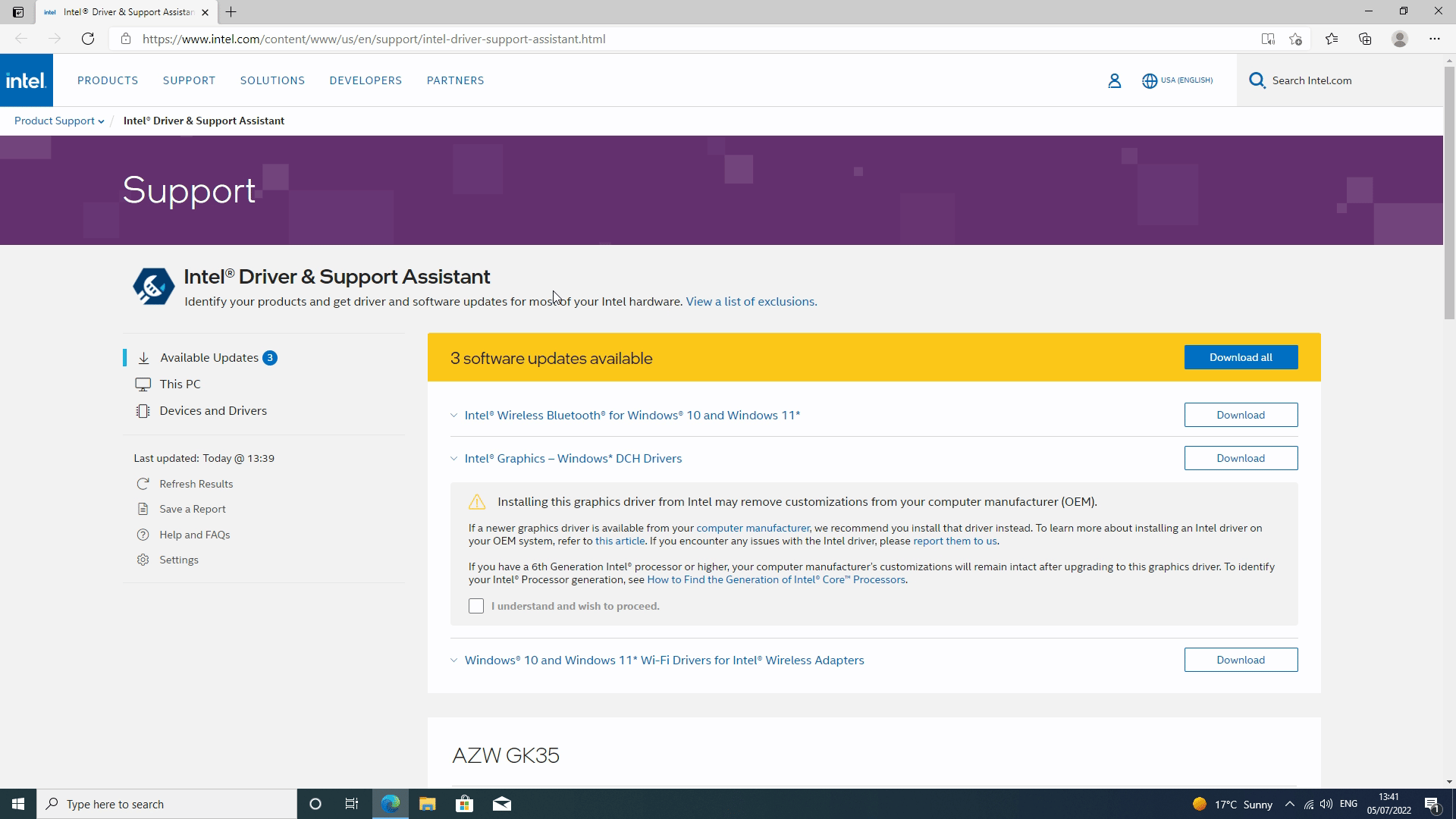
تثبيت أي برامج أو برامج تشغيل أخرى
اعتمادًا على الأجهزة الطرفية الخارجية التي تستخدمها، ستحتاج إلى تثبيت برامج التشغيل و/أو البرامج الخاصة بها. من خارج نطاق هذا الدليل سرد كل برنامج أو برنامج تشغيل، ولكن يمكنك عادةً العثور على برامج التشغيل على موقع الشركة المصنعة في قسم الدعم الخاص بهم.
نأمل أن يكون هذا الدليل قد حقق هدفه في مساعدتك على تعلم كيفية تثبيت كل ما تحتاجه لجهاز الكمبيوتر المصغر أو الجهاز المحمول! نحن نوفر مجموعة من أجهزة الكمبيوتر المصغرة ووحدات تحكم الألعاب المحمولة وينطبق هذا الدليل على كل واحد منها قادر على تشغيل Windows.
Latest from the blog
Visit the blog مراجعة EPOMAKER HE65 V2 TMR – سرعة لاسلكية 8K ومفاتيح هجينة للألعاب المدمجة
19 أكتوبر، 2026
مراجعة EPOMAKER HE65 V2 TMR – سرعة لاسلكية 8K ومفاتيح هجينة للألعاب المدمجة
19 أكتوبر، 2026
 مراجعة ONEXPLAYER 3 – شاشة AMOLED للألعاب بحجم 8.8 بوصة، وأدوات تحكم معيارية، وعمر بطارية مفاجئ
14 أكتوبر، 2026
مراجعة ONEXPLAYER 3 – شاشة AMOLED للألعاب بحجم 8.8 بوصة، وأدوات تحكم معيارية، وعمر بطارية مفاجئ
14 أكتوبر، 2026
 تم الإعلان عن KONKR Pocket BLOCK: جهاز أندرويد محمول عمودي صغير بشاشة 4:3
1 أكتوبر، 2026
تم الإعلان عن KONKR Pocket BLOCK: جهاز أندرويد محمول عمودي صغير بشاشة 4:3
1 أكتوبر، 2026
 مراجعة KONKR Pocket ADVANCE – جهاز ألعاب أندرويد محمول بحجم الجيب يركز على GBA
24 سبتمبر، 2026
مراجعة KONKR Pocket ADVANCE – جهاز ألعاب أندرويد محمول بحجم الجيب يركز على GBA
24 سبتمبر، 2026
أسئلة وأجوبة