




Файлове, използвани в това ръководство
Дневник на промените
- Изходно ръководство: Първи стъпки с AYANEO SLIDE
- Изходно ръководство: Как да отстраните проблеми със задействането на AYANEO Next – актуализация на фърмуера
- Изходно ръководство: Как да калибрирате AYANEO Joysticks
- Изходно ръководство: Как да инсталирате и актуализирате Windows 10 и 11
По-старите версии остават за изтегляне за връщане назад - всяка версия поддържа свой собствен проверен файл.
Това ръководство ще обясни как да инсталирате и актуализирате Windows операционна система на вашия Мини компютър или Windows устройство. Ще разгледаме също инсталациите на AMD и Intel драйвери и хардуерни драйвери, специфични за вашия модел.
Ако имате GPD устройство, препоръчваме да инсталирате версиите GPD, които включват драйвери Windows и GPD.
Преглед
Препоръчваме да инсталирате версията на Windows, която първоначално сте имали инсталирана. Винаги можете лесно да надстроите от 10 до 11, при условие че вашето устройство отговаря на изискванията.
След като инсталирате Windows 10 или 11, след това препоръчваме да инсталирате хардуерните драйвери на устройството. Това ще активира хардуер като Wi-Fi и Ethernet драйвери, правилна ориентация на екрана и тъчскрийн на преносими устройства и т.н. Това също ще ви позволи да се свържете с интернет, за да актуализирате операционната си система и фърмуера и т.н.
След като инсталирате хардуерните драйвери, препоръчваме да извършите Windows актуализация, за да приведете версията на Windows и неговия софтуер до най-новата версия.
Накрая препоръчваме да инсталирате или AMD, или Intel (в зависимост от хардуера на вашето устройство) асистентен софтуер, който ще актуализира драйверите на процесора и графичните драйвери.
Как да инсталирате Windows 10
Какво ще ви е необходимо
- 16GB+ USB флаш памет
- RUFUS ISO инсталатор – лесно създаване на зареждащи USB устройства
- Ако инсталирате на преносимо PC устройство за игри, препоръчваме да използвате USB клавиатура и мишка, тъй като екранните клавиатури и тъчскрийновете може да не работят, докато не се инсталират драйверите.
Стъпка 1
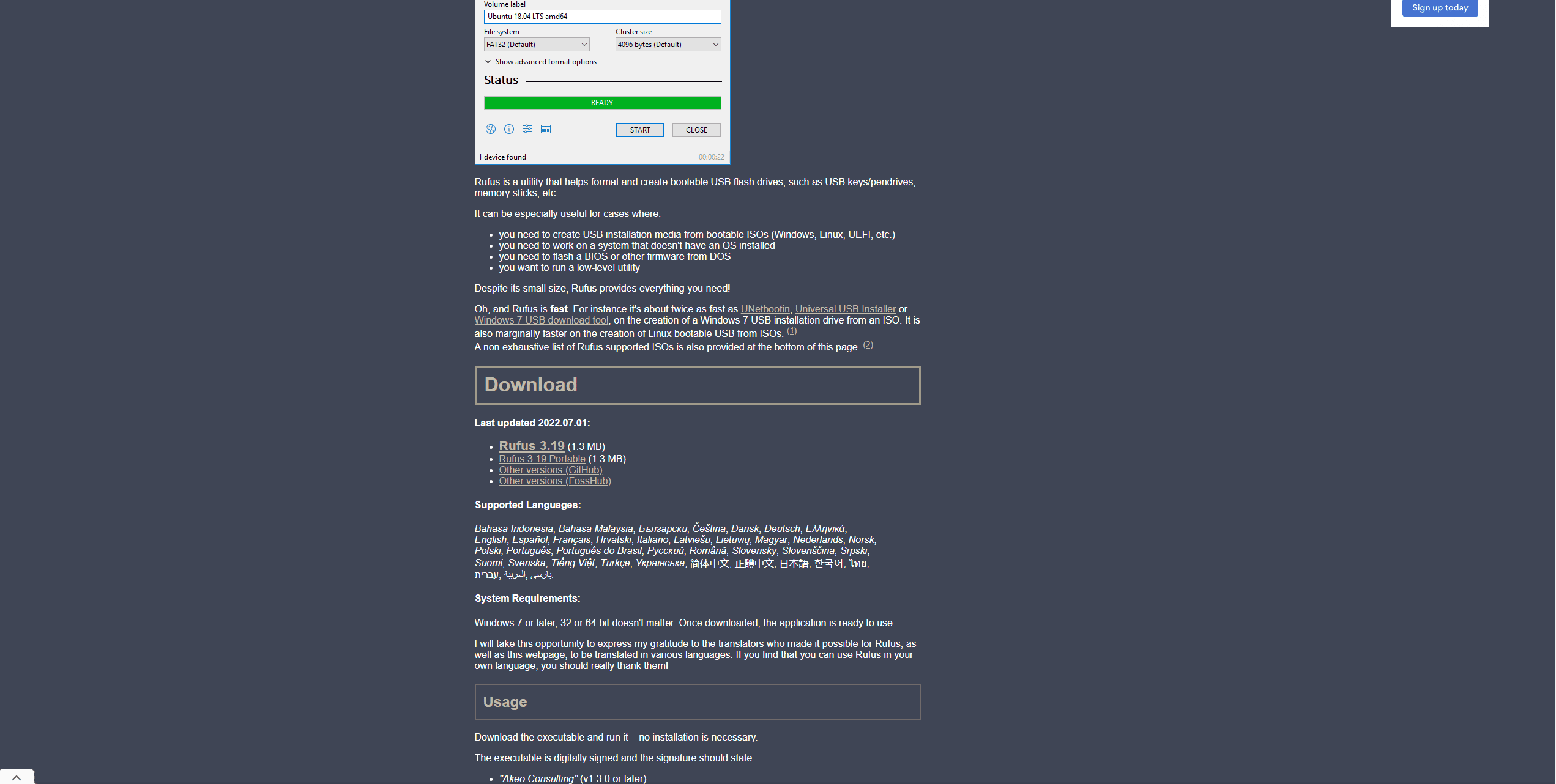
Отидете на rufus.com след това изтеглете и инсталирайте Rufus оттам.
Стъпка 2
Директното изтегляне на ISO файла за Windows 10 вече не се предоставя от Microsoft. Но можете да изтеглите техния инструмент „Windows 10 installation media“, който ще създаде ISO файла вместо вас. Можете да изтеглите инструмента тук. Следвайте инструкциите на страницата и когато бъдете подканени да изберете „Select which media you want to use“, изберете ISO файл.
Стъпка 3
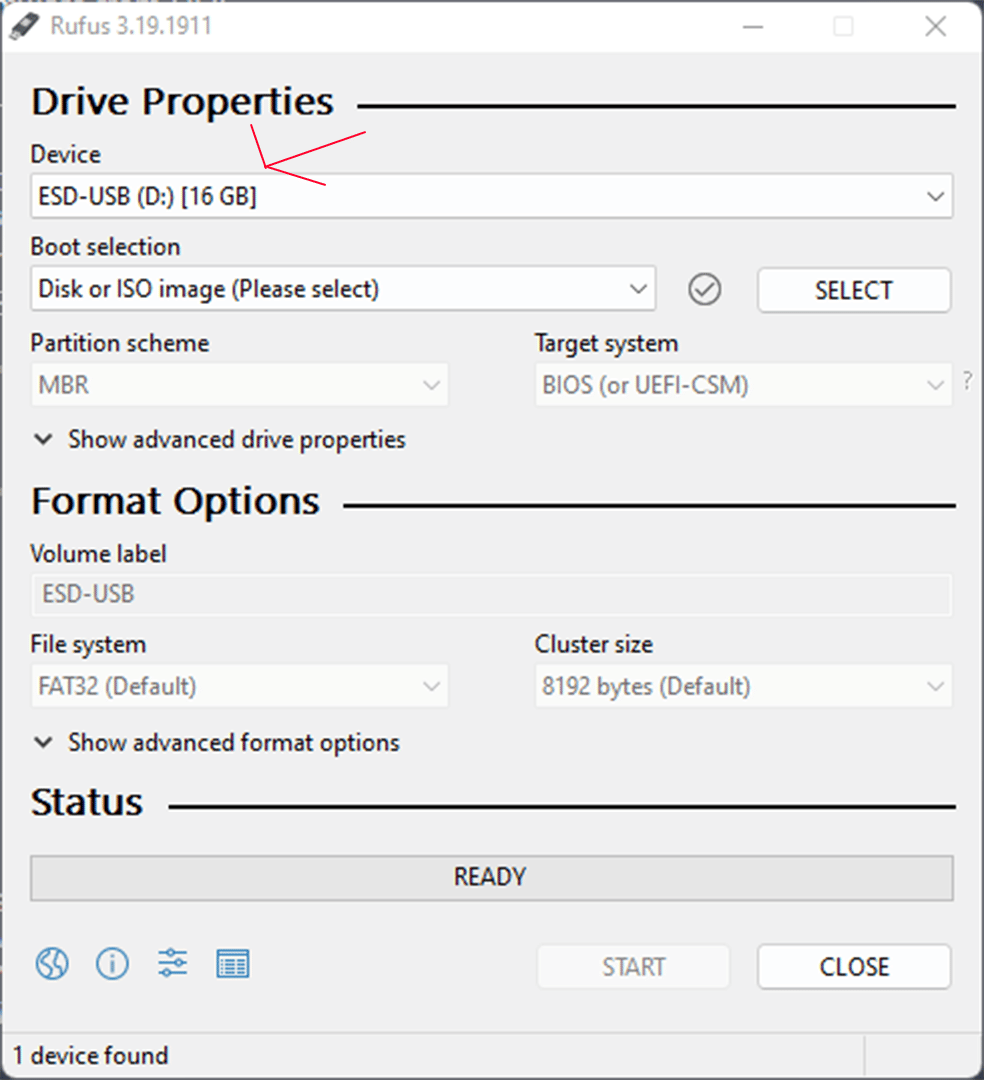
След като ISO файлът бъде изтеглен, свържете USB паметта и отворете Rufus. Първо се уверете, че вашата USB памет е правилната, като проверите Device падащото меню.
В Boot Selection В падащото меню „Boot Selection“ се уверете, че е избрано „Disk or ISO image“. Натиснете SELECT , за да изберете и навигирайте до ISO изображението, изтеглено по-рано
Проверете отново дали сте избрали правилното устройство и ISO файл в „Boot Selection“. След това натиснете бутона Start и ще се появи съобщение – натиснете OK , за да започнете.
На USB паметта ще бъде извършен запис; този процес може да отнеме 10-20 минути в зависимост от скоростта на вашата USB памет. Можете да видите лентата за напредък в долната част на софтуера.
Стъпка 4
След като процесът приключи. Извадете USB стика и го включете в мини компютъра си или в порта USB на ръчното устройство.
Стъпка 5
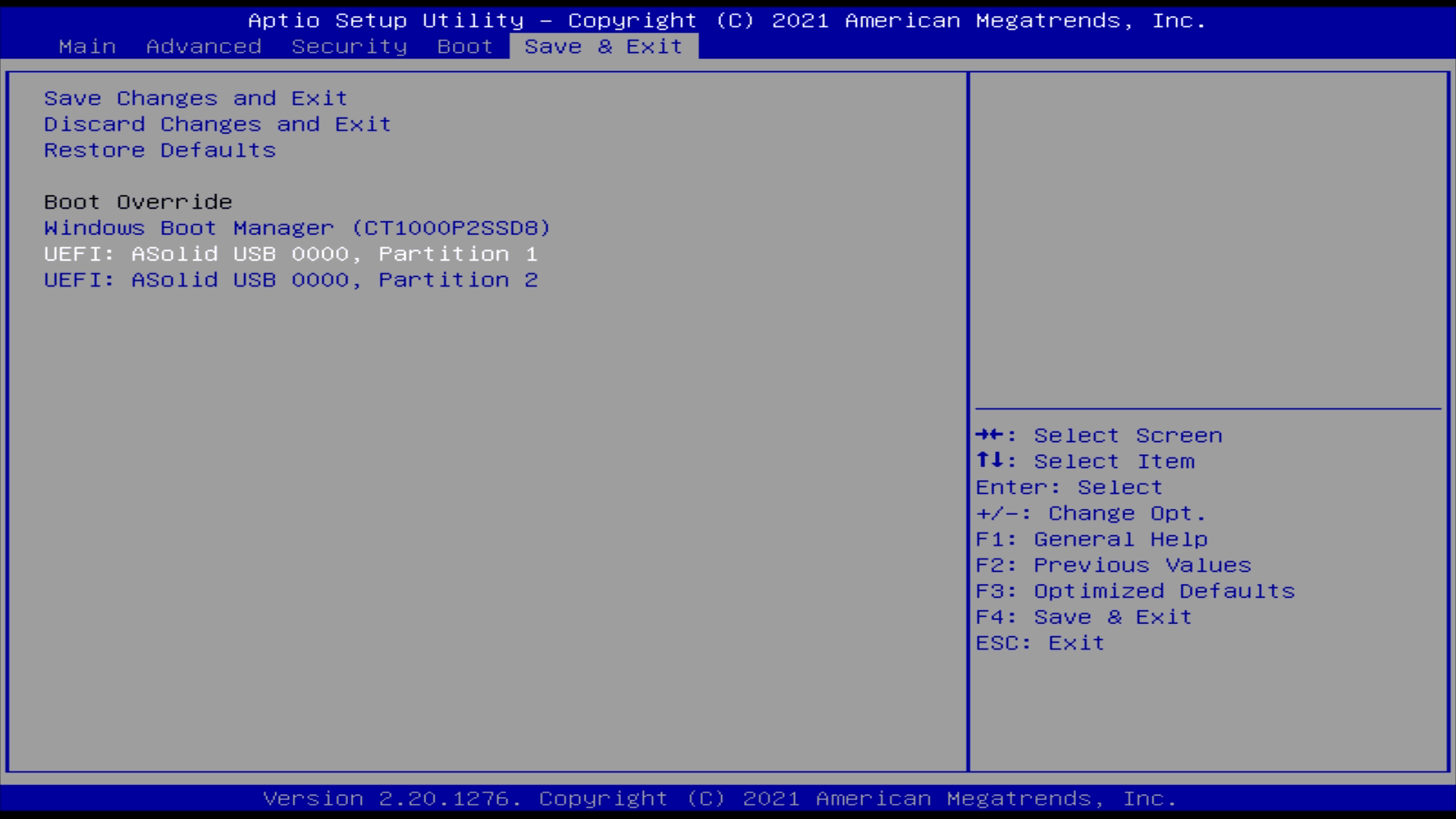
Включете устройството си и многократно натискайте ESCAPE и DELETE на клавиатурата си веднага след това, то ще стартира в менюто BIOS. Натиснете Right на клавиатурата, докато Save & Exit менюто и след това маркирайте вашия USB стик, Изберете дял 1 и натиснете ENTER/RETURN. Устройството може да се рестартира и след това да зареди менюто за настройка на Windows.
Стъпка 6
Някои стъпки може да са леко различни, липсващи или нови в зависимост от избраните от вас опции. Това са стандартните опции при инсталиране на Windows.
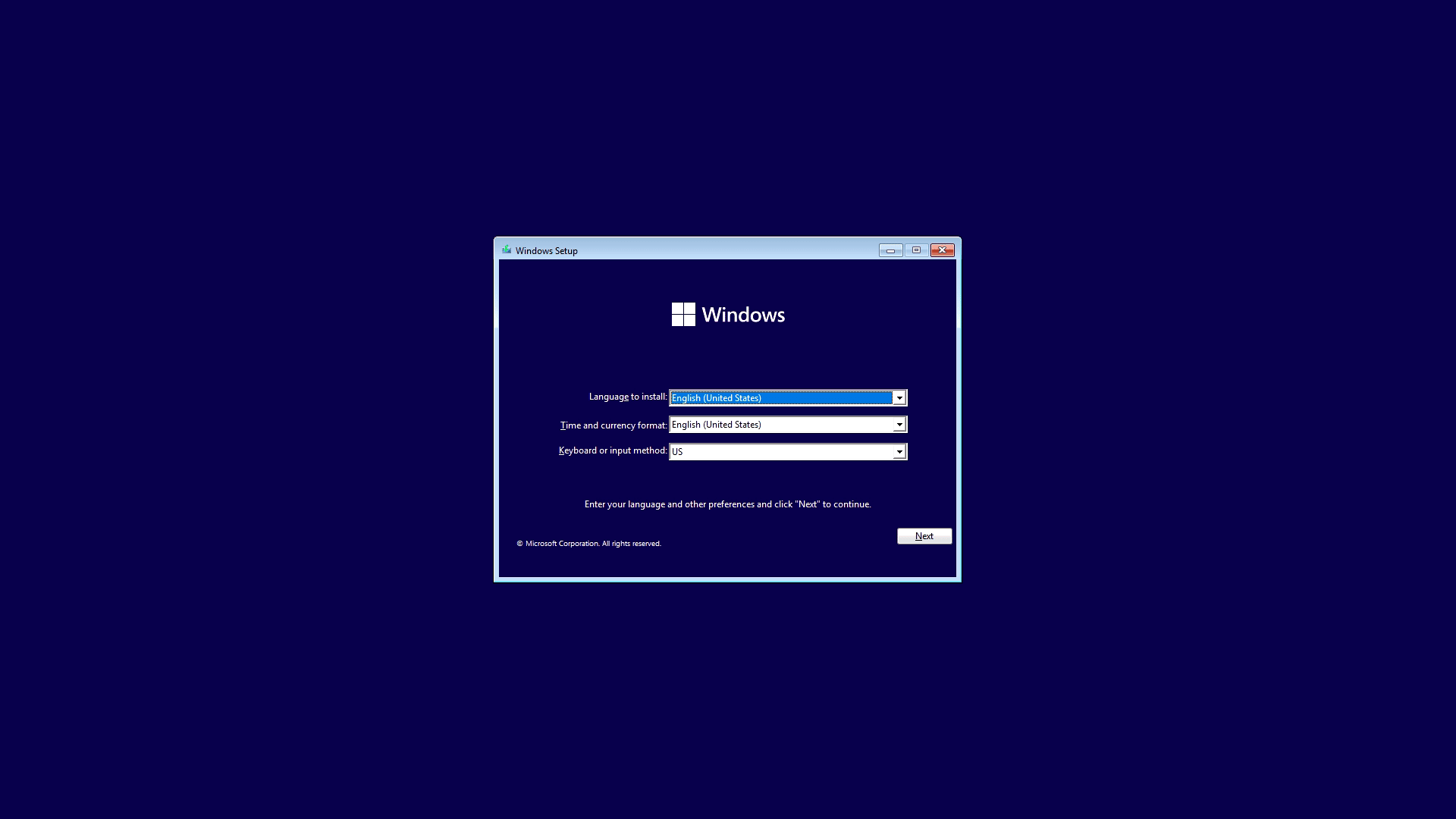
Когато стигнете до екрана за настройка, променете езика на какъвто желаете. След това преминете към екрана Next. Ако вече сте използвали устройството си с Windows преди, изберете опцията, която посочва, че вече имате ключ. Ако не, въведете лицензионния си ключ в текстовата лента.
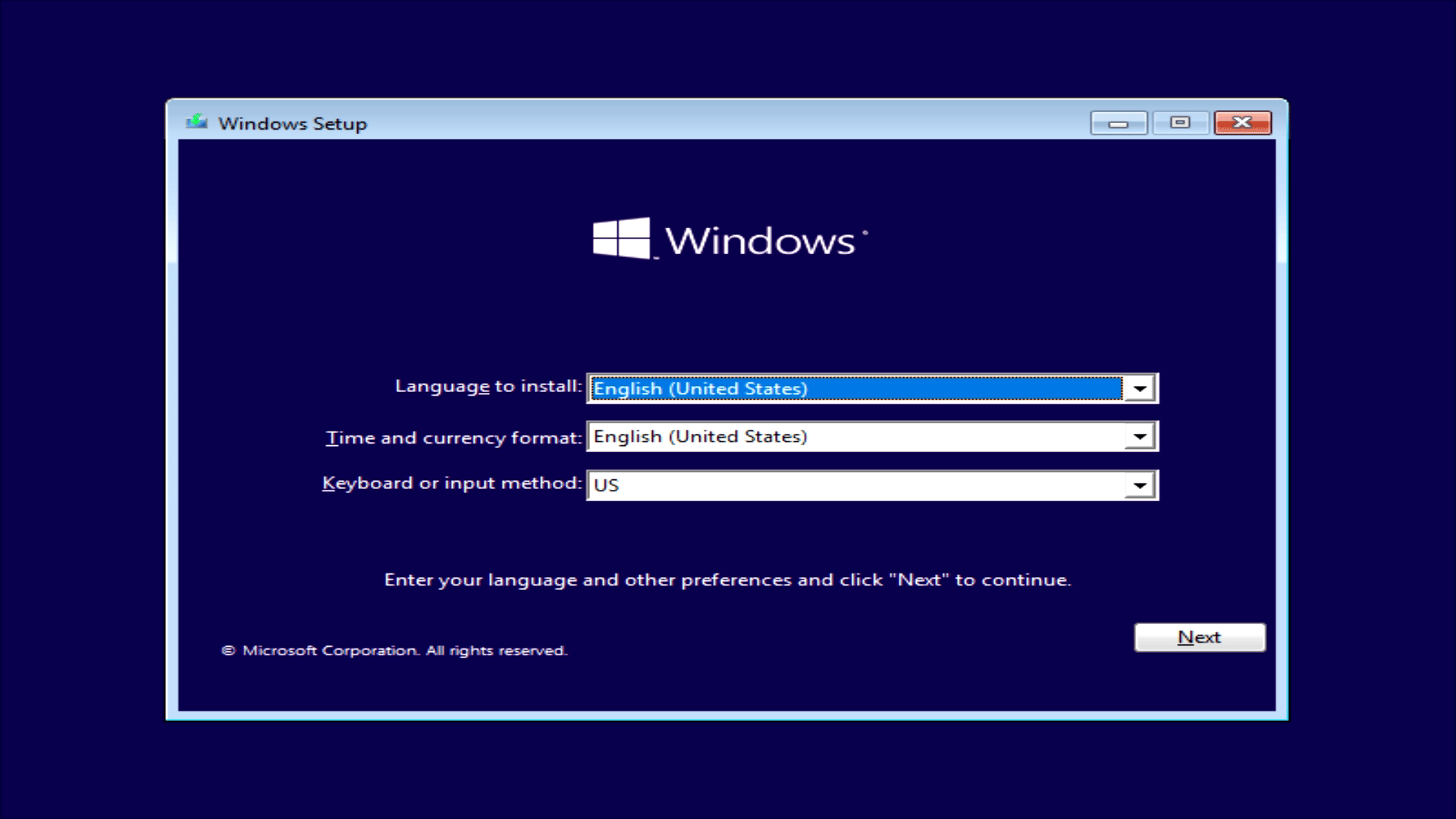
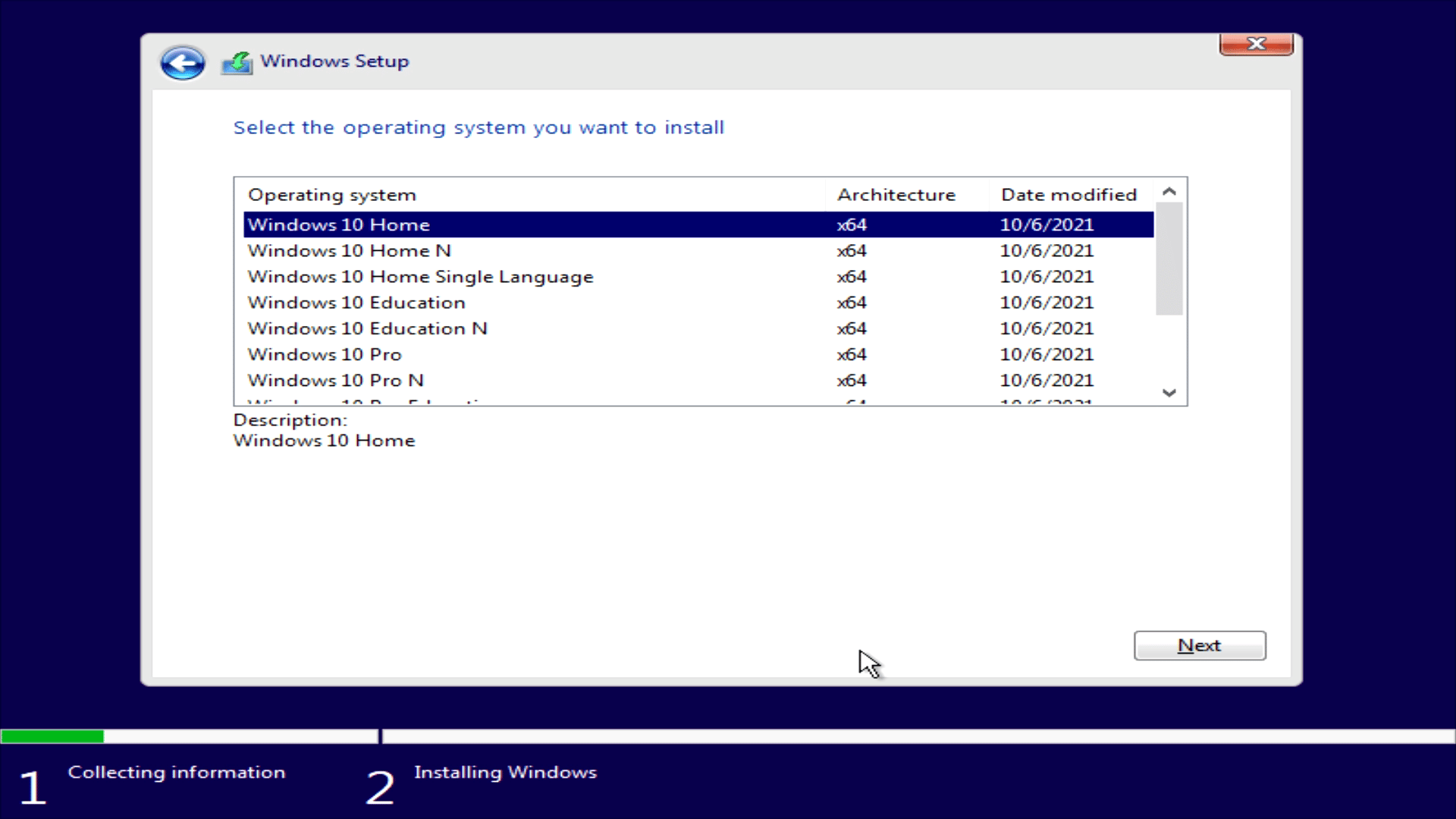
Изберете вашата операционна система, ако не сте сигурни, изберете Windows 10 Home. Когато потвърдите това, изберете Custom Install когато бъдете подканени за типа инсталация.
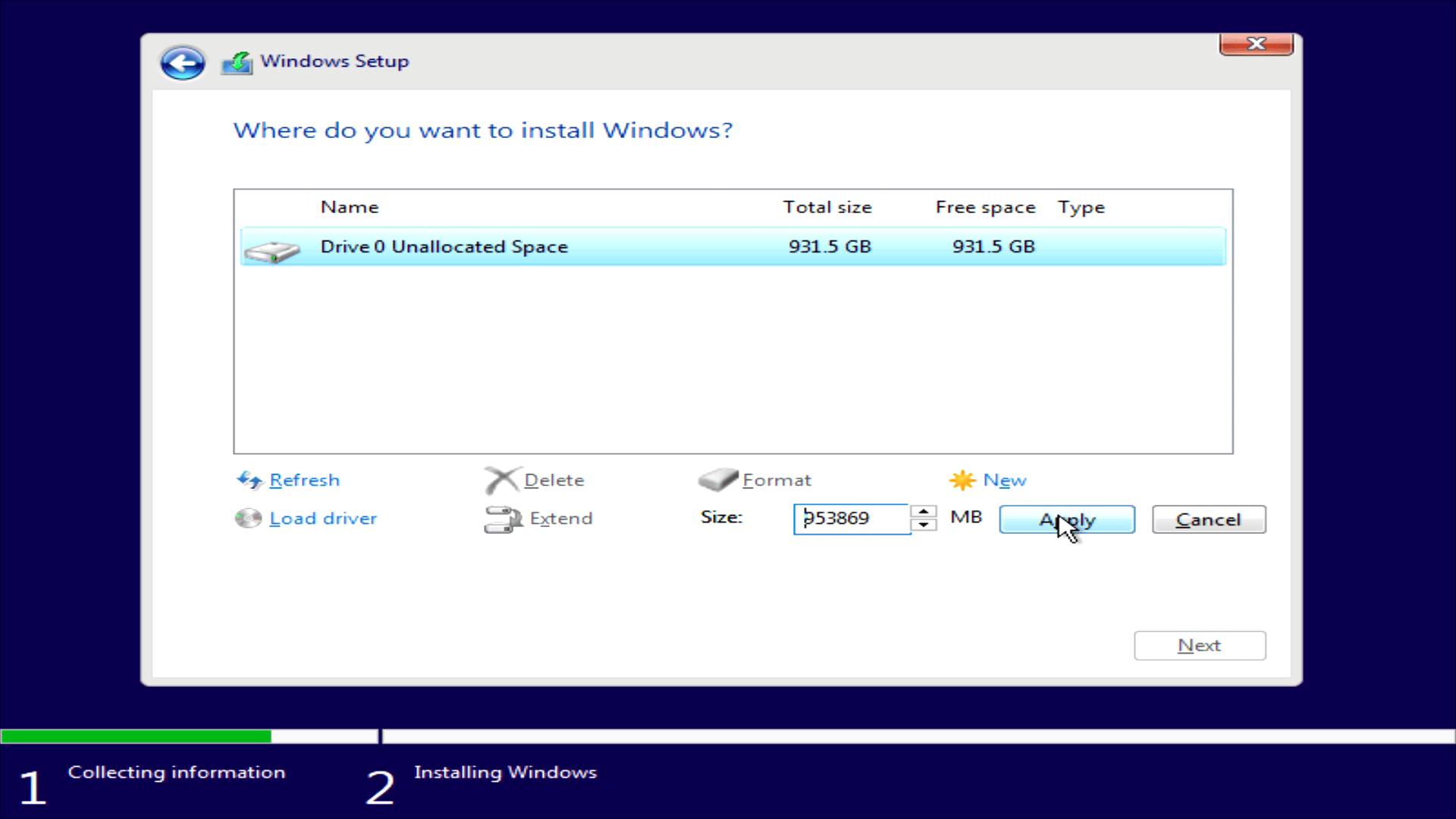
Кликнете върху всички дялове на устройството и Изтрийте тях, докато остане едно устройство с име „Drive 0 Unallocated Space“. Кликнете върху Нов след което кликнете върху Приложи което ще го форматира и подготви за инсталацията на Windows.
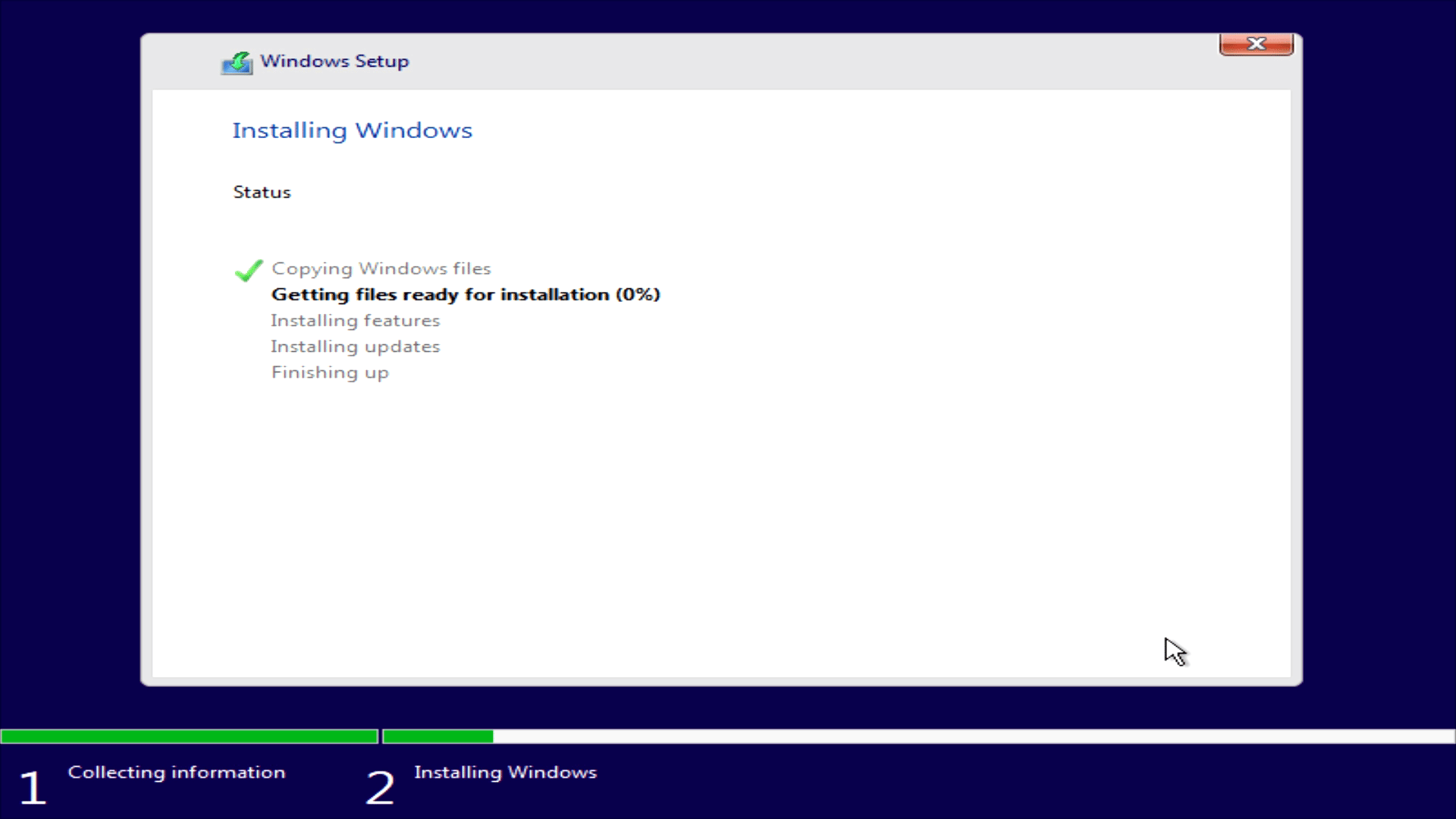
Когато приключите, кликнете Напред. Windows сега ще продължи да се инсталира и настройва. Това ще отнеме няколко минути. Възможно е да се изключи или рестартира няколко пъти, докато видите екрана за настройка на Windows. След това ще отнеме няколко минути да се зареди и може да се рестартира отново веднъж или два пъти по време на процеса.
Стъпка 7
След като първоначалният процес на инсталация приключи, можете да изберете своя регион и клавиатурна подредба. По избор можете да изберете точка за Wi-Fi връзка, да създадете своя профил, да наименувате компютъра си и да създадете парола.
Устройството сега ще завърши инсталирането и настройката на Windows 10. Това може да отнеме известно време, затова бъдете търпеливи. Сега можете да преминете към частта от тази статия за добавяне или актуализиране на драйвери за хардуерни устройства.
Как да инсталирате Windows 11
Тук ще научите как да инсталирате Windows 11.
Какво ще ви е необходимо
- 16GB+ USB флаш памет
- Ако инсталирате на преносим компютър за игри, препоръчваме да използвате USB клавиатура и мишка, тъй като екранните клавиатури и тъчскрийновете може да не работят, докато не се инсталират драйверите.
Стъпка 1
Можете да изтеглите „Windows 11 Installation Assistant“ от https://www.microsoft.com/en-gb/software-download/windows11
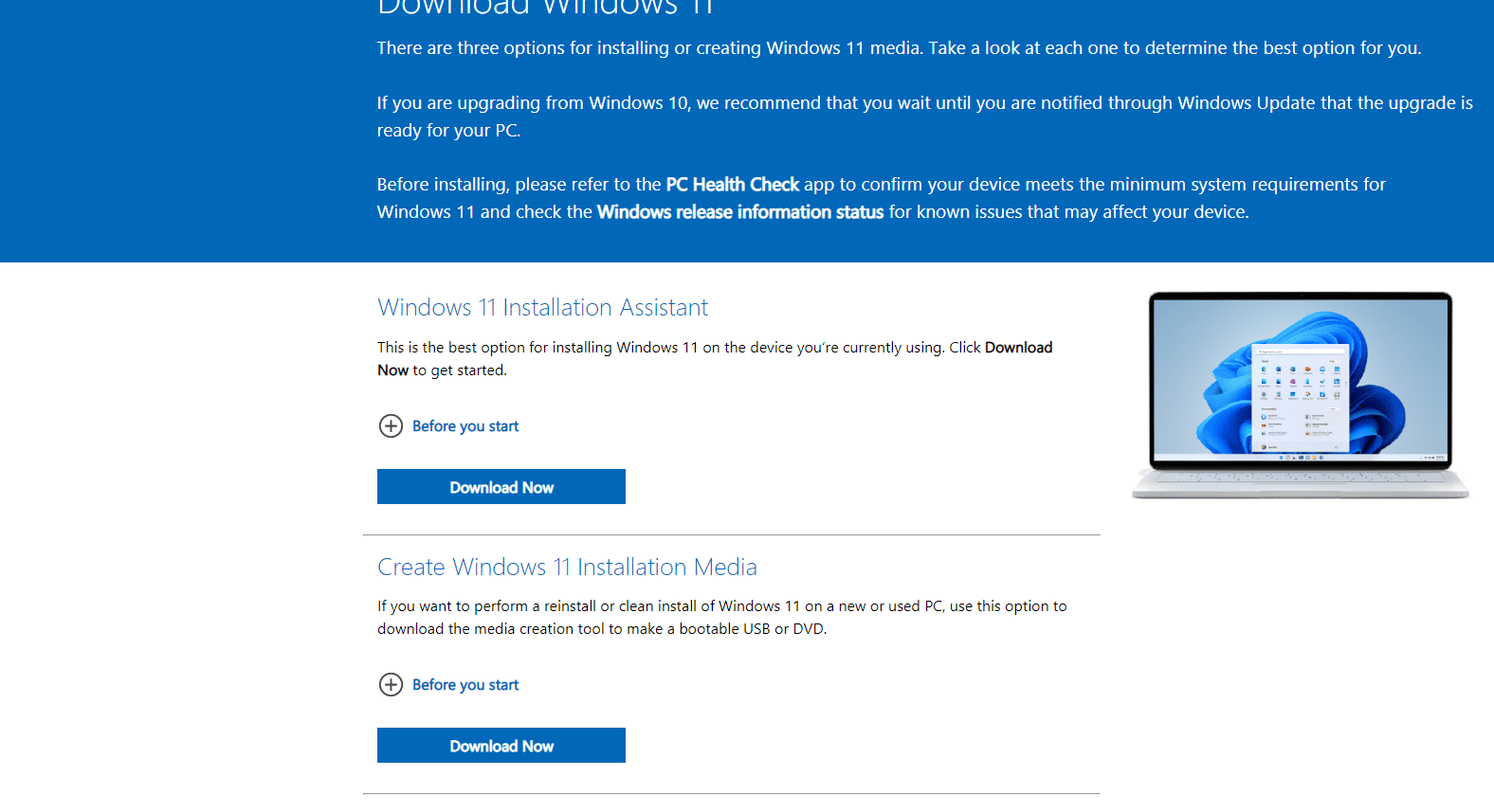
След като го изтеглите и инсталирате, стартирайте софтуера Installation Assistant. Можете да изберете желания език и след това да натиснете Напред. Когато бъдете попитани какъв носител искате да използвате, изберете опцията „USB флаш памет“. Моля, уверете се, че използвате правилната, и продължете. След това софтуерът ще изтегли и копира инсталацията на Windows 11 на вашата USB флаш памет. След като приключи, можете да извадите USB флаш паметта.
Стъпка 2
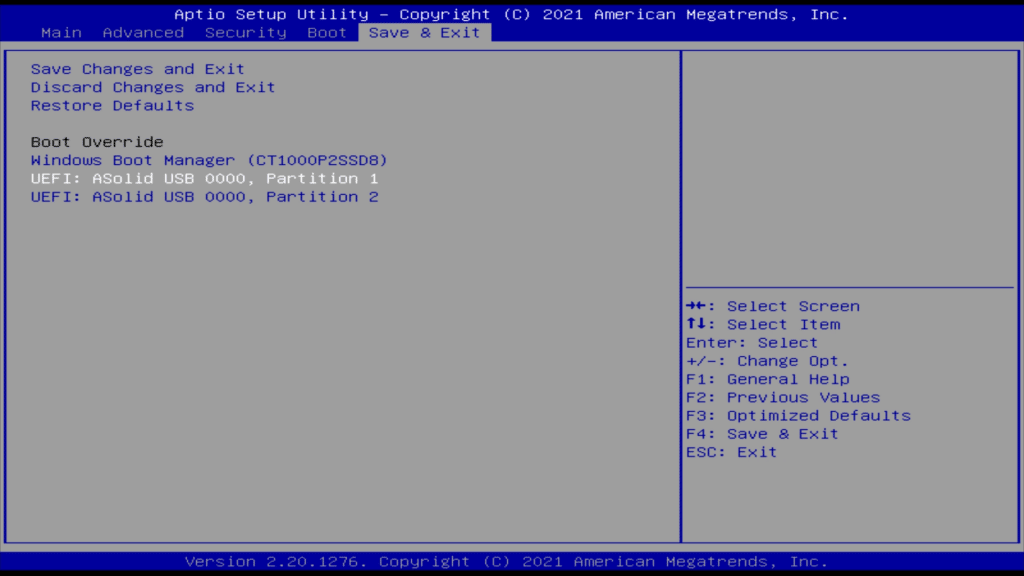
Поставете USB флаш паметта в порта на вашия мини компютър или преносим компютър. Включете го и многократно натискайте ESCAPE и DELETE на клавиатурата си; той ще се стартира в менюто на BIOS. Натискайте стрелка надясно на клавиатурата, докато Save & Exit менюто се покаже, след което маркирайте вашата USB флаш памет. Изберете „Partition 1“ за USB флаш паметта и натиснете ENTER/RETURN. Устройството може да се рестартира и след това да зареди менюто за настройка на Windows.
Стъпка 3
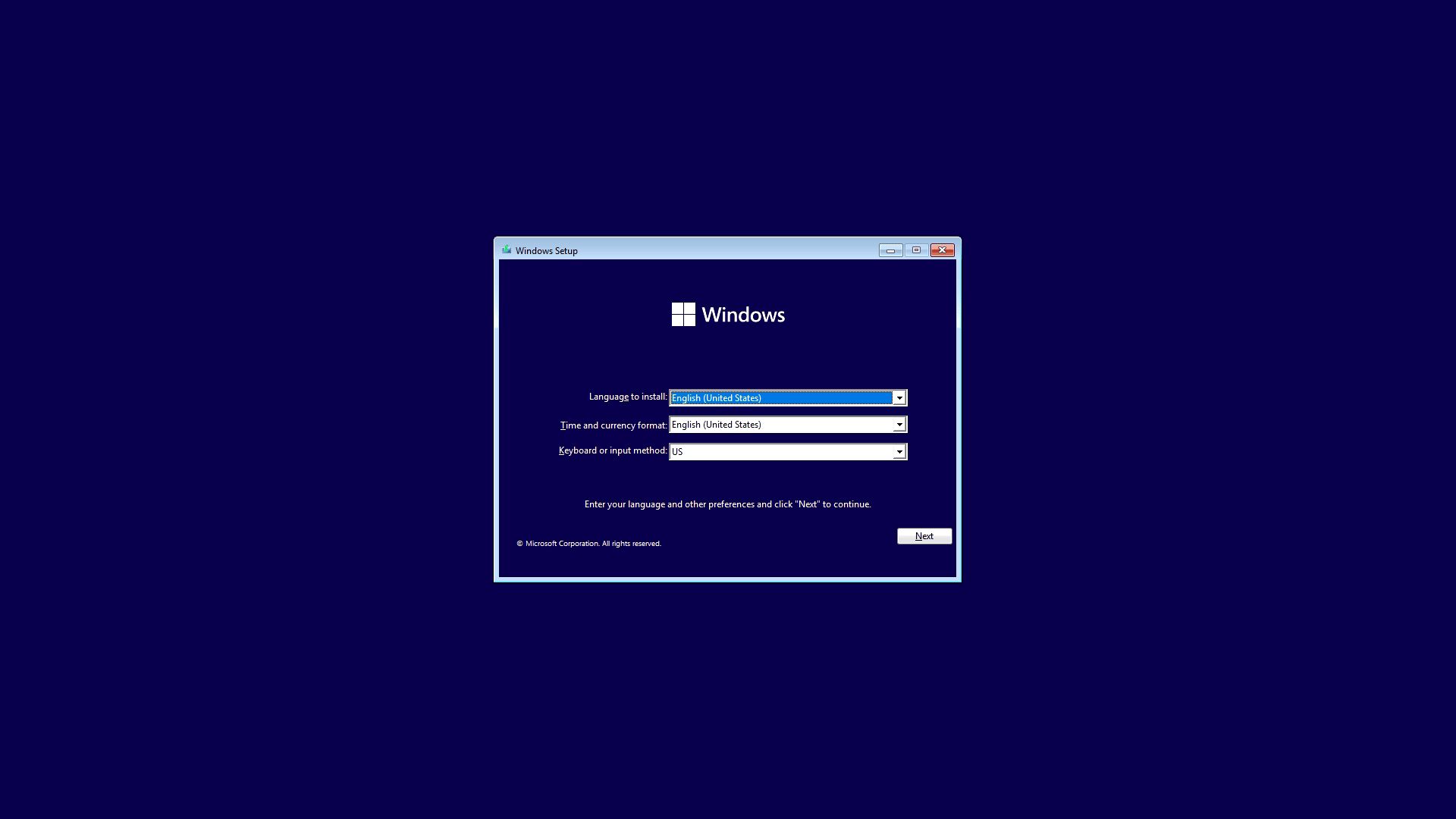
Изберете вашия регион и клавиатурна подредба.
Стъпка 4
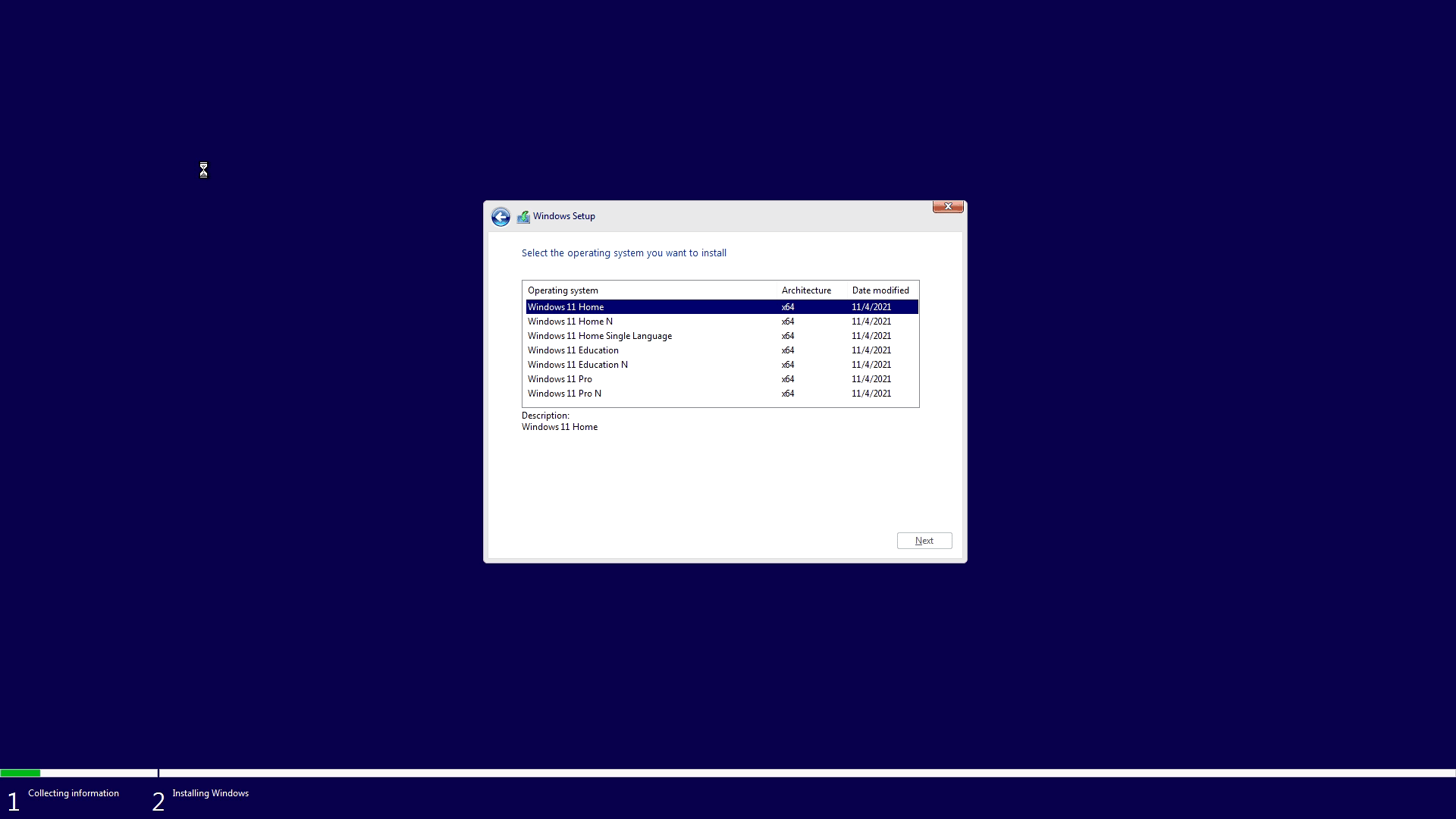
Уверете се, че избирате тук версията на операционната система, която сте имали инсталирана преди. Ако не сте сигурни, изберете Windows 11 Home.
Стъпка 5
Windows ще продължи да се инсталира и настройва за първа употреба. Това може да отнеме известно време и устройството може да се рестартира няколко пъти по време на процеса.
Добавяне или актуализиране на драйвери за хардуерни устройства
Препоръчваме първо да добавите или актуализирате драйвери, специфични за вашето устройство, когато за първи път стартирате Windows. Това ще добави драйвери за хардуера във вашето устройство, като например видео изход, W-iFi и Ethernet.
Всяко устройство ще има свои собствени драйвери. Трябва да инсталирате само драйвери, които са създадени за вашето устройство! Инсталирането на грешни драйвери може да доведе до неразпознаване на хардуера или други проблеми. Можете да намерите драйверите за вашето устройство на посочените по-долу уебсайтове.
AYANEO устройства – https://www.ayaneo.com/support/download
ONEXPLAYER устройства – https://onexplayerstore.com/blogs/driver-software/
GPD устройства – https://www.gpd.hk/download
MINISFORUM устройства – https://www.minisforum.com/front/support
Устройства BEELINK – https://www.bee-link.com/cms/support/productlist?id=7
Устройства GMKtec – https://www.gmktec.com/pages/firmware-update?spm=..index.header_1.1
Препоръчваме да изтеглите всички драйвери за модела на вашето устройство. След като ги имате, следвайте инструкциите за инсталиране за всеки изтеглен драйвер. Ако няма инструкции, обикновено има файл .exe, .bat или .cmd, който трябва да стартирате, и той ще инсталира драйверите.
Актуализиране на Windows 10
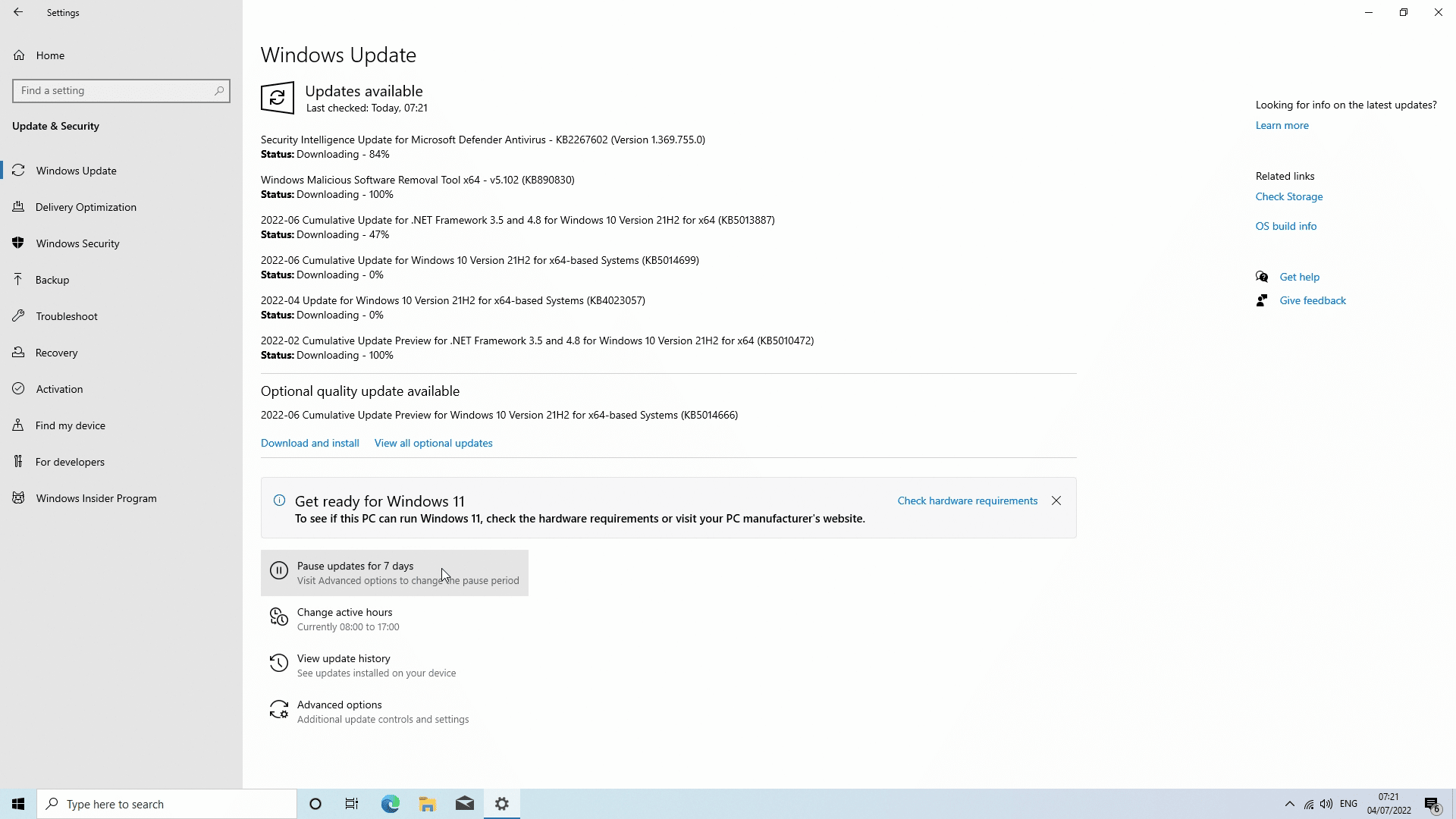
Първо се уверете, че сте свързани с интернет. Натиснете бутона Windows, след това Настройки, кликнете върху Актуализация и сигурност и след това кликнете върху „Проверка за актуализации“. Кликнете върху актуализациите и тогава Windows ще изтегли и инсталира всички актуализации, оставете го да изтегли и инсталира всичко. Това може да отнеме известно време за изтегляне и преинсталиране, така че бъдете търпеливи. Може също да се наложи да рестартирате устройството си и да проверите отново за допълнителни актуализации.
Актуализиране на Windows 11
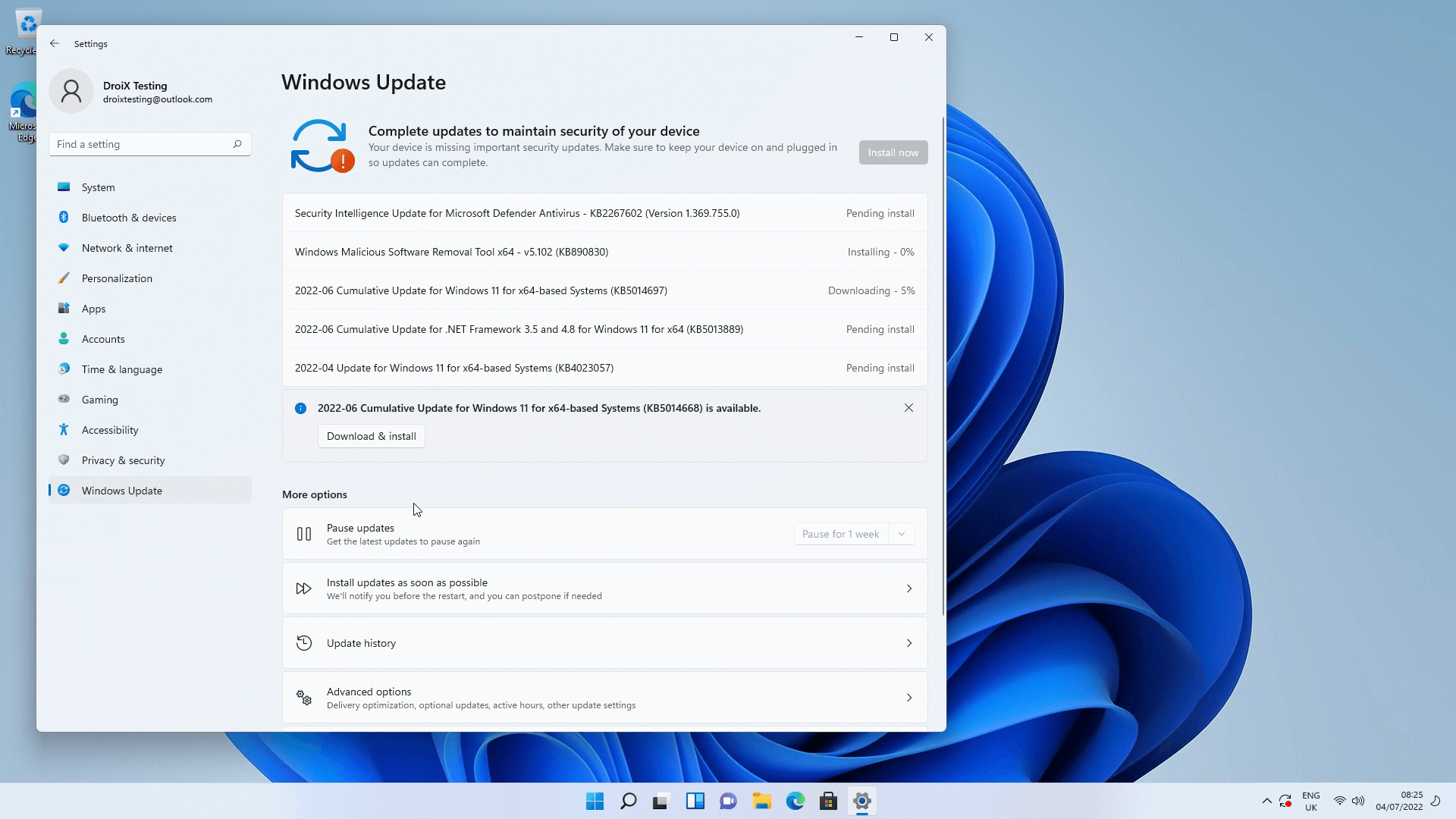
Актуализирането на Windows 11 е много подобно на актуализирането на Windows 10. Първо се уверете, че сте свързани с интернет. Натиснете бутона Windows, след това настройки, кликнете върху актуализация и сигурност, след което кликнете върху проверка за актуализации. Кликнете върху актуализациите и те ще бъдат изтеглени и инсталирани, оставете го да изтегли всичко. Може също да се наложи да рестартирате компютъра си и да проверите за допълнителни актуализации или пачове.
Актуализиране на AMD драйвери
В тази част ще покажем как да актуализирате AMD драйверите. Ще трябва да ги инсталирате само ако имате AMD хардуер.
Стъпка 1
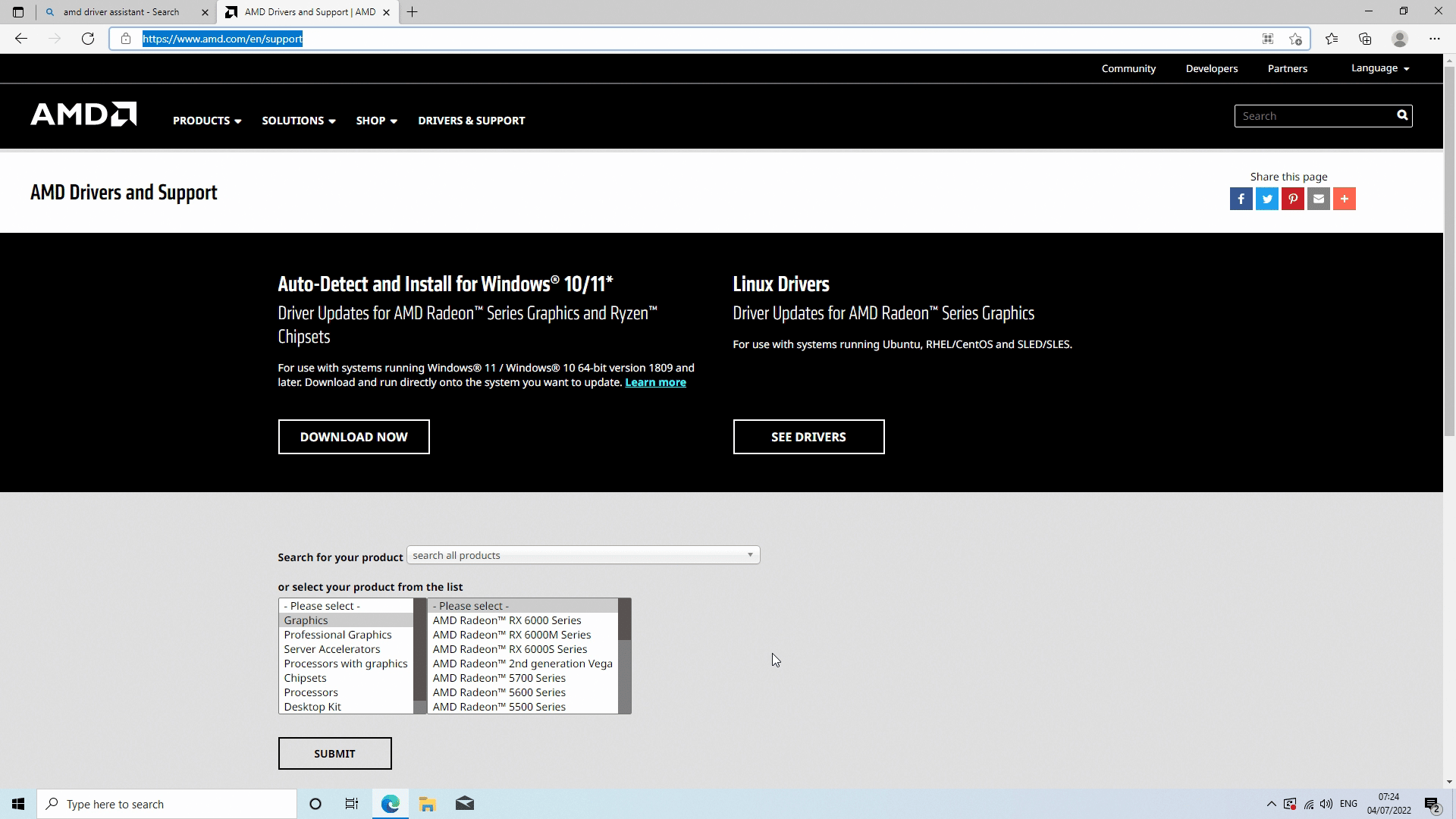
Отидете на www.amd.com/en/support. Ще има опция за изтегляне на „Auto-Detect and Install for Windows 10/11“. Изтеглете и инсталирайте това приложение.
Стъпка 2
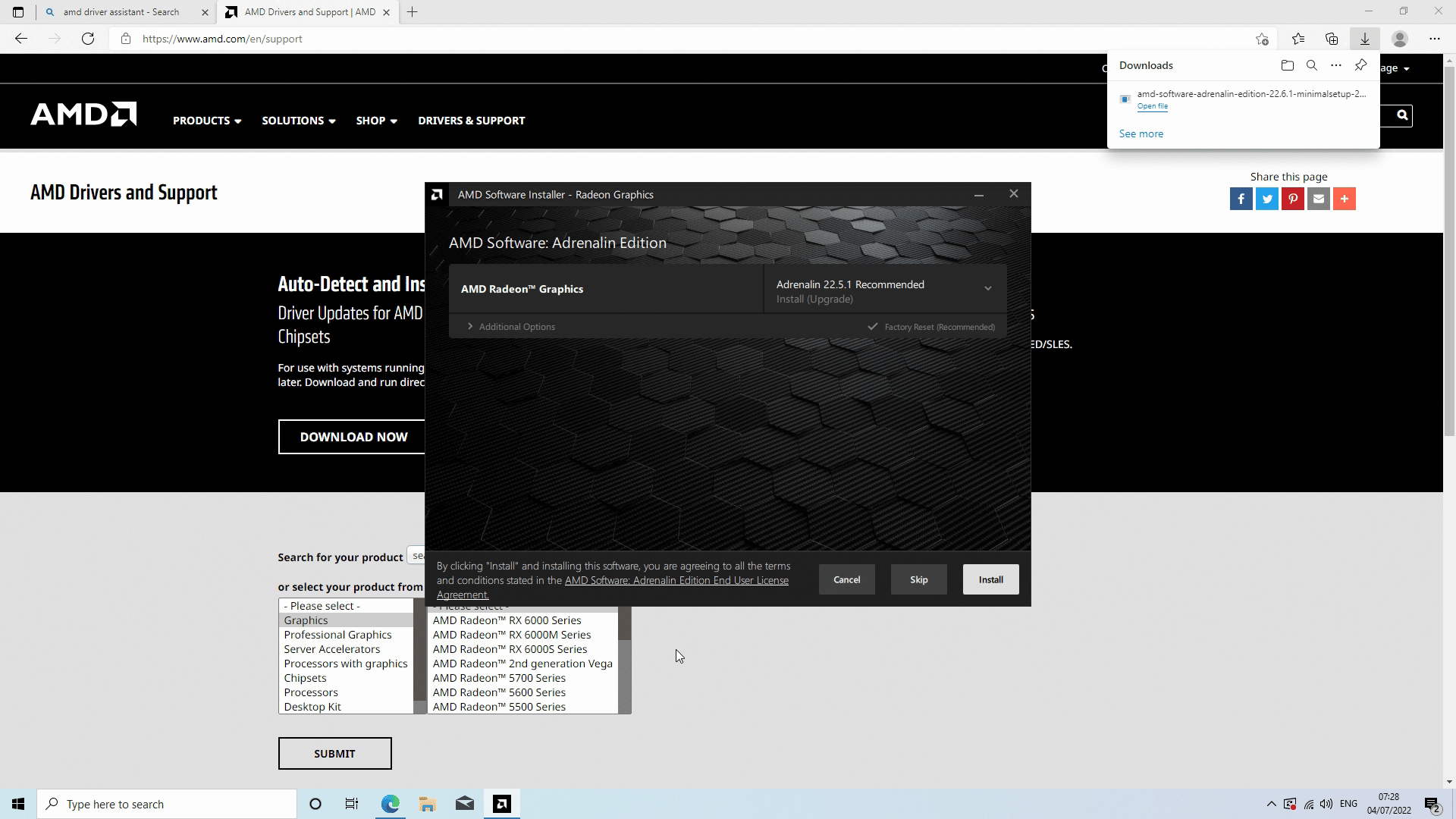
Отворете приложението, след което следвайте указанията, за да го инсталирате. Софтуерът ще подкани кои елементи да се инсталират или актуализират, и изберете да инсталирате всичко.
След това ще изтегли най-новите драйвери и ще ги инсталира. В зависимост от това колко актуализации са налични, моля, дайте му известно време да завърши. След като приключи, можете да рестартирате компютъра си.
Актуализиране на драйвери на Intel
В този раздел ще научите как да инсталирате драйвери на Intel. Трябва да актуализирате тези само ако имате хардуер на Intel.
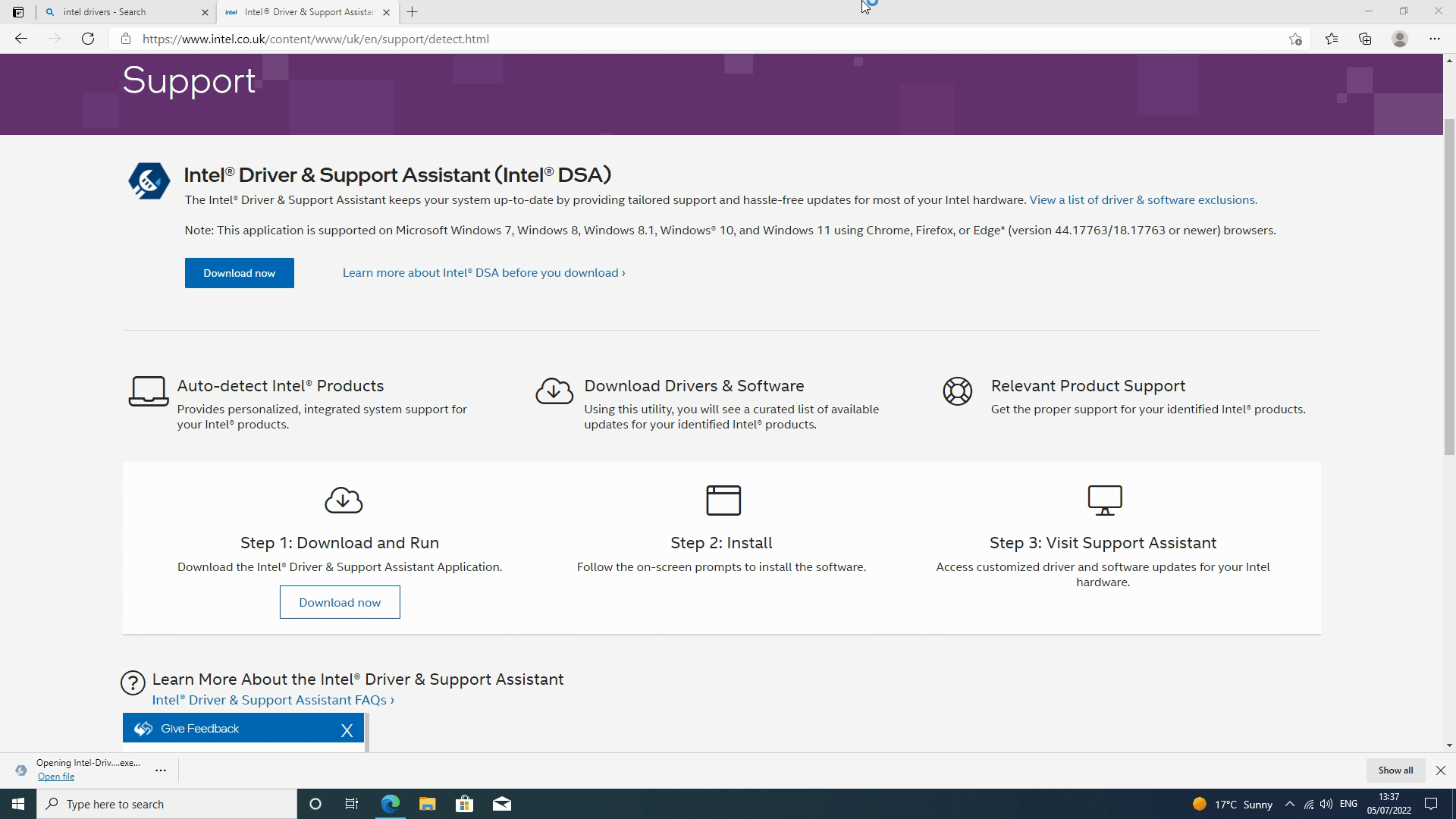
Стъпка 1
Отворете браузъра си и отидете на Intel® Driver & Support Assistant и щракнете върху бутона изтегли сега , след което следвайте всички указания, за да започнете инсталацията. След като инсталацията приключи, ще трябва да рестартирате устройството си.
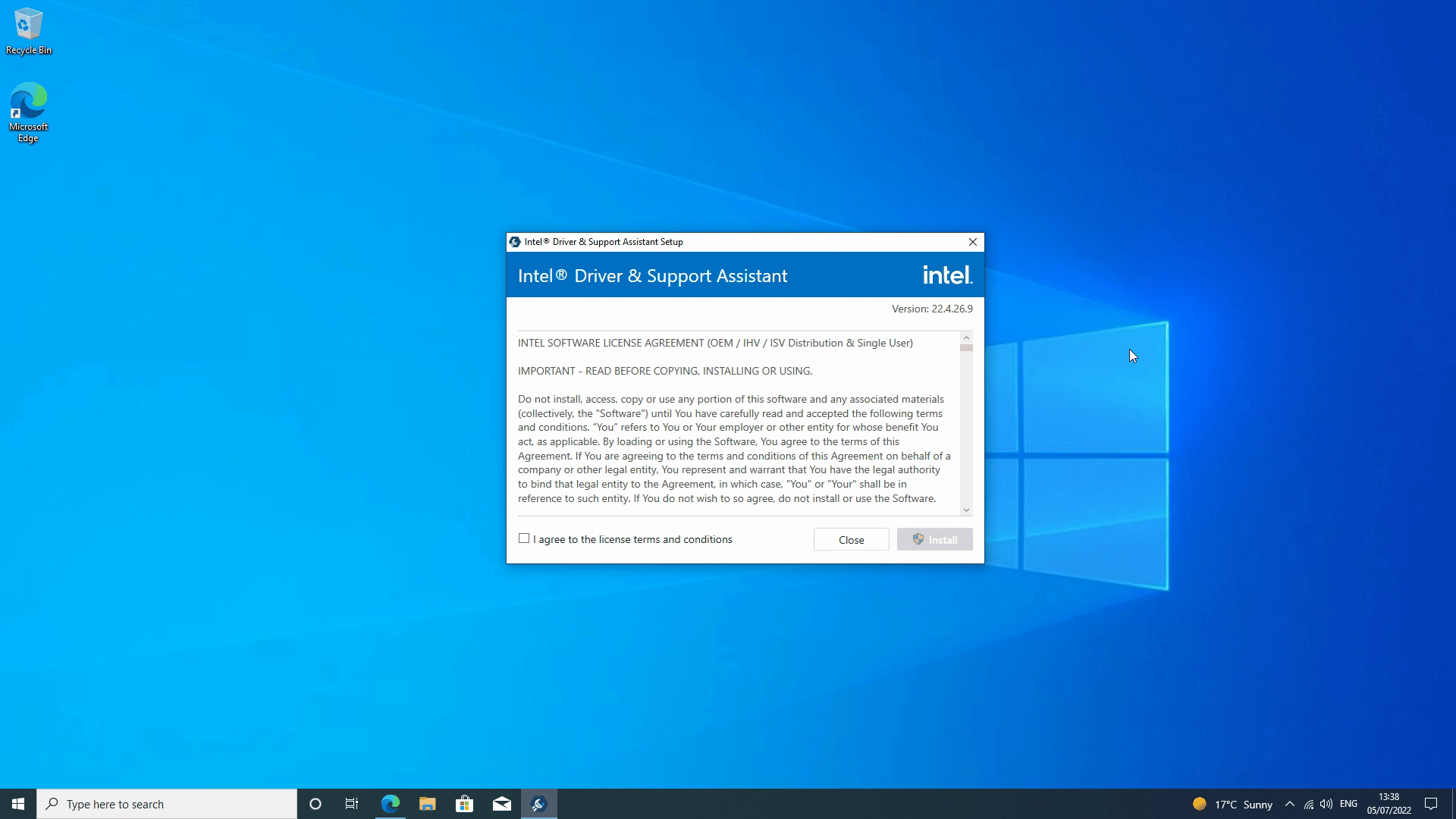
Стъпка 2
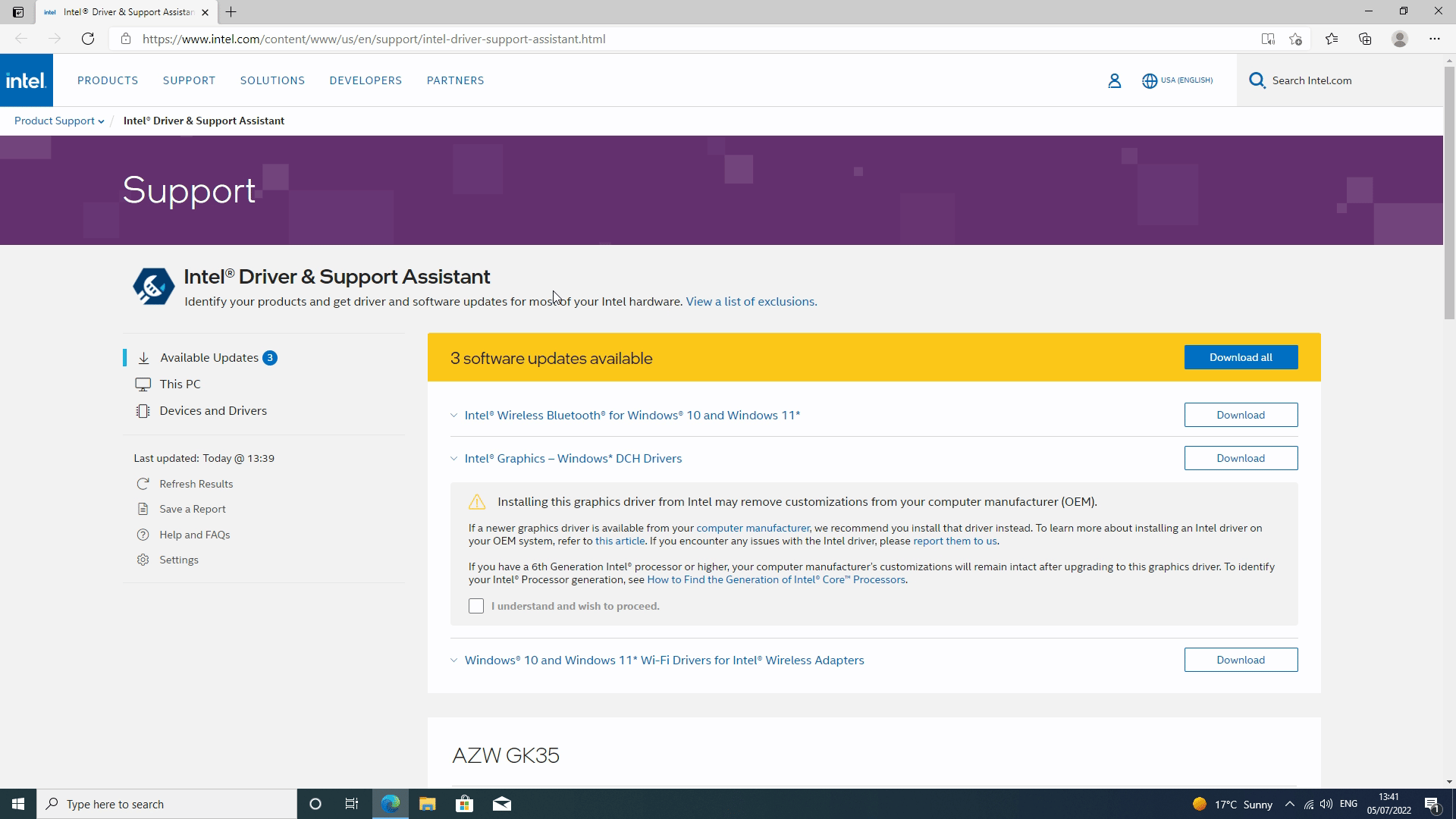
След като се зареди, отворете Windows лентата за търсене и отворете Intel driver and support assistant оттам. След това софтуерът ще провери за налични актуализации на софтуера. Изберете всички актуализирани драйвери или софтуер.
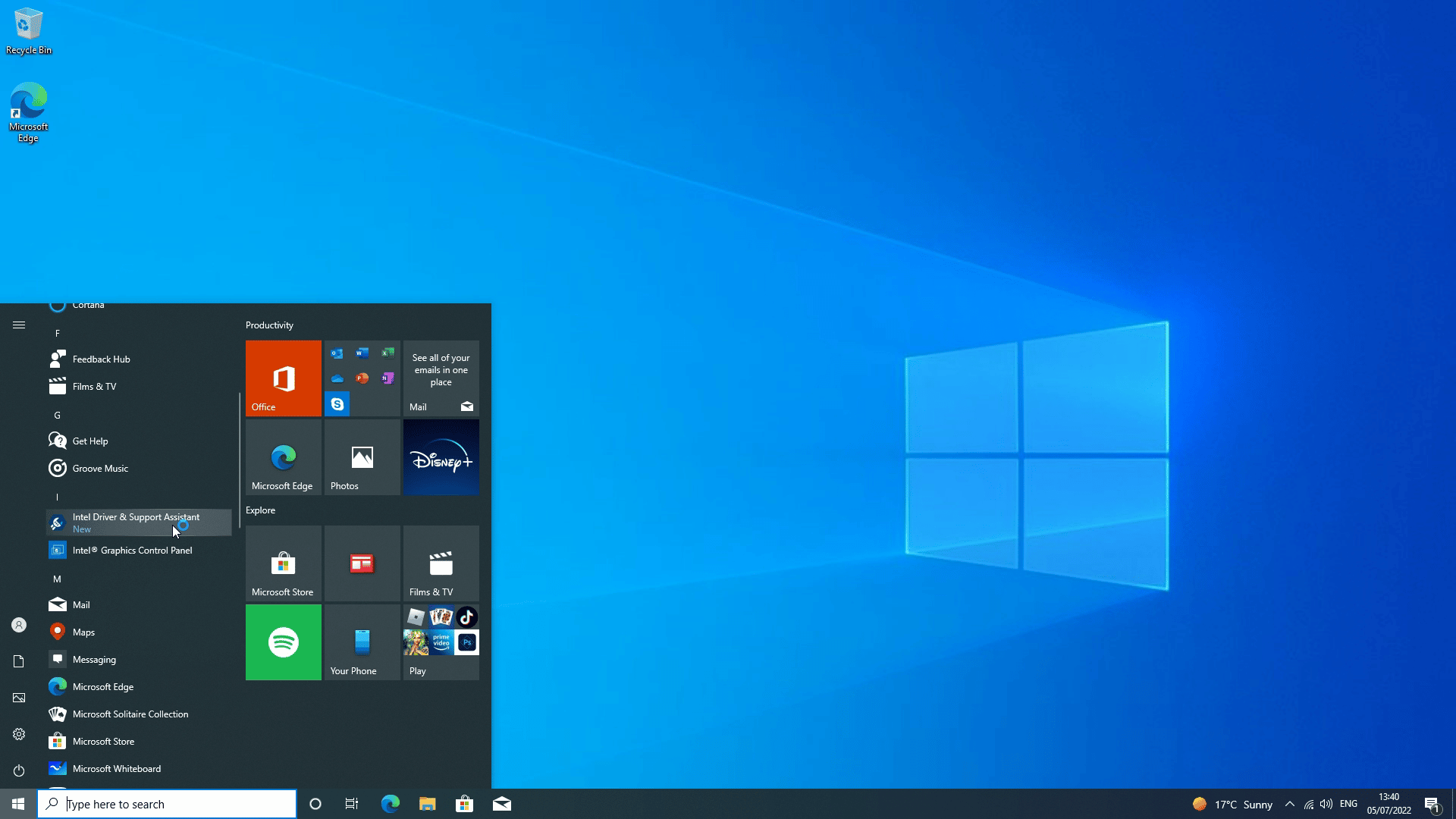
Стъпка 3
След като изтеглянето приключи, асистентът ще инсталира целия софтуер, необходим за поддържане на драйверите Ви актуални. Когато всичко приключи, Вашият мини компютър ще се рестартира отново и след като това стане, сте готови!
Инсталиране на друг софтуер или драйвери
В зависимост от това какви външни периферни устройства използвате, ще трябва да инсталирате драйверите и/или софтуера за тях. Извън обхвата на това ръководство е да изброи всеки софтуер или драйвер, но обикновено можете да намерите драйвери на уебсайта на производителите в техния раздел за поддръжка.
Надяваме се това ръководство да е изпълнило предназначението си да Ви помогне да научите как да инсталирате всичко необходимо за Вашия мини компютър или хендхелд! Предлагаме гама от Мини компютри и преносими игрални конзоли и това ръководство се отнася за всяко от тях, което е способно да работи с Windows.
Latest from the blog
Visit the blog Ревю на EPOMAKER HE65 V2 TMR – 8K безжична скорост и хибридни суичове за компактни геймърски клавиатури
19.10.2026
Ревю на EPOMAKER HE65 V2 TMR – 8K безжична скорост и хибридни суичове за компактни геймърски клавиатури
19.10.2026
 Ревю на ONEXPLAYER 3 – 8.8-инчов AMOLED гейминг, модулни контроли и изненадващо дълъг живот на батерията
14.10.2026
Ревю на ONEXPLAYER 3 – 8.8-инчов AMOLED гейминг, модулни контроли и изненадващо дълъг живот на батерията
14.10.2026
 KONKR Pocket BLOCK е анонсиран: миниатюрен вертикален Android хендхелд с 4:3 екран
01.10.2026
KONKR Pocket BLOCK е анонсиран: миниатюрен вертикален Android хендхелд с 4:3 екран
01.10.2026
 Преглед на KONKR Pocket ADVANCE – джобен Android гейминг хендхелд, фокусиран върху GBA
24.09.2026
Преглед на KONKR Pocket ADVANCE – джобен Android гейминг хендхелд, фокусиран върху GBA
24.09.2026
Въпроси и отговори